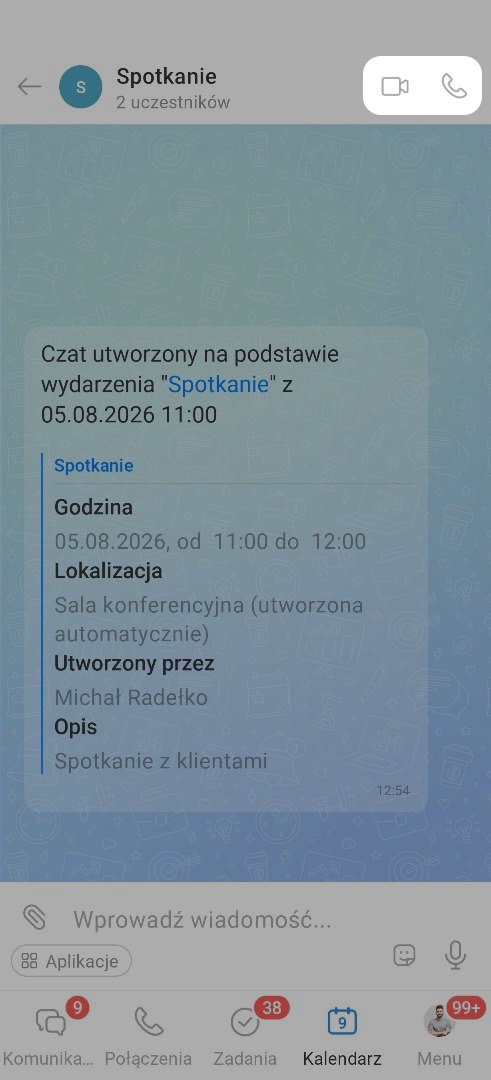
W formularzu wydarzenia możesz utworzyć czat ze wszystkimi uczestnikami spotkania. To wygodne miejsce, aby:
- omawiać szczegóły przed rozpoczęciem spotkania,
- udostępniać materiały,
- prowadzić rozmowy bez opuszczania czatu.
Na przykład organizator utworzył czat do spotkania zespołu — uczestnicy wcześniej przesłali raporty, a na początku spotkania uruchomili połączenie bezpośrednio z czatu.
W artykule omówimy:
Jak utworzyć czat wydarzenia
1–2. Przejdź do sekcji Kalendarz i otwórz formularz wybranego wydarzenia.
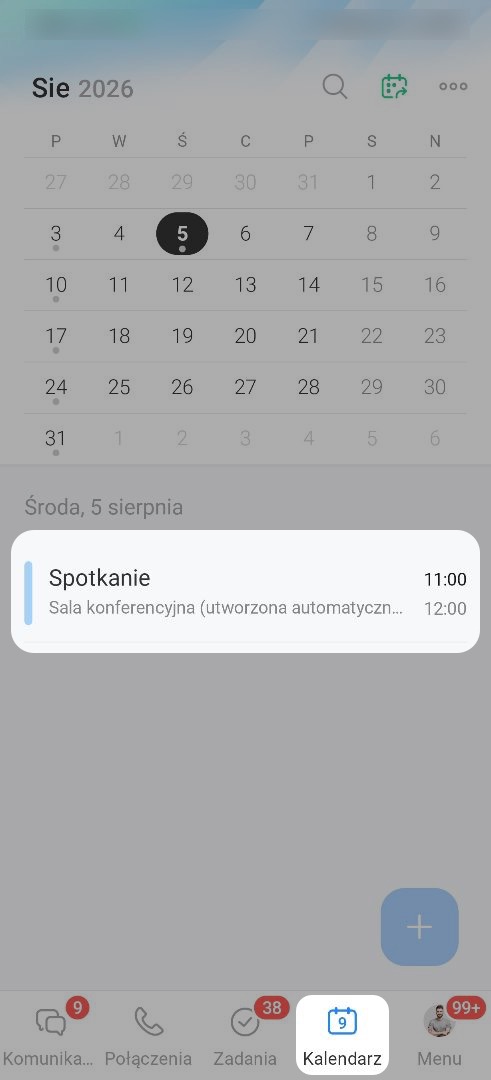
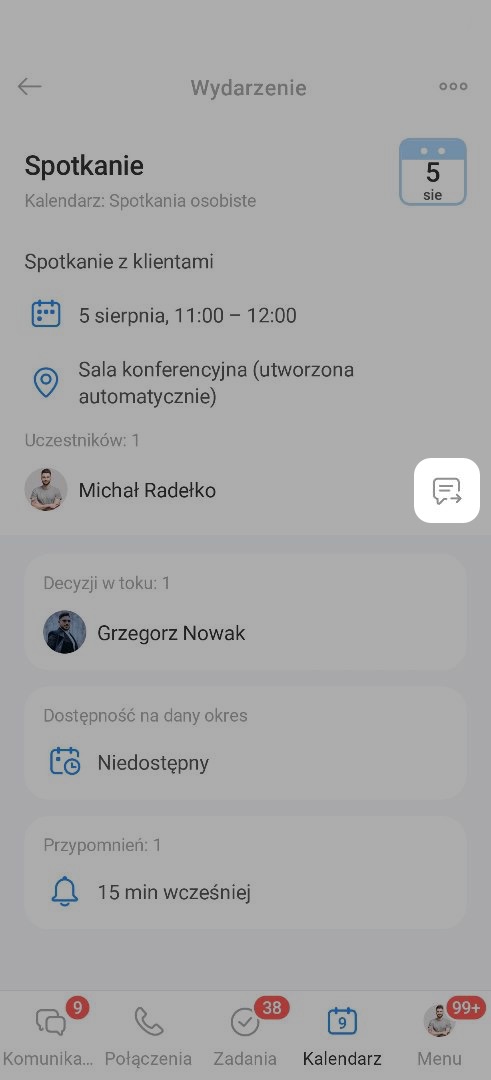
3. Kliknij ikonę czatu po prawej stronie.
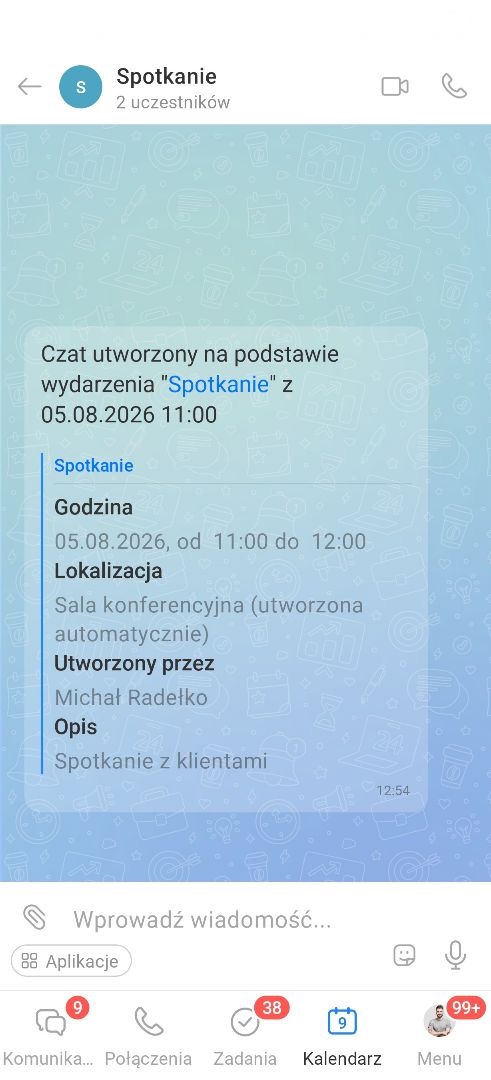
Otworzy się czat powiązany z wydarzeniem. Będą w nim wszyscy uczestnicy spotkania.
Jak korzystać z czatu wydarzenia
Czat wydarzenia oferuje wszystkie funkcje zwykłego czatu grupowego.
Jak korzystać z czatu w aplikacji mobilnej Bitrix24
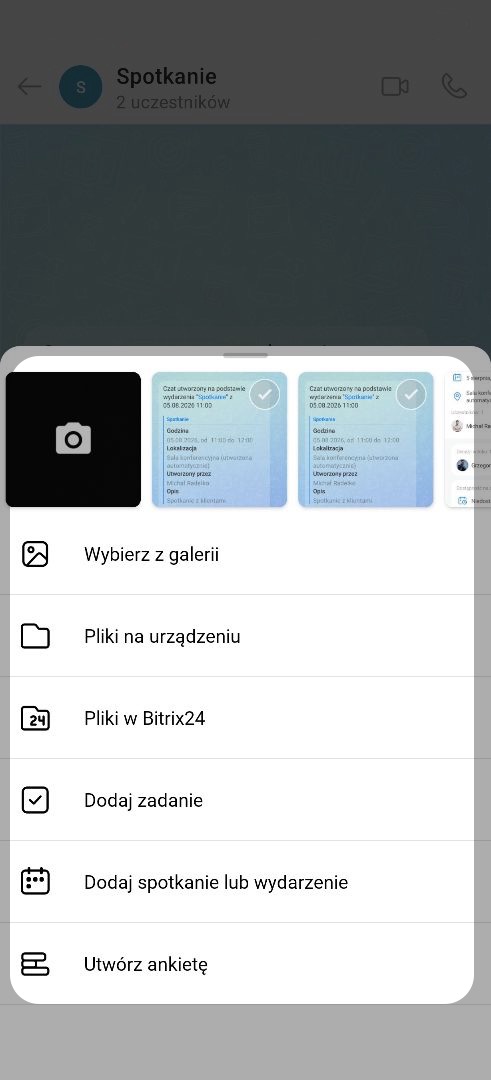
Dołącz plik, utwórz zadanie lub spotkanie. W czacie wydarzenia kliknij ikonę spinacza.
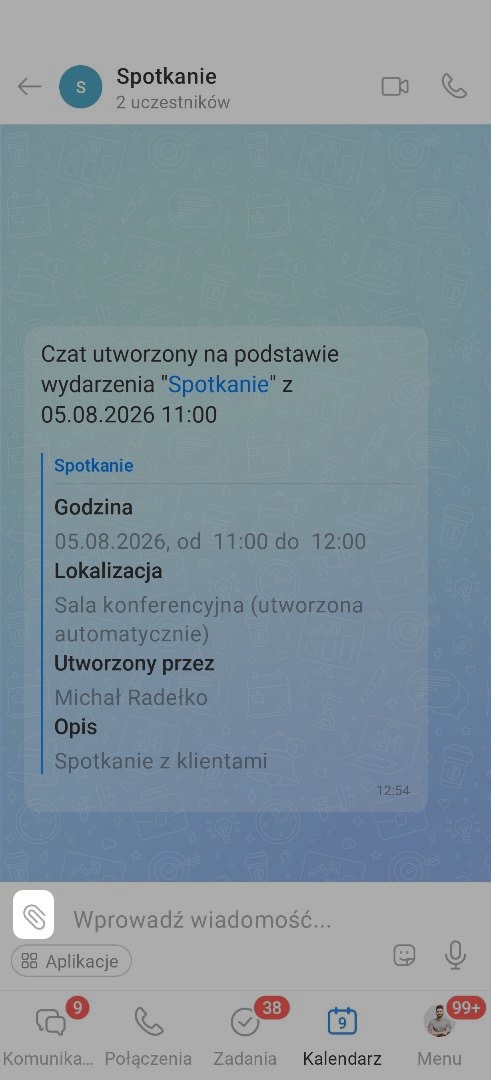
Wybierz odpowiednie działanie:
- Galeria — dołącz zdjęcie lub film,
- Moje pliki — dołącz plik z urządzenia,
- Plik w Bitrix24 — dołącz plik z Bitrix24,
- Zadanie — utwórz zadanie,
- Spotkanie — zaplanuj spotkanie,
- Ankieta — uruchom ankietę.
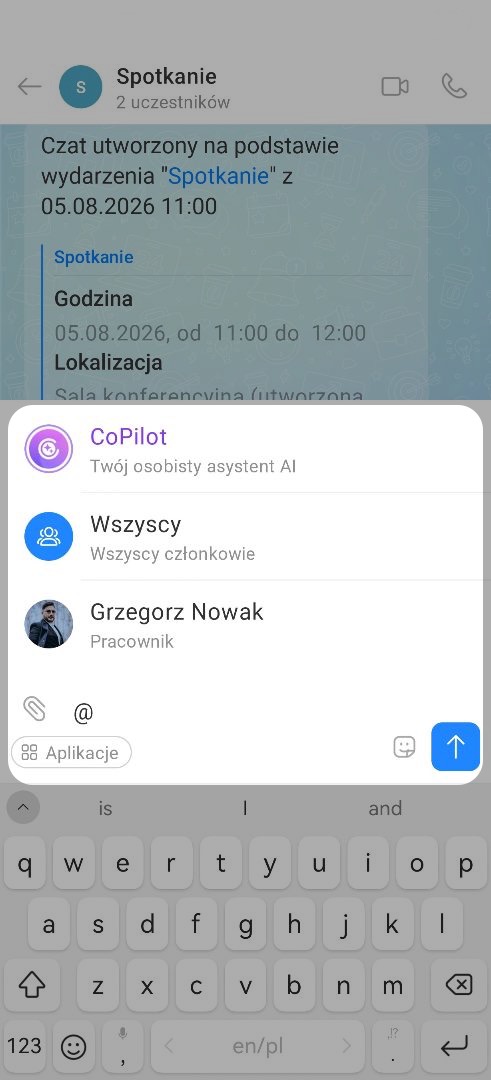
Wspomnij uczestnika. Wpisz @ lub + i zacznij wpisywać imię — uczestnik otrzyma powiadomienie i nie przeoczy wiadomości.
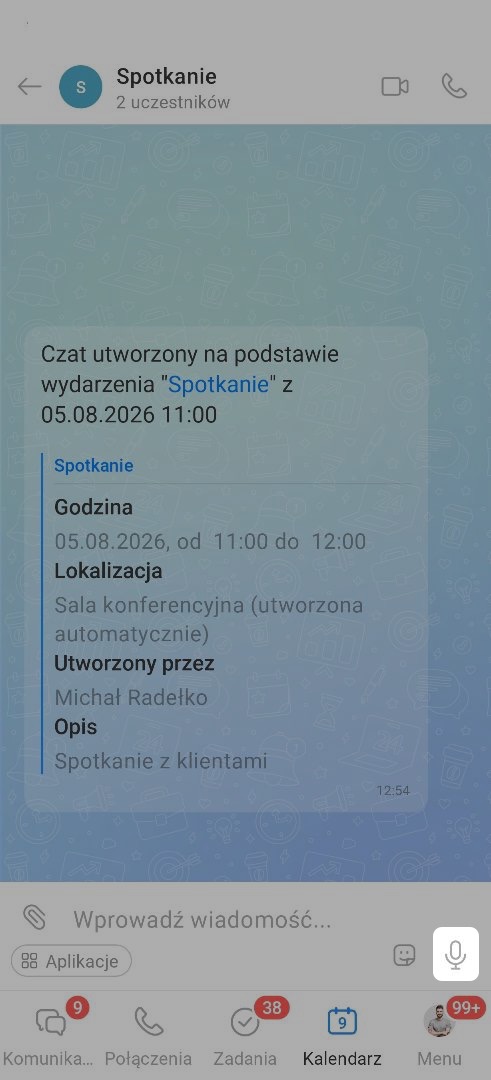
Nagraj wiadomość głosową. Przytrzymaj ikonę mikrofonu. Przed wysłaniem możesz odsłuchać nagranie.
Uruchom połączenie. Kliknij ikonę połączenia audio lub wideo w prawym górnym rogu — uczestnicy otrzymają powiadomienie i będą mogli dołączyć do połączenia.