W aplikacji mobilnej Bitrix24 możesz podpisywać dokumenty kadrowe bezpośrednio na smartfonie. e-Podpis jest tworzony na podstawie loginu i hasła do Bitrix24, spełnia wymagania prawa i jest dostępny dla wszystkich użytkowników e-Podpisu w HR.
Podpisz dokument
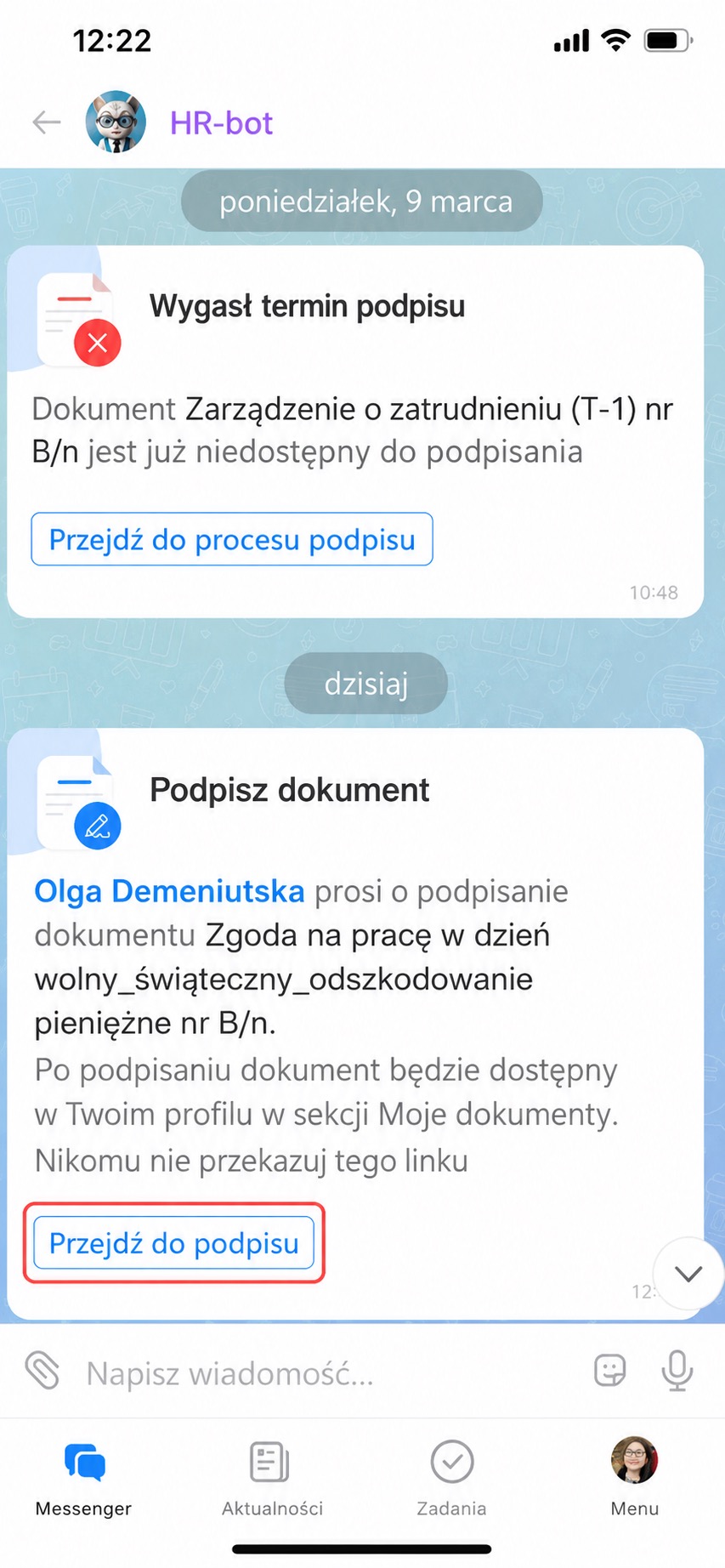
Na czacie Bitrix24 otrzymasz wiadomość od bota HR z informacją, że dokument czeka na podpisanie. Kliknij Przejdź do podpisania.
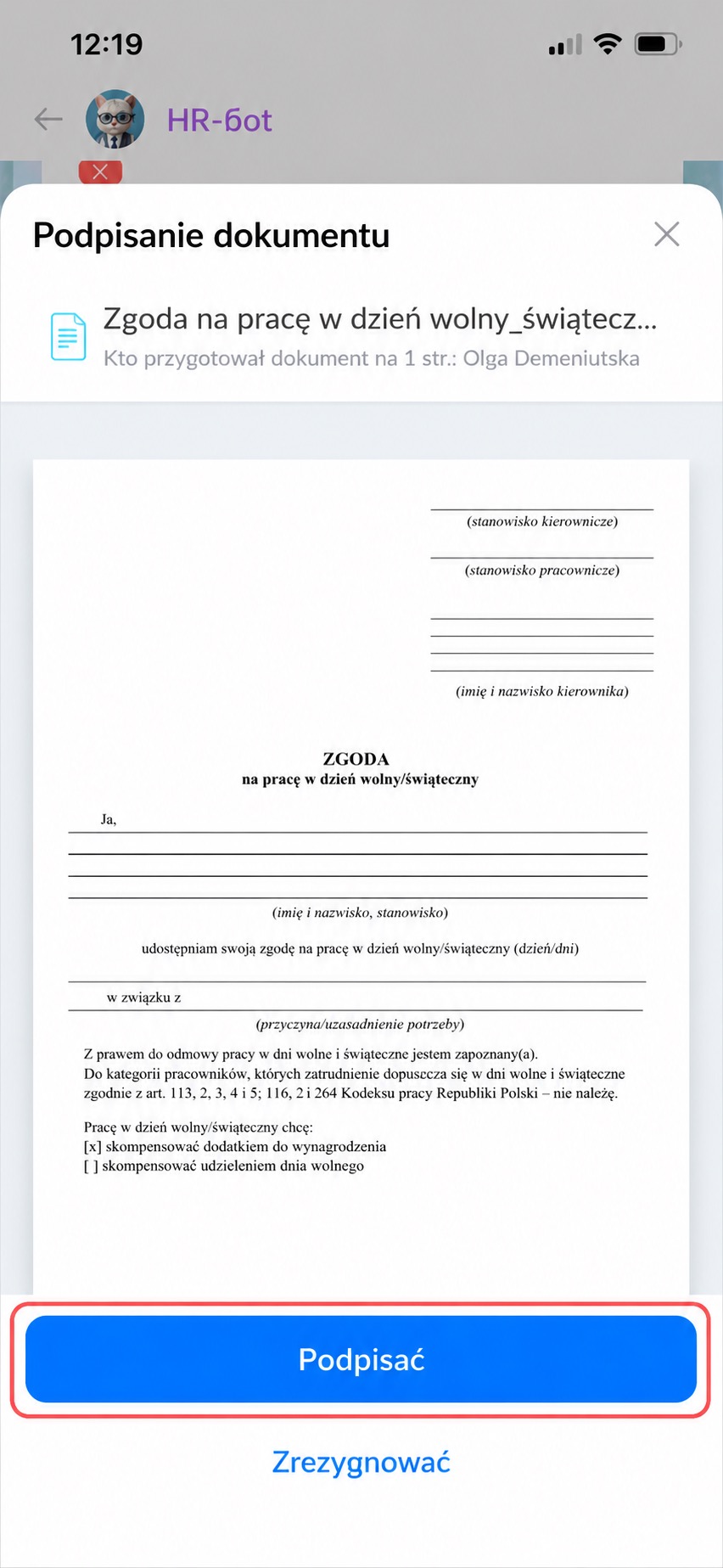
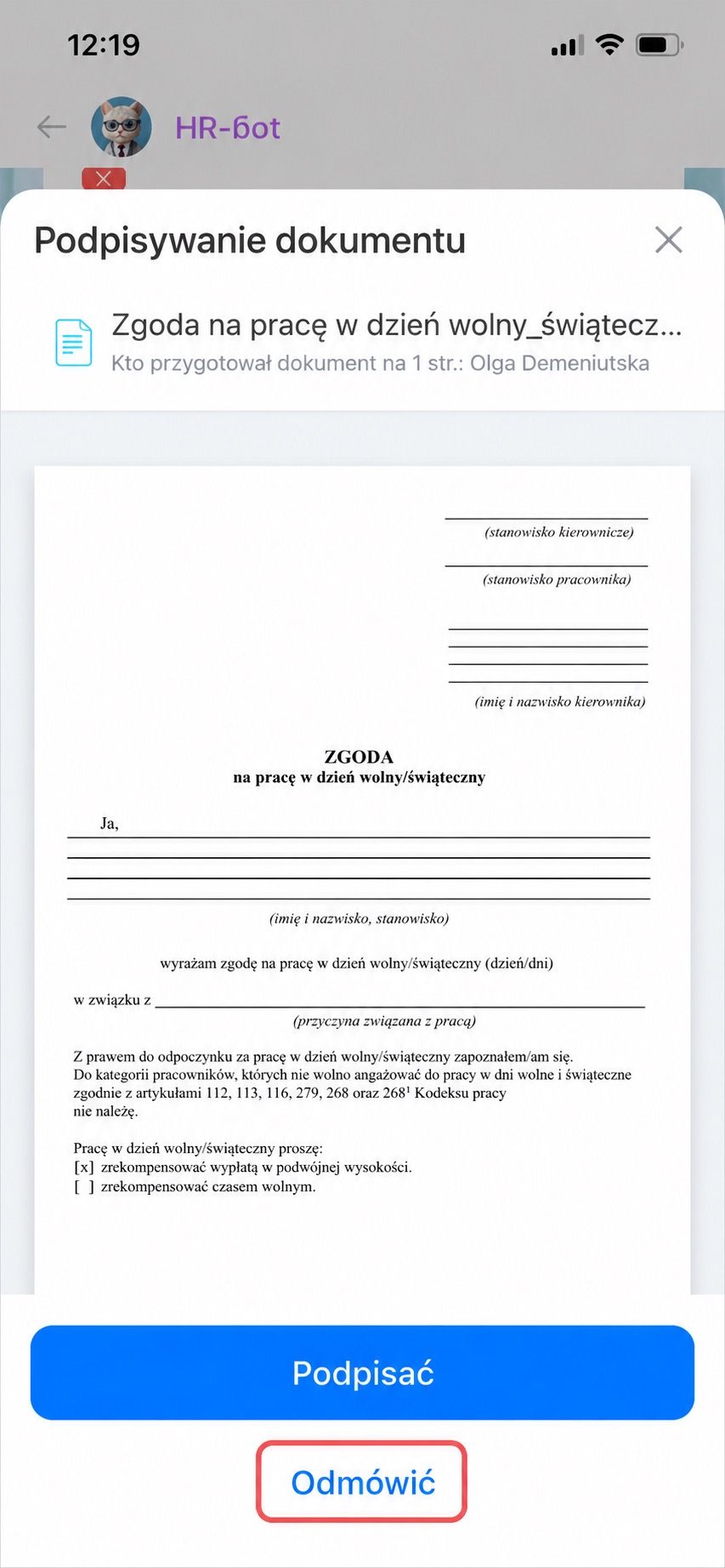
Zapoznaj się z dokumentem i kliknij Podpisz.
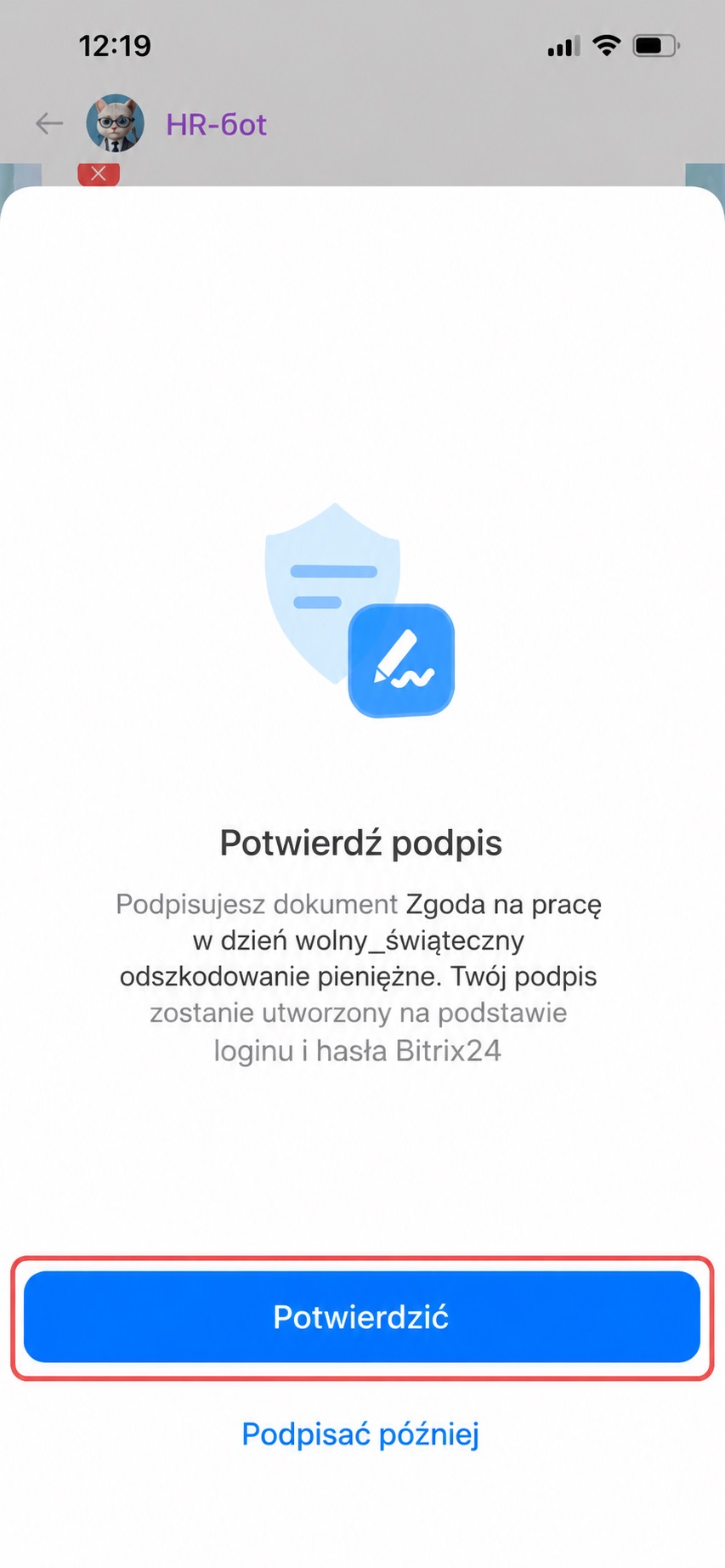
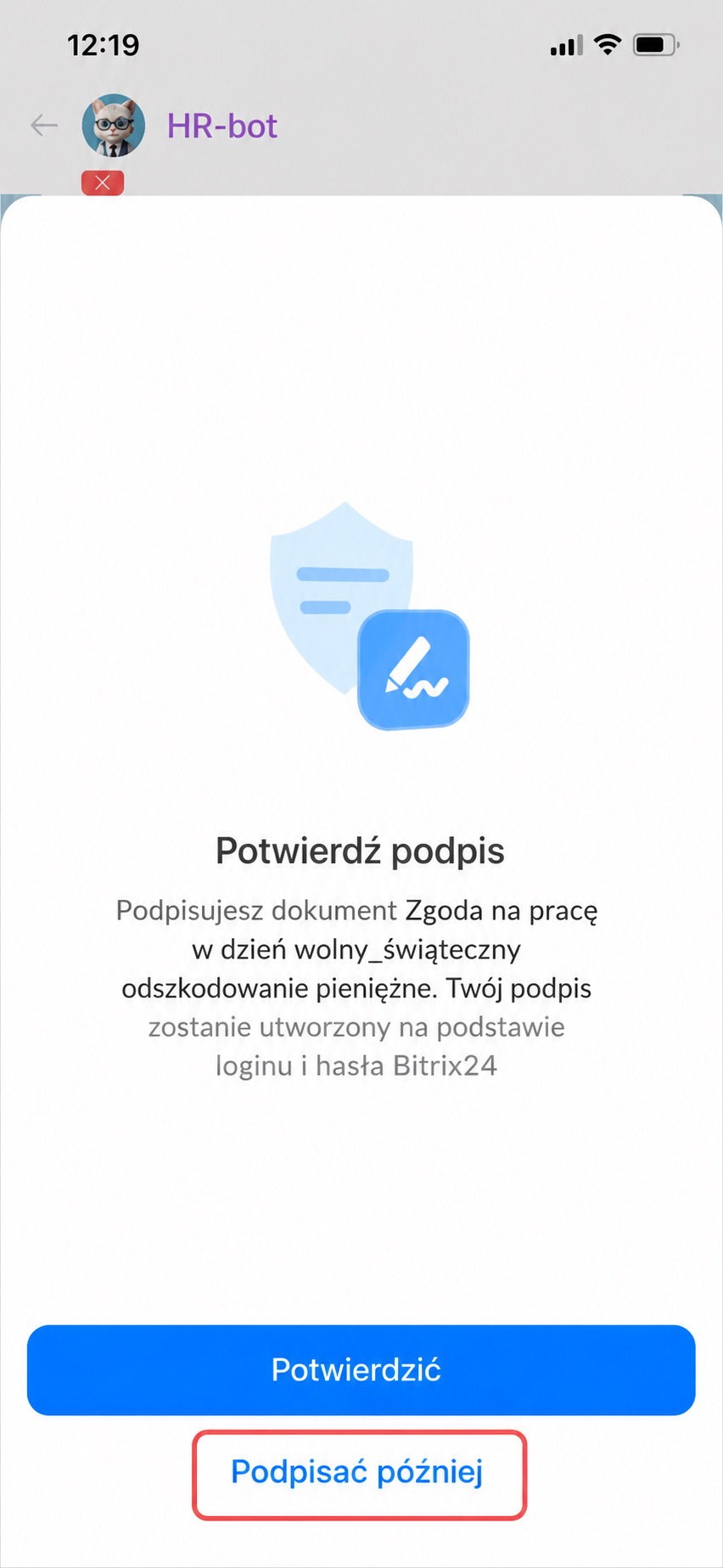
Otworzy się nowe okno, w którym trzeba potwierdzić podpisanie dokumentu. Kliknij Potwierdź.
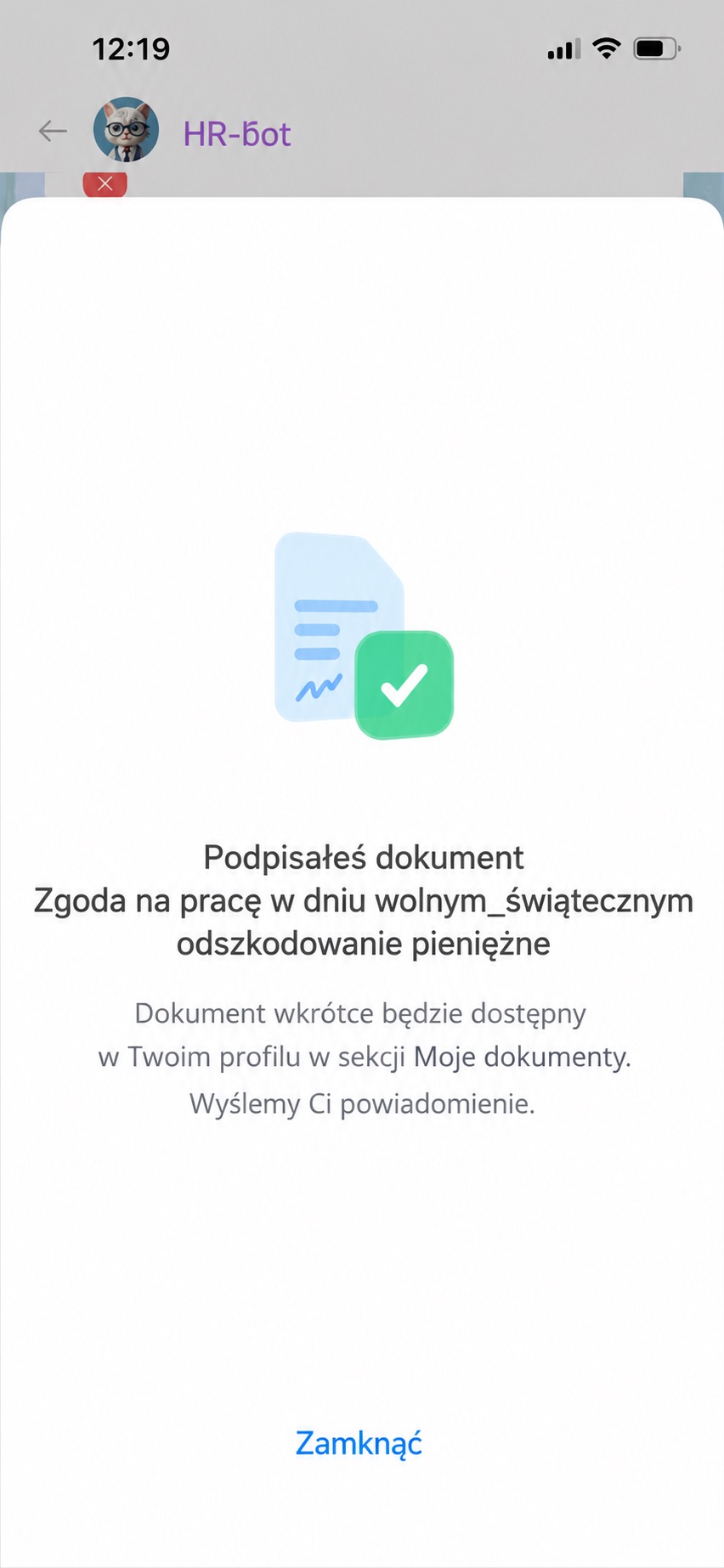
Dokument został podpisany. Po podpisaniu dokumentu bot HR wyśle wiadomość na czacie. Możesz pobrać dokument — kliknij Otwórz dokument.
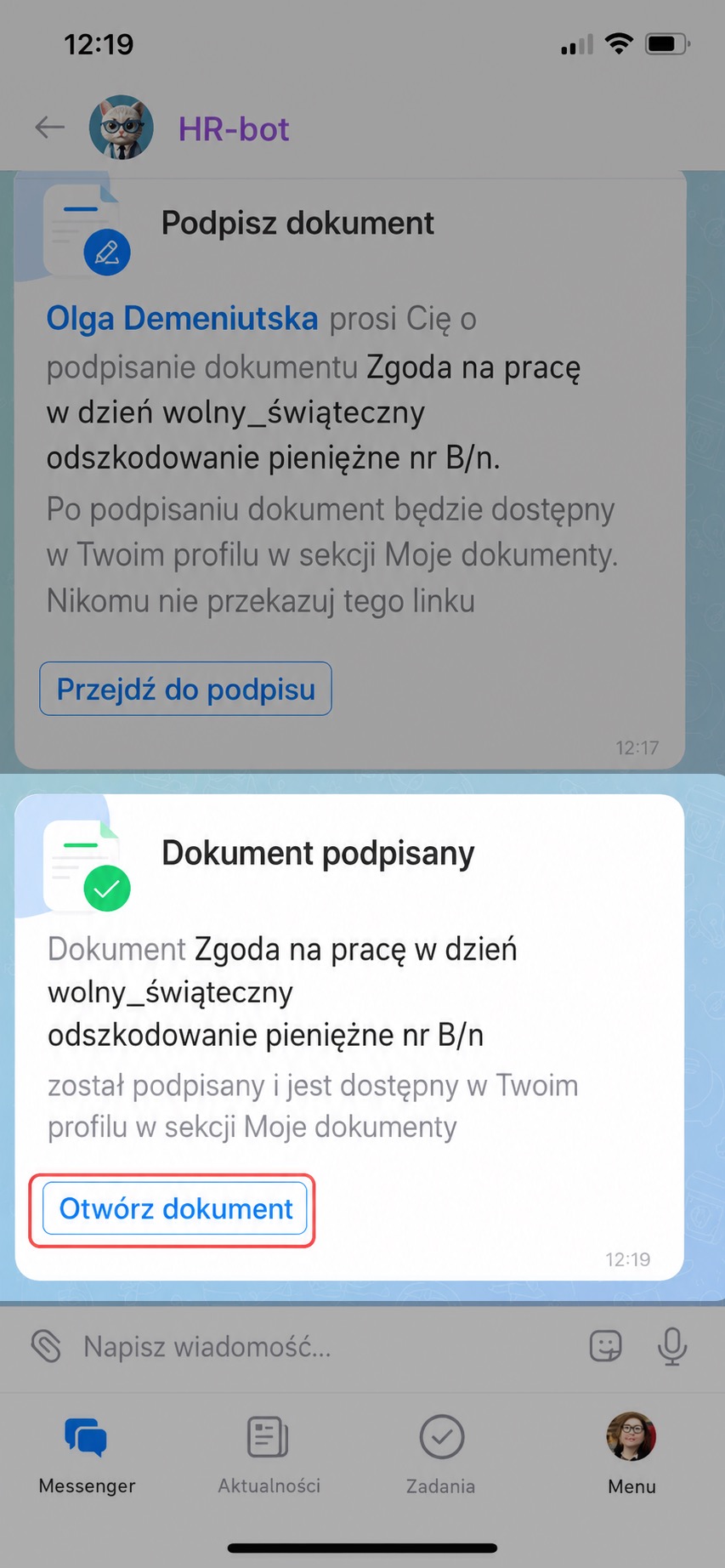
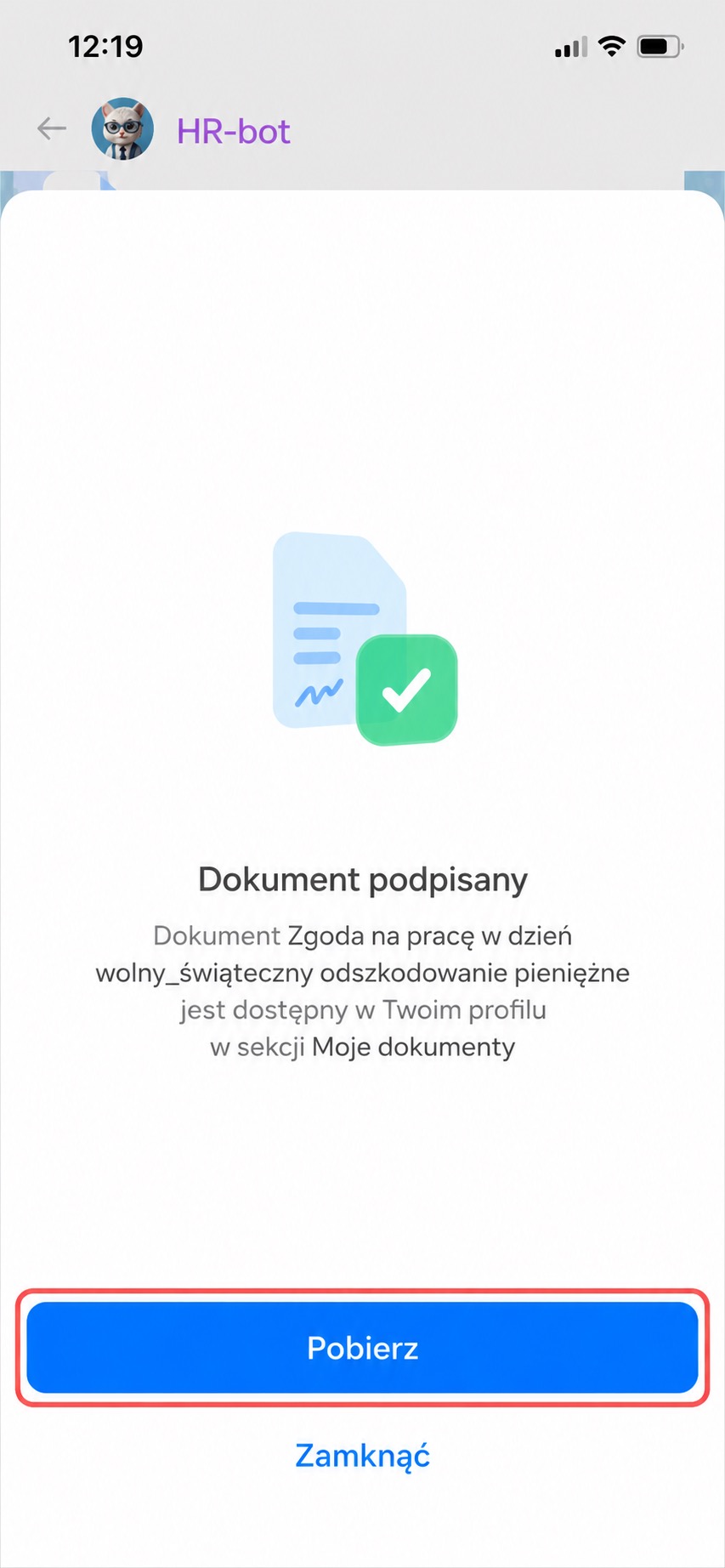
Kliknij Pobierz. Pobrany dokument zostanie zapisany w pamięci urządzenia mobilnego.
Jeśli dokument jest obszerny i nie masz czasu się z nim zapoznać, podpisz go później — kliknij Podpisz później.
Jeśli nie chcesz podpisywać dokumentu, kliknij Odrzuć — na przykład jeśli chcesz uzgodnić termin pracy na inny termin.
Jak znaleźć podpisany dokument
Możesz wrócić do podpisanego dokumentu, na przykład jeśli nie pobrałeś go od razu.
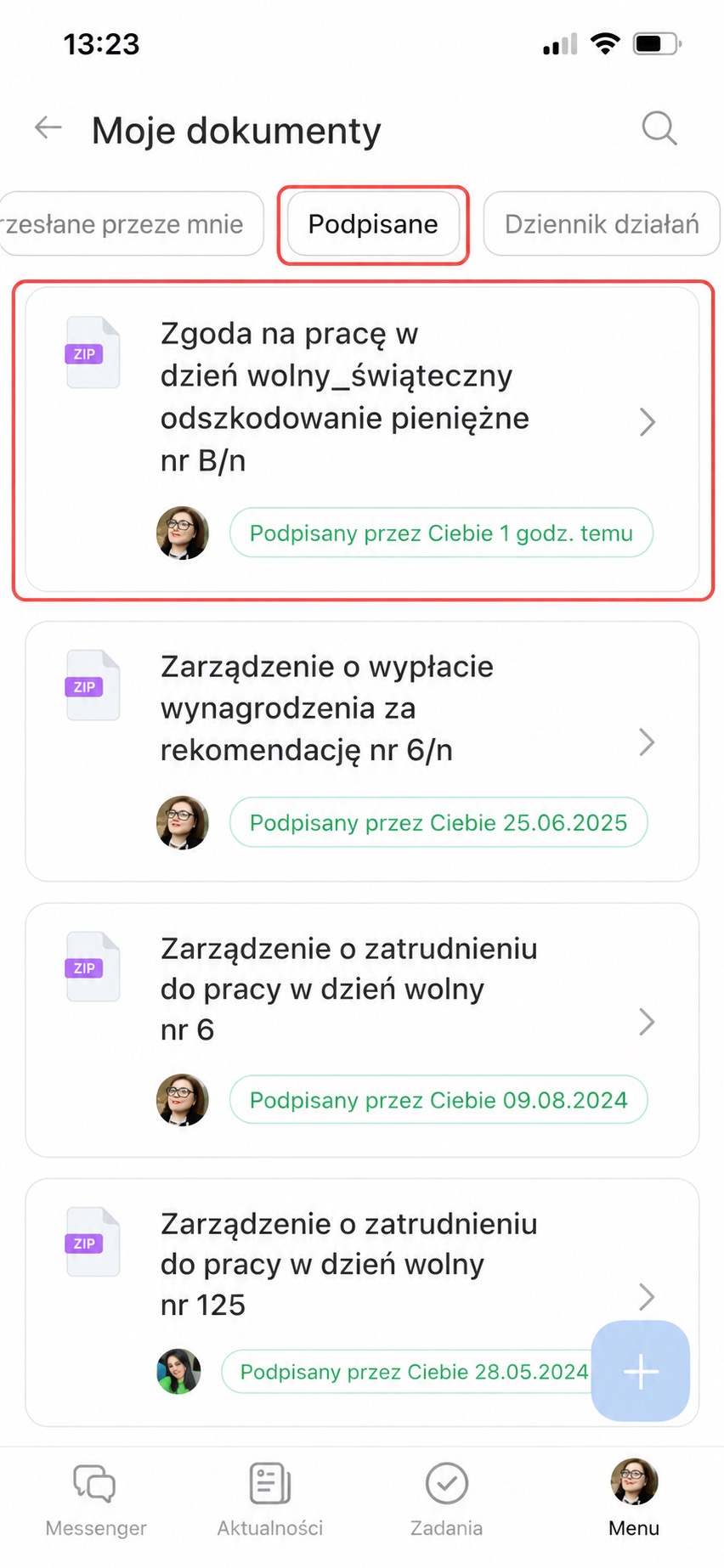
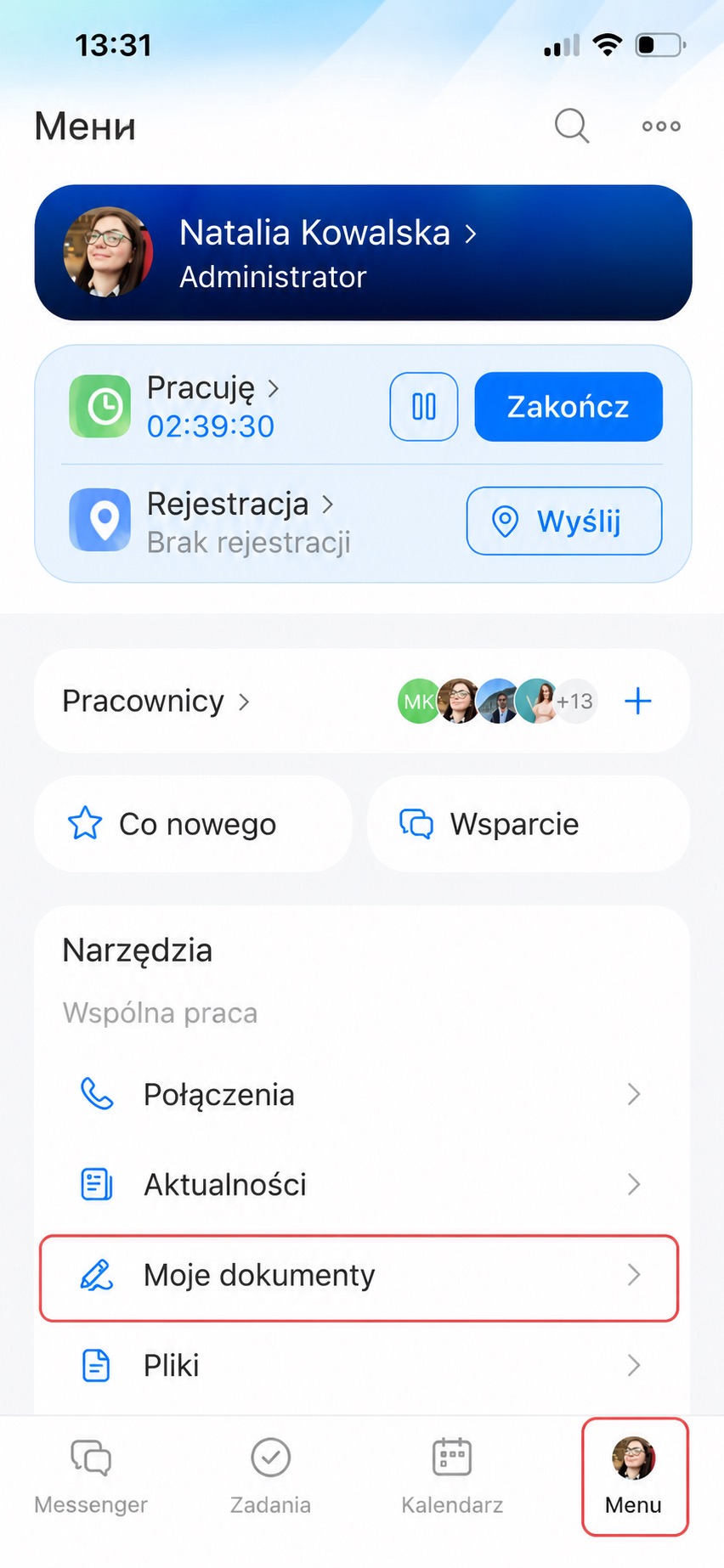
Kliknij Menu i otwórz sekcję Moje dokumenty.
Przejdź do sekcji Podpisane i kliknij wybrany dokument.
Moje dokumenty w aplikacji mobilnej Bitrix24