W aplikacji mobilnej Bitrix24 możesz skonfigurować pocztę tak samo jak w wersji komputerowej. Możesz włączyć integrację z CRM, skonfigurować dostęp dla współpracowników i wybrać sposób synchronizacji folderów poczty.
Jak pracować z pocztą w aplikacji mobilnej Bitrix24
Skonfiguruj skrzynkę pocztową
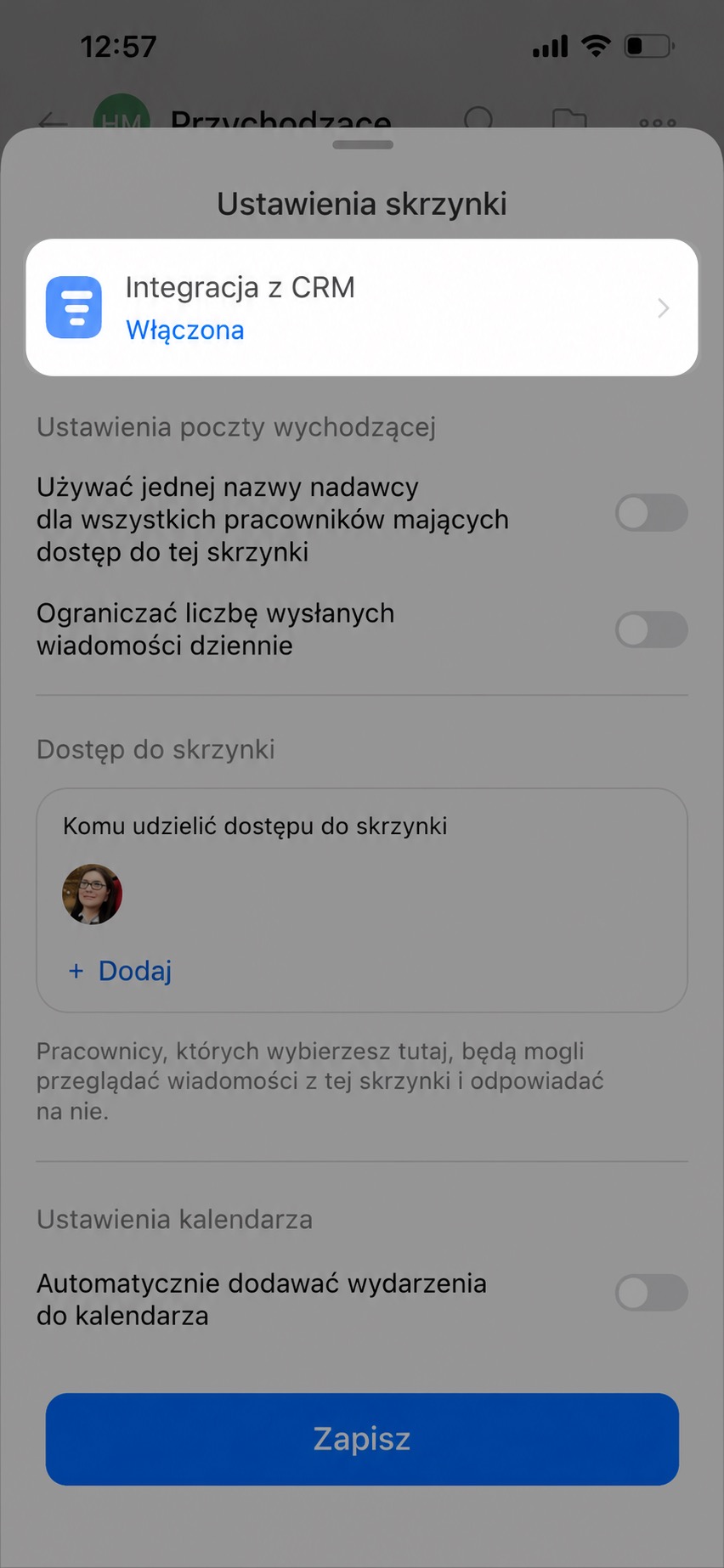
W tej sekcji możesz skonfigurować integrację z CRM, pocztę wychodzącą, dostęp dla pracowników oraz połączenie z kalendarzem.
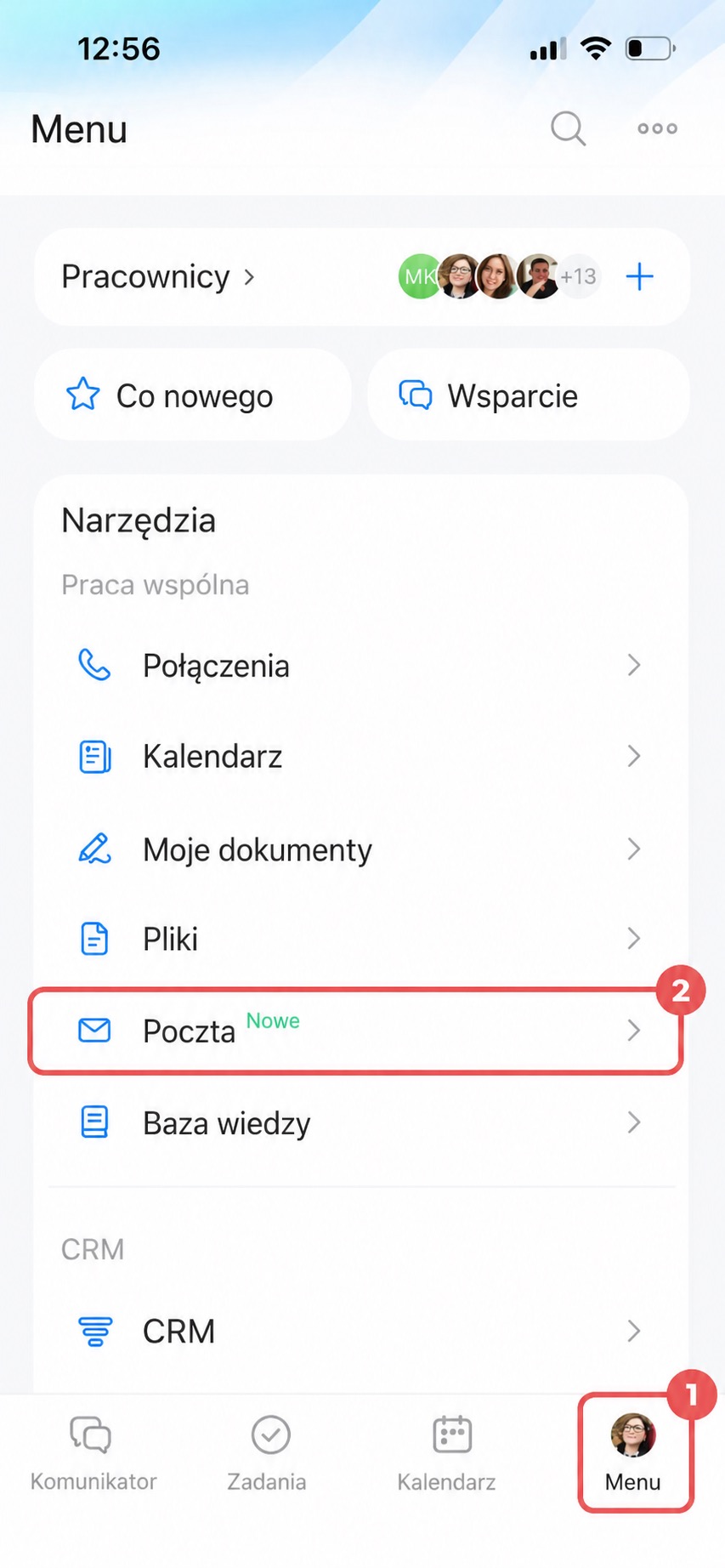
1–2. Przejdź do poczty — w prawym dolnym rogu kliknij Menu > Poczta.
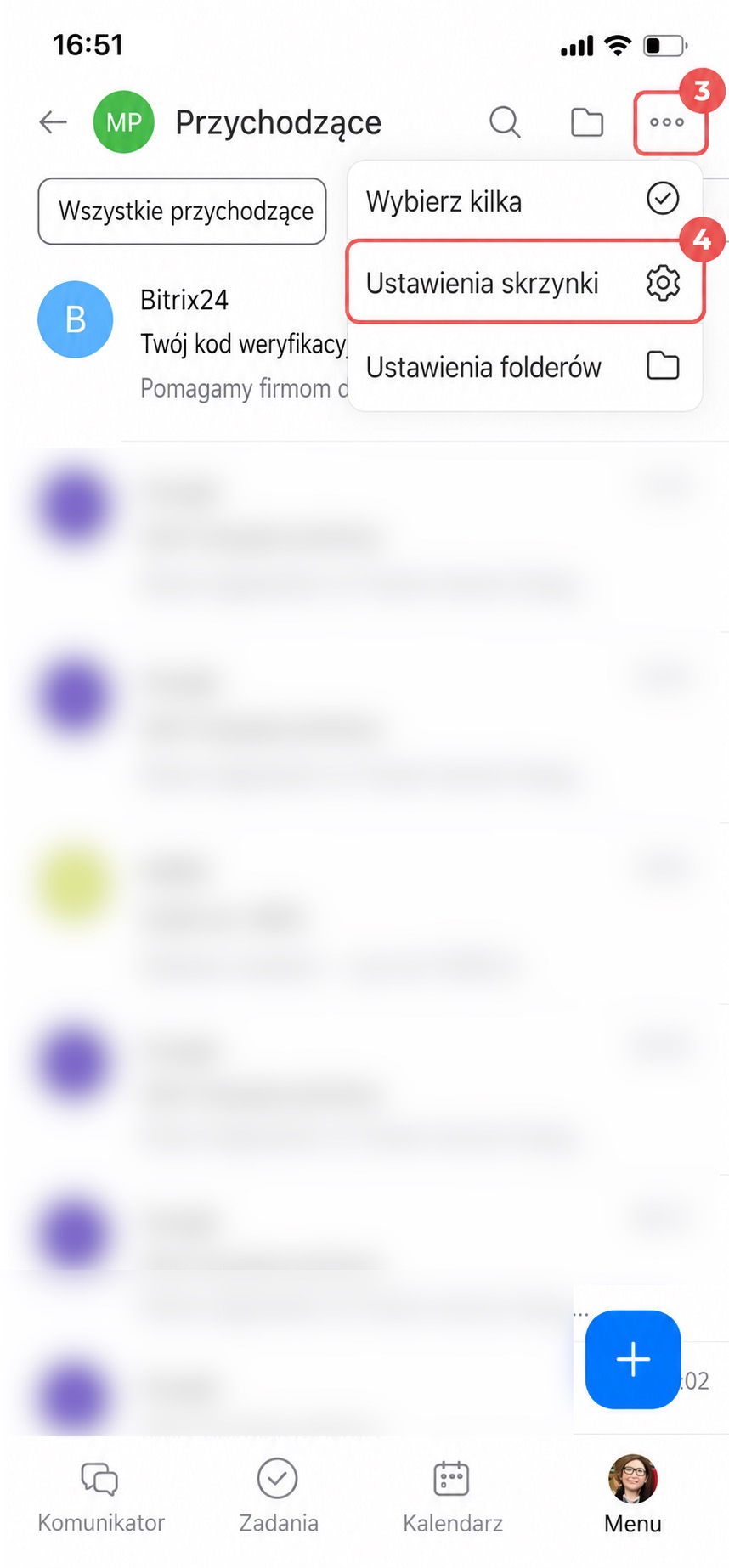
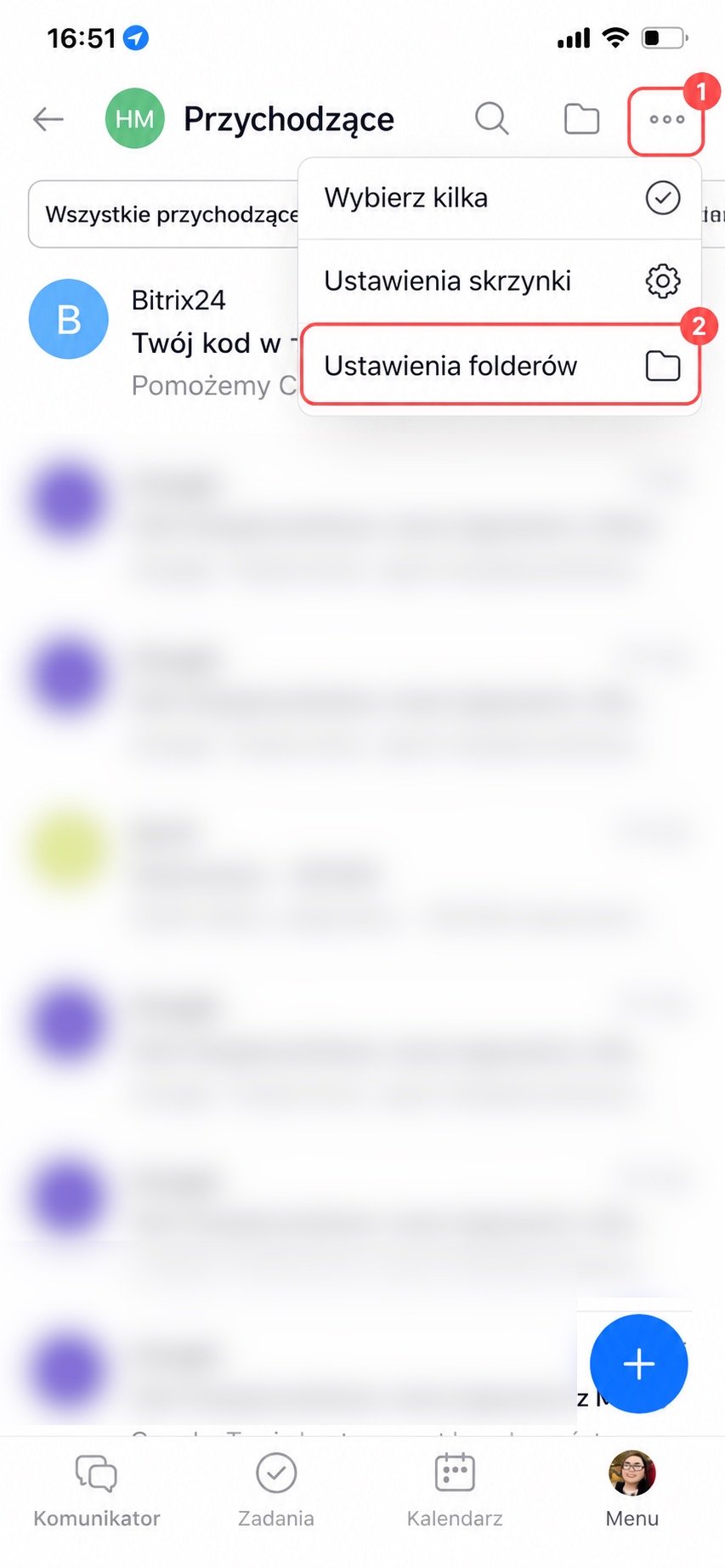
3–4. Kliknij ikonę Trzy kropki (...) w prawym górnym rogu i wybierz Ustawienia skrzynki.
Integracja z CRM. Kliknij Integracja z CRM u góry ekranu i skonfiguruj ustawienia.
Synchronizuj e-maile z CRM z ostatnich — wybierz okres. E-maile z tego okresu zostaną zapisane w CRM i będą dostępne dla wszystkich użytkowników, którzy mają dostęp do formularza elementu CRM.
Przypisuj e-maile od znanych klientów odpowiedzialnym pracownikom — e-mail od klienta, którego dane znajdują się już w CRM, zostanie automatycznie powiązany z odpowiednim formularzem elementu CRM.
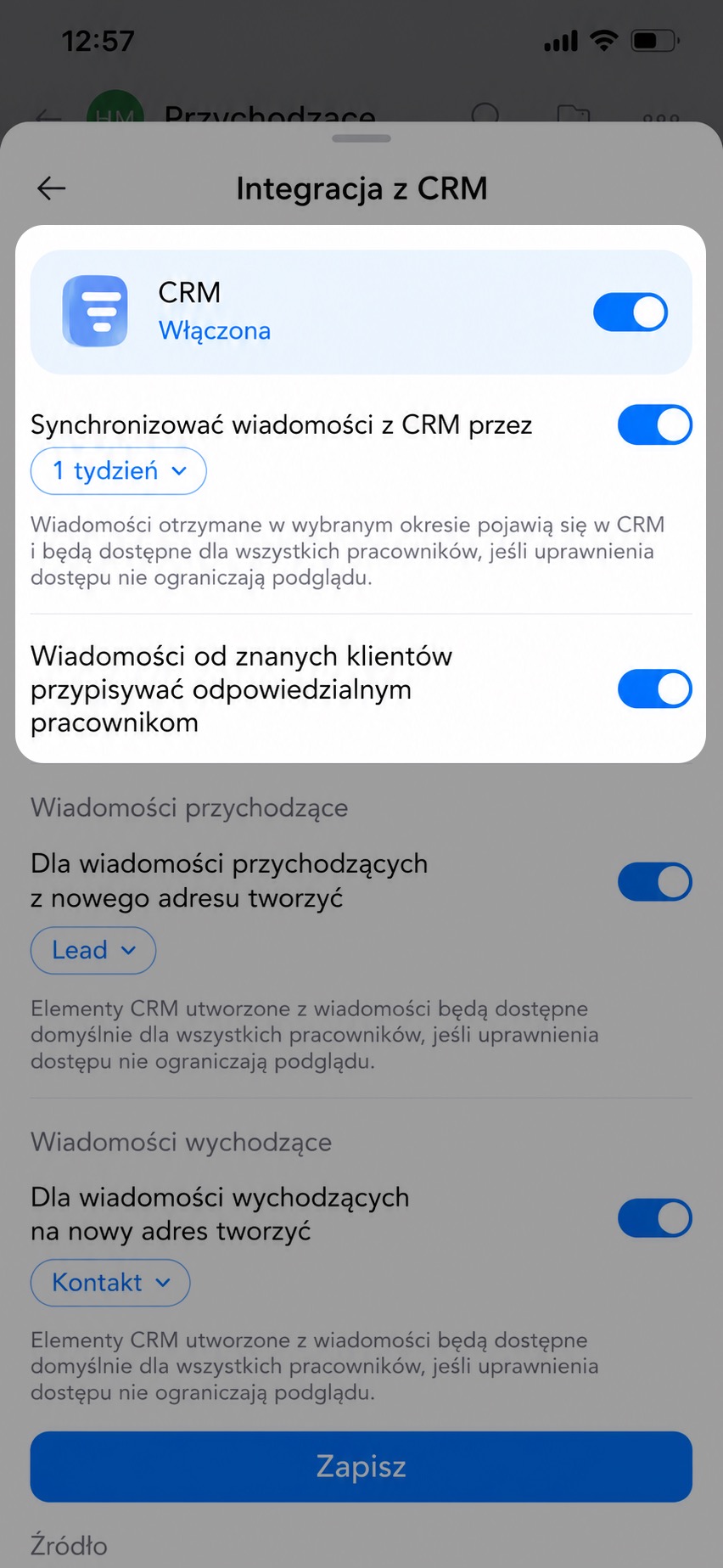
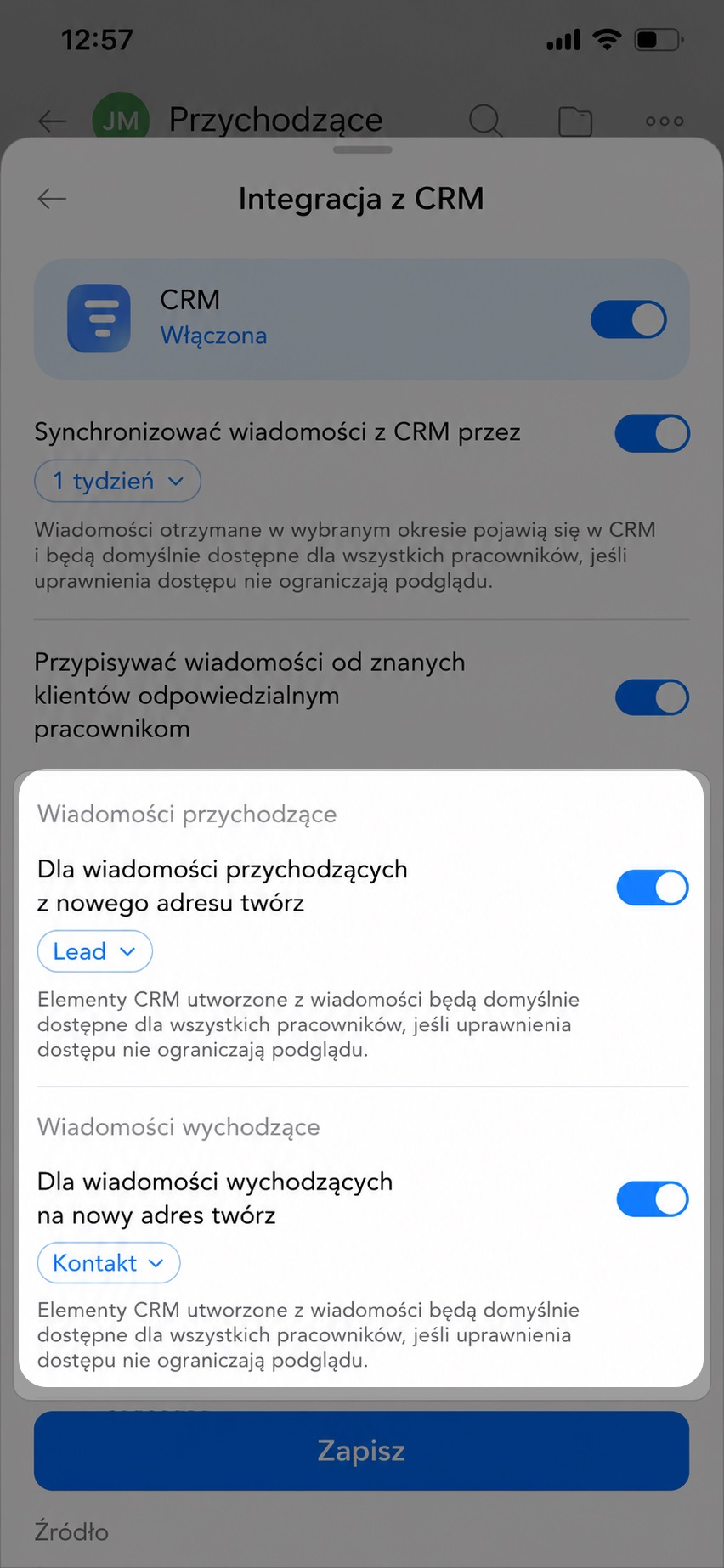
Dla wiadomości przychodzących z nowego adresu e-mail twórz oraz Dla wiadomości wychodzących na nowy adres e-mail twórz — wybierz, co ma być tworzone automatycznie w CRM podczas korespondencji z nieznanym adresem: lead lub kontakt.
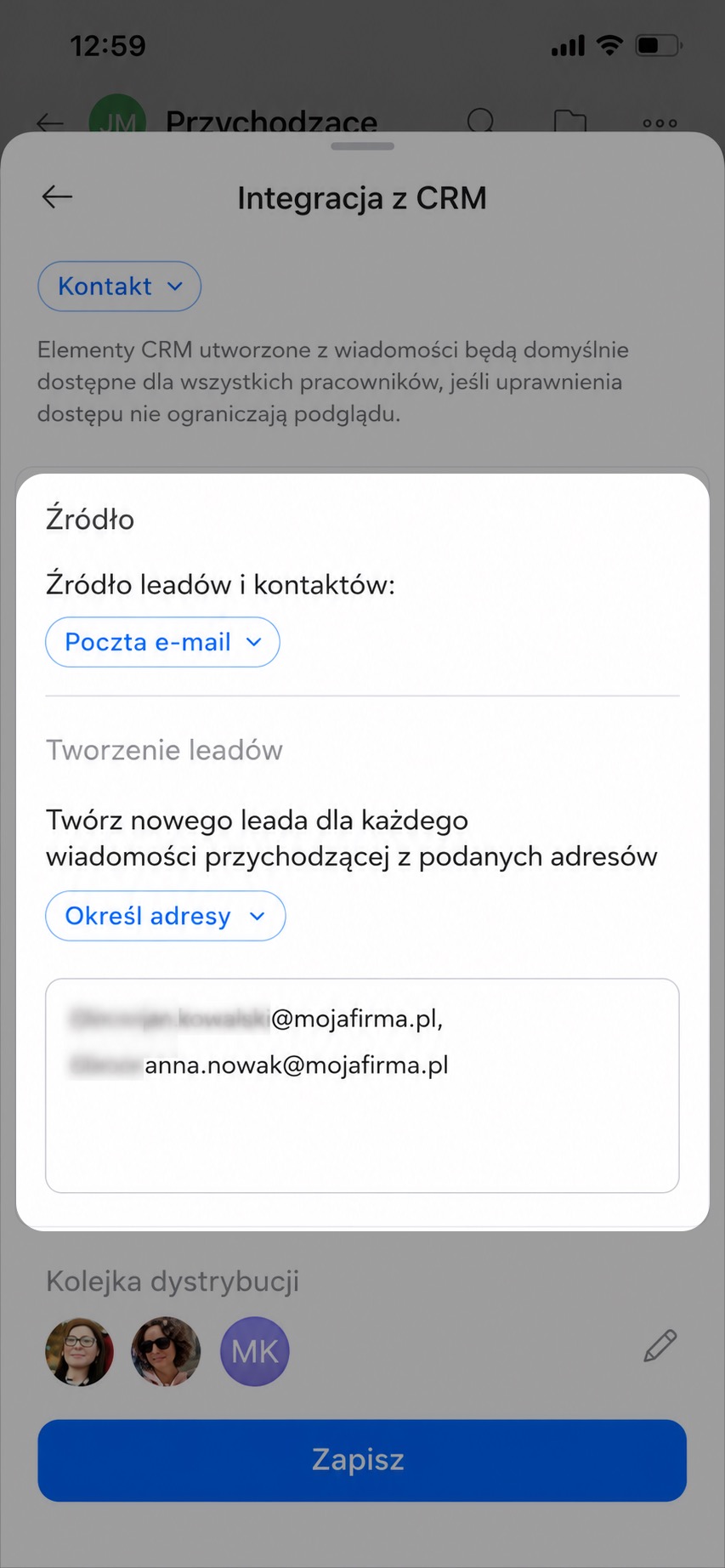
Źródło leadów i kontaktów — wskaż źródło, które zostanie zapisane w formularzu elementu CRM, na przykład „E-mail”.
Twórz nowy lead dla każdej wiadomości przychodzącej z określonych adresów — dodaj adresy, dla których lead będzie tworzony zawsze, nawet jeśli nadawca znajduje się już w CRM.
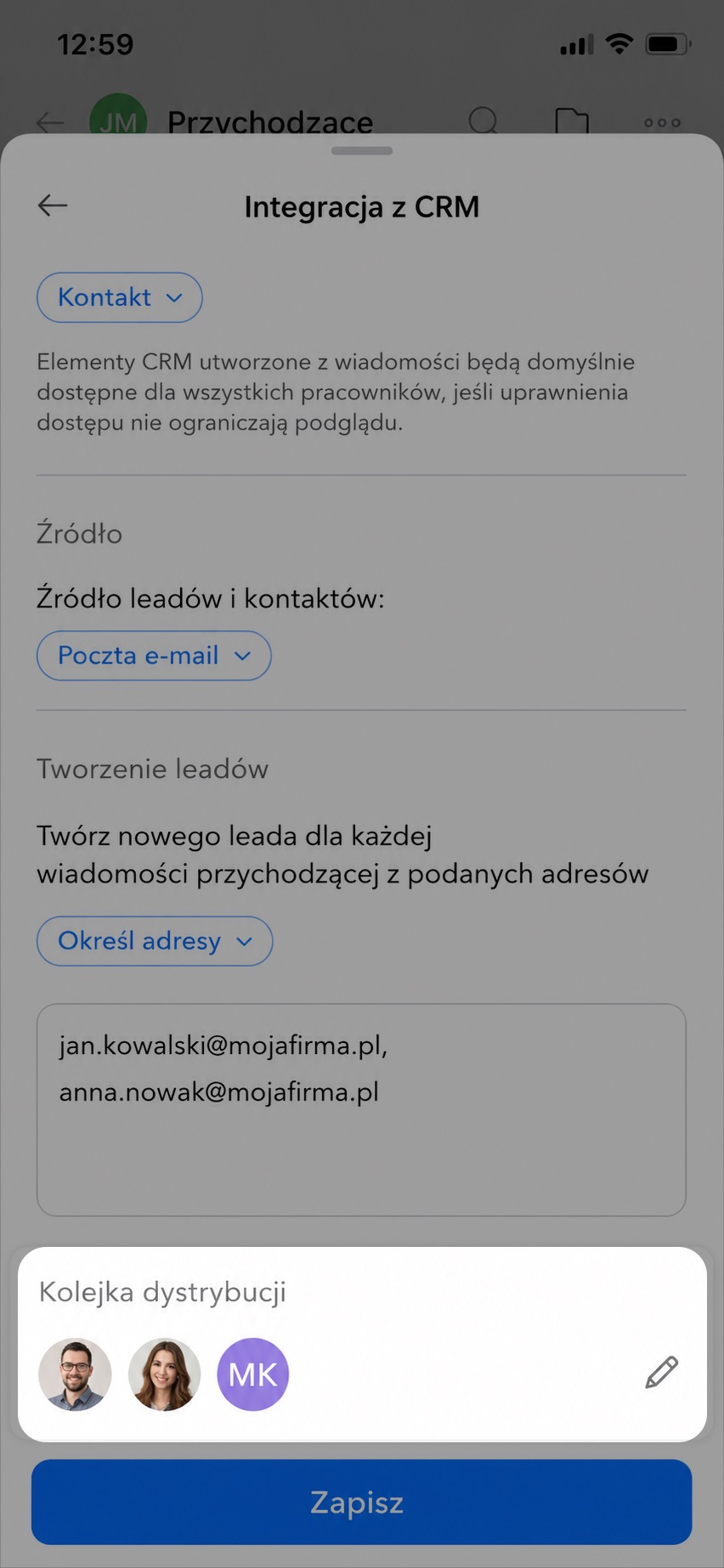
Kolejka dystrybuucji — dodaj pracowników, między których będą rozdzielane nowe leady i kontakty. Kliknij Dodaj uczestników i wybierz ich z listy.
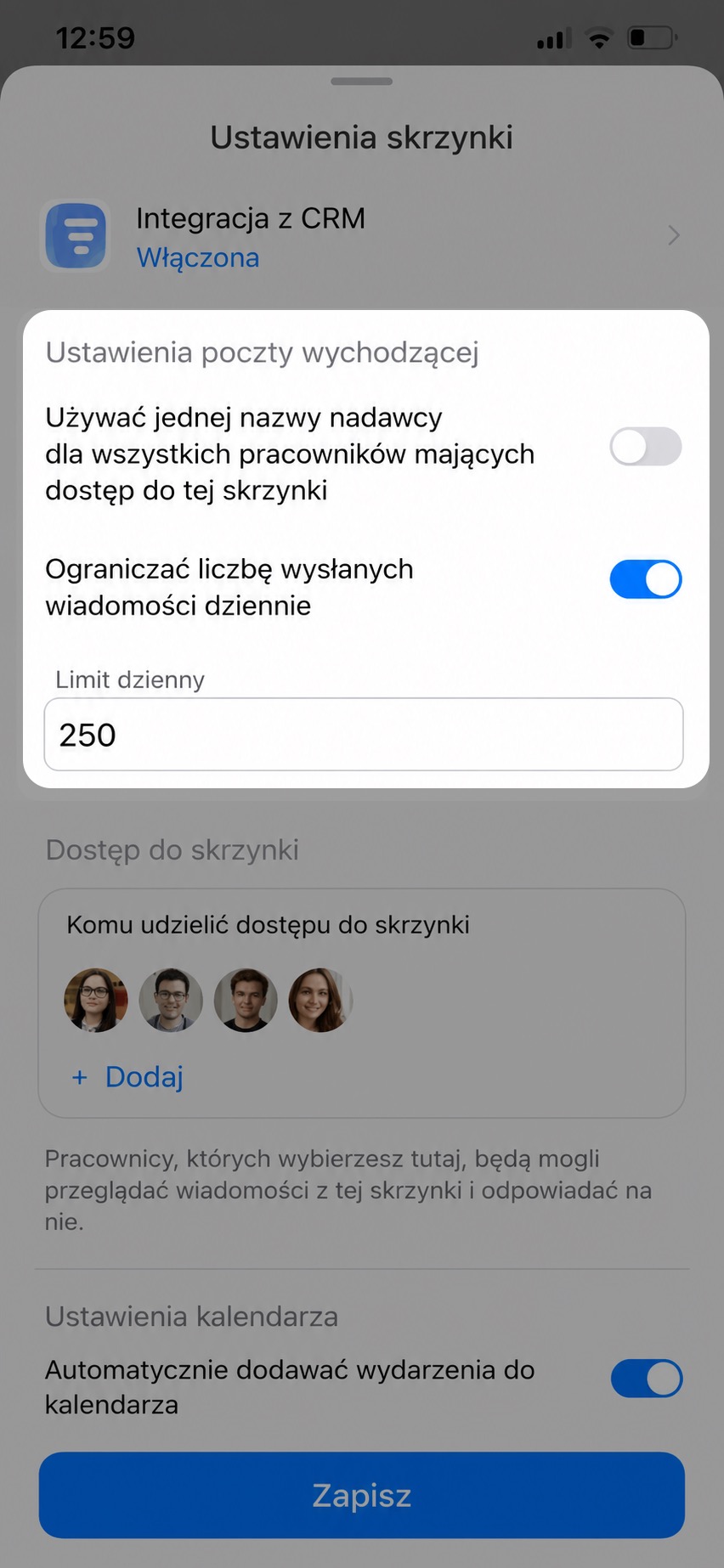
Ustawienia poczty wychodzącej.
Używaj jednej nazwy nadawcy dla wszystkich pracowników mających dostęp do tej skrzynki — włącz tę opcję, aby wszystkie e-maile z tej skrzynki były wysyłane do klientów z tą samą nazwą nadawcy.
Ogranicz liczbę wysyłanych e-maili dziennie — włącz tę opcję i określ maksymalną liczbę e-maili, jeśli chcesz ograniczyć ich wysyłanie.
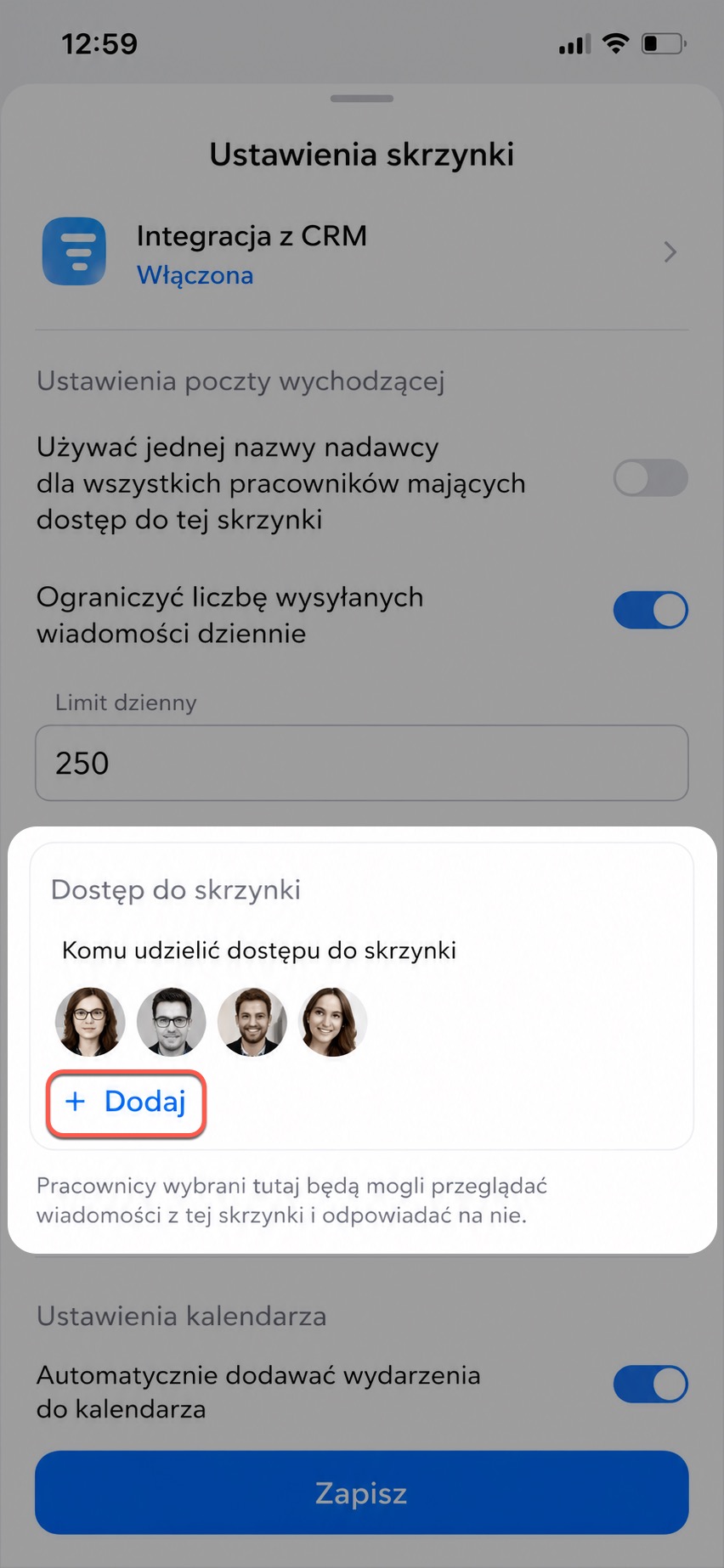
Dostęp do skrzynki. Zezwól innym pracownikom na odbieranie i wysyłanie e-maili z tego adresu. Kliknij Dodaj, a następnie wybierz pracowników. Współpracownicy będą mogli czytać, wysyłać i usuwać e-maile, ale nie będą mogli zmieniać ustawień skrzynki.
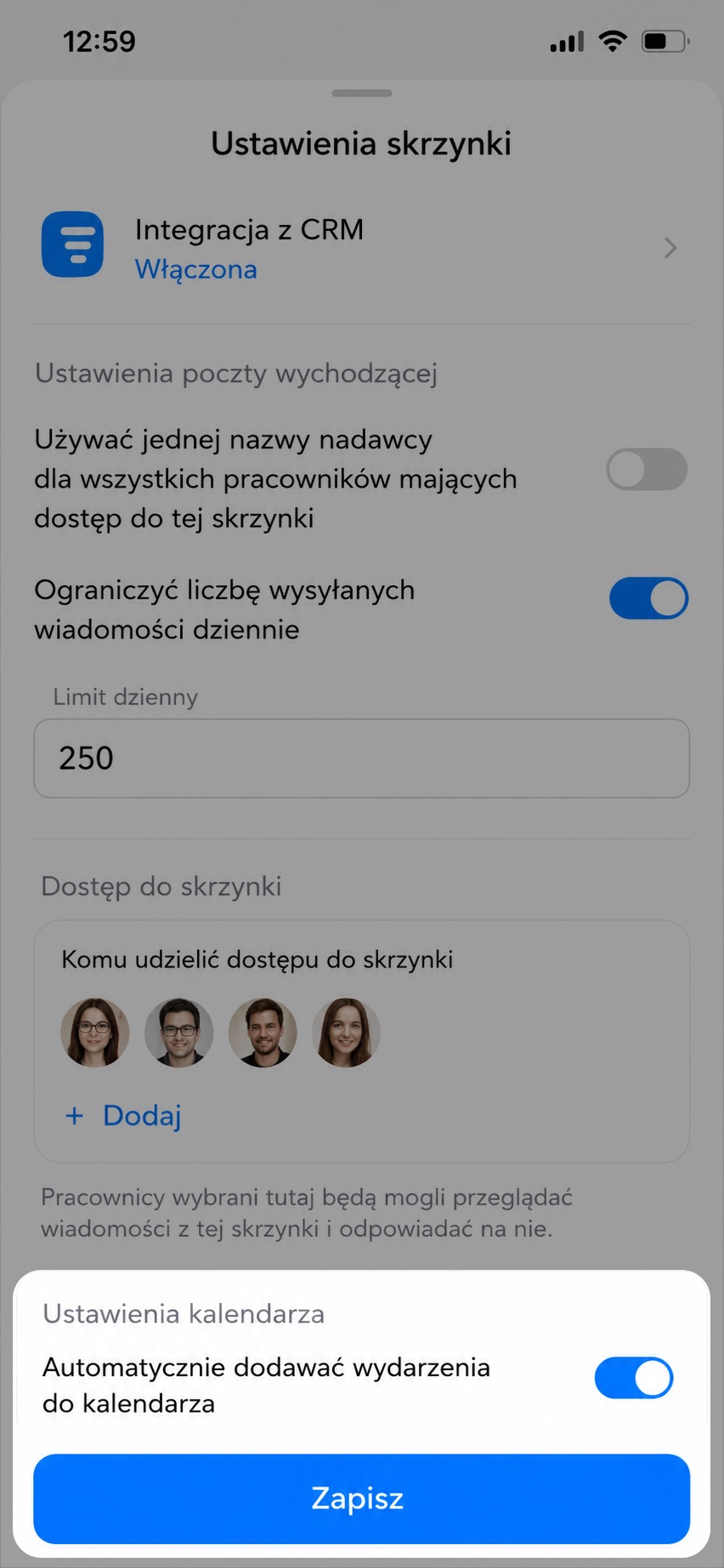
Ustawienia kalendarza. Włącz opcję Automatycznie dodawaj wydarzenie do kalendarza, aby e-maile z zaproszeniami na spotkania automatycznie tworzyły wydarzenia w kalendarzu Bitrix24. Na przykład jeśli otrzymasz e-mail z zaproszeniem na spotkanie z zewnętrznego serwisu, wydarzenie zostanie automatycznie dodane do kalendarza Bitrix24.
Zapisz zmiany.
Skonfiguruj foldery
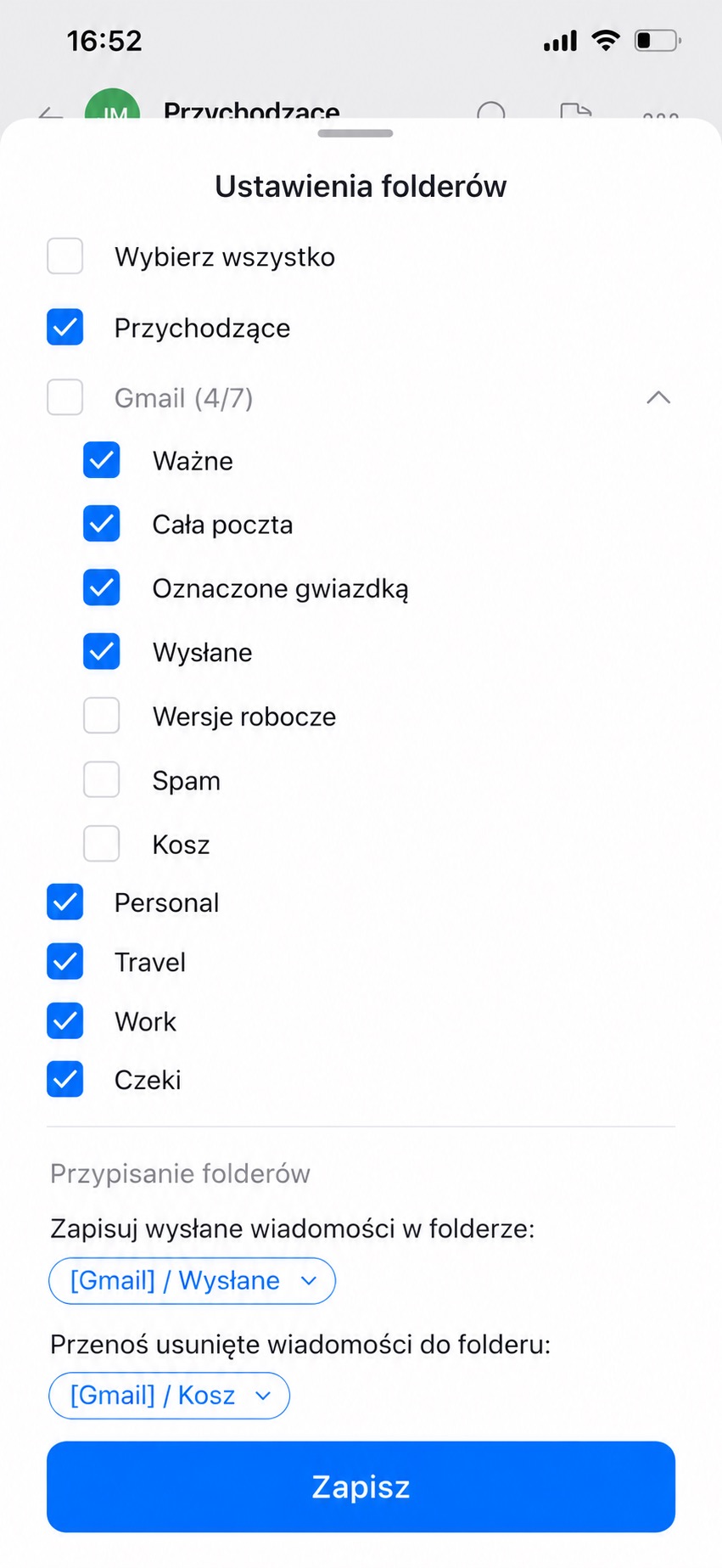
Aby skonfigurować foldery, kliknij Trzy kropki (...) > Ustawienia folderów.
- Foldery do synchronizacji — zaznacz foldery, z których e-maile będą synchronizowane z Bitrix24.
- Przeznaczenie folderów — określ, gdzie mają być zapisywane wysłane i usunięte e-maile oraz spam.
Po zakończeniu konfiguracji kliknij Zapisz.