
Kontakty współpracowników i klientów z Bitrix24 możesz zsynchronizować z książką adresową telefonu. Pojawią się w sekcji Kontakty, więc nie musisz otwierać Bitrix24, aby ich wyszukać. To wygodne rozwiązanie, jeśli często dzwonisz z telefonu komórkowego do klientów lub współpracowników.
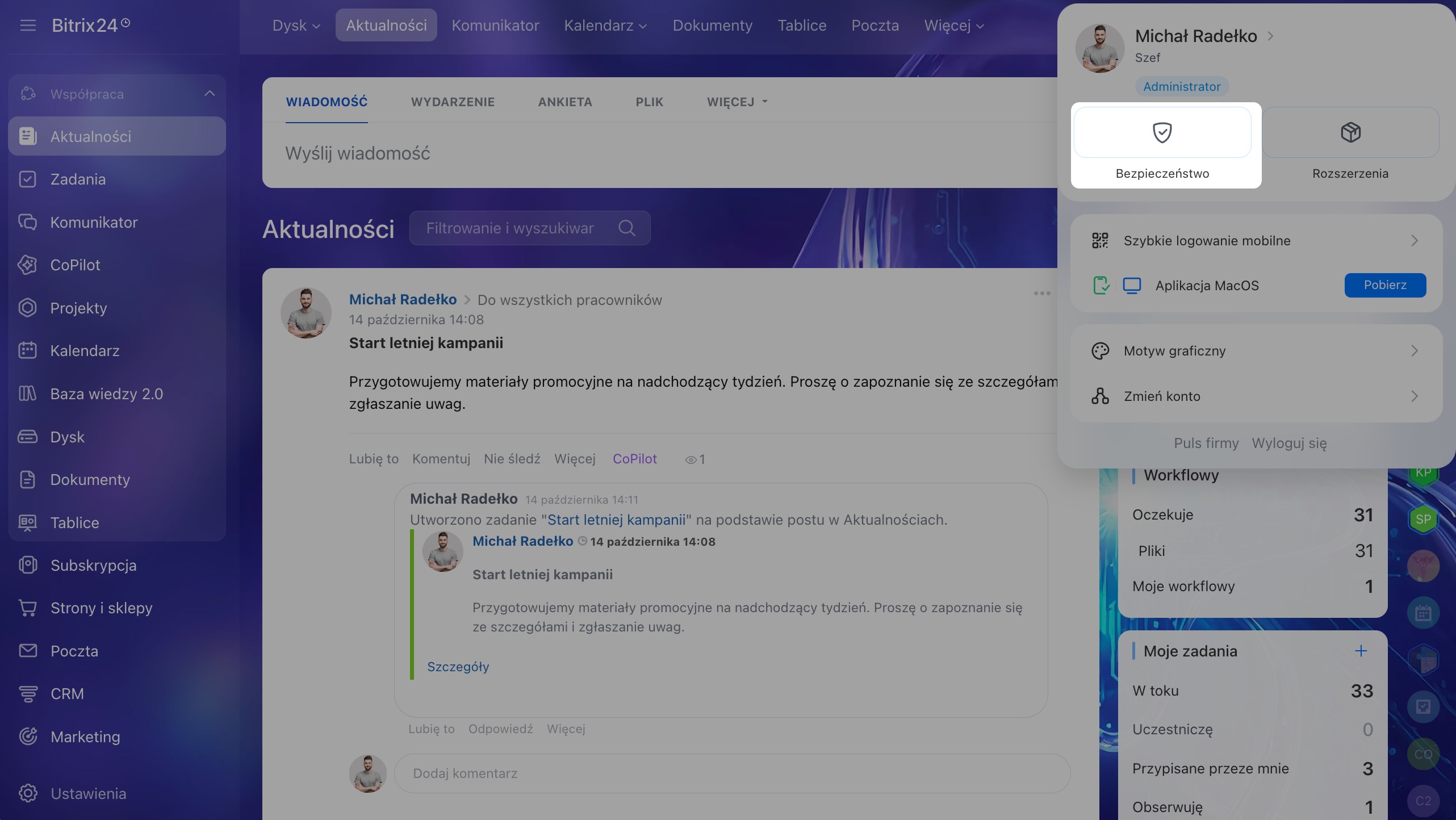
1. Otwórz widżet pracownika — kliknij swoje zdjęcie w prawym górnym rogu.
2. Kliknij Bezpieczeństwo.
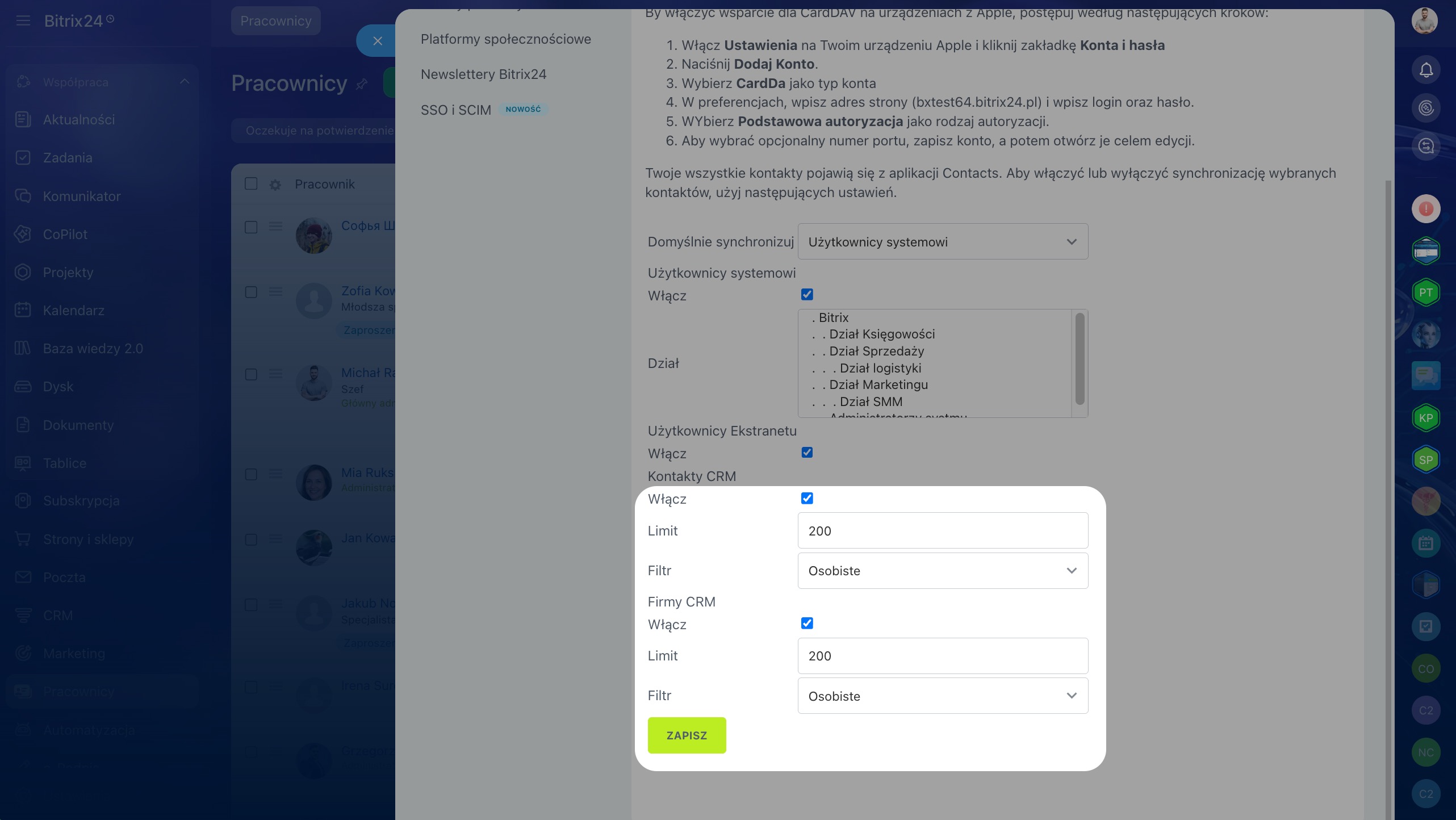
3. Przejdź do sekcji Synchronizacja i określ, które kontakty chcesz synchronizować.
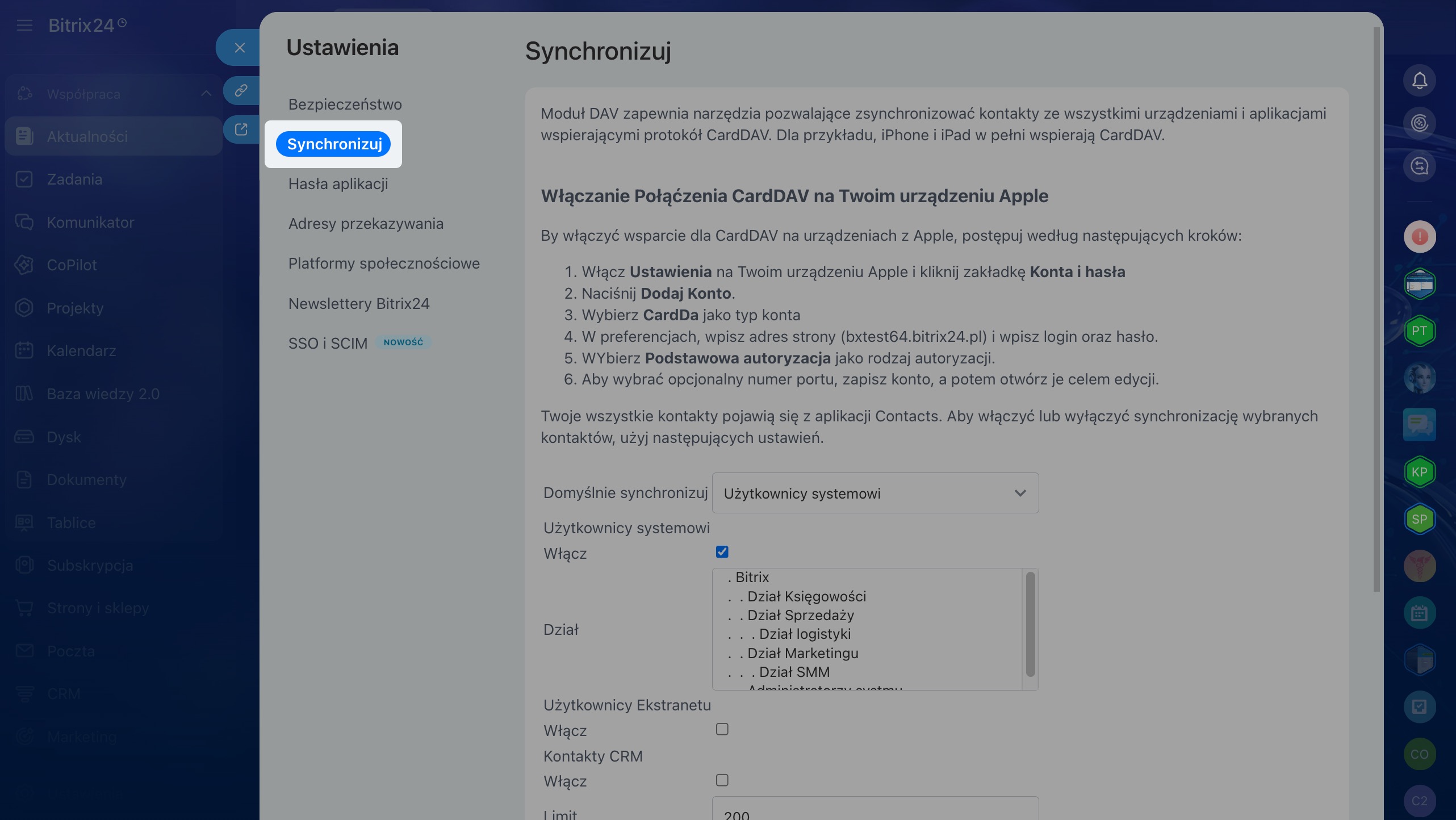
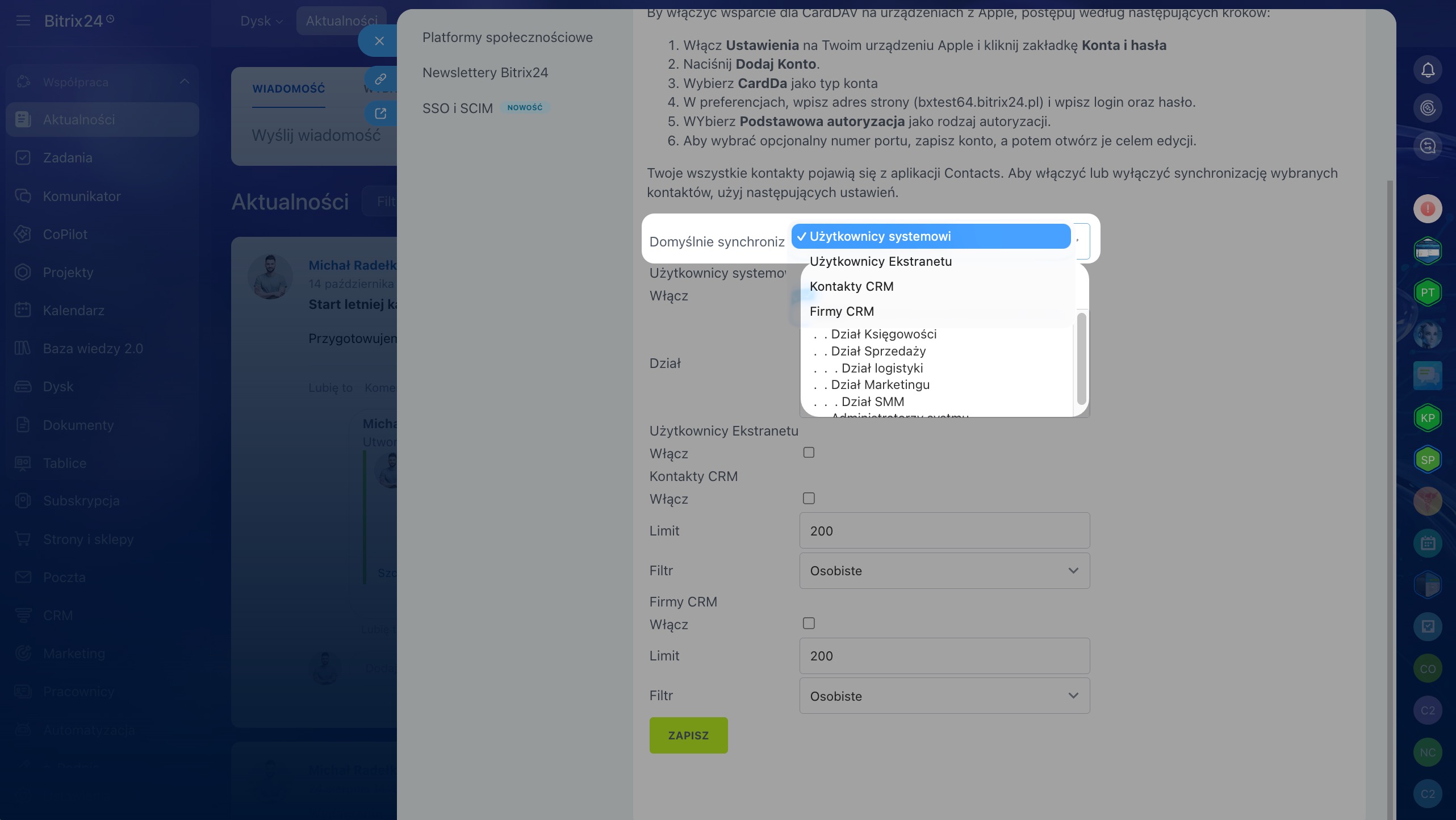
Domyślnie synchronizuj — grupę kontaktów, która synchronizuje się automatycznie, gdy podczas przesyłania urządzenie nie określi, czyje kontakty są potrzebne. Może się tak zdarzyć na przykład na niektórych urządzeniach Mac.
Wybierz jedną z opcji: Użytkownicy systemu, Użytkownicy ekstranetu, Kontakty CRM, Firmy CRM. Poszczególne grupy możesz włączyć osobno poniżej.
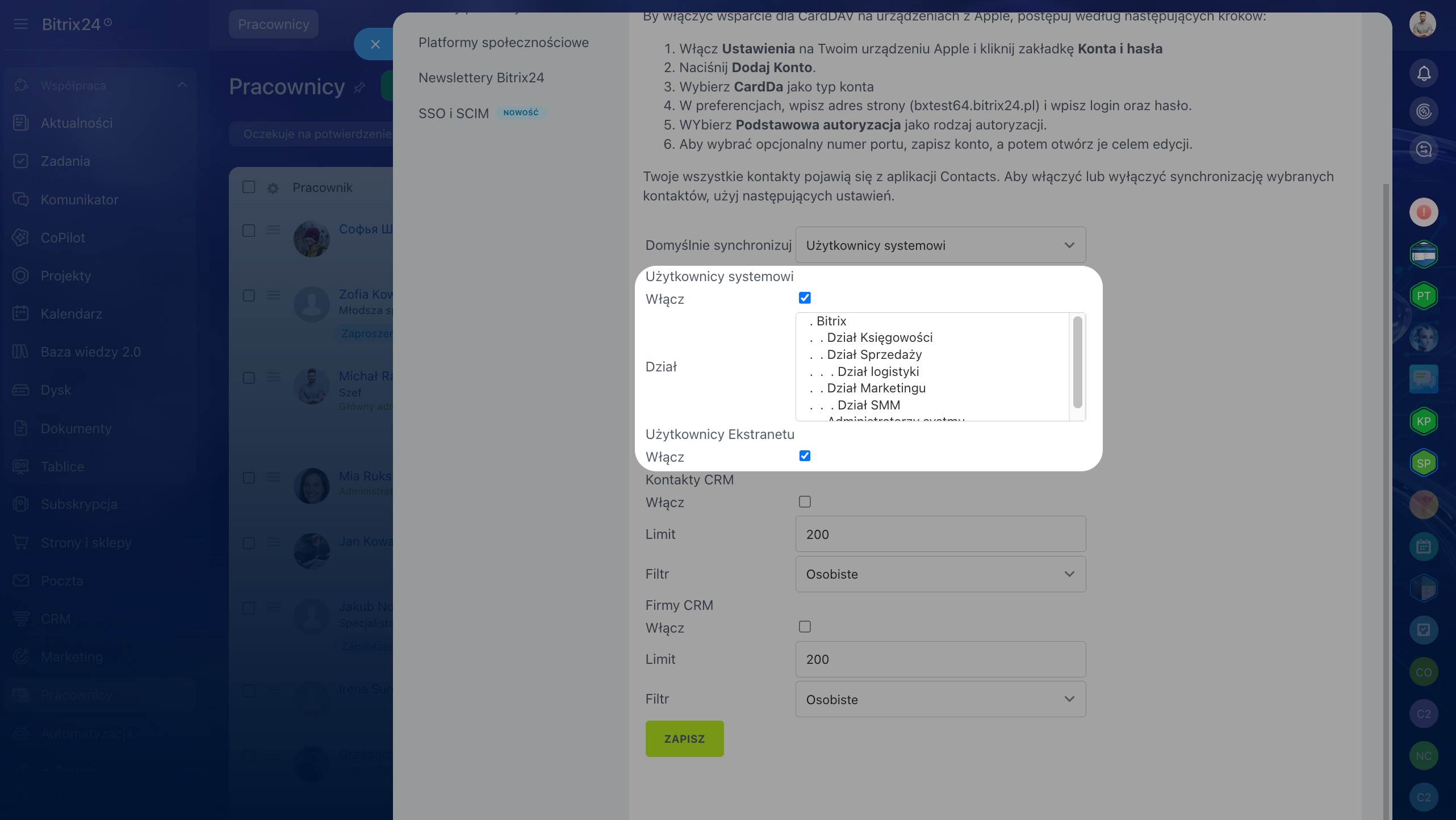
Użytkownicy systemu — synchronizuj kontakty pracowników ze struktury firmy. Zaznacz pole wyboru i wybierz jeden lub kilka poddziałów. Kontakty pracowników z wybranych działów pojawią się na urządzeniu. Aby wybrać kilka pozycji, przytrzymaj Ctrl w systemie Windows lub Command na komputerze Mac.
Użytkownicy ekstranetu — goście i zewnętrzni użytkownicy zaproszeni do grup ekstranetu. Zaznacz pole obok Włącz, aby synchronizować ich kontakty.
Prawa dostępu w CRM: jak skonfigurować uprawnienia dostępu
Kontakty CRM — synchronizuj kontakty z CRM. Zaznacz pole, aby włączyć tę opcję. Podaj maksymalną liczbę kontaktów, które zostaną przesłane na urządzenie. W polu Filtruj wybierz: Moje — tylko kontakty, za które odpowiadasz, lub Wszystkie — pełną listę kontaktów CRM.
Firmy CRM — synchronizuj kontakty firm w CRM. Zaznacz pole, aby włączyć synchronizację. Podaj maksymalną liczbę kontaktów, które zostaną przesłane na urządzenie. W polu Filtruj wybierz: Moje — tylko kontakty firm, za które odpowiadasz, lub Wszystkie — kontakty wszystkich firm CRM.
Gdy skonfigurujesz wszystkie parametry, kliknij Zapisz.
Po zapisaniu ustawień kontakty automatycznie pojawią się w książce adresowej urządzenia. Aby zmienić listę kontaktów, wróć na tę stronę i zaznacz lub odznacz odpowiednie pola.