
Tagi pomagają grupować zadania i szybko je znajdować. Są szczególnie przydatne w działach, w których prowadzonych jest wiele równoległych zadań, a szybka orientacja w temacie lub typie pracy jest kluczowa.
Na przykład dział marketingu przygotowuje materiały dla różnych kampanii reklamowych. Kierownik może przypisać do zadań tagi takie jak „Prezentacja”, „Landing page” oraz „Budżet”. Dzięki temu zespół może łatwo zidentyfikować zadania związane z danym kierunkiem, otworzyć listę filtrowaną według tagu i uniknąć czasochłonnego ręcznego wyszukiwania.
W tym artykule pokazujemy, jak:
- dodać tagi podczas tworzenia i edycji zadań,
- wykorzystywać tagi w projektach,
- edytować i usuwać tagi,
- wyszukiwać i filtrować zadania według tagów.
Jak dodać tagi do zadań
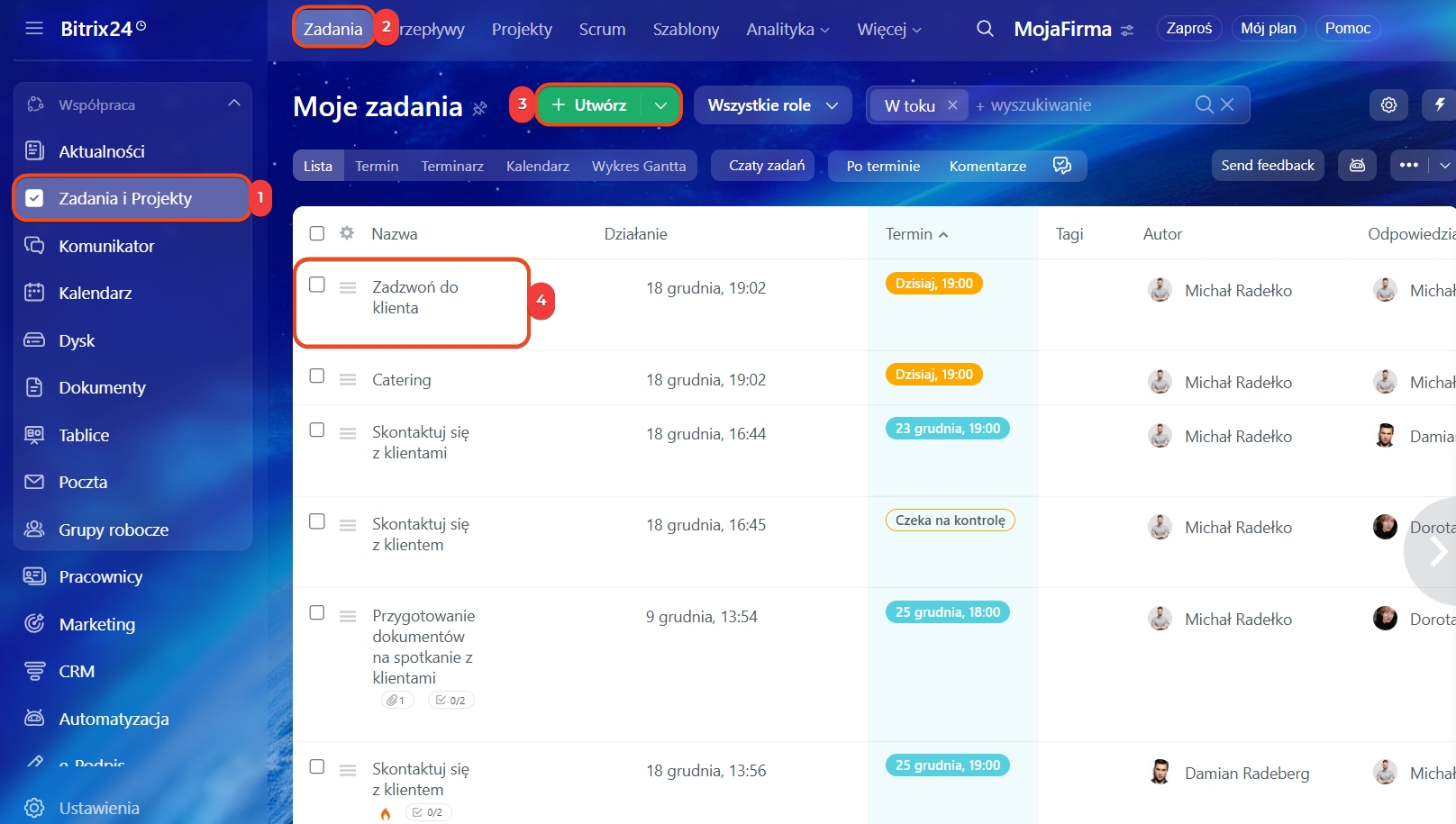
1–2. Przejdź do sekcji Zadania i projekty > Zadania.
3–4. Utwórz nowe lub otwórz istniejące.
5–6. Kliknij Tagi. Wybierz potrzebny z listy lub zacznij wpisywać nazwę, aby utworzyć nowy.
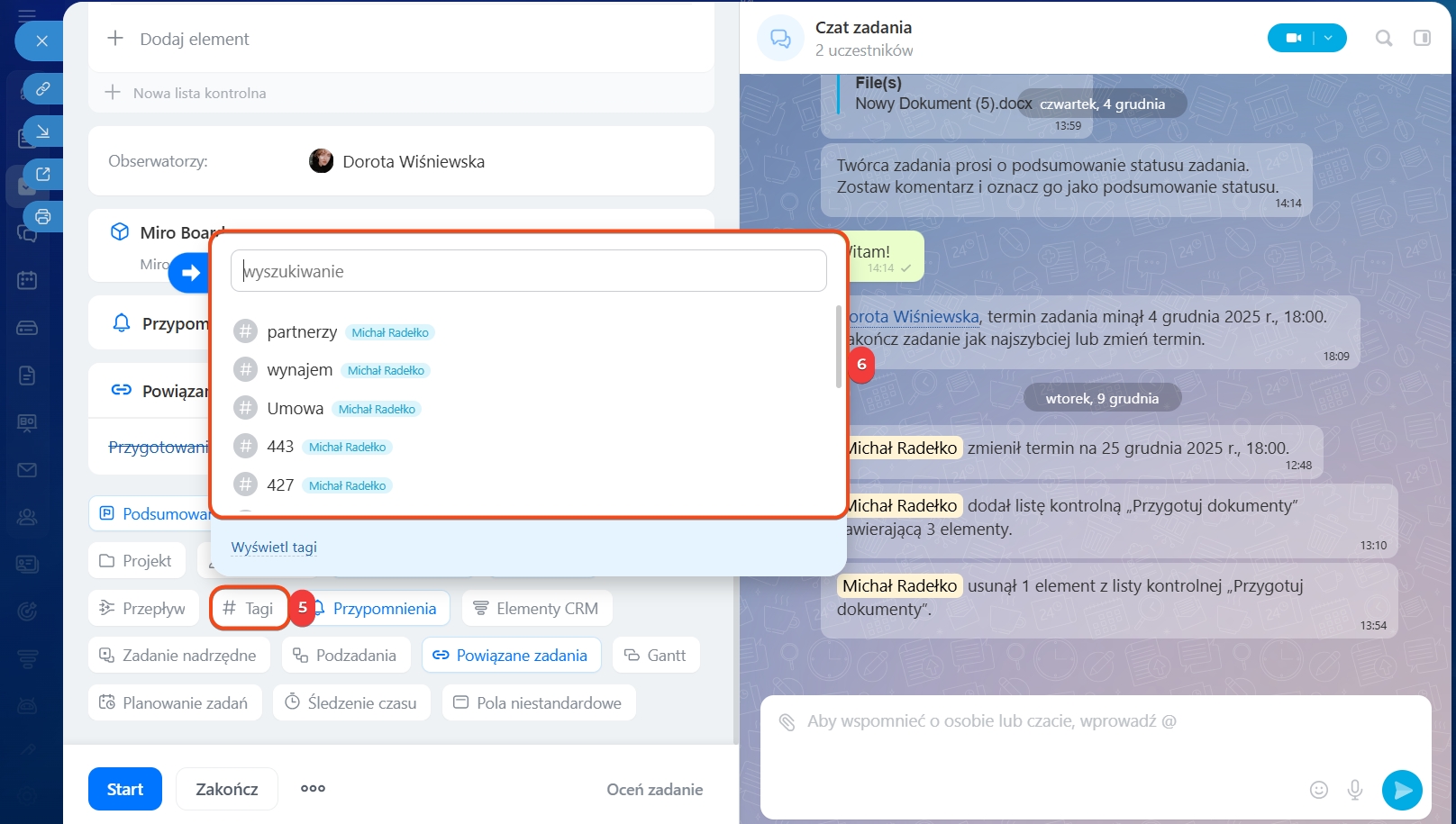
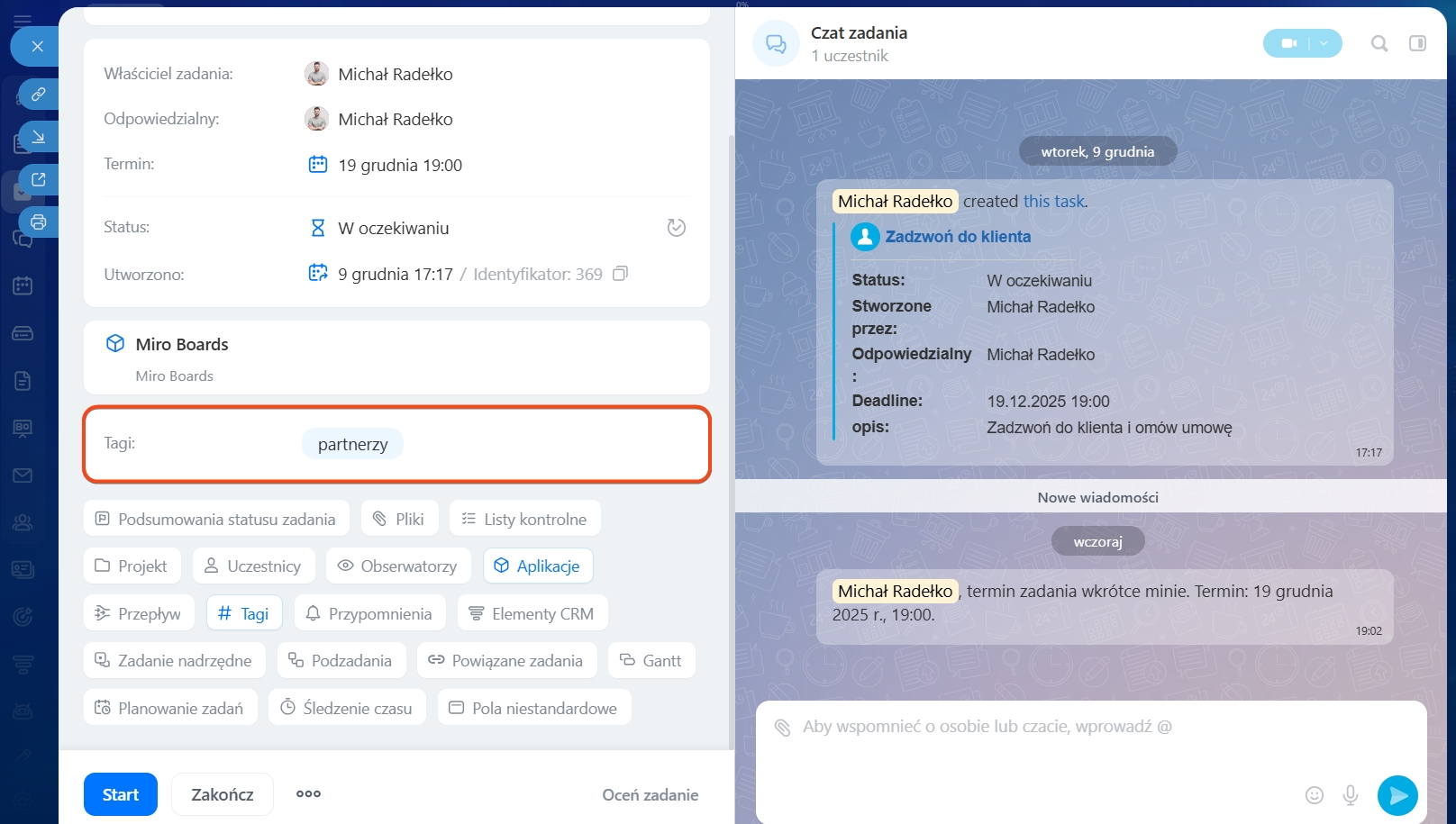
Następnie tag pojawi się w formularzu zadania.
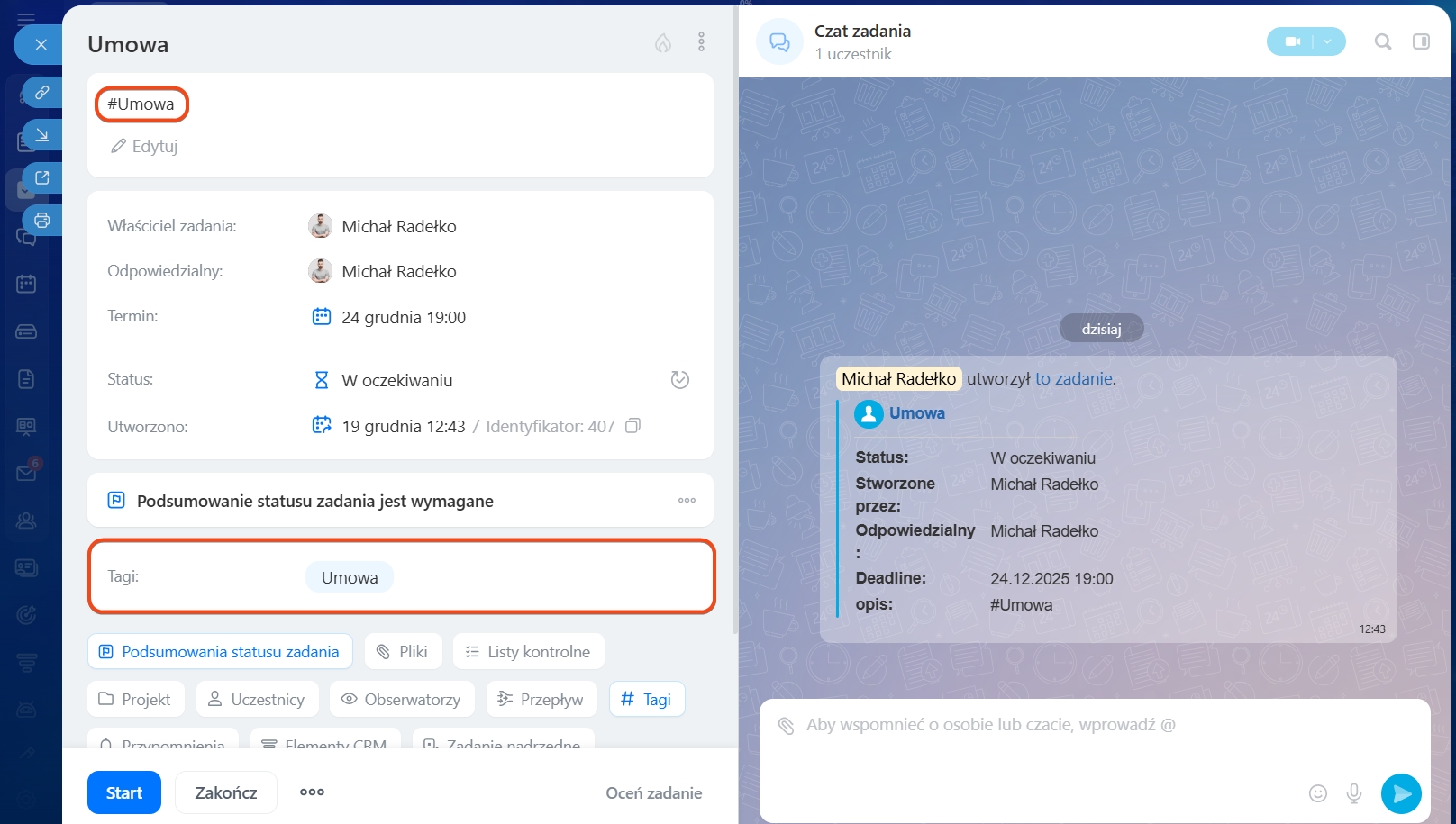
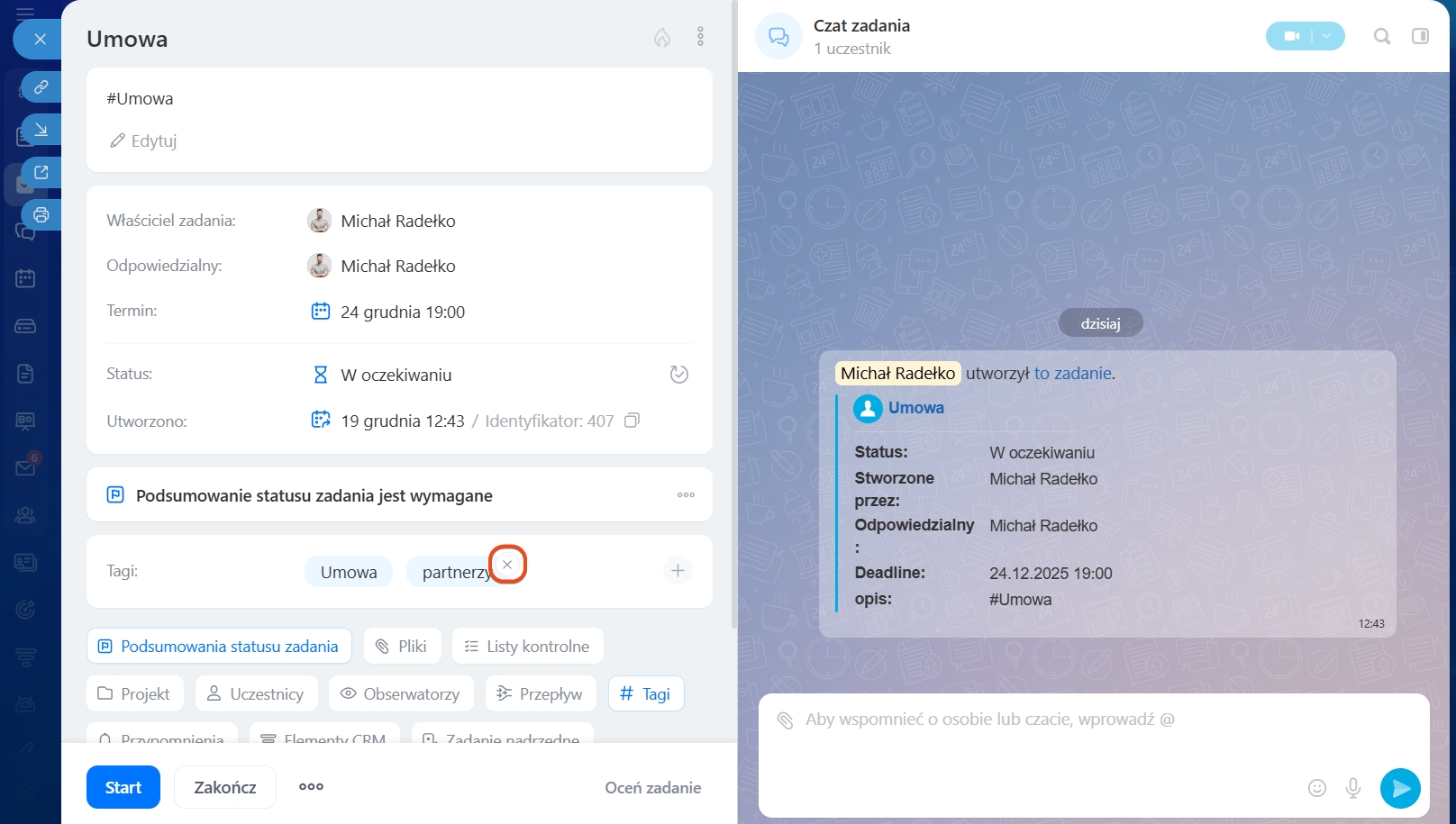
Tagi możesz tworzyć także w opisie podczas tworzenia zadania. Jeśli w tekście wpiszesz słowo ze znakiem #, na przykład #Umowa, Bitrix24 rozpozna je jako tag i doda do wspólnej listy.
Możesz usunąć niepotrzebny tag. W tym celu wybierz tag w bloku i usuń.
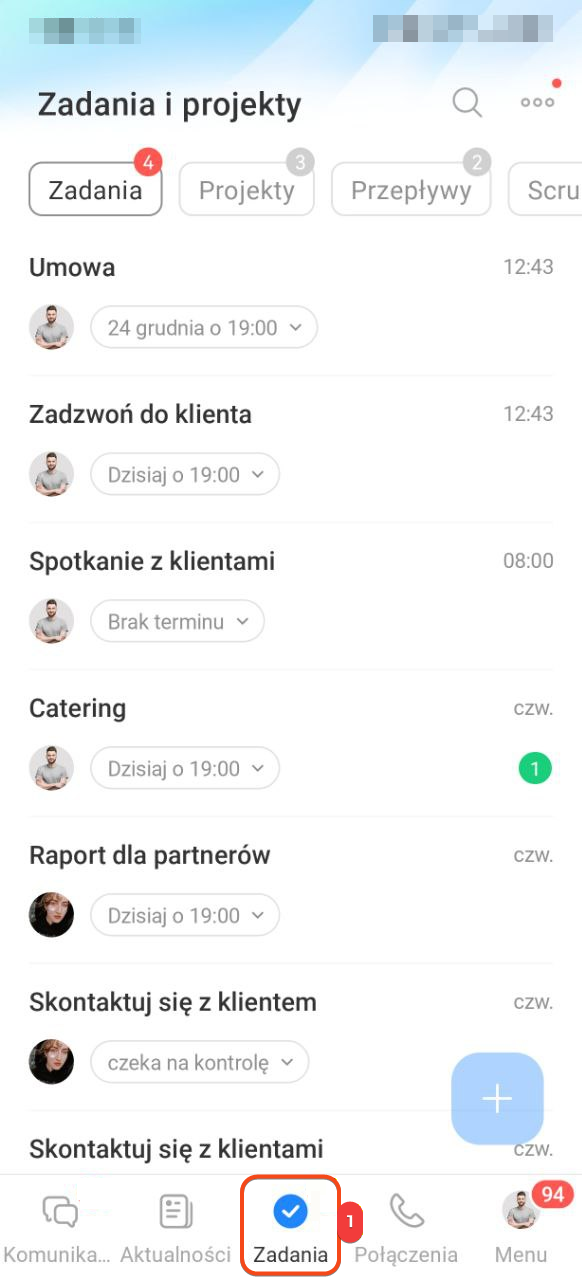
1. Przejdź do sekcji Zadania.
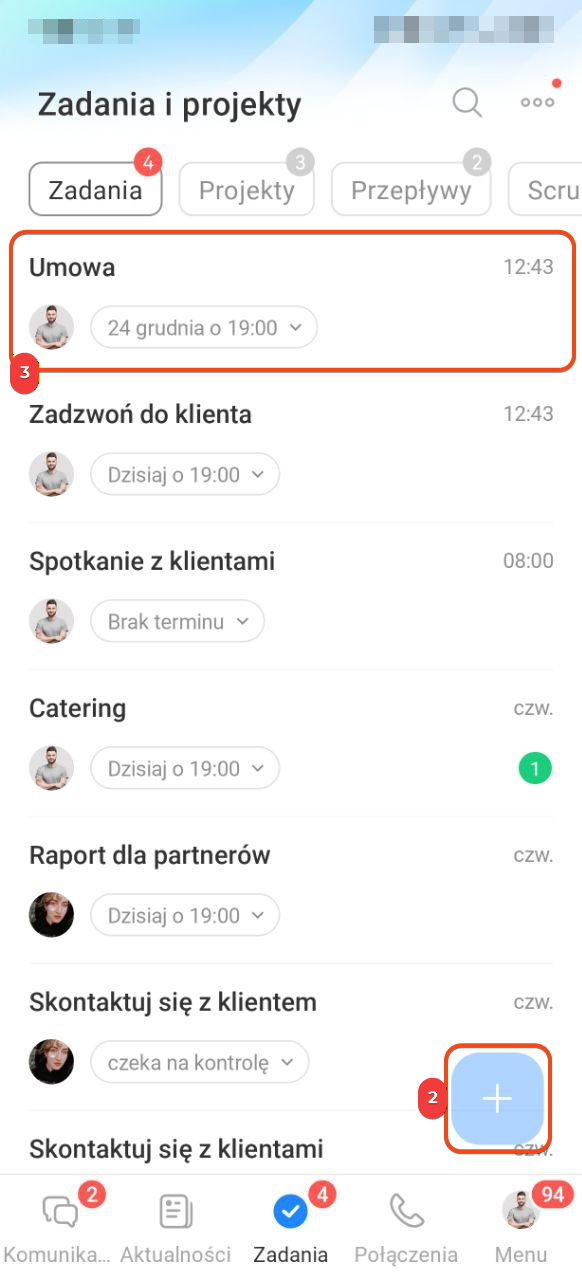
2–3. Utwórz nowe lub otwórz istniejące.
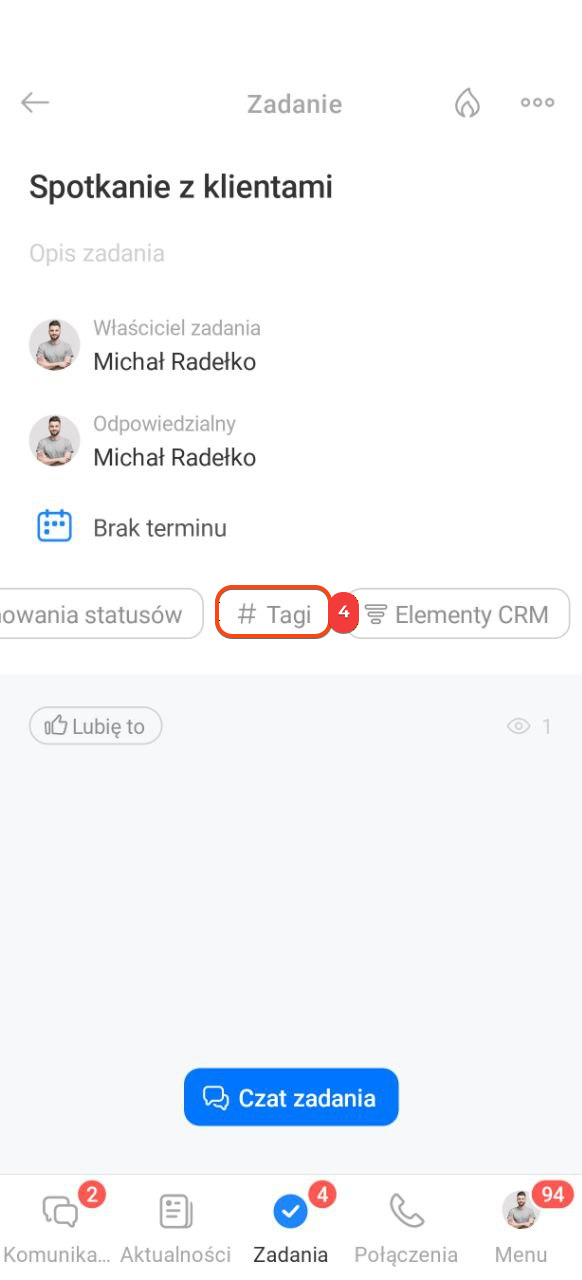
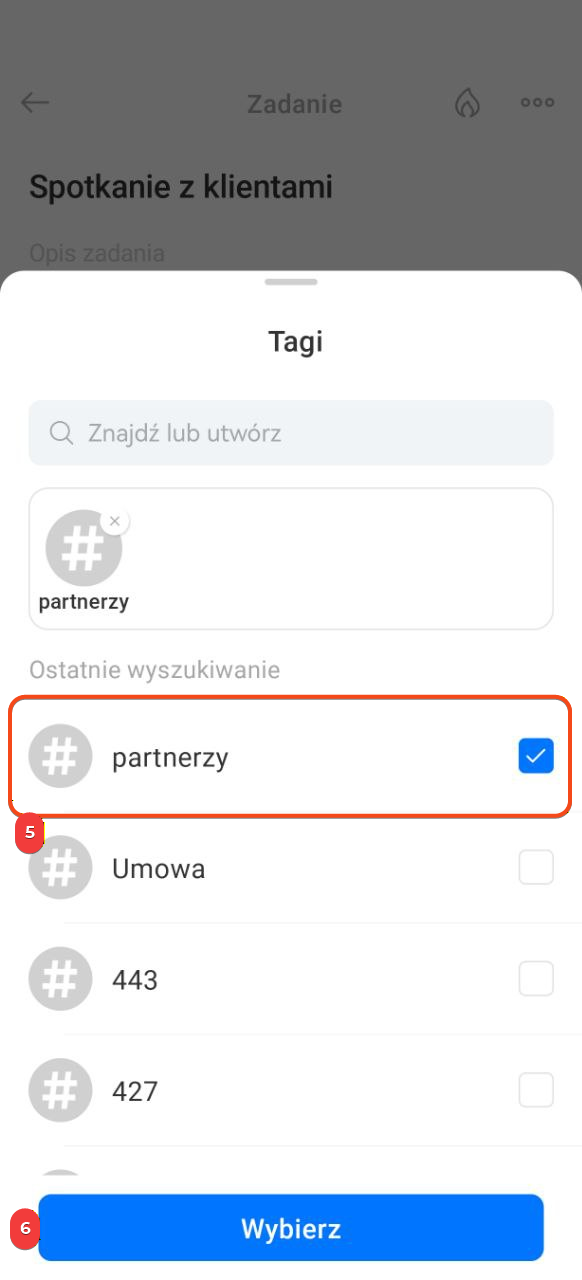
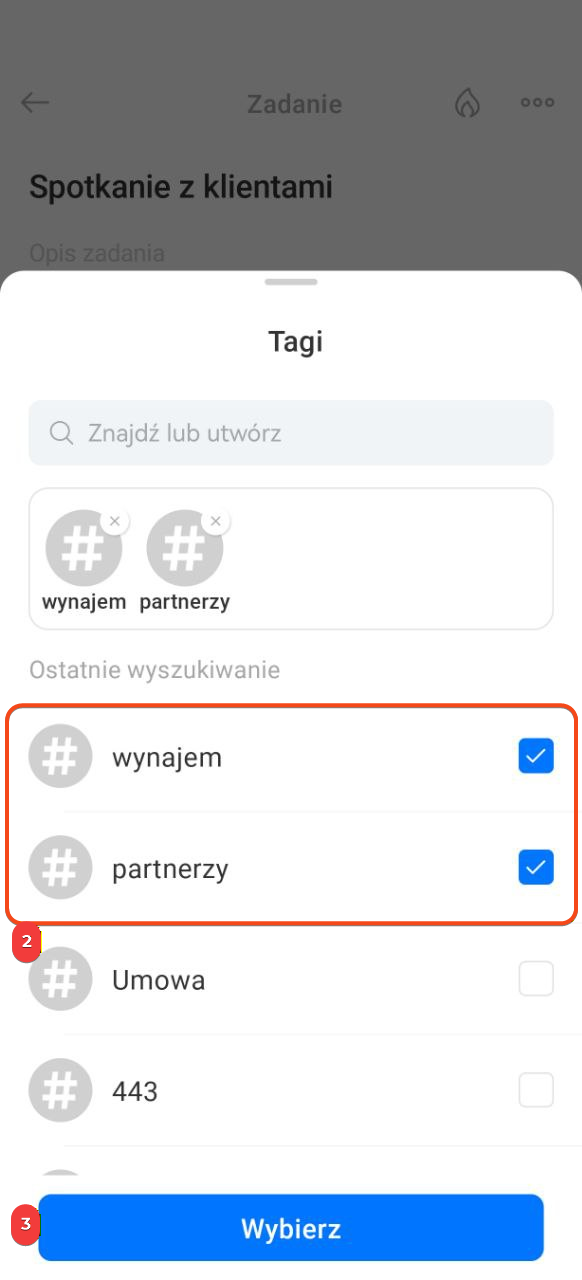
4–6. Kliknij Tagi. Zaznacz potrzebny tag na liście i kliknij Wybierz.
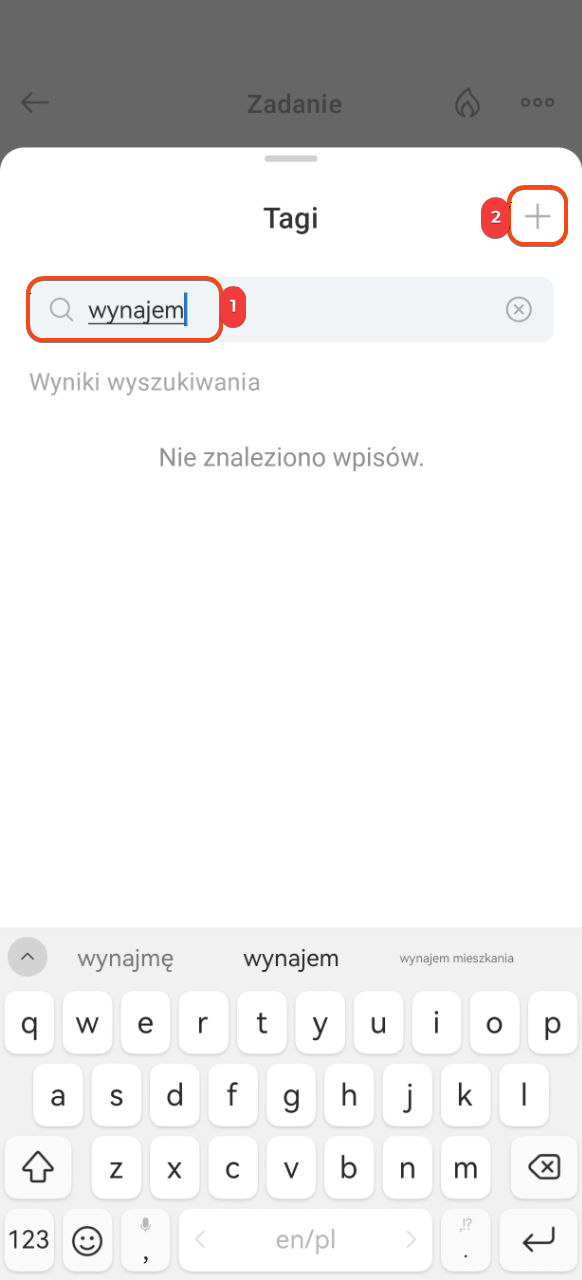
1–2. Aby utworzyć nowy tag, wpisz nazwę i kliknij ➕.
3–4. Zaznacz nowy tag na liście i kliknij Wybierz.
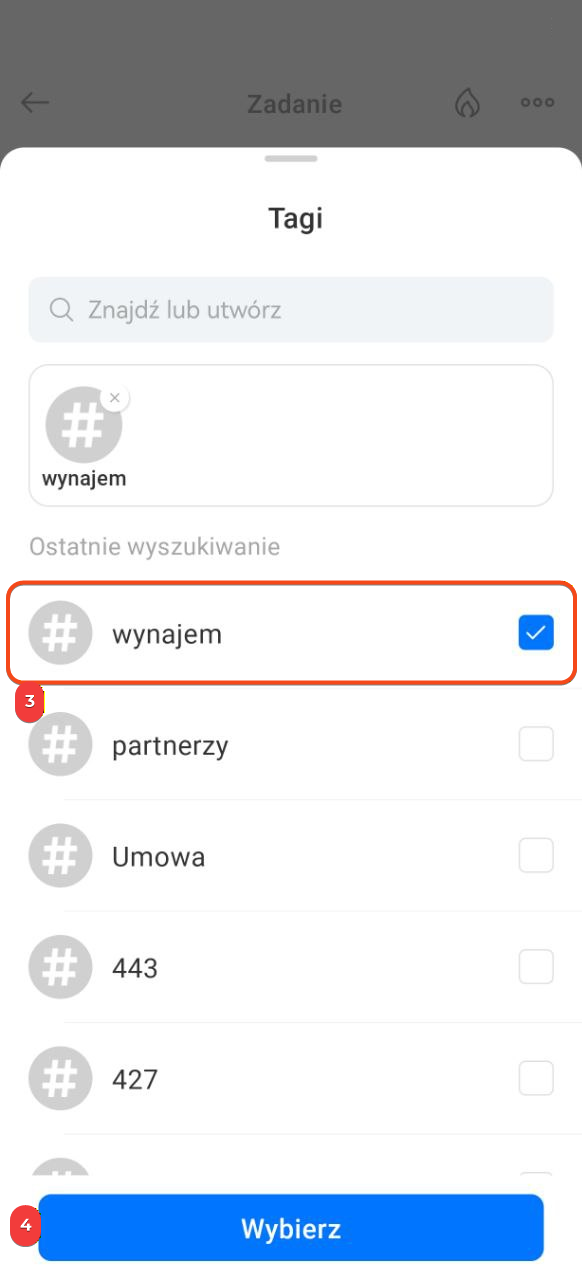
Następnie tagi pojawią się w formularzu zadania.
Aby usunąć tag z zadania, kliknij blok z tagami, odznacz niepotrzebny tag i odznacz tag.

Jak działają tagi w projektach
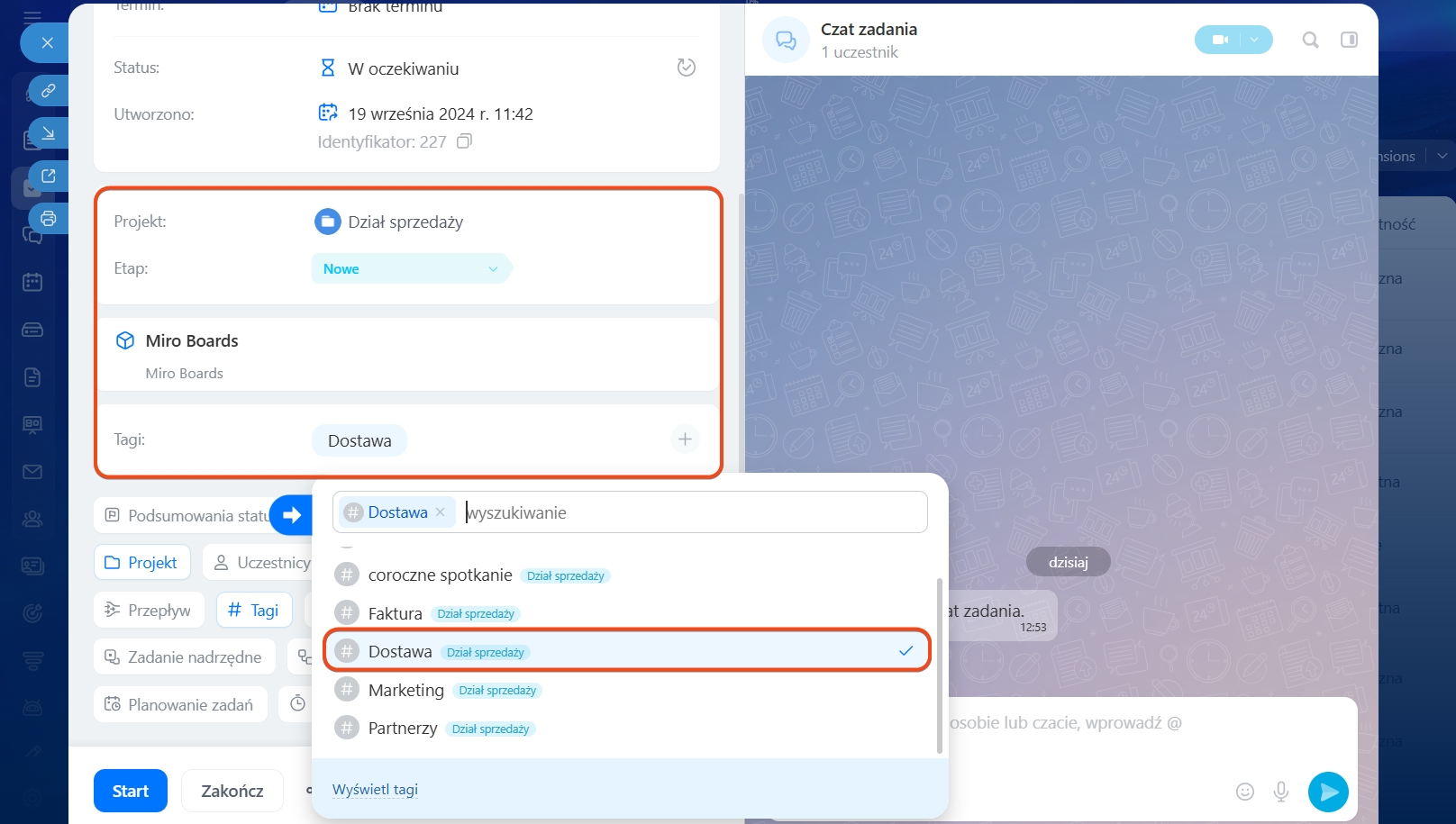
Gdy zadanie należy do projektu, dodany do niego tag staje się grupowy — widzą go wszyscy uczestnicy. To wygodne, kiedy zadania łączy wspólny temat lub etap.
Na przykład w projekcie zakupu materiałów do produkcji pracownicy stosują tagi „Umowa”, „Biuro”, „Ryzyka”. Każdy uczestnik może utworzyć zadanie z odpowiednim tagiem i zobaczyć wszystkie zadania projektu oznaczone w ten sam sposób.
Podstawowe zasady:
- tagi utworzone w projekcie są dostępne dla wszystkich jego uczestników,
- tagi utworzone w zadaniach osobistych nie są wyświetlane w projektach,
- gdy dodasz zadanie do projektu, jego tagi zostaną zachowane — brakujące automatycznie pojawią się w projekcie,
- gdy przenosisz zadanie z jednego projektu do drugiego, brakujące tagi również przeniosą się do nowego projektu.
Jak edytować i usuwać tagi
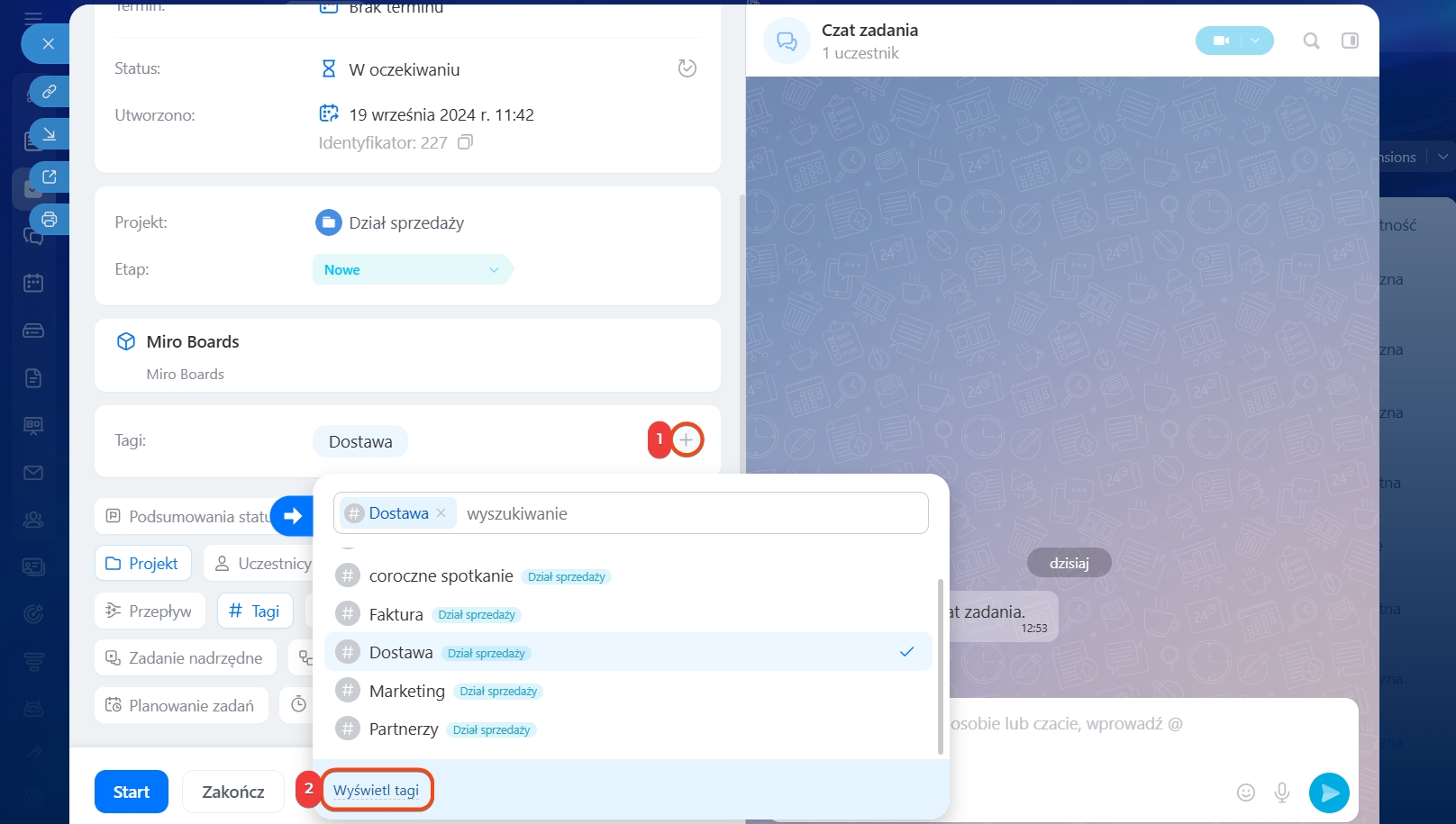
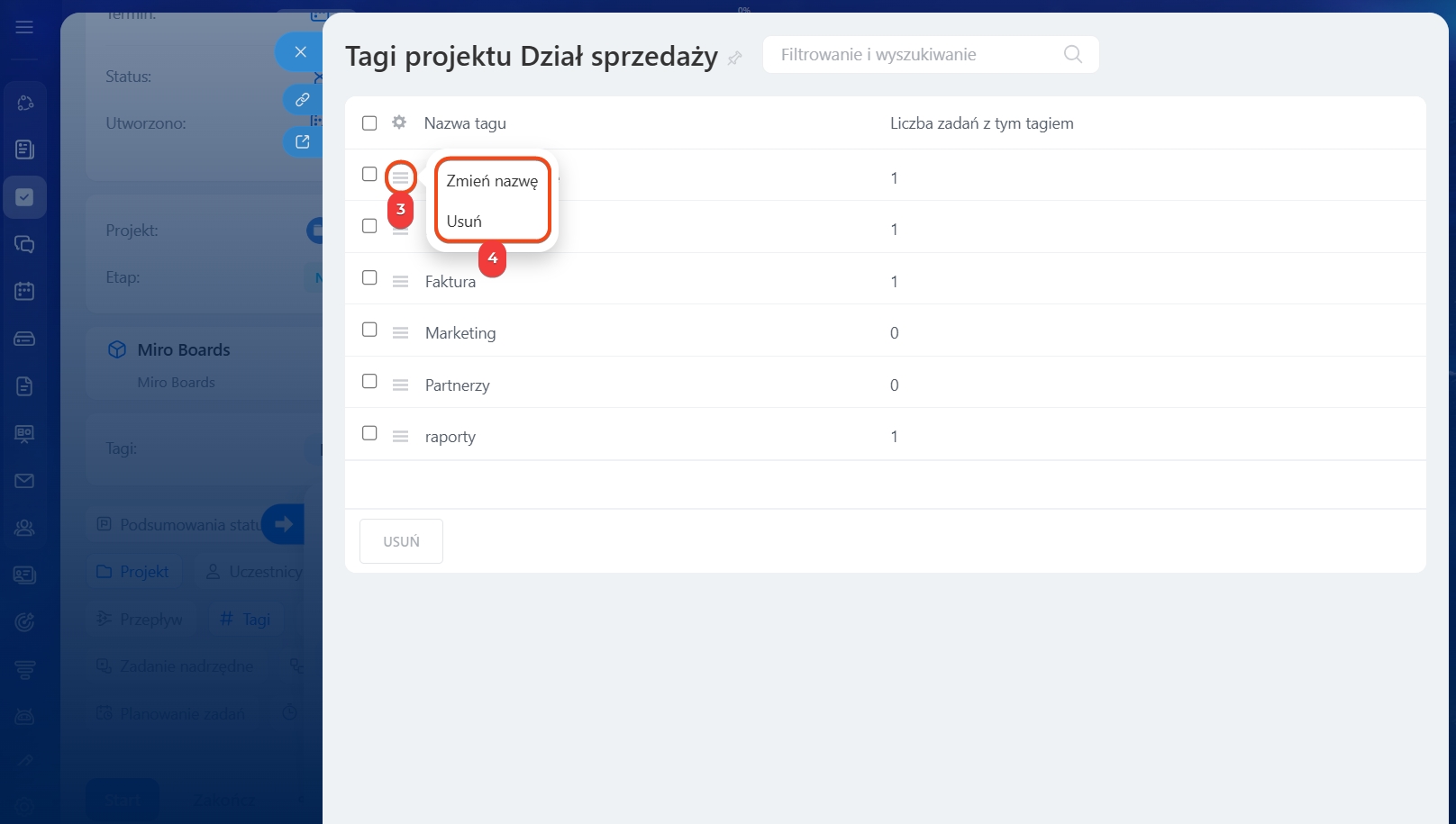
Edycja i usuwanie tagów jest możliwe tylko w wersji webowej Bitrix24. Aby zmienić nazwę lub usunąć tag, otwórz zadanie, kliknij ➕ w bloku z tagami i wybierz Wyświetl tagi. Wybierz tag z listy, kliknij Menu (≡) i wybierz akcję Zmień nazwę lub Usuń.
Jak filtrować zadania według tagów
Na liście zadań otwórz filtr, dodaj pole Tag, wybierz potrzebne i kliknij Znajdź. Lista pokaże zadania zawierające wybrane tagi.
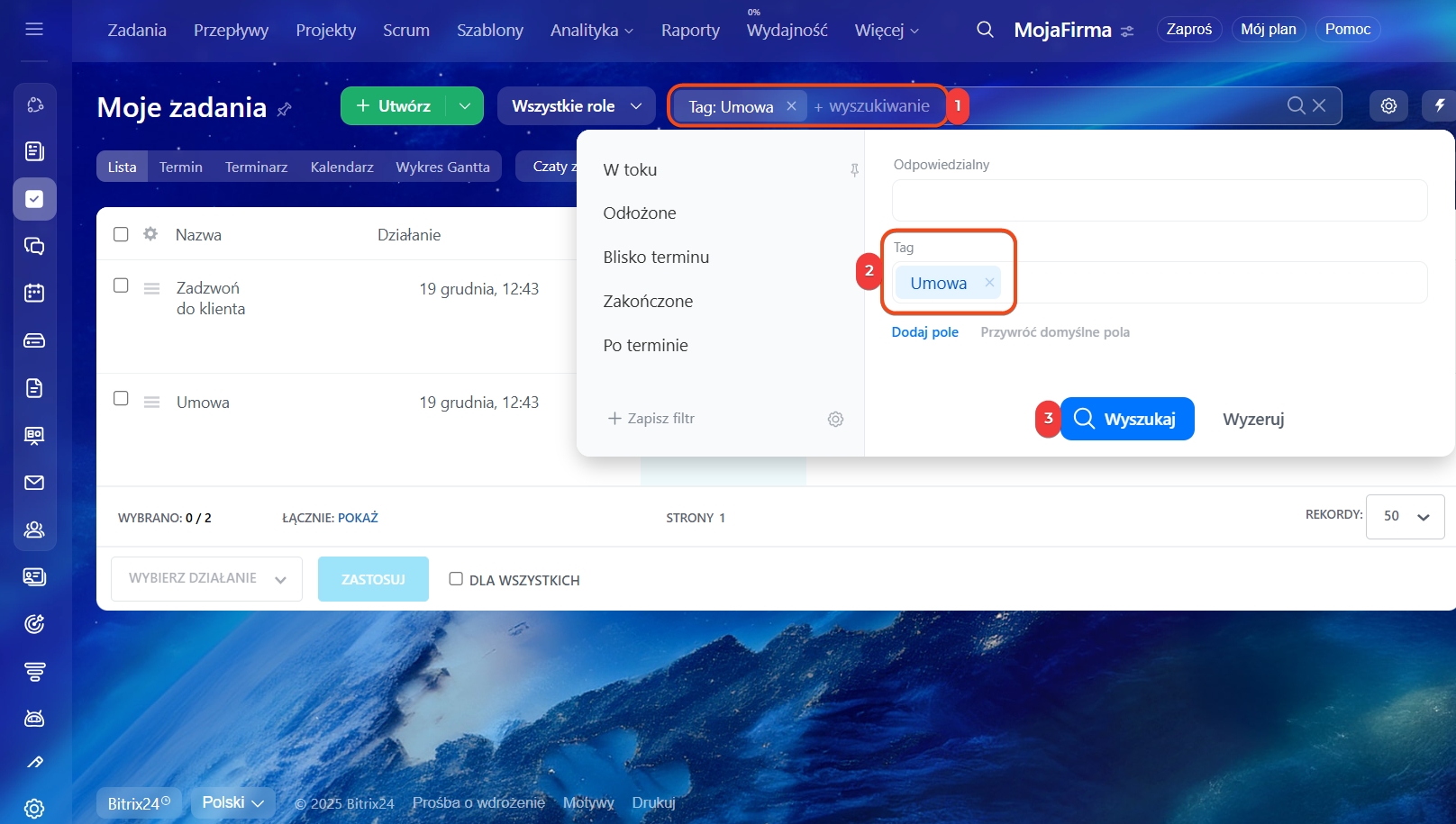
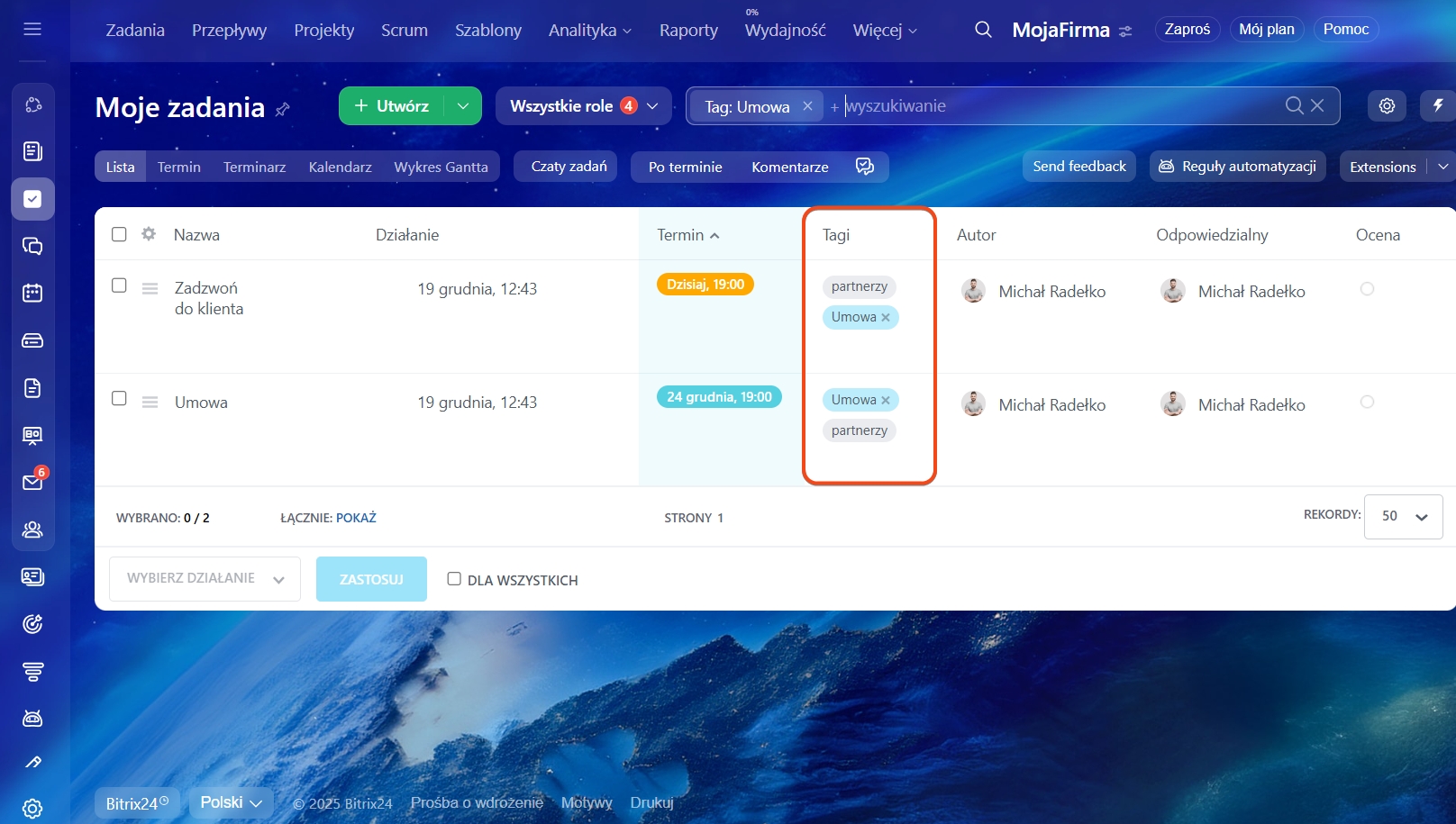
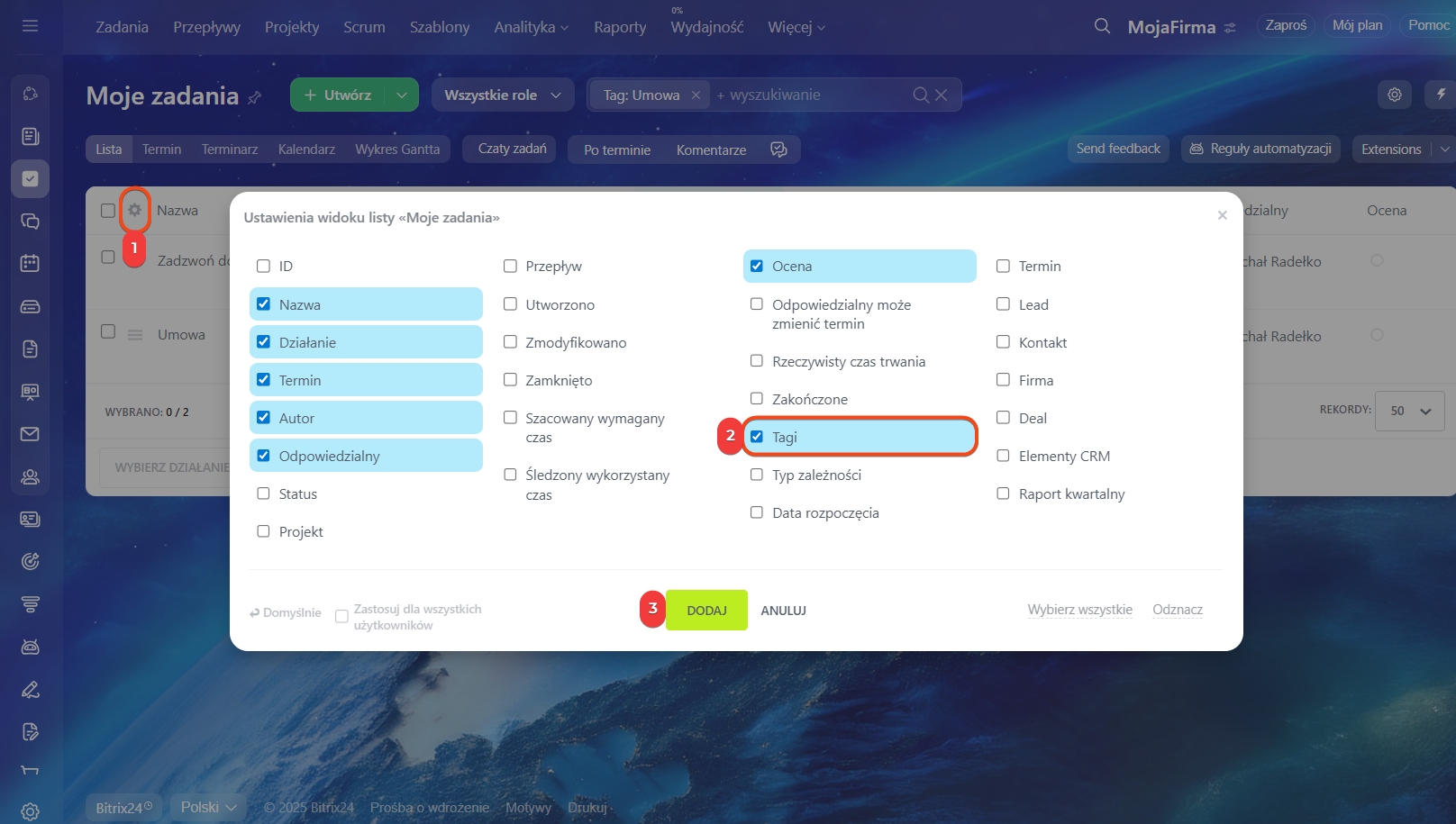
Wyszukiwać zadania według tagów możesz też bezpośrednio na liście. Dodaj kolumnę z tagami: otwórz Ustawienia (⚙️), zaznacz Tagi i kliknij Zastosuj. Potem kliknij nazwę tagu — filtr zastosuje się automatycznie.
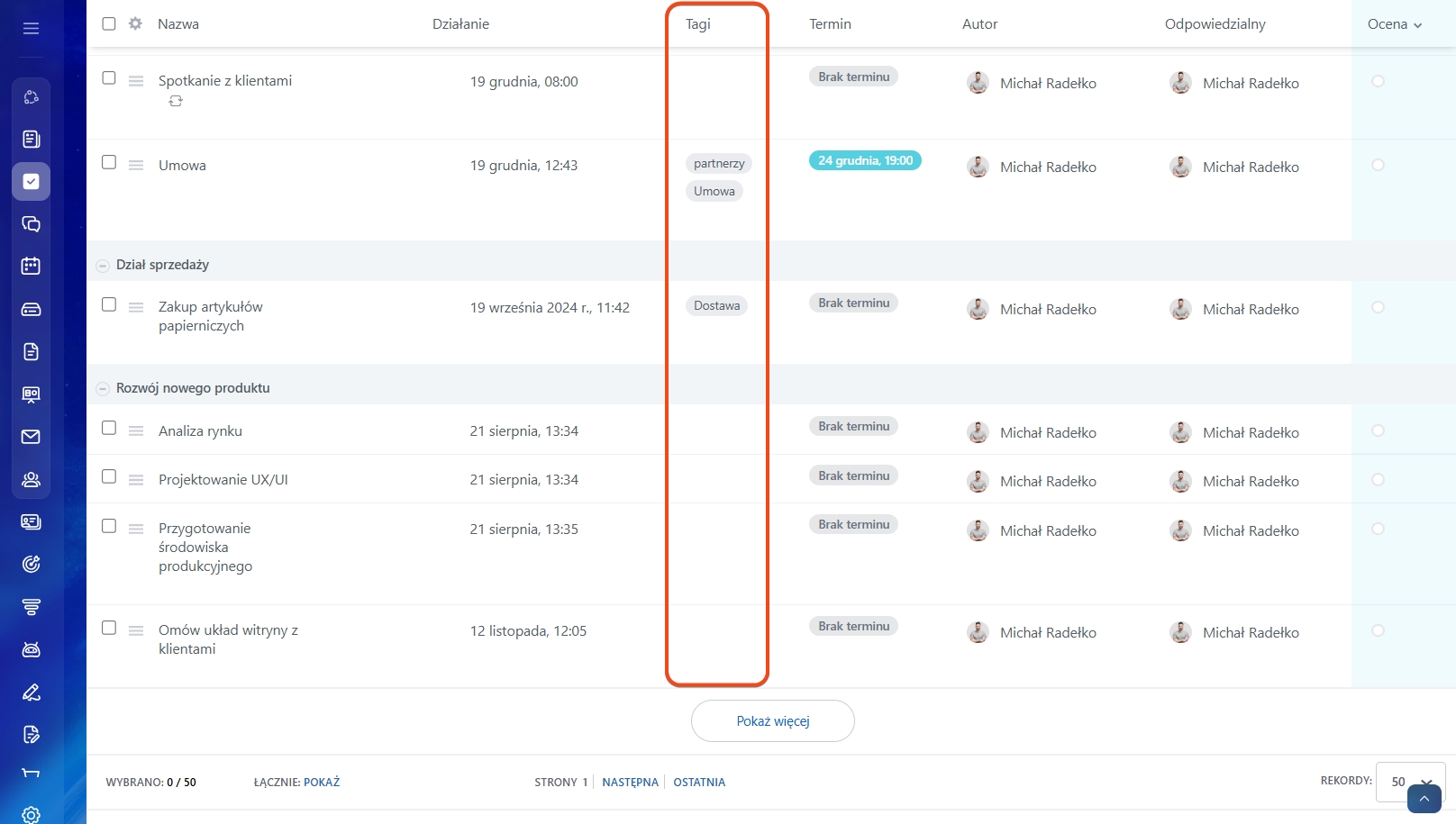
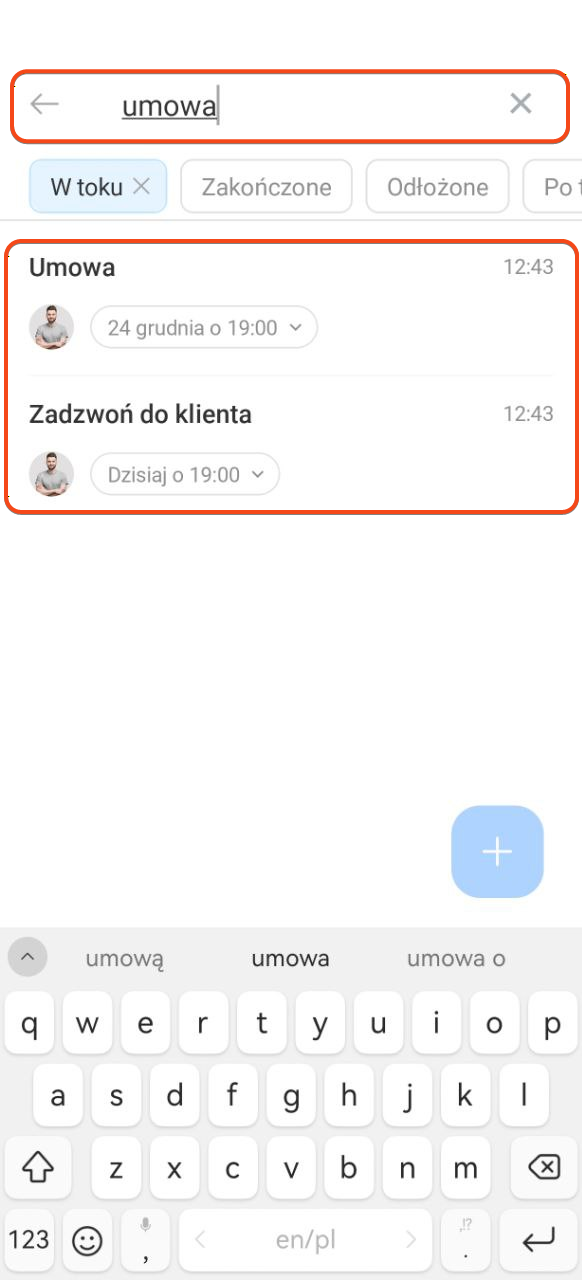
Oddzielnego filtra według tagów nie ma, ale zadania z potrzebnym tagiem możesz znaleźć przez pasek wyszukiwania w zadaniach. W tym celu wpisz nazwę tagu w wyszukiwaniu, na przykład „Umowa”. Aplikacja pokaże wszystkie zadania, w których występuje to słowo i użyty jest odpowiedni tag.
W skrócie
- Tagi umożliwiają grupowanie zadań oraz szybkie wyszukiwanie wymaganych elementów.
- Tagi można dodawać podczas tworzenia lub edycji zadania w wersji web Bitrix24 oraz w aplikacji mobilnej.
- W projektach tagi stają się grupowe i są dostępne dla wszystkich uczestników projektu.
- Edycja i usuwanie tagów są możliwe wyłącznie w wersji web. Tylko właściciel może zmieniać osobiste tagi.
- Zadania według tagów można wyszukiwać za pomocą filtra w wersji web lub paska wyszukiwania w aplikacji mobilnej.