
W Bitrix24 wygodnie śledzisz, ile czasu zajmuje wykonanie zadania. Dzięki wbudowanemu timerowi pracownicy mogą rejestrować okresy, w których pracują nad konkretnym zadaniem. Na przykład uruchamiać go rano i wstrzymywać podczas spotkania lub przerwy obiadowej.
Wszystkie dane automatycznie zapisują się w formularzu zadania. Dzięki temu uczestnicy nie muszą prowadzić ewidencji ręcznie, a Twórca łatwiej widzi, jak długo zespół pracuje nad zadaniem i ocenia wkład każdego Uczestnika.
Plany tarifowe
W artykule wyjaśnimy, jak:
- włączyć śledzenie czasu w zadaniu,
- zarejestrować czas pracy nad zadaniem,
- zobaczyć historię śledzenia czasu i łączny czas,
- dodać lub zmienić czas ręcznie.
Jak włączyć śledzenie czasu
Twórca może włączyć śledzenie czasu podczas tworzenia lub edycji zadania.
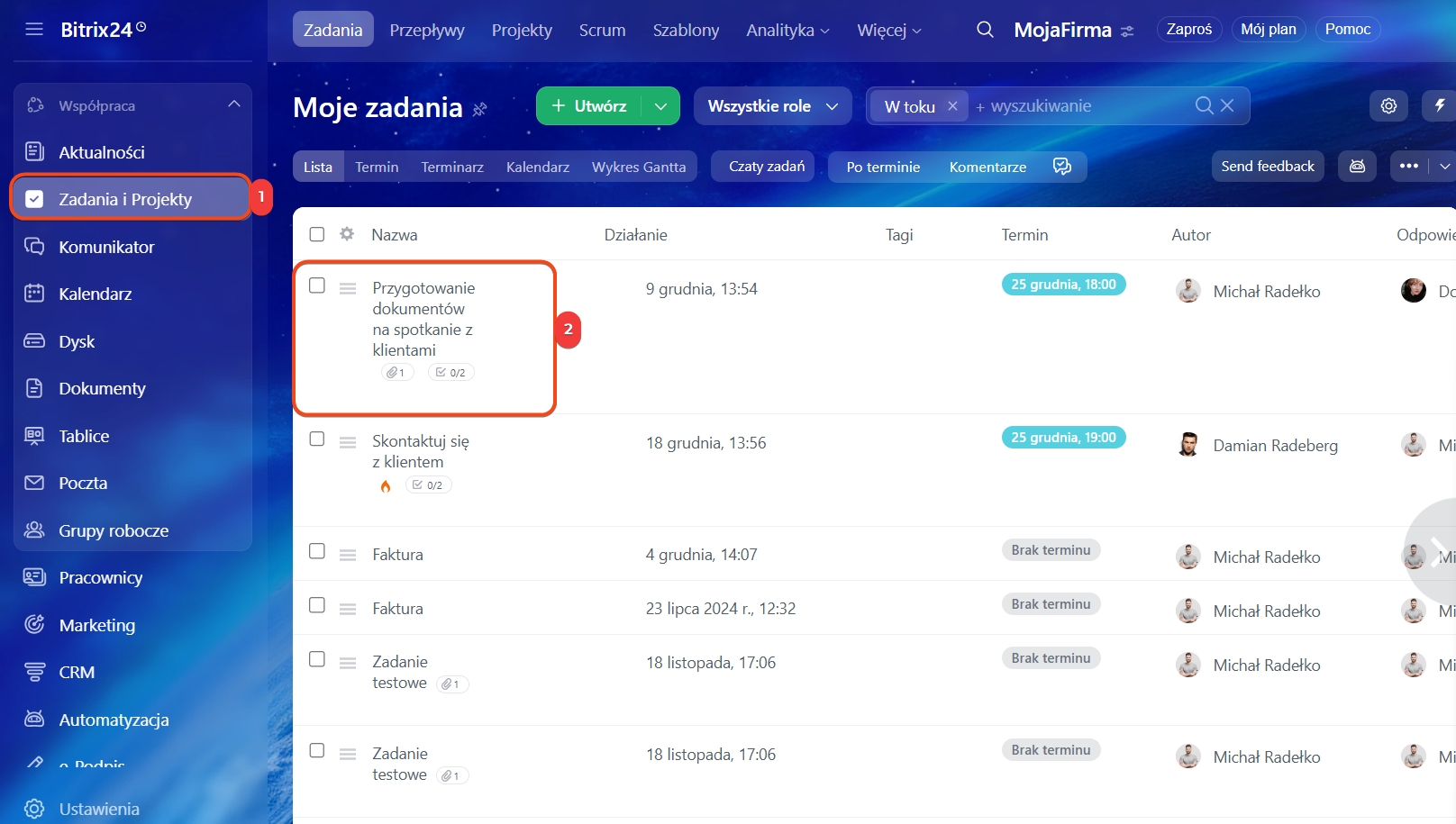
1–2. Przejdź do Zadania i projekty, utwórz nowe zadanie lub otwórz potrzebne.
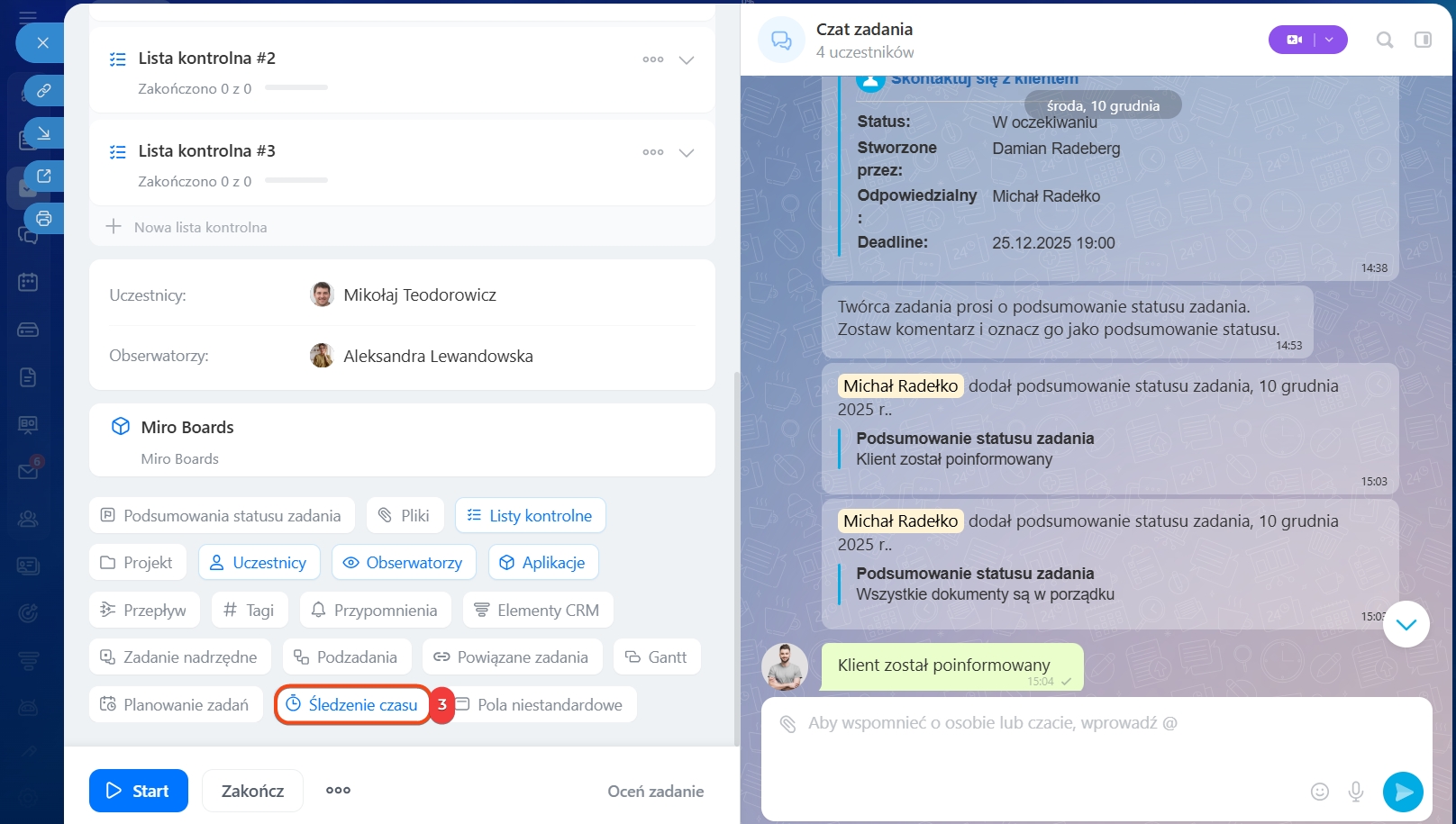
3. Kliknij Śledzenie czasu.
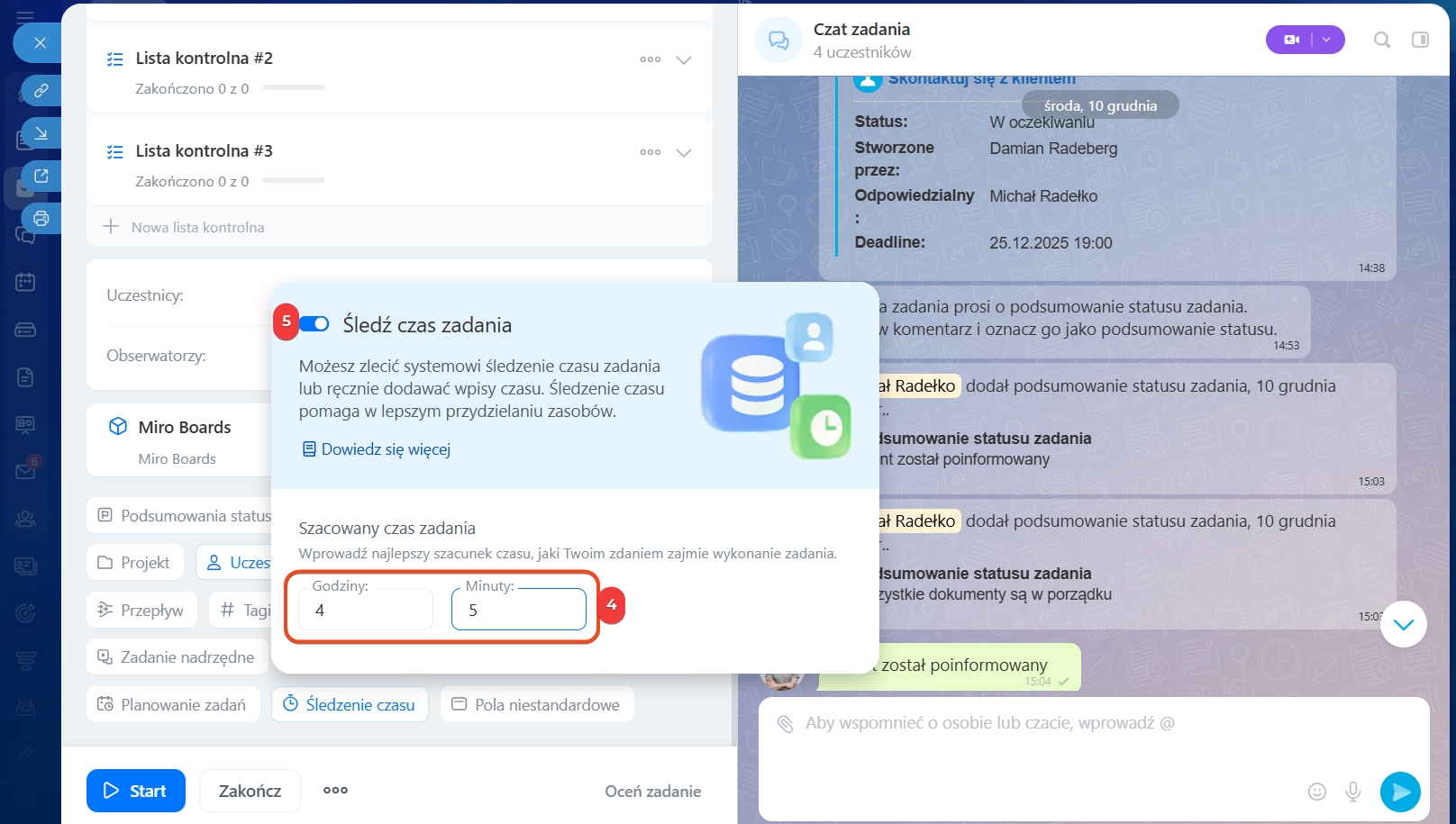
4. Podaj, ile czasu należy przeznaczyć na wykonanie zadania. Dzięki temu Odpowiedzialny łatwiej zaplanuje pracę, a Ty porównasz plan z rzeczywistością.
5. Wyłącz opcję Śledzenie czasu, jeśli nie chcesz rejestrować długości pracy.
Jak rejestrować czas pracy nad zadaniem
Odpowiedzialny i Uczestnicy mogą rozpoczynać śledzenie czasu z formularza zadania oraz z listy.
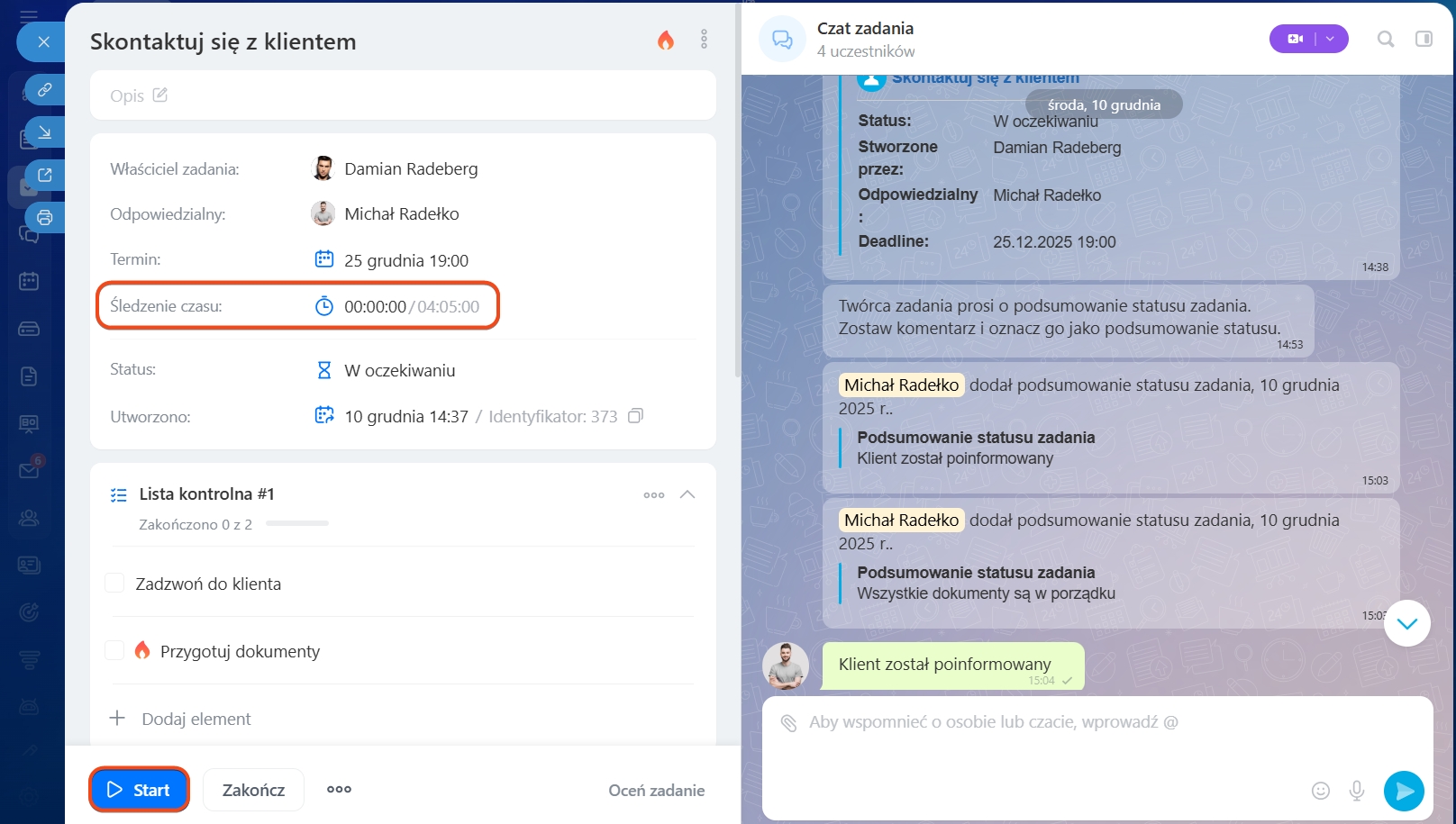
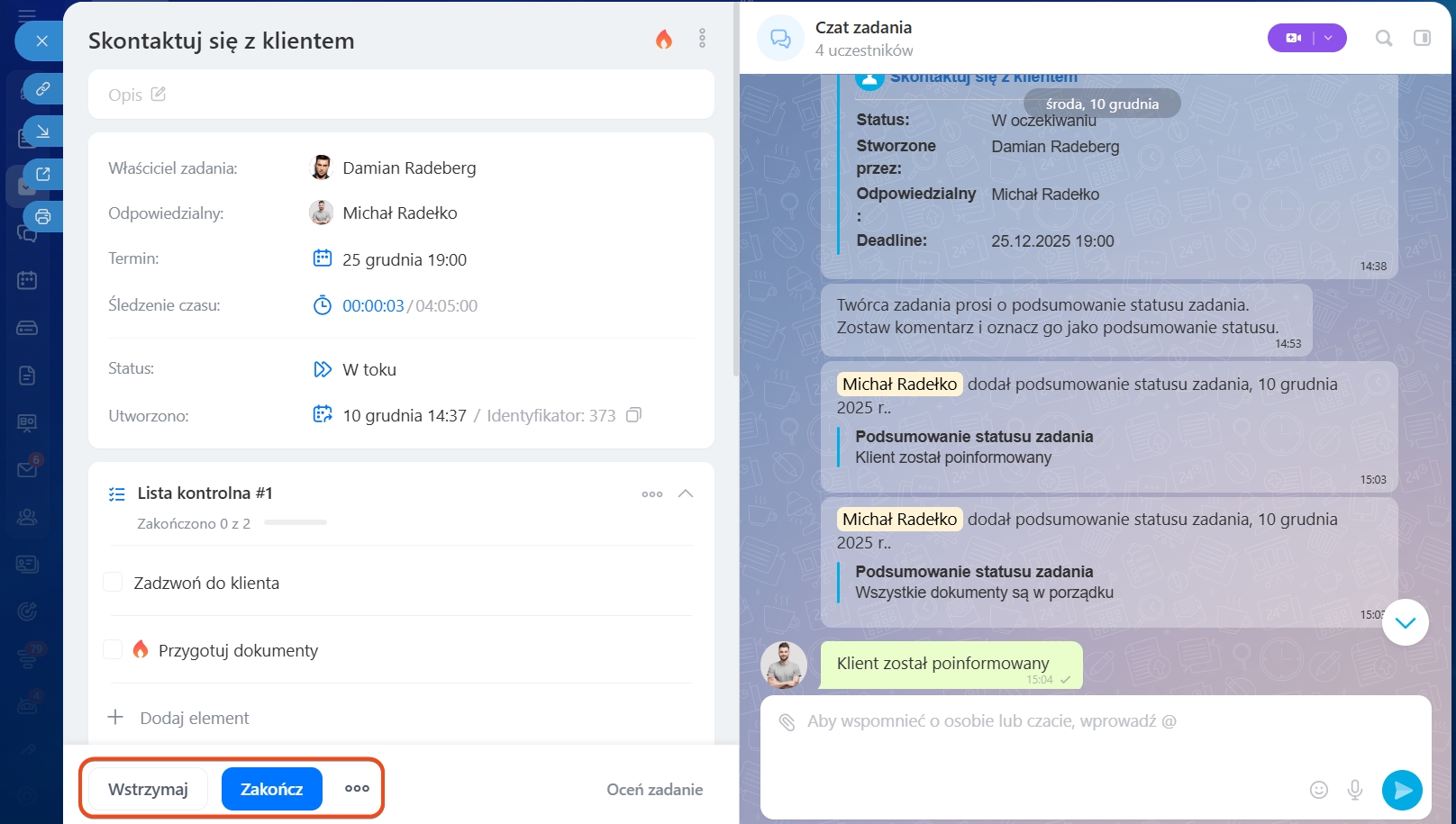
W formularzu zadania. Wygodne, gdy przed rozpoczęciem pracy chcesz zapoznać się z zadaniem i wyjaśnić szczegóły z Twórcą na czacie zadania. Rejestrować czas możesz za pomocą przycisków:
- Rozpocznij — uruchomić śledzenie czasu. Czas spędzony przez zespół na zadaniu wyświetla się w trackerze.
- Wstrzymaj — zatrzymać śledzenie czasu.
- Zakończ — zadanie zostanie zamknięte i śledzenie czasu zatrzyma się.
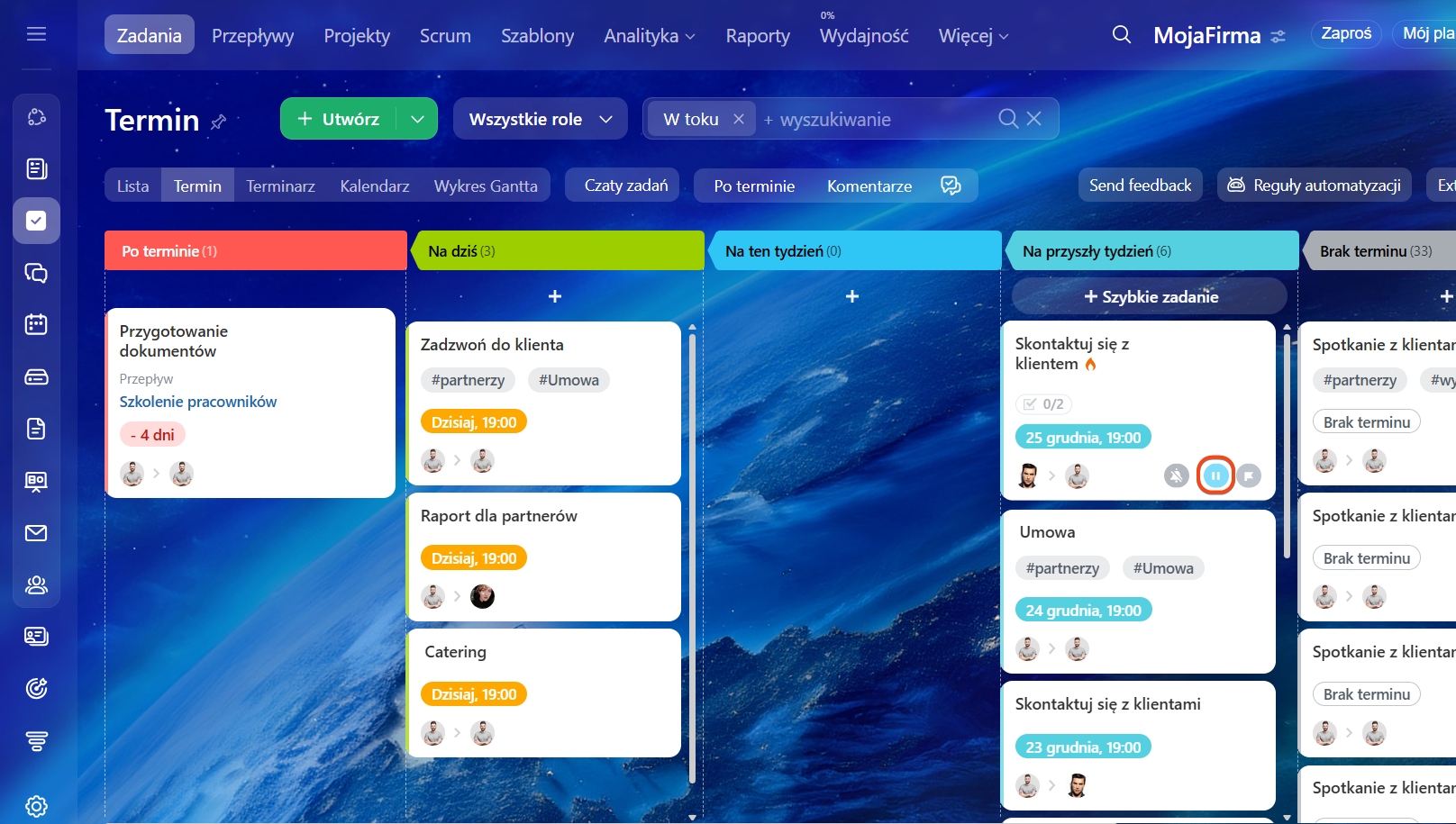
Z listy zadań. Uruchomić i wstrzymać śledzenie czasu możesz w widokach Terminy, Lista i Mój plan. To wygodne, gdy już pracujesz nad zadaniem i chcesz włączyć timer bez otwierania formularza.
Aby zarządzać timerem, najedź kursorem na formularz i kliknij Start — aby rozpocząć wykonanie zadania, Wstrzymaj — wstrzymać timer.
Gdzie zobaczyć historię śledzenia czasu
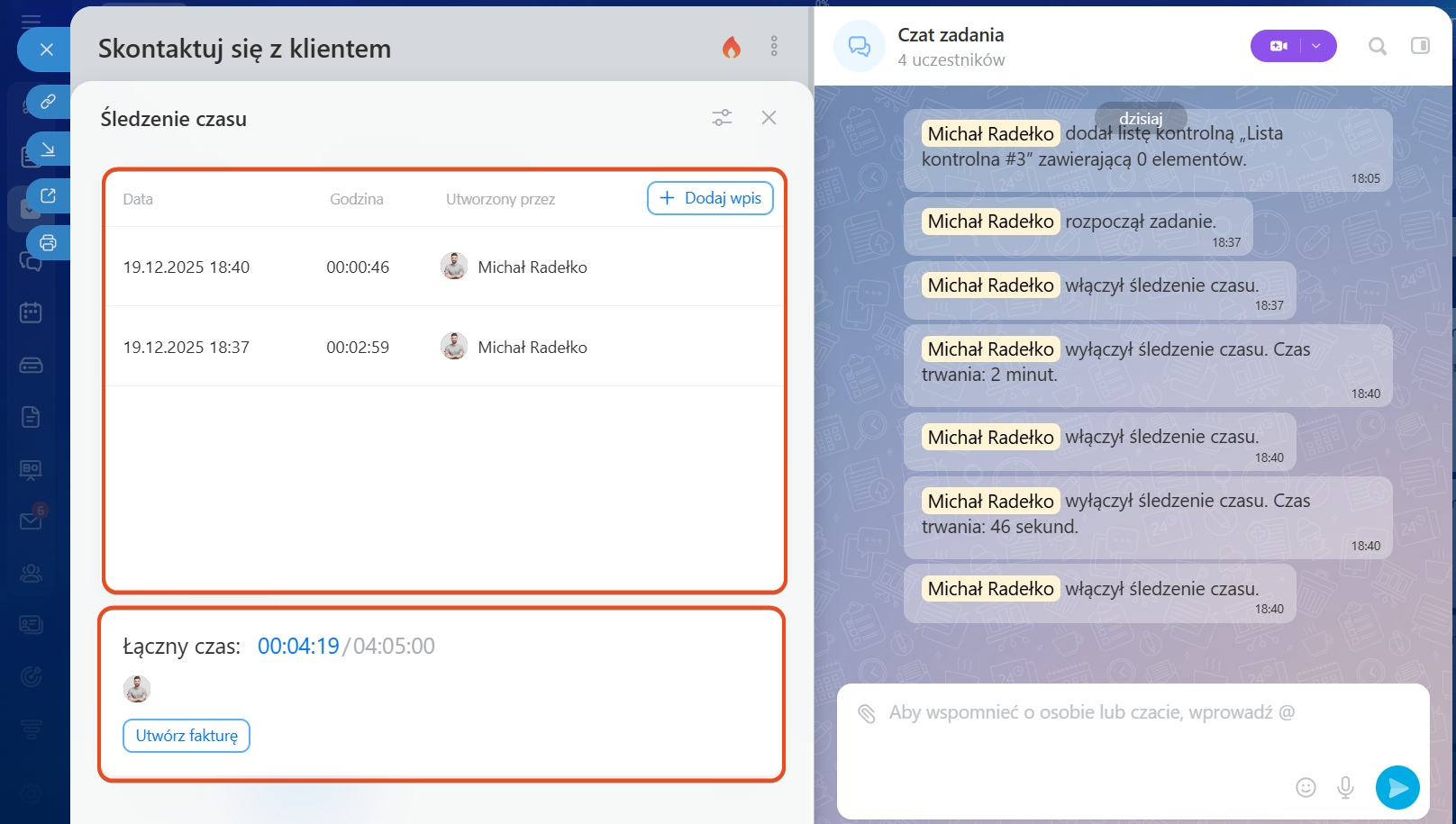
Historia śledzenia czasu pokazuje, kto, kiedy i jak długo pracował nad zadaniem. Zapisy możesz zobaczyć na czacie zadania lub w jego formularzu.
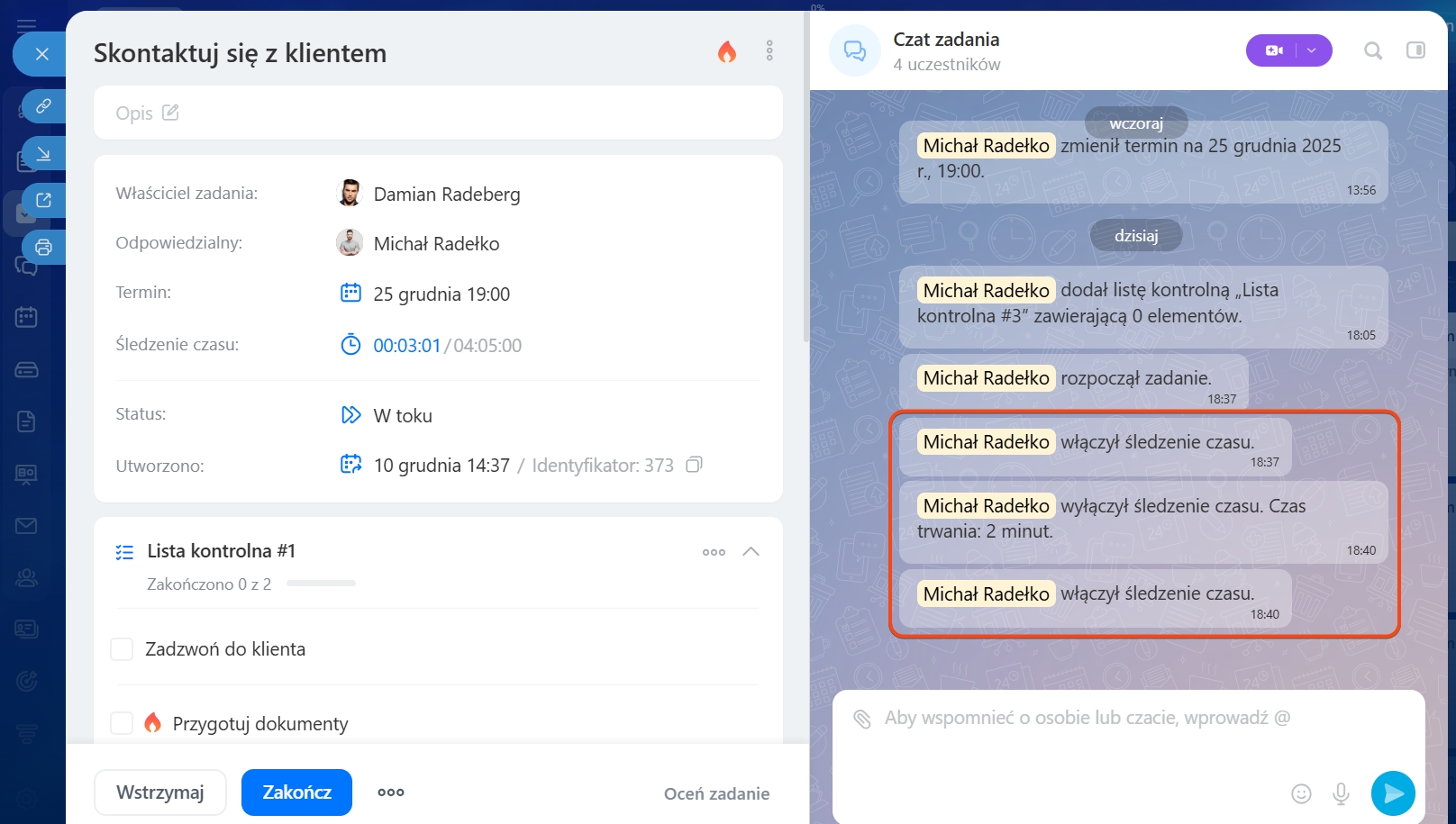
Na czacie zadania w postaci komunikatów systemowych. Gdy uczestnik uruchomi timer, na czacie pojawi się wiadomość: „Pracownik włączył śledzenie swojego czasu pracy nad zadaniem”. Przy wstrzymaniu wysyłana jest wiadomość z podaniem czasu spędzonego na zadaniu w tym okresie.
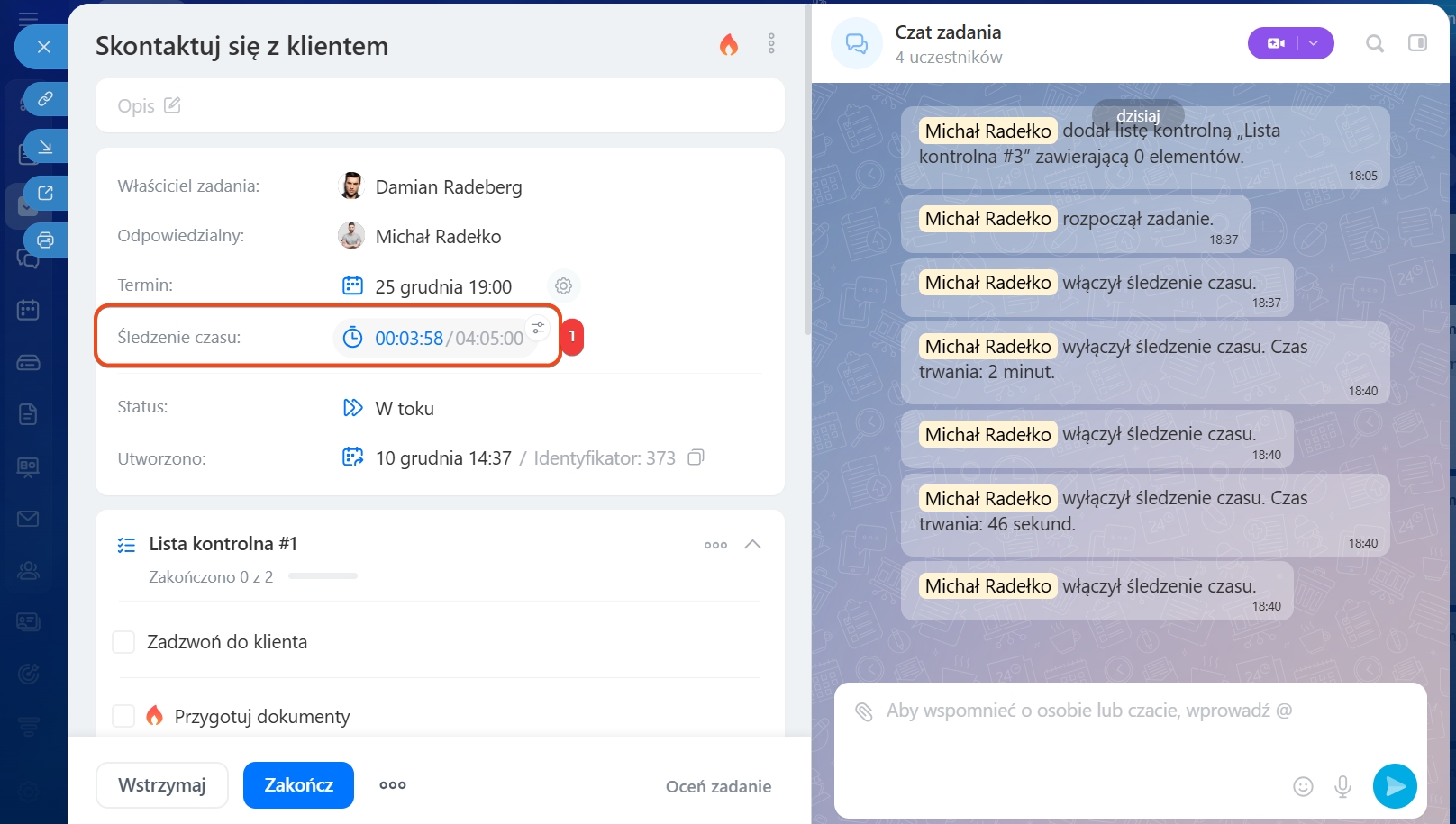
W formularzu zadania możesz zobaczyć, ile czasu cały zespół i każdy uczestnik osobno poświęcił na zadanie.
1. Kliknij tracker — w bloku wyświetla się łączny czas pracy nad zadaniem.
2. Zobacz historię śledzenia czasu — zapisy wyświetlają się w porządku chronologicznym.
3–4. Kliknij ikony w bloku Łączny czas, aby sprawdzić, ile każdy uczestnik poświęcił na zadanie.
Jak dodać lub zmienić czas ręcznie
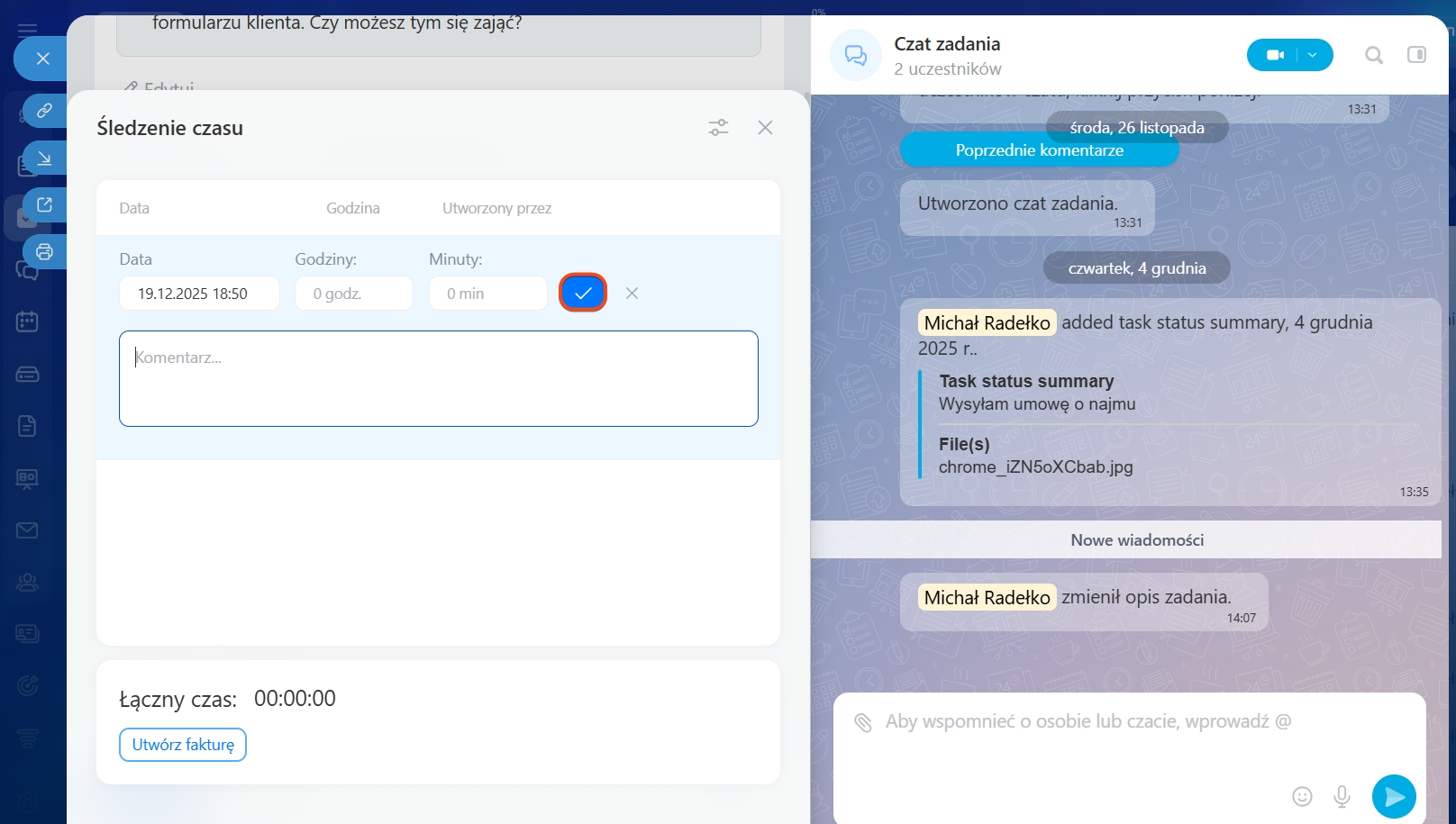
Dodać czas. Jeśli zapomniałeś uruchomić tracker lub pracowałeś offline, do zadania możesz dodać czas ręcznie. Te zapisy trafią do historii i będą uwzględniane w łącznym czasie zadania.
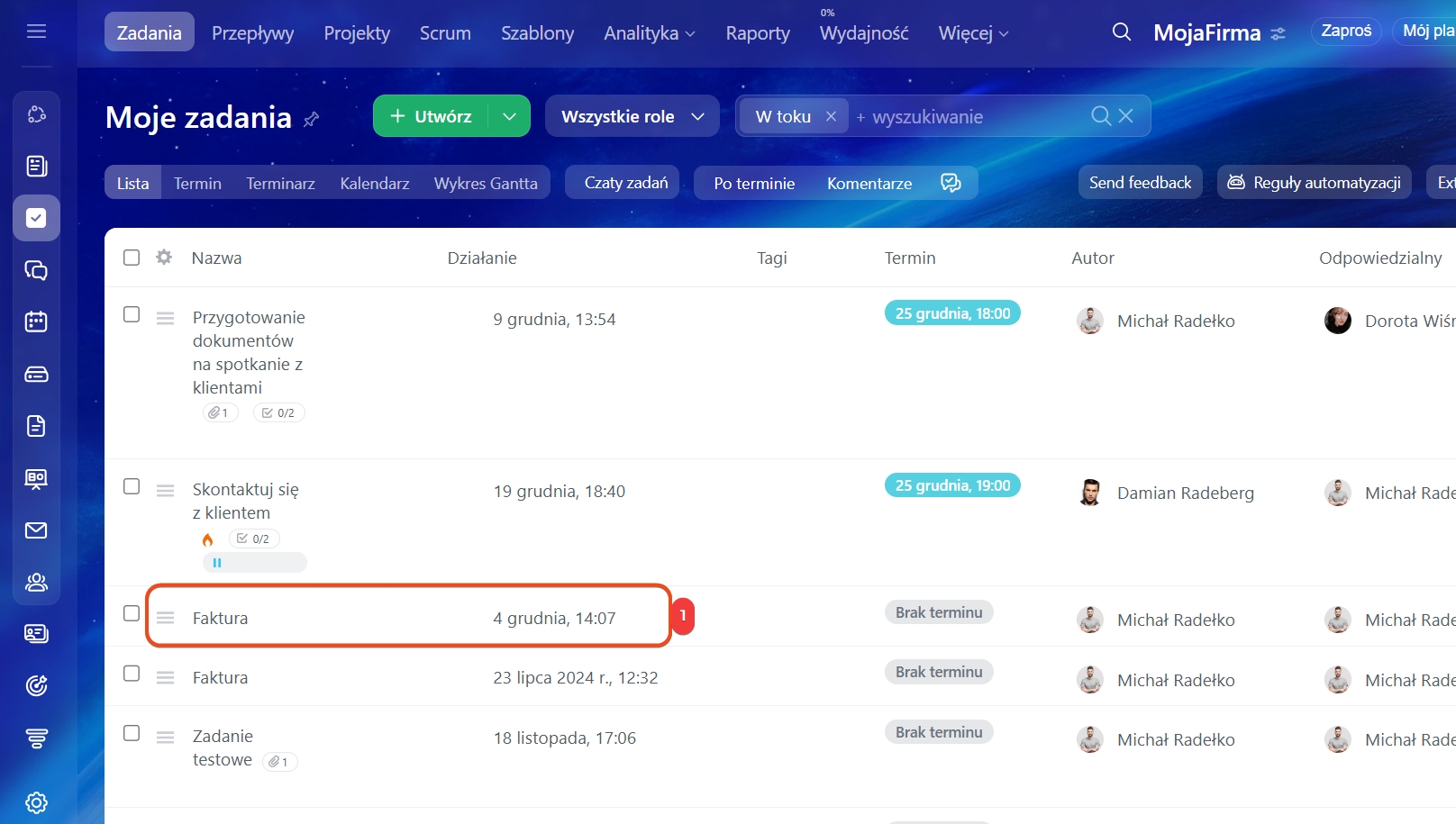
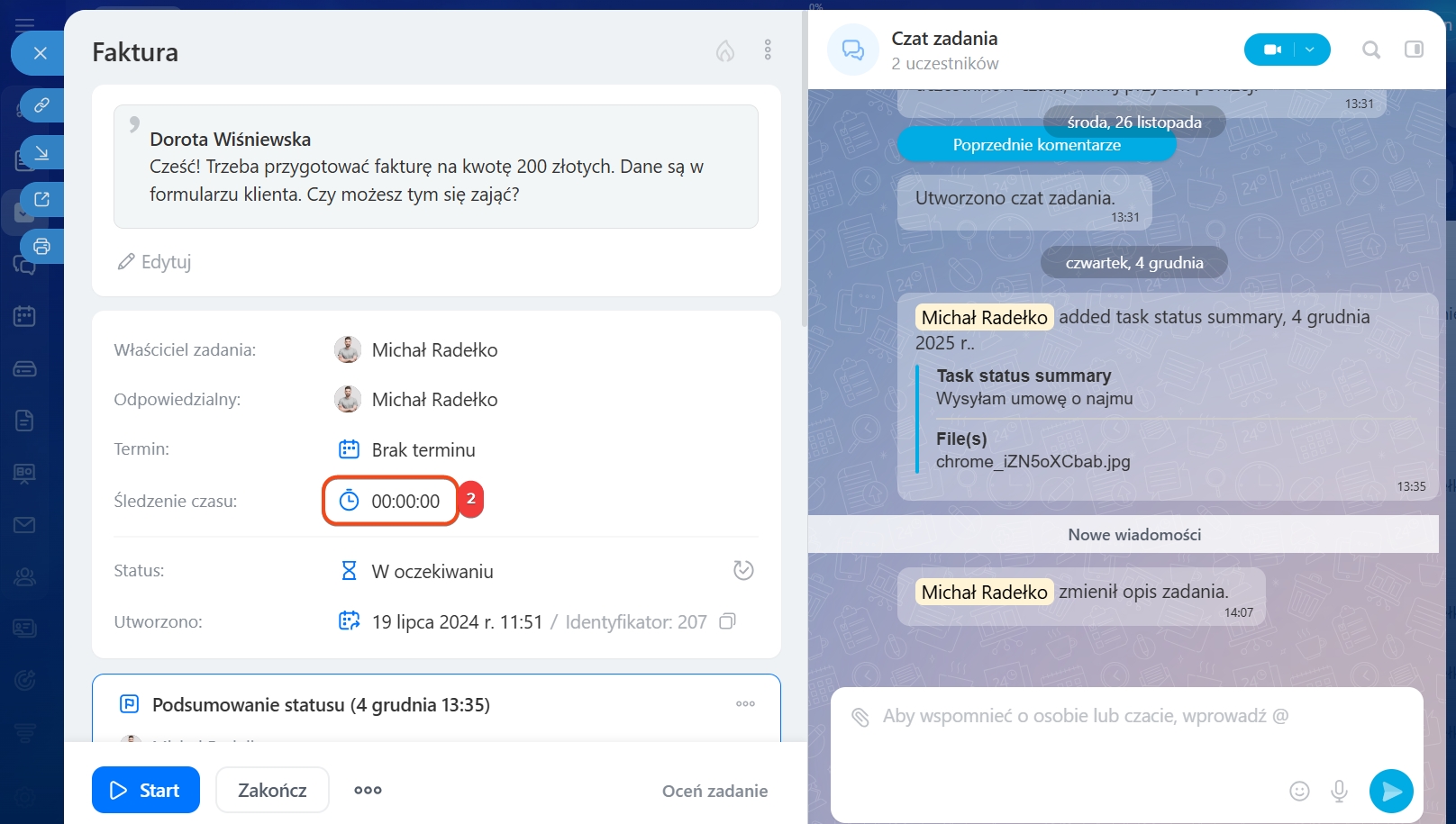
1. Przejdź do potrzebnego zadania i kliknij śledzenie czasu.
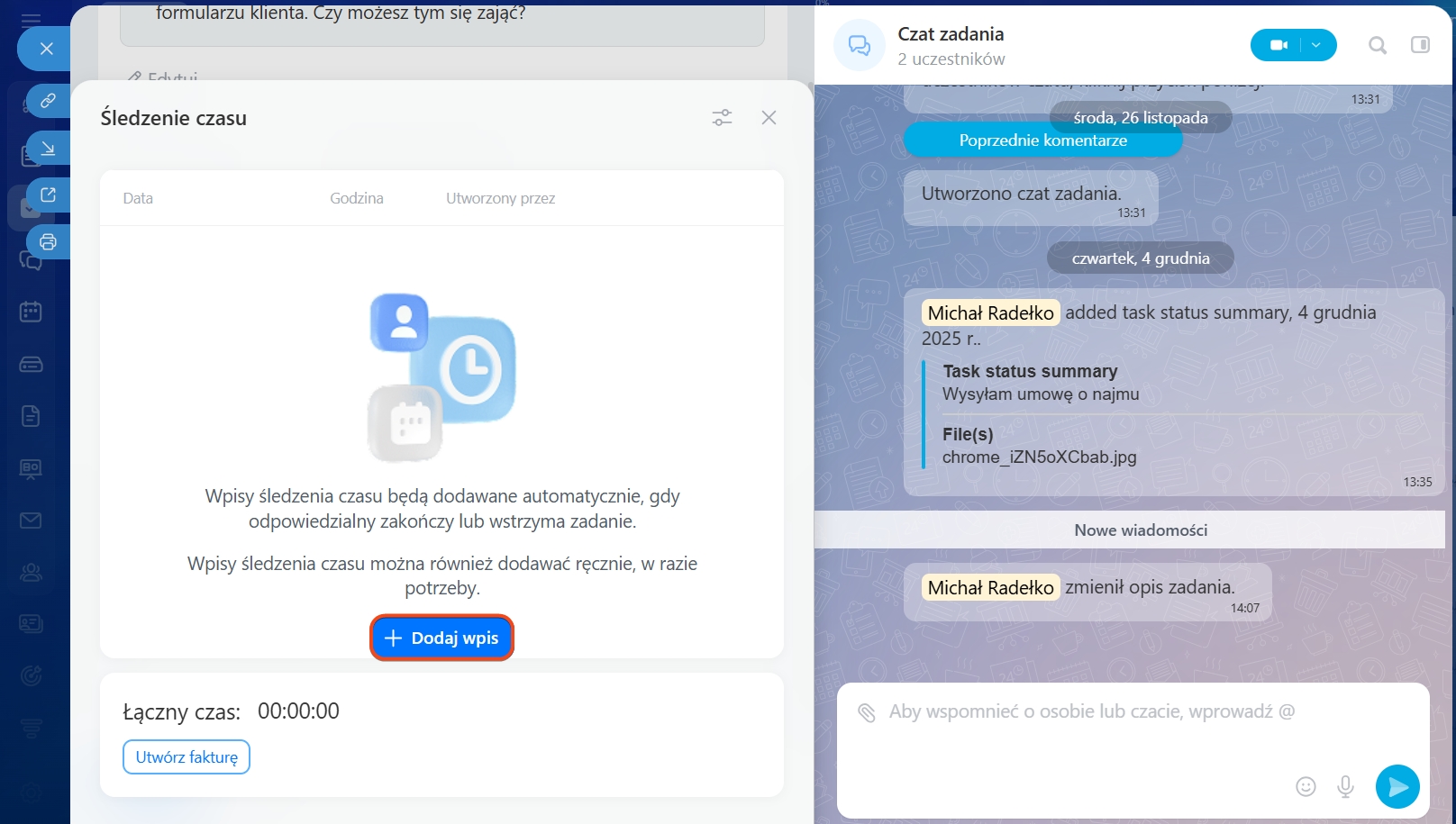
2. Kliknij Dodaj wpis.
3. Podaj czas poświęcony na wykonanie zadania oraz komentarz. Na przykład napisz, co zrobiłeś w podanym czasie.
4. Zapisz zmiany.
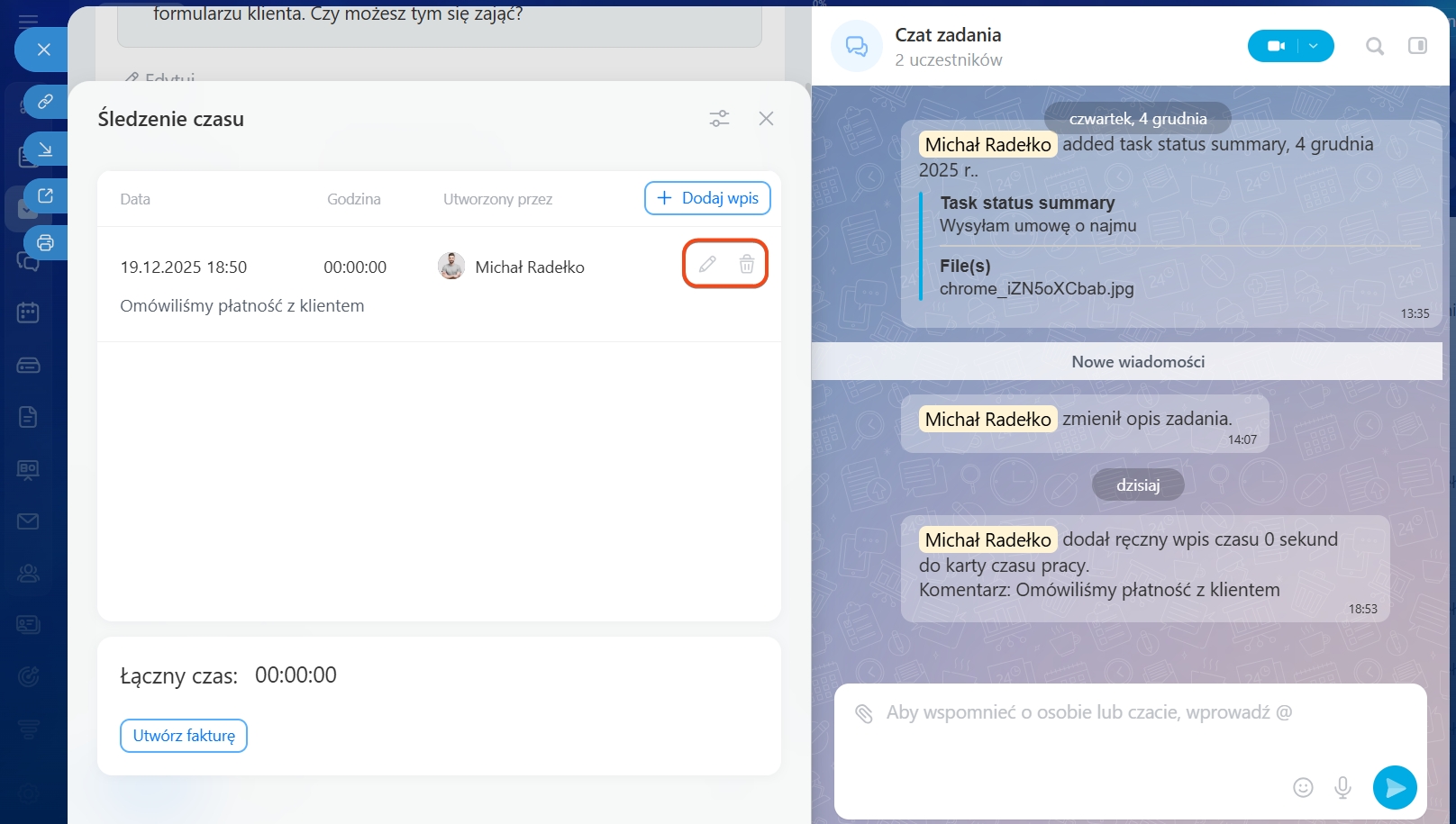
Zmienić lub usunąć zapis. Możesz edytować czas zarejestrowany na wykonanie zadania. Na przykład jeśli przypadkowo uruchomiłeś timer lub zapomniałeś go wyłączyć na czas.
Najedź kursorem na wiersz i wybierz potrzebną akcję.
W skrócie
- W Bitrix24 możesz rejestrować, ile czasu pracownicy poświęcają na wykonanie konkretnego zadania. Wszystkie dane automatycznie zapisują się w formularzu zadania.
- Twórca może włączyć śledzenie czasu podczas tworzenia lub edycji zadania.
- Aby skonfigurować śledzenie czasu, przejdź do Zadania i projekty, utwórz nowe zadanie lub otwórz potrzebne. Kliknij Śledzenie czasu.
- Uruchomić i wstrzymać timer możesz z zadania lub listy zadań.
- Jednocześnie możesz prowadzić śledzenie tylko w jednym zadaniu. Jeśli uruchomisz śledzenie w drugim zadaniu — timer w pierwszym automatycznie zostanie wstrzymany.
- Historia śledzenia czasu pokazuje, kto, kiedy i jak długo pracował nad zadaniem. Historię możesz zobaczyć na czacie zadania lub w jego formularzu.
- Jeśli zapomniałeś uruchomić tracker lub pracowałeś offline, do zadania możesz dodać czas ręcznie. Te zapisy trafią do historii i będą uwzględniane w łącznym czasie zadania.
- Uczestnicy mogą zmienić lub usunąć swoje zapisy w historii śledzenia czasu.
