
Jeśli zadanie jest duże i składa się z kilku etapów, w Bitrix24 możesz je podzielić na podzadania. Taka struktura ułatwia rozdzielanie pracy między pracownikami, kontrolowanie każdego kroku i śledzenie ogólnego postępu.
Główne zadanie, do którego podłączone są podzadania, nazywa się zadaniem nadrzędnym. Łączy ono wszystkie powiązane zadania i pokazuje ogólny postęp projektu. Na przykład zadaniem nadrzędnym może być „Przygotować uruchomienie kampanii reklamowej”, a podzadaniami: „Utworzyć banery”, „Uzgodnić teksty” i „Skonfigurować reklamę”.
Jak utworzyć podzadanie
Podzadania możesz utworzyć w Bitrix24 zarówno na komputerze, jak i w aplikacji mobilnej.
W Bitrix24 na komputerze istnieją dwa sposoby tworzenia podzadań.
Dodanie podzadania wewnątrz zadania nadrzędnego. Podzadania pomagają uporządkować pracę: każdy zespół lub pracownik odpowiada za swój etap, a końcowy rezultat widoczny jest w zadaniu nadrzędnym. Wskaż w nim główny cel projektu i przypisz Odpowiedzialnego, który odpowiada za całość.
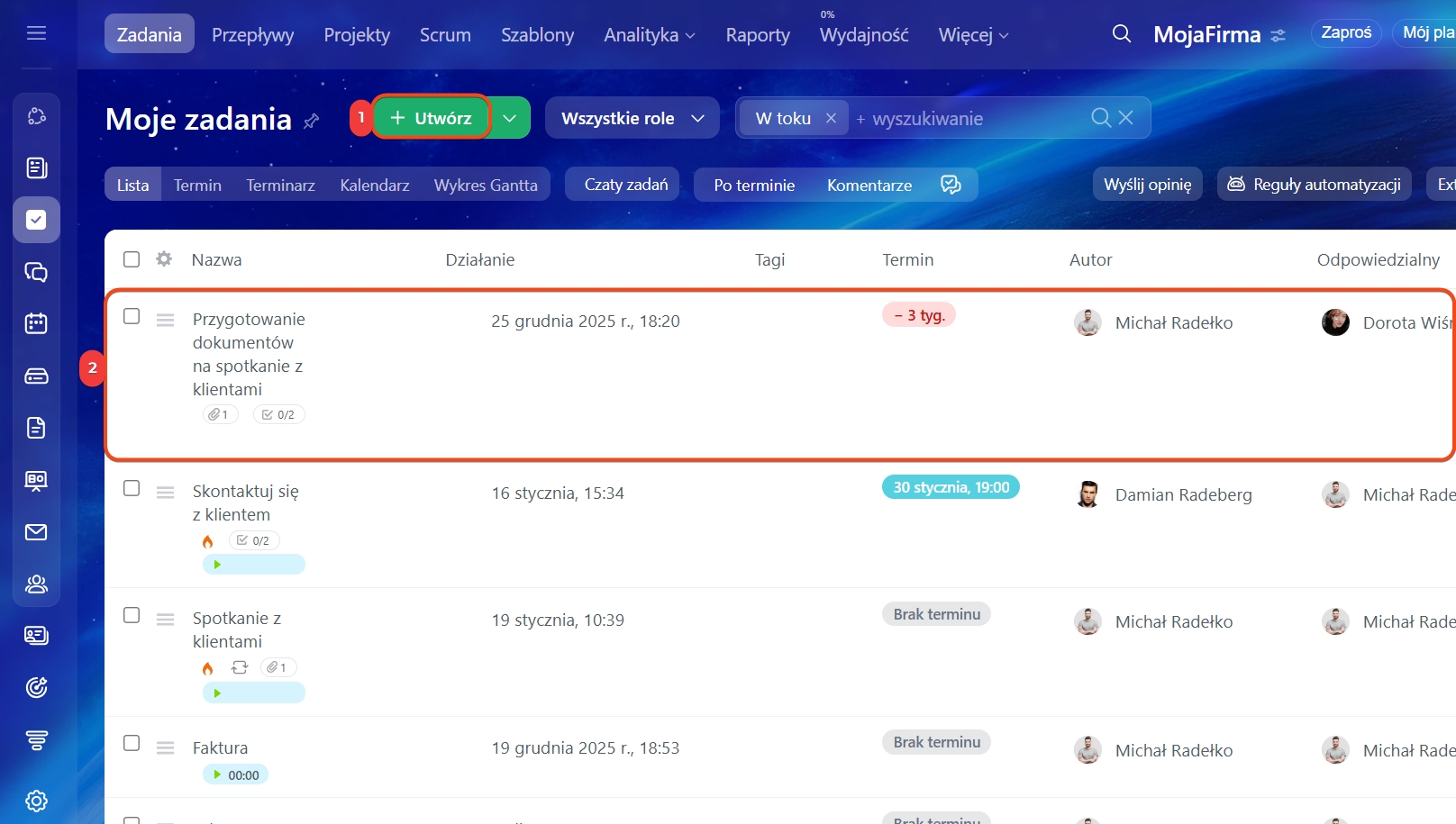
1–2. Otwórz lub utwórz nowe zadanie, które ma być nadrzędne.
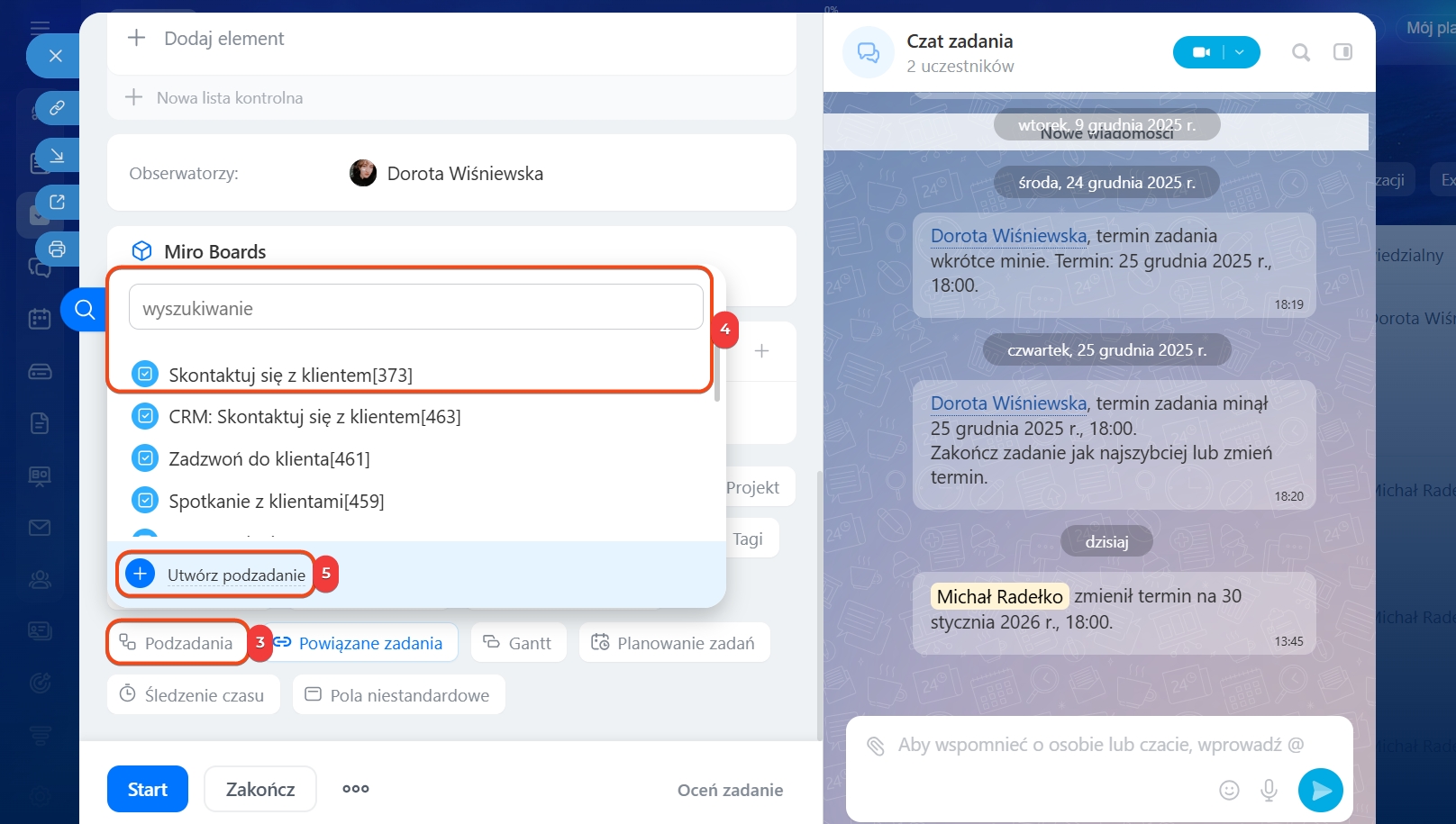
3. Kliknij Podzadania.
4–5. Za pomocą wyszukiwania znajdź jedno lub kilka zadań, które mają stać się podzadaniami, albo utwórz nowe.
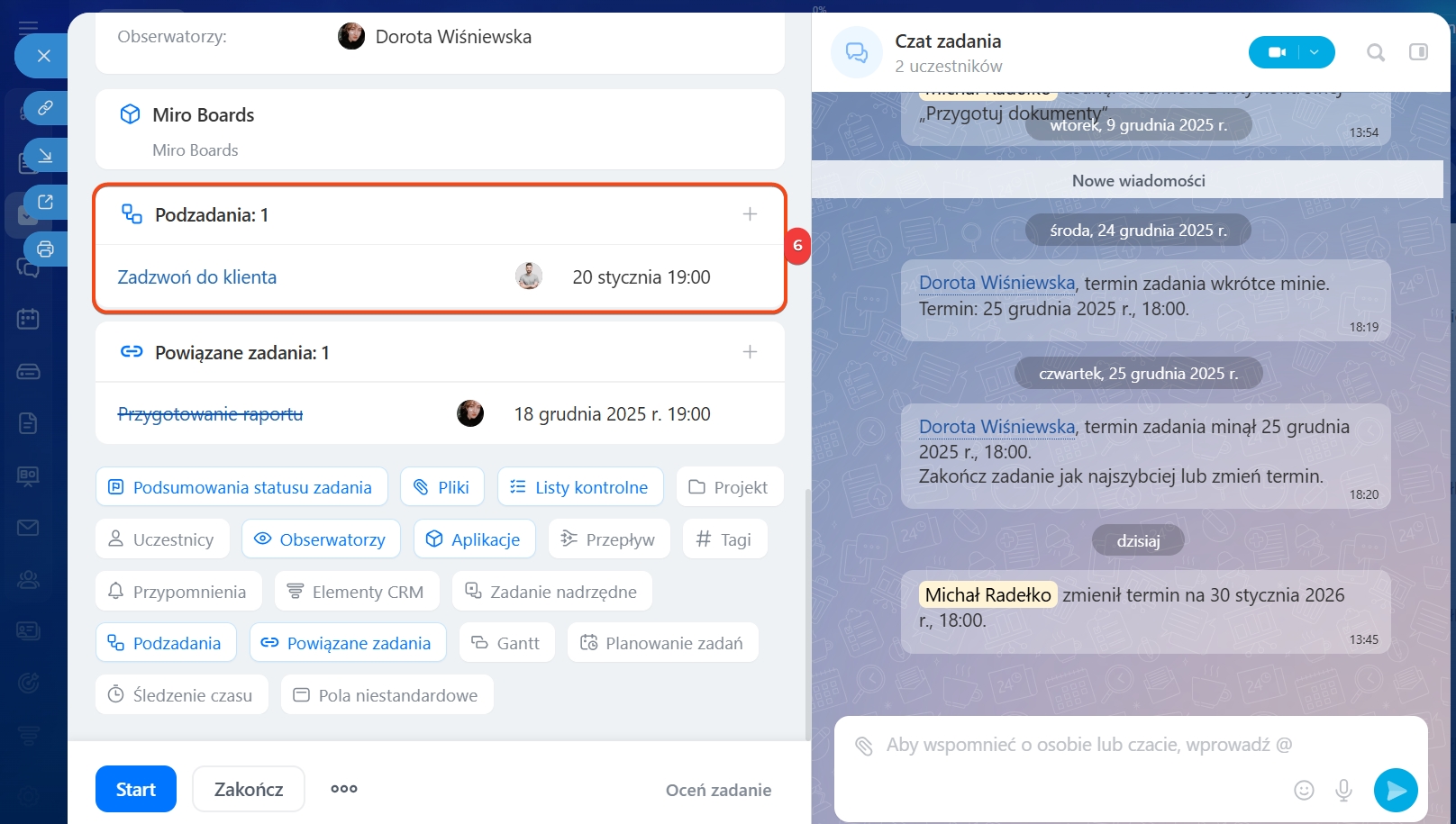
6. Wszystkie podzadania pojawią się w karcie zadania nadrzędnego.
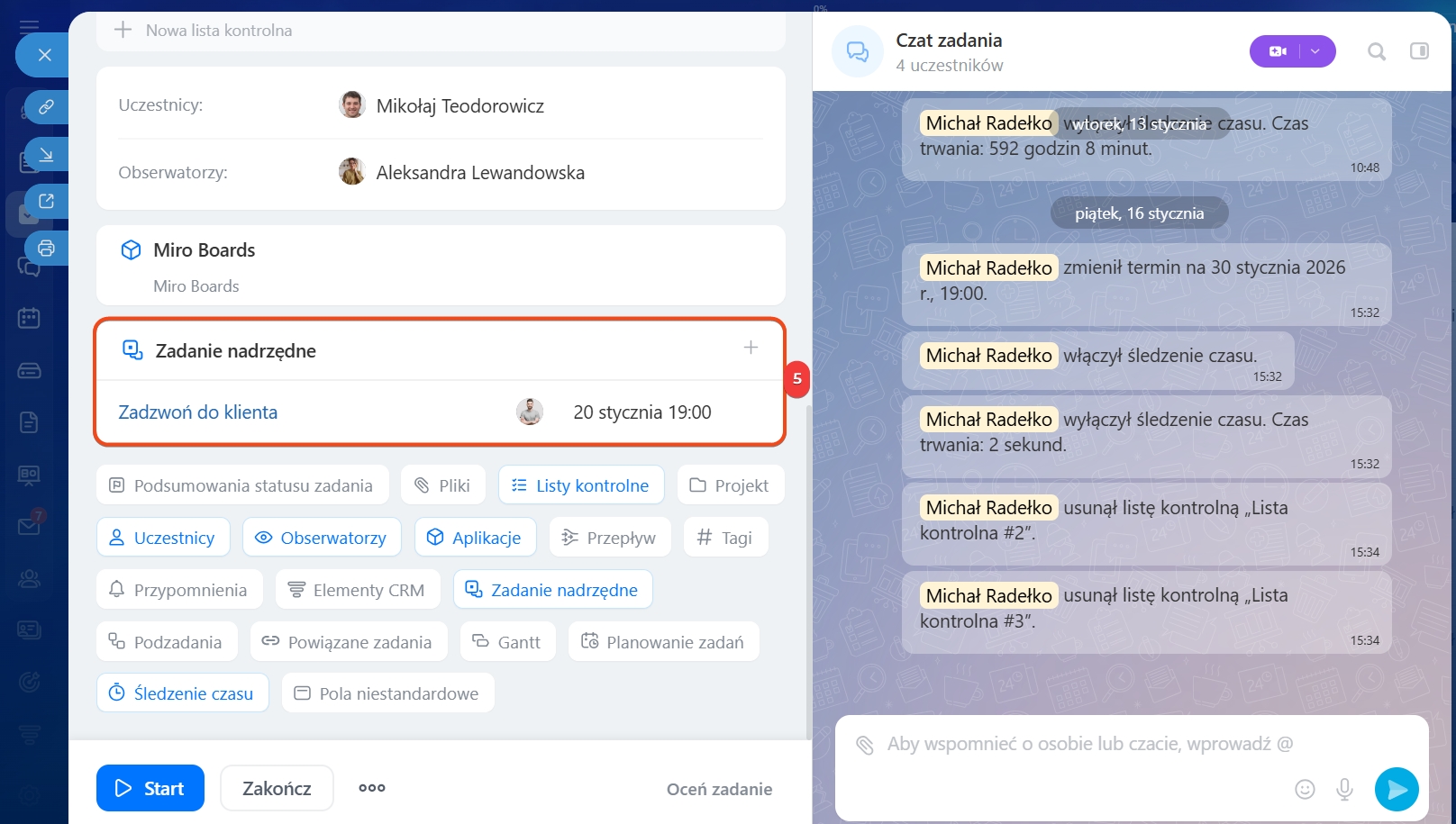
Wskazanie zadania nadrzędnego w karcie podzadania. Każde podzadanie może mieć tylko jedno zadanie nadrzędne.
1–2. Otwórz lub utwórz zadanie, które ma stać się podzadaniem.
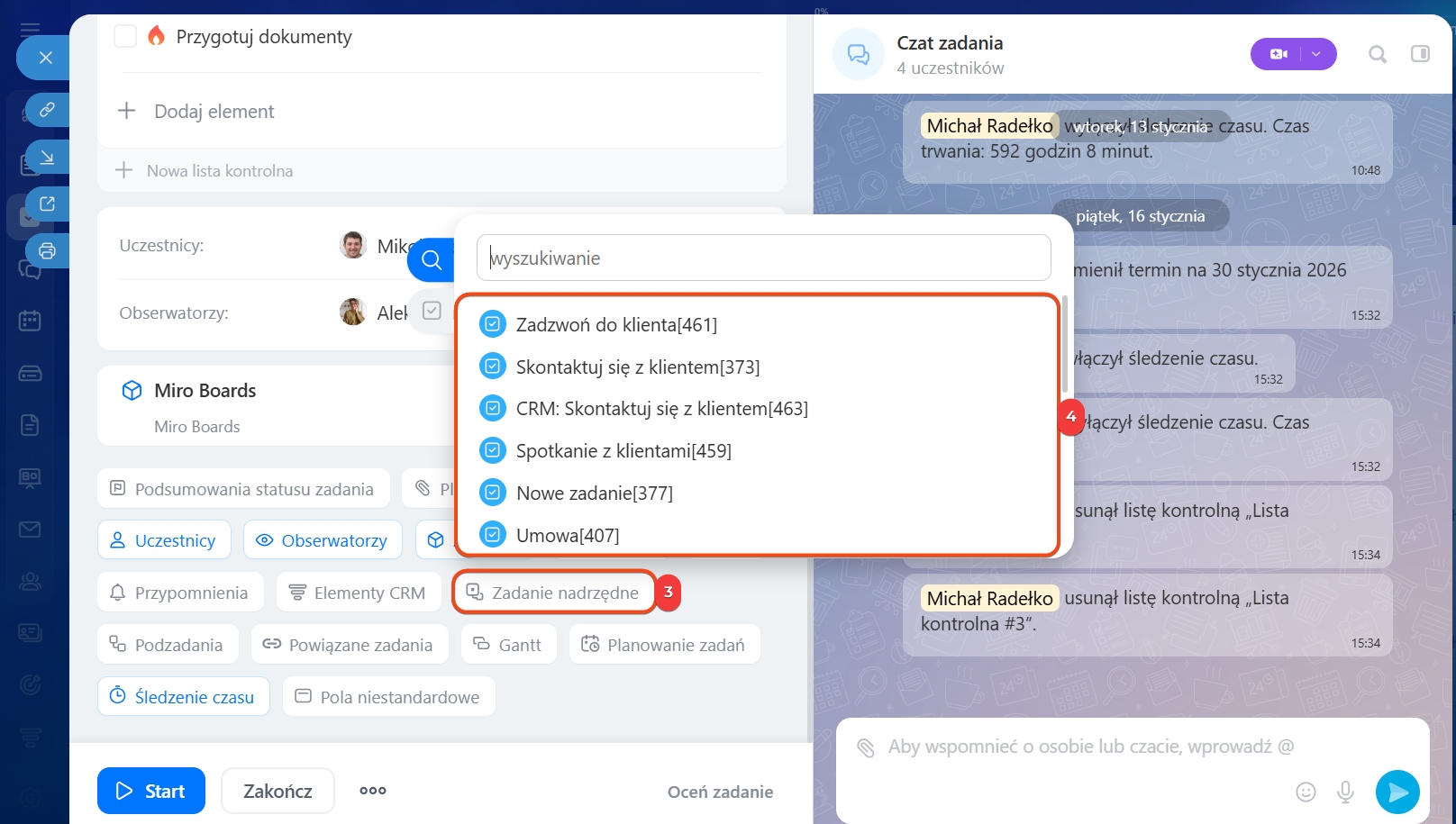
3. Kliknij przycisk Zadanie nadrzędne.
4. Za pomocą wyszukiwania znajdź i wybierz odpowiednie zadanie.
5. Zadanie nadrzędne pojawi się w karcie podzadania.
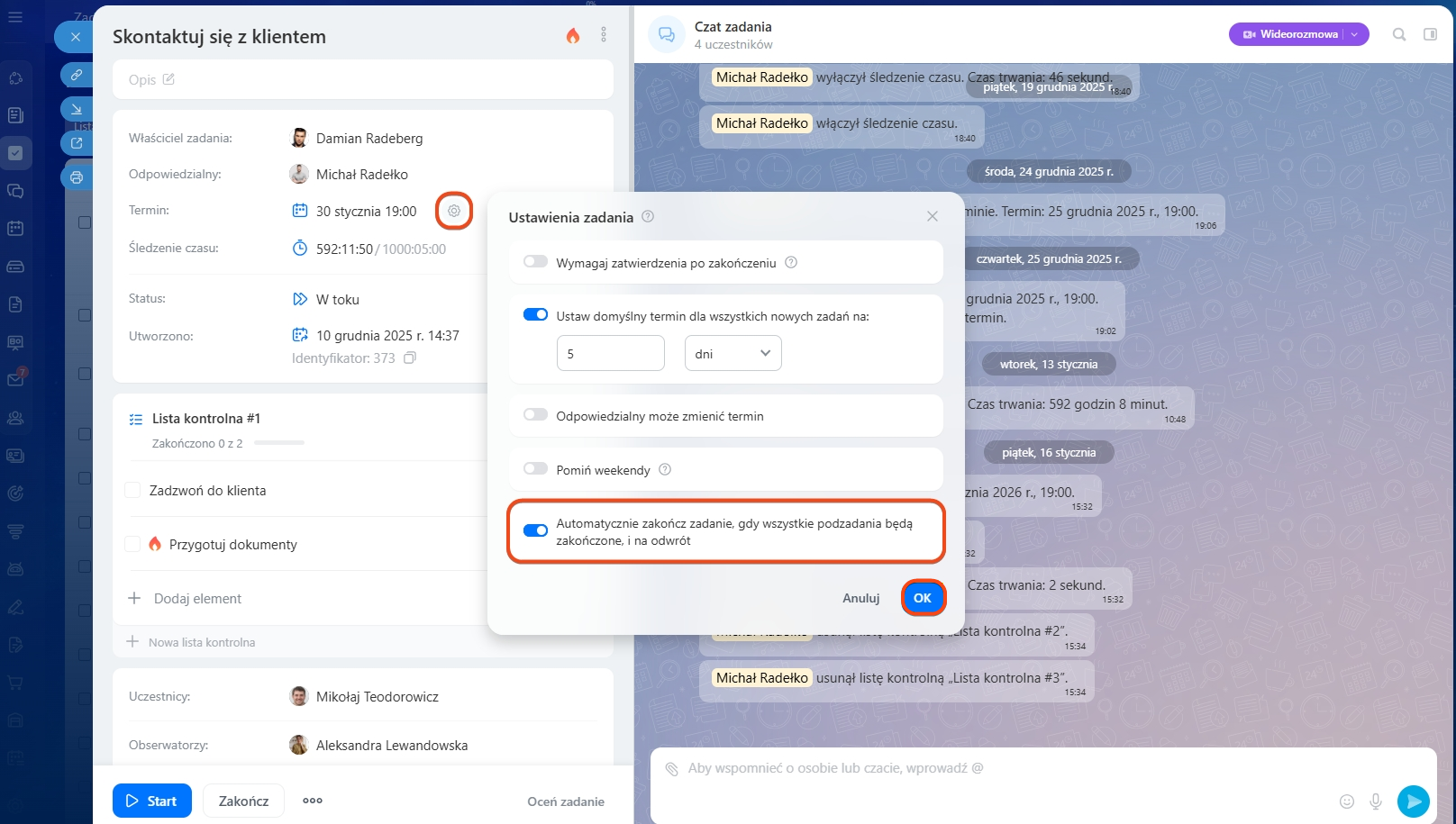
Aby zadania i podzadania zamykały się automatycznie, włącz opcję Automatycznie kończyć zadanie po ukończeniu podzadań i odwrotnie. Gdy wszystkie podzadania zostaną wykonane, Bitrix24 automatycznie zamknie zadanie nadrzędne. Jeśli zamkniesz zadanie nadrzędne – zamkną się również wszystkie powiązane podzadania.
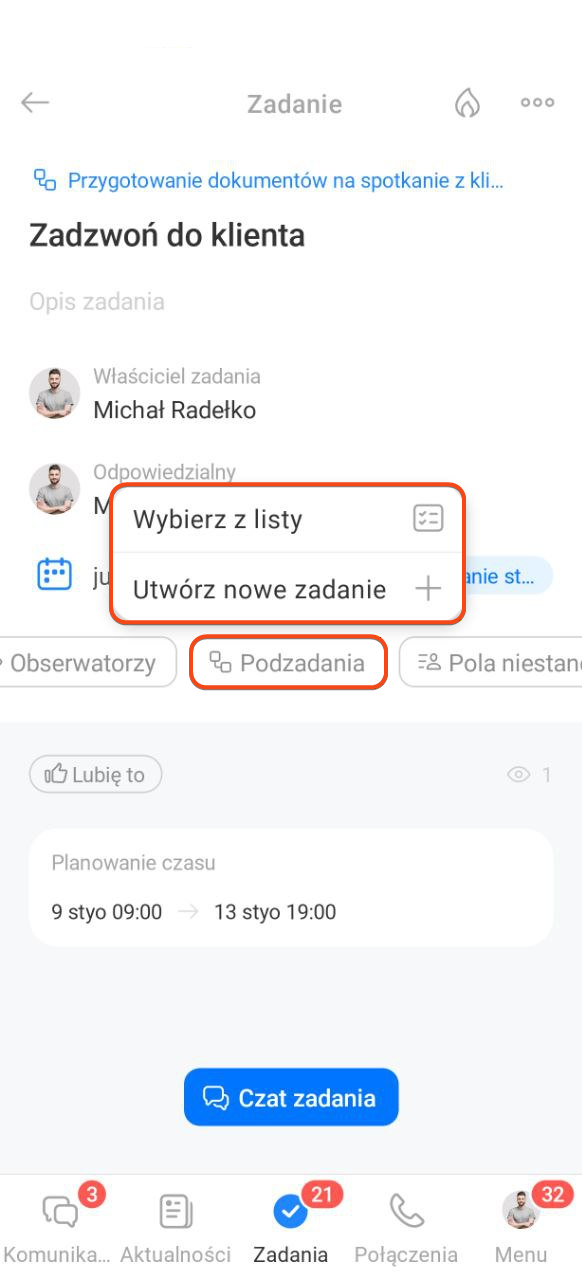
W aplikacji mobilnej podzadanie możesz dodać tylko w zadaniu nadrzędnym. Otwórz zadanie nadrzędne, kliknij Podzadania w menu karuzeli, wybierz istniejące lub utwórz nowe.
Jak odłączyć podzadanie od zadania nadrzędnego
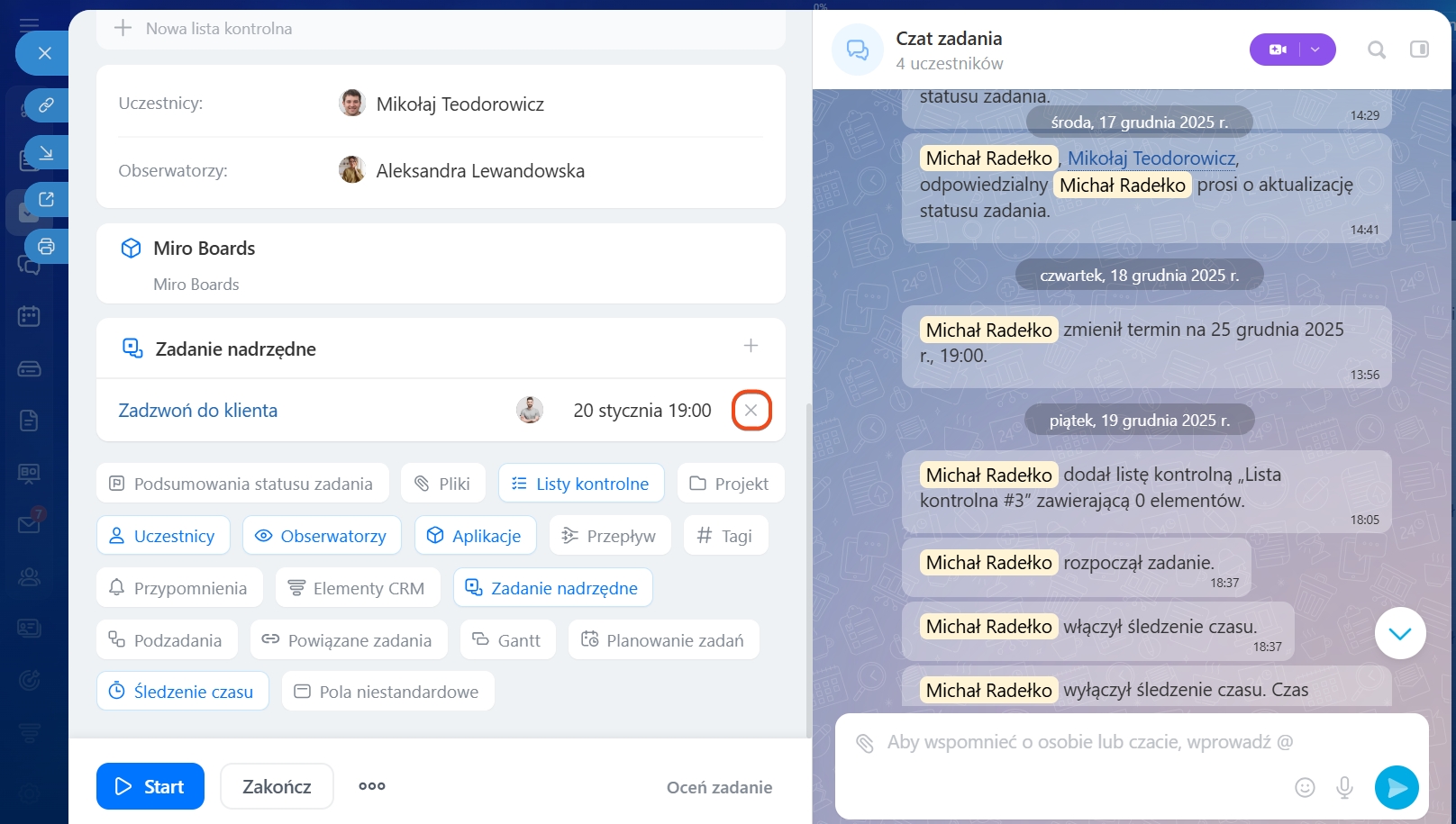
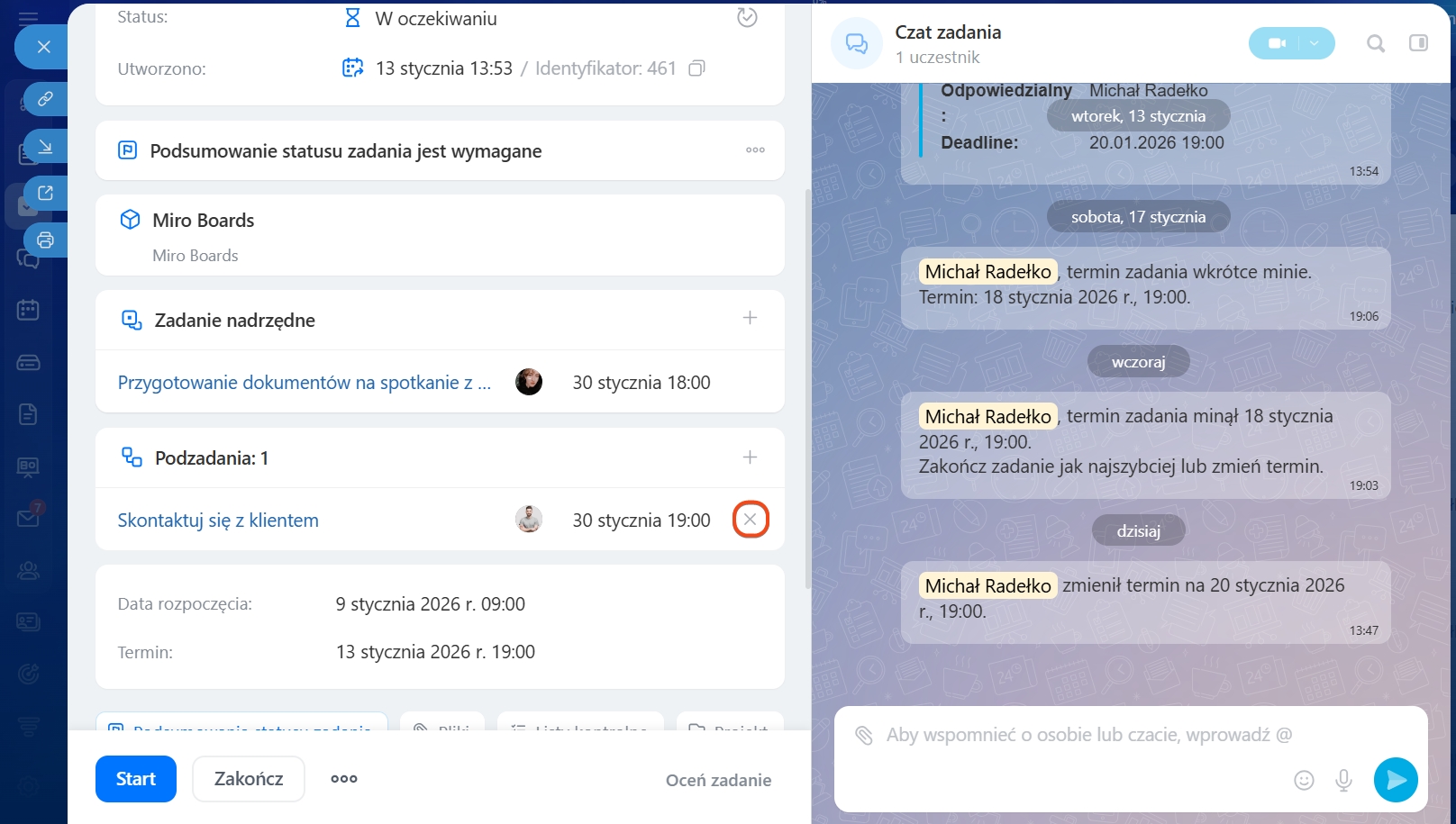
Jeśli podzadanie nie jest już związane z głównym projektem, możesz uczynić je samodzielnym. Można to zrobić z karty zadania nadrzędnego lub z karty samego podzadania.
W karcie podzadania znajdź sekcję Zadanie nadrzędne i kliknij Usuń (×) obok nazwy zadania.
W karcie zadania nadrzędnego znajdź sekcję Podzadania i kliknij Usuń (×) obok wybranego podzadania.
W skrócie
- Duże zadanie złożone z kilku etapów możesz w Bitrix24 podzielić na podzadania. Taka struktura ułatwia rozdzielanie pracy, kontrolę i śledzenie postępów.
- Podzadania możesz tworzyć zarówno na komputerze, jak i w aplikacji mobilnej.
- Aby utworzyć podzadanie, dodaj je do istniejącego zadania nadrzędnego lub wskaż zadanie nadrzędne w karcie podzadania.
- Każde podzadanie może mieć tylko jedno zadanie nadrzędne.
- Włącz opcję Automatycznie kończyć zadanie po ukończeniu podzadań i odwrotnie, aby Bitrix24 automatycznie zamykał zadanie nadrzędne po ukończeniu podzadań — i odwrotnie.
