
Pole niestandardowe pozwala dostosować formularz magazynu do specyfiki Twojej firmy. Można w nim przechowywać informacje, dla których nie ma odpowiednich pól standardowych.
Na przykład: dla instrukcji przyjęcia towaru możesz utworzyć pole typu Plik i dodać do niego dokument. Nowi pracownicy znajdą go w formularzu magazynu i będą pracować zgodnie z procedurą.
Uprawnienia dostępu do Zarządzania Asortymentem
W artykule wyjaśniamy:
- jakie typy pól niestandardowych są dostępne w formularzu magazynu,
- jak utworzyć pole niestandardowe,
- jak edytować lub usunąć pole niestandardowe.
Typy pól niestandardowych
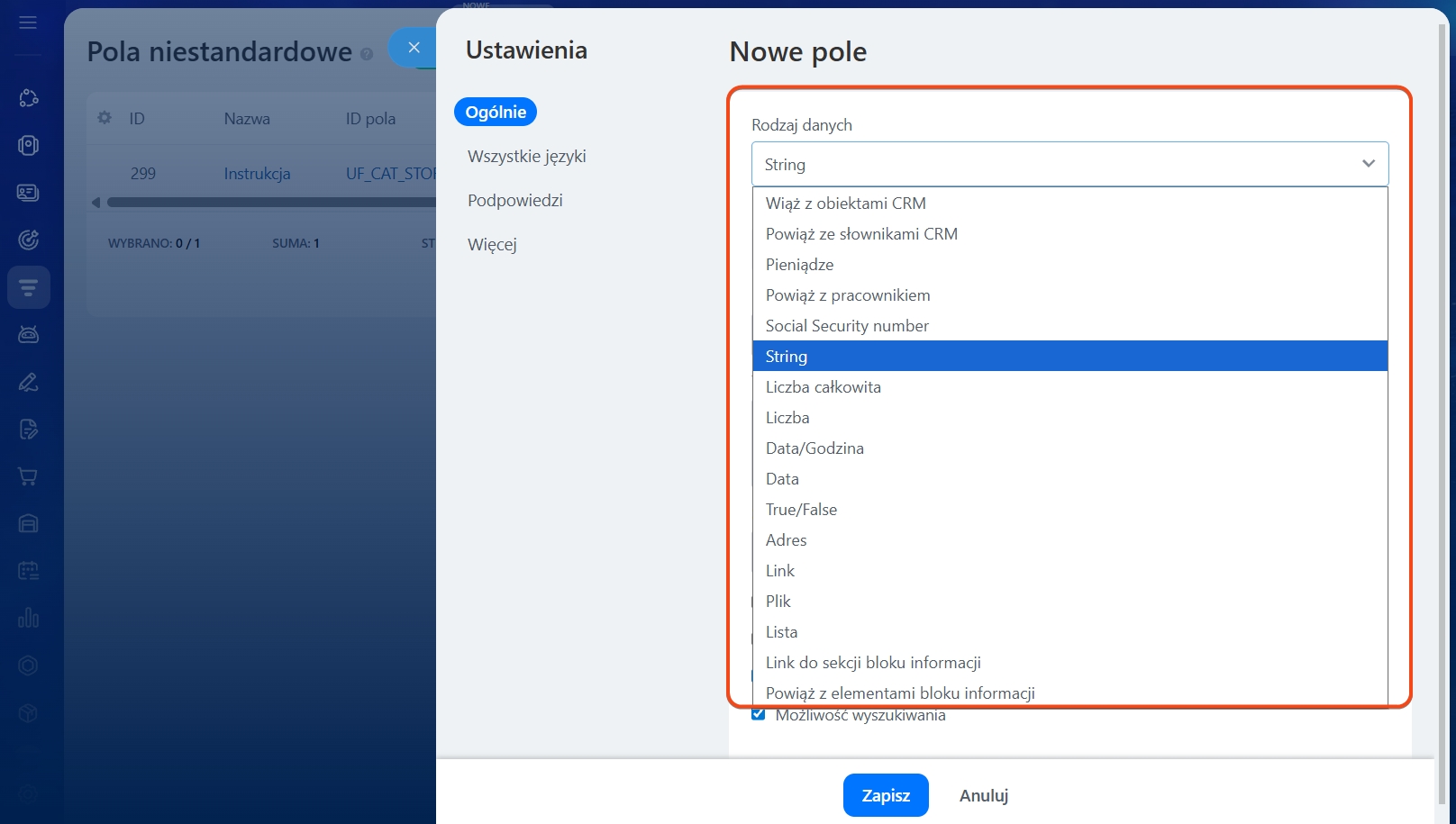
Typ pola decyduje o tym, jakie dane będzie można w nim zapisywać. Wybierasz go podczas tworzenia pola.
- Wiąż z obiektami CRM – możesz wybrać konkretny element: kontakt, firmę, deal lub inny. Na przykład wskazać dostawcę.
- Powiąż ze słownikami CRM – możesz wybrać wartość ze słowników używanych w polach systemowych CRM. Na przykład Sfera działalności firmy lub Typ firmy.
Słowniki CRM - Pieniądze – kwota z walutą. Na przykład możesz dodać orientacyjną wartość ubezpieczenia magazynu.
- Powiąż z pracownikiem – możesz wybrać pracownika firmy. Na przykład wskazać odpowiedzialnego magazyniera.
- String – dla dowolnych danych, np. tekstu, liczb lub dat.
- Liczba całkowita – w polu można wpisać tylko liczbę całkowitą. Na przykład numer strefy składowania towarów.
- Liczba – nadaje się do dowolnych liczb, także ułamkowych. Na przykład dopuszczalna temperatura przechowywania towarów.
- Data i godzina – data wraz z dokładnym czasem. Na przykład data i godzina ostatniej wysyłki towaru.
- Data – sama data bez godziny. Na przykład data ostatniej inwentaryzacji magazynu.
- True/False – można wybrać Tak lub Nie. Na przykład zaznaczyć, czy w magazynie działa dostawa bezpośrednio do klientów.
- Adres – możesz wybrać adres na mapie. Na przykład wskazać rzeczywisty adres magazynu.
- Link – pozwala dodać odnośnik do dowolnego obiektu: dokumentu, strony internetowej lub pliku.
- Plik – pole do wgrywania instrukcji, regulaminów, schematów i innych plików.
- Lista – pole, w którym użytkownik wybiera jedną lub kilka gotowych opcji. Na przykład format pracy magazynu: całodobowy, wysyłka do sklepów stacjonarnych lub dostawa do klientów.
- Link do sekcji bloku informacji – można wybrać dział bloku informacyjnego. Na przykład dział firmy ze struktury organizacyjnej lub dział katalogu produktów.
- Powiąż z elementami bloku informacji – można wybrać konkretny element bloku informacyjnego. Na przykład produkt lub element workflow.
Jak utworzyć pole niestandardowe
Pole niestandardowe możesz utworzyć bezpośrednio w formularzu magazynu lub w ustawieniach pól niestandardowych.
W formularzu magazynu. Ten sposób jest najszybszy, gdy chcesz od razu utworzyć i wypełnić pole.
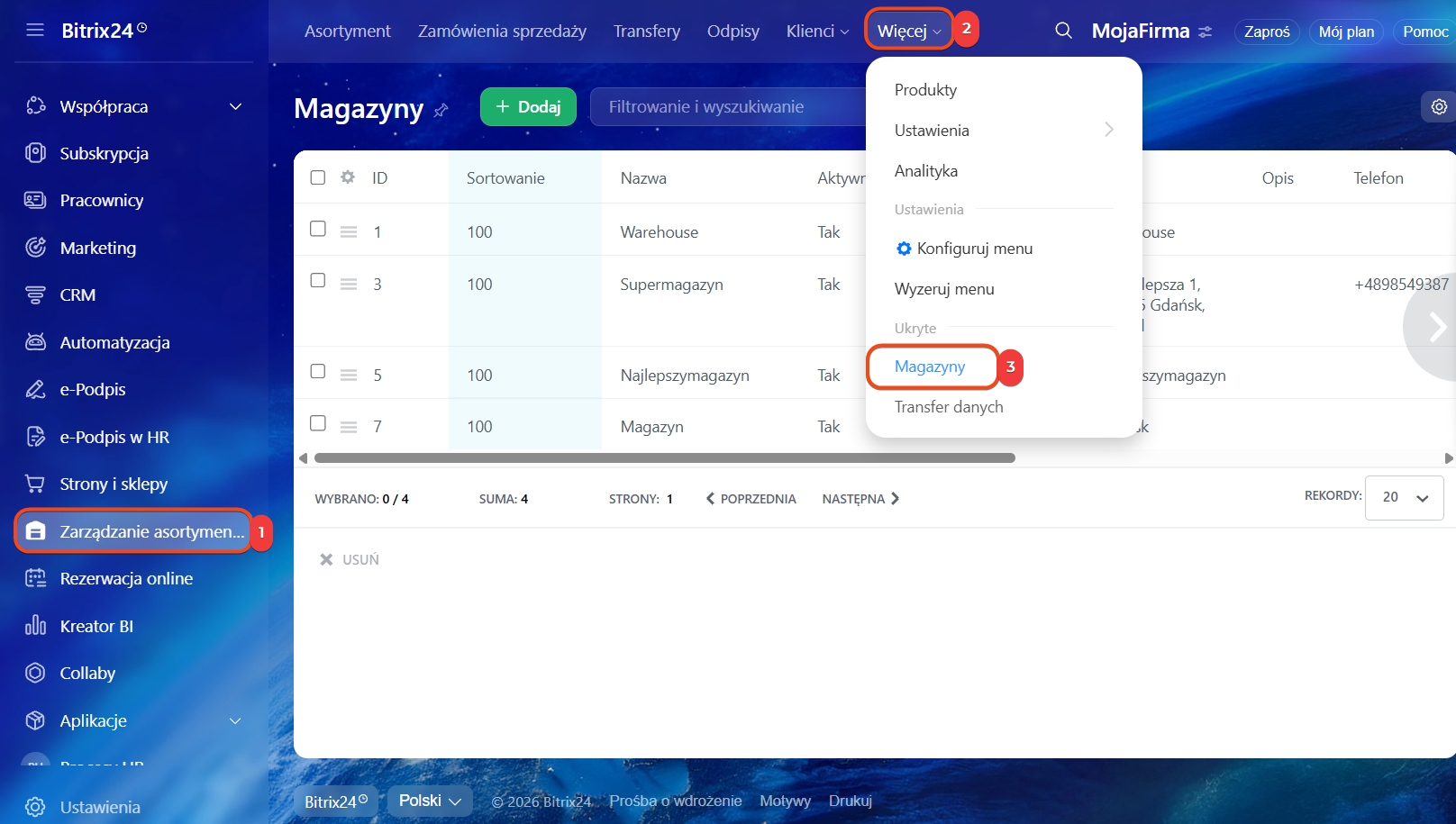
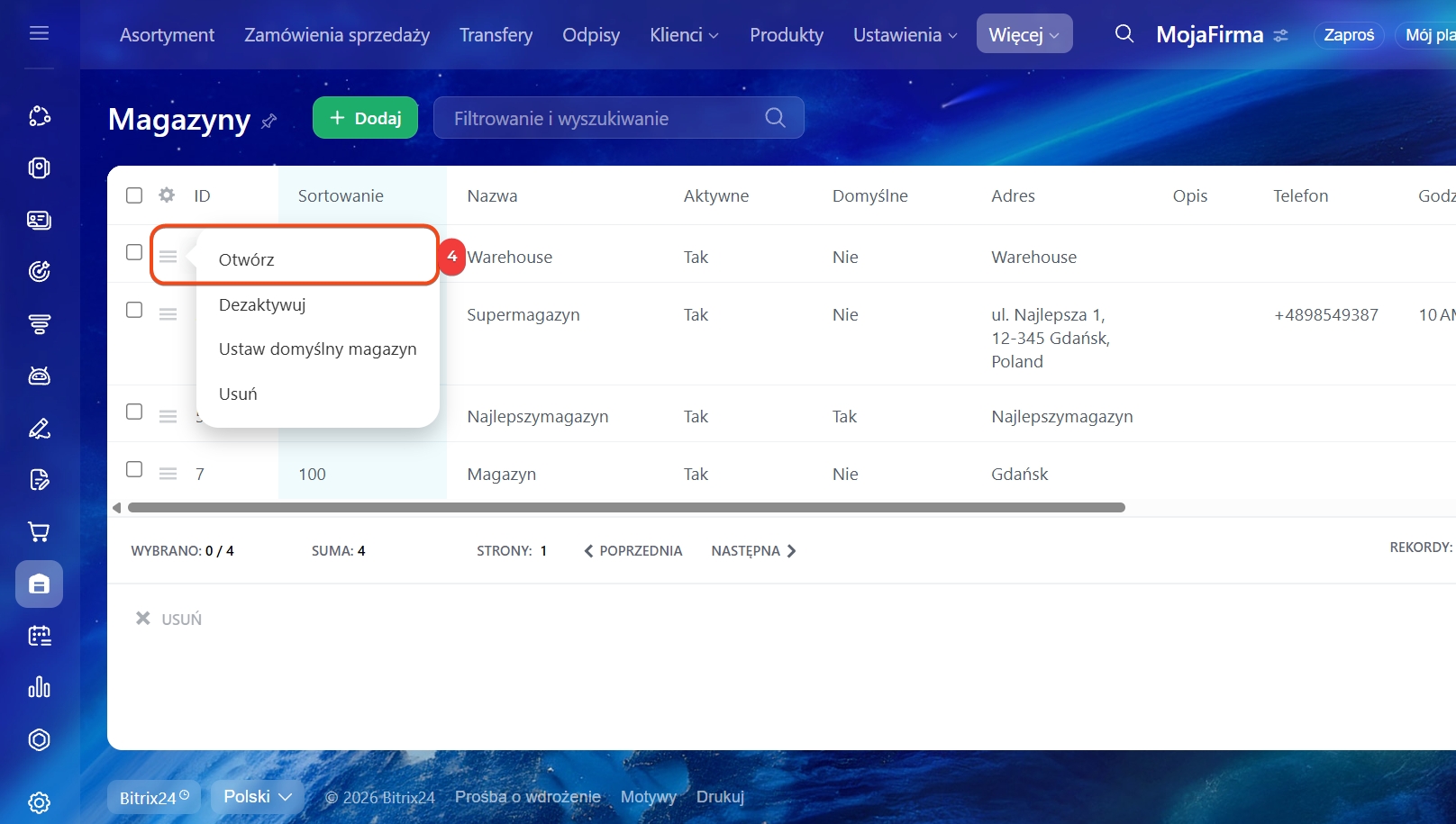
1–4. Przejdź do sekcji Zarządzanie Asortymentem → Więcej → Magazyny. Wybierz magazyn, kliknij Menu (≡) → Otwórz.
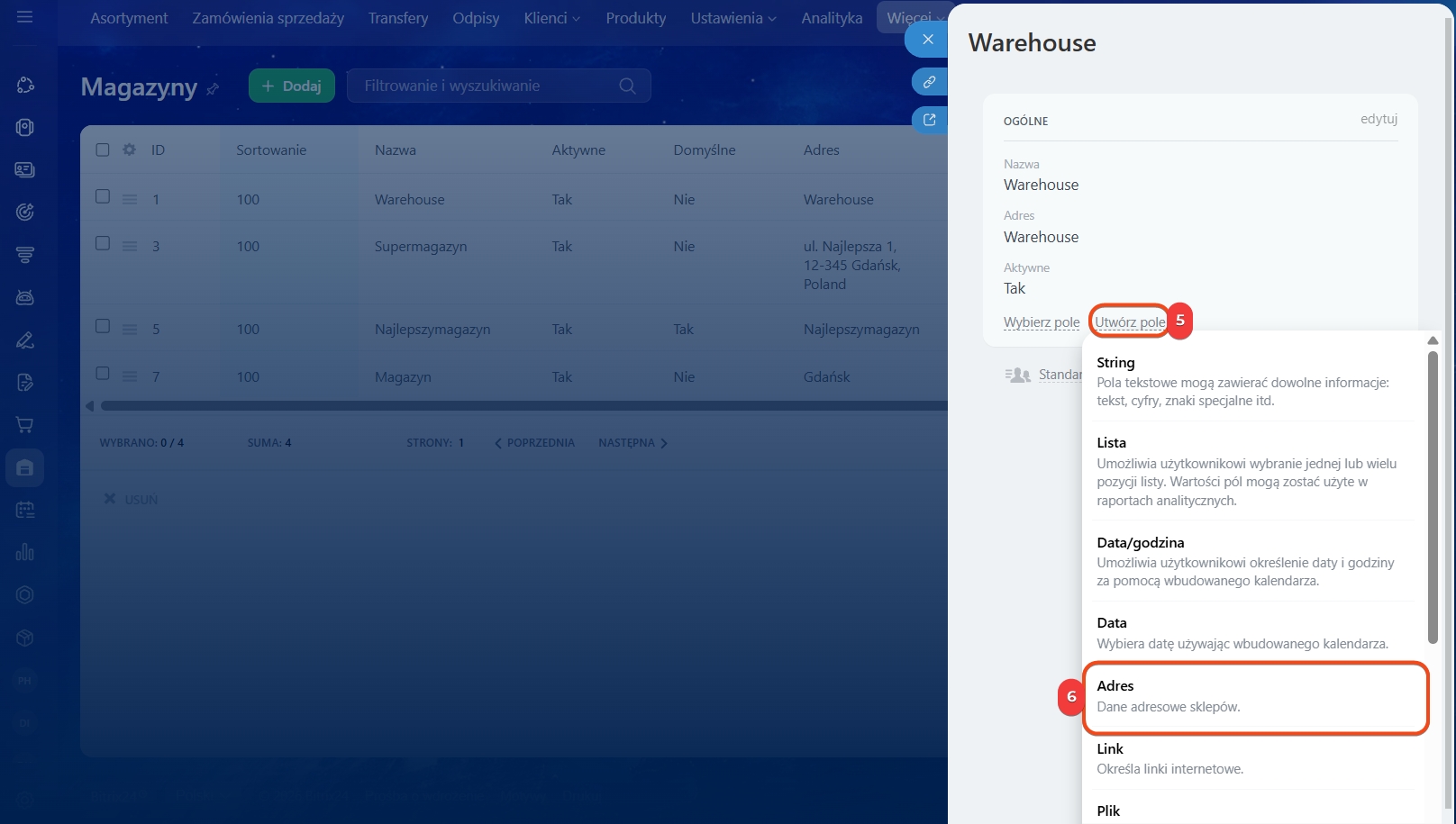
5–6. W formularzu magazynu kliknij Utwórz pole i wybierz jego typ.
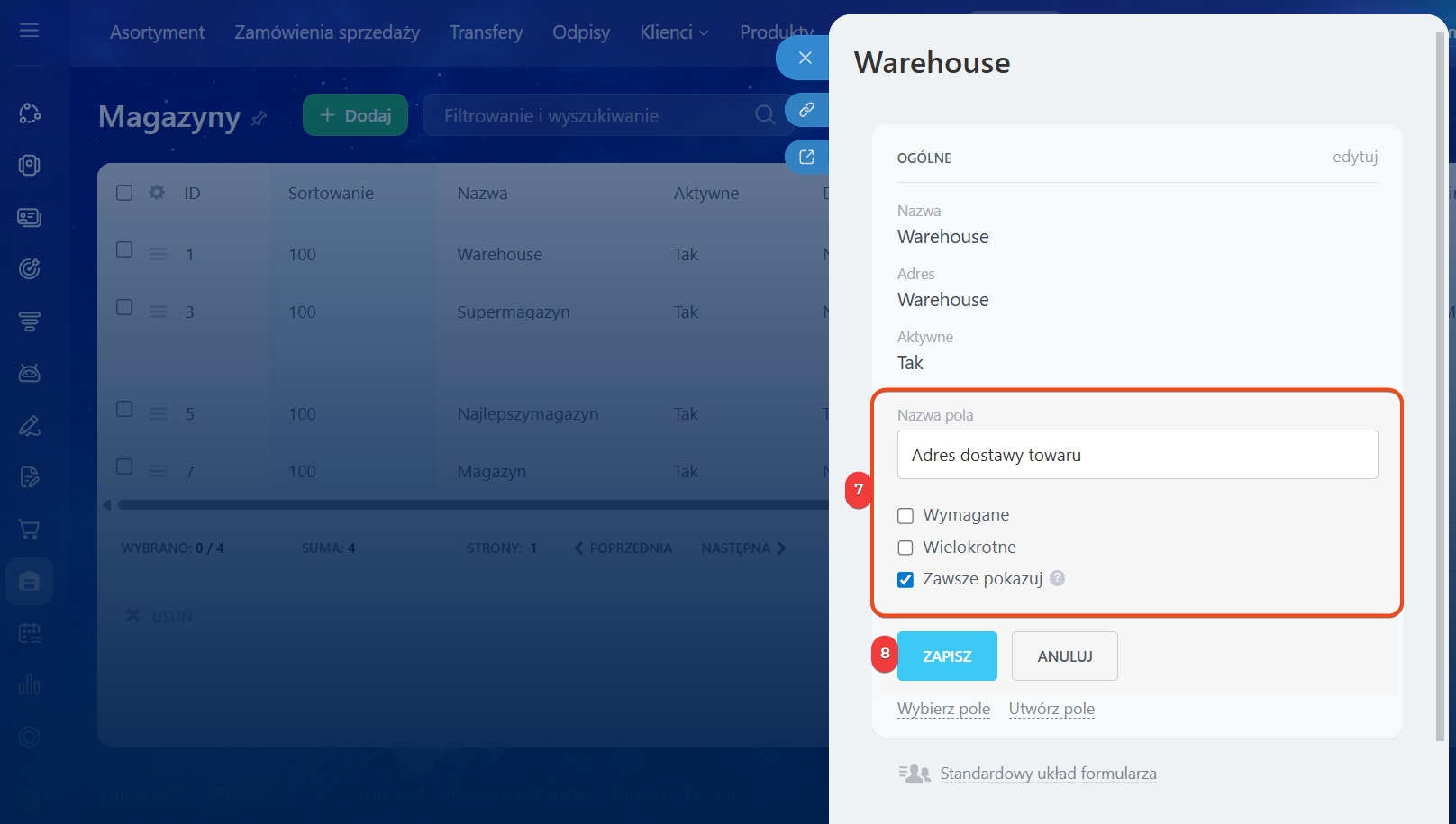
7. Wpisz nazwę pola i wybierz odpowiednie opcje. Zestaw opcji zależy od wybranego typu.
- Wymagane — użytkownik nie zapisze formularza magazynu, dopóki nie wypełni tego pola.
Wymagane pola w CRM - Wielokrotne — w polu można wskazać kilka wartości. Na przykład kilka stref składowania towarów w magazynie.
- Zawsze pokazuj — pole będzie widoczne w formularzu nawet wtedy, gdy jest puste.
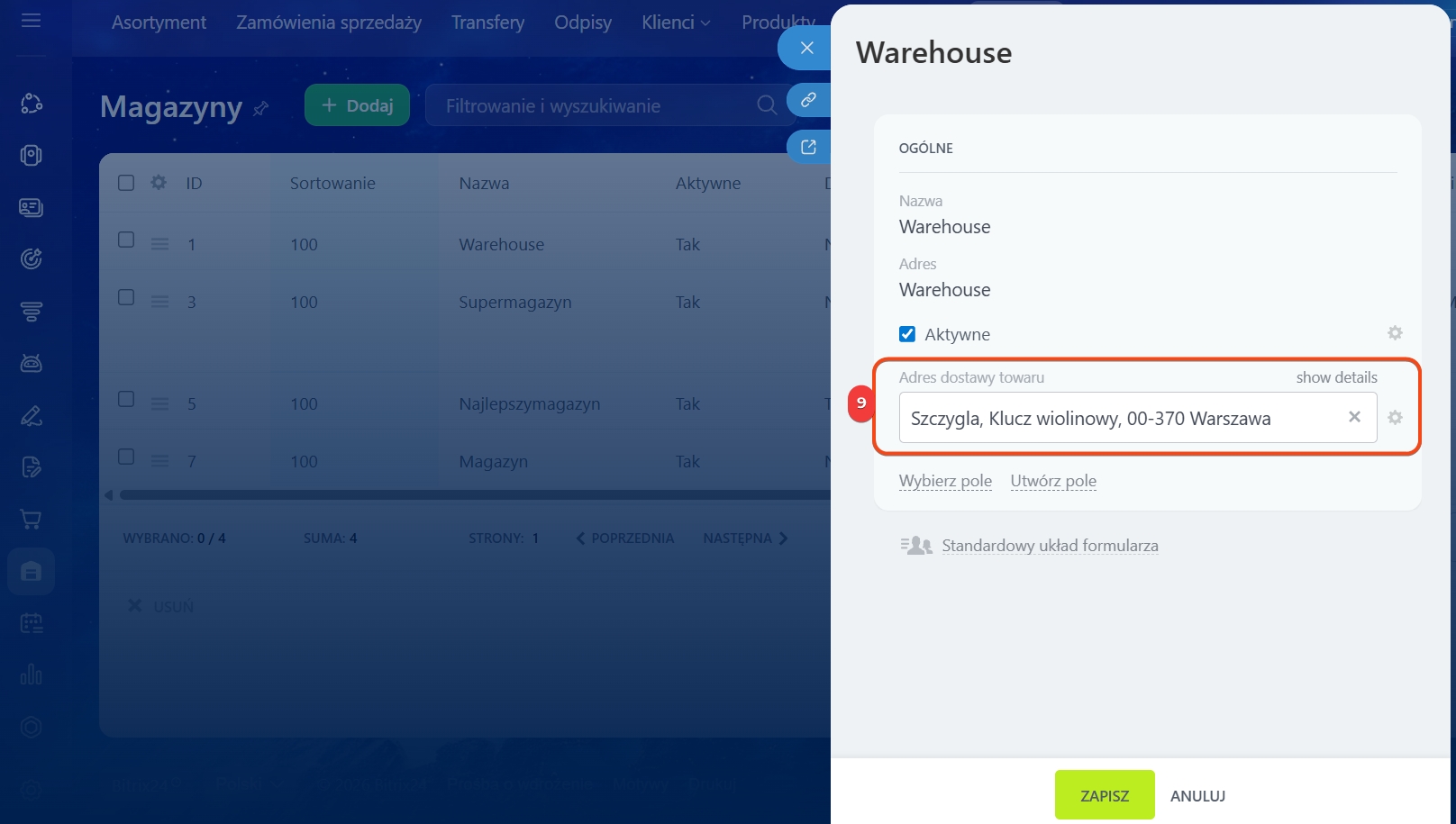
8–9. Zapisz zmiany. Pole pojawi się w formularzu magazynu i na liście wszystkich pól niestandardowych.
W ustawieniach pól niestandardowych. Ten sposób jest lepszy, gdy potrzebujesz ustawić dodatkowe parametry, na przykład ograniczyć rozmiar i format wgrywanych plików.
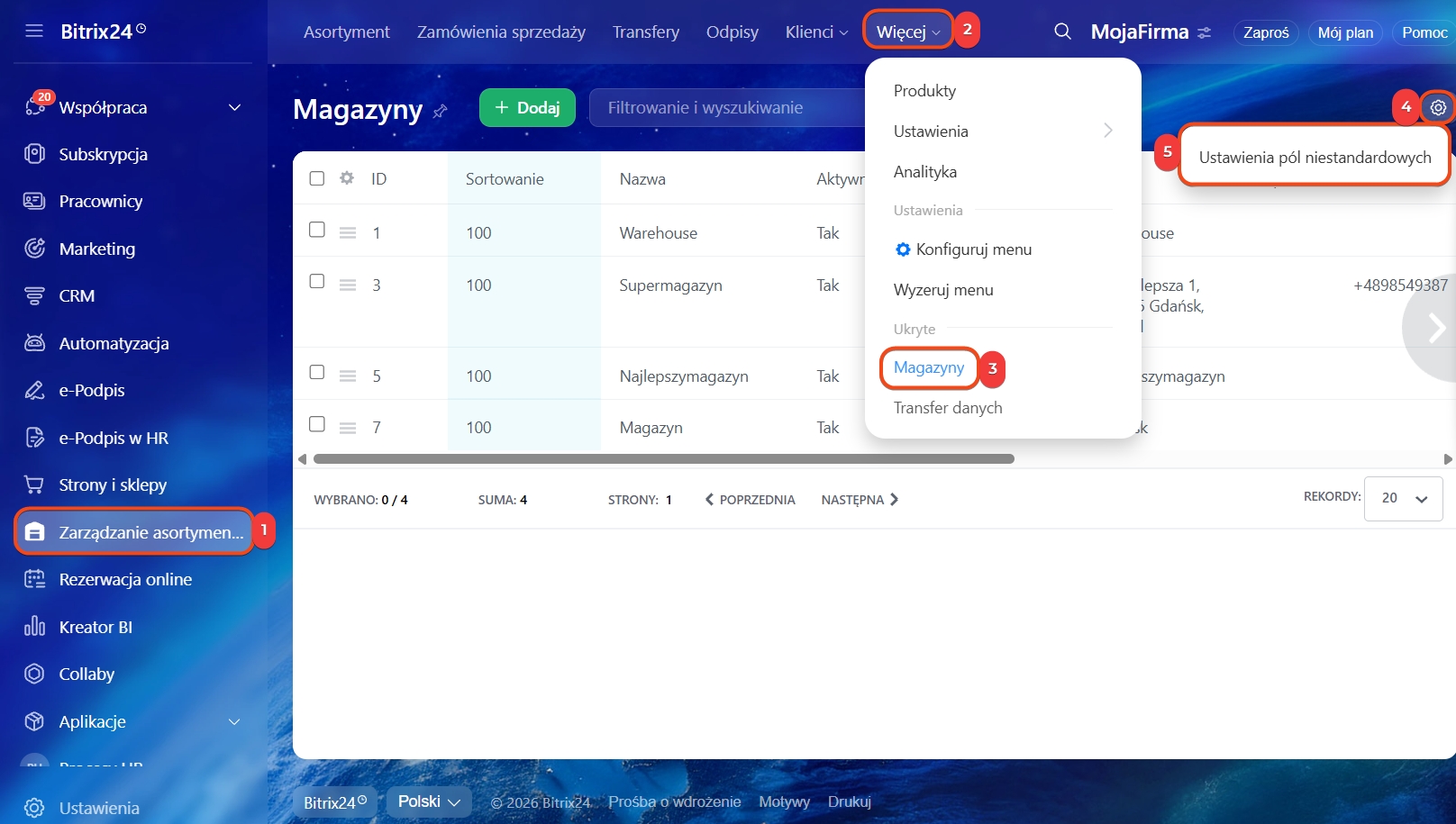
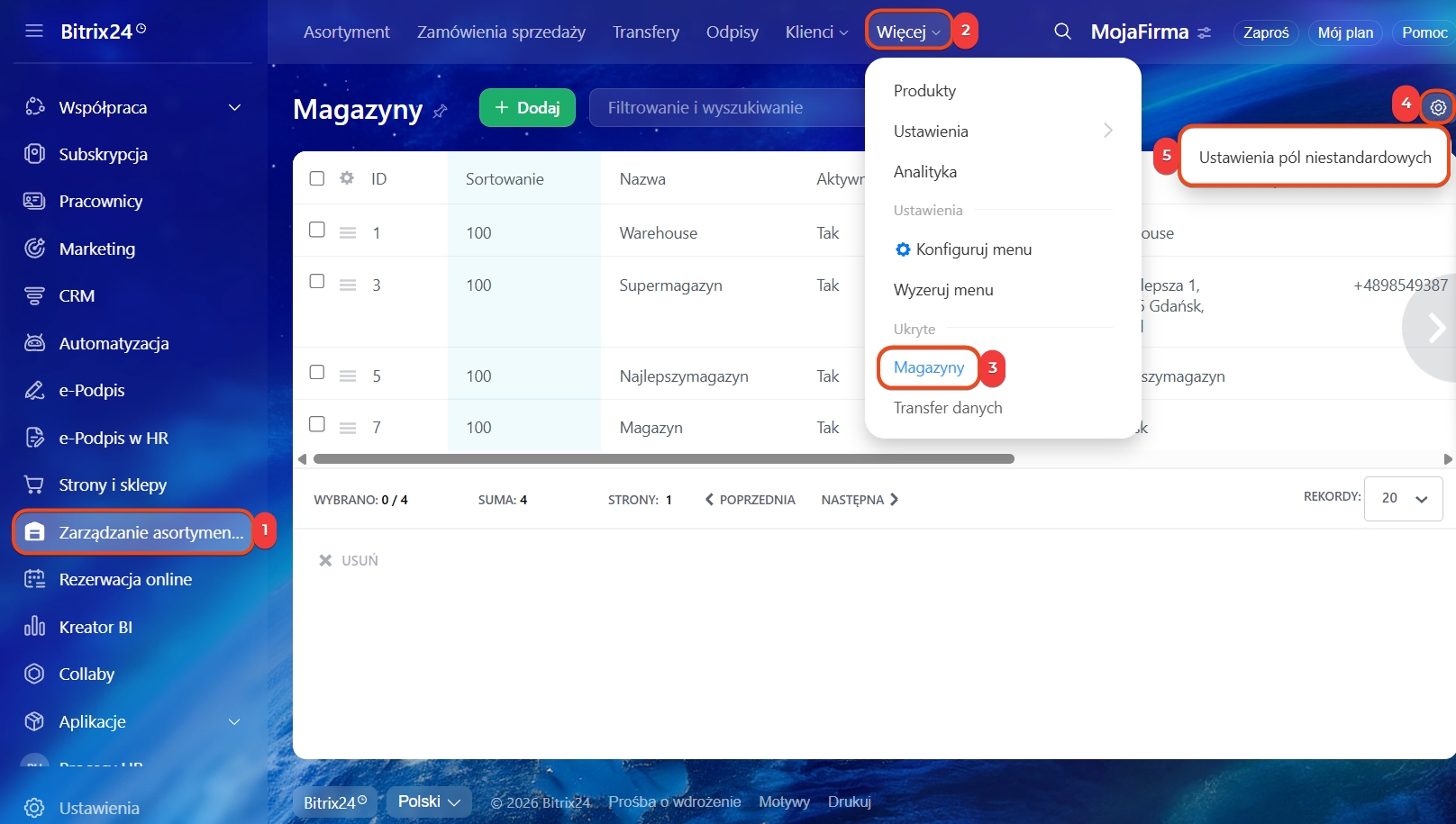
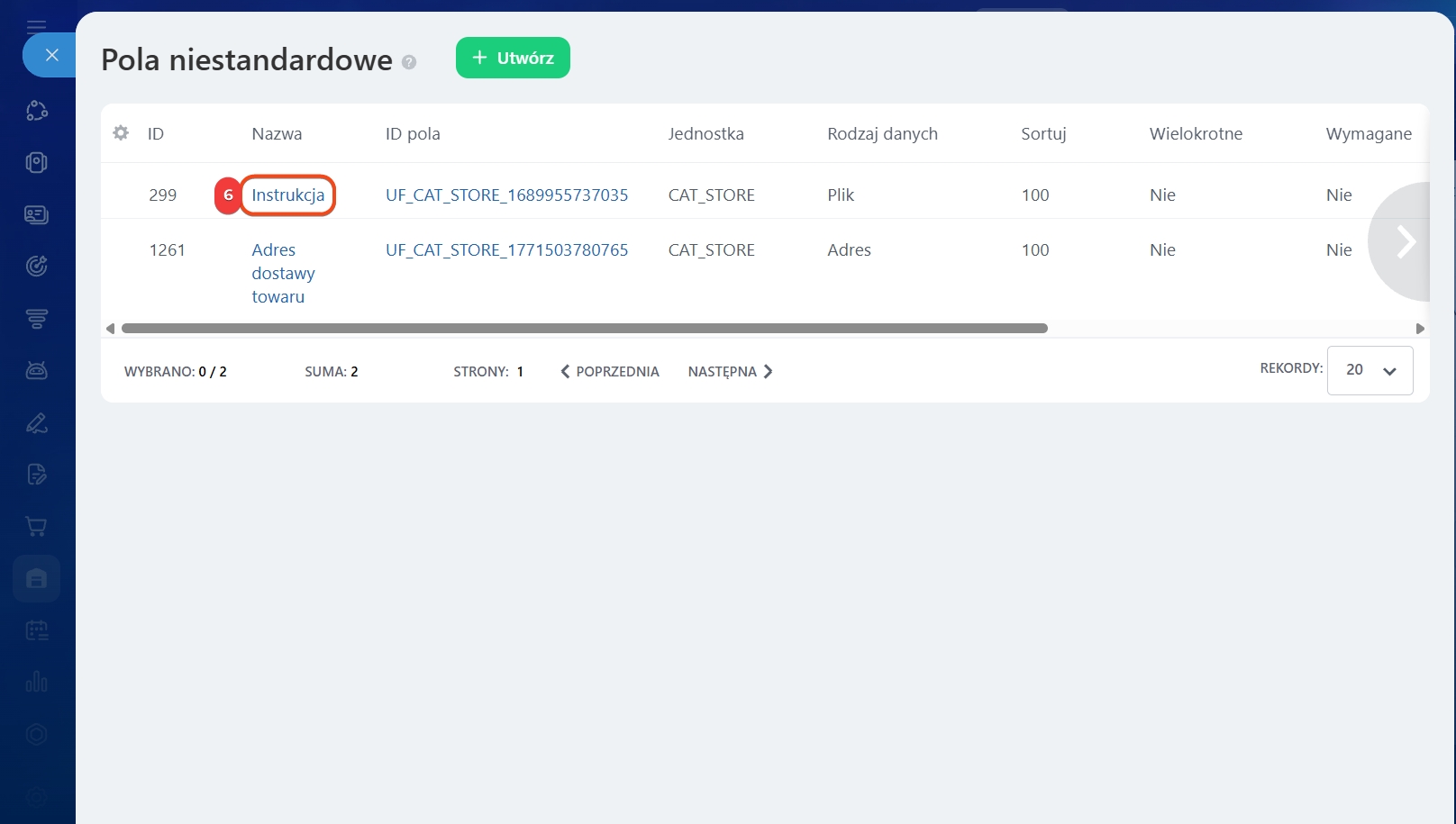
1–6. Przejdź do sekcji Zarządzanie Asortymentem → Więcej → Magazyny → Ustawienia (⚙️) → Ustawienia pól niestandardowych. Kliknij Utwórz.
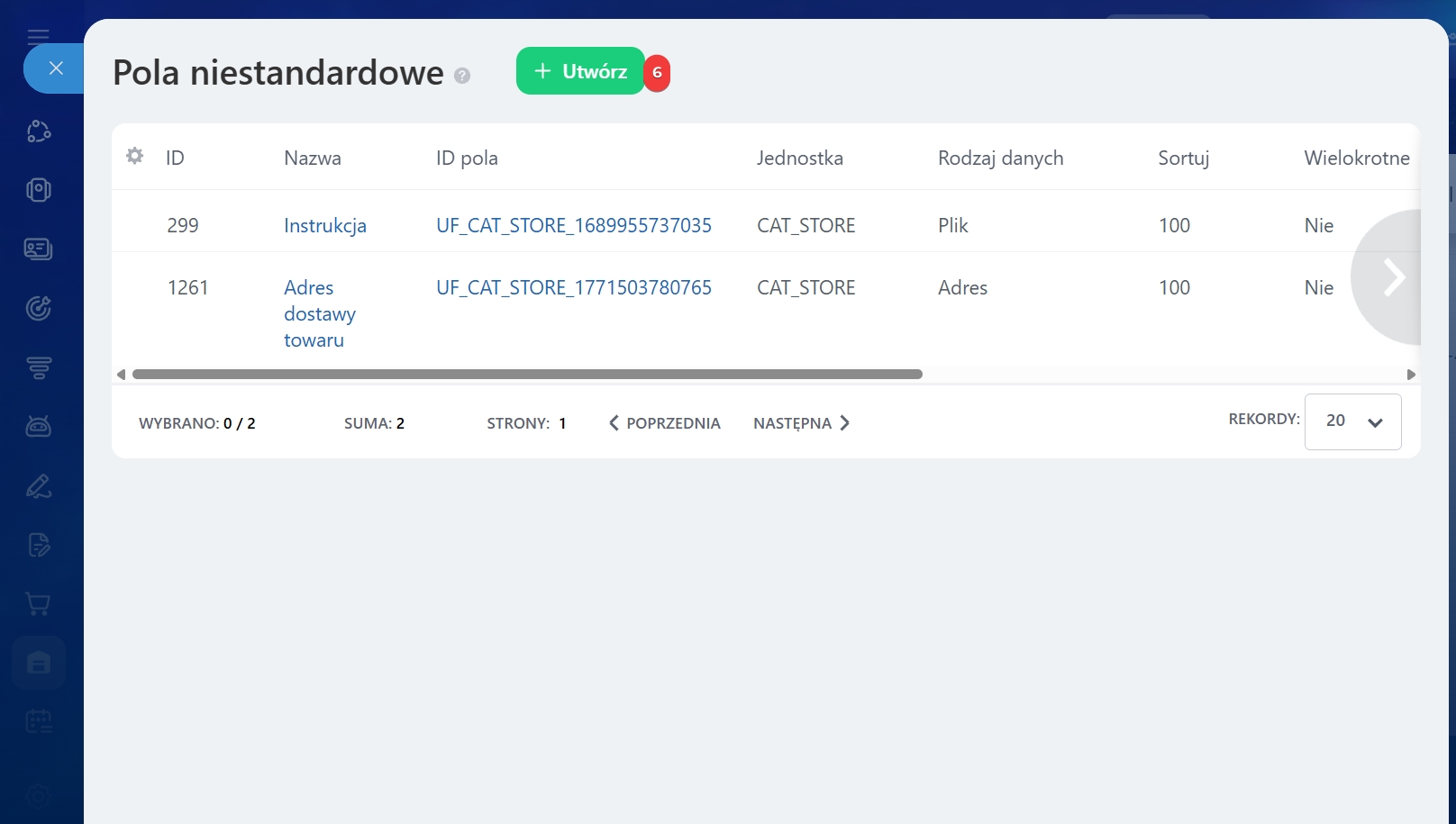
Ustaw parametry pola.
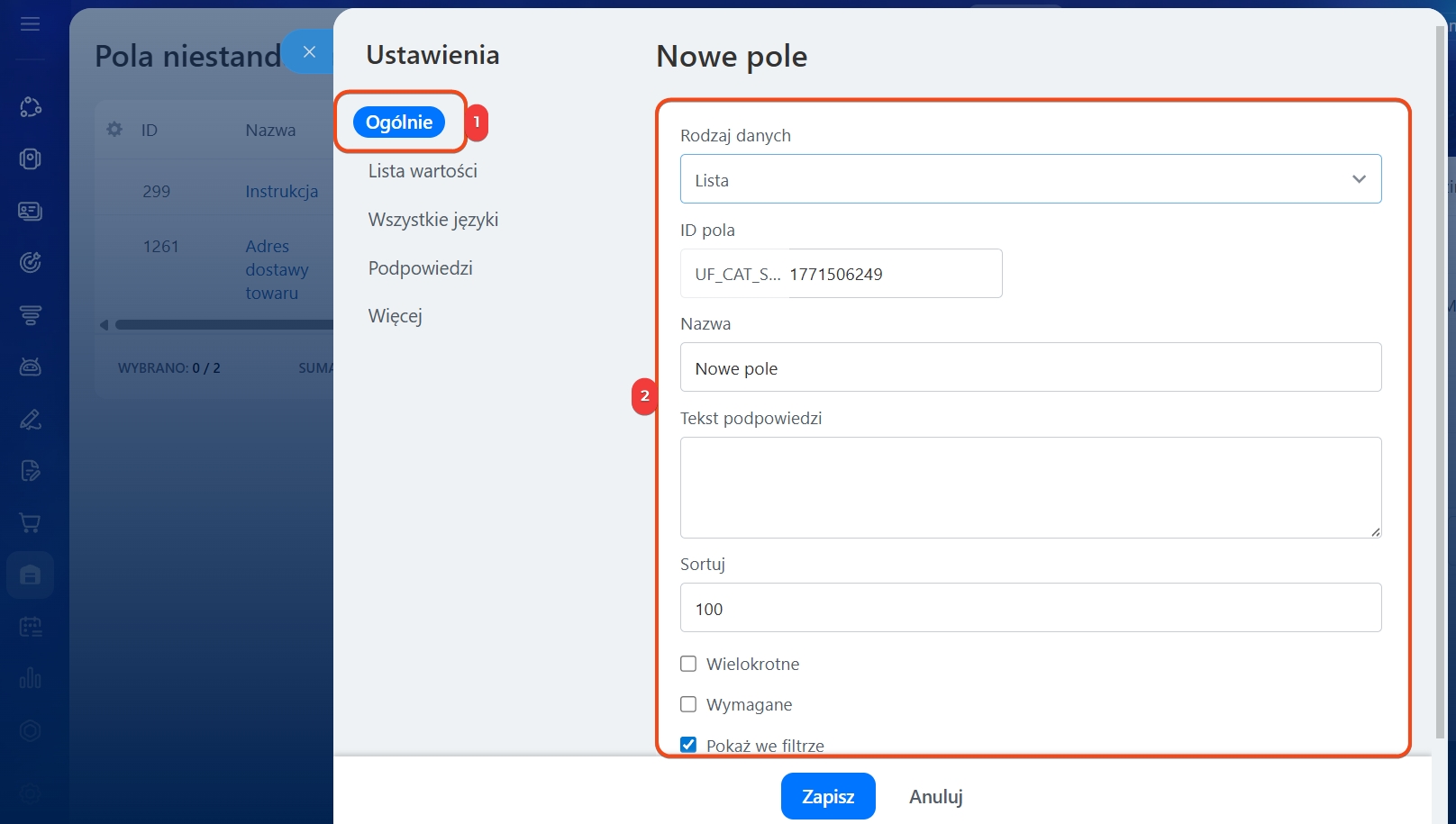
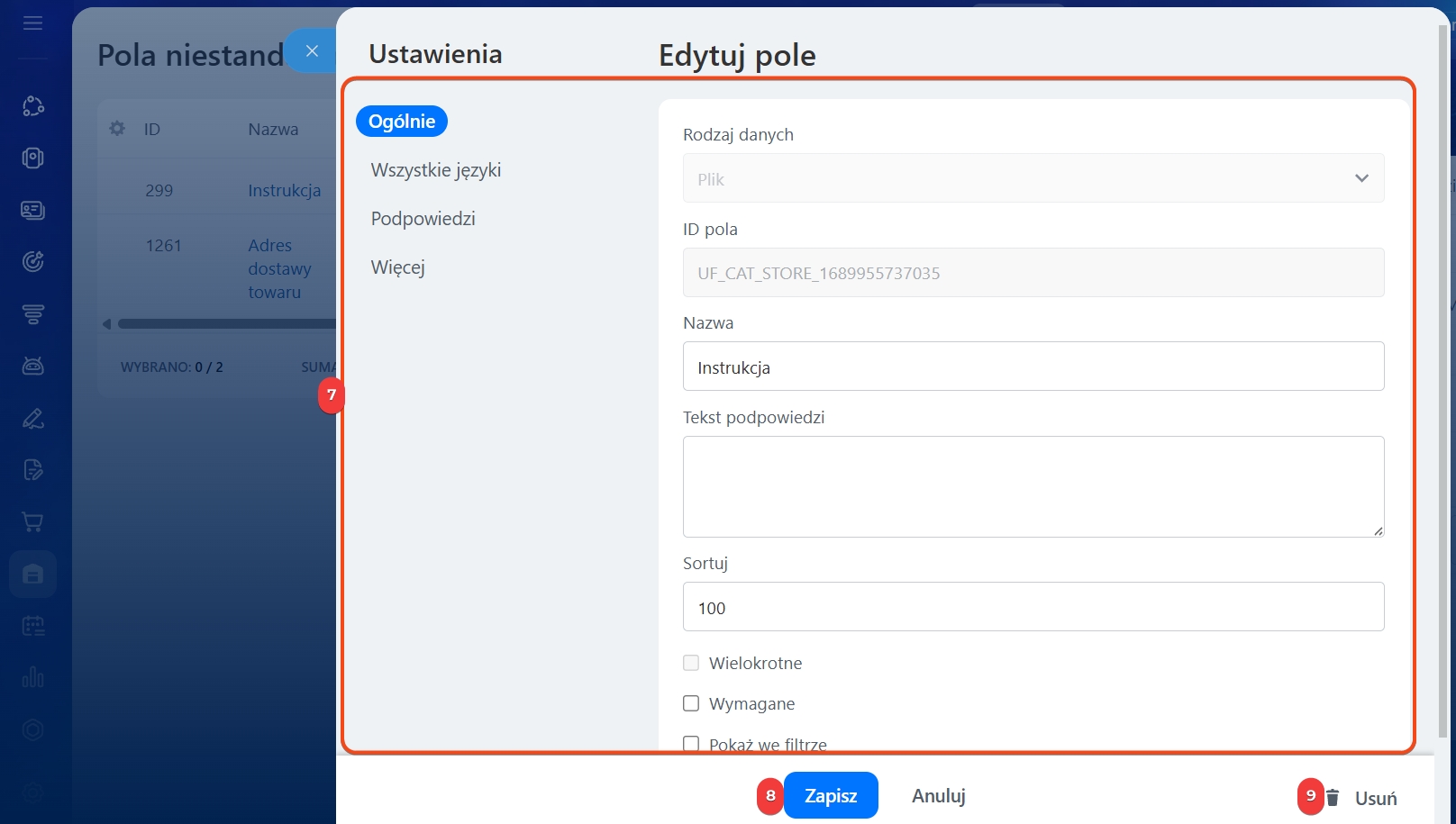
1–2. Na karcie Ogólne:
- Rodzaj danych — wybierz, jakie dane będzie przechowywać pole.
- ID pola — tworzony automatycznie, ale możesz go zmienić podczas tworzenia. Używany w dokumentach CRM i integracjach zewnętrznych.
- Nazwa — widoczna w formularzu elementu.
- Tekst podpowiedzi — wyświetla się obok pola i pomaga użytkownikowi. Na przykład wyjaśnia, co należy wpisać.
- Sortuj — decyduje o kolejności pola na liście. Mniejsza liczba = wyższe położenie.
- Wielokrotne — w polu można wskazać kilka wartości.
- Wymagane — użytkownik nie zapisze formularza magazynu bez wypełnienia pola.
- Pokazuj w filtrze — użytkownik będzie mógł filtrować magazyny według wartości tego pola.
- Wartości pola biorą udział w wyszukiwaniu — użytkownik może wpisać wartość pola w wyszukiwarkę i znaleźć wszystkie magazyny, w których występuje.
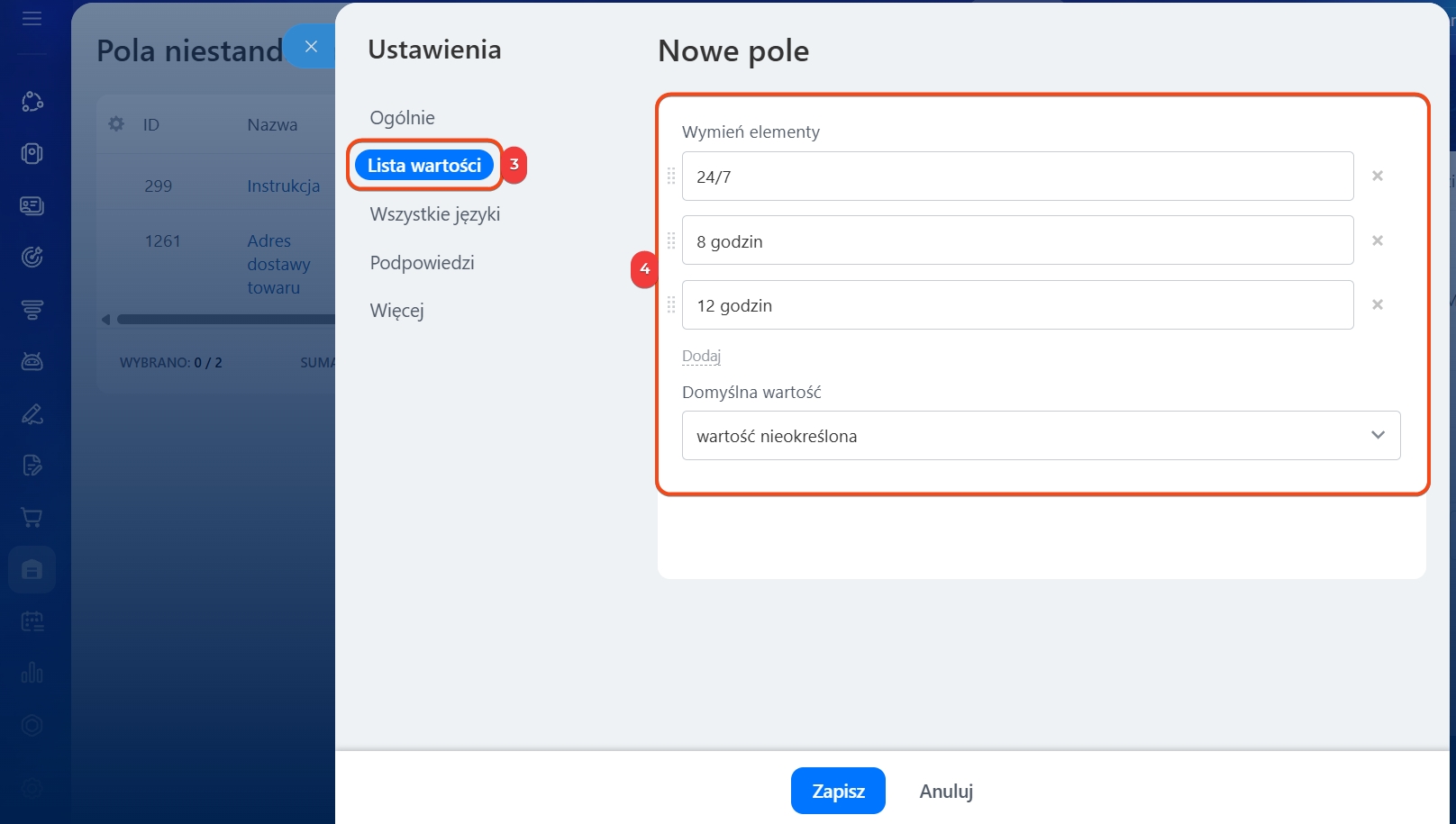
3–4. Dla pola typu Lista przejdź na kartę Lista wartości. Dodaj opcje, spośród których użytkownik będzie wybierał.
W polu Domyślna wartość możesz wskazać opcję, która będzie automatycznie wstawiana. Użytkownik może ją zostawić lub zmienić.
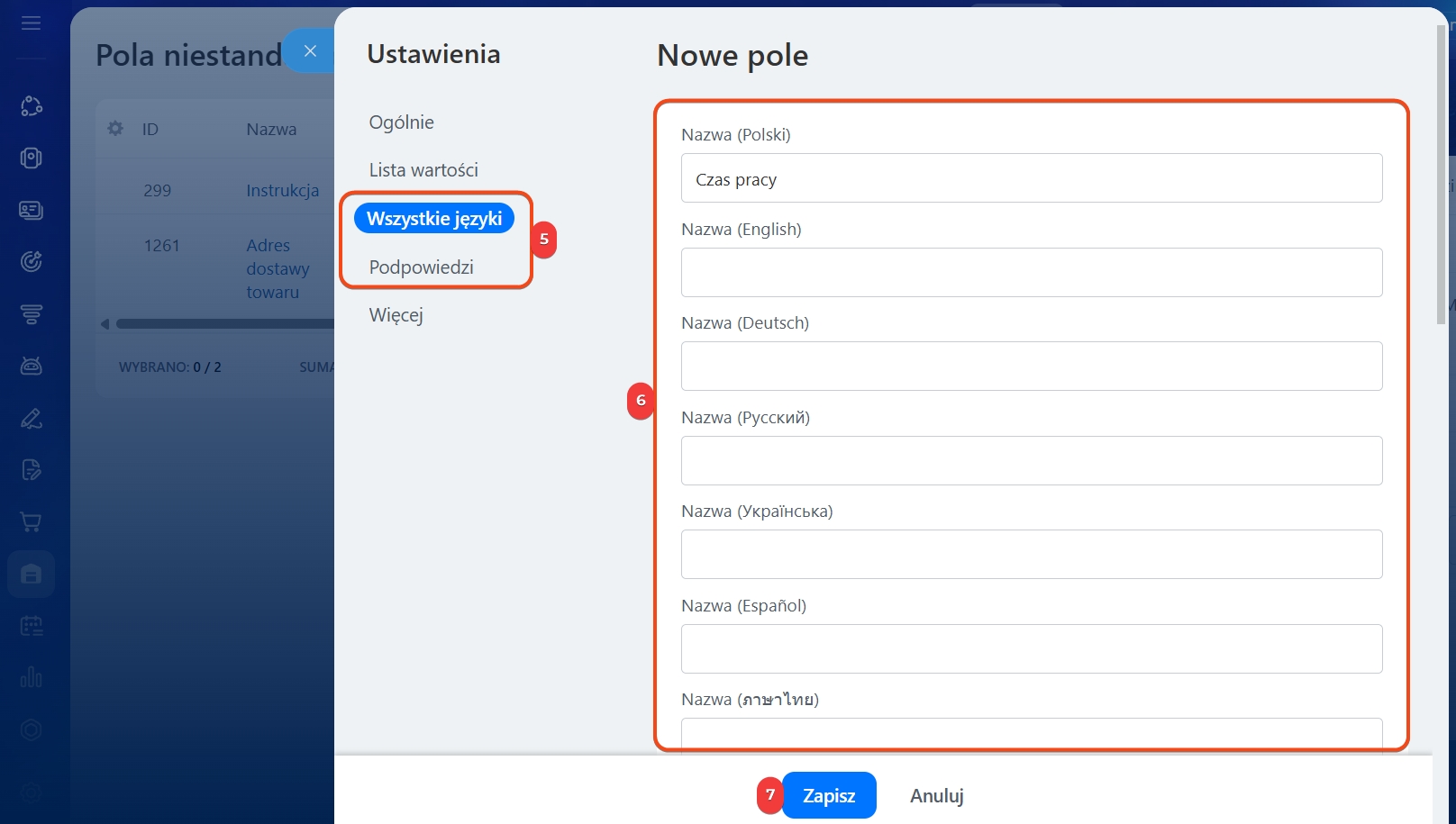
5–6. Na kartach Nazwa i Podpowiedzi wpisz tłumaczenia dla różnych języków interfejsu Bitrix24.
7. Zapisz zmiany.
Dodatkowe ustawienia dla różnych typów pól
Zestaw opcji w sekcji Więcej zależy od typu pola.
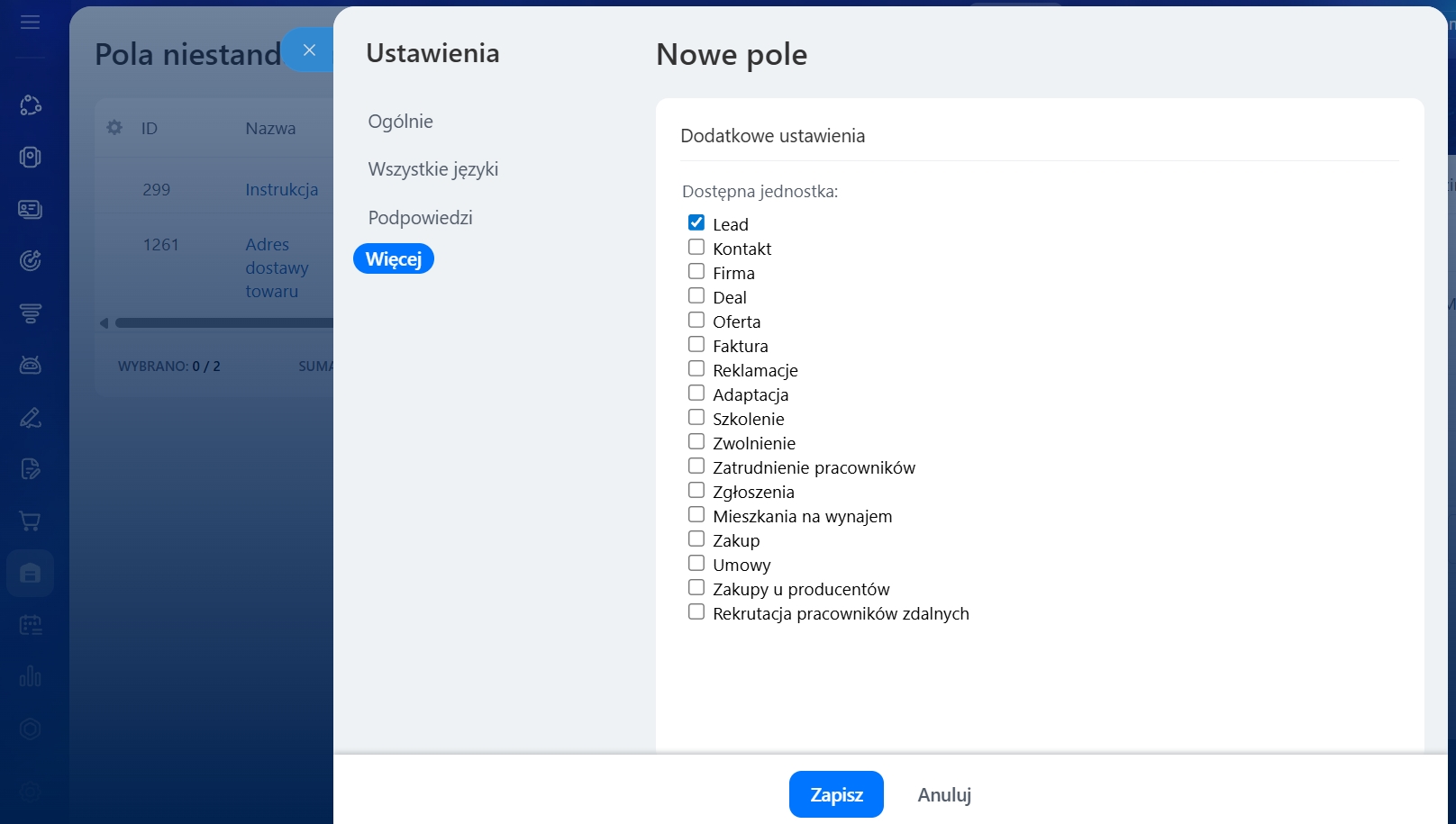
Wiąż z obiektami CRM. Opcja Dostępna jednostka określa, które obiekty CRM można wybierać i otwierać z formularza magazynu.
Powiąż ze słownikami CRM. Opcja Dostępna jednostka określa, z którego słownika CRM można wybierać wartości.
Pieniądze. Opcja Wartość domyślna ustala walutę, która będzie automatycznie wstawiana.
String.
- Wartość domyślna — tekst wstawiany automatycznie.
- Rozmiar pola wyświetlania — określa szerokość pola.
- Liczba wierszy — określa wysokość pola.
- Minimalna i maksymalna długość — ogranicza liczbę znaków. 0 wyłącza ograniczenie.
- Walidacja wyrażenia regularnego — wymusza określony format. Na przykład tylko cyfry.
Jak pracować z wyrażeniami regularnymi w inteligentnych procesach
Liczba całkowita.
- Wartość domyślna — liczba wstawiana automatycznie.
- Rozmiar pola wyświetlania — szerokość pola.
- Minimalna i maksymalna wartość — ogranicza zakres. 0 wyłącza ograniczenie.
Liczba.
- Precyzja — liczba miejsc po przecinku.
- Wartość domyślna — liczba wstawiana automatycznie.
- Rozmiar pola wyświetlania — szerokość pola.
- Minimalna i maksymalna wartość — ogranicza zakres. 0 wyłącza ograniczenie.
Data. Opcja Wartość domyślna pozwala ustawić datę wstawianą automatycznie.
Data i godzina.
- Wartość domyślna — data i godzina wstawiane automatycznie.
- Używać sekund — pokazuje sekundy.
- Używać stref czasowych — uwzględnia strefę czasową użytkownika.
True/False.
- Etykiety wartości — teksty dla opcji „tak” i „nie”.
- Wartość domyślna — co ma być wybrane automatycznie.
- Wygląd — lista rozwijana, przyciski opcji lub pole wyboru.
- Pole etykiety — tekst obok pola wyboru (jeśli wybrano ten wygląd).
Adres. Opcja Pokazuj mapę dodaje mapę z adresem w formularzu magazynu.
Link.
- Otwórz w nowym oknie — link otwiera się w nowej karcie.
- Wartość domyślna — link wstawiany automatycznie.
- Rozmiar pola — szerokość pola.
- Minimalna i maksymalna długość — ogranicza długość linku. 0 wyłącza ograniczenie.
Plik.
- Rozmiar pola wprowadzania — szerokość pola.
- Maksymalna szerokość i wysokość podglądu — rozmiar miniatury w liście.
- Maksymalny rozmiar pliku do podglądu w liście — powyżej limitu pokazuje się tylko link.
- Maksymalny rozmiar wgrywanego pliku — ograniczenie w bajtach. 0 wyłącza limit.
- Rozszerzenia — dozwolone formaty plików.
- Otwieraj w nowej karcie — plik otwiera się w nowej karcie.
Lista.
- Wygląd — sposób wyświetlania listy wartości.
- Wysokość listy — ile pozycji widać bez przewijania.
- Etykieta przy braku wartości — tekst, gdy nic nie wybrano.
- Pokazuj pustą wartość dla pola obowiązkowego — jeśli włączone, pole będzie puste na początku.
Link do sekcji bloku informacyji. Parametry są takie same, różni się tylko obiekt wyboru.
- Blok informacyjny — najpierw typ bloku (np. Katalogi), potem konkretny blok (np. Produkty).
- Wartość domyślna — element lub dział wstawiany automatycznie.
- Wygląd — lista wpisywana, zwykła lista lub pola wyboru.
- Wysokość listy — ile pozycji widać bez przewijania.
- Pokazuj tylko aktywne elementy — ukrywa nieaktywne pozycje.
Jak edytować lub usunąć pole niestandardowe
W formularzu magazynu możesz zmienić parametry pola, a w ustawieniach pól niestandardowych — edytować i usunąć pole.
W formularzu magazynu.
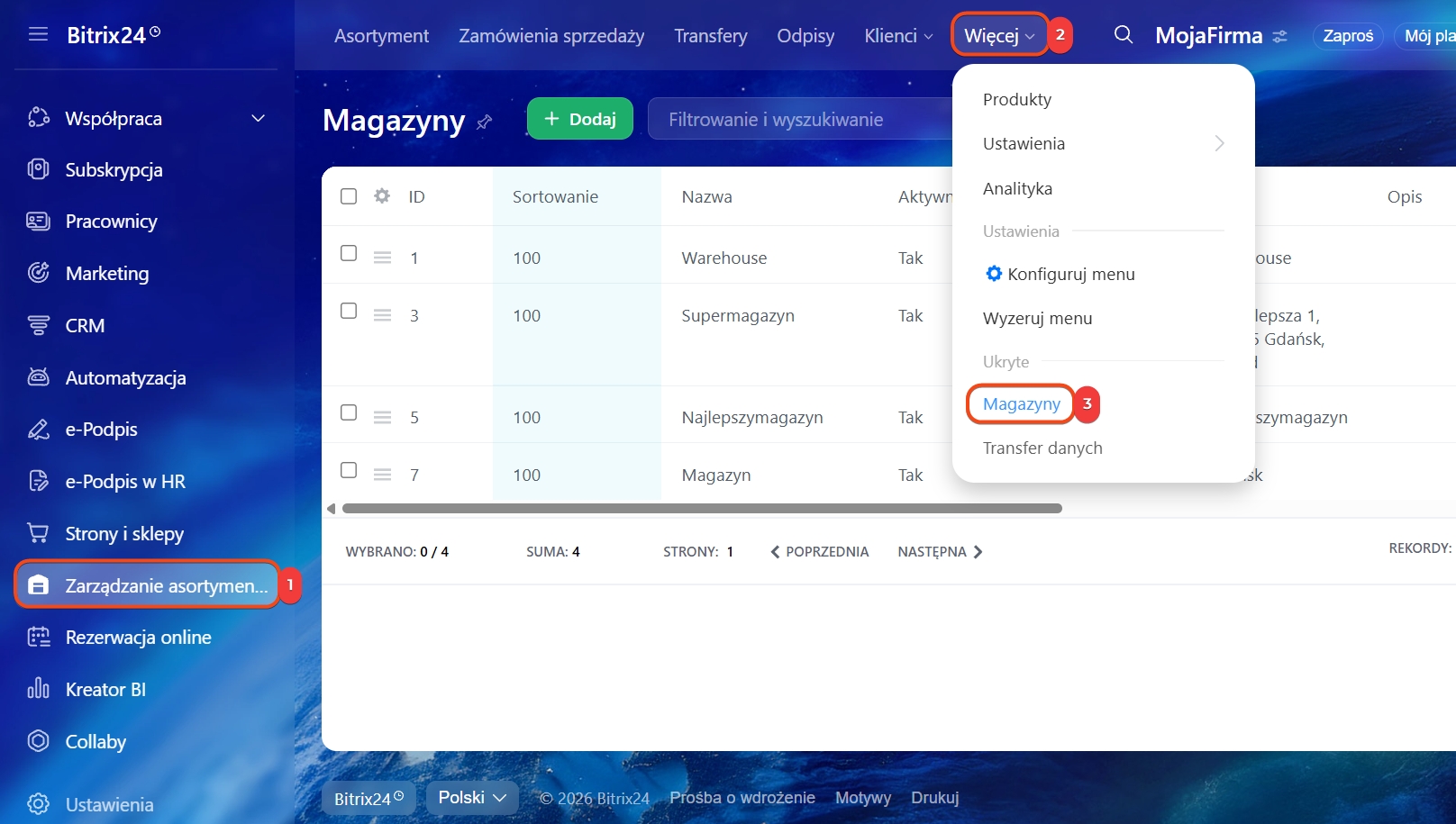
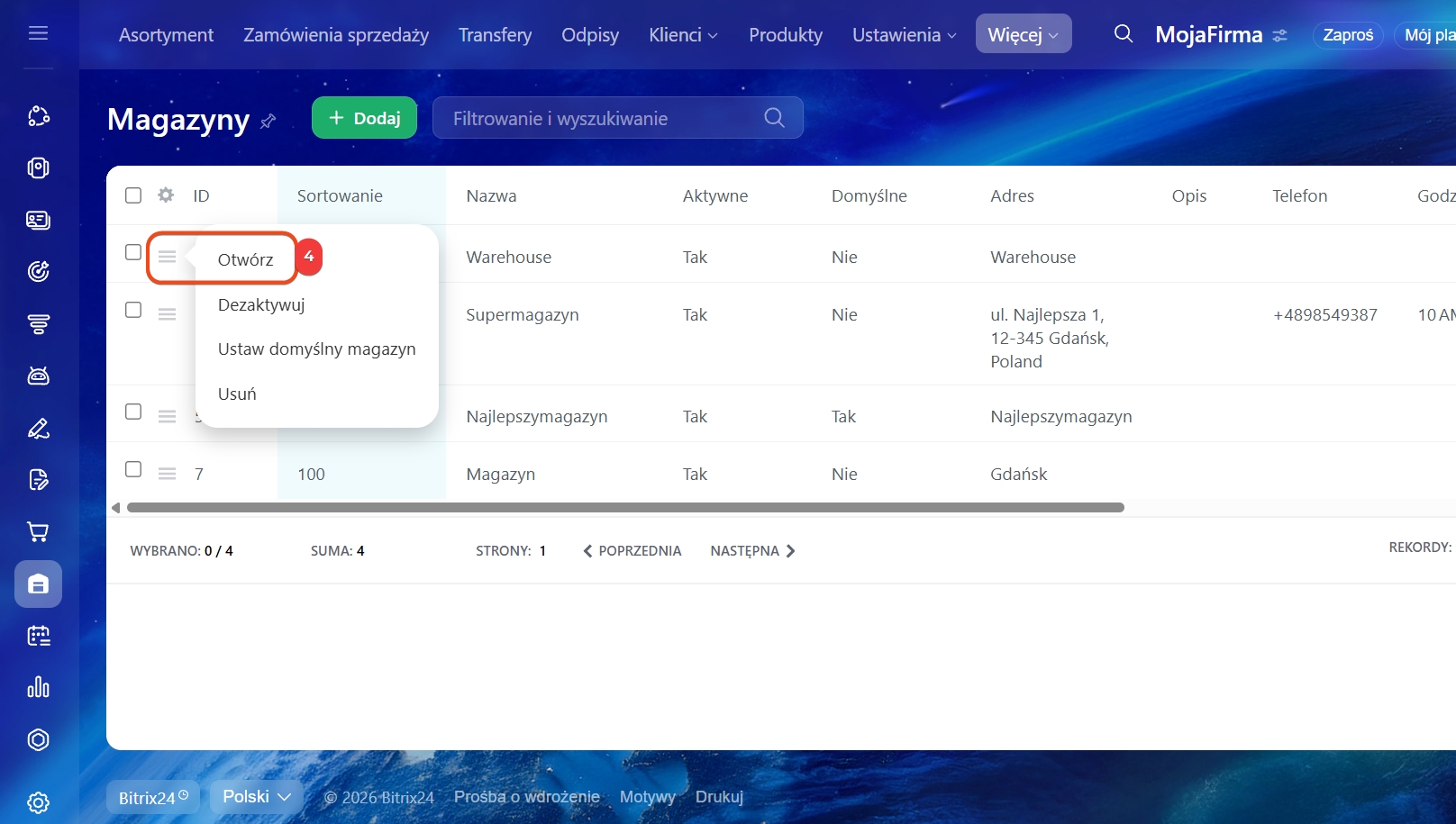
1–4. Przejdź do sekcji Zarządzanie Asortymentem → Więcej → Magazyny. Wybierz magazyn, kliknij Menu (≡) → Otwórz.
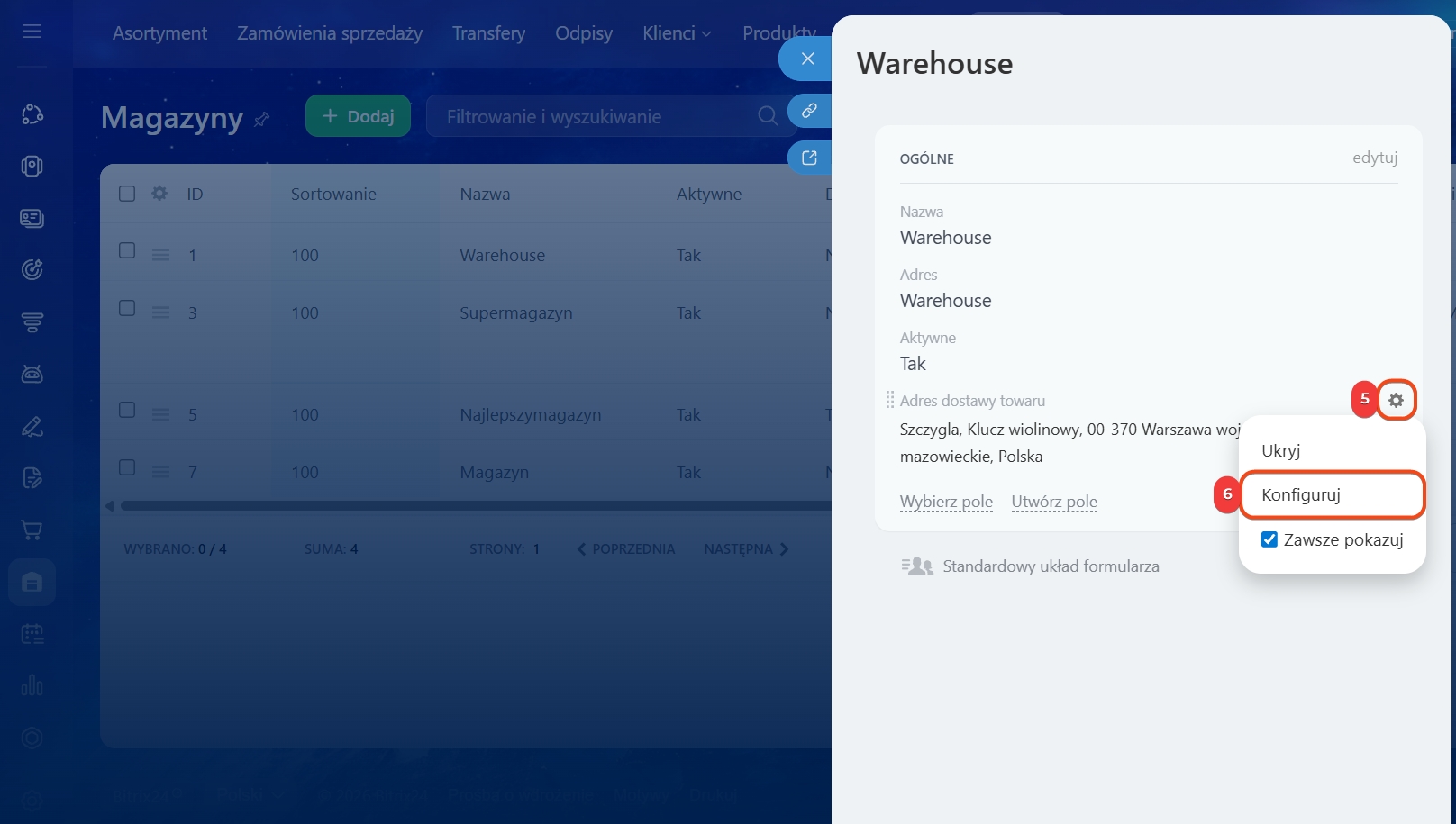
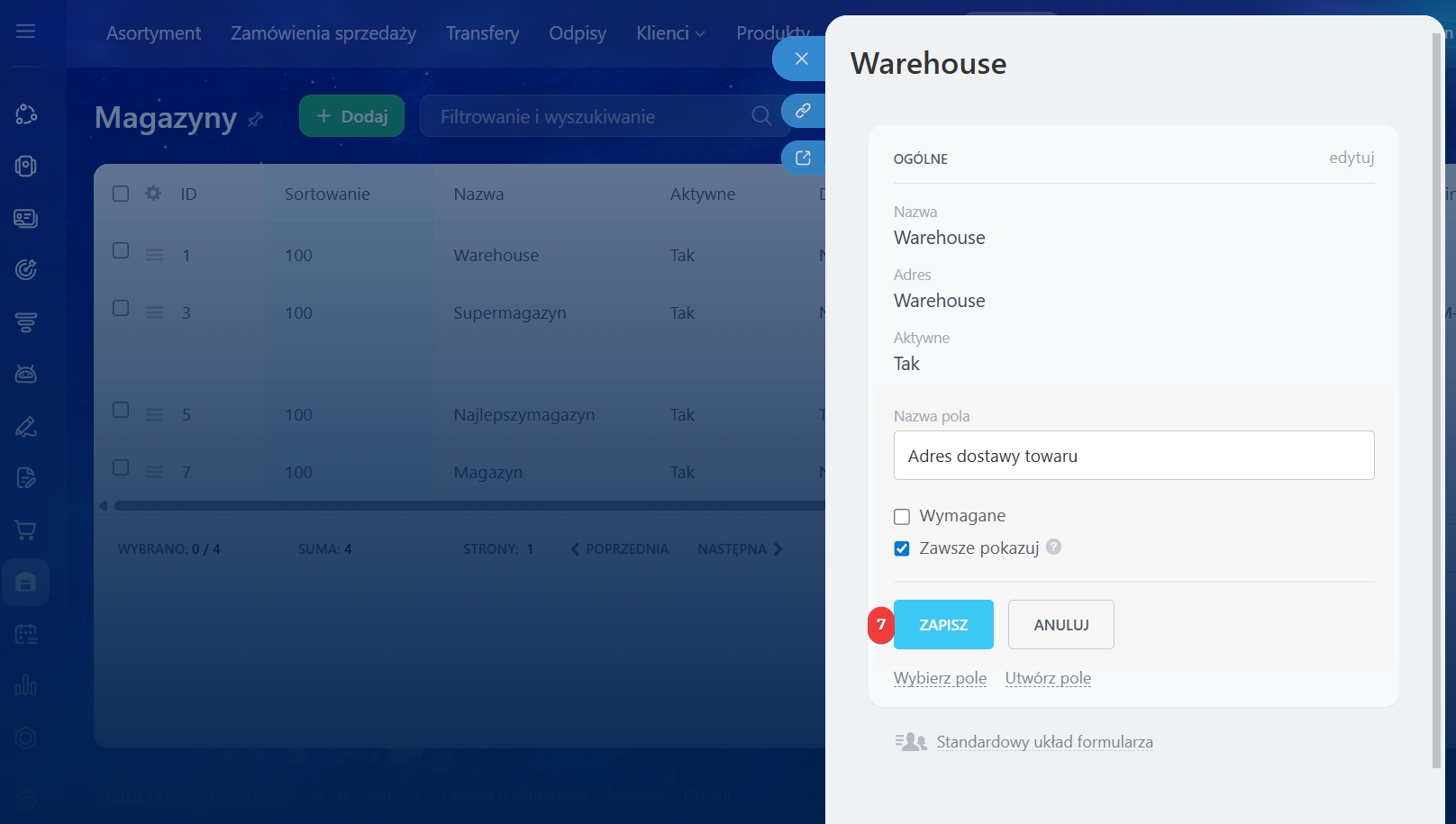
5–7. Kliknij Ustawienia (⚙️) przy wybranym polu i wybierz Konfiguruj. Po zmianach kliknij Zapisz.
Edytuj lub usuń pole w ustawieniach pól niestandardowych.
1–6. Przejdź do sekcji Zarządzanie Asortymentem → Więcej → Magazyny → Ustawienia (⚙️) → Ustawienia pól niestandardowych. Kliknij nazwę pola, aby je edytować.
7–8. Wprowadź zmiany i zapisz.
9. Jeśli pole jest już niepotrzebne, kliknij Usuń. Dane zapisane w polu również zostaną usunięte.
W skrócie
- Pola niestandardowe pozwalają dostosować formularz magazynu do specyfiki firmy, przechowując informacje, dla których nie ma pól systemowych.
- Pola mogą tworzyć administratorzy Bitrix24 oraz pracownicy z uprawnieniem Edycja magazynów.
- Typ pola decyduje, jakie dane można w nim przechowywać – wybierasz go podczas tworzenia.
- Pole możesz utworzyć bezpośrednio w formularzu magazynu lub w ustawieniach pól niestandardowych.
- Po utworzeniu można zmienić prawie wszystkie parametry – oprócz typu, kodu i opcji wielokrotności.
- Usunięcie pola powoduje także usunięcie wszystkich danych, które w nim zapisano.
