
Jeśli włączono nowe uwierzytelnianie dwuskładnikowe, potwierdź logowanie w aplikacji mobilnej Bitrix24. Jeśli zgubisz telefon, zmienisz urządzenie lub aplikacja będzie niedostępna, odzyskaj dostęp za pomocą alternatywnych metod.
Nowe uwierzytelnianie dwuskładnikowe w Bitrix24
W tym artykule:
Potwierdź logowanie bez aplikacji mobilnej
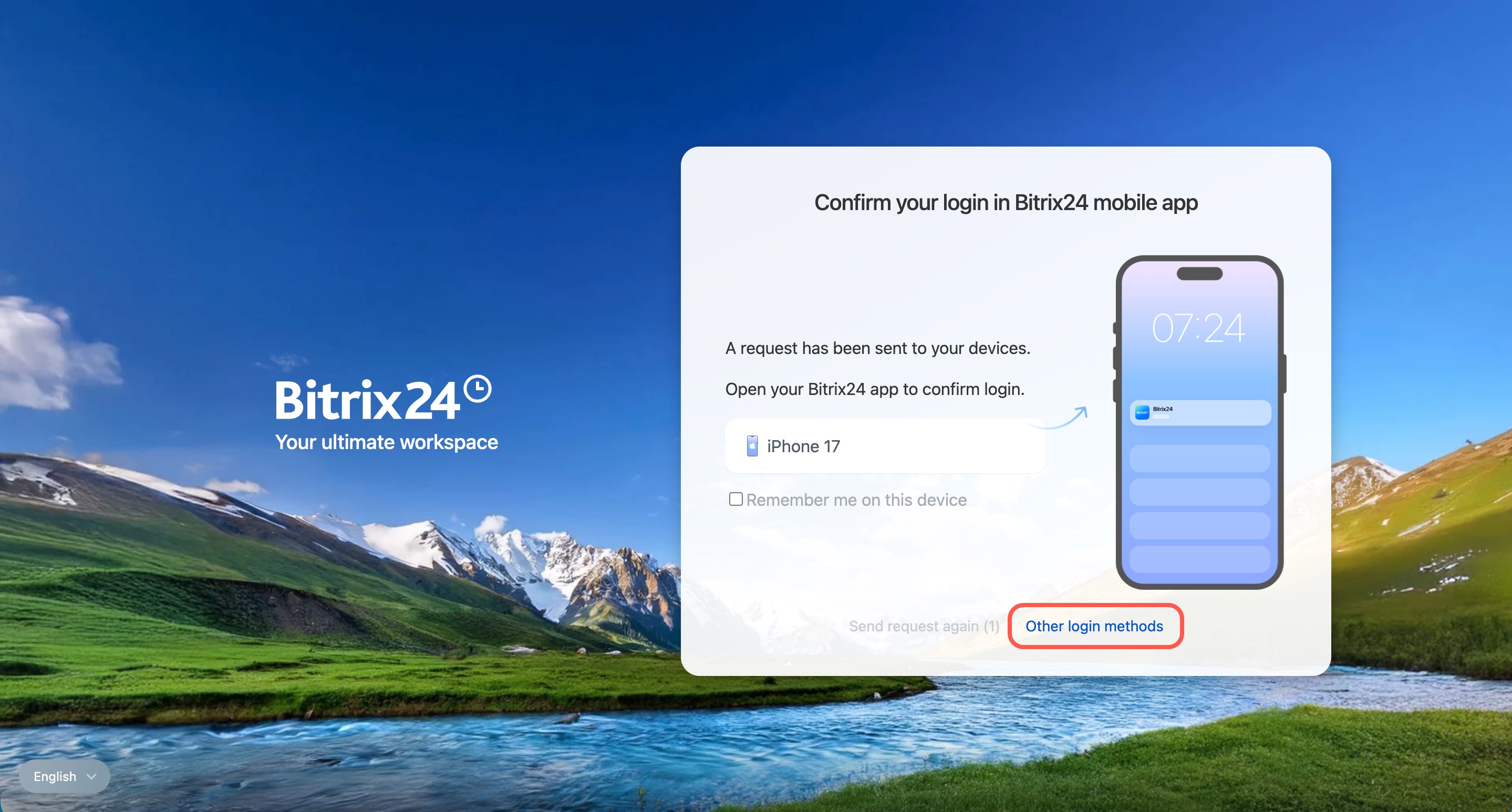
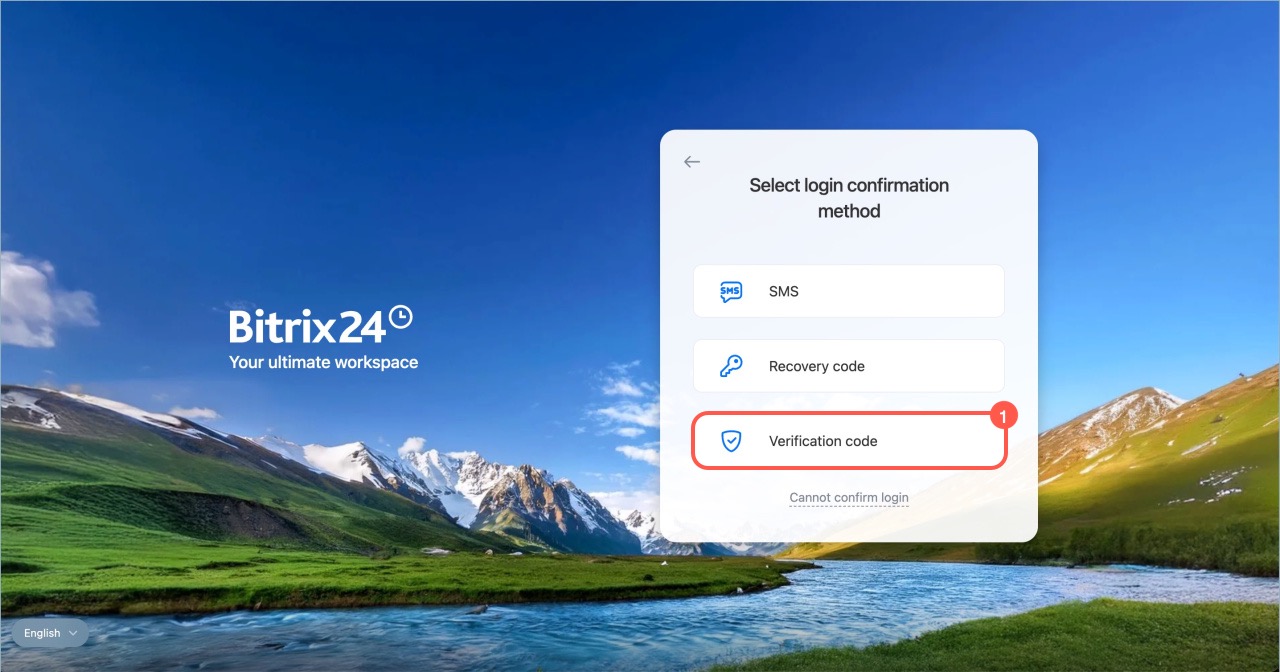
Jeśli aplikacja mobilna jest niedostępna, kliknij Inne metody logowania i wybierz jedną z poniższych opcji:
- SMS
- Kod odzyskiwania
- Kod weryfikacyjny
- Skontaktuj się z administratorem Bitrix24, aby tymczasowo wyłączyć uwierzytelnianie dwuskładnikowe.
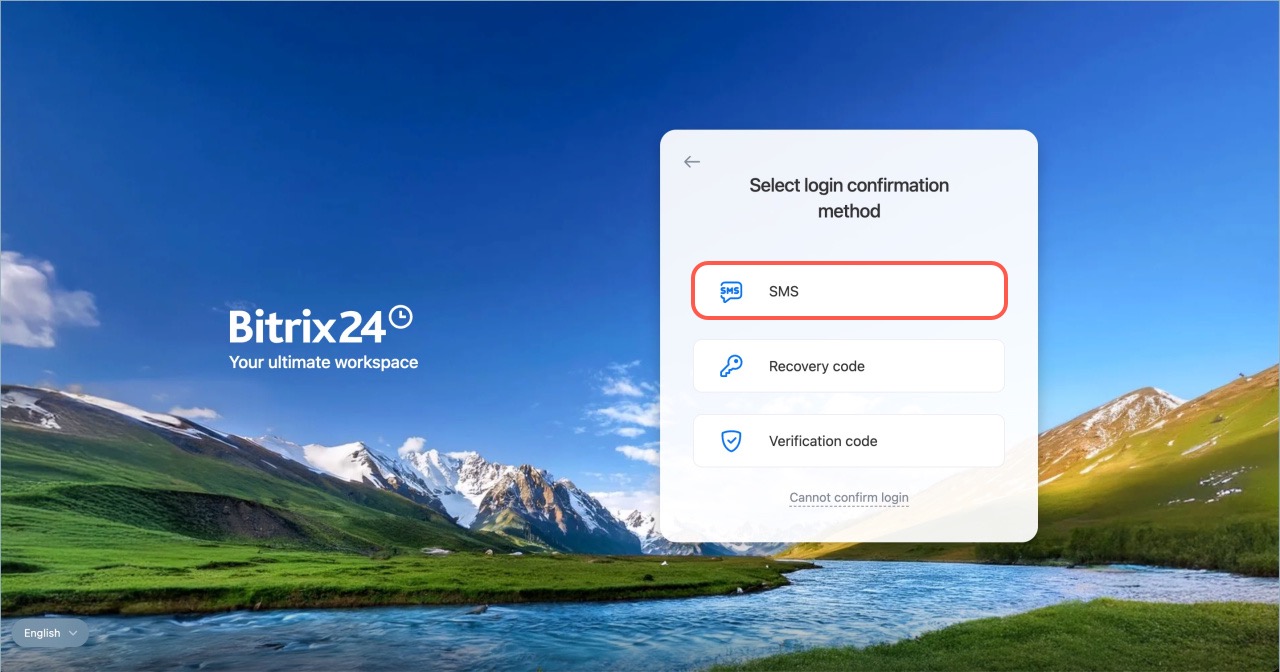
SMS
Skorzystaj z tej opcji, jeśli masz dostęp do numeru telefonu powiązanego z kontem.
- Kliknij SMS.
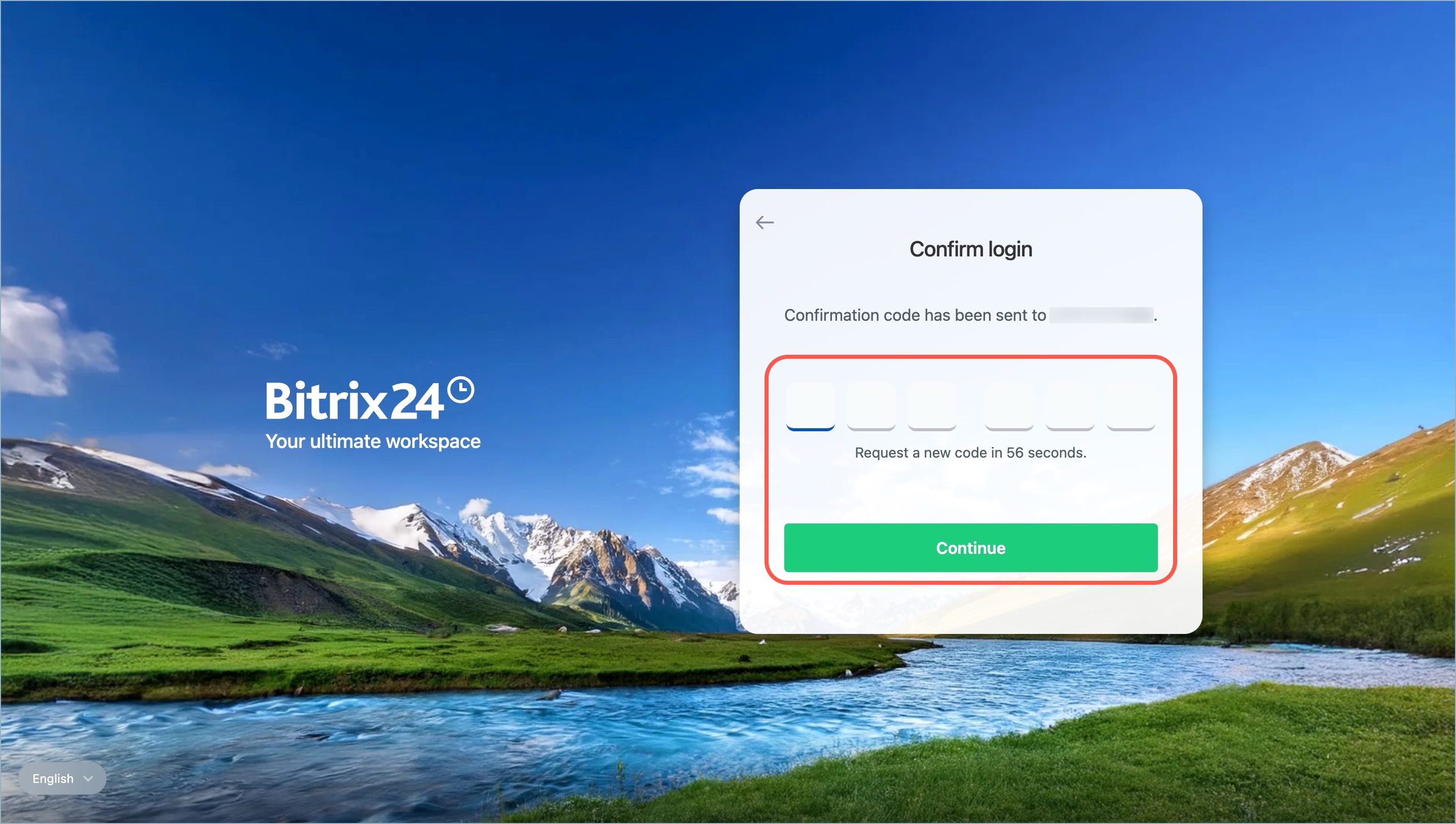
- Wpisz kod z wiadomości i kliknij Kontynuuj.
- Zalogujesz się do Bitrix24.
Kody odzyskiwania
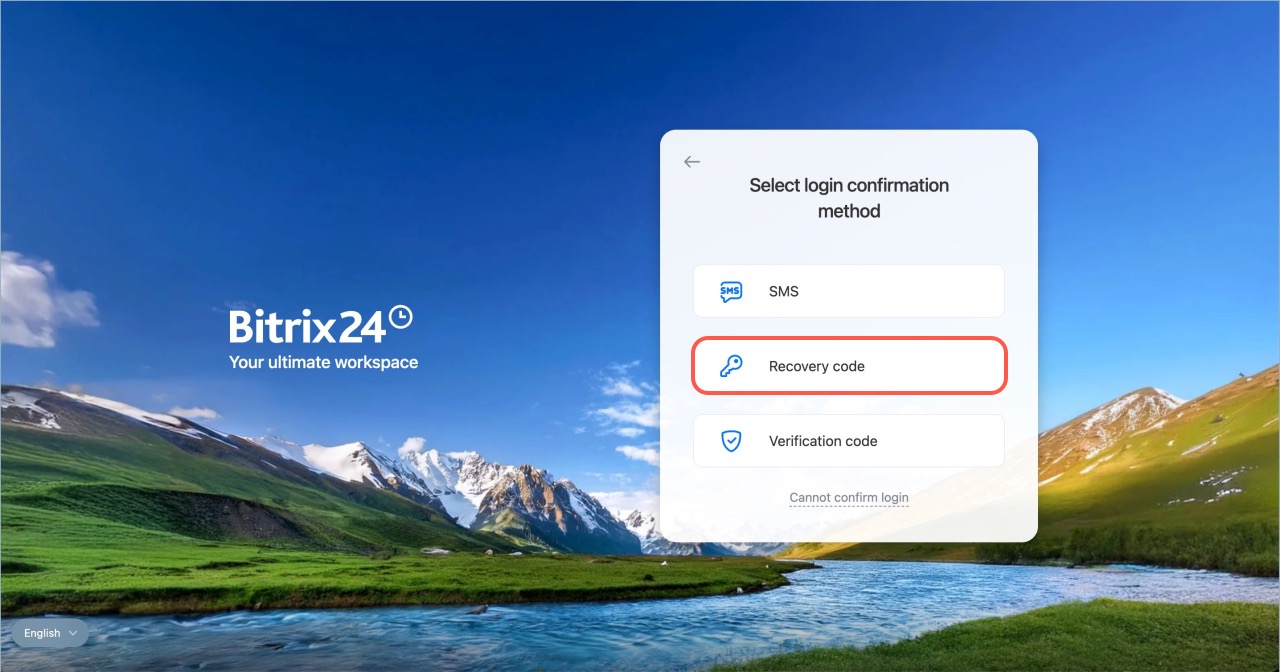
Kody odzyskiwania są generowane podczas konfigurowania uwierzytelniania dwuskładnikowego. Jeśli wcześniej je zapisano, wpisz jeden z nich. Każdy kod można wykorzystać tylko raz.
Zapisz kody odzyskiwania
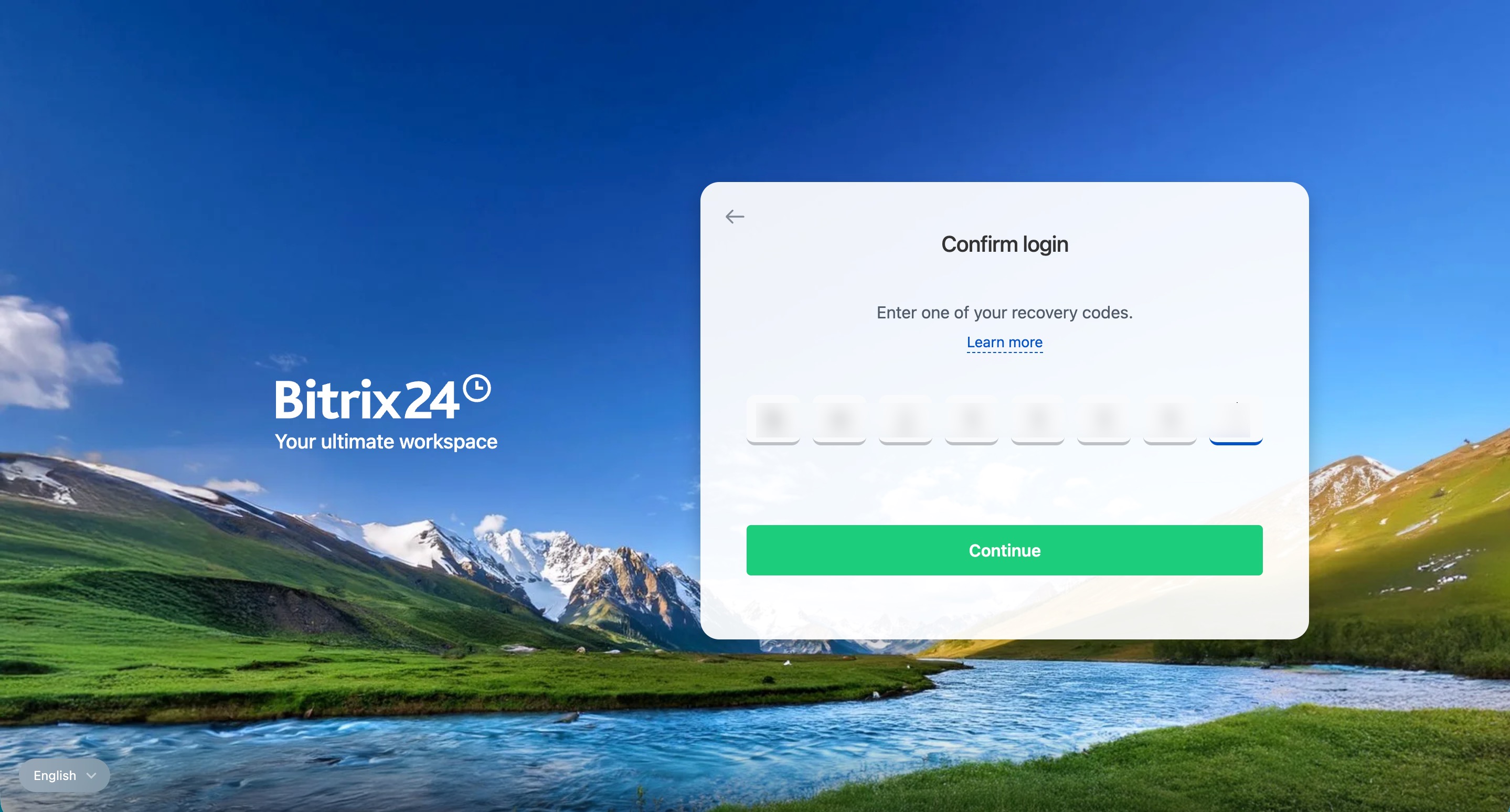
- Kliknij Kod odzyskiwania.
- Wpisz jeden z zapisanych kodów.
- Kliknij Kontynuuj. Jeśli kod jest poprawny, zalogujesz się.
Kod weryfikacyjny
Skorzystaj z tej opcji, jeśli mobilny internet jest niedostępny.
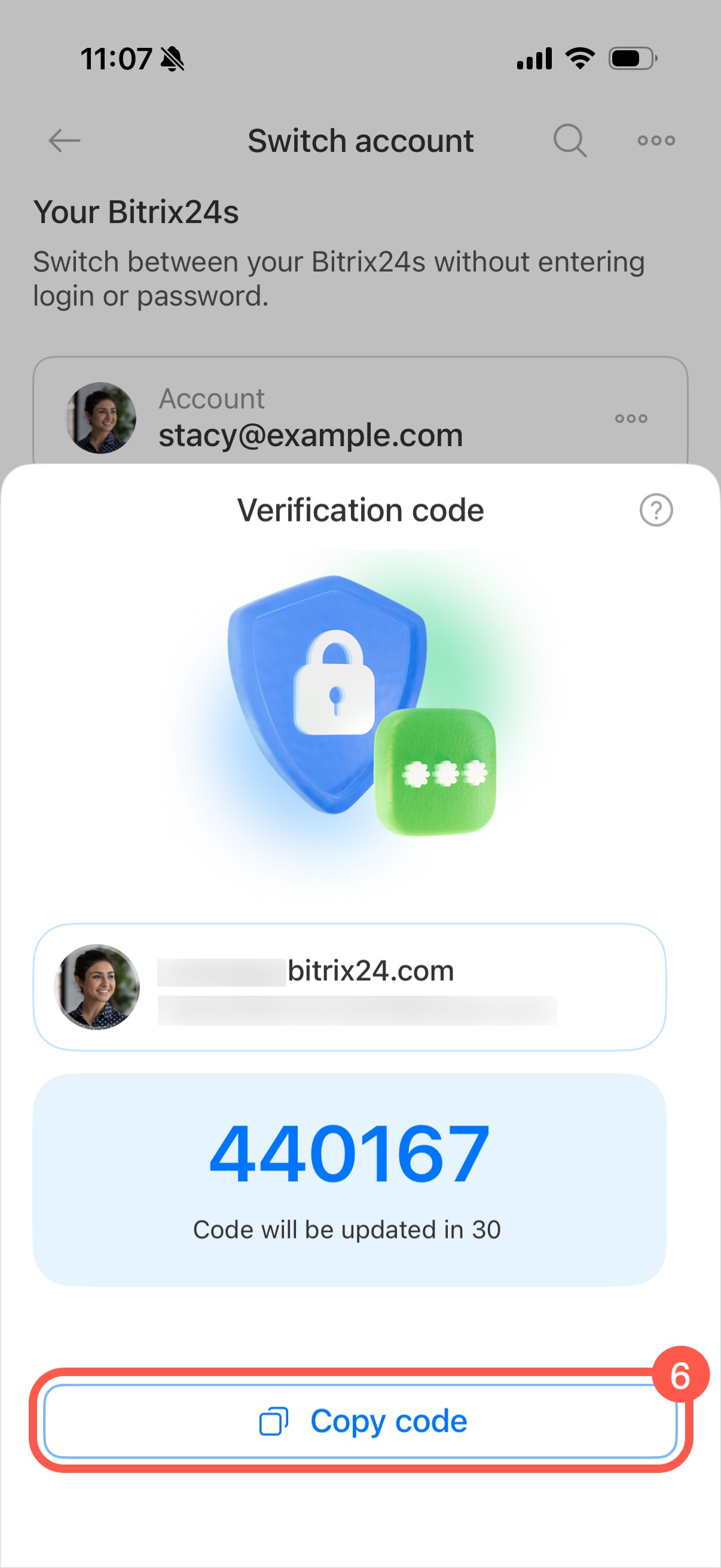
- Kliknij Kod weryfikacyjny. Bitrix24 wygeneruje kod i wyśle go do aplikacji mobilnej.
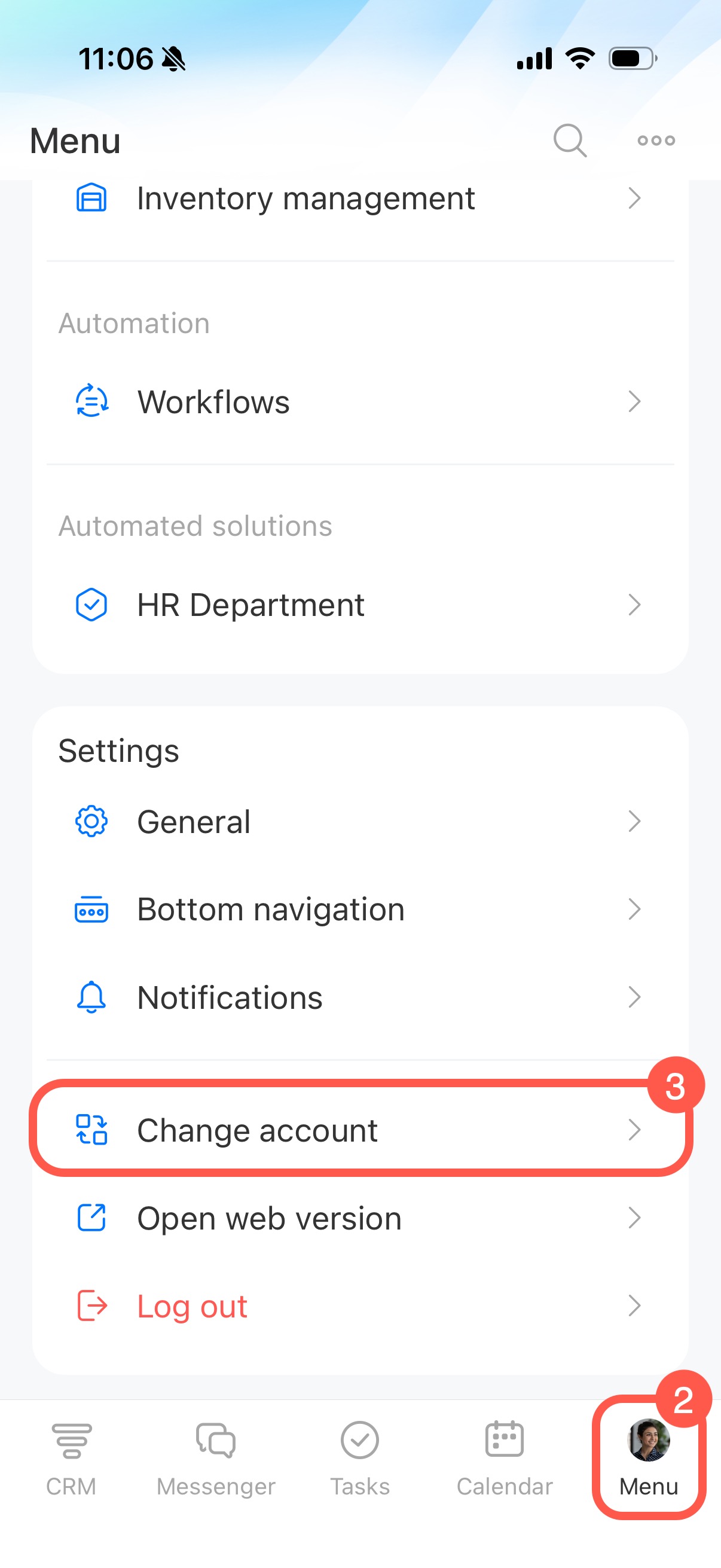
- Otwórz aplikację mobilną Bitrix24 na zaufanym urządzeniu.
- Kliknij Menu > Zmień konto.
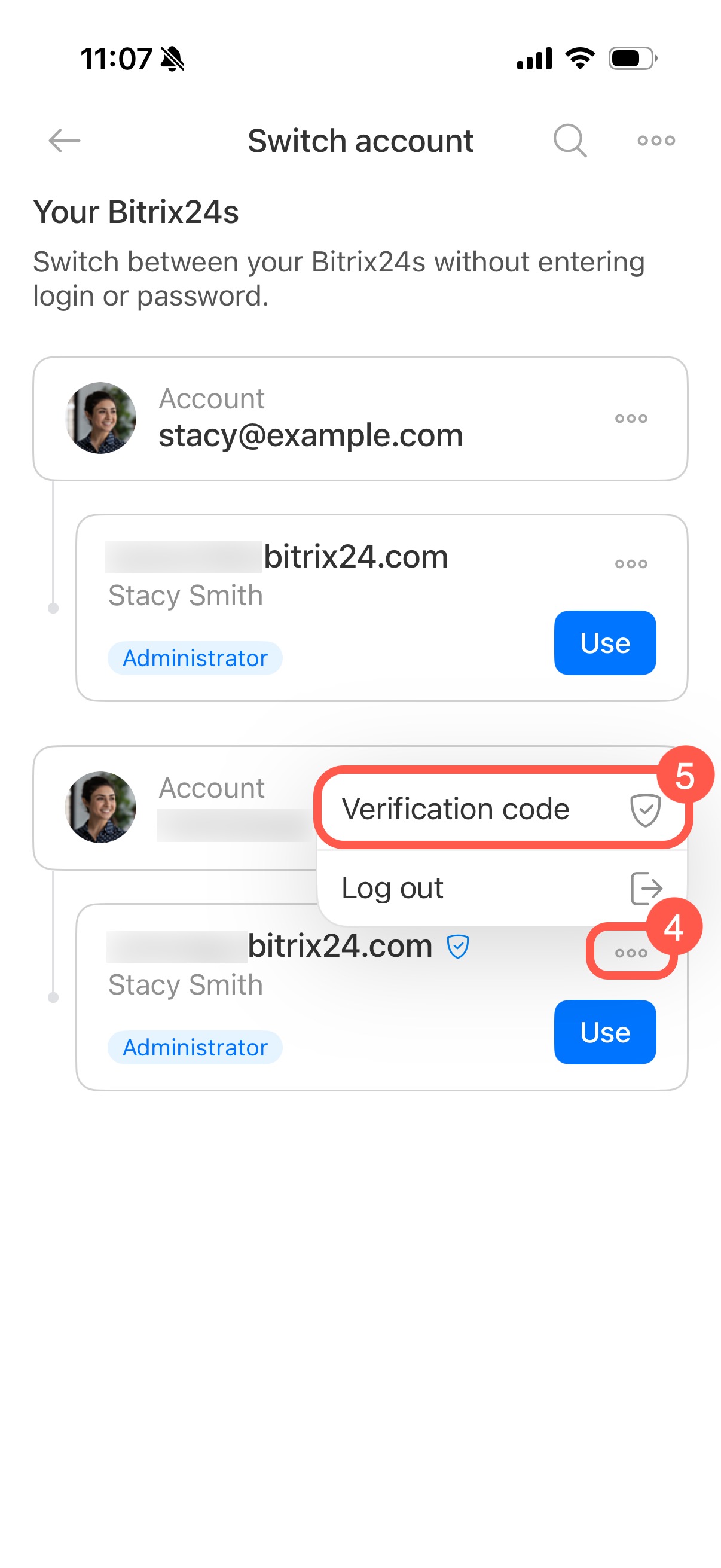
- Kliknij trzy kropki (...) obok konta i wybierz Kod weryfikacyjny.
- Skopiuj lub zapamiętaj kod.
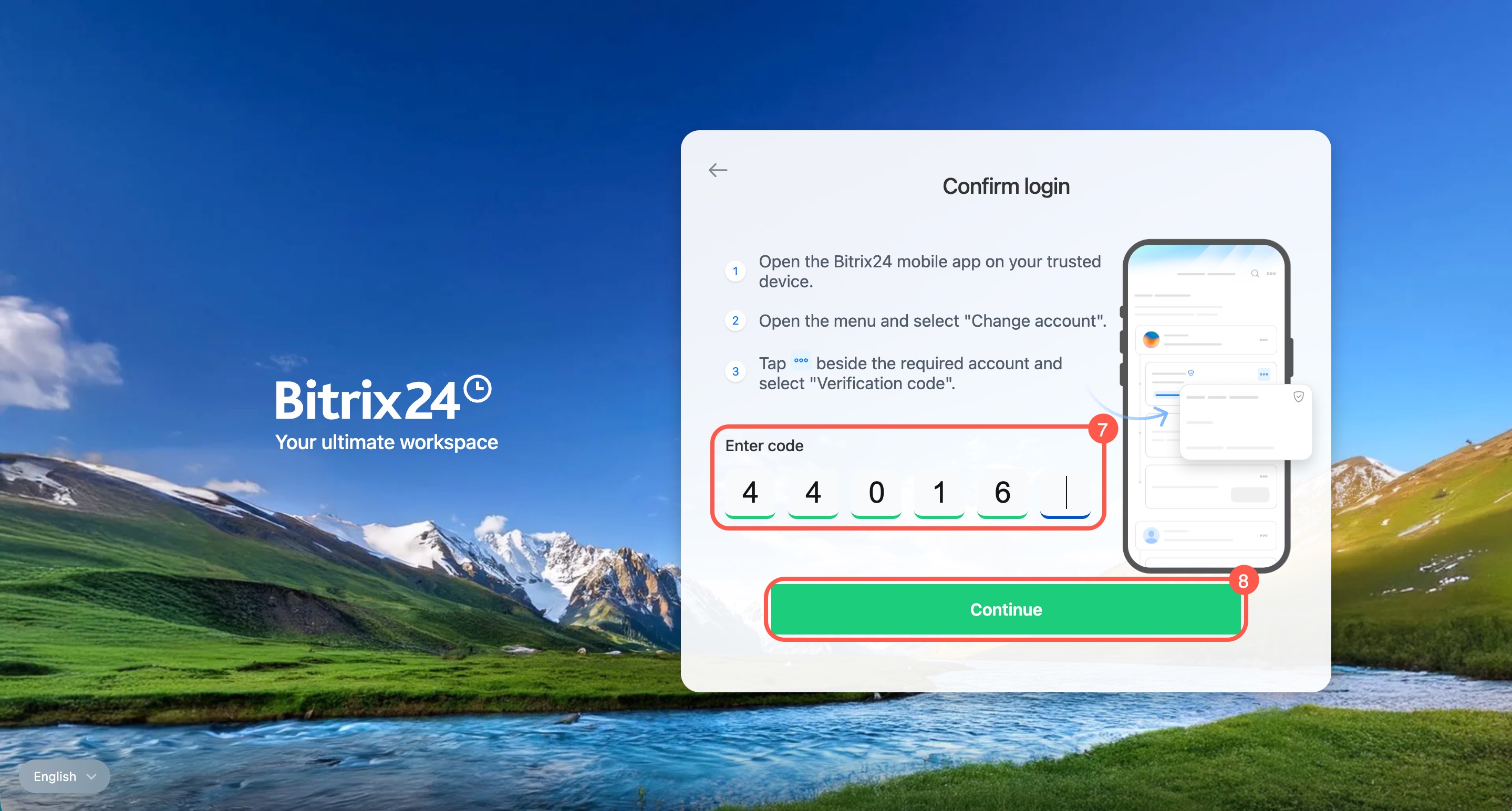
- Wpisz kod w Bitrix24 na komputerze i kliknij Kontynuuj. Jeśli kod jest poprawny, zalogujesz się.
Tymczasowo wyłącz uwierzytelnianie dwuskładnikowe
Jeśli nie możesz skorzystać z wiadomości SMS ani kodów odzyskiwania, skontaktuj się z administratorem Bitrix24 i poproś o tymczasowe odzyskanie dostępu.
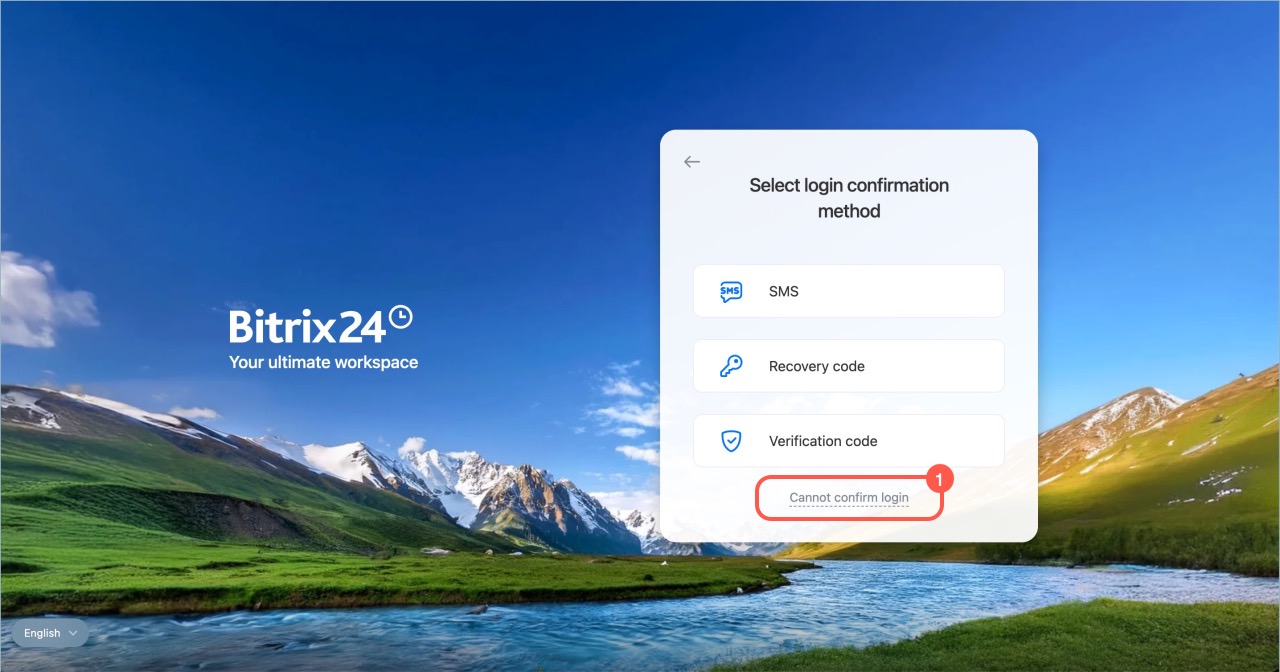
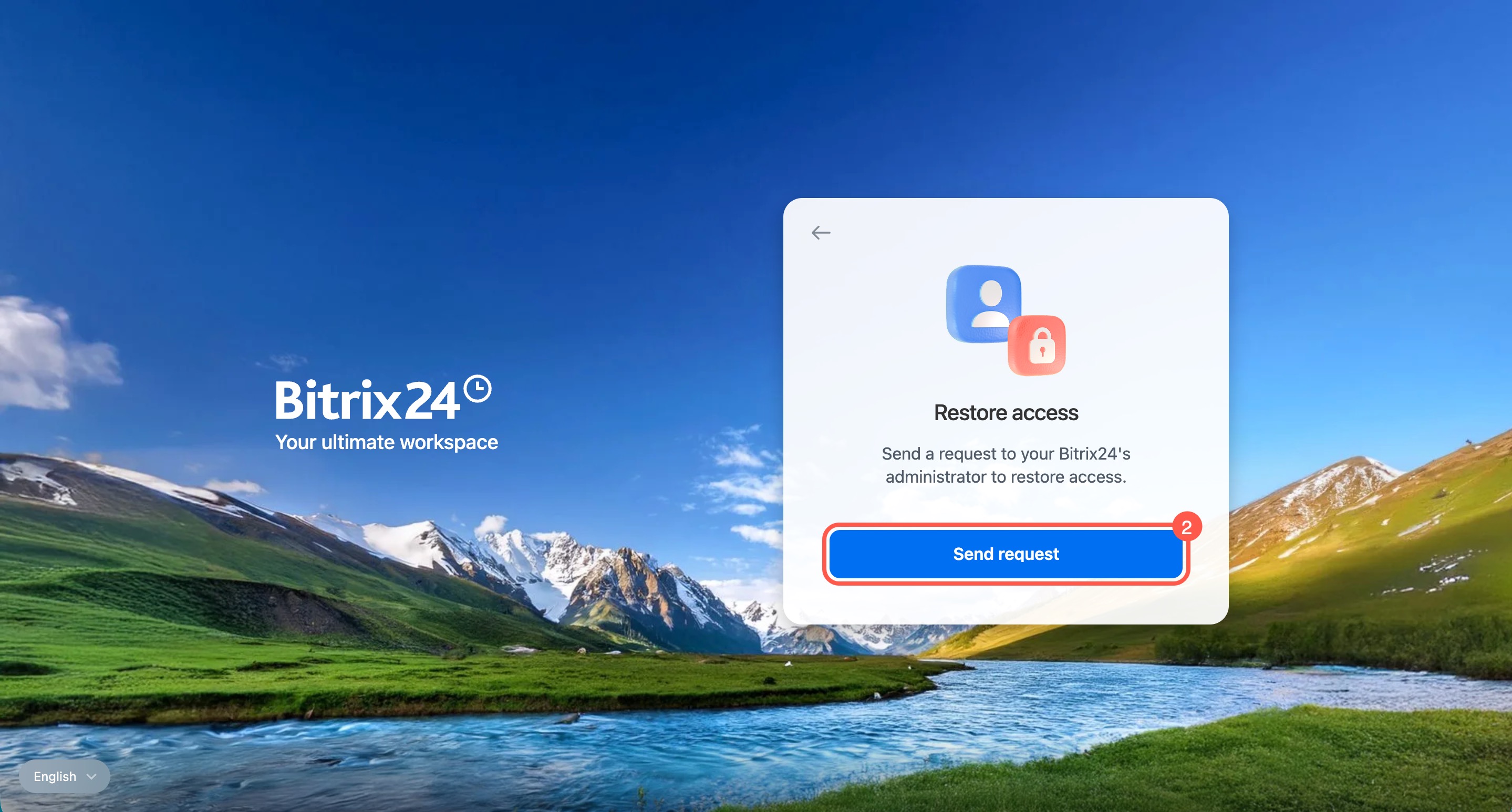
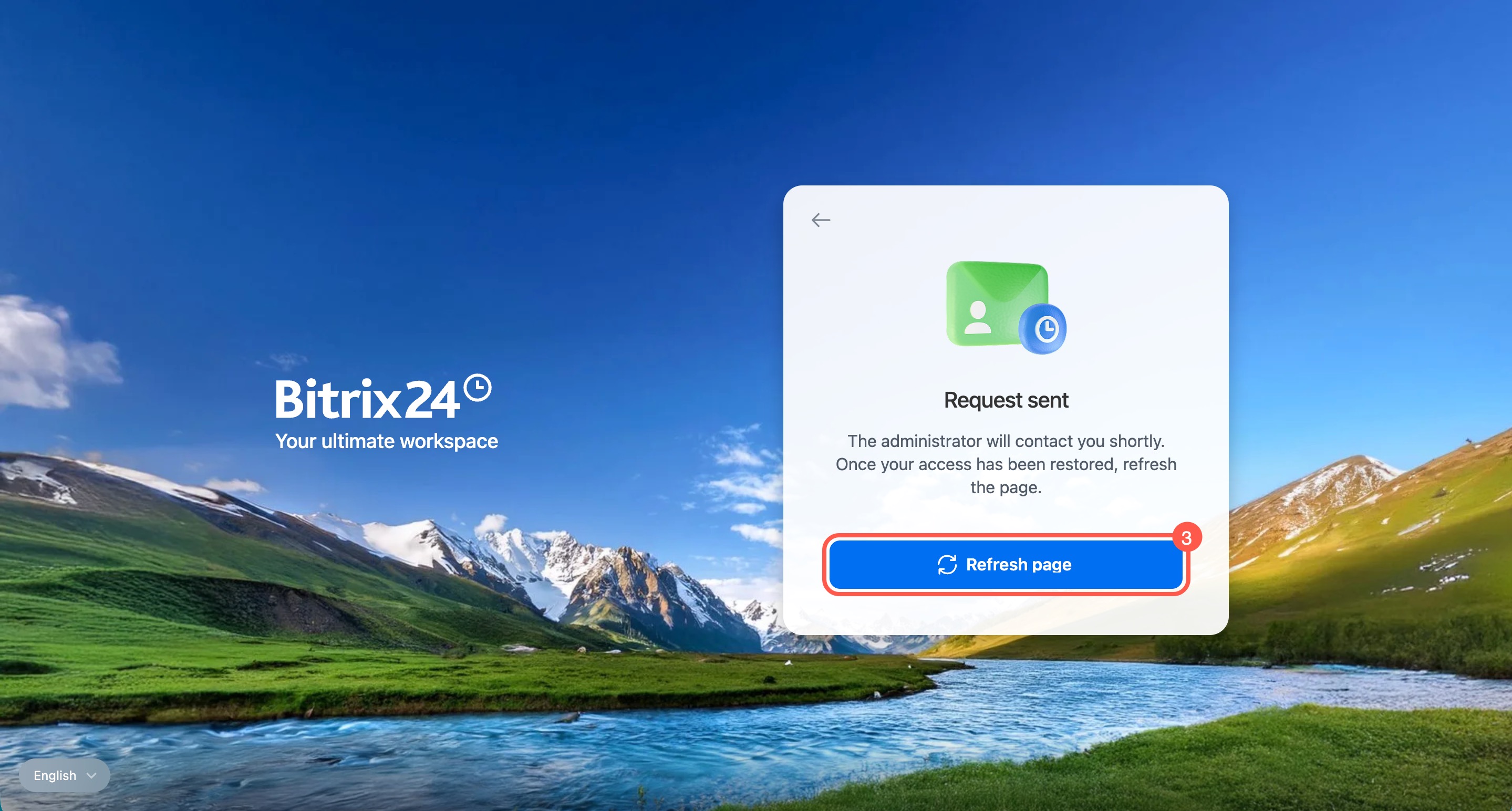
- Kliknij Nie mogę potwierdzić logowania > Wyślij prośbę. Administrator skontaktuje się z Tobą za pomocą dostępnego kanału komunikacji.
- Poczekaj, aż administrator wyłączy uwierzytelnianie dwuskładnikowe, a następnie odśwież stronę logowania. Dostęp zostanie przywrócony automatycznie.
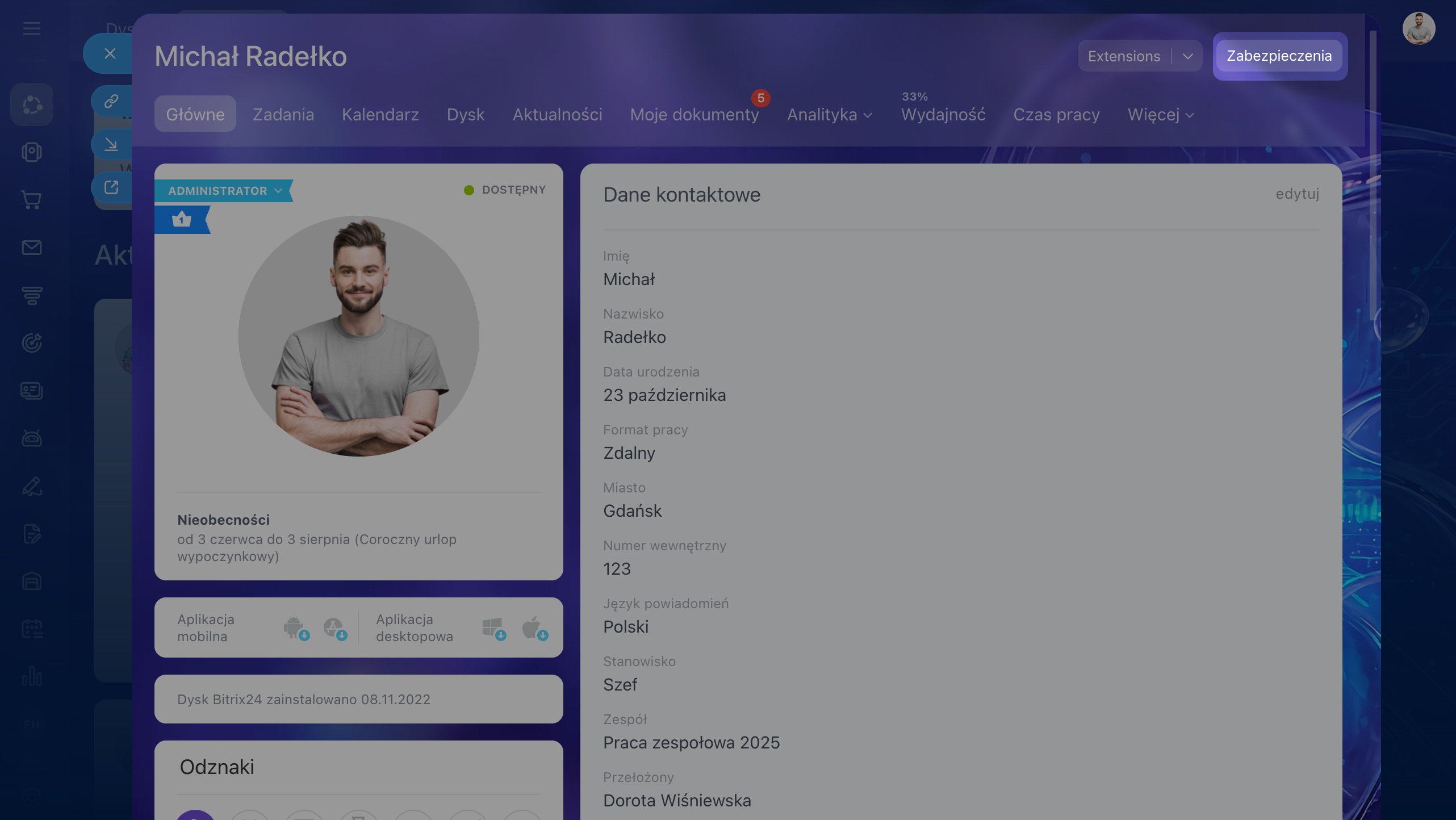
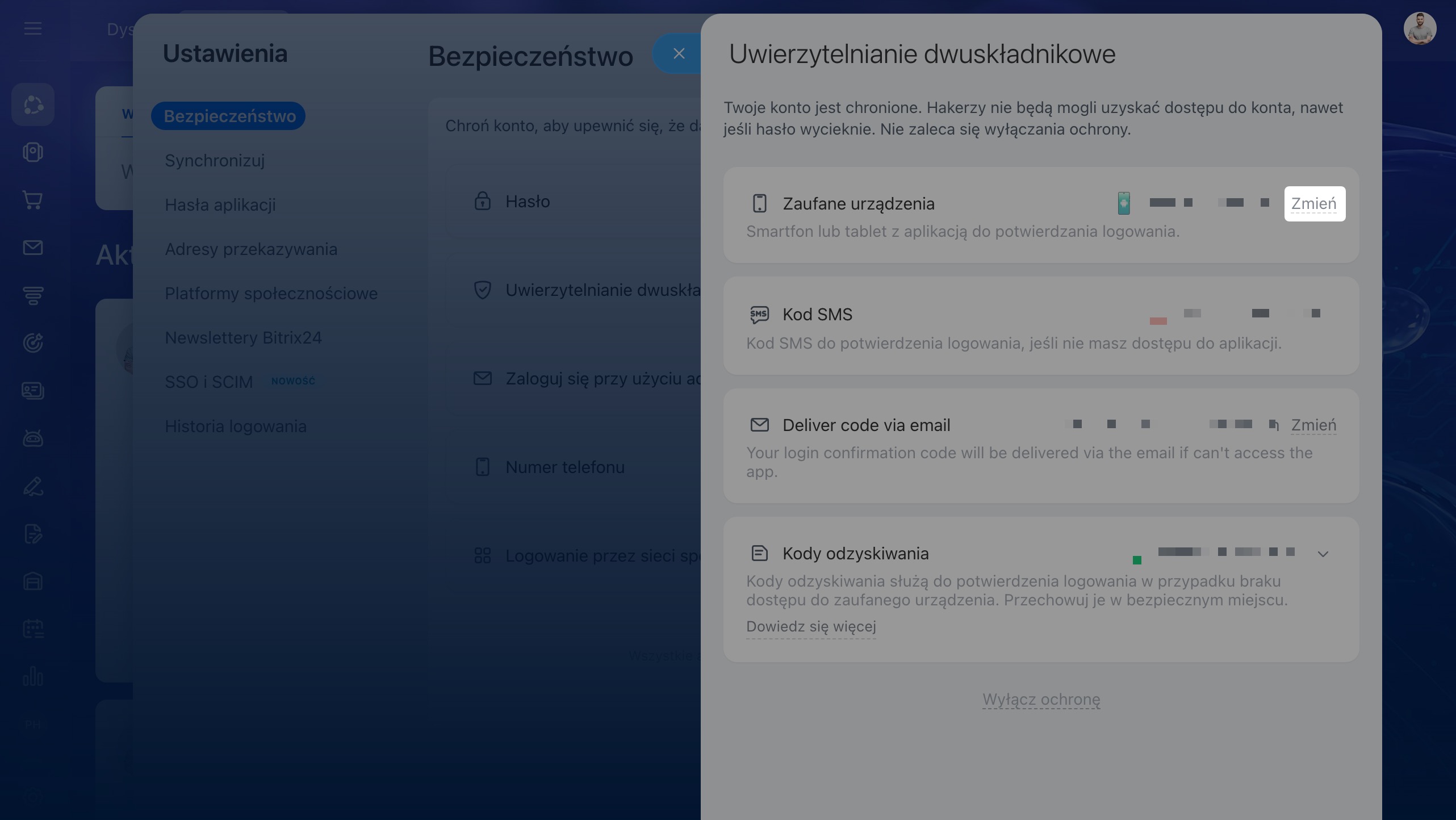
- Włącz ponownie uwierzytelnianie dwuskładnikowe i w razie potrzeby zaktualizuj zaufane urządzenie:
- Otwórz swój profil i przejdź do sekcji Bezpieczeństwo.
- W sekcji Zaufane urządzenia kliknij Zmień.
Tymczasowo wyłącz uwierzytelnianie dwuskładnikowe dla pracownika (tylko administratorzy)
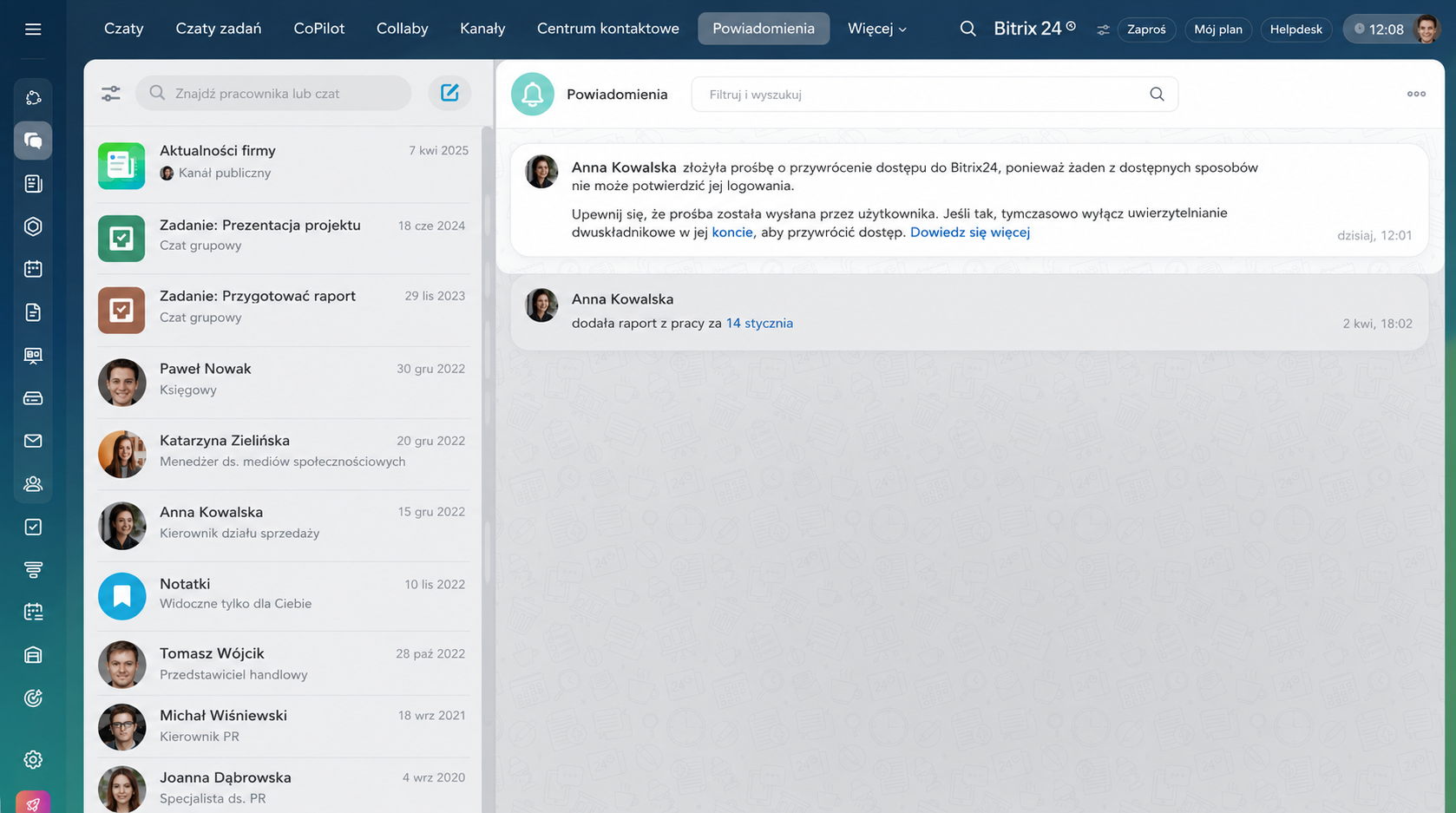
Jeśli pracownik zgubił telefon i nie może zalogować się za pomocą innych metod, może wysłać prośbę o odzyskanie dostępu.
W Bitrix24 pojawi się powiadomienie. Upewnij się, że prośba jest prawidłowa. Skontaktuj się z pracownikiem za pomocą dowolnego dostępnego kanału komunikacji.
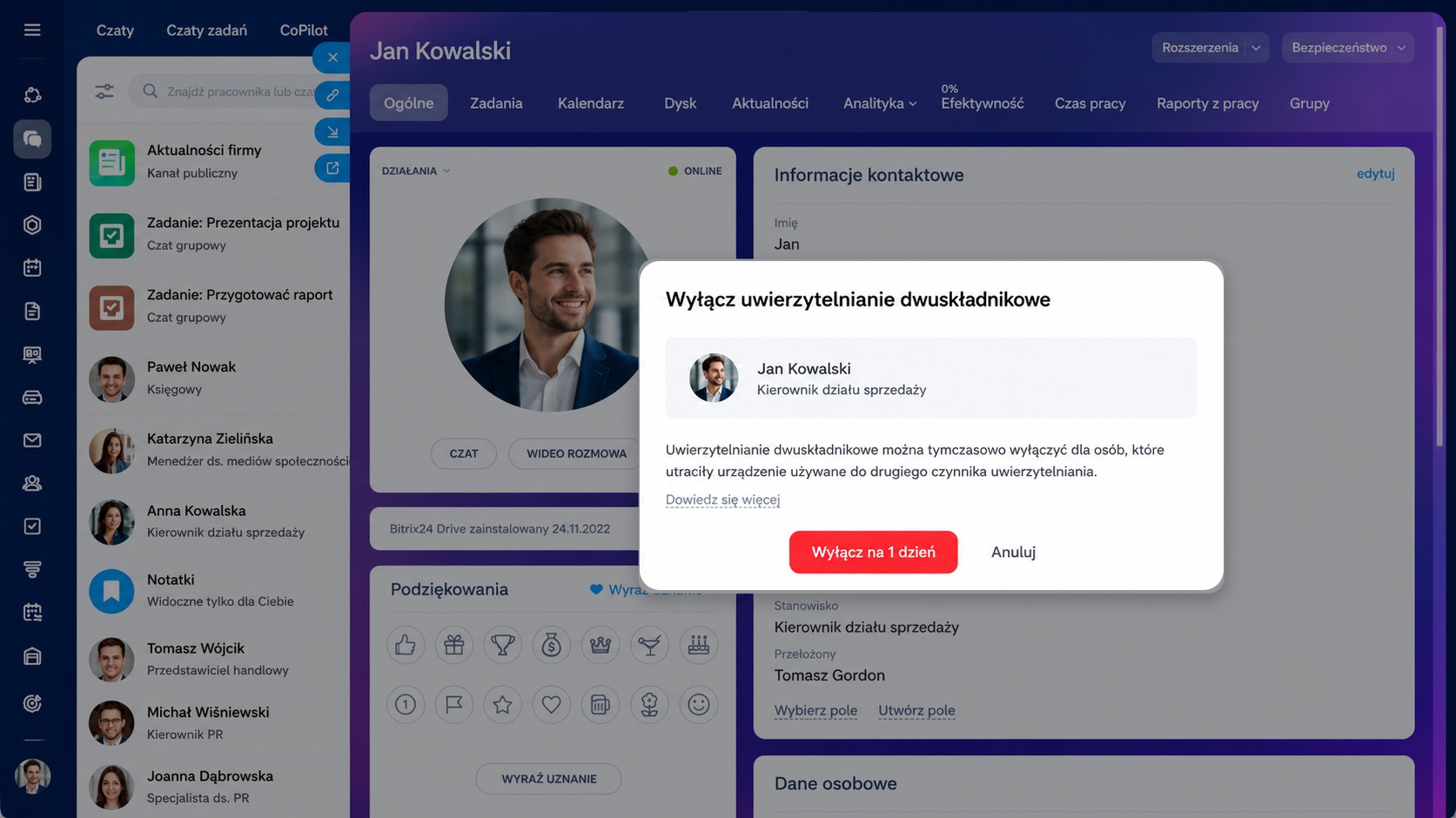
Aby tymczasowo wyłączyć uwierzytelnianie dwuskładnikowe:
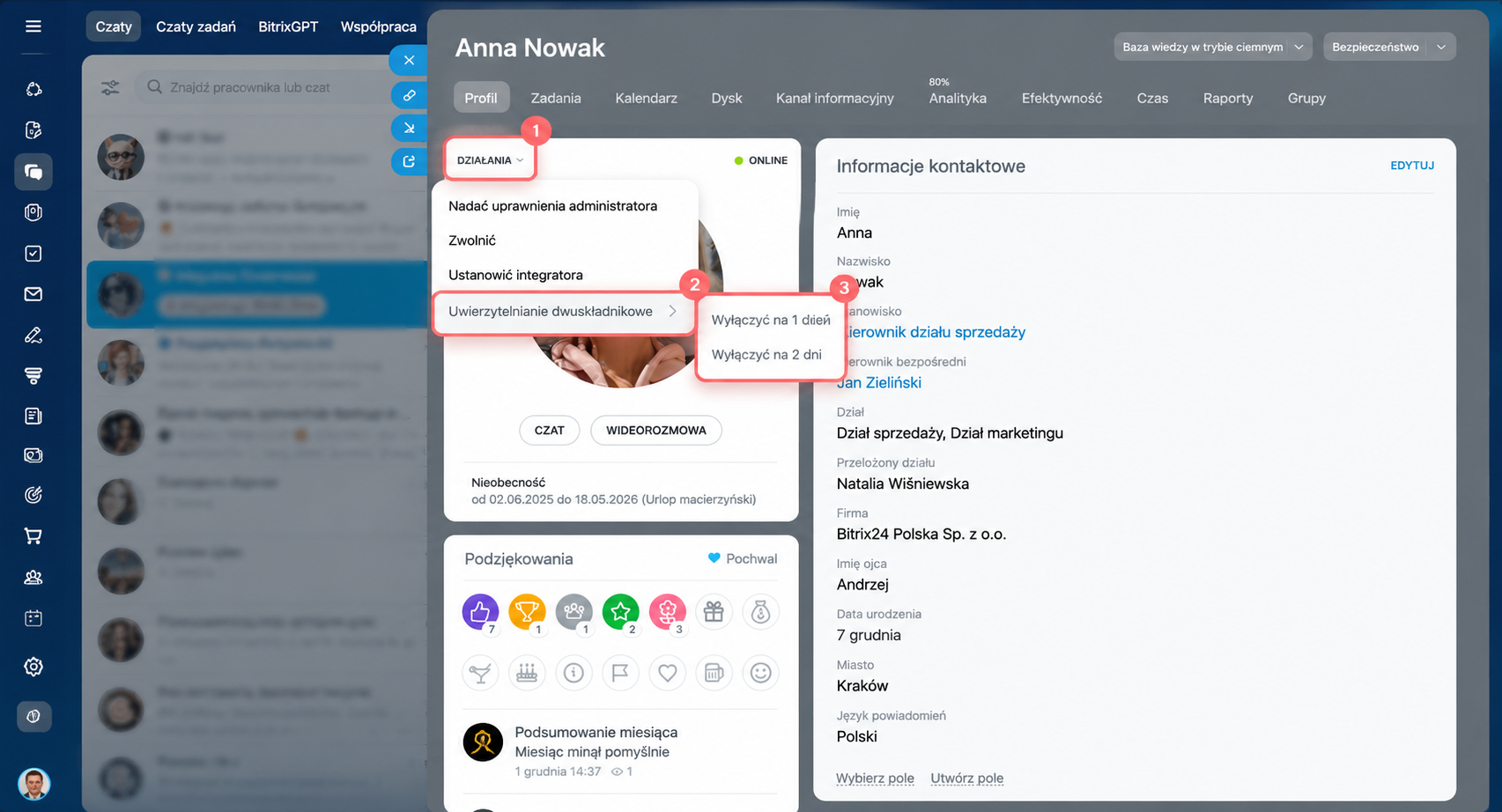
- Otwórz profil pracownika i kliknij Akcje.
- Kliknij Uwierzytelnianie dwuskładnikowe.
- Wybierz czas trwania: jeden lub dwa dni.
Następnie pracownik może zalogować się i ponownie skonfigurować uwierzytelnianie dwuskładnikowe.
W skrócie
- Jeśli włączono nowe uwierzytelnianie dwuskładnikowe, potwierdź logowanie w aplikacji mobilnej.
- Jeśli aplikacja mobilna jest niedostępna, użyj kodu SMS, kodu odzyskiwania lub poproś o tymczasowe wyłączenie uwierzytelniania dwuskładnikowego.
- Na stronie logowania Bitrix24 kliknij Inne metody logowania.
- Skorzystaj z wiadomości SMS, jeśli masz dostęp do powiązanego numeru telefonu.
- Kody odzyskiwania są tworzone podczas konfiguracji. Wpisz dowolny zapisany kod. Każdy kod można wykorzystać tylko raz.
- Aby poprosić o tymczasowe wyłączenie uwierzytelniania dwuskładnikowego, kliknij Nie mogę potwierdzić logowania > Wyślij prośbę.
- Administrator sprawdzi prośbę i wyłączy uwierzytelnianie dwuskładnikowe na jeden lub dwa dni.
- Po zalogowaniu ponownie skonfiguruj uwierzytelnianie dwuskładnikowe.