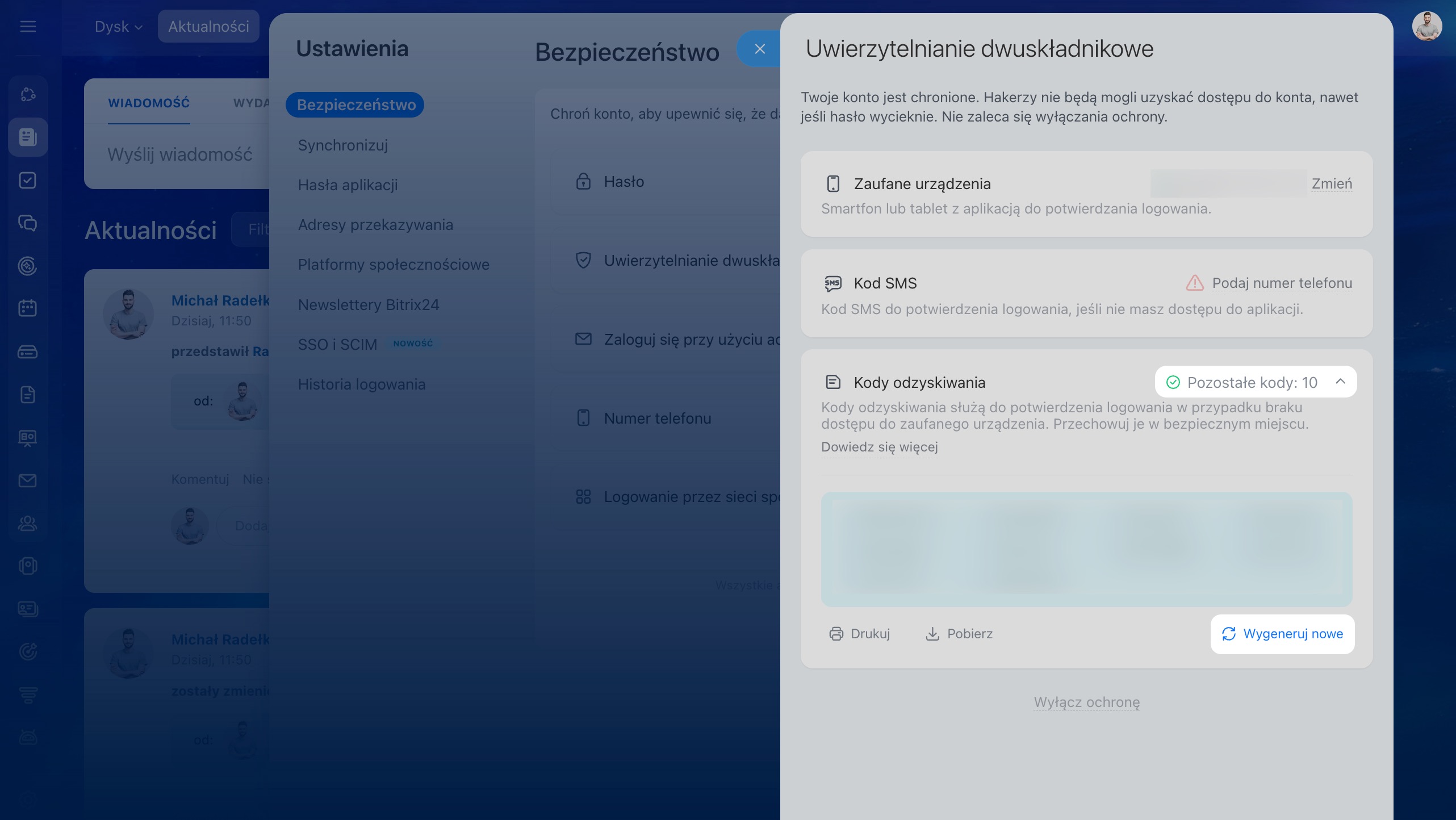
Uwierzytelnianie dwuskładnikowe to dodatkowa metoda ochrony konta Bitrix24. Podczas logowania należy nie tylko wpisać hasło, ale także potwierdzić dostęp drugim sposobem — za pomocą aplikacji mobilnej Bitrix24, SMS-a lub kodu zapasowego. W tym artykule zebraliśmy odpowiedzi na najczęściej zadawane pytania dotyczące uwierzytelniania dwuskładnikowego.
Ten artykuł pomoże Ci dowiedzieć się:
- jak dodać numer telefonu, jeśli ten krok został pominięty podczas konfiguracji,
- dlaczego niektórzy pracownicy nie widzą banera konfiguracji uwierzytelniania dwuskładnikowego,
- dlaczego nie można zamknąć banera konfiguracji uwierzytelniania dwuskładnikowego,
- co zrobić, jeśli nie otrzymujesz push-powiadomienia do potwierdzenia logowania,
- co zrobić, jeśli potwierdzenie przez aplikację mobilną nie działa,
- co oznacza baner „Sprawdź parametry logowania”,
- co oznacza baner z prośbą o ponowne podłączenie urządzenia,
- dlaczego pojawia się CAPTCHA,
- co zrobić, jeśli skończyły się kody zapasowe.
Jak dodać numer telefonu, jeśli ten krok został pominięty podczas konfiguracji
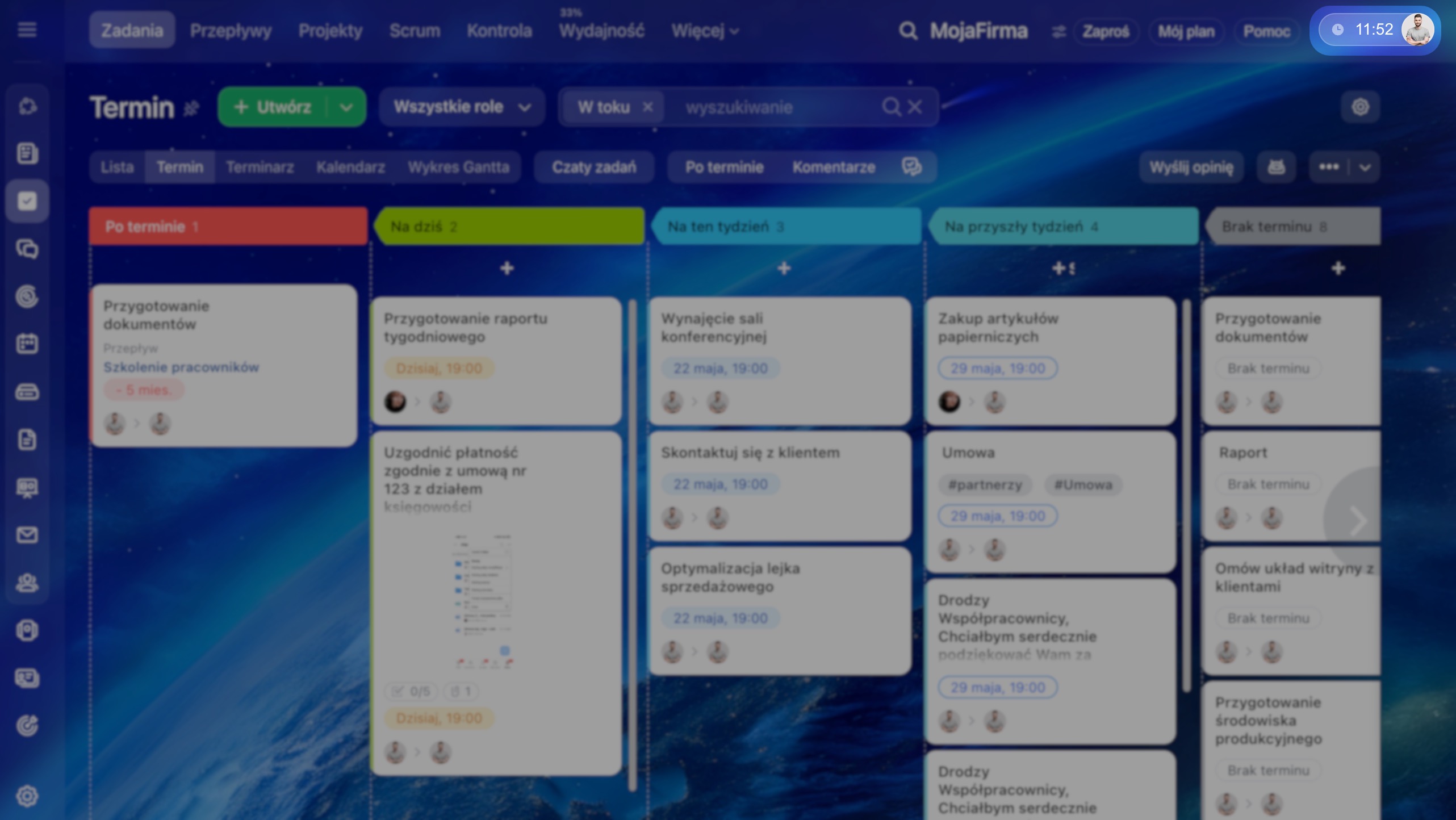
1. Otwórz widżet pracownika, klikając zdjęcie w prawym górnym rogu.
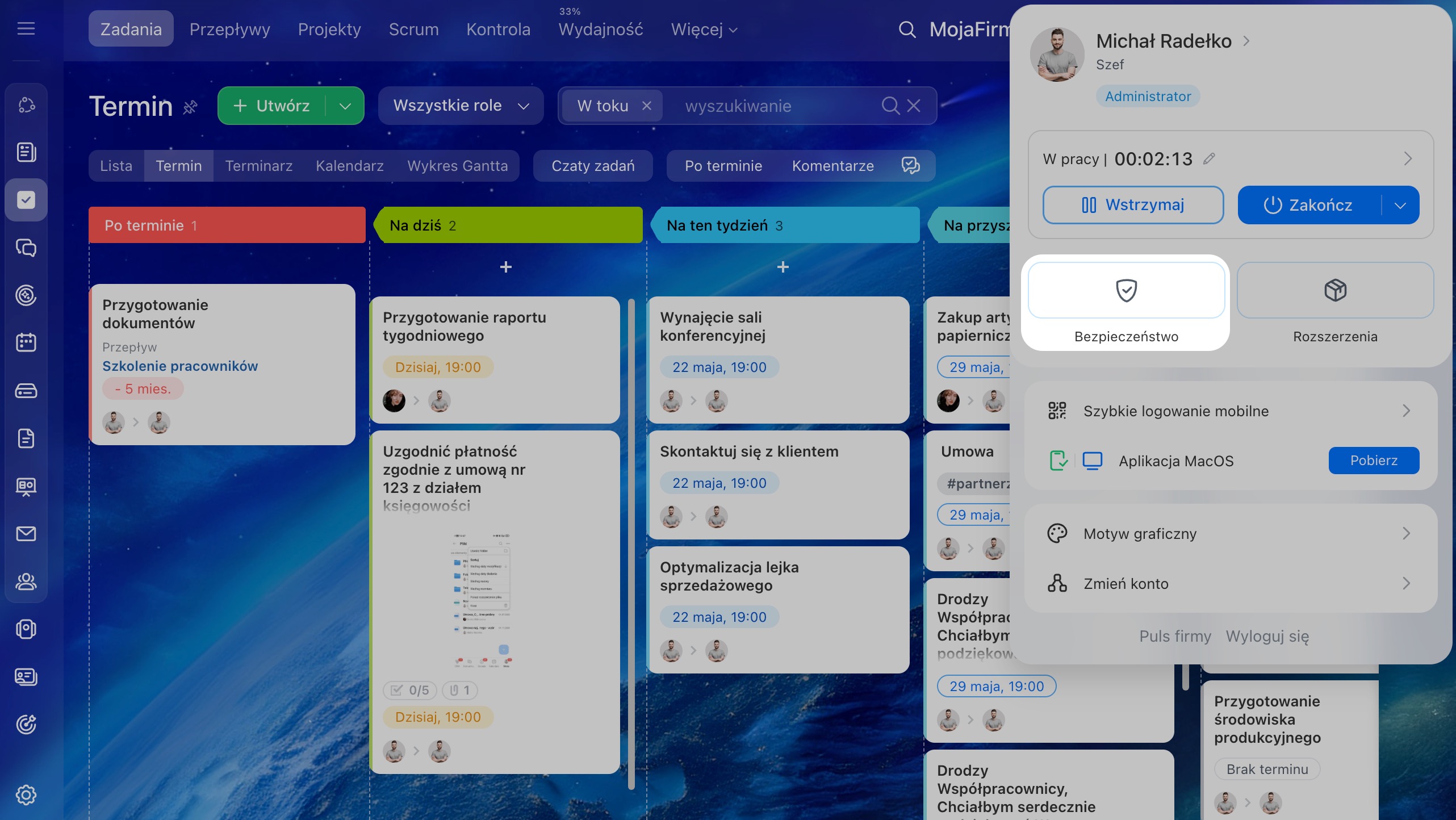
2. Wybierz Bezpieczeństwo.
3. Otwórz sekcję Uwierzytelnianie dwuskładnikowe.
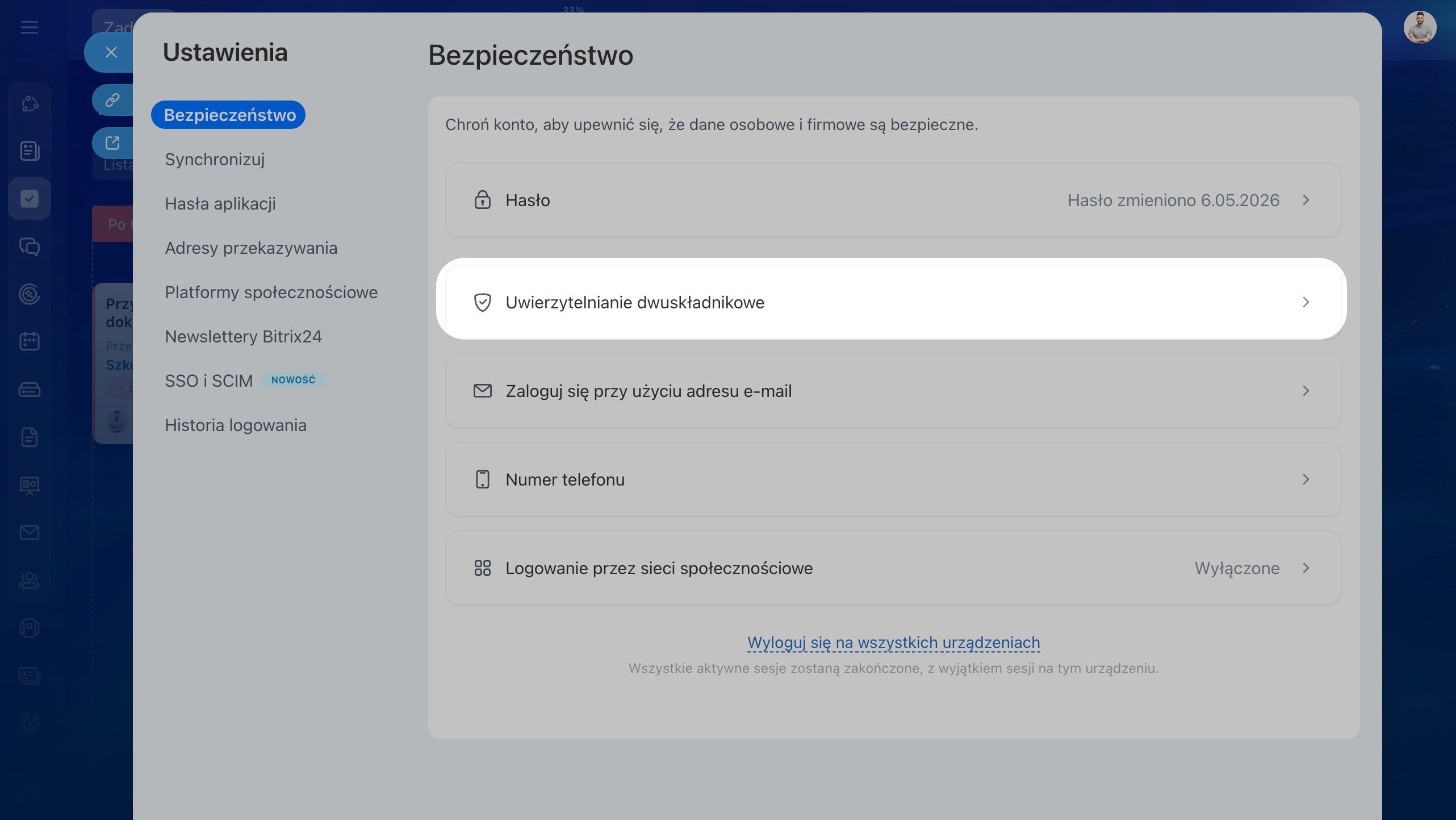
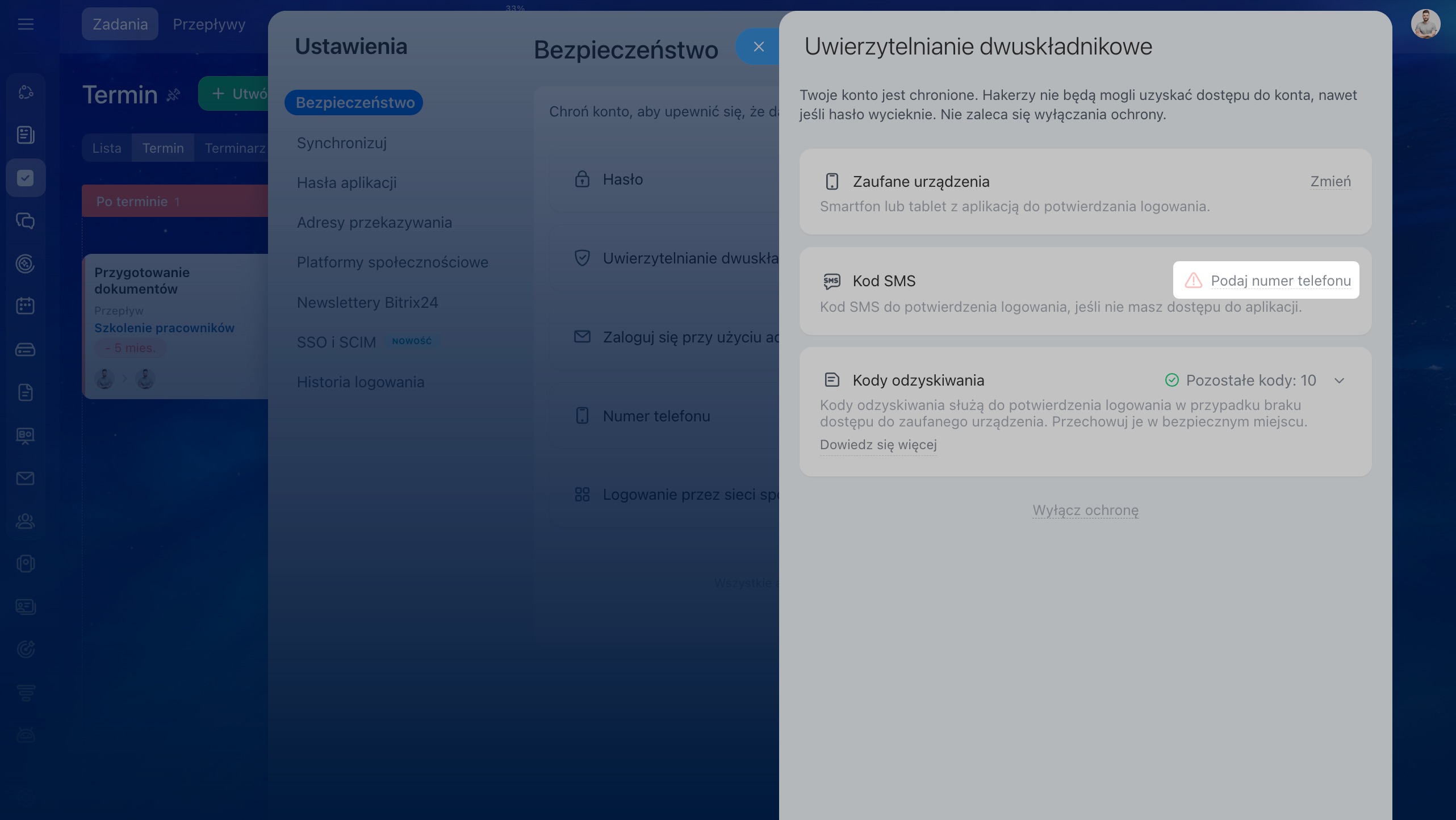
4. Kliknij Podaj numer w sekcji Kod SMS.
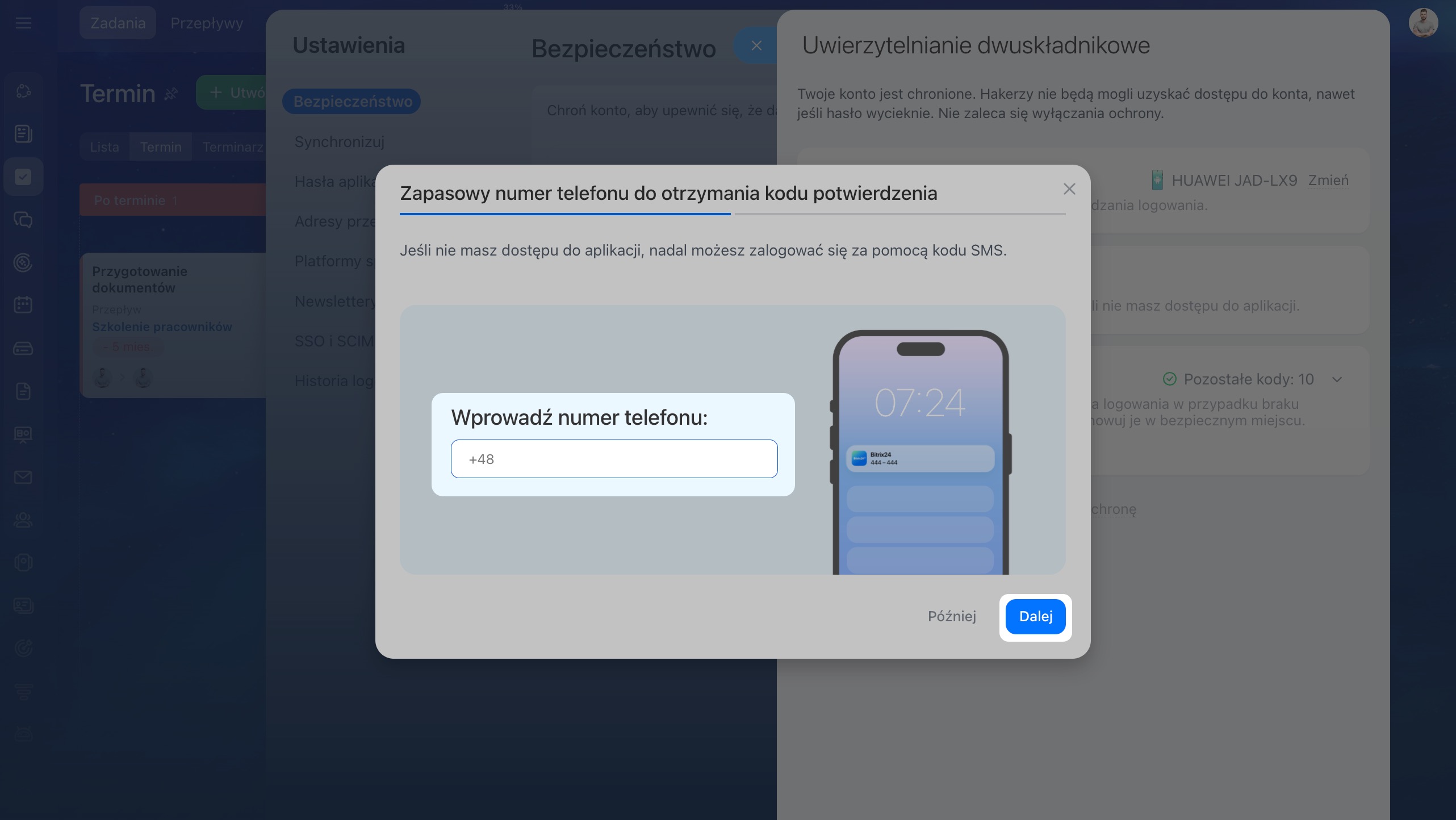
5. Wpisz numer telefonu w polu.
6. Kliknij Kontynuuj.
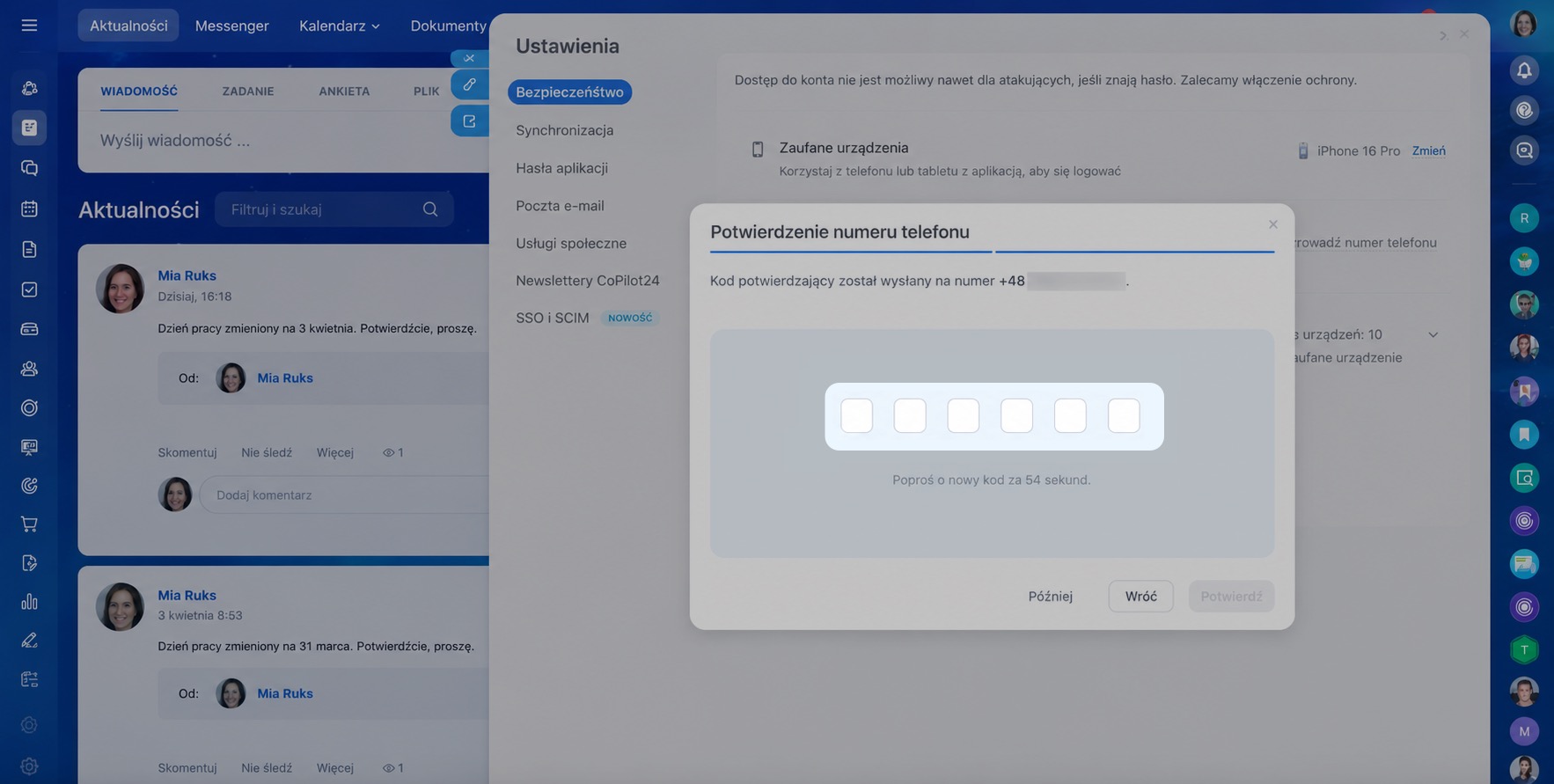
7. Wpisz kod z wiadomości SMS wysłanej na Twoje urządzenie. Jeśli kod jest poprawny, numer zostanie automatycznie powiązany.
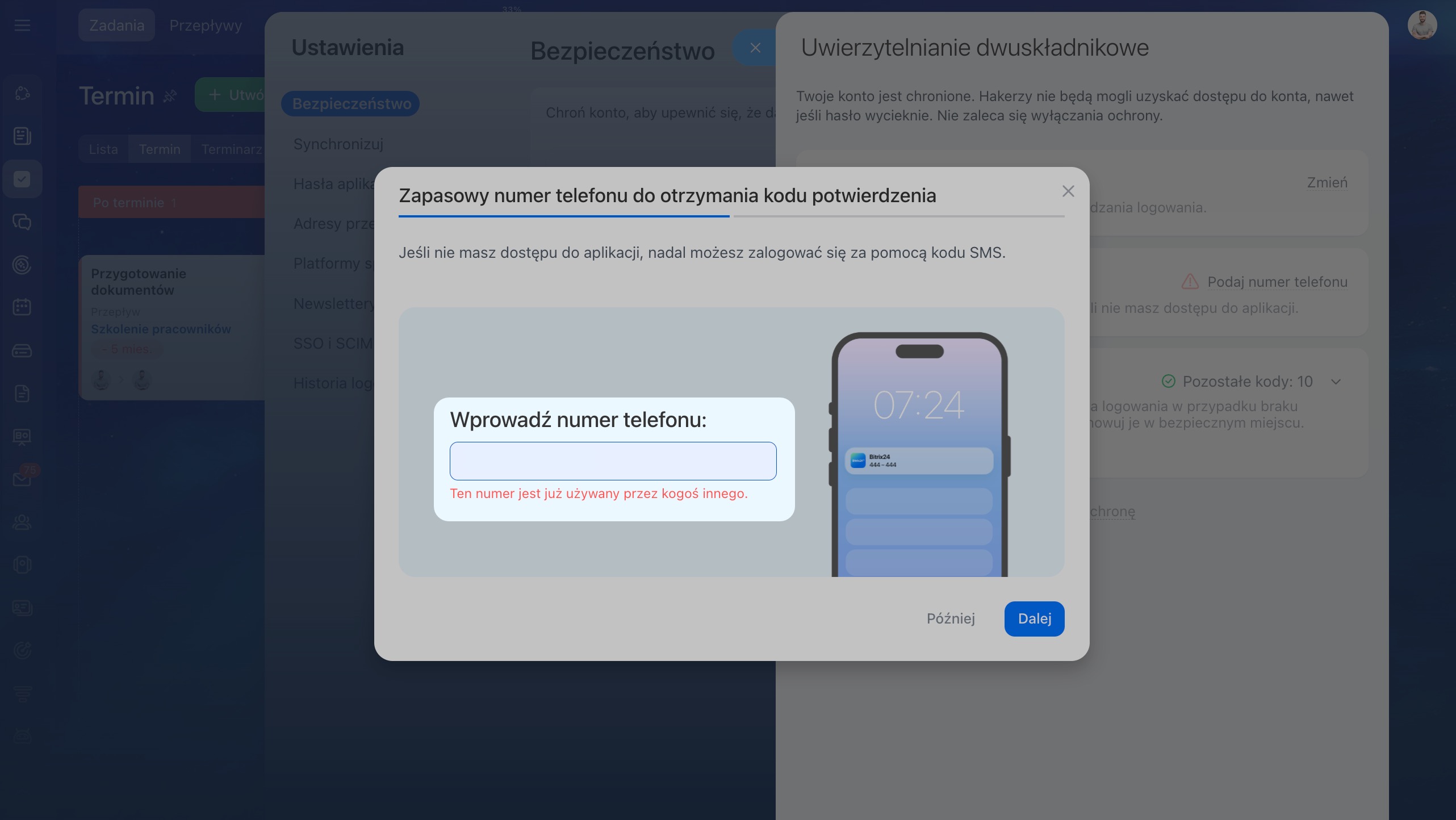
Jeśli numer jest już używany, na przykład jako numer służbowy byłego pracownika, poproś administratora Bitrix24 o jego zwolnienie, a następnie ponownie dodaj numer.
Dlaczego niektórzy pracownicy nie widzą banera konfiguracji uwierzytelniania dwuskładnikowego?
Baner nie jest wyświetlany, jeśli:
- nie należysz do grupy, dla której administrator włączył uwierzytelnianie dwuskładnikowe,
- uwierzytelnianie dwuskładnikowe zostało już skonfigurowane,
- baner był już wyświetlany tego dnia — pojawi się ponownie następnego dnia.
Dlaczego nie można zamknąć banera konfiguracji uwierzytelniania dwuskładnikowego?
Jeśli nie możesz zamknąć banera konfiguracji uwierzytelniania dwuskładnikowego, oznacza to, że termin konfiguracji ustawiony przez administratora już minął.
Aby usunąć baner, włącz uwierzytelnianie dwuskładnikowe. Jeśli nie możesz tego teraz zrobić, skontaktuj się z administratorem swojego konta Bitrix24. Administrator może przedłużyć termin lub tymczasowo wyłączyć uwierzytelnianie dwuskładnikowe.
Co zrobić, jeśli nie otrzymujesz push-powiadomienia do potwierdzenia logowania?
Push-powiadomienie może nie zostać dostarczone z powodu ustawień urządzenia lub aplikacji mobilnej Bitrix24. Sprawdź:
- czy aplikacja Bitrix24 jest zainstalowana na urządzeniu i zaktualizowana do najnowszej wersji,
- czy push-powiadomienia dla aplikacji Bitrix24 są włączone w ustawieniach urządzenia,
- czy urządzenie jest połączone z internetem,
- czy wylogowałeś się ze wszystkich urządzeń. W takim przypadku zaufane urządzenie trzeba podłączyć ponownie.
Jeśli powyższe kroki nie pomogą, potwierdź logowanie do Bitrix24 w inny sposób: przez SMS, kod z aplikacji lub kod zapasowy.
Na stronie logowania kliknij Inne metody logowania.
Logowanie do Bitrix24 bez aplikacji mobilnej
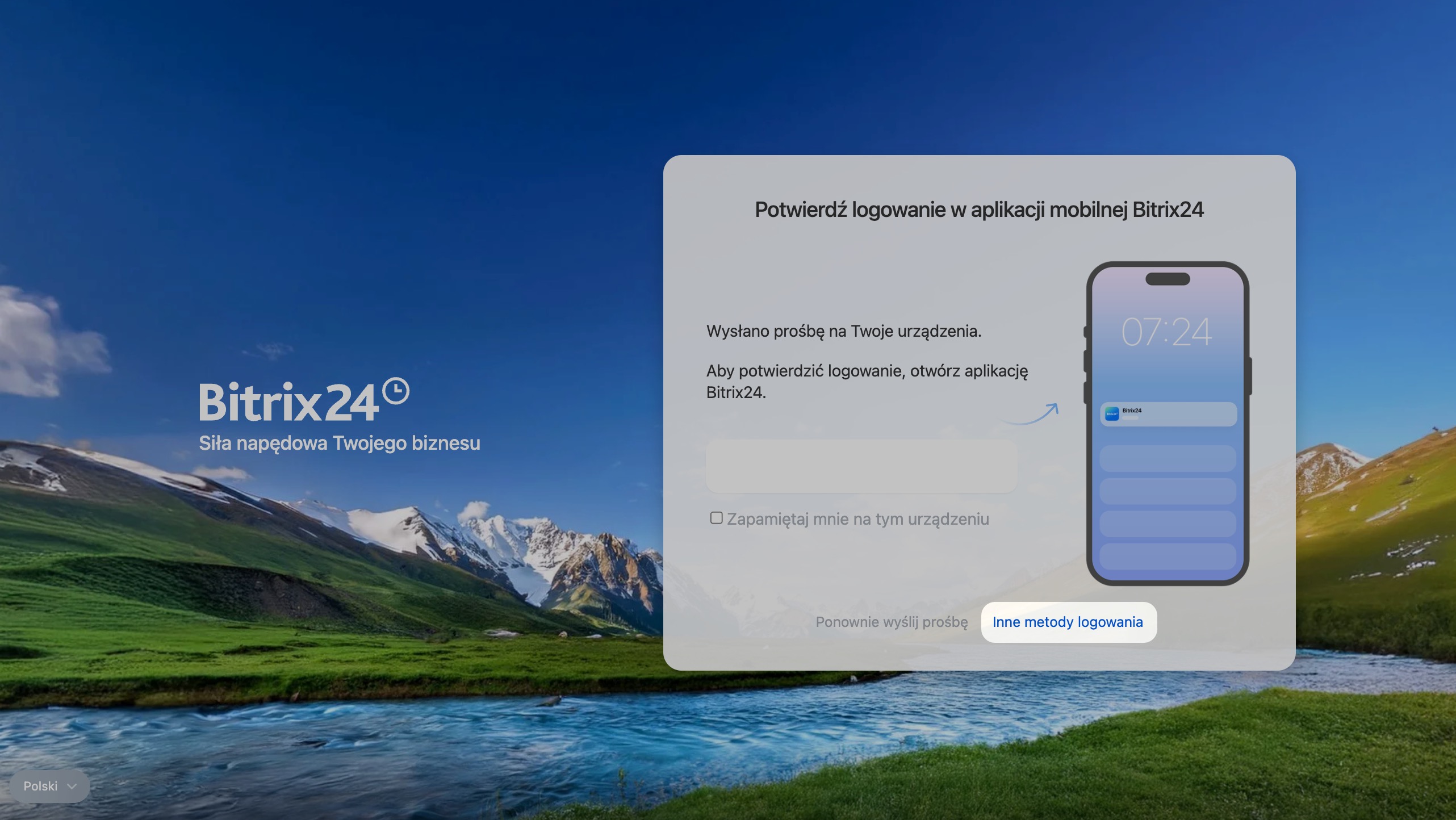
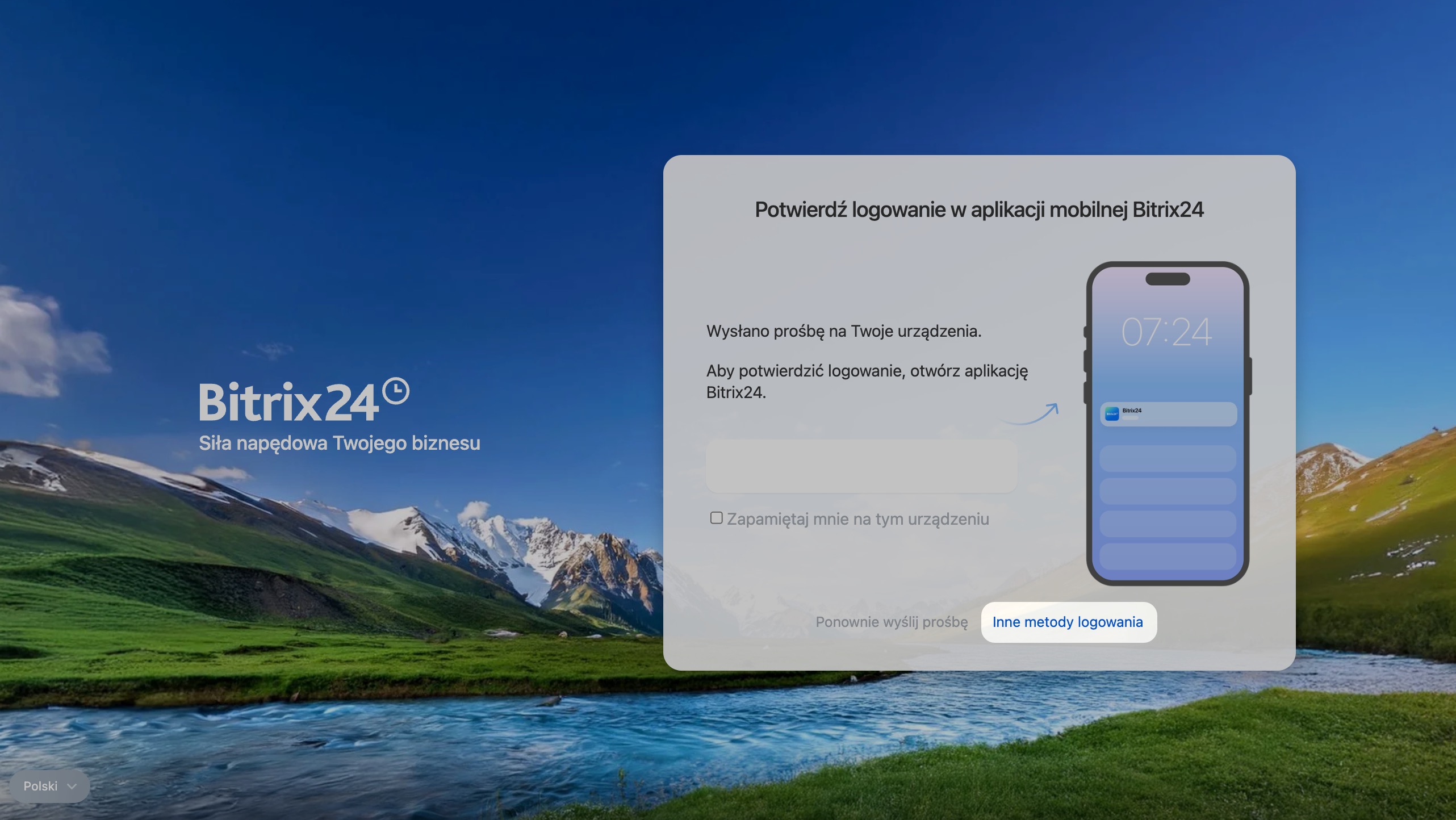
Co zrobić, jeśli potwierdzenie przez aplikację mobilną nie działa?
Jeśli nie możesz otworzyć aplikacji mobilnej lub zgubiłeś urządzenie, potwierdzenie przez aplikację nie będzie możliwe. Kliknij Inne metody logowania i wybierz odpowiednią opcję:
- przez kod SMS — odpowiednie, jeśli masz dostęp do numeru telefonu przypisanego do konta Bitrix24.
Potwierdzenie przez SMS - za pomocą kodów zapasowych — te kody są generowane podczas konfiguracji uwierzytelniania dwuskładnikowego. Jeśli wcześniej je zapisano, wpisz jeden z nich.
Potwierdzenie za pomocą kodów zapasowych - przez administratora — administrator może tymczasowo wyłączyć uwierzytelnianie dwuskładnikowe dla wybranego pracownika.
Logowanie przez administratora
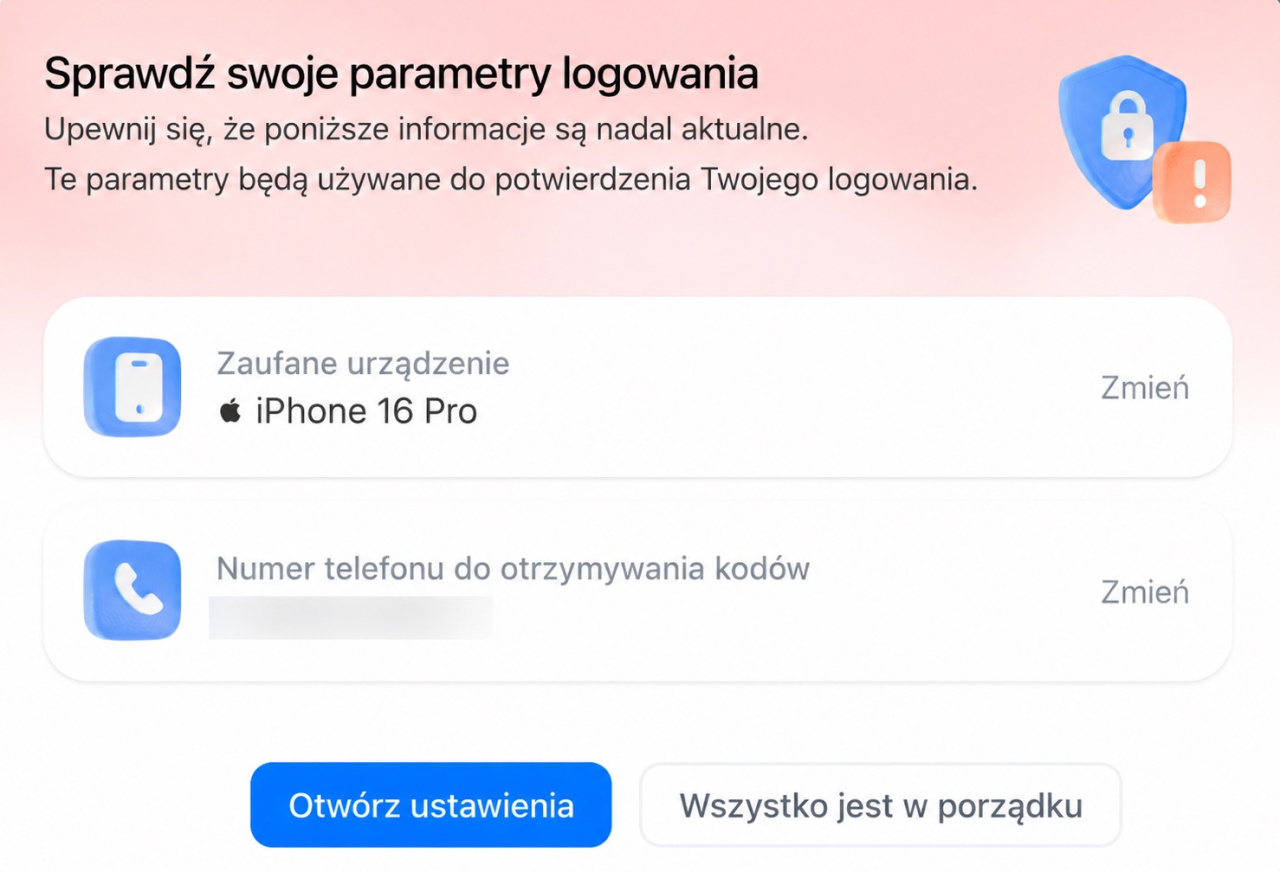
Co oznacza baner „Sprawdź parametry logowania”?
To regularne potwierdzenie zaufanego urządzenia, które należy wykonywać co 180 dni. Bitrix24 prosi o sprawdzenie informacji o bieżącym urządzeniu i powiązanym numerze telefonu.
- Jeśli wszystkie dane są poprawne, kliknij Dane są aktualne.
- Jeśli numer telefonu się zmienił, kliknij Zmień lub otwórz Ustawienia.
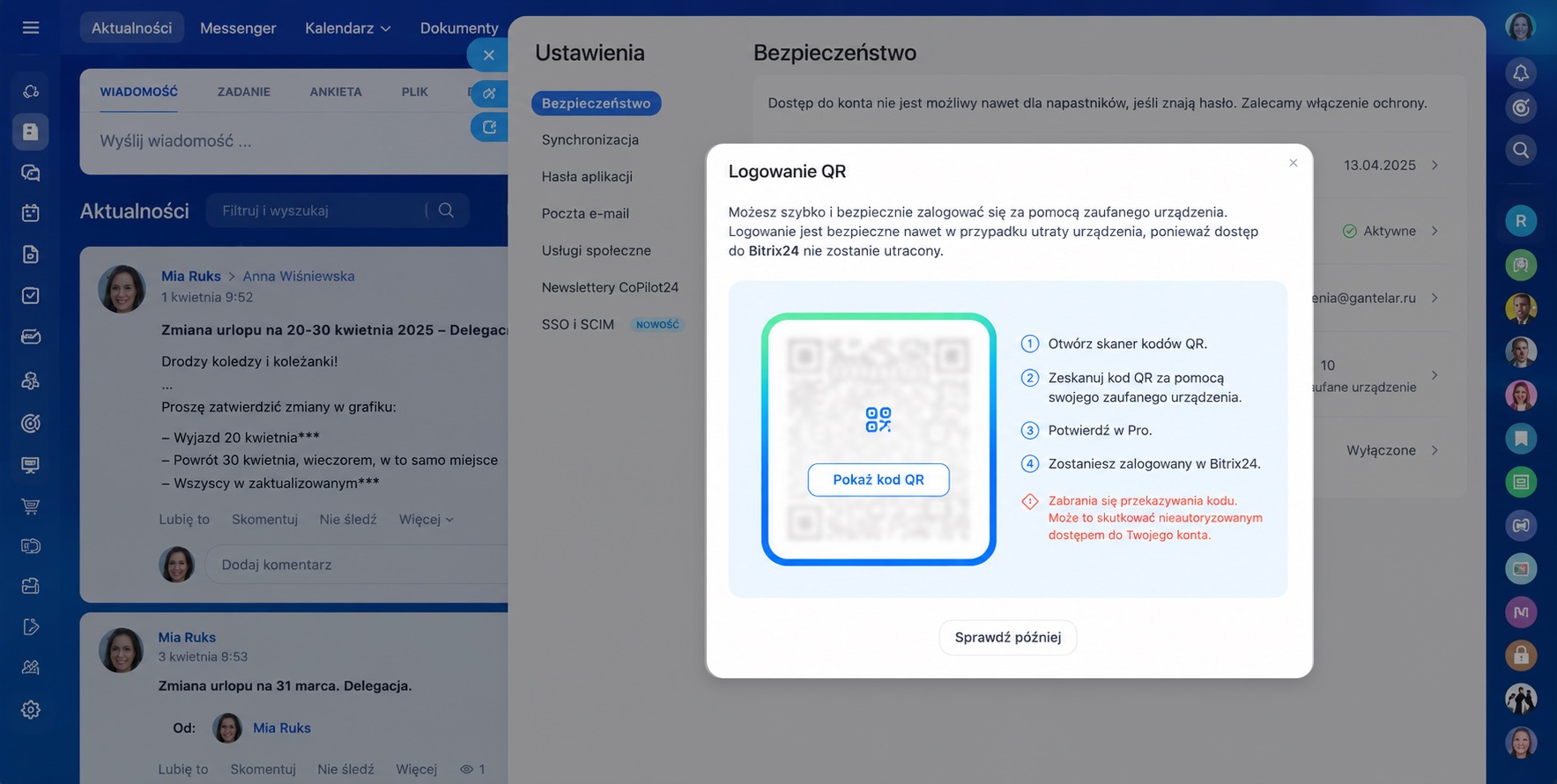
Co oznacza baner z prośbą o ponowne podłączenie urządzenia?
Baner z kodem QR pojawia się, jeśli wcześniej wylogowałeś się ze wszystkich urządzeń lub zmieniłeś hasło. W takim przypadku zaufane urządzenie zostaje automatycznie odłączone.
Kliknij Pokaż kod QR i zeskanuj kod aplikacją mobilną Bitrix24. Jeśli nie możesz tego teraz zrobić, kliknij Przypomnij później — baner pojawi się ponownie następnego dnia.
Aktualizacja kodów zapasowych
Dlaczego pojawia się CAPTCHA?
CAPTCHA pojawia się, jeśli podczas logowania do Bitrix24 trzy razy z rzędu wpiszesz nieprawidłowy kod zapasowy.
Bitrix24 uwzględnia wszystkie nieudane próby logowania — niezależnie od tego, czy miały miejsce w przeglądarce, czy na innym urządzeniu. Dlatego CAPTCHA może pojawić się również wtedy, gdy błąd został popełniony na innym urządzeniu.
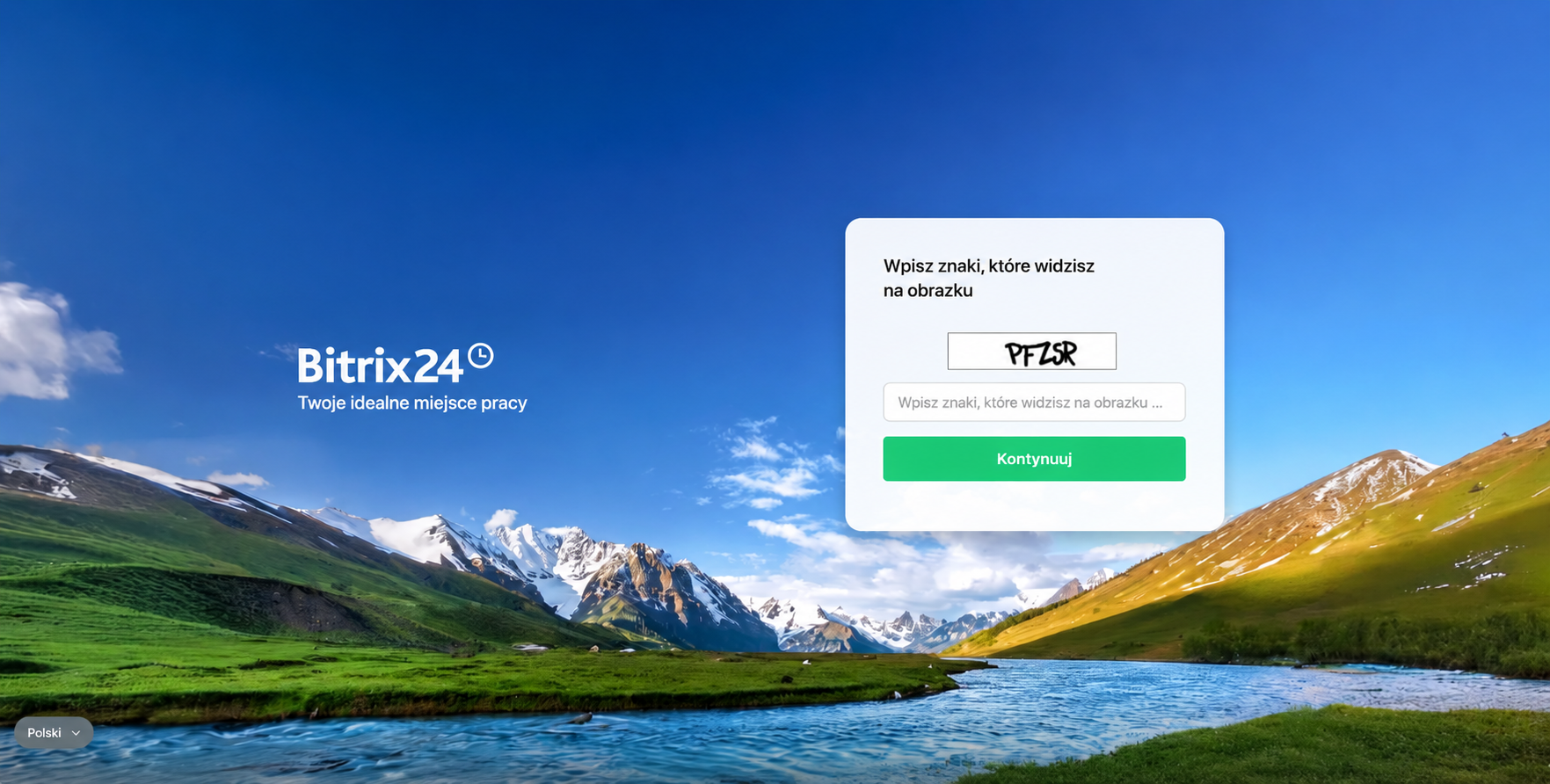
Jeśli logowanie za pomocą kodu zapasowego nie działa, spróbuj innej metody: przez SMS lub kod z aplikacji mobilnej.
Logowanie do Bitrix24 bez aplikacji mobilnej
Co zrobić, jeśli skończyły się kody zapasowe?
Zaloguj się do Bitrix24 w inny sposób: przez push-powiadomienie, SMS lub kod z aplikacji mobilnej.
1. Otwórz widżet pracownika, klikając zdjęcie w prawym górnym rogu.
2. Kliknij Bezpieczeństwo.
3. Wybierz Uwierzytelnianie dwuskładnikowe.
4. Kliknij strzałkę w sekcji Kody zapasowe.
5. Kliknij Aktualizuj. Wszystkie poprzednie kody, także niewykorzystane, staną się nieważne. Wydrukuj nowe kody lub zapisz je.