
Produkty w formularzu elementu CRM pozwalają określić, co dokładnie sprzedajesz klientowi, oraz automatycznie obliczyć końcową kwotę.
Produkty można dodawać do formularzy:
- leadu,
- deala,
- oferty,
- faktury,
- procesu inteligentnego.
CRM automatycznie oblicza kwotę z uwzględnieniem ilości, rabatów i podatków — bez ręcznych obliczeń. Na przykład jeśli klient otrzymuje indywidualny rabat, wystarczy podać jego wartość w formularzu, a kwota zostanie zaktualizowana automatycznie.
W artykule pokażemy, jak:
Jak dodać produkt do formularza
Aby wskazać, jakie produkty lub usługi sprzedajesz klientowi, dodaj je w zakładce Produkty w formularzu elementu CRM.
Omówimy proces na przykładzie deala. Te same kroki obowiązują dla innych elementów CRM.
Przejdź do sekcji CRM > Deale i wybierz odpowiedni deal. Otwórz zakładkę Produkty.
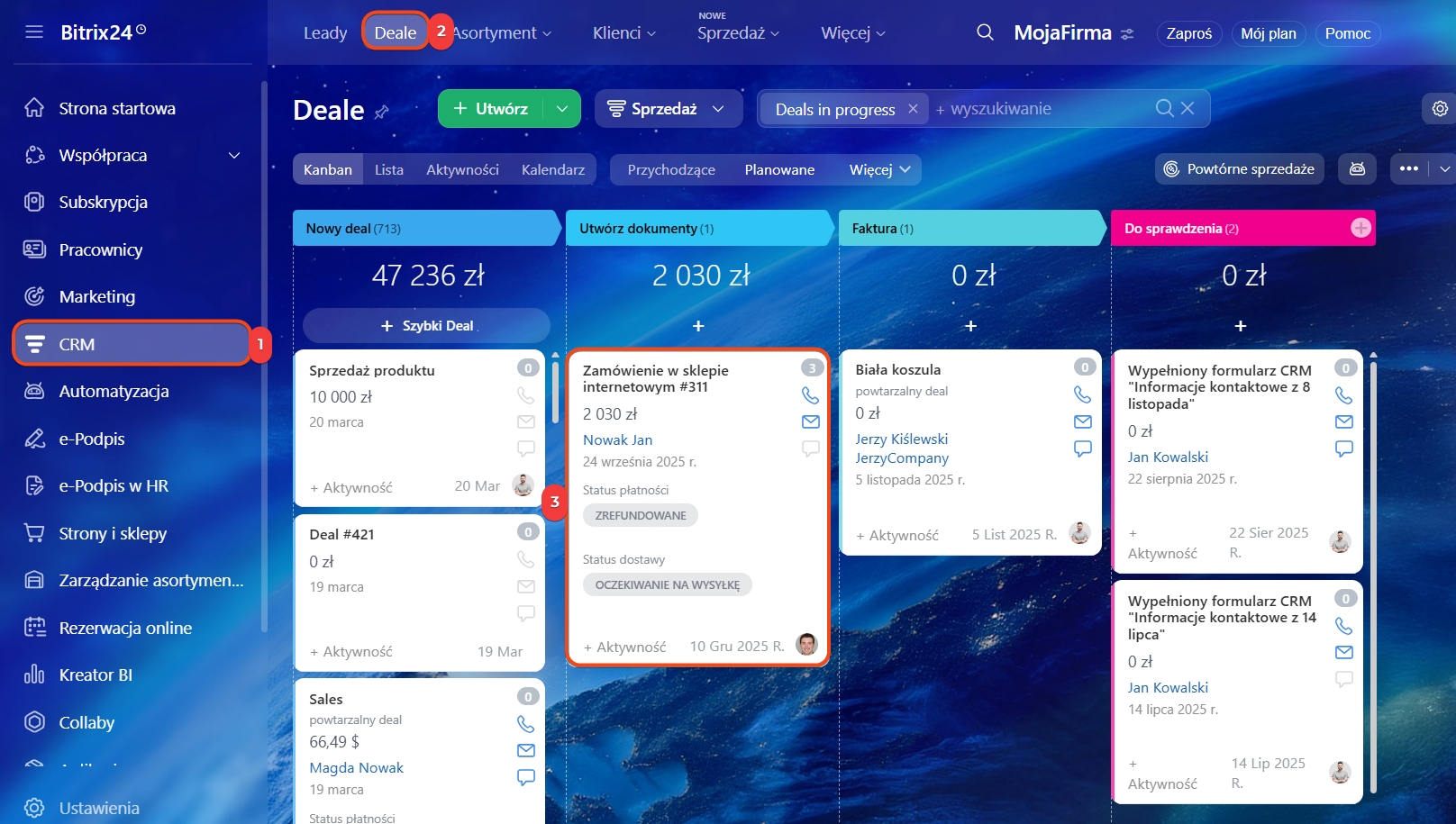
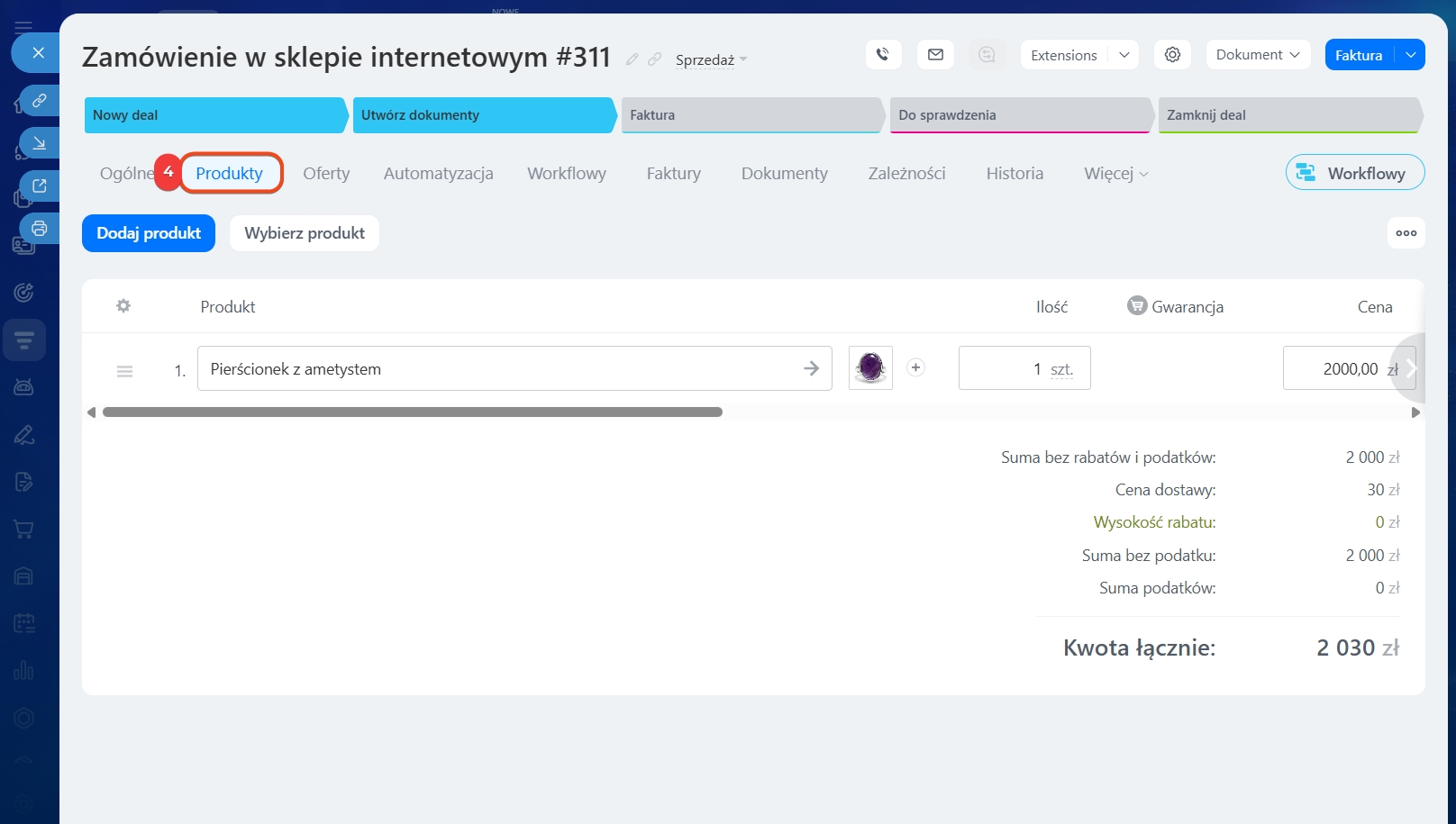
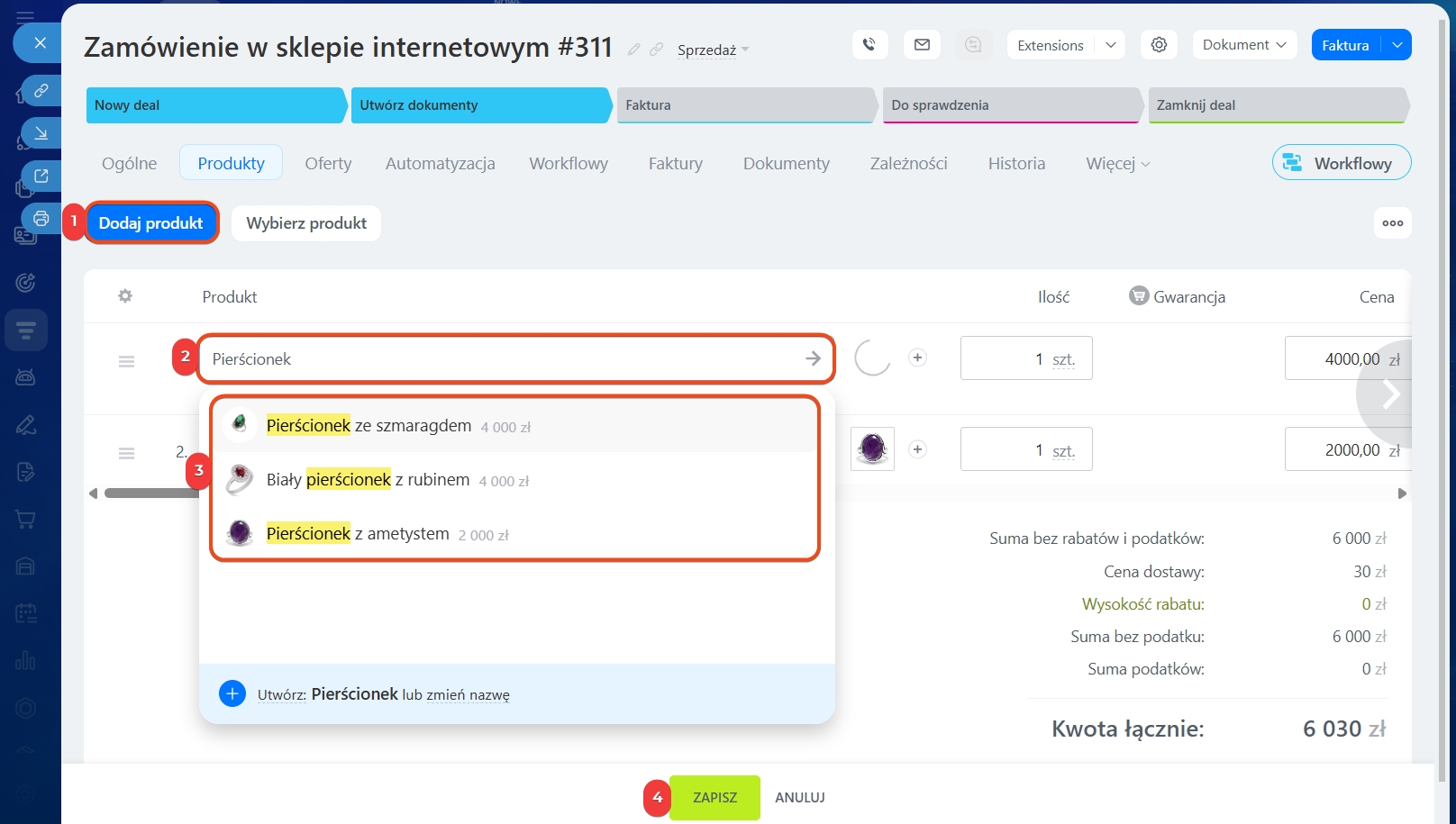
Szybkie dodanie produktu po nazwie. Ten sposób jest odpowiedni, jeśli znasz nazwę produktu i nie musisz przeglądać katalogu.
1. Kliknij Dodaj produkt.
2. Zacznij wpisywać nazwę produktu.
3. Wybierz odpowiednią pozycję z listy.
4. Zapisz zmiany.
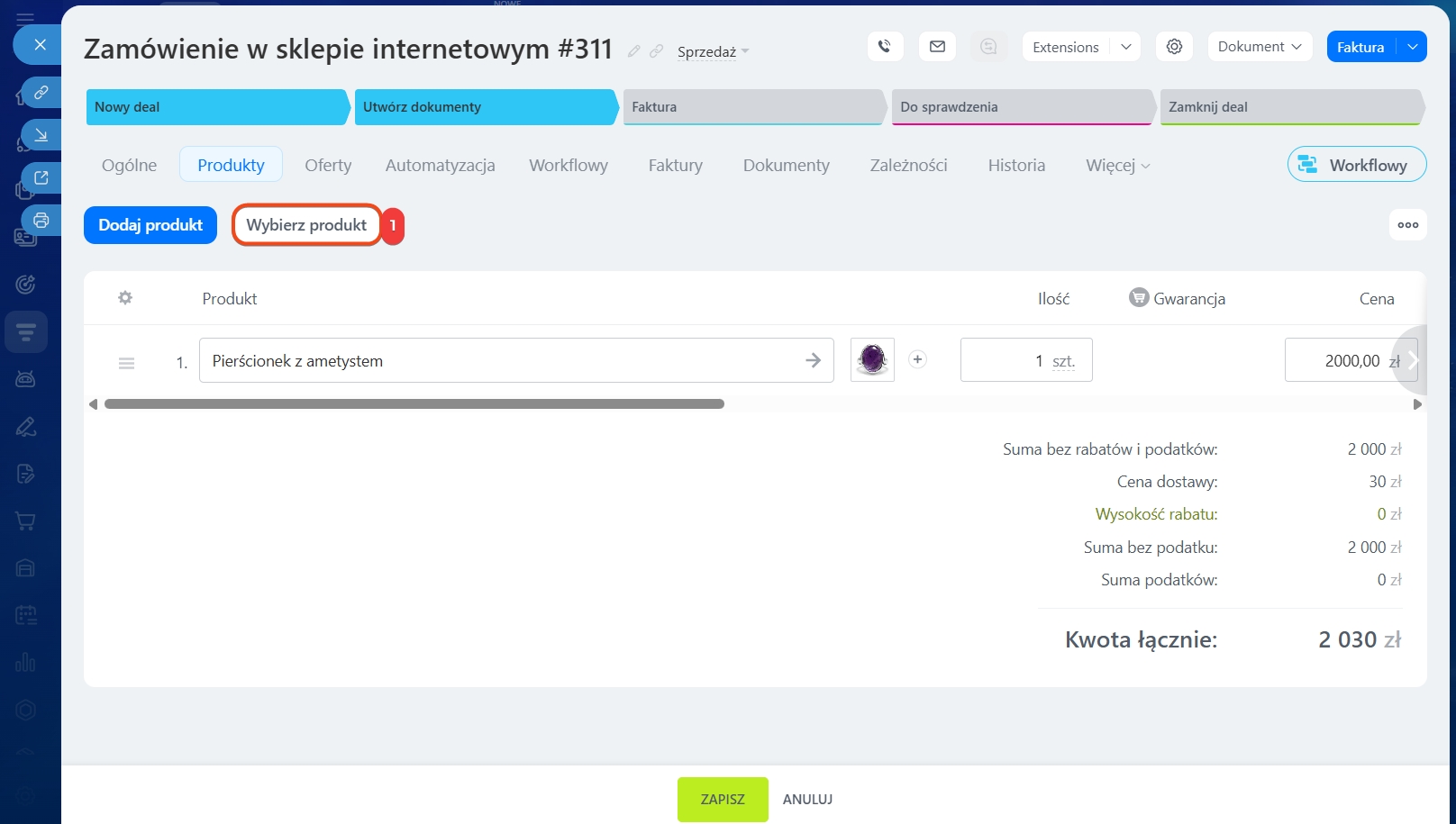
Wybór z katalogu. Ten sposób jest wygodny, jeśli chcesz znaleźć produkt w określonej kategorii lub przejrzeć listę pozycji.
1. Kliknij Wybierz produkt.
2. Znajdź potrzebną pozycję w katalogu.
3. Kliknij dwukrotnie — produkt zostanie dodany do tabeli.
4. Zapisz zmiany.
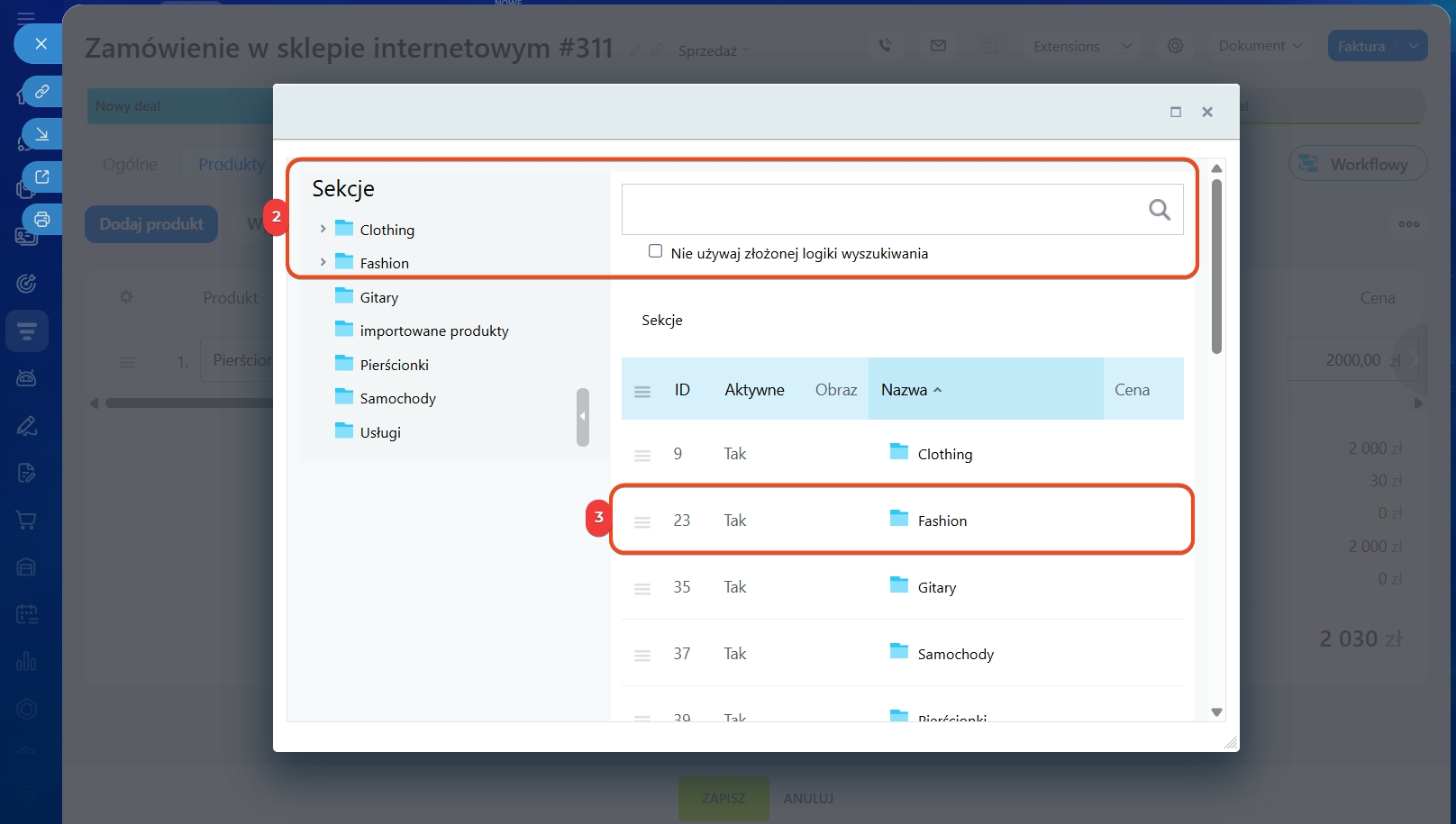
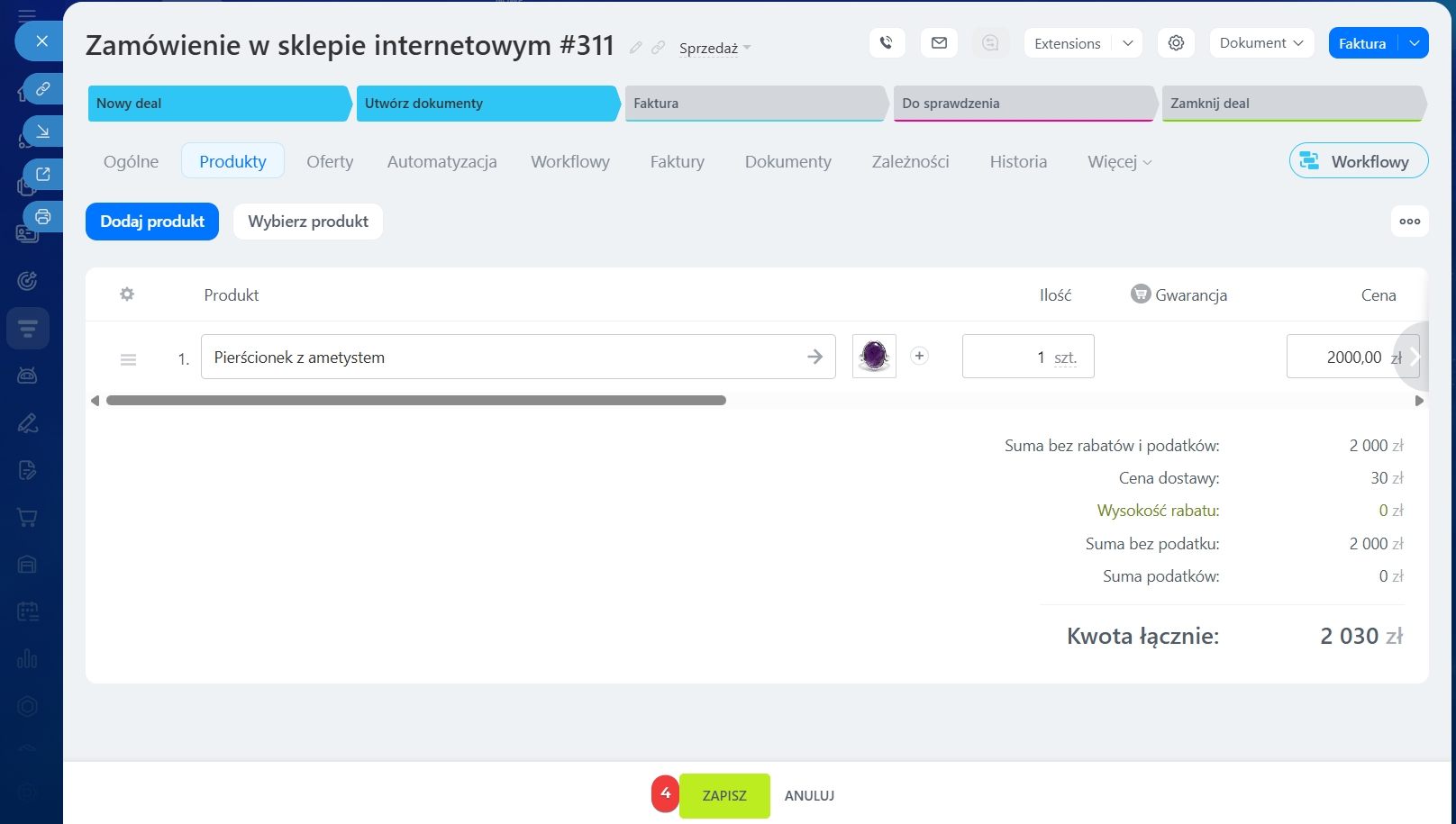
Utworzenie nowego produktu. Jeśli potrzebnego produktu nie ma w katalogu, możesz utworzyć go bezpośrednio w formularzu elementu CRM.
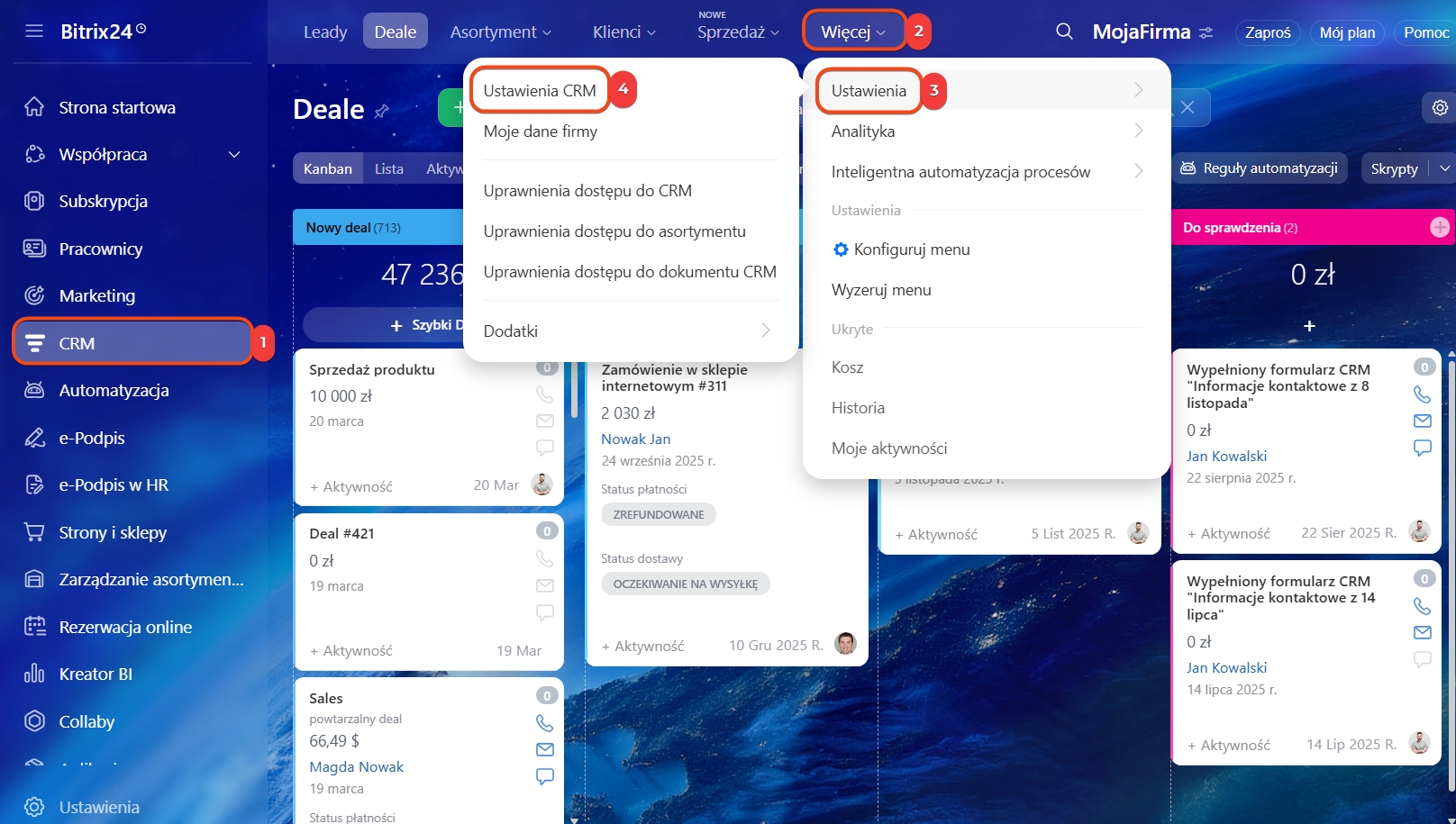
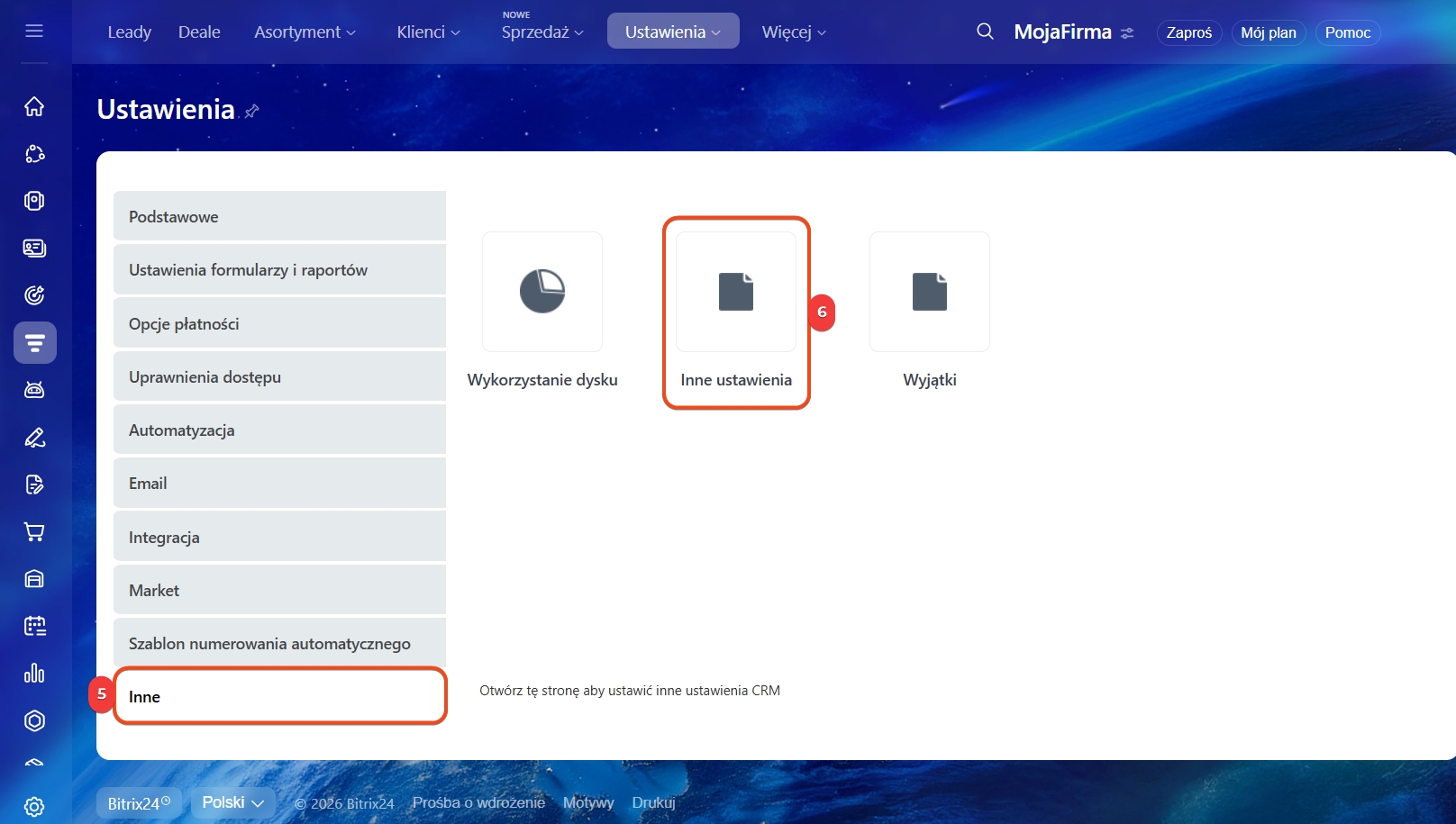
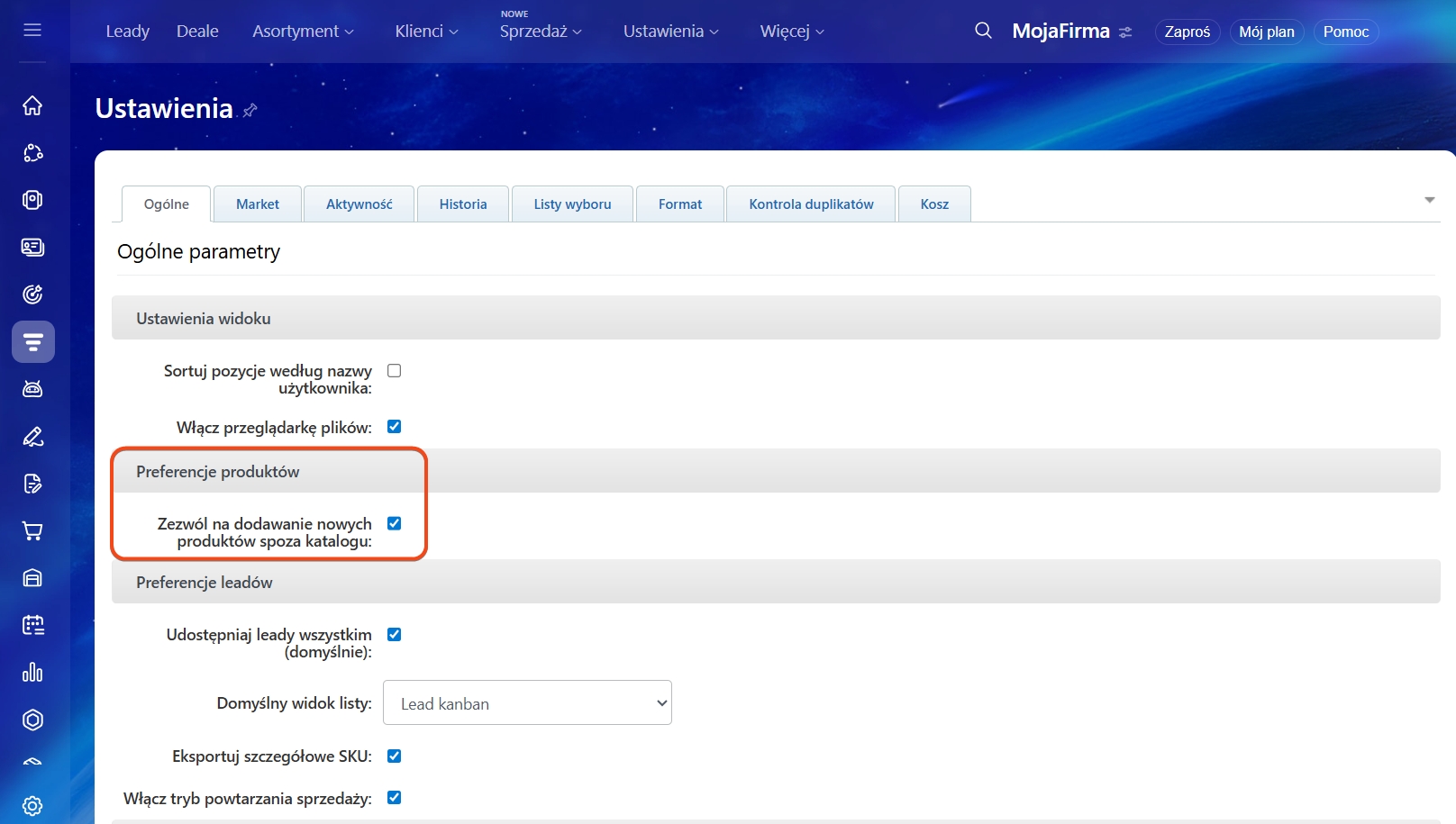
Zapis produktu w katalogu zależy od ustawienia: CRM > Więcej > Ustawienia > Ustawienia CRM > Inne > Pozostałe ustawienia > Zezwól na utworzenie nowego produktu bez zapisywania go w katalogu.
Jeśli opcja jest włączona, produkt zostanie dodany tylko do deala. Jeśli jest wyłączona, produkt zostanie zapisany w katalogu.
Inne ustawienia w CRM
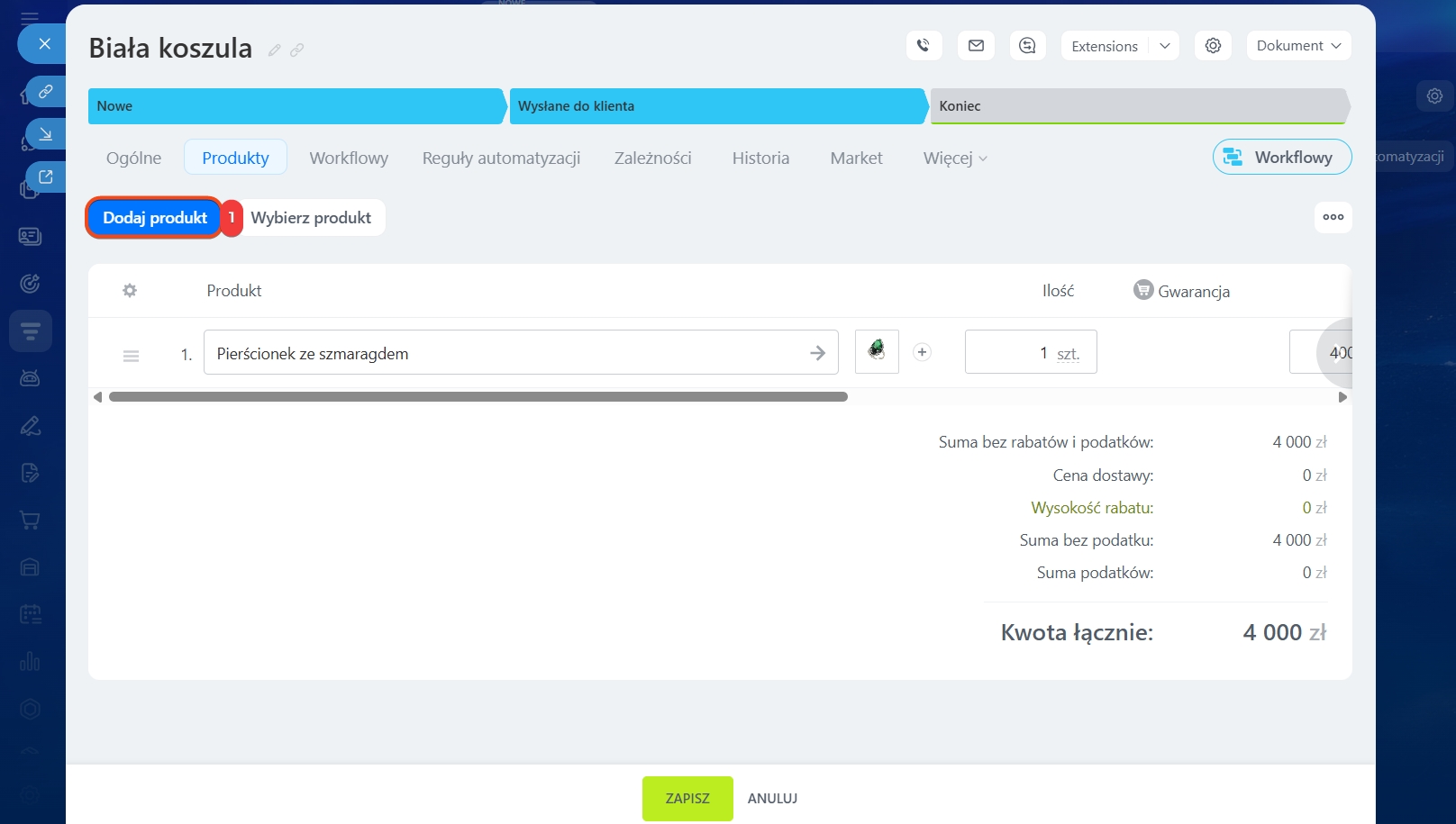
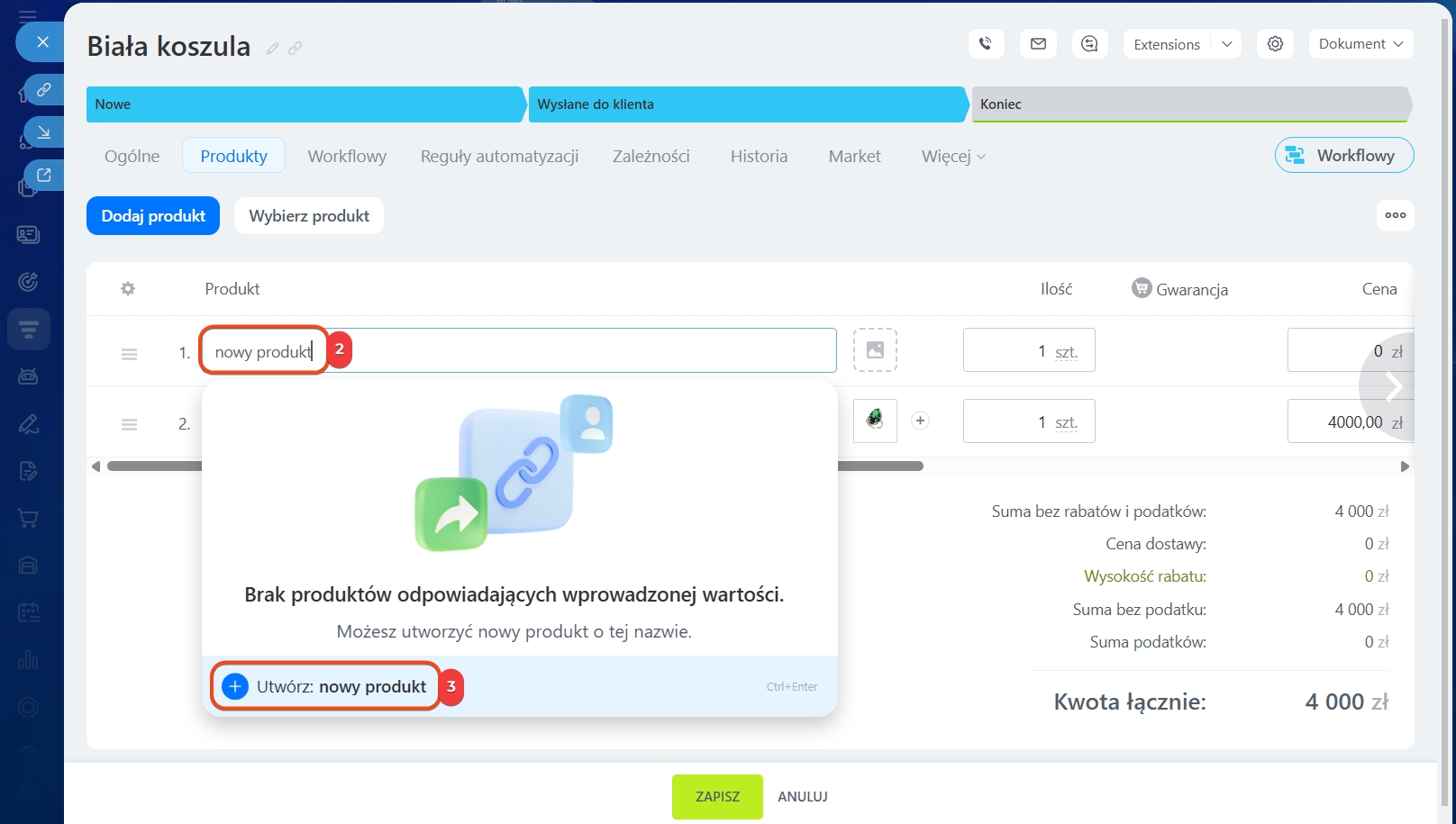
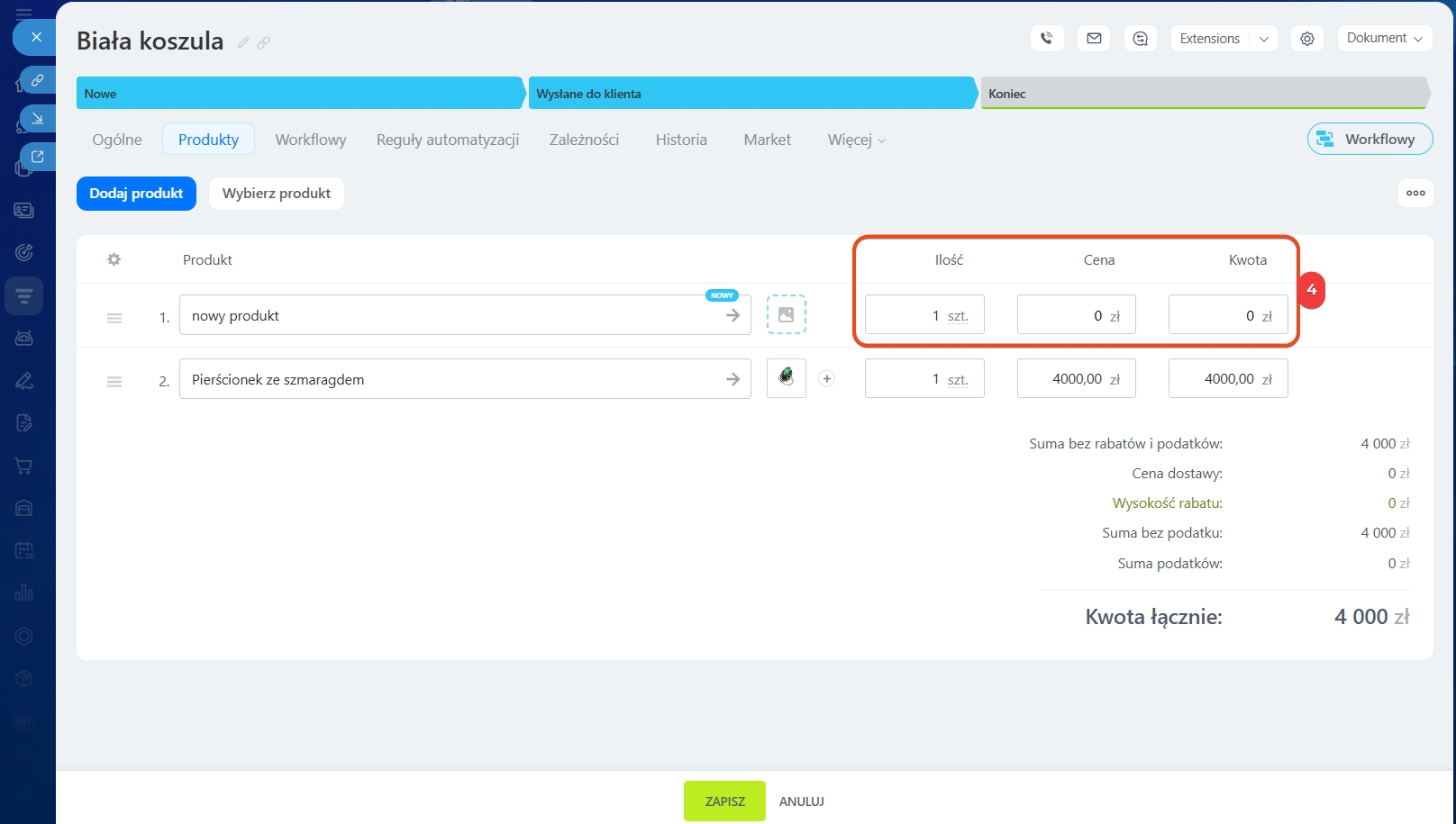
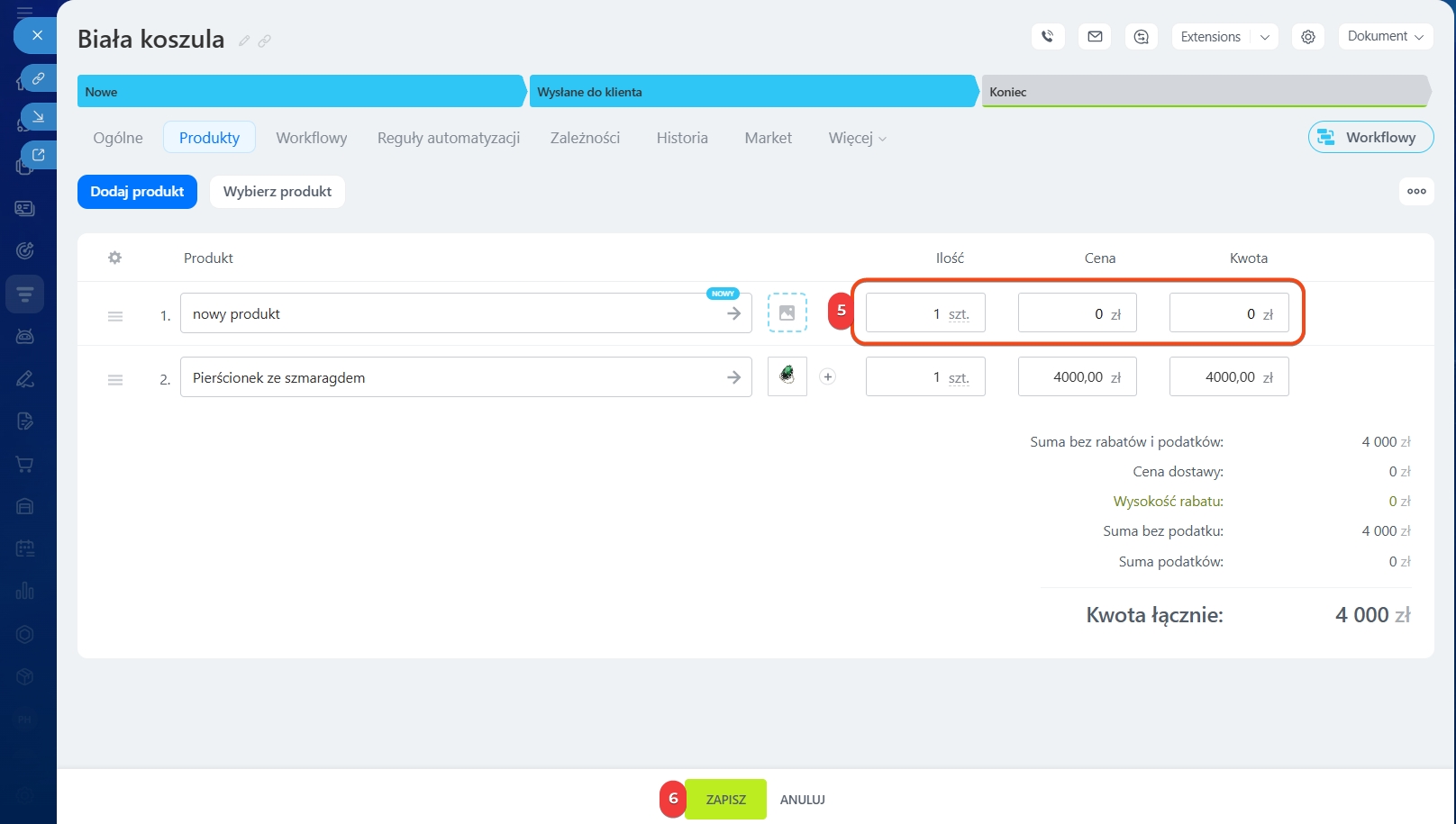
1. Kliknij Dodaj produkt.
2. Wpisz nazwę nowego produktu.
3–4. Jeśli produkt ma zostać zapisany w katalogu, kliknij Utwórz, podaj cenę i uzupełnij inne pola.
5. Jeśli produkt ma zostać dodany tylko do deala, wpisz cenę i parametry.
6. Kliknij Zapisz.
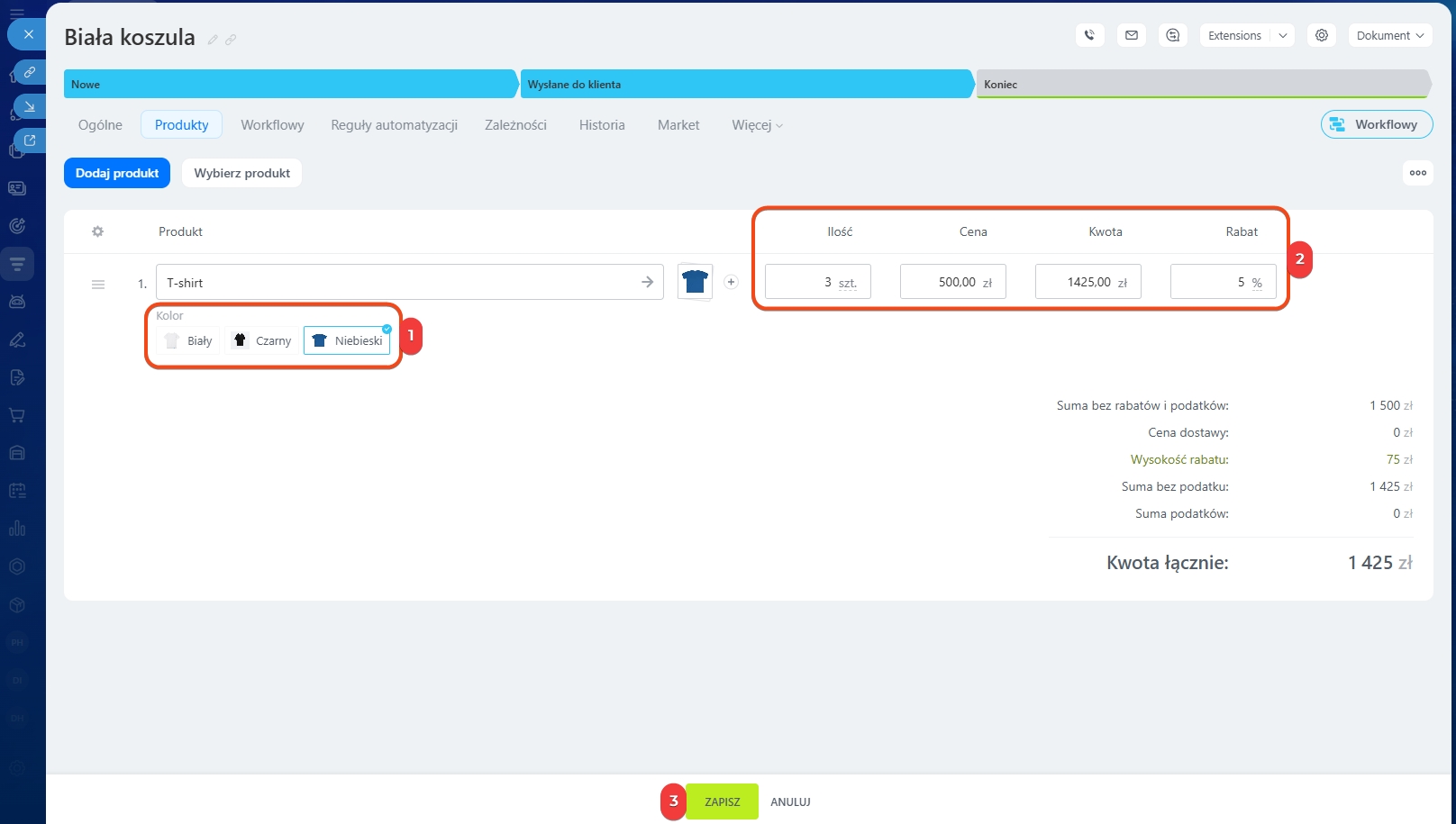
Konfiguracja parametrów produktu. Po dodaniu produktu do formularza elementu CRM określ jego parametry.
1. Jeśli produkt ma warianty, na przykład kolor lub rozmiar, wybierz odpowiedni wariant.
Właściwości produktów i wariantów
2. Określ ilość, podatki i rabat — kwota zostanie obliczona automatycznie.
3. Zapisz zmiany.
Po prawej stronie pojawi się podsumowanie: kwota bez rabatów i podatków, wysokość rabatu, kwota podatku i suma końcowa. Kwota deala będzie równa sumie produktów, jeśli włączony jest automatyczny tryb obliczeń.
Jak pracować z trybami obliczania kwoty deali
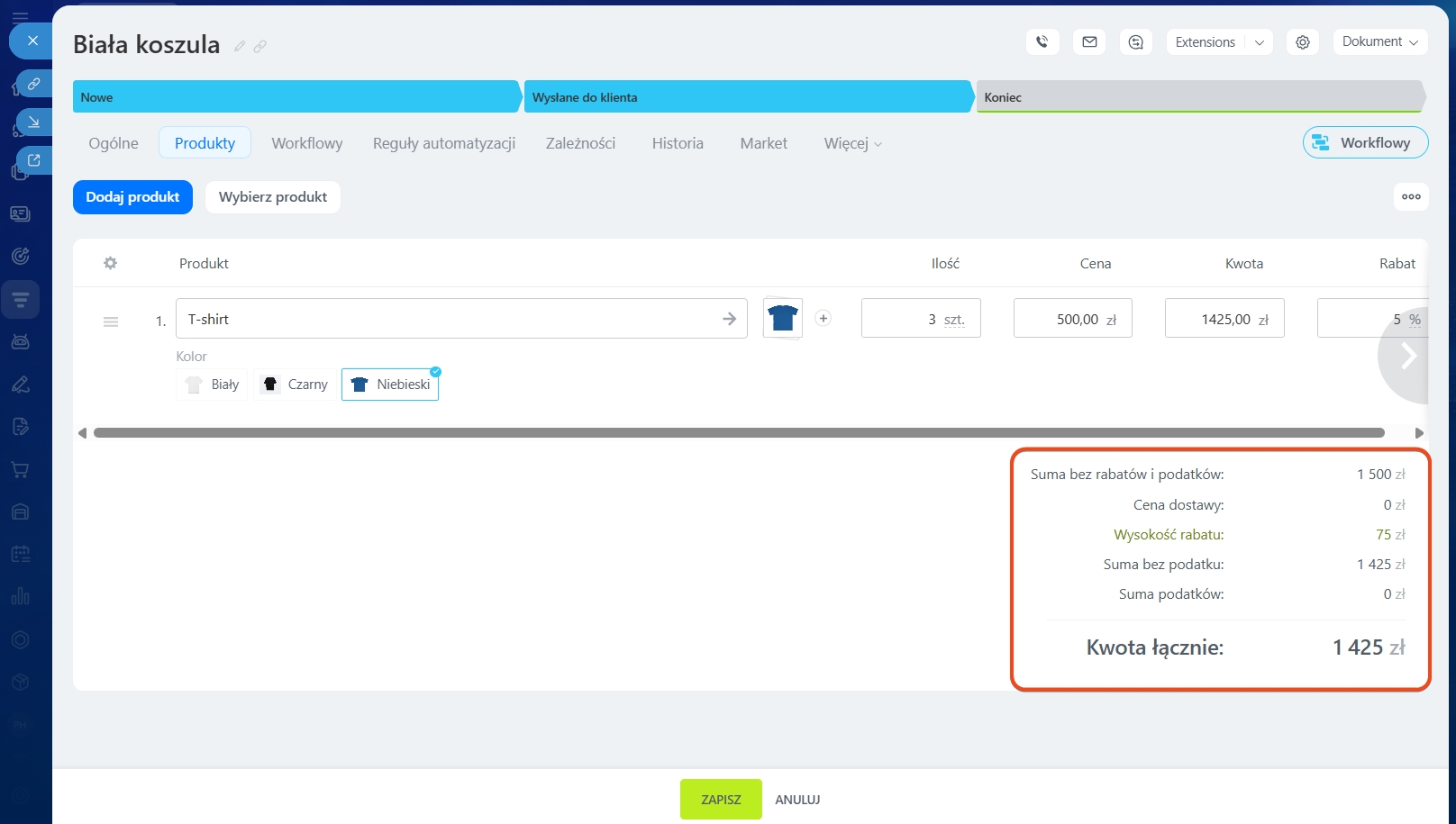 Podsumowanie produktów
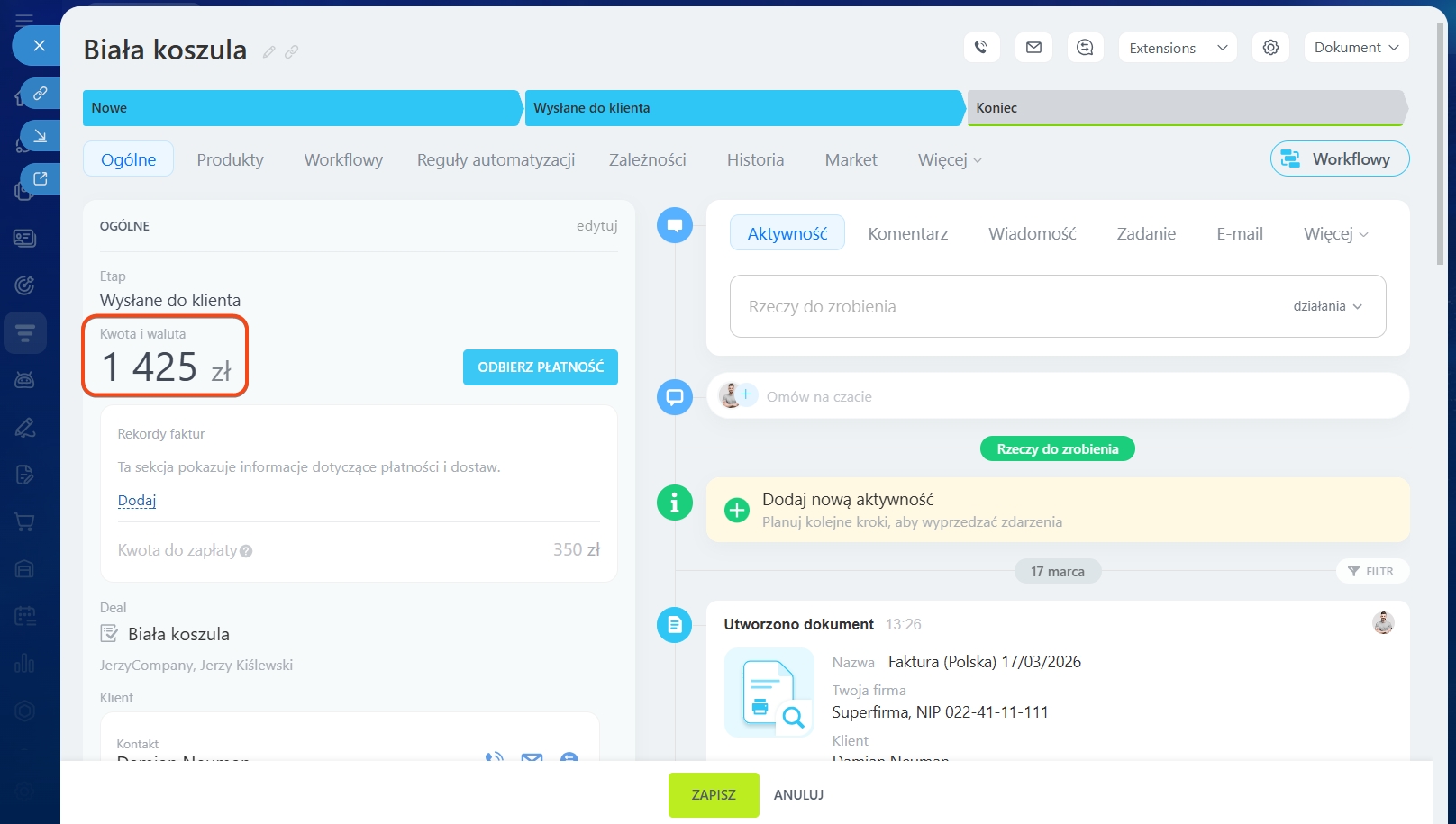 Kwota deala jest równa sumie produktów przy automatycznym obliczaniu
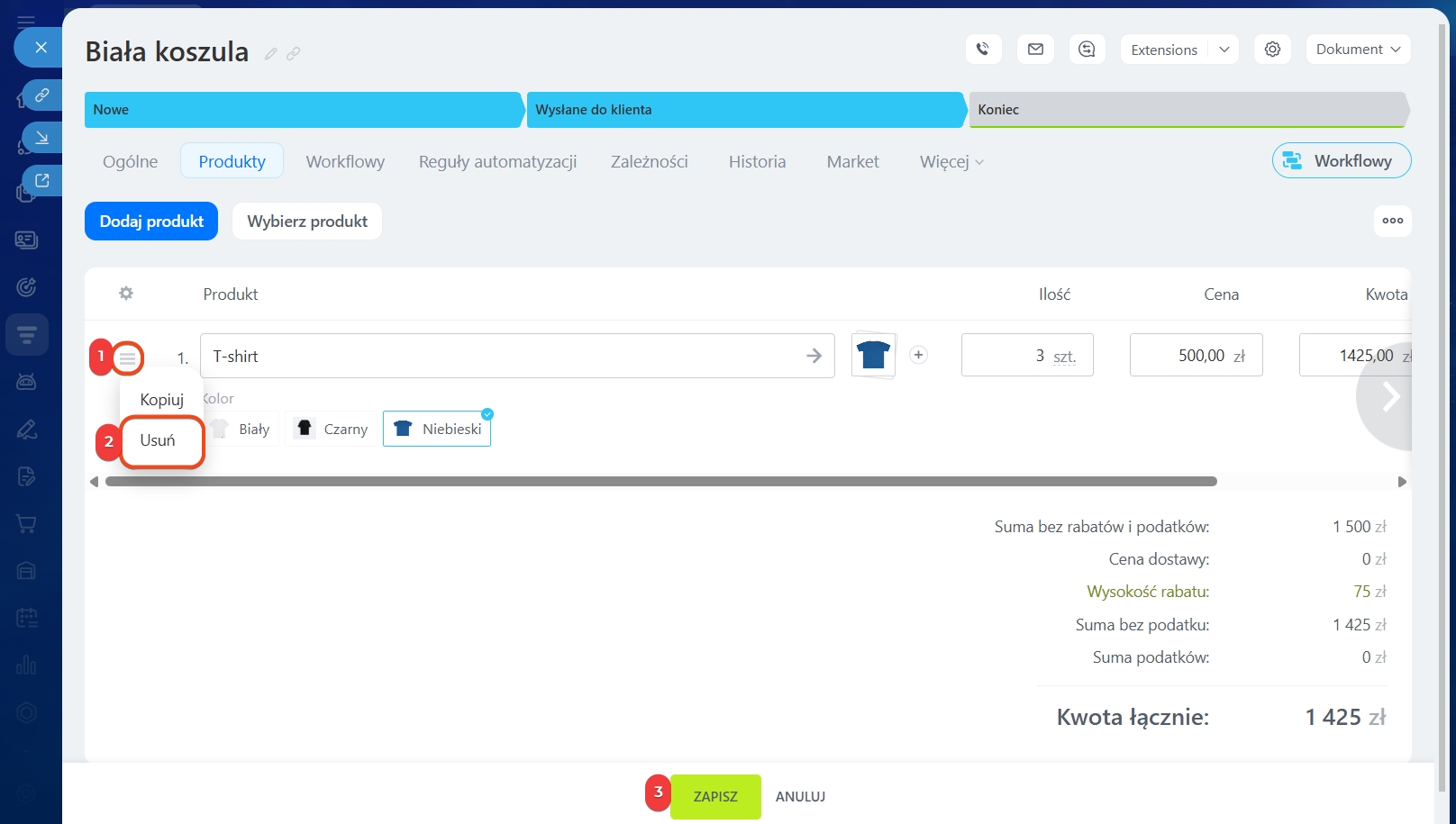
Usunięcie produktu. Jeśli produkt został dodany przez pomyłkę lub warunki deala uległy zmianie, możesz usunąć go z listy.
1–2. Po lewej stronie produktu kliknij Menu (≡) > Usuń.
3. Zapisz zmiany.
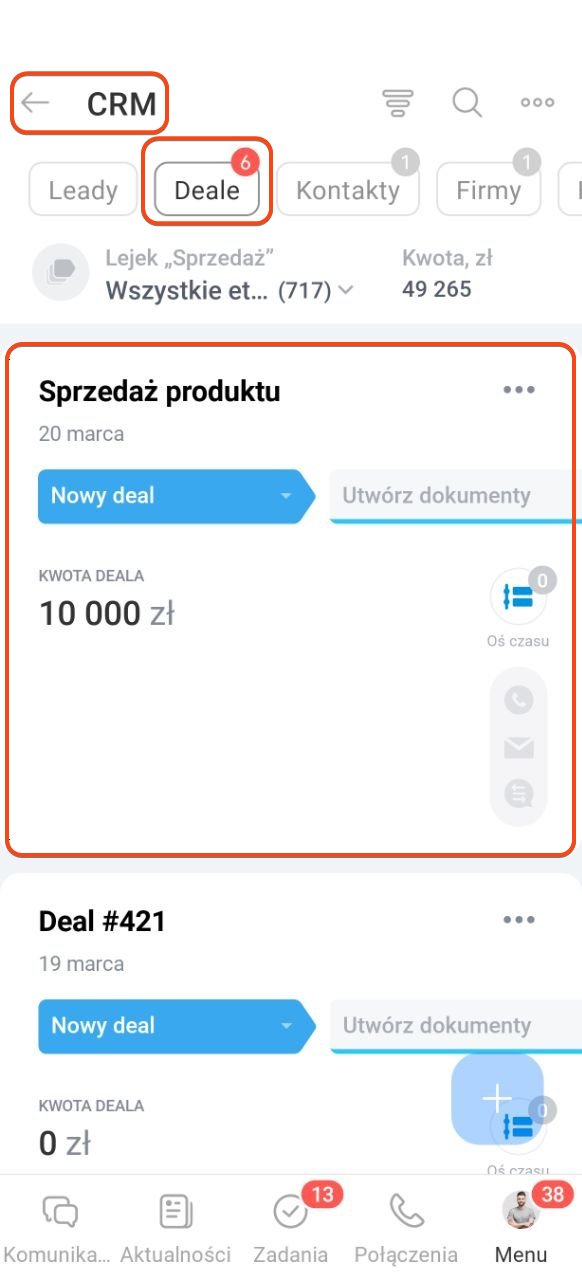
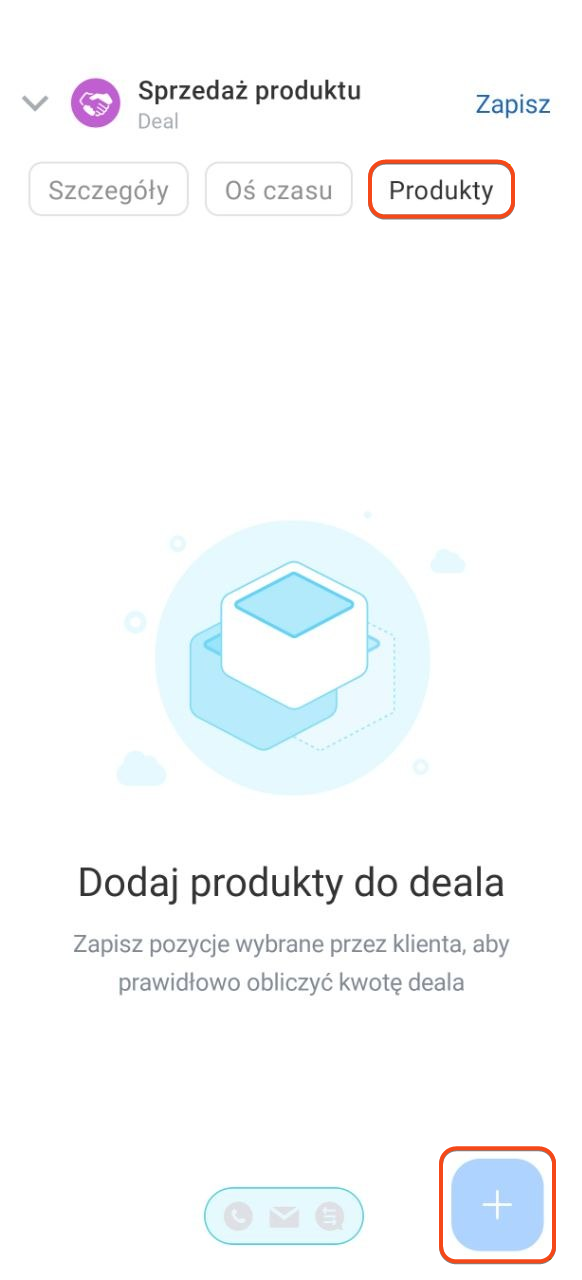
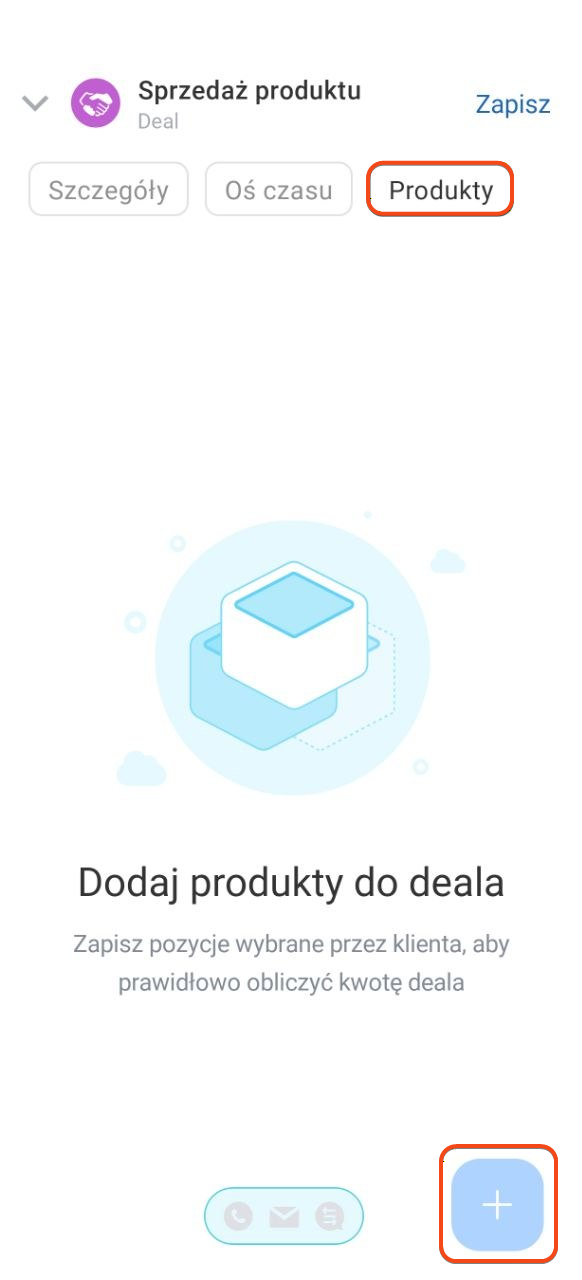
Otwórz sekcję CRM > Deale i wybierz odpowiedni deal. Przejdź do zakładki Produkty. Kliknij Plus (+).
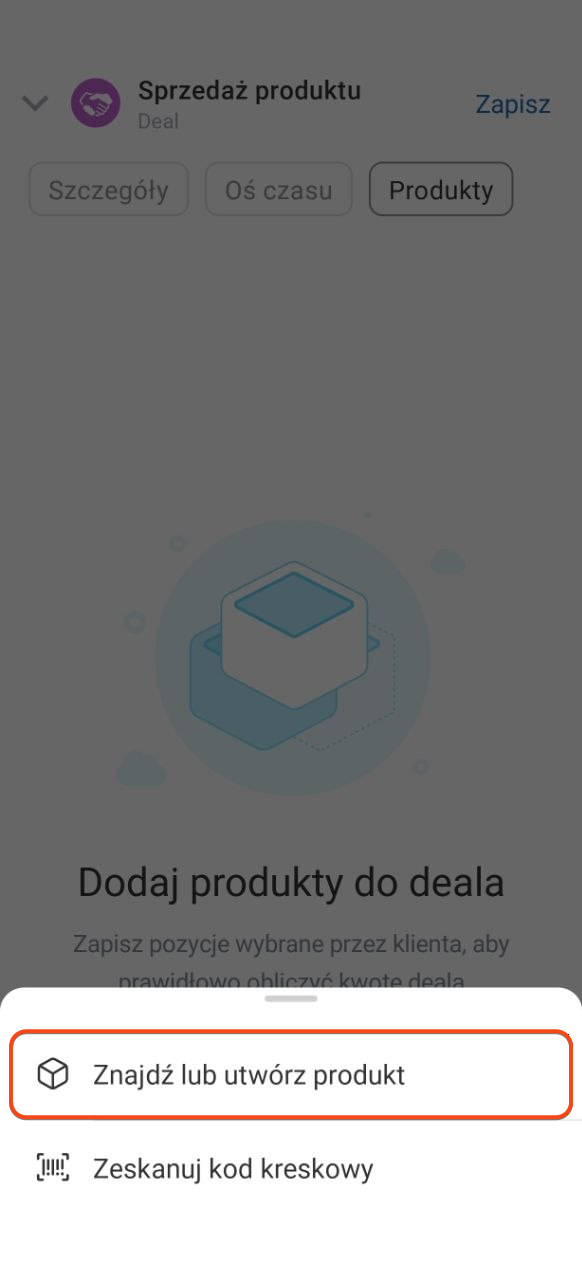
Wybór produktu z katalogu. Ten sposób jest odpowiedni, jeśli produkt znajduje się już w katalogu.
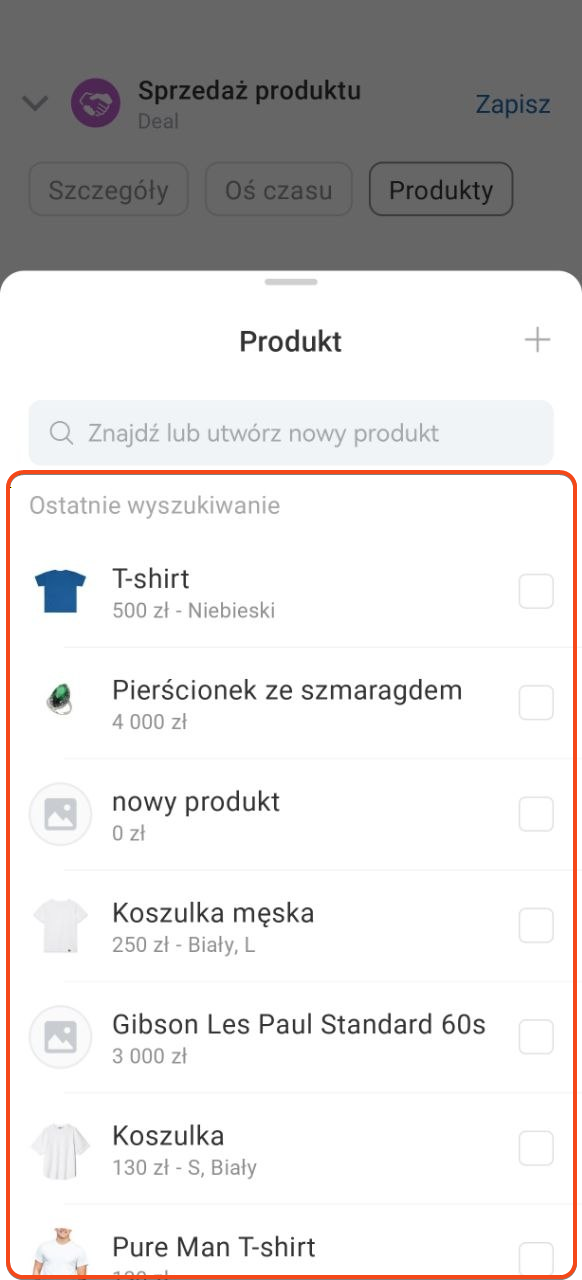
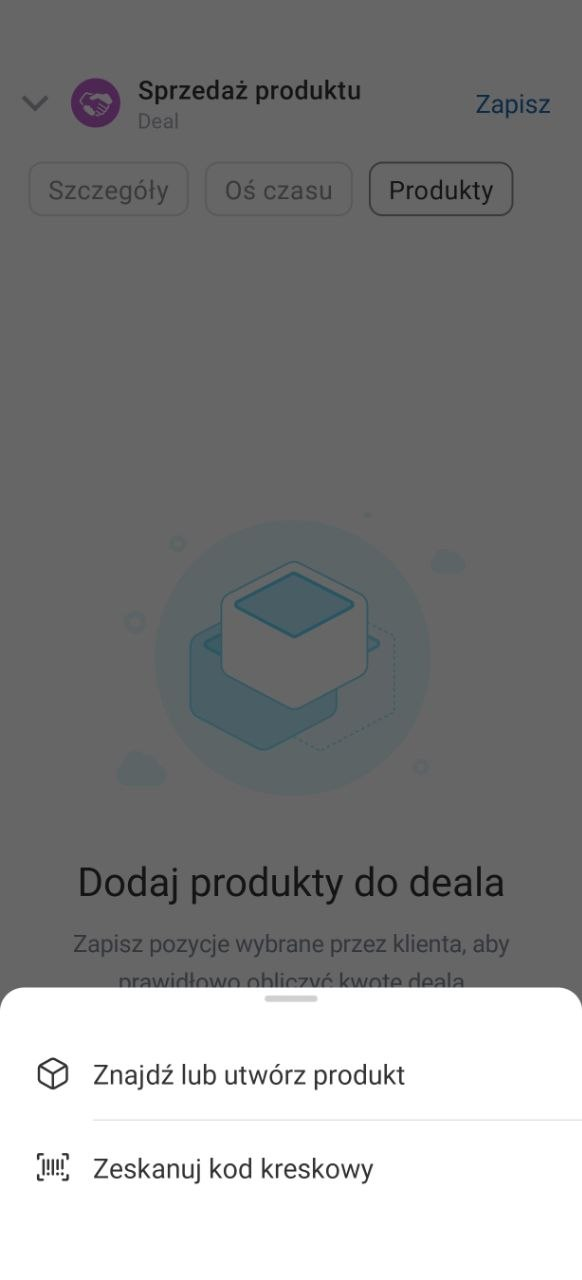
Kliknij Znajdź lub utwórz produkt i wybierz odpowiednią pozycję z katalogu.
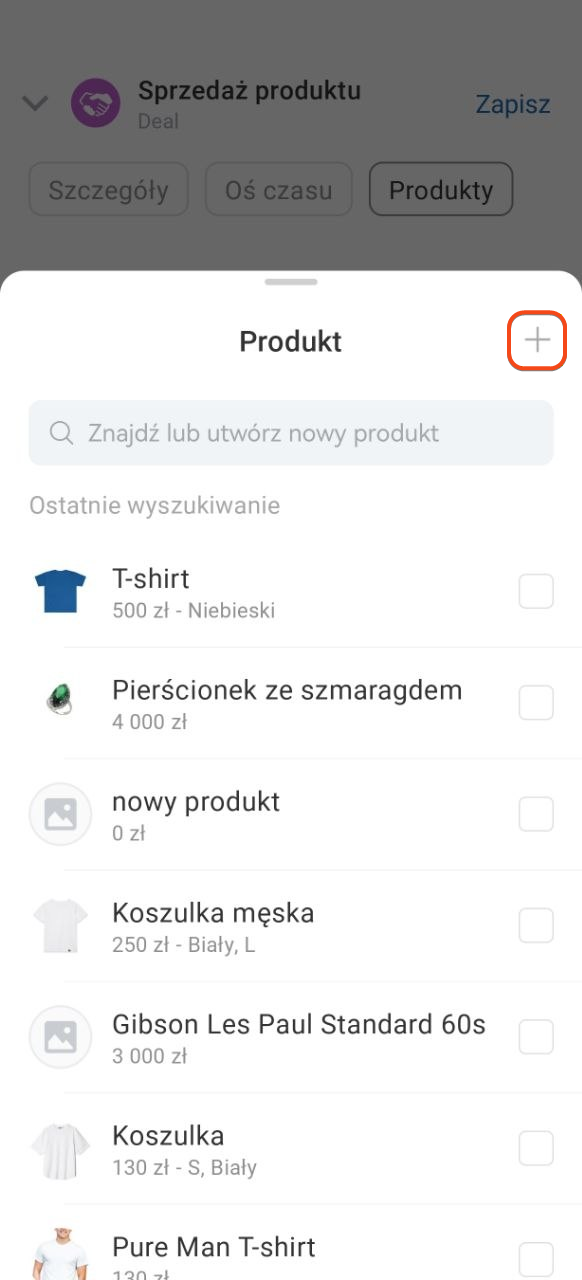
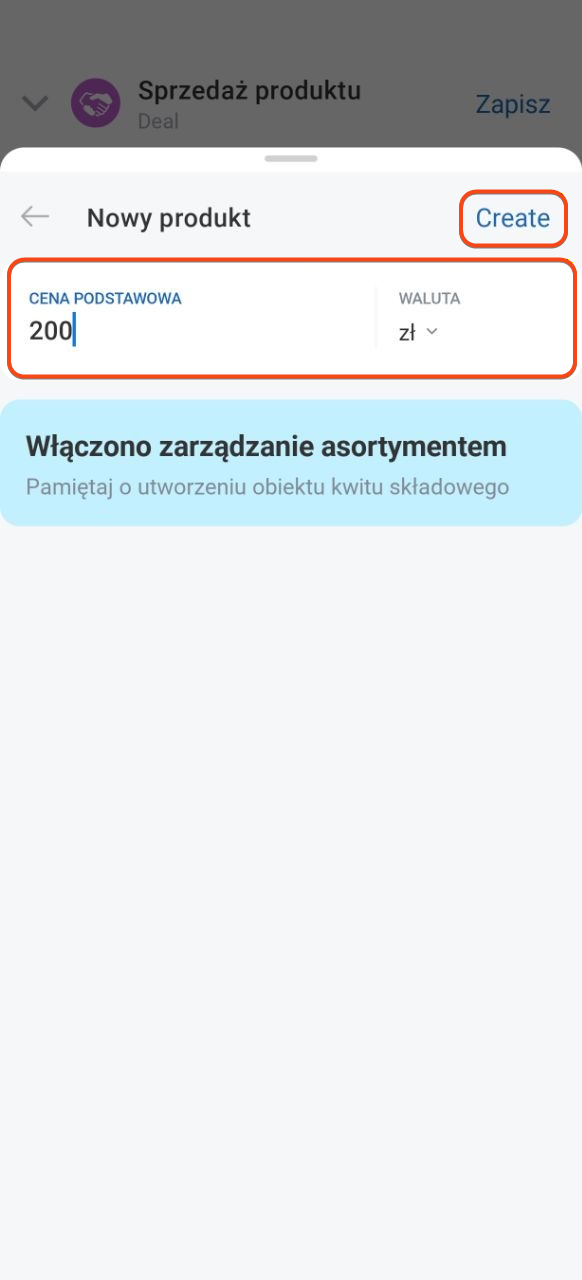
Utworzenie nowego produktu. Jeśli produktu nie ma w katalogu, możesz utworzyć go bezpośrednio w dealu. W aplikacji mobilnej nowe produkty zawsze są zapisywane w katalogu.
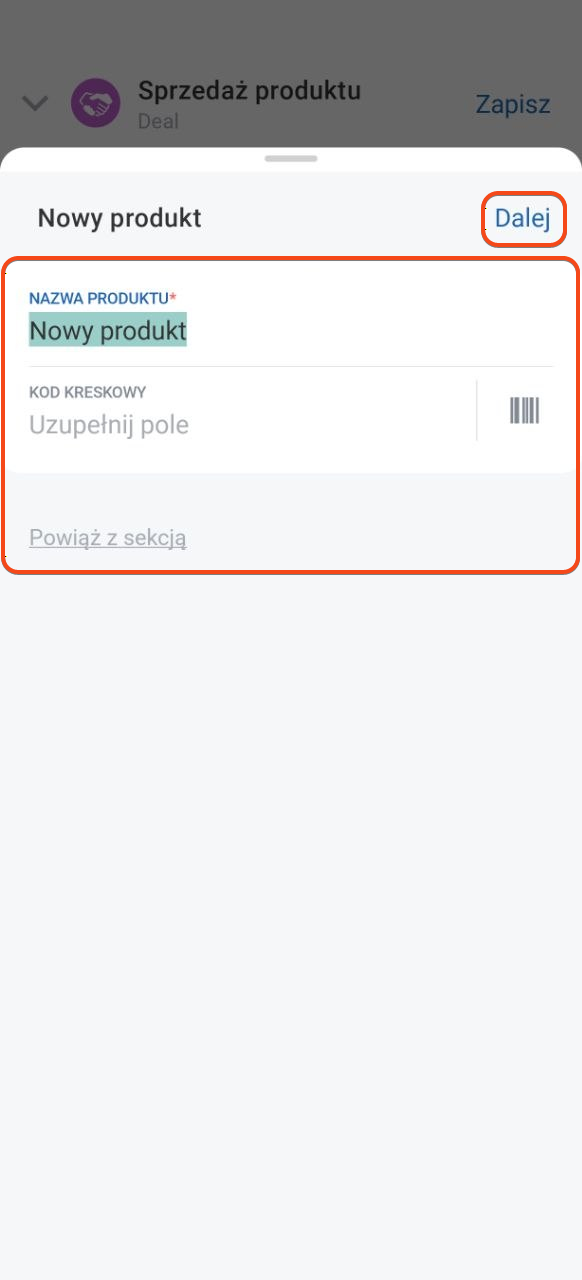
Kliknij Plus (+) i wpisz nazwę produktu. W razie potrzeby podaj kod kreskowy i wybierz sekcję katalogu. Kliknij Dalej.
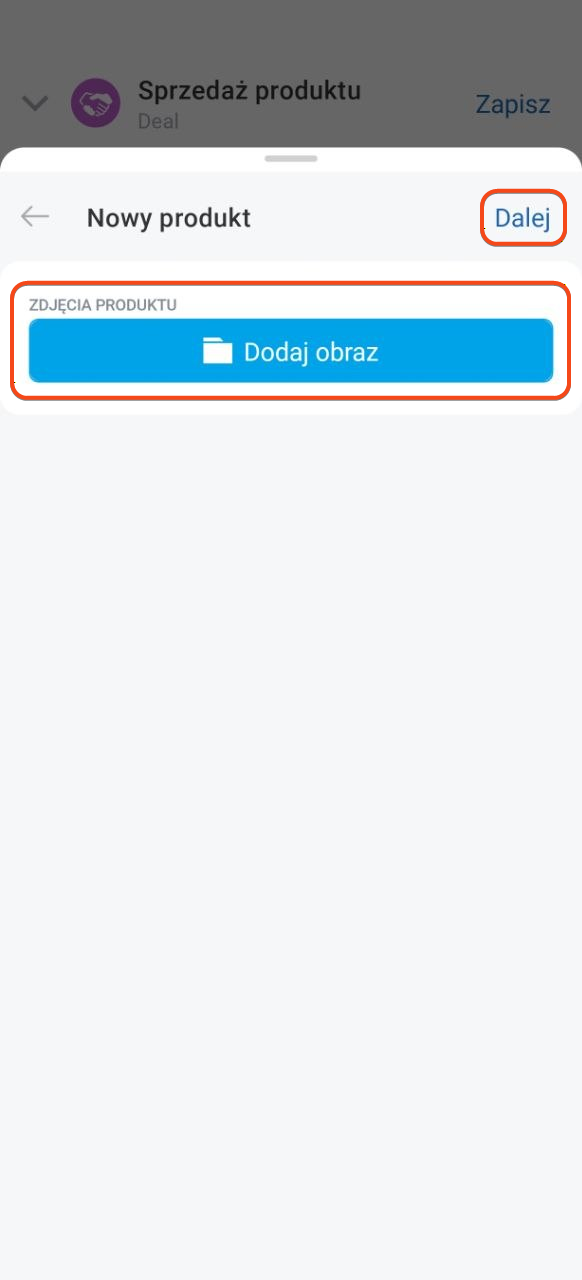
Dodaj zdjęcie produktu i kliknij Dalej. Podaj cenę i podatek, a następnie kliknij Utwórz.
Skanowanie kodu kreskowego. Jeśli produkt ma kod kreskowy, możesz znaleźć go za pomocą skanera.
W zakładce Produkty kliknij Plus (+) > Skanuj kod kreskowy.
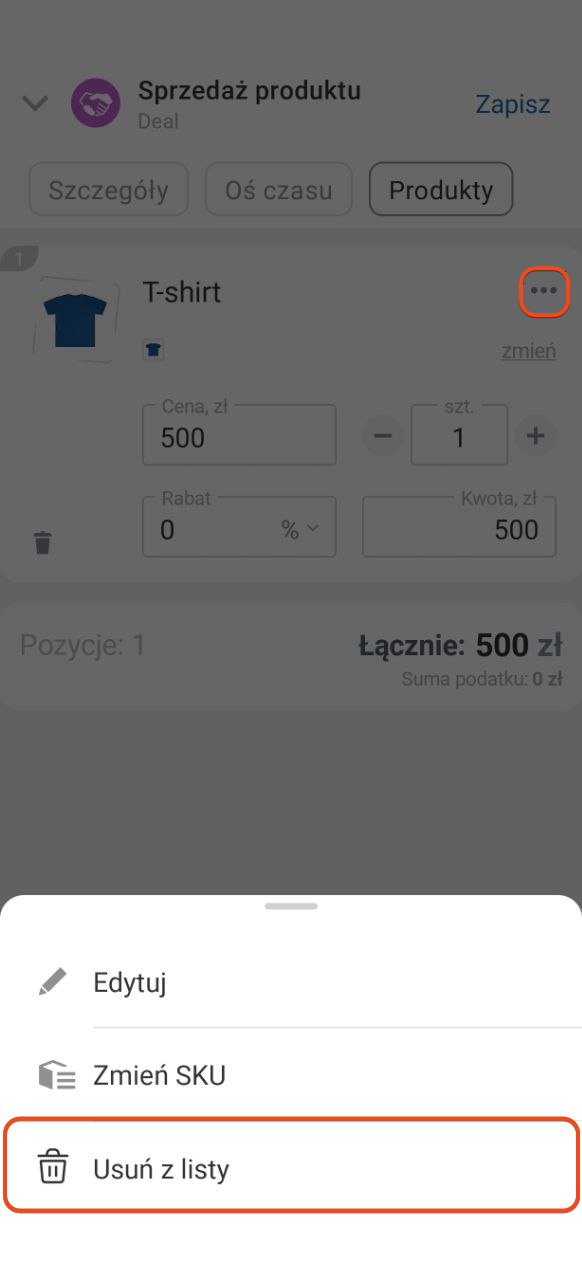
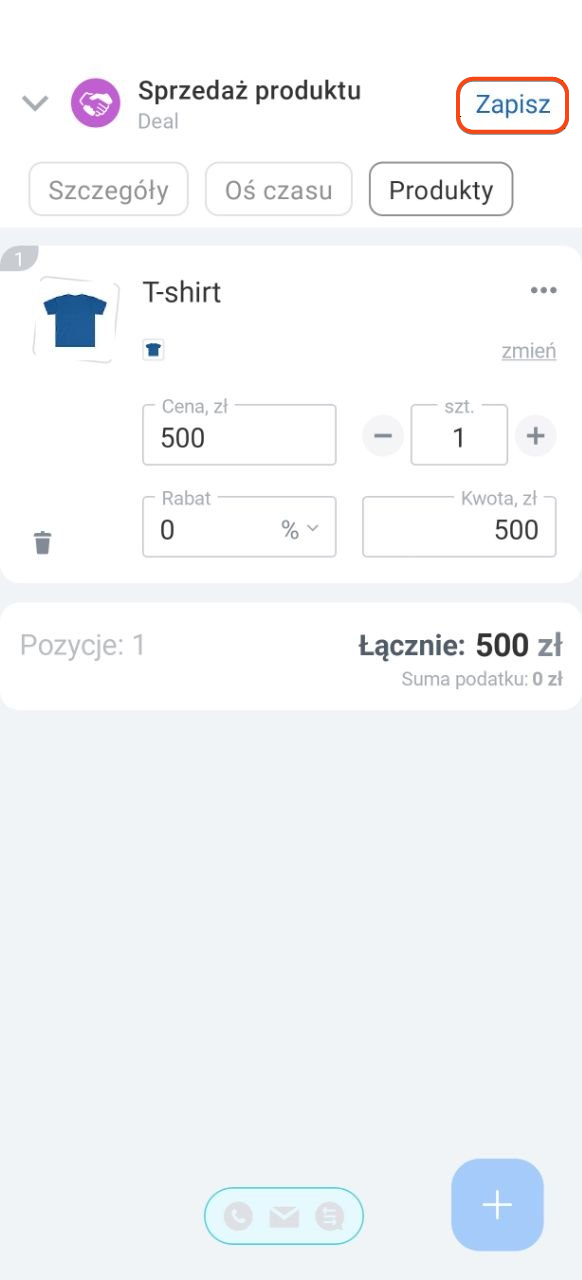
Usunięcie produktu z deala. Jeśli produkt został dodany przez pomyłkę lub warunki deala uległy zmianie, usuń go z listy.
Po prawej stronie produktu kliknij Trzy kropki (...) > Usuń z listy. Kliknij Zapisz.
Jak skonfigurować zakładkę Produkty
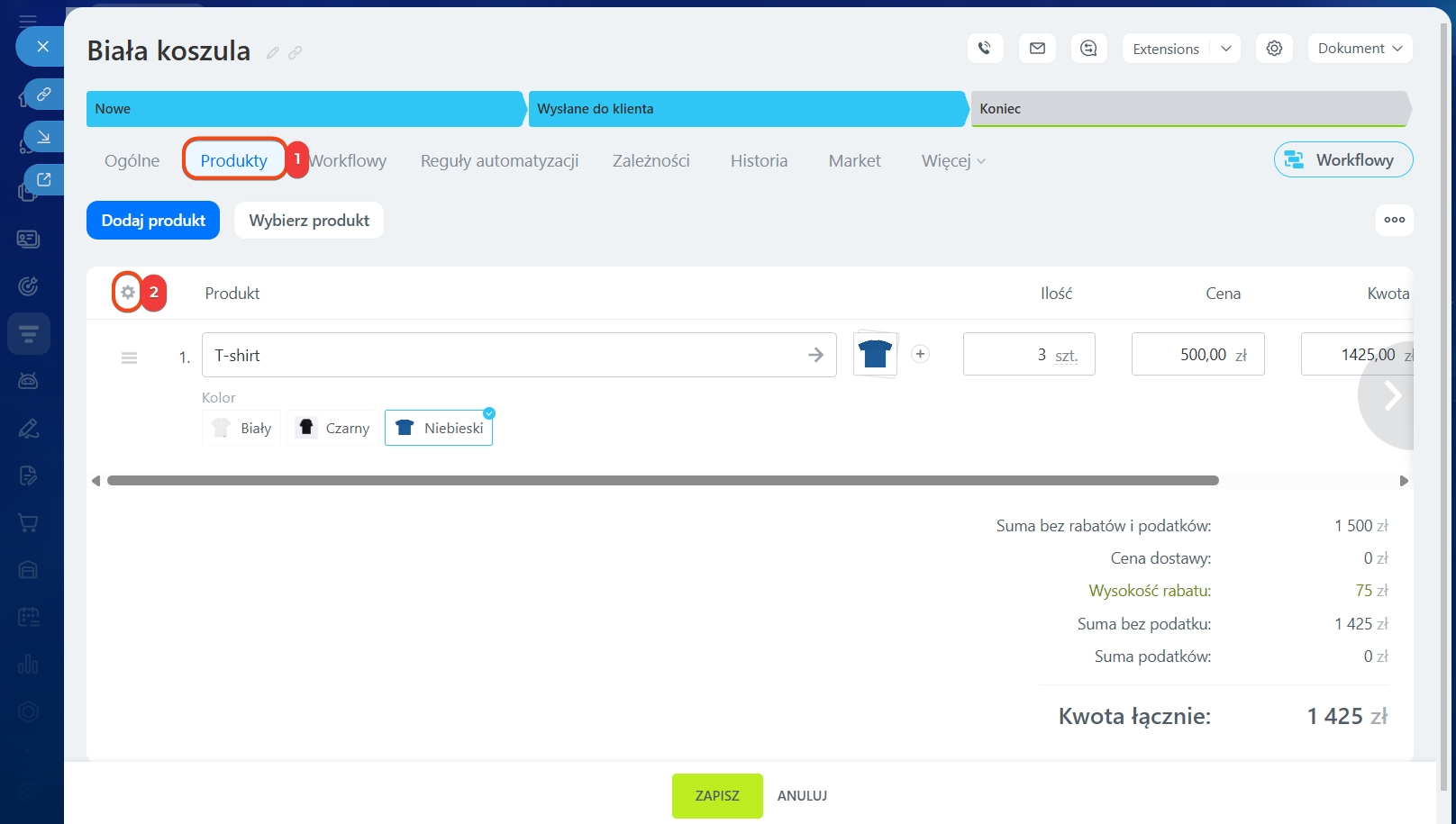
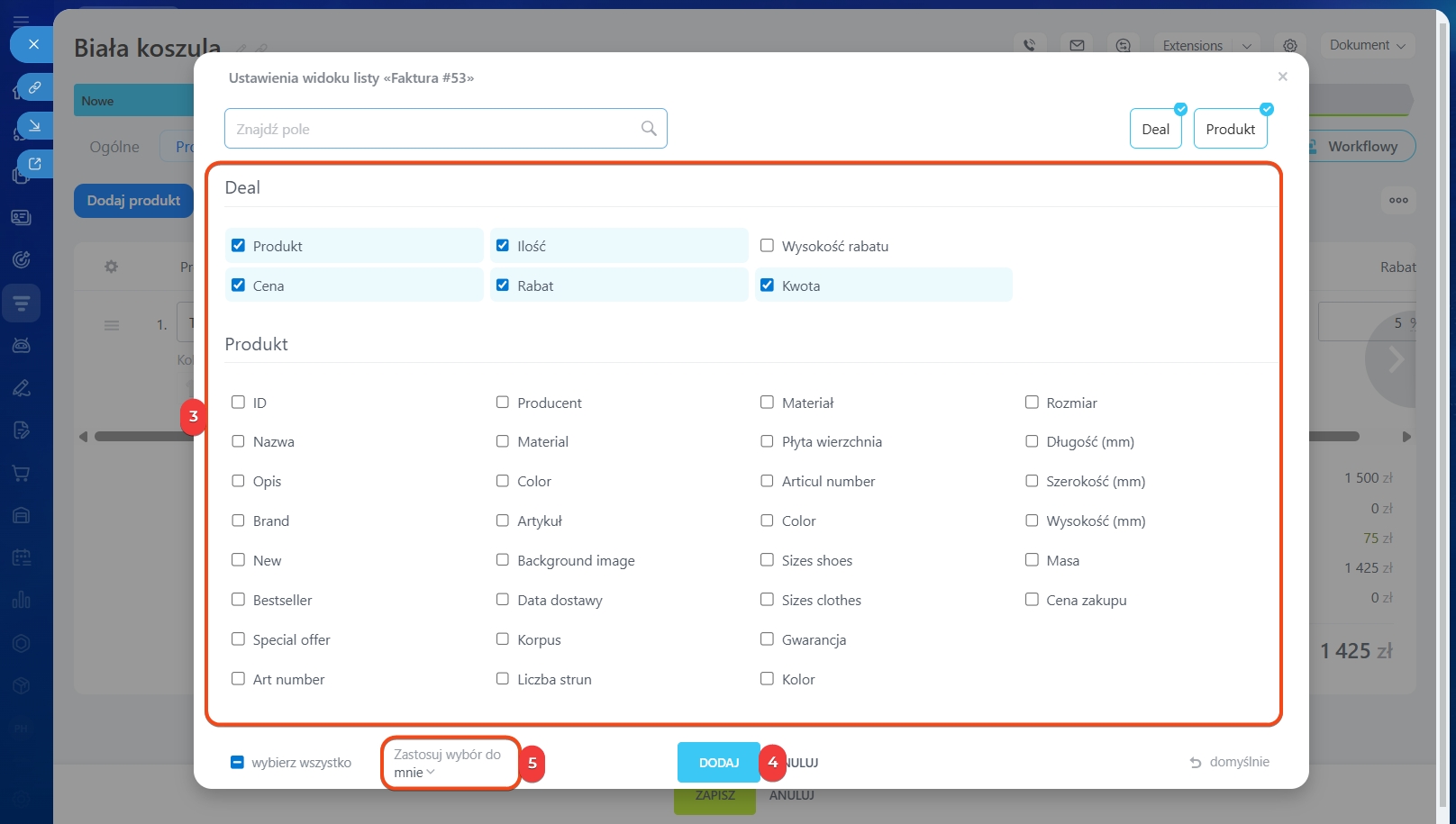
W zakładce możesz dostosować zestaw kolumn do swoich potrzeb. Na przykład dodać Cenę zakupu do obliczania marży lub Podatek do celów księgowych.
1. Otwórz zakładkę Produkty w formularzu deala.
2. Kliknij Ustawienia (⚙️) w lewym górnym rogu tabeli.
3. Zaznacz potrzebne pola.
4. Zapisz zmiany.
Uprawnienia dostępu do Katalogu Produktów
5. Administrator Bitrix24 może zapisać te ustawienia dla wszystkich pracowników — wybierz Zastosuj dla wszystkich. Po zapisaniu:
- Ten zestaw kolumn i ich kolejność zostaną zastosowane dla wszystkich pracowników.
- Każdy pracownik może dostosować widok do swoich potrzeb.
- Po kliknięciu Domyślnie ustawienia wrócą do konfiguracji administratora.
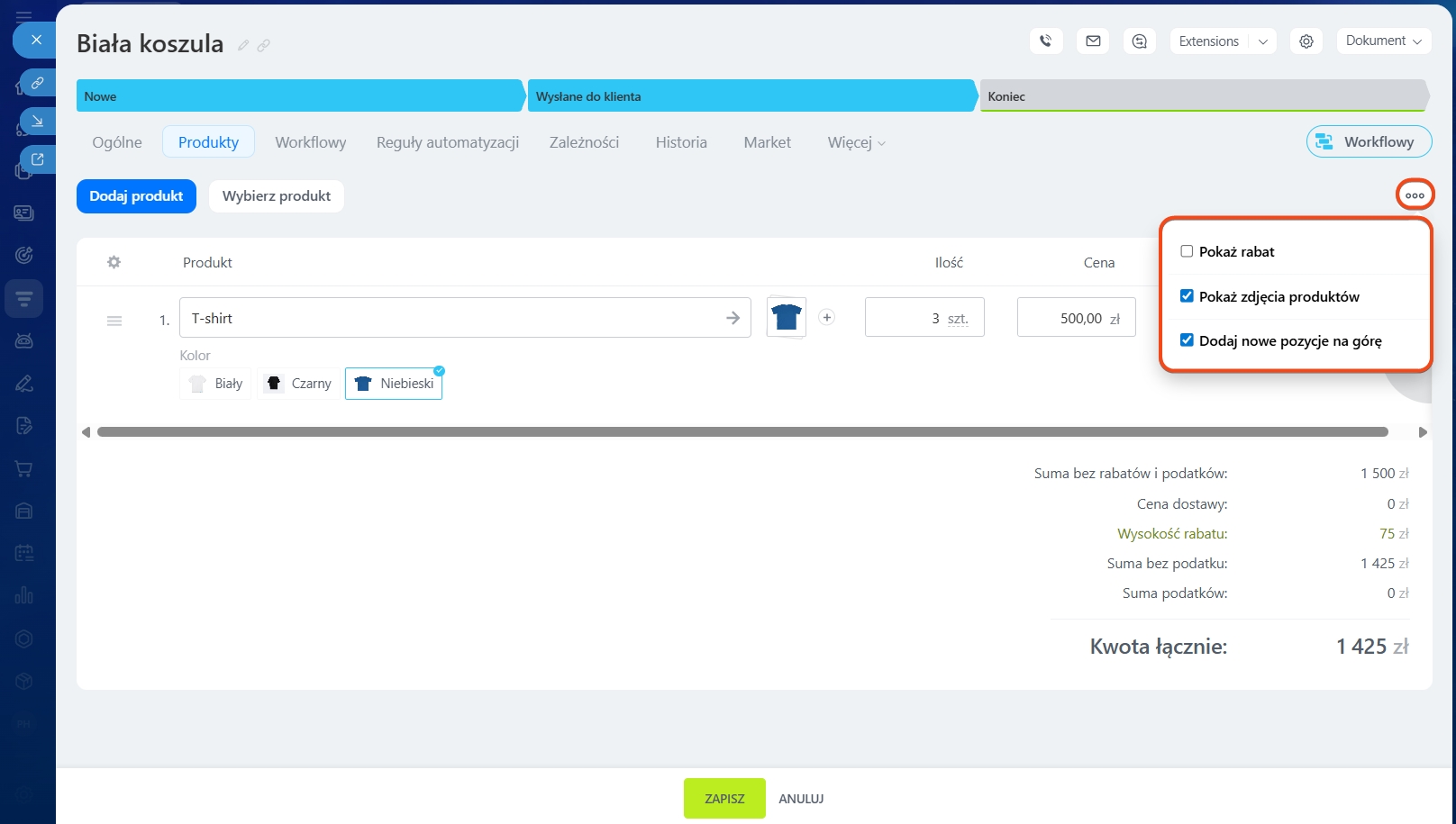
Dodatkowe parametry znajdują się w menu Trzy kropki (...) w prawym górnym rogu zakładki Produkty. Możesz tam na przykład włączyć wyświetlanie zdjęcia produktu.
Jak skonfigurować Uprawnienia dostępu do katalogu produktów
Aby pracownicy mogli dodawać produkty do formularza elementu CRM, skonfiguruj dla nich Uprawnienia dostępu do katalogu.
Uprawnienia dostępu do Katalogu Produktów
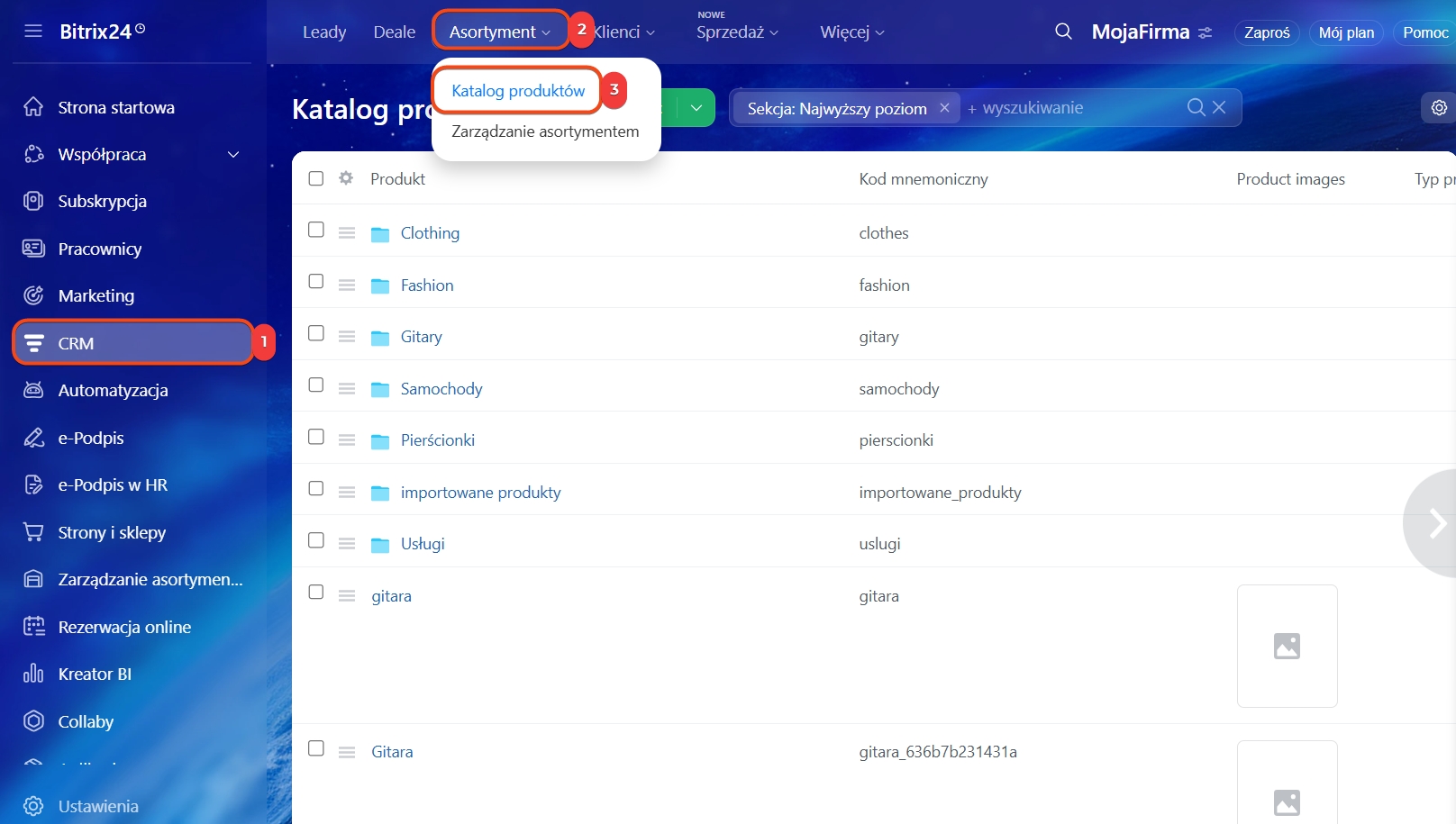
1–3. Przejdź do CRM > Produkty i magazyny > Katalog produktów.
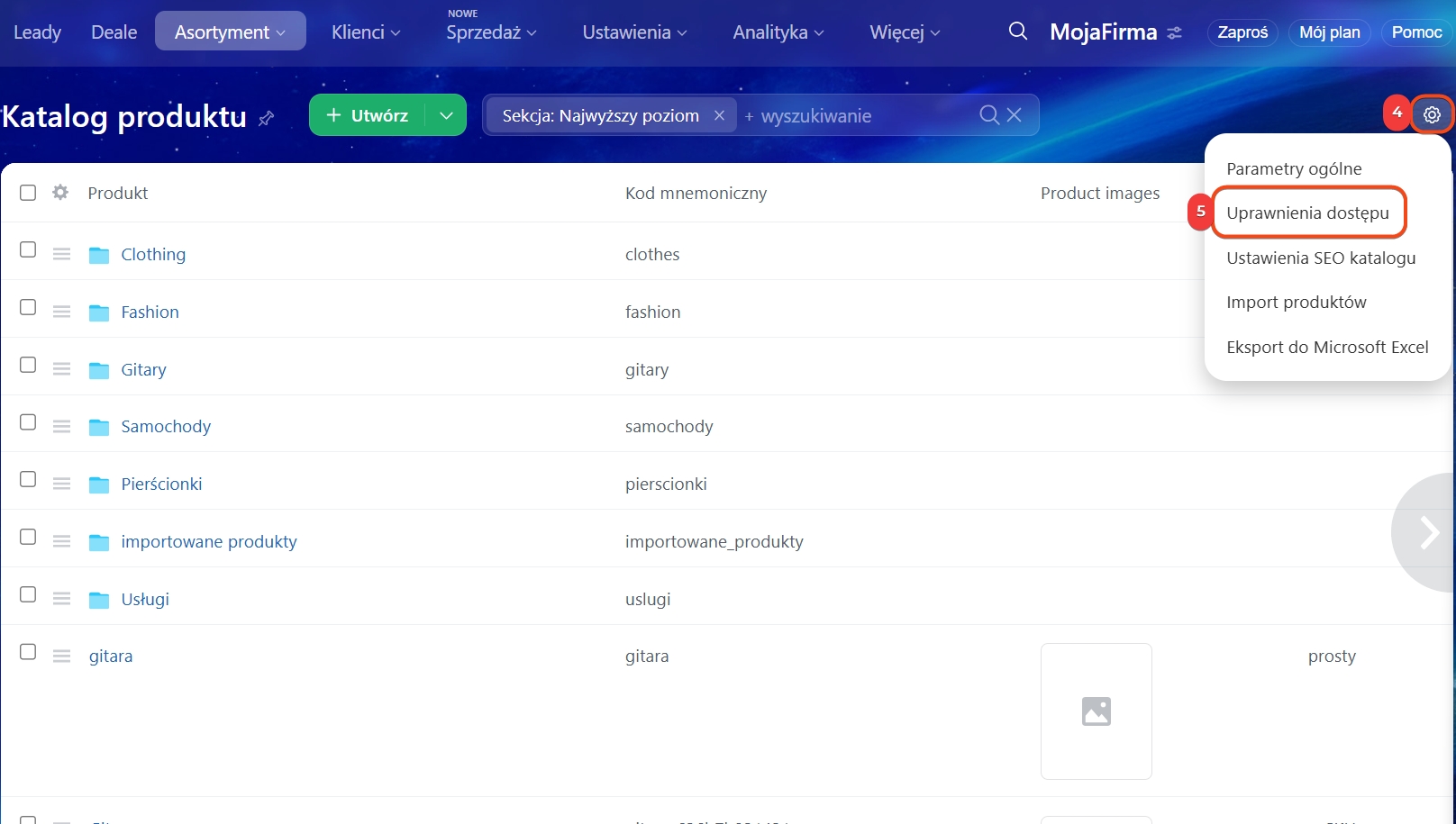
4–5. Kliknij Ustawienia (⚙️) w prawym górnym rogu > Uprawnienia dostępu.
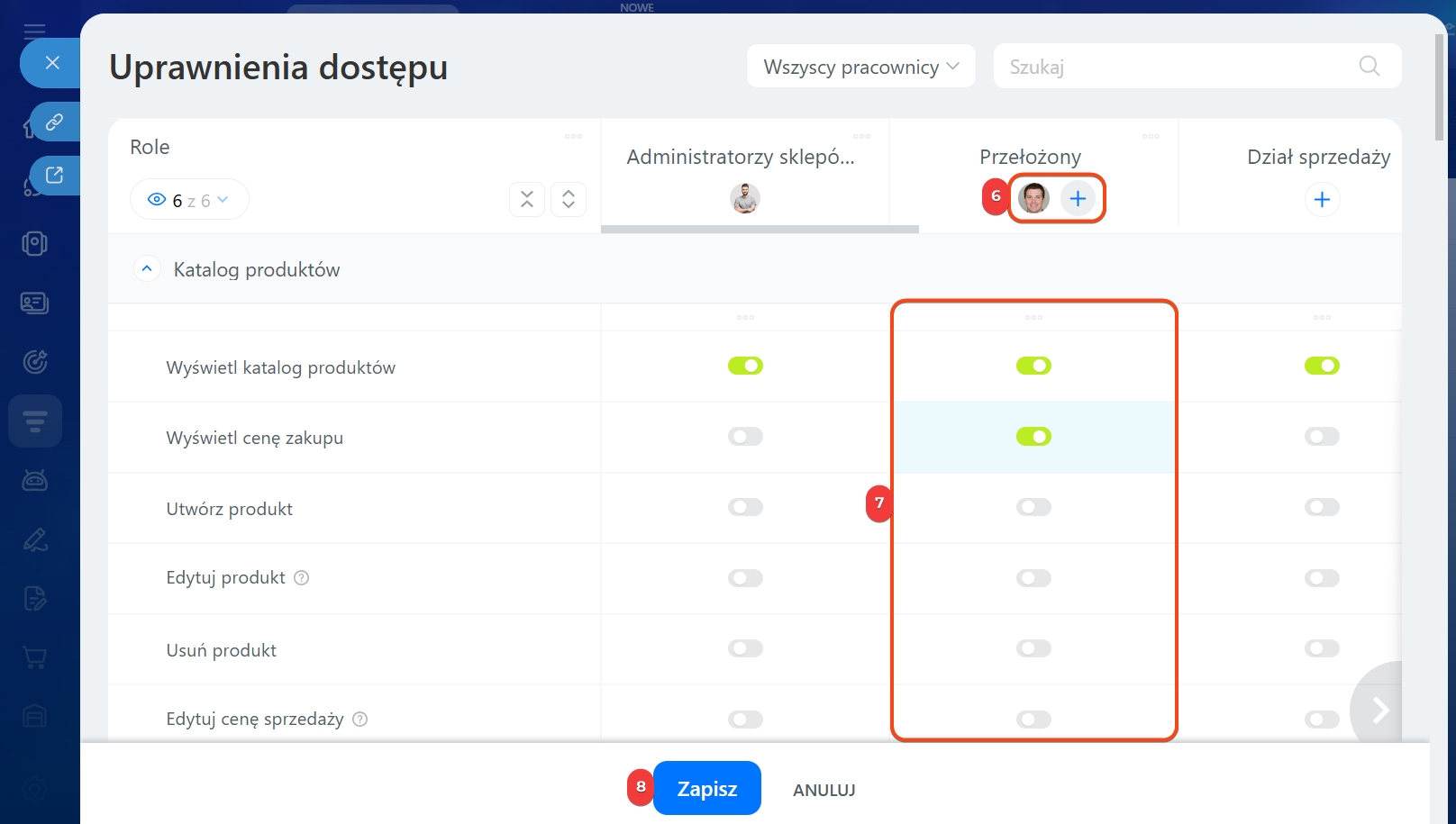
6. Dodaj pracowników do odpowiedniej roli lub utwórz nową.
7. Nadaj pracownikom potrzebne uprawnienia. Na przykład menedżer może potrzebować:
- Dostępu do podglądu katalogu — aby widzieć produkty i dodawać je do deala.
- Prawa do tworzenia produktów — jeśli trzeba dodać nowy produkt.
- Prawa do zmiany ceny produktu w CRM — aby ustalić indywidualną cenę w dealu. Cena w katalogu pozostanie bez zmian.
- Prawa do stosowania rabatów — jeśli klient otrzymuje indywidualny rabat.
8. Zapisz zmiany.
Jeśli pracownik ma kilka ról, obowiązują uprawnienia z najwyższym poziomem dostępu.
W skrócie
- Produkty w formularzu elementu CRM pozwalają określić, co sprzedajesz klientowi, oraz automatycznie obliczyć końcową kwotę.
- Produkt można dodać w zakładce Produkty w formularzu leadu, deala, oferty, faktury lub procesu inteligentnego.
- Jeśli znasz nazwę produktu, kliknij Dodaj produkt i wybierz go z listy. Aby otworzyć katalog, kliknij Wybierz produkt.
- Jeśli produktu nie ma w katalogu, kliknij Dodaj produkt i utwórz nowy.
- Po dodaniu produktu określ wariant, ilość, rabaty i podatki — kwota zostanie obliczona automatycznie. Przy włączonym automatycznym obliczaniu kwota deala będzie równa sumie produktów.
- Wyświetlanie kolumn w zakładce Produkty można skonfigurować przez Ustawienia (⚙️) w lewym górnym rogu tabeli.
- Aby pracownicy mogli dodawać produkty do formularza elementu CRM, skonfiguruj dla nich dostęp do katalogu w sekcji CRM > Produkty i magazyny > Katalog produktów > Ustawienia (⚙️) > Uprawnienia dostępu.
