
Strony i sklepy internetowe pomagają przyciągać klientów oraz sprzedawać produkty. W Bitrix24 można utworzyć stronę na podstawie szablonu, edytować ją w kreatorze wizualnym lub wygenerować gotową stronę za pomocą CoPilot.
Za pomocą ustawień uprawnień można określić, kto i w jaki sposób będzie pracować ze stronami i sklepami internetowymi. Na przykład administrator strony otrzyma dostęp do wszystkich ustawień, a menedżer treści będzie mógł tworzyć i edytować strony.
Konfiguracja uprawnień nie jest dostępna we wszystkich planach taryfowych.
Plany taryfowe
Uprawnienia dla stron i sklepów internetowych są wspólne. Jeśli zmienisz je w sekcji Strony, zostaną zastosowane także w sekcji Sklepy. Ustawienia można otworzyć w dowolnej z tych sekcji.
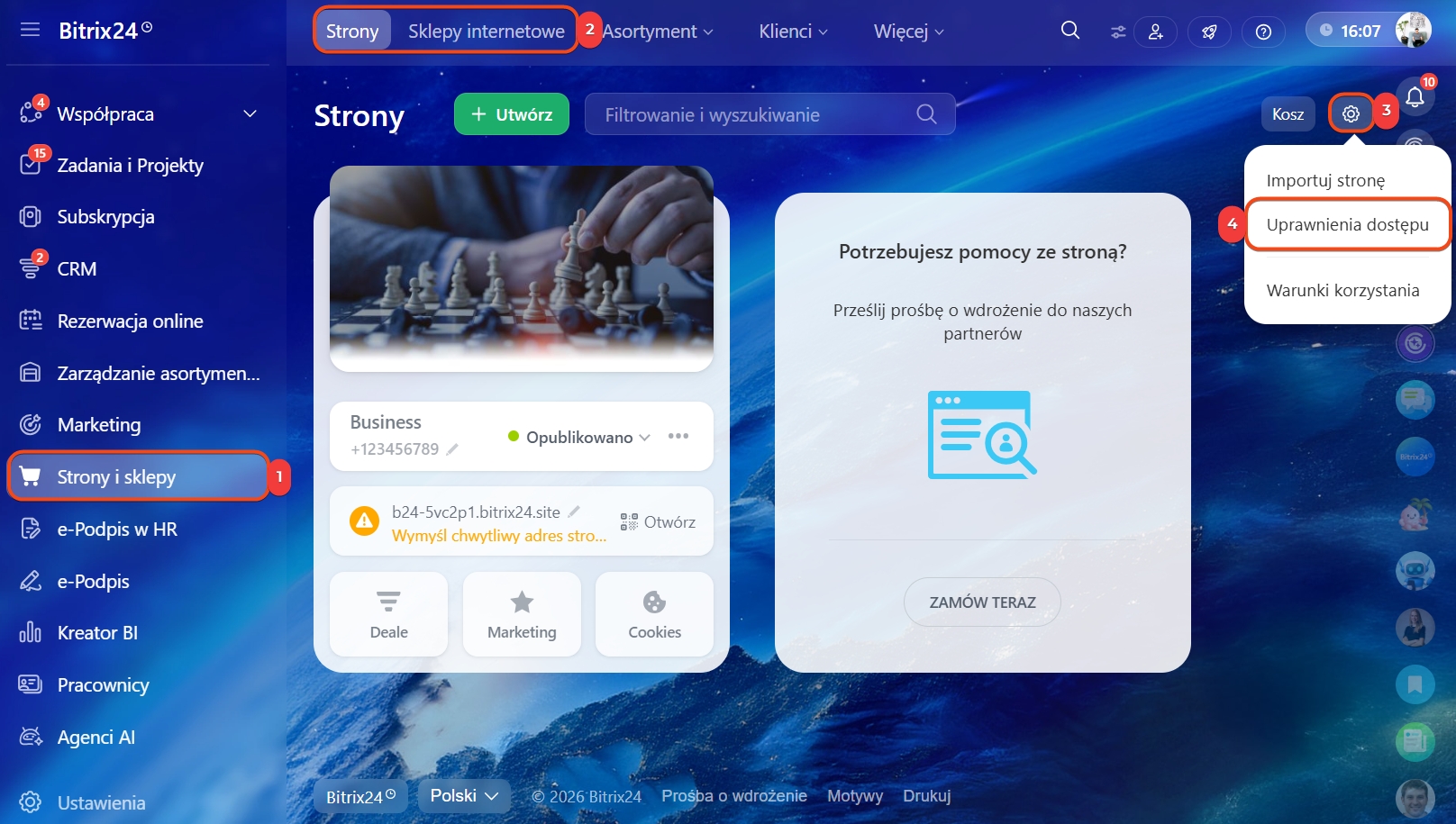
Przejdź do sekcji Strony i sklepy w lewym menu i otwórz zakładkę Strony lub Sklepy. Kliknij Ustawienia (⚙️) w prawym górnym rogu i wybierz Uprawnienia dostępu.
Wybór ról
Rola to zestaw uprawnień, który można przypisać użytkownikowi. W ustawieniach dostępu do stron i sklepów internetowych dostępne są dwie standardowe role:
- Administrator — posiada wszystkie uprawnienia, w tym możliwość zmiany ról i uprawnień innych pracowników.
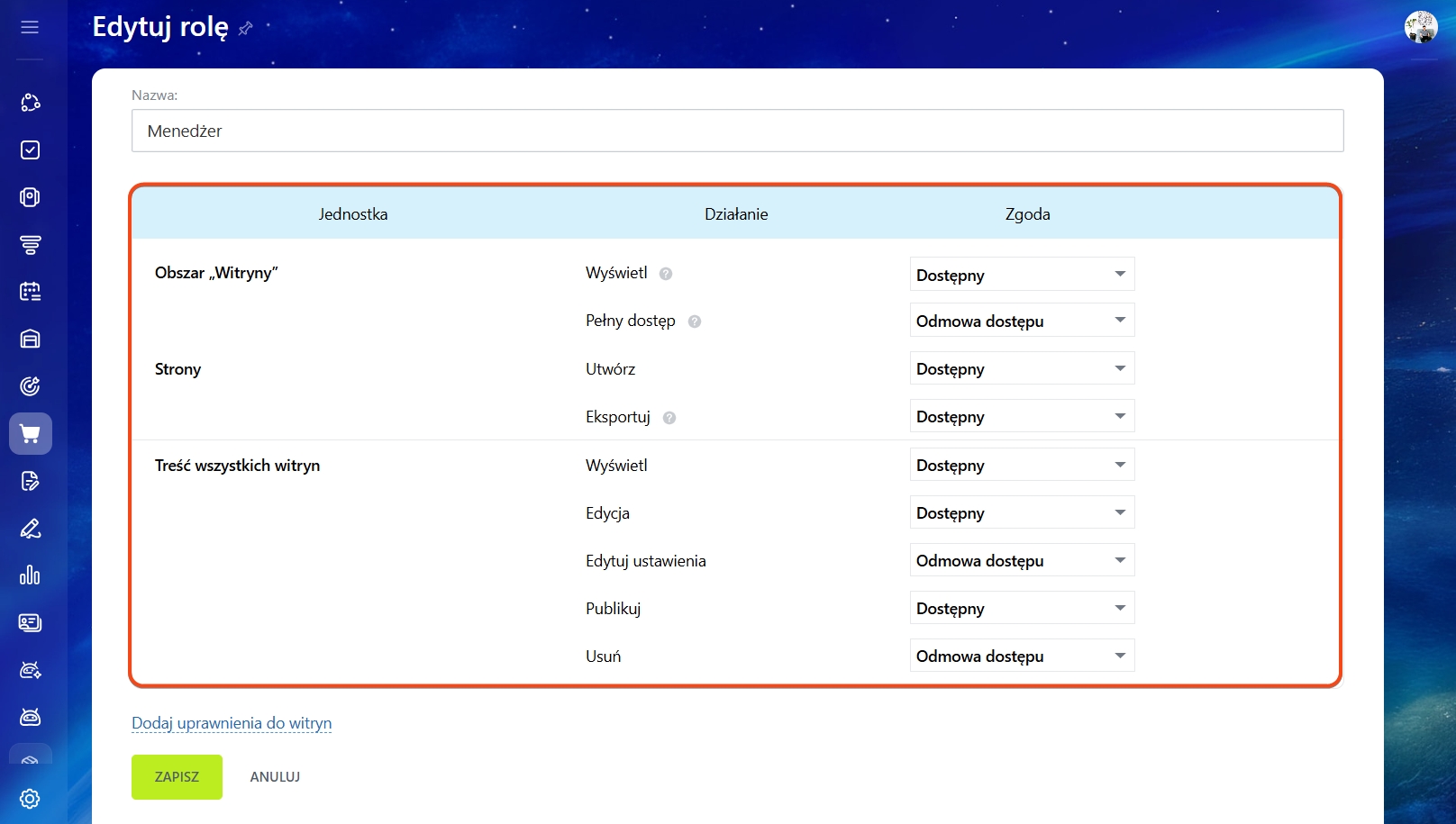
- Menedżer — może przeglądać, tworzyć i eksportować strony, a także przeglądać, edytować i publikować treści.
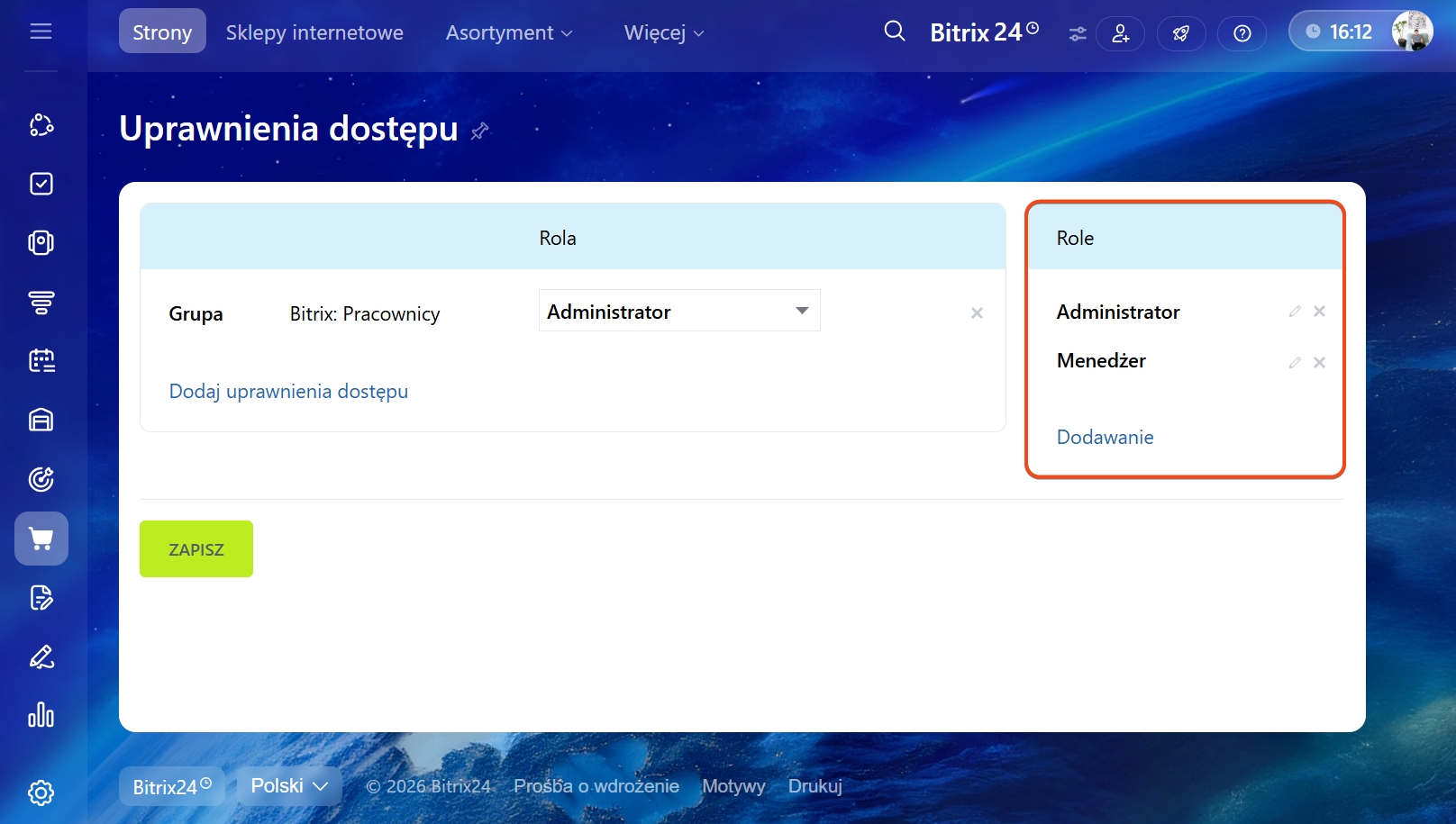
Jeśli standardowe role nie są odpowiednie, można utworzyć nową, zmienić istniejącą lub usunąć niepotrzebną.
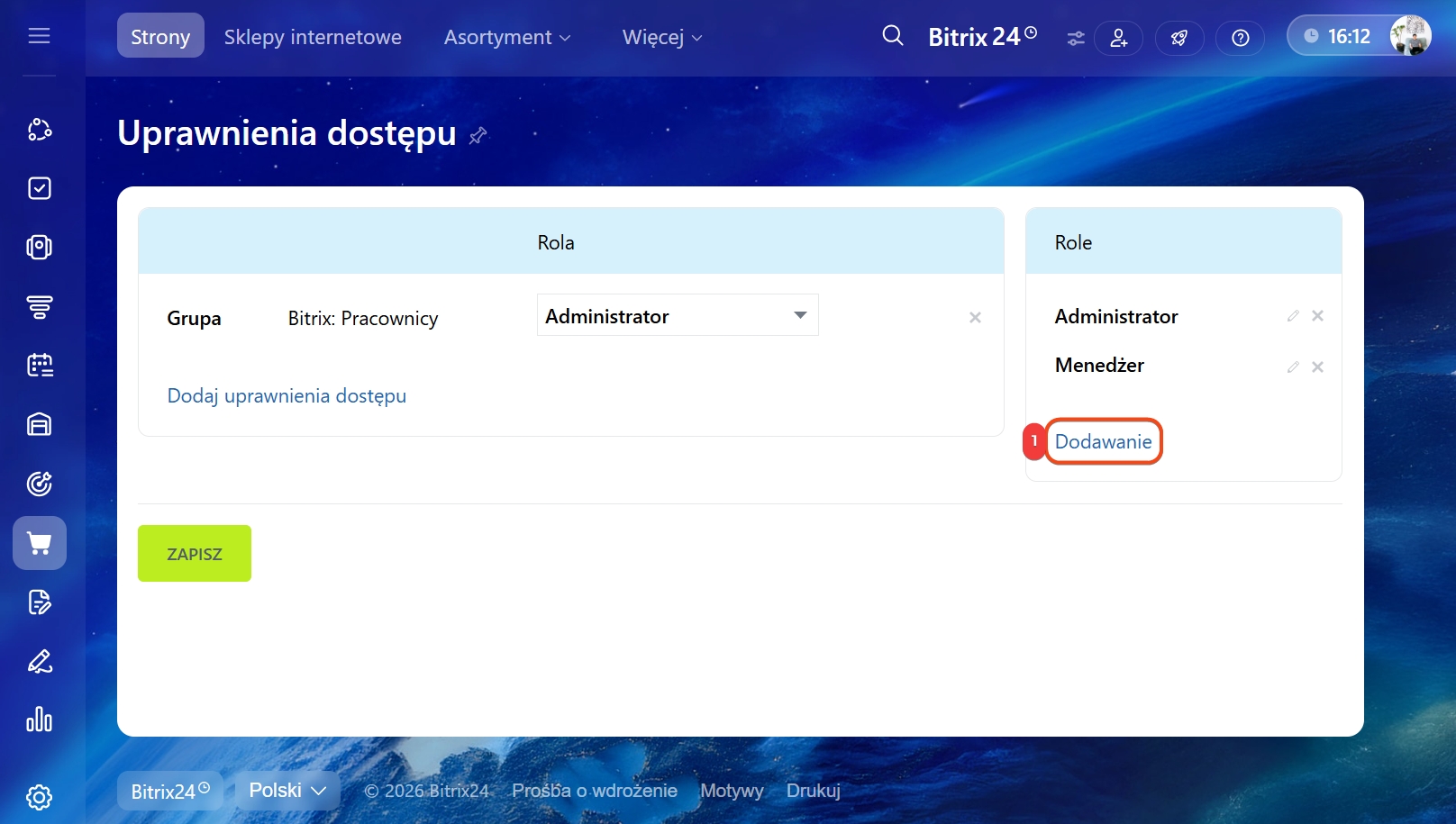
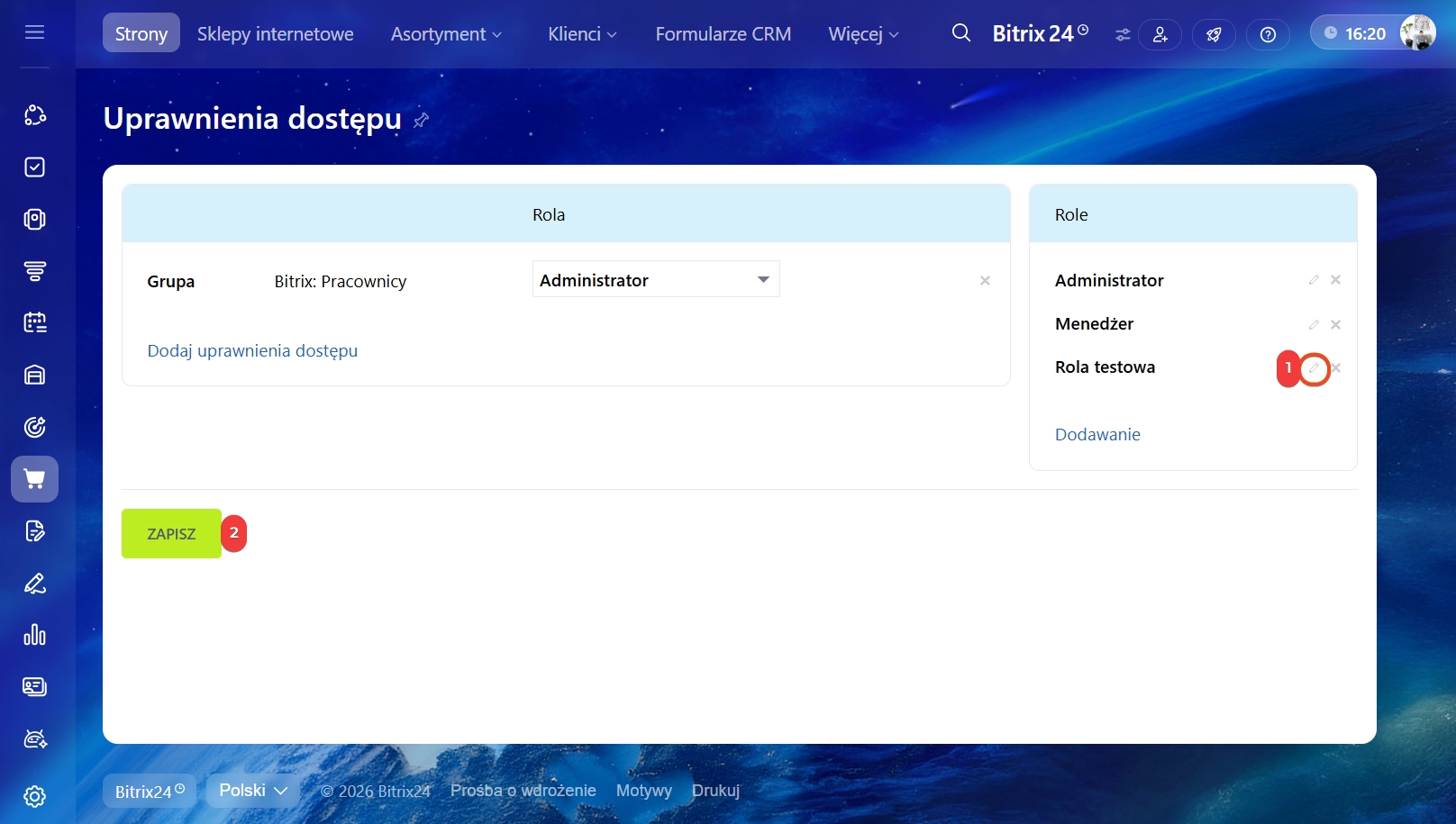
Utwórz rolę. Kliknij Dodaj na liście ról po prawej stronie. Wpisz nazwę, na przykład Menedżer treści. Skonfiguruj uprawnienia i zapisz zmiany.
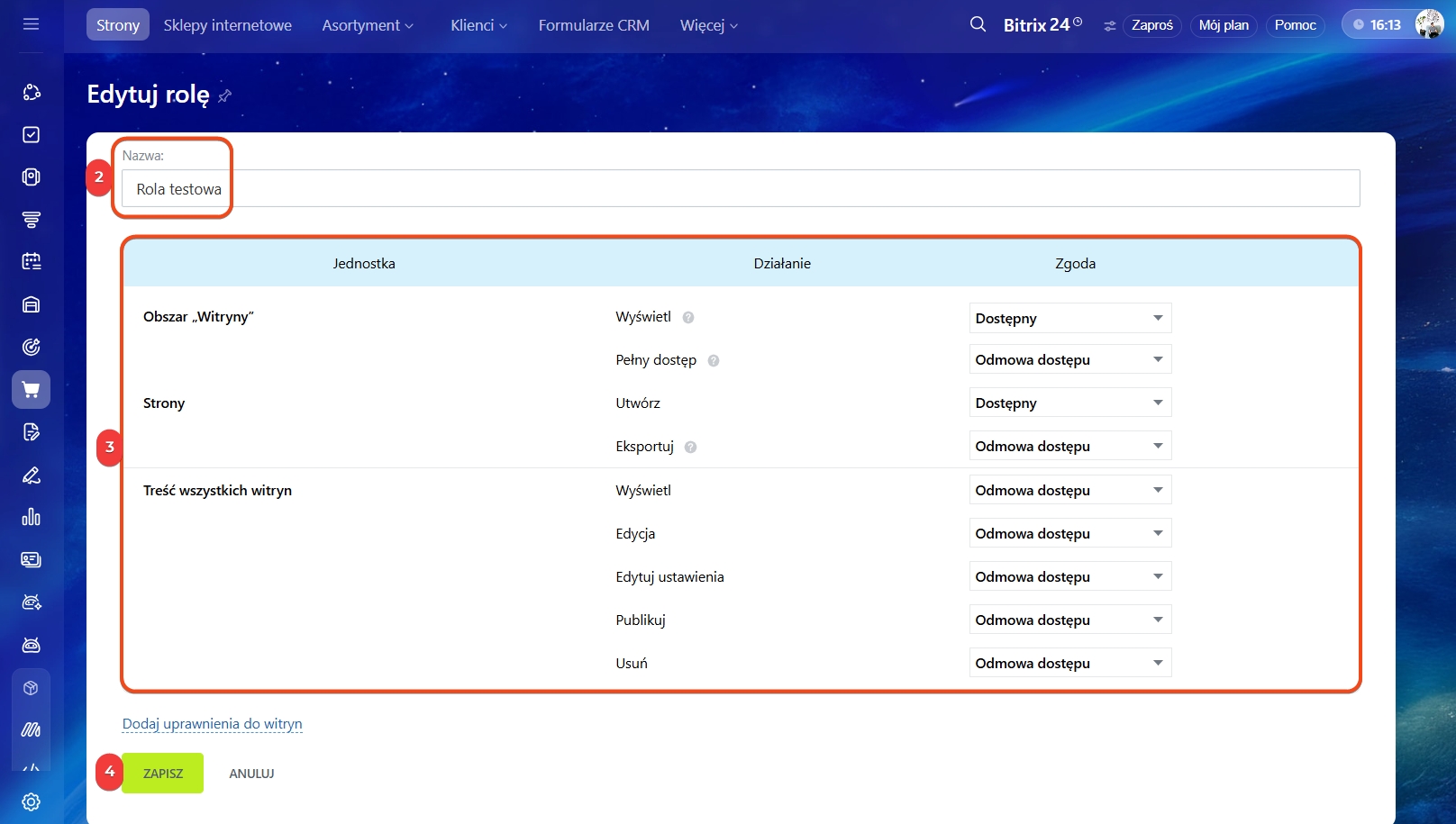
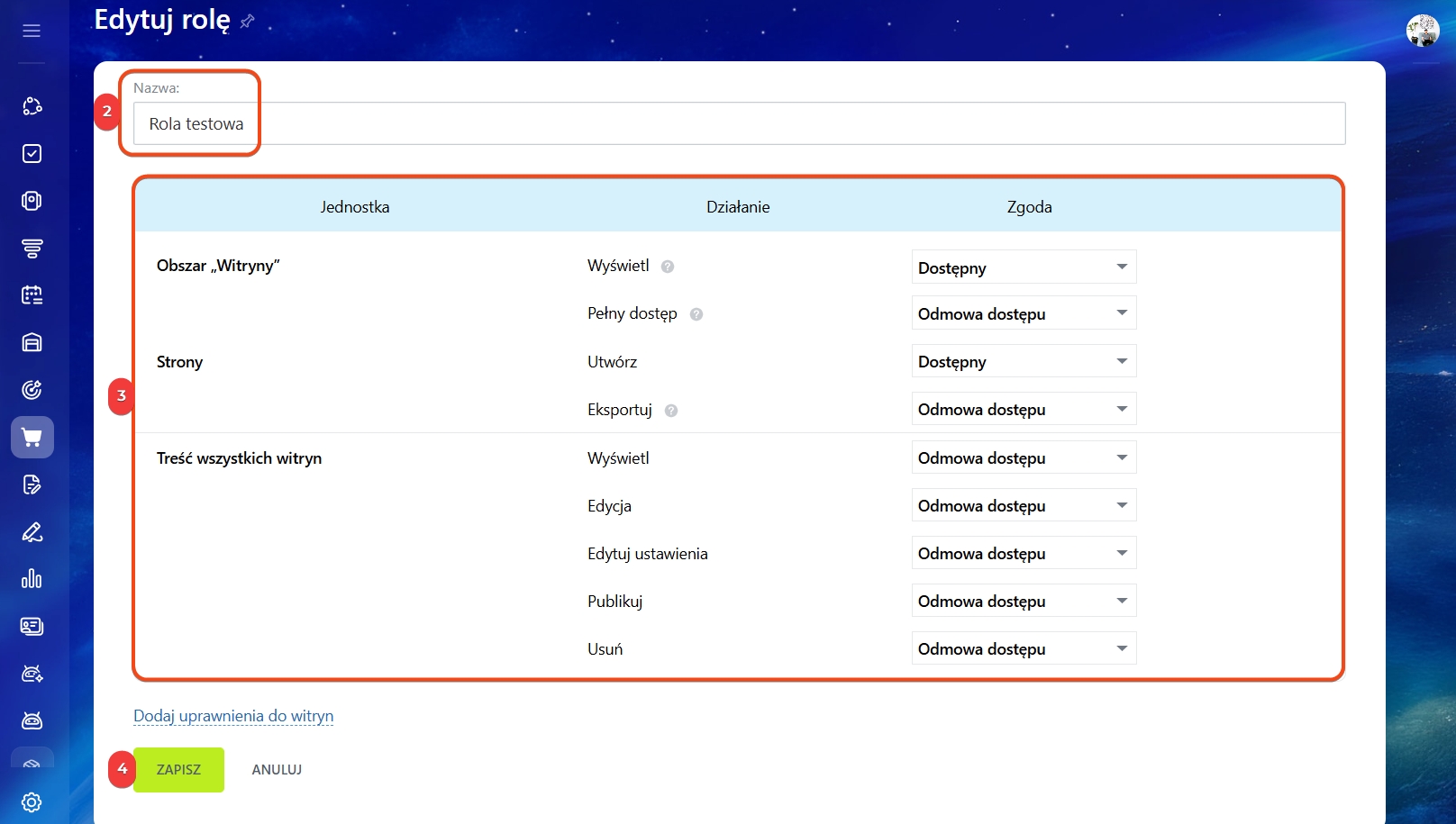
Zmień rolę. Kliknij ikonę ołówka obok roli. Możesz zmienić nazwę i skonfigurować uprawnienia. Na przykład zmienić nazwę roli Menedżer na Menedżer treści i nadać dostęp do zmiany ustawień treści wszystkich stron. Następnie zapisz zmiany.
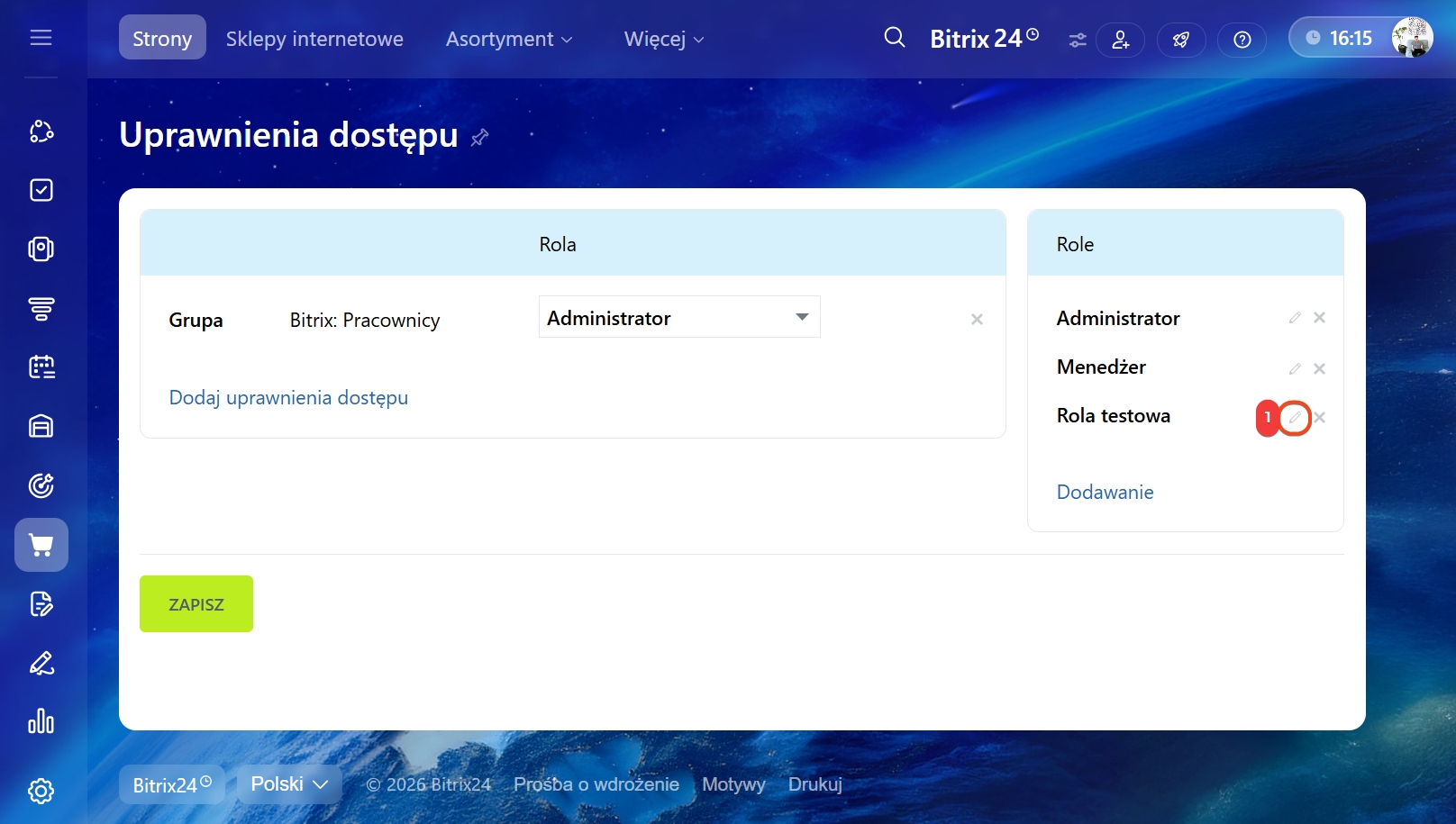
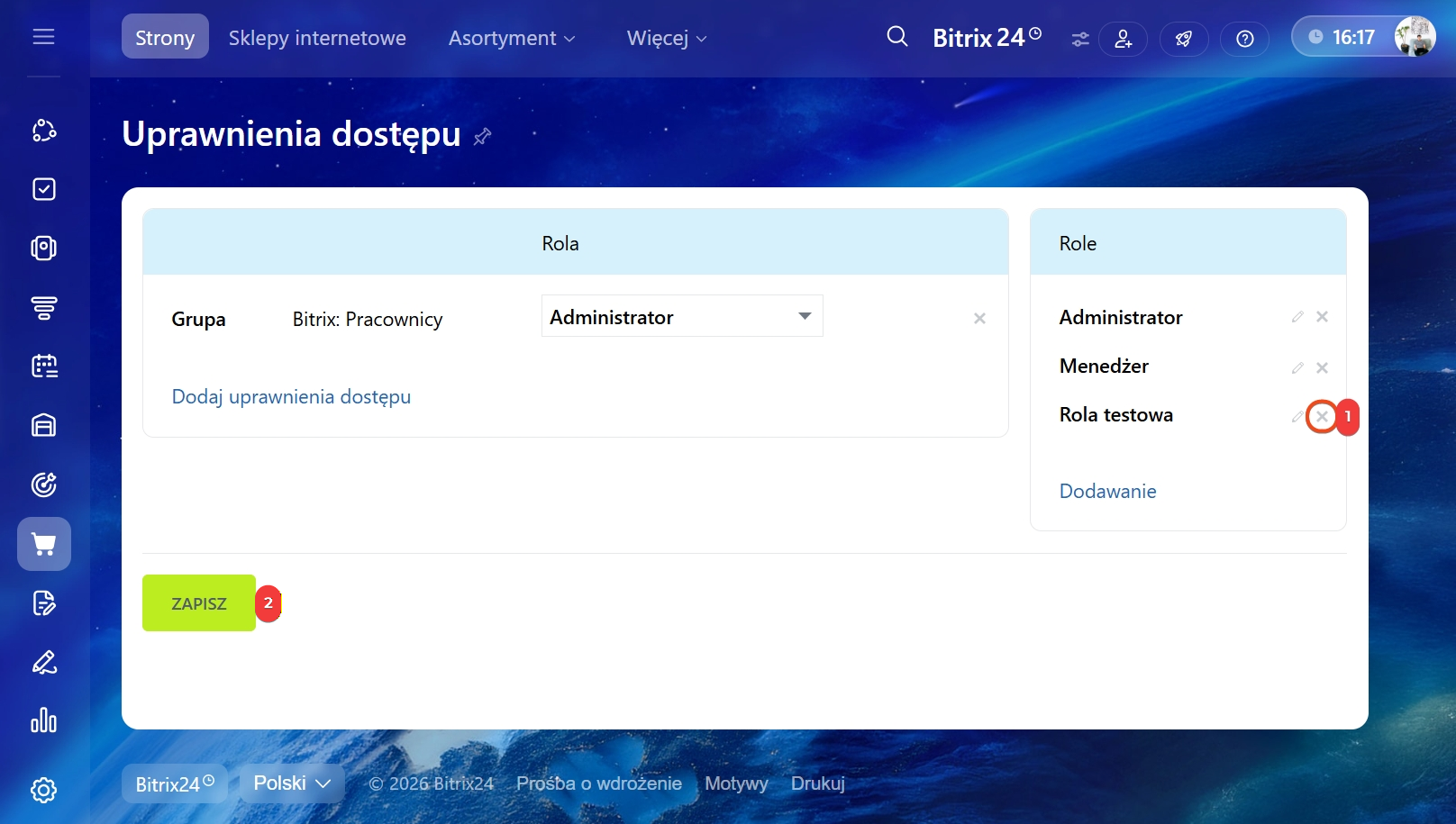
Usuń rolę. Kliknij ikonę krzyżyka obok roli i zapisz zmiany.
Konfiguracja uprawnień
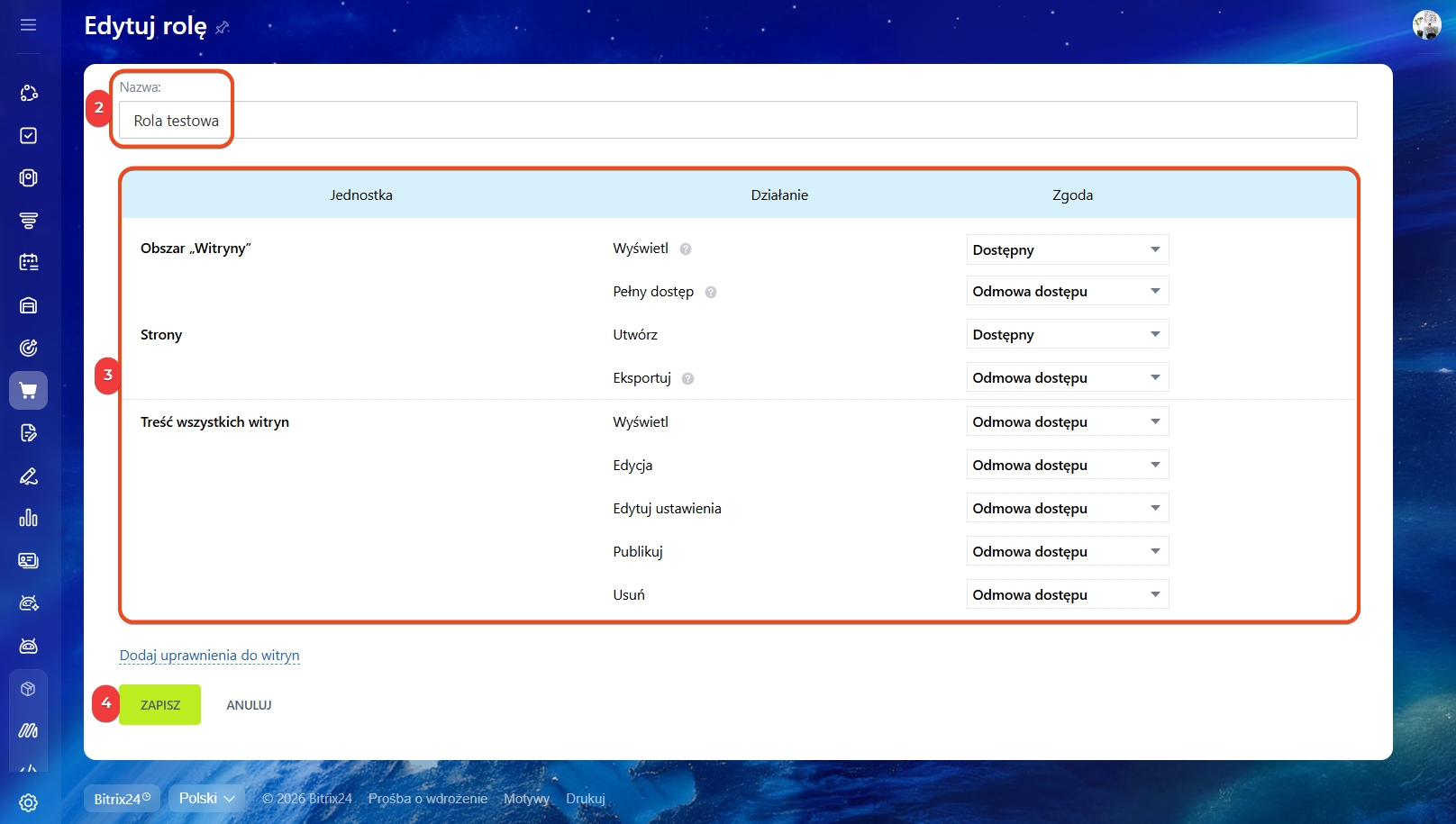
Dla każdej roli można skonfigurować uprawnienia do działań:
- w sekcji Strony i sklepy,
- w treści wszystkich stron i sklepów,
- dla konkretnej strony lub sklepu.
Działania w sekcji Strony i sklepy.
- Podgląd — pracownik widzi sekcję.
- Pełny dostęp — otrzymuje wszystkie uprawnienia, w tym zarządzanie rolami.
- Tworzenie — może tworzyć strony i podstrony. Aby to uprawnienie działało, trzeba także przyznać dostęp do edycji treści wszystkich stron.
- Eksport — może eksportować strony.
Działania z treścią wszystkich stron.
- Podgląd — pracownik może przeglądać strony i podstrony.
- Edycja — może zmieniać strony w kreatorze wizualnym, na przykład dodawać i edytować bloki.
- Zmiana ustawień — może zmieniać ustawienia stron, folderów i podstron, na przykład edytować adresy URL i dodawać meta tagi.
- Publikacja — może publikować zmiany na stronach.
- Usuwanie — może usuwać strony, foldery i podstrony.
Jak skonfigurować prawa dostępu do katalogu produktów
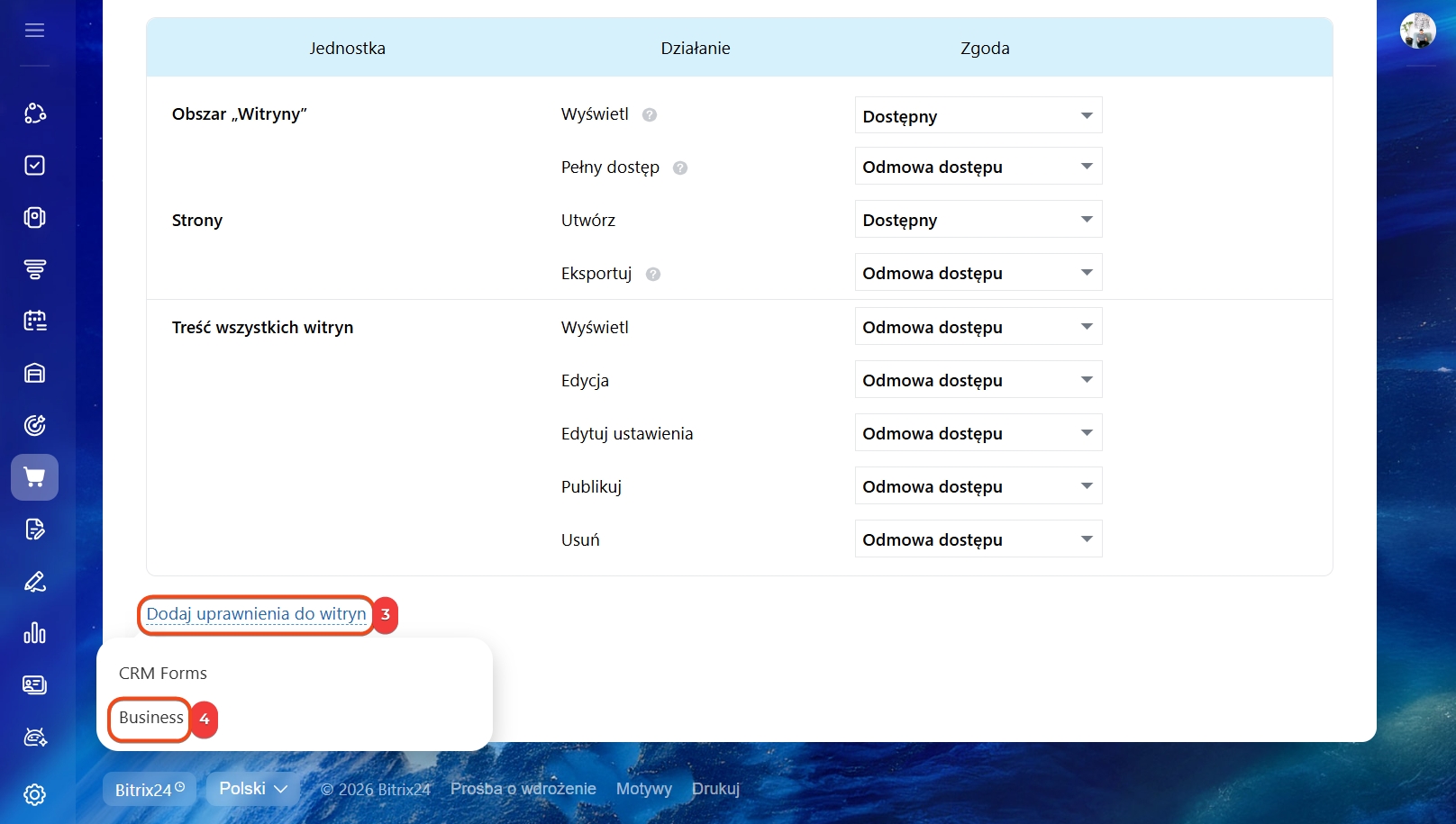
Działania z konkretną stroną lub sklepem. Dostępne są te same uprawnienia jak dla treści wszystkich stron.
Aby skonfigurować uprawnienia dla konkretnej strony lub sklepu:
1–2. Przejdź do edycji istniejącej roli lub utwórz nową.
3–4. Kliknij Dodaj osobne uprawnienia do strony i wybierz opcję z listy. Następnie pojawi się blok konfiguracji uprawnień dla wybranej strony lub sklepu.
5–6. Wybierz potrzebne uprawnienia. Na przykład jeśli firma ma główną stronę i landing dla wydarzeń, można przyznać pracownikowi prawa tylko do przeglądania i edycji landingu. Zapisz zmiany.
Dodawanie pracowników do ról
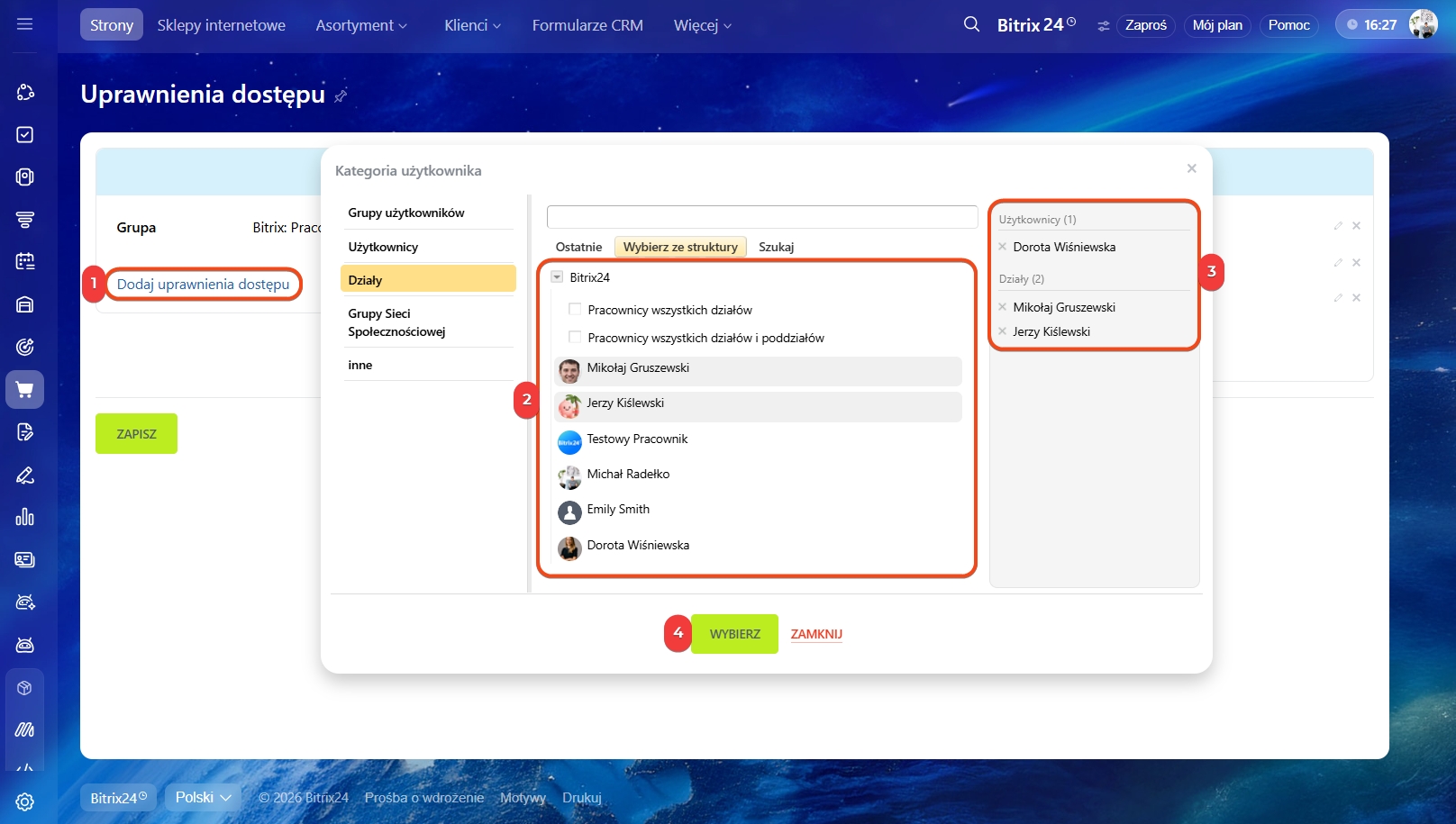
1–4. Kliknij Dodaj uprawnienie dostępu. Wybierz pracownika, dział lub grupę — pojawią się na liście po prawej stronie. Kliknij Wybierz, aby przejść do wyboru ról.
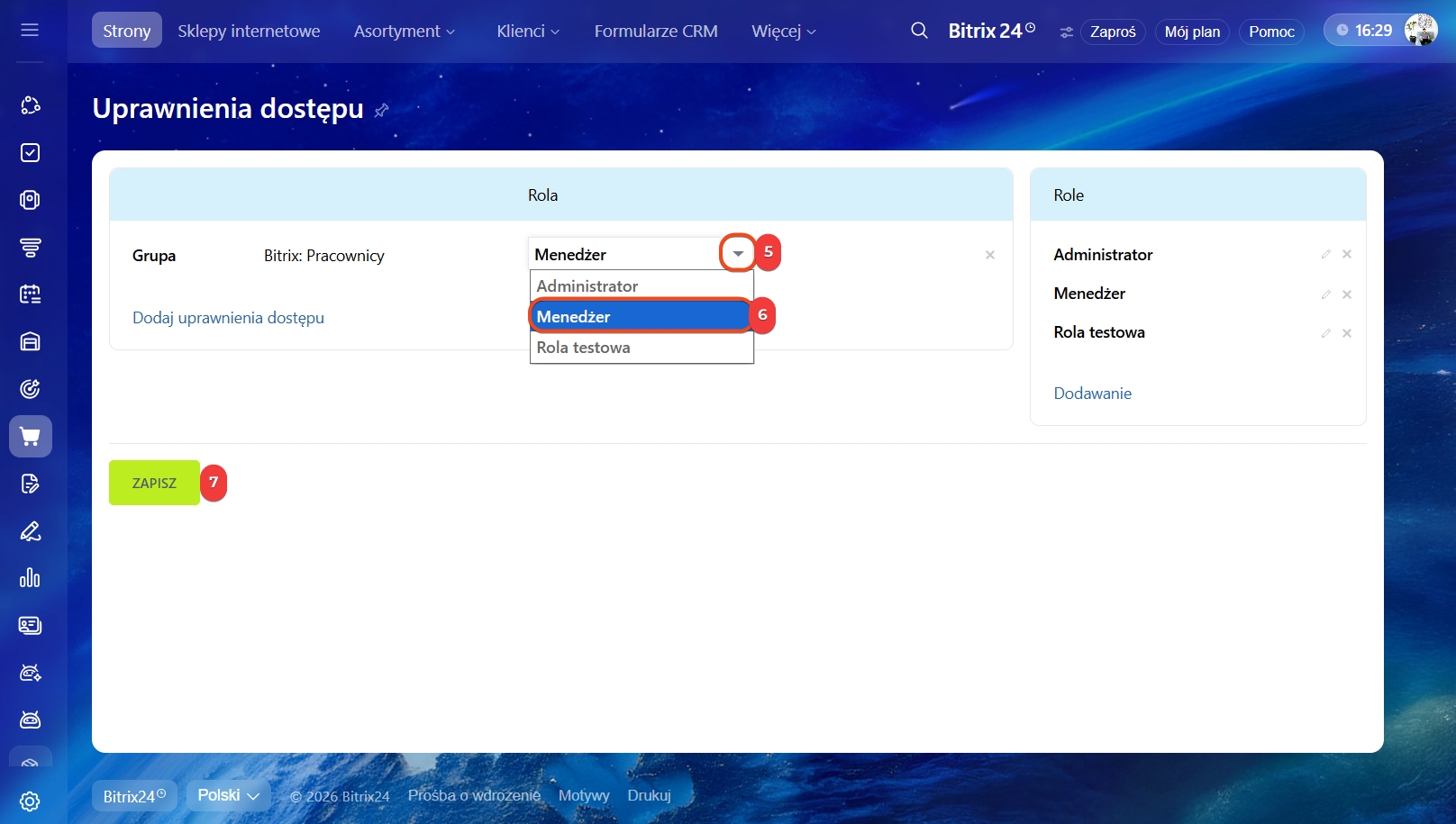
5–7. Kliknij strzałkę obok pracownika, działu lub grupy i wybierz rolę. Na przykład jeśli pracownik tworzy strony i dodaje do nich produkty, można przypisać mu rolę Menedżer treści, która obejmuje uprawnienia do przeglądania sekcji i treści stron oraz tworzenia i edycji stron. Zapisz zmiany.
W skrócie
- Uprawnienia określają, jakie działania pracownicy mogą wykonywać na stronach i w sklepach internetowych. Administrator ma pełny dostęp do ustawień, a menedżer treści może tworzyć i edytować strony.
- Aby skonfigurować uprawnienia, przejdź do Strony i sklepy > Strony lub Sklepy. Kliknij Ustawienia (⚙️) w prawym górnym rogu i wybierz Uprawnienia dostępu.
- Uprawnienia dla stron i sklepów są wspólne — zmiany w sekcji Strony obowiązują także w sekcji Sklepy.
- Uprawnienia są konfigurowane za pomocą ról, które można przypisać pracownikowi, działowi lub grupie.
- Dostępne są dwie standardowe role: administrator i menedżer.
- Można utworzyć nową rolę, zmienić istniejącą lub usunąć niepotrzebną.
- Dla każdej roli można skonfigurować dostęp do sekcji Strony i sklepy, treści wszystkich stron i sklepów oraz konkretnej strony lub sklepu.
