Przeczytaj FAQ
Nowości Bitrix24
Aktualizacje artykułów
Aktualności
Bezpieczeństwo w Bitrix24
Rejestracja i autoryzacja
Poczta
Zadania i projekty
Dysk
Kalendarz
Komunikator Bitrix24
Jak zacząć
Grupy robocze
CRM
Bitrix24 Market
Strony internetowe
Firma
Automatyzacja
Marketing
Zarządzanie asortymentem produktów
Ustawienia
Subskrypcja
Aplikacja desktopowa
Widżet pracownika
Centrum Kontaktowe
Analityka CRM
Baza Wiedzy
CRM + Sklep internetowy
Wsparcie Bitrix24
AI CoPilot
Bitrix24 On-premise
e-Podpis
e-Podpis w HR
Telefonia
Kreator BI
Sklep online
Workflow
Centrum Sprzedaży
Kwestie ogólne
Collaby
Rezerwacja online
Logowanie
Twój Bitrix24
Autoryzuj się aby wejść
do swojego Bitrix24.
Wejdź

Bitrix24 Helpdesk

Jak potwierdzić logowanie do Bitrix24 w aplikacji mobilnej

Jeśli nie możesz się zalogować, skontaktuj się ze Wsparciem: https://www.bitrix24.com/authorization/

Jeśli na Twoim koncie jest włączone uwierzytelnianie dwuskładnikowe, po wpisaniu loginu i hasła musisz potwierdzić logowanie. W tym celu wykorzystywane jest zaufane urządzenie — telefon lub tablet z zainstalowaną aplikacją mobilną Bitrix24.

Jeśli logujesz się do Bitrix24 na innym telefonie lub tablecie, otwórz aplikację mobilną na zaufanym urządzeniu i kliknij Tak, to ja.
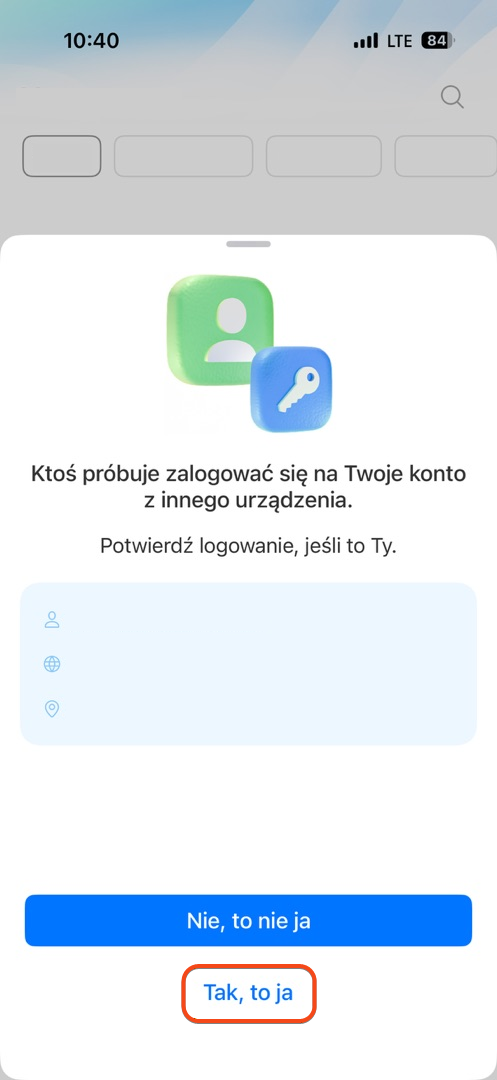
Jeśli zgubiłeś telefon lub z innych powodów nie możesz otworzyć aplikacji mobilnej na zaufanym urządzeniu, możesz przywrócić dostęp do Bitrix24 innymi sposobami:

  • za pomocą kodu SMS,
  • za pomocą kodów zapasowych,
  • przez administratora — może on tymczasowo wyłączyć uwierzytelnianie dwuskładnikowe dla pracownika.

Kliknij Inny sposób logowania.
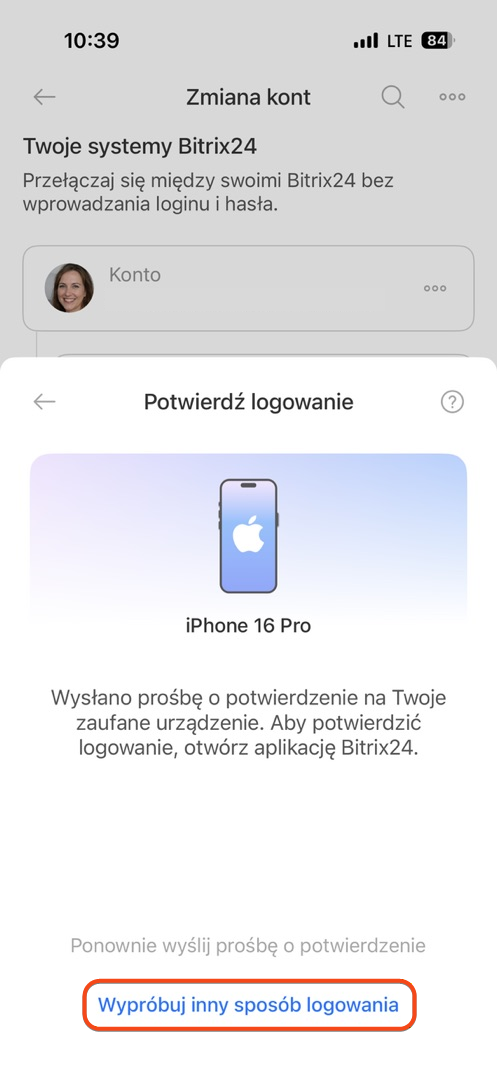
SMS. Ten sposób jest odpowiedni, jeśli masz dostęp do numeru telefonu powiązanego z kontem Bitrix24.

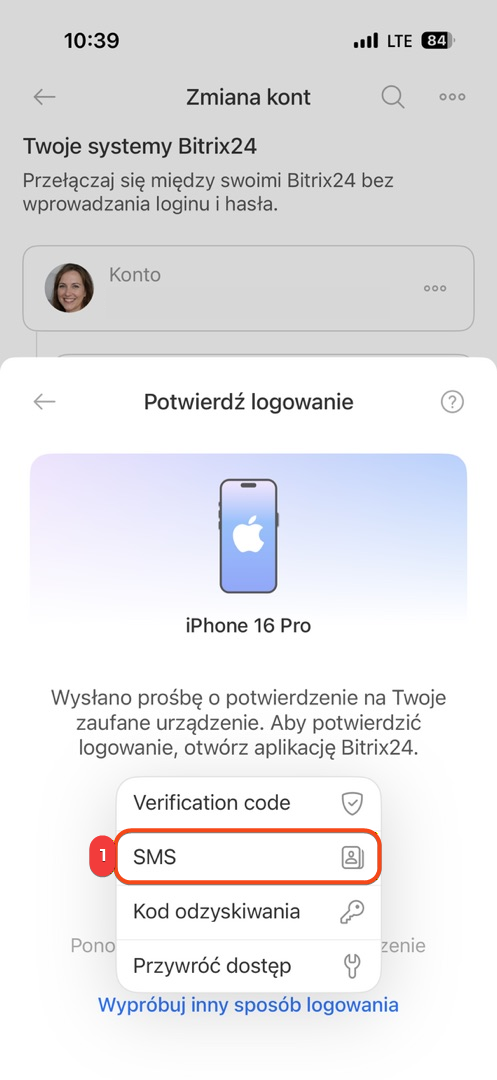
1. Kliknij Przez SMS. Na numer telefonu zostanie wysłana wiadomość z kodem.
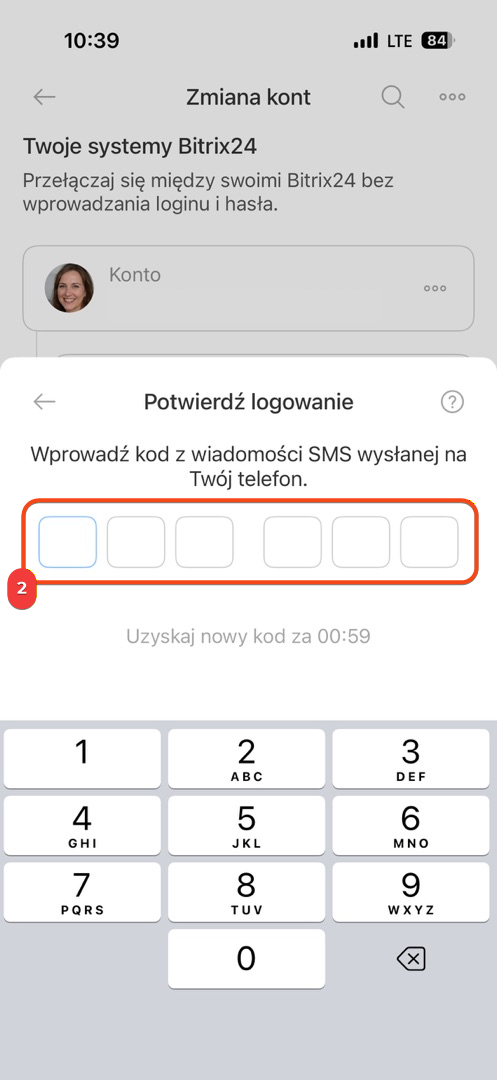
2. Wpisz kod. Następnie zostaniesz automatycznie zalogowany do Bitrix24.
Kody zapasowe. Są tworzone podczas konfiguracji uwierzytelniania dwuskładnikowego. Jeśli zapisałeś je wcześniej, wpisz jeden z nich. Każdy kod można wykorzystać tylko raz.
Jak zapisać kody zapasowe

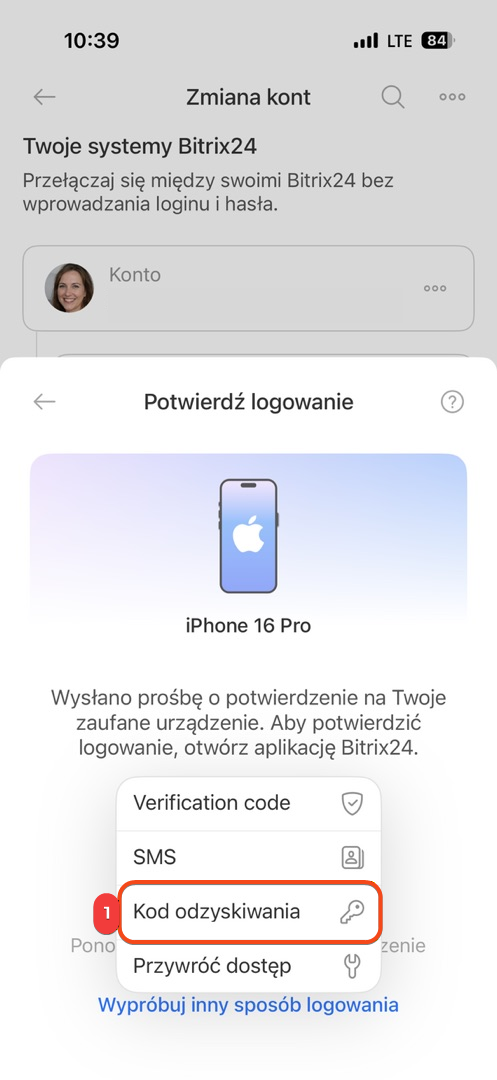
1. Kliknij Kod odzyskania.
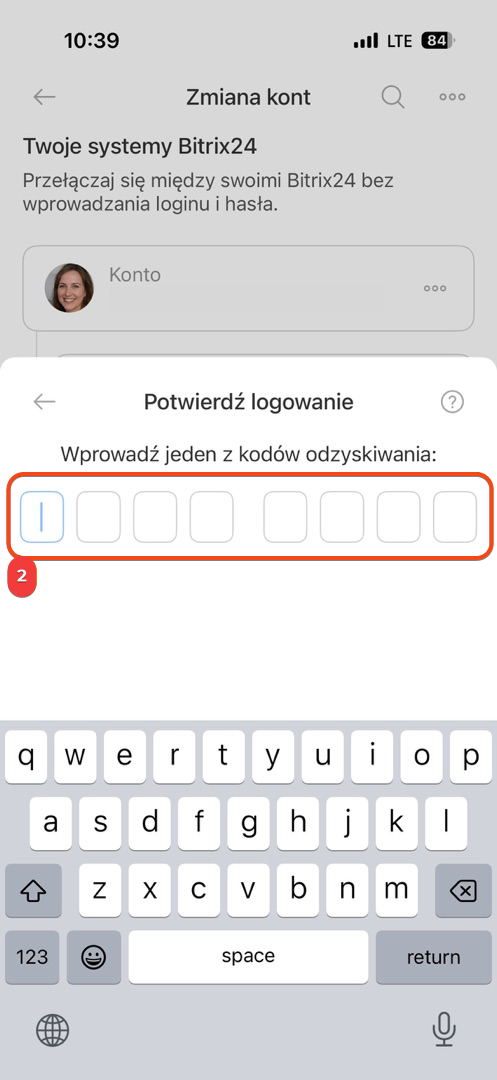
2. Wpisz jeden z zapisanych kodów. Jeśli kod jest poprawny, zalogujesz się do konta.
Tymczasowe wyłączenie uwierzytelniania dwuskładnikowego. Jeśli nie możesz potwierdzić logowania do Bitrix24 za pomocą SMS, kodu z aplikacji lub kodu zapasowego, skontaktuj się z administratorem — poproś go o tymczasowe wyłączenie uwierzytelniania dwuskładnikowego.

Automatyczne zgłoszenie do administratora można wysłać tylko z Bitrix24 w wersji przeglądarkowej na komputerze.
Czy te informacje były pomocne?
Dziękujemy! Twoja ocena zapisana.
Pomoc specjalisty ds. integracji
To nie jest to, czego szukam
Skomplikowany i niezrozumiały tekst
Informacje są nieaktualne
Artykuł jest za krótki. Potrzebuję więcej informacji
Nie podoba mi się sposób działania tego narzędzia
Otrzymaj pomoc przy konfiguracji Bitrix24 od lokalnych specjalistów
ZNAJDŹ PARTNERA BITRIX24 W POBLIŻU
implementation_helper_man
Przejdź do Bitrix24
Nie masz konta? Utwórz za darmo
Powiązane artykuły
Jak zaprosić pracownika lub gościa do collabu Jak zaprosić klienta do czatu na Telegramie Bitrix24 Collaby: rozpoczęcie pracy Jak skonfigurować automatyczne usuwanie wiadomości w czatach Jak napisać szczegółowe polecenie do CoPilot Jak odbierać płatności w mobilnym CRM Jak pracować z plikami w collabie Android OS: błąd logowania w aplikacji mobilnej Bitrix24 Jednokrotne logowanie SSO Jak pracować z fakturami w mobilnym CRM