
W formularzu produktu zapisane są niezbędne informacje: nazwa, opis, cena, stan magazynowy i cechy. Pracownicy wykorzystują produkty w dealach, fakturach i sklepie internetowym. Pozwala to szybciej realizować sprzedaż i pracować na aktualnych cenach oraz stanach magazynowych.
Jak skonfigurować uprawnienia dostępu do katalogu produktów
Z tego artykułu dowiesz się, jak:
Jak utworzyć i wypełnić formularz produktu
Przejdź do sekcji CRM > Produkty i magazyny > Katalog produktów. Kliknij przycisk Utwórz. Otworzy się formularz do uzupełnienia.
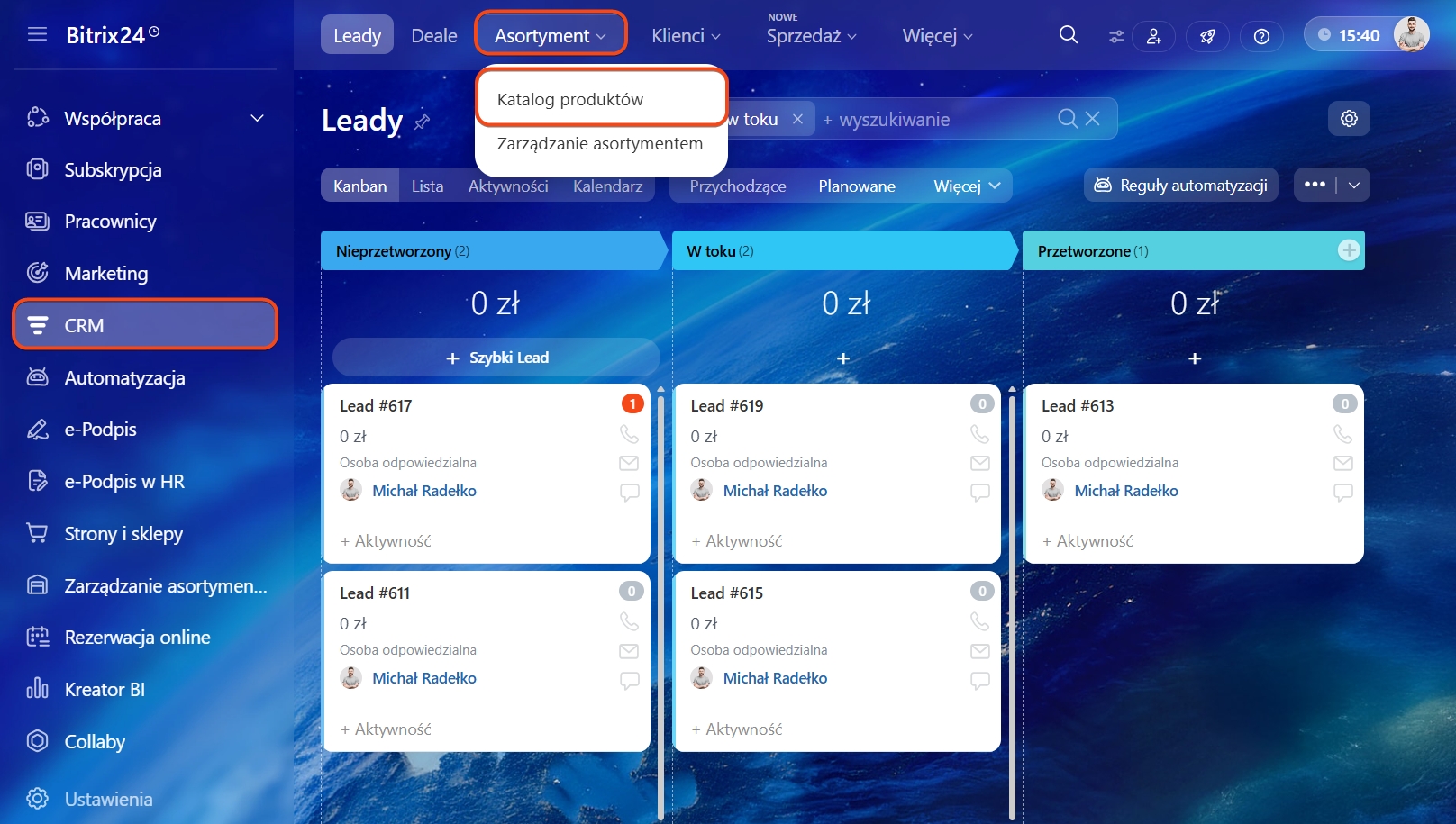
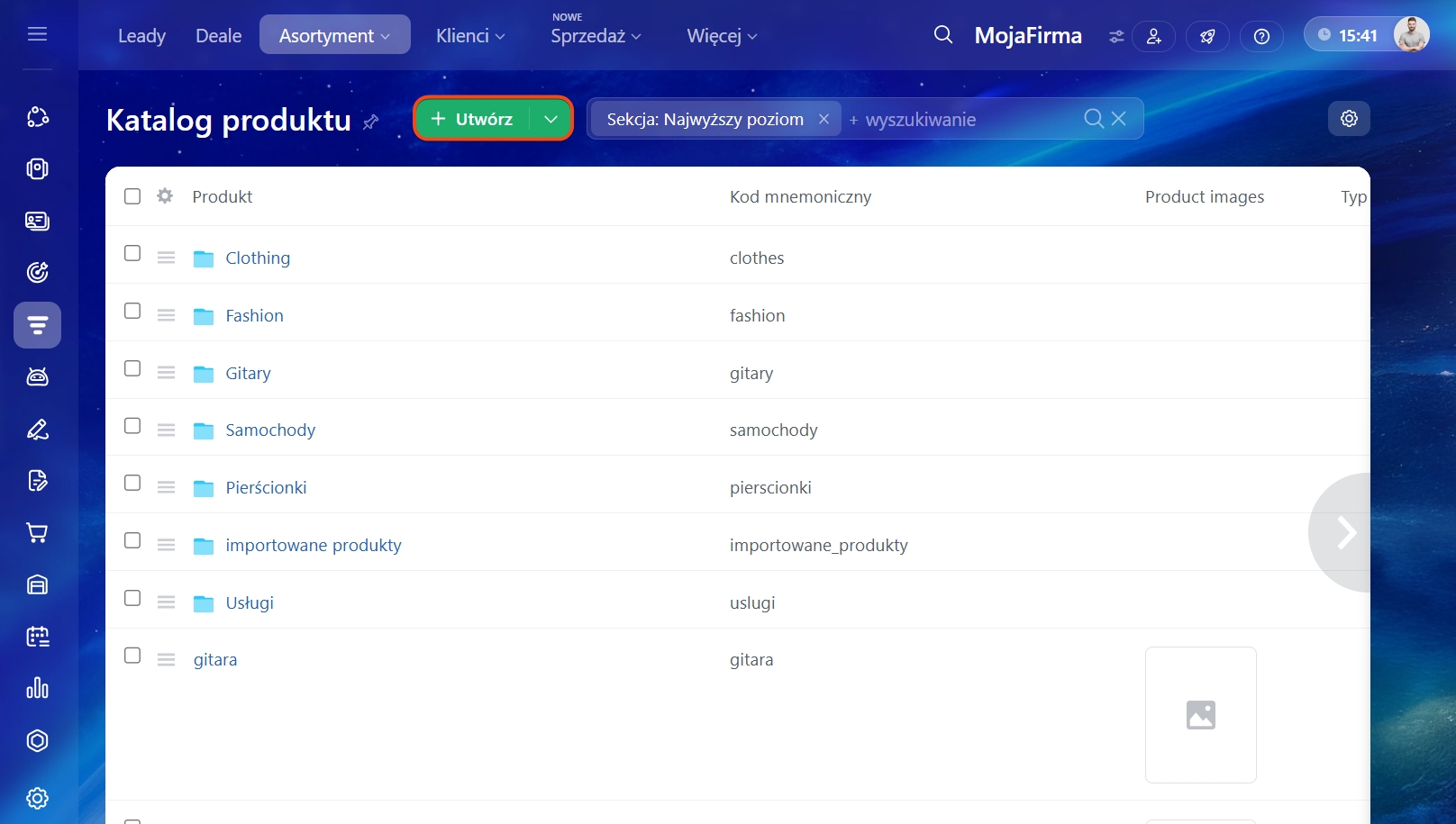
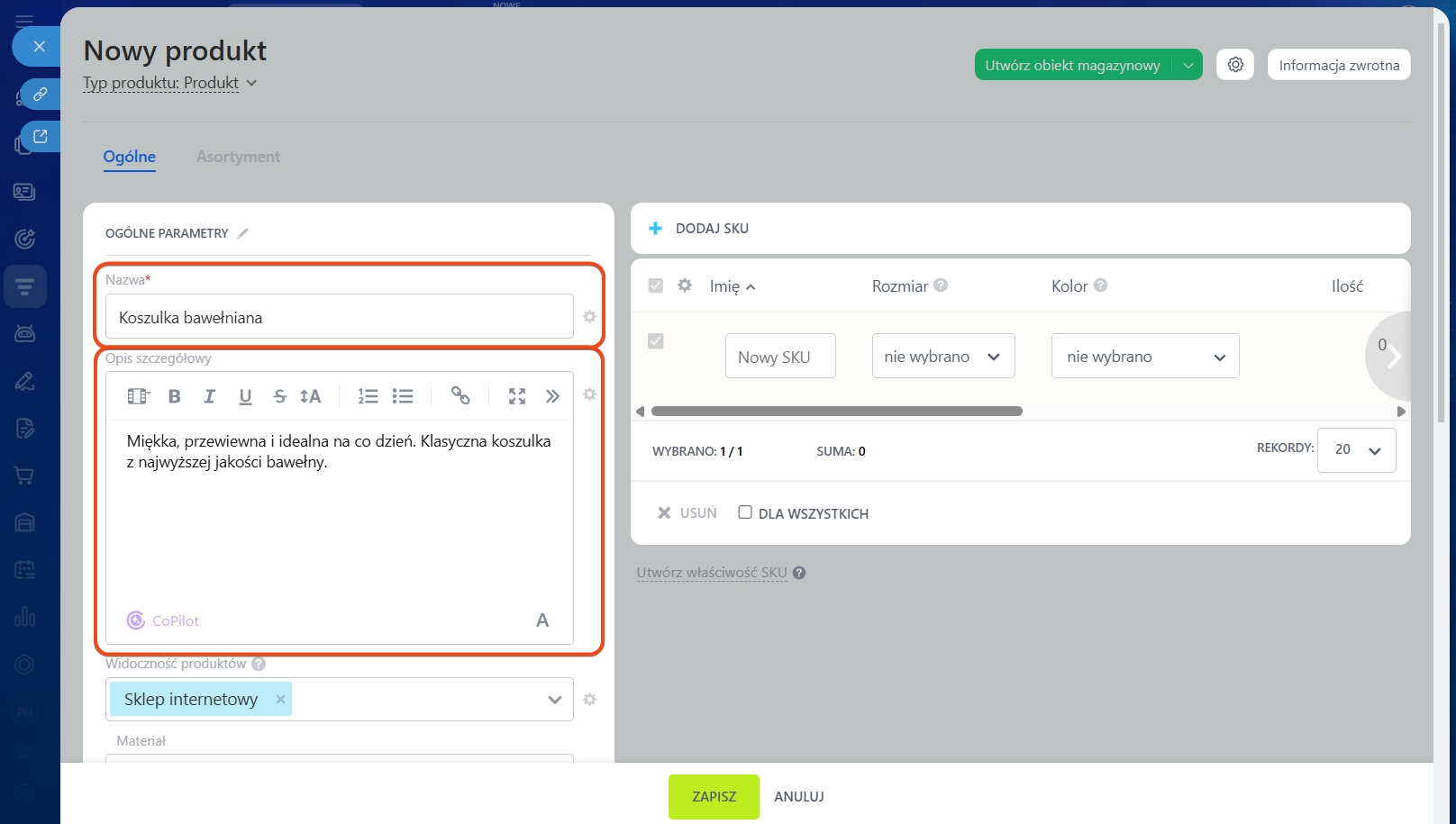
Wprowadź informacje ogólne.
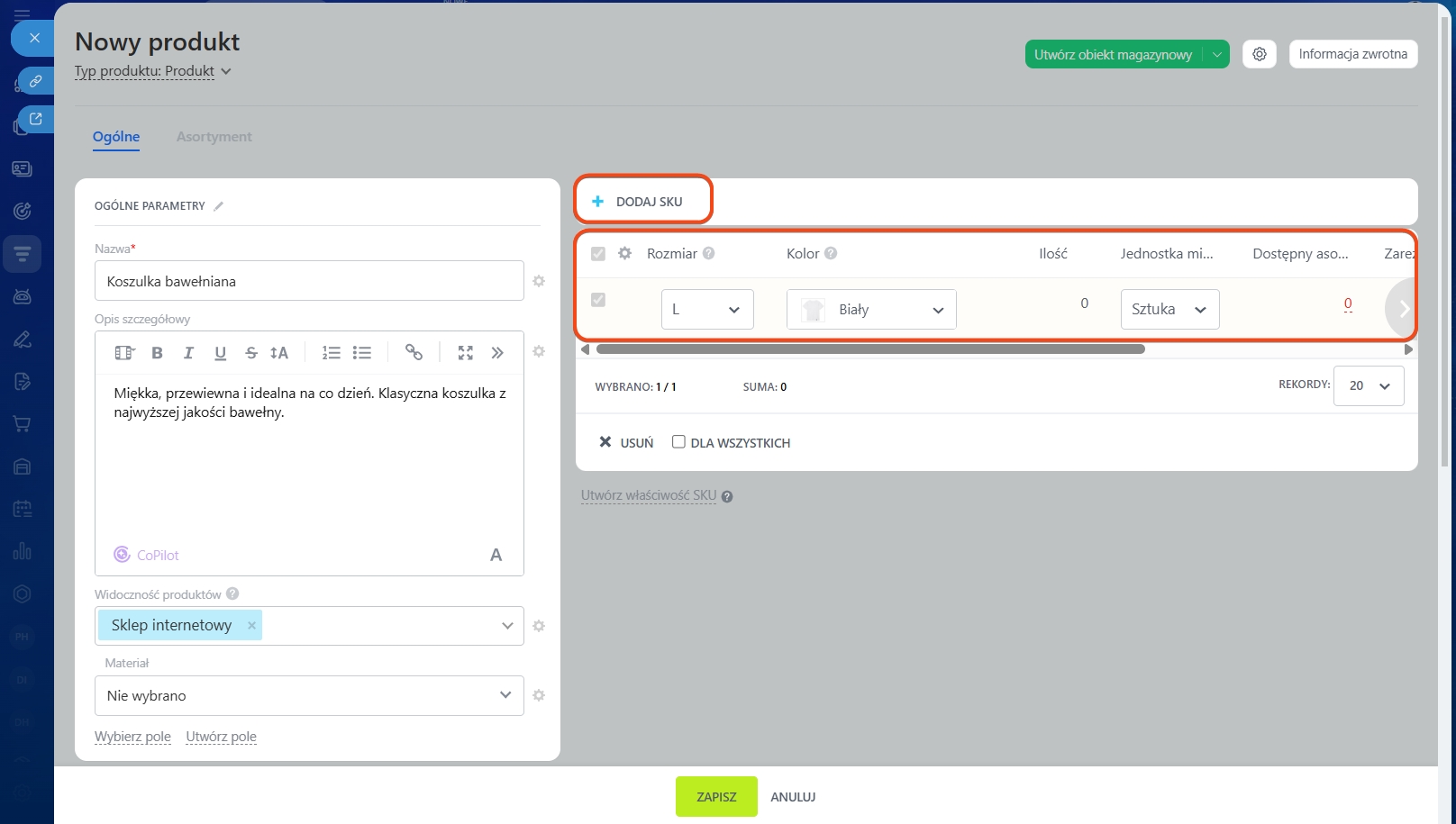
1. W sekcji Ogólne wpisz nazwę produktu, na przykład Koszulka. Uzupełnij opis — opowiedz o szczegółach kroju i materiale.
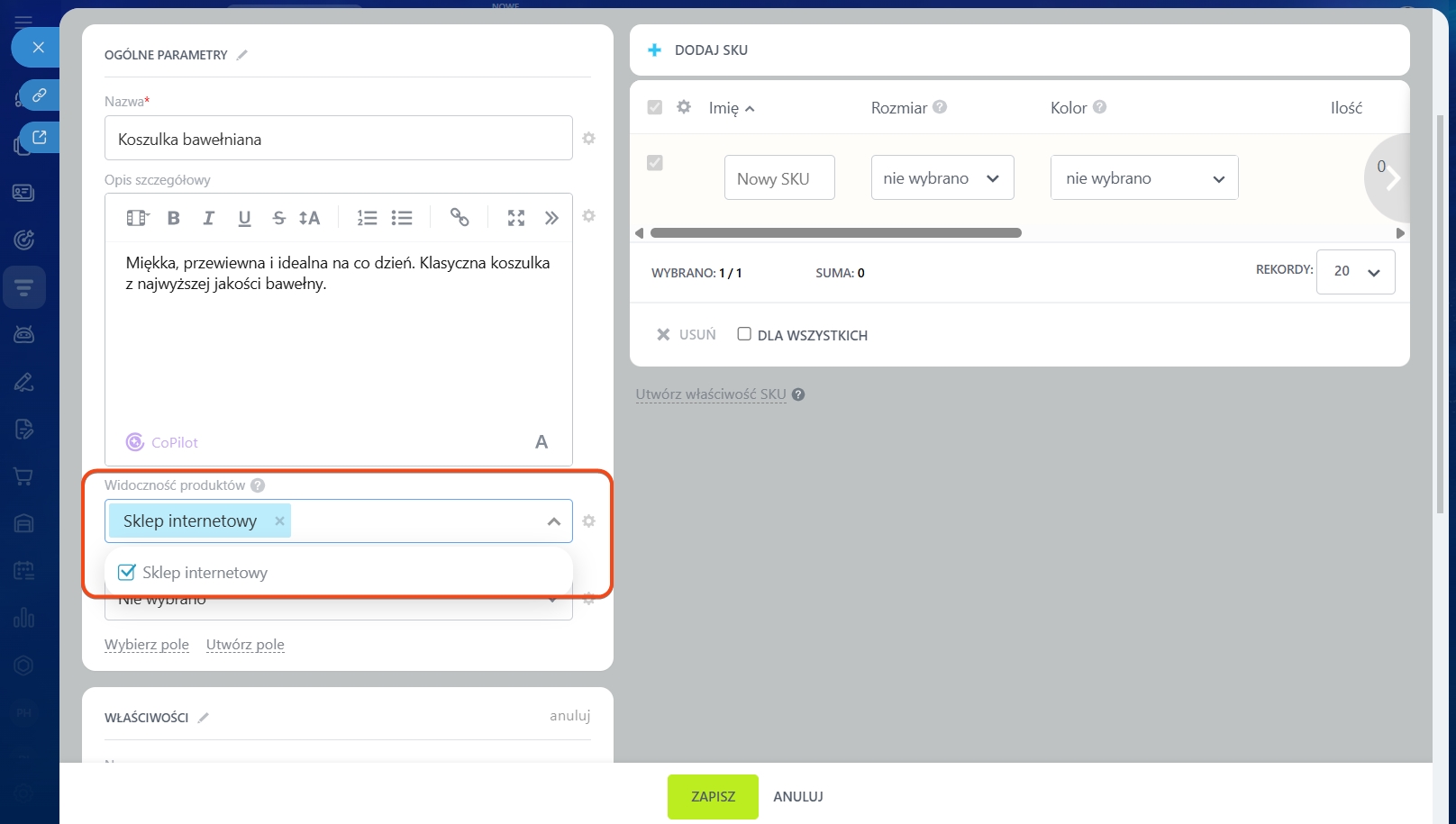
2. Skonfiguruj widoczność w sklepie internetowym. Domyślnie jest włączona. Aby ją wyłączyć, kliknij pole Widoczność produktu i usuń zaznaczenie przy opcji Sklep internetowy.
Jak ukryć produkt w sklepie internetowym Bitrix24
Dodaj warianty.
1. Prześlij zdjęcie i wskaż jednostkę miary, na przykład Sztuka dla koszulek, cenę oraz stan magazynowy.
2. Jeśli produkt ma różne opcje, dodaj warianty. Na przykład koszulka może być sprzedawana w kilku rozmiarach i kolorach. Umożliwi to śledzenie ceny i stanu dla każdego wariantu. Kliknij Dodaj wariant i uzupełnij potrzebne pola.
Jak pracować z wariantami produktu
Wskaż cechy.
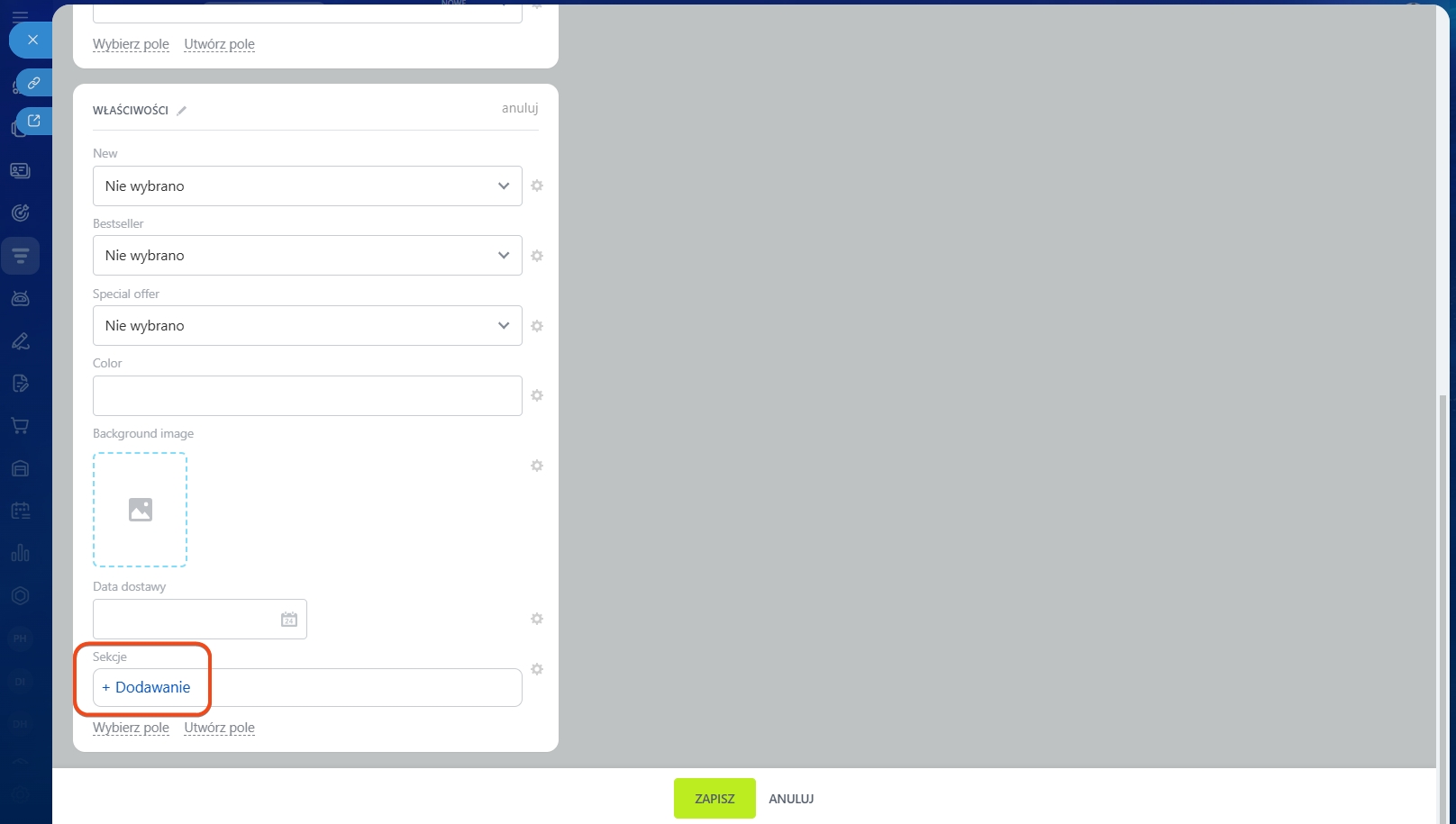
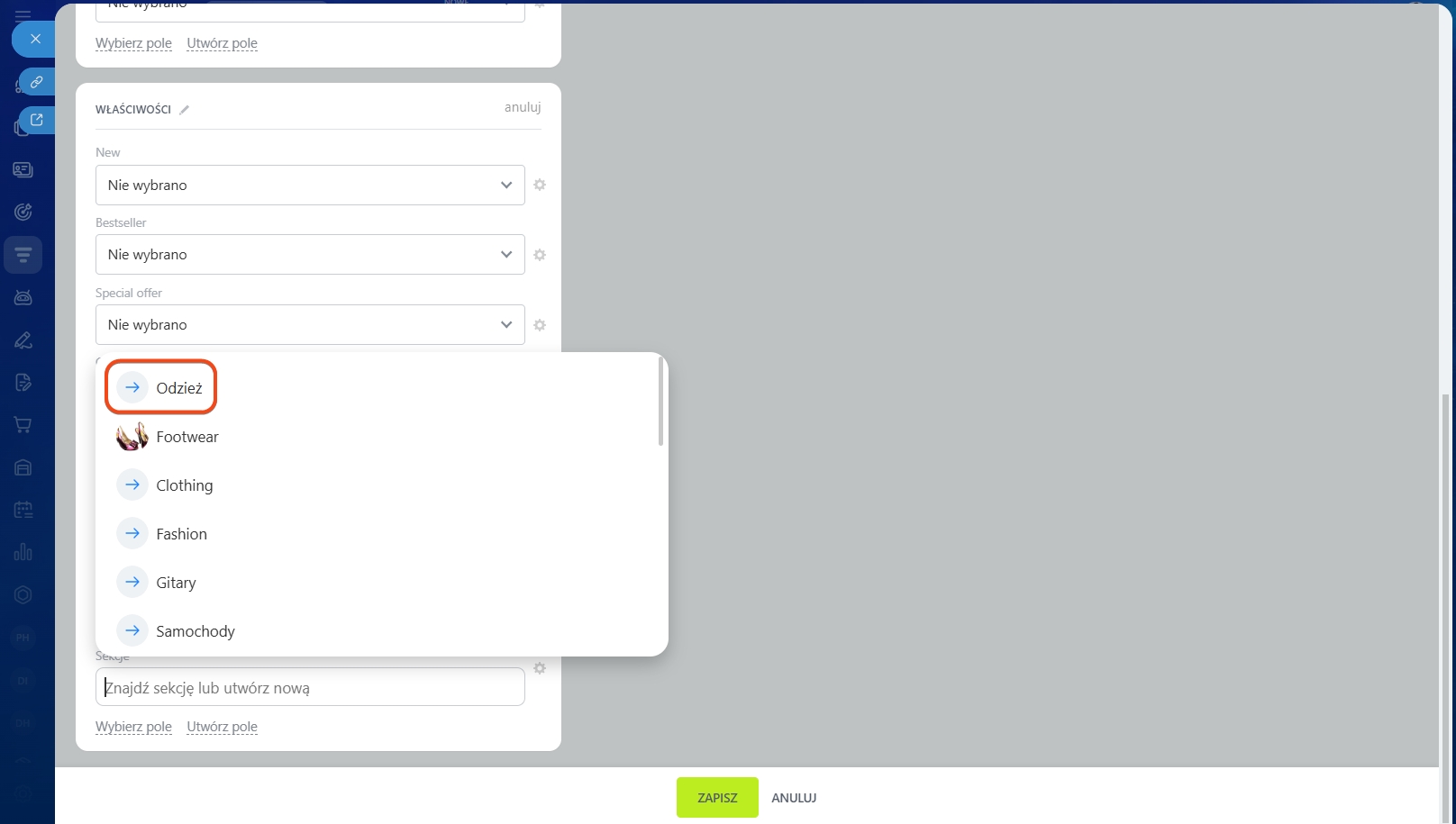
1. Przypisz produkt do jednej lub kilku sekcji katalogu. W tym celu kliknij Dodaj w polu Sekcje i wybierz odpowiednią. Na przykład koszulkę można przypisać do sekcji Odzież, a buty sportowe do sekcji Obuwie. Aby przypisać produkt do kolejnej sekcji, kliknij ponownie Dodaj.
Jak utworzyć sekcje produktów
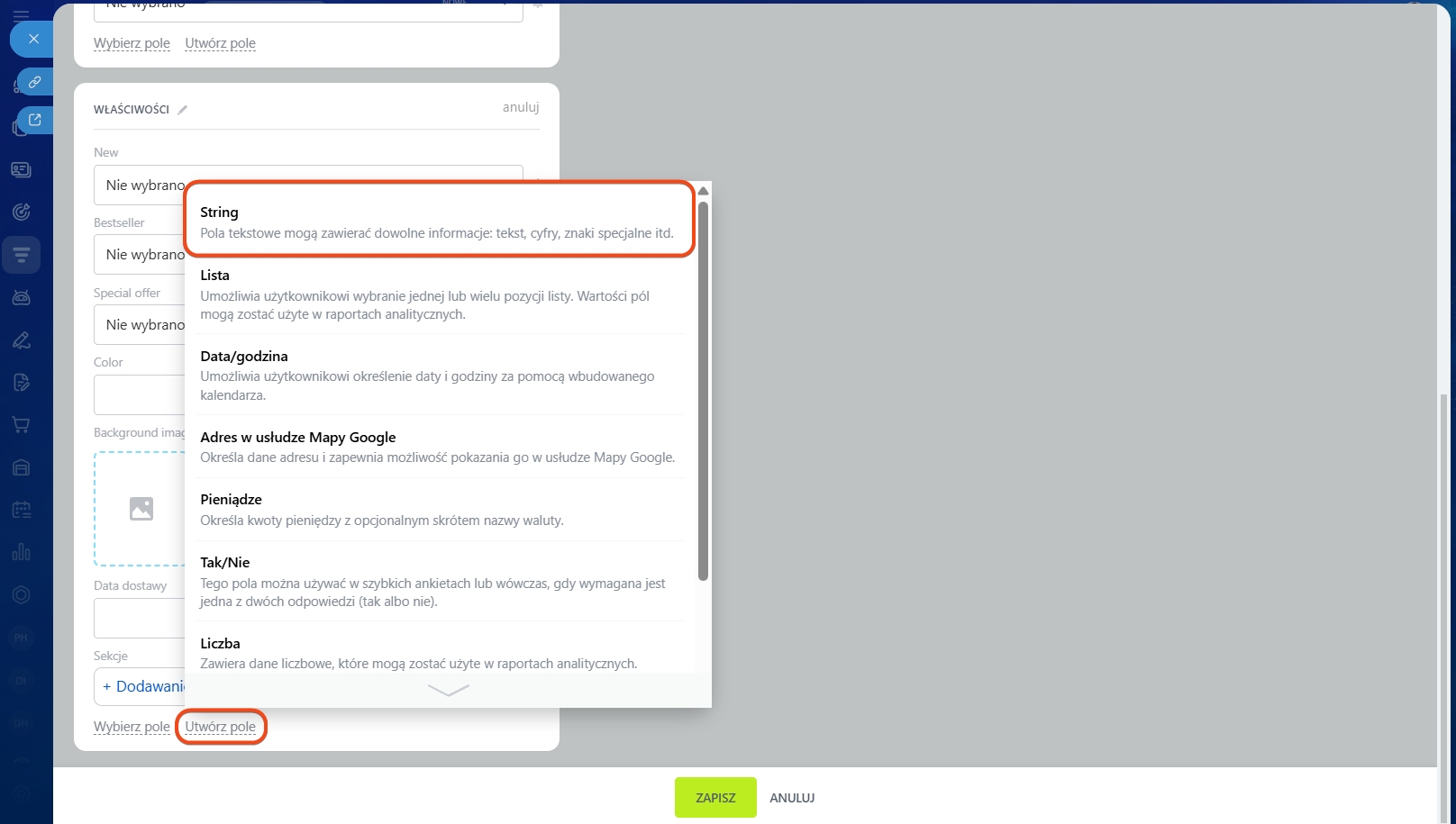
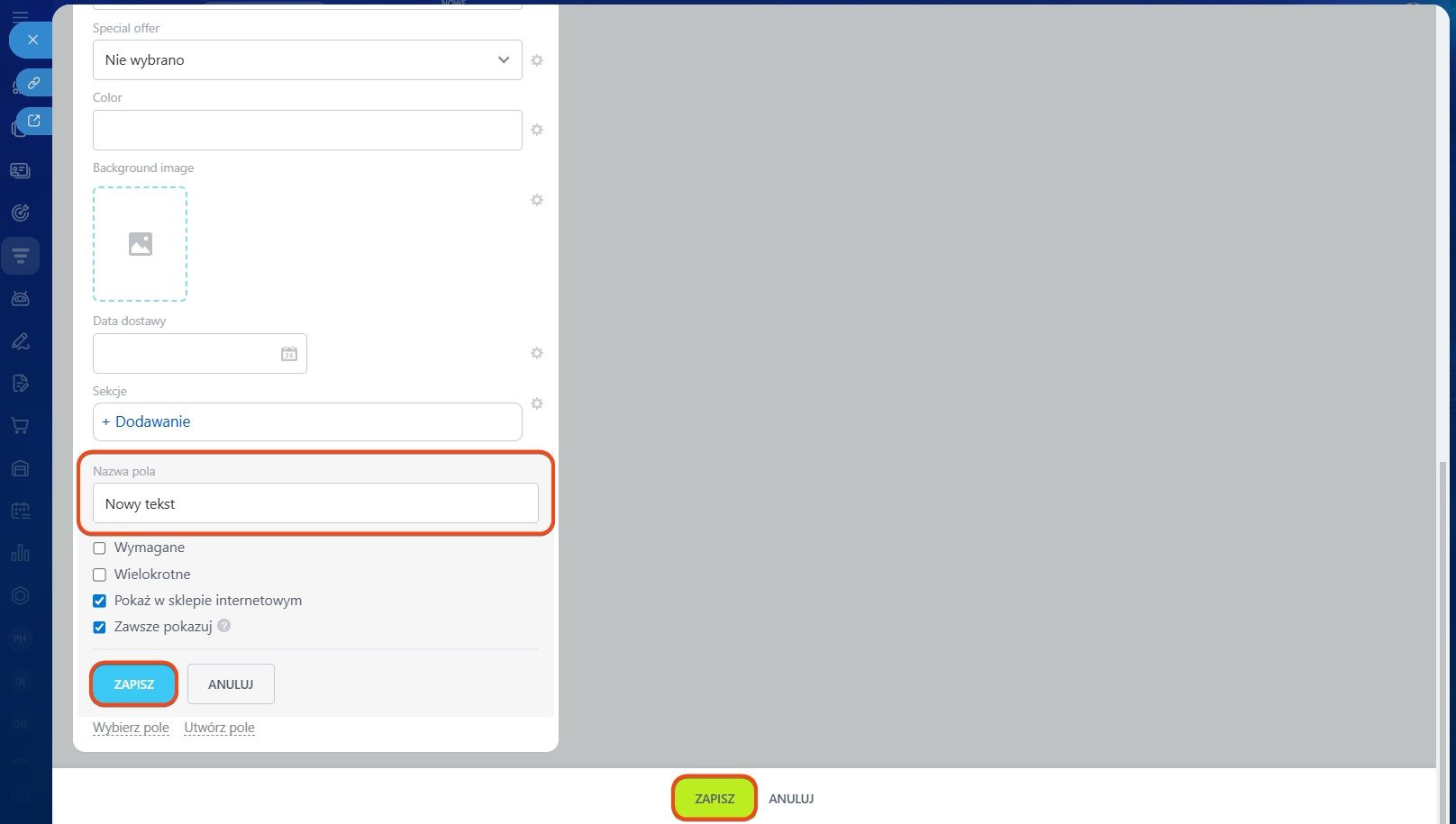
2. Jeśli standardowe cechy są niewystarczające, dodaj właściwości produktu — na przykład kolor, materiał lub producenta. W tym celu kliknij przycisk Utwórz pole i wybierz odpowiedni format danych. Wpisz nazwę właściwości i kliknij Zapisz.
Jak utworzyć i skonfigurować właściwości produktów w CRM
3. Zapisz formularz — produkt pojawi się w katalogu.
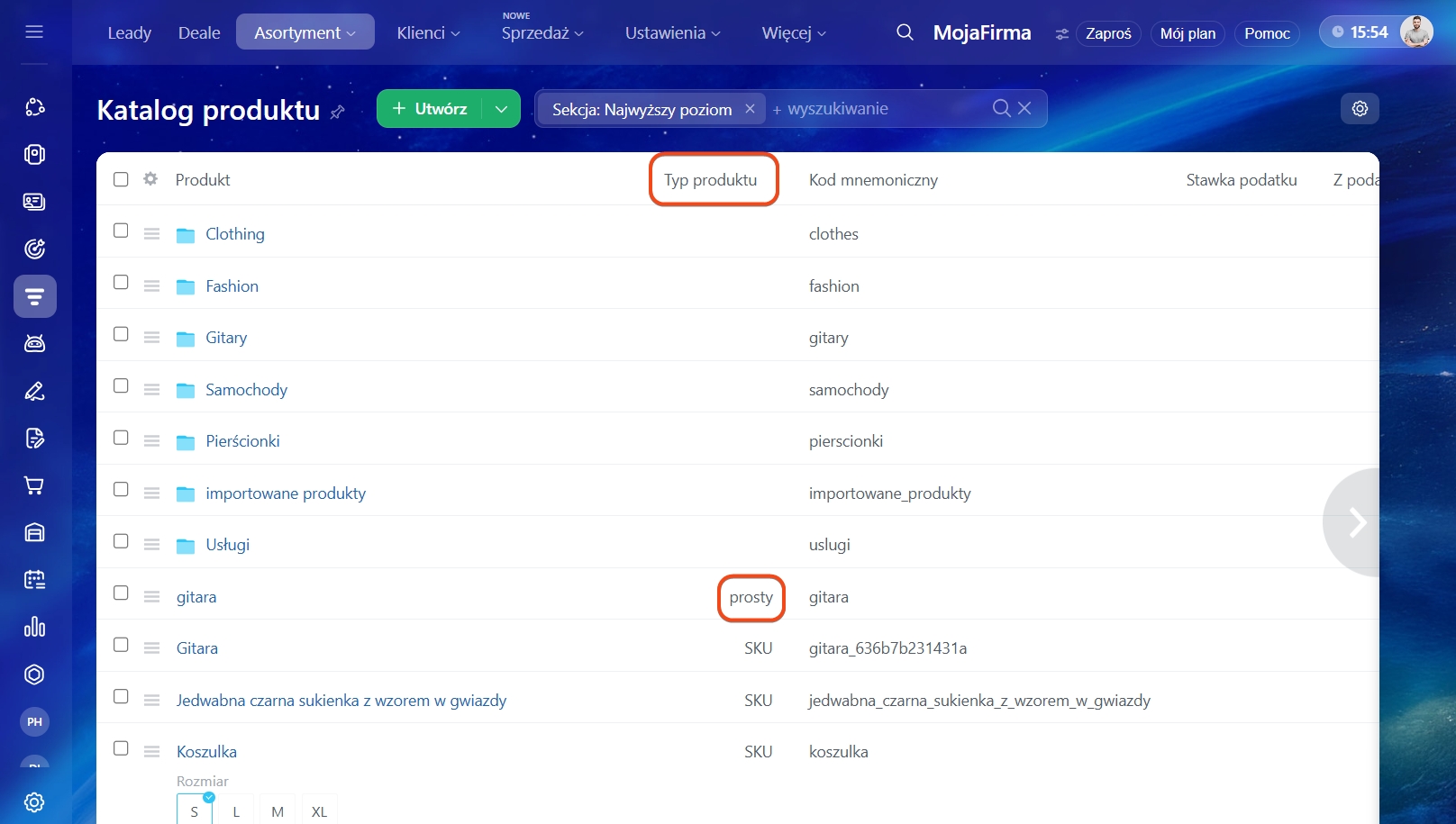
Jak zmienić typ produktu na prosty
W katalogu Bitrix24 można pracować z dwoma typami produktów:
- Prosty — jedna pozycja bez opcji. Na przykład książka lub konkretny model telefonu.
- Z wariantami — jeden produkt o różnych cechach: rozmiar, kolor i tak dalej. Na przykład koszulka w kolorze czarnym i białym.
Domyślnie w Bitrix24 tworzony jest produkt z wariantami. Jeśli nie są one potrzebne, produkt można przekształcić w prosty. Są na to dwa sposoby:
Usuń warianty. To rozwiązanie sprawdzi się, jeśli produkt został już utworzony i chcesz zmienić jego typ na prosty.
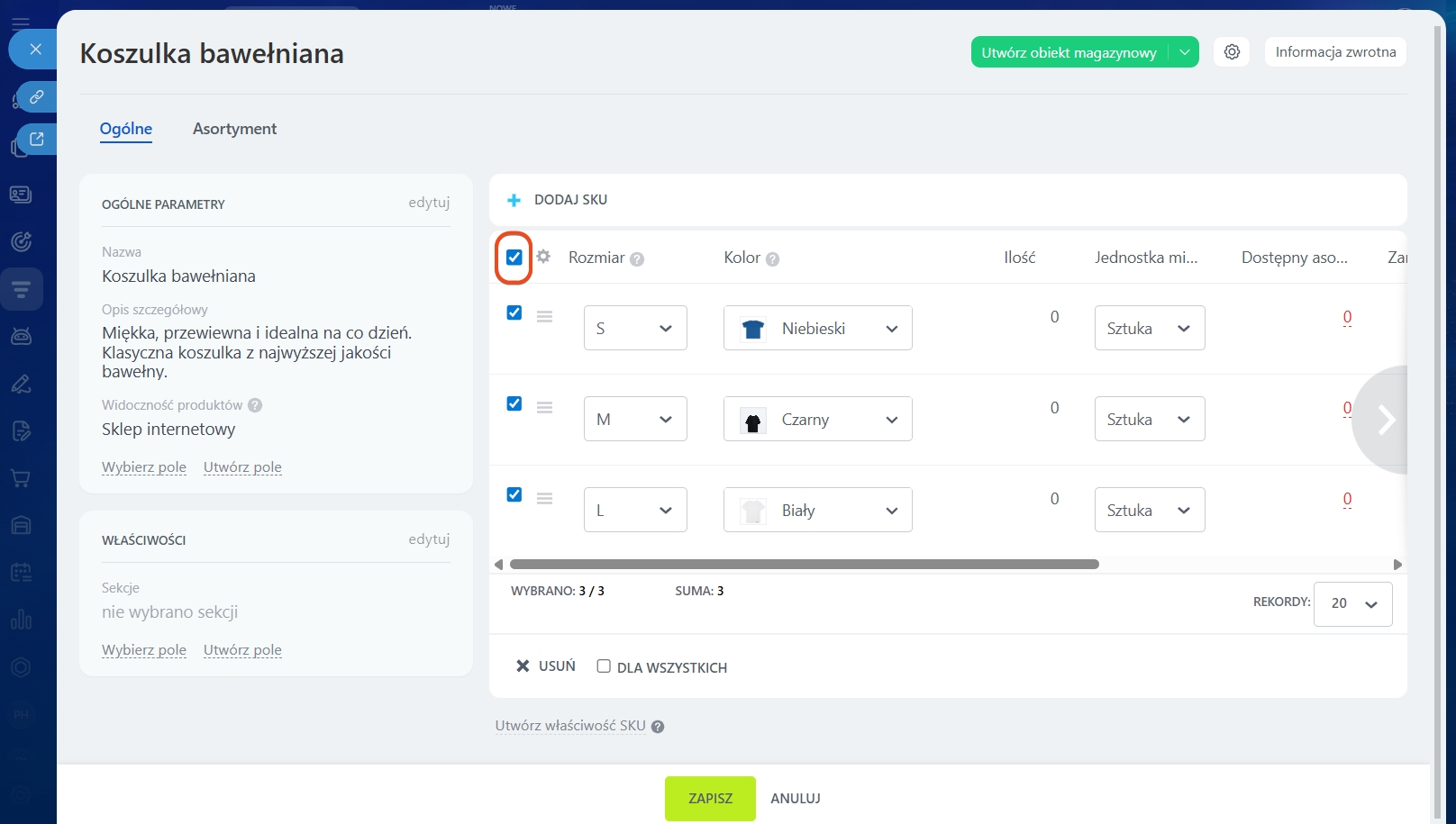
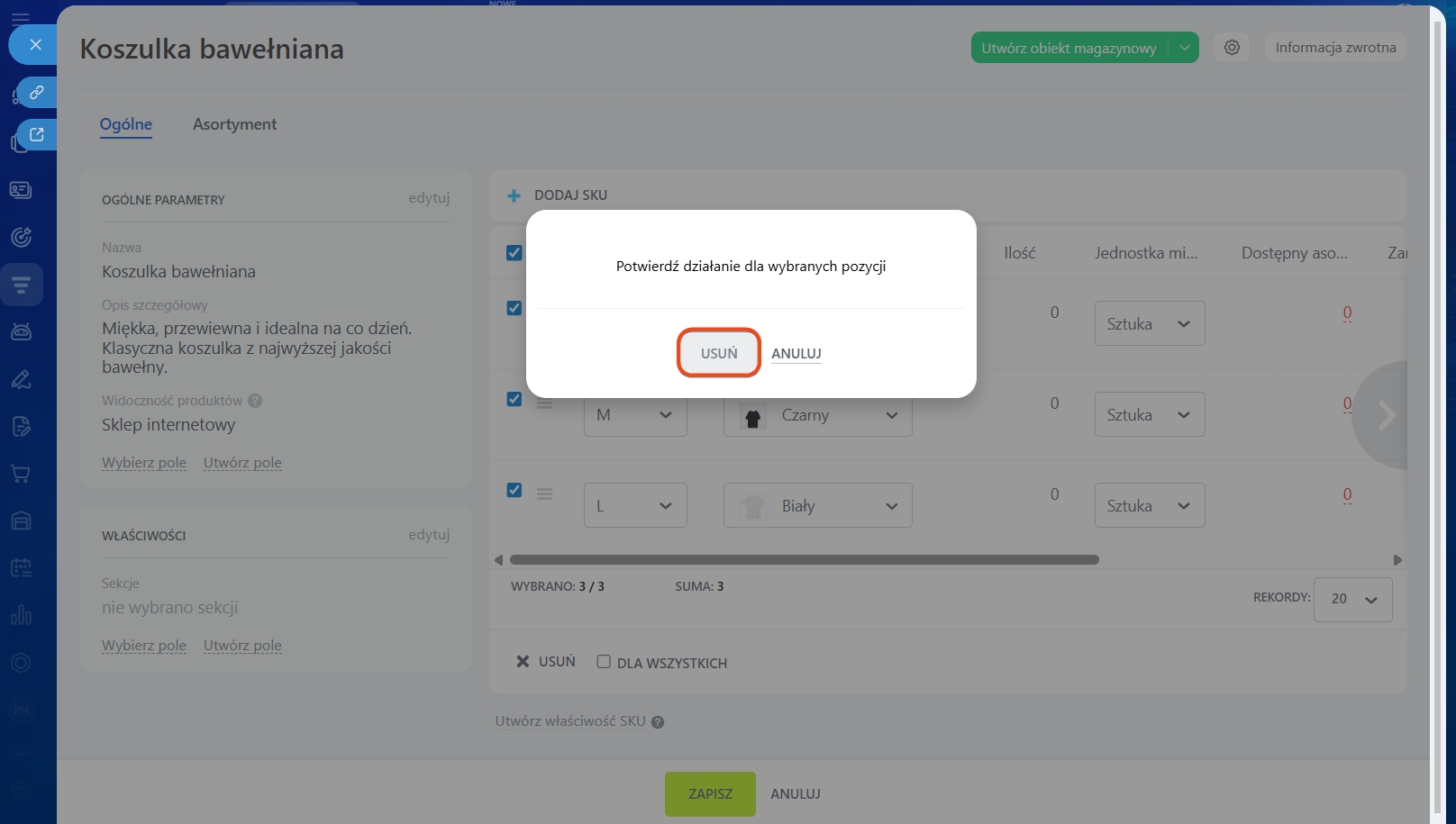
1. Otwórz formularz produktu z wariantami. Zaznacz wszystkie warianty i kliknij Usuń. Potwierdź operację.
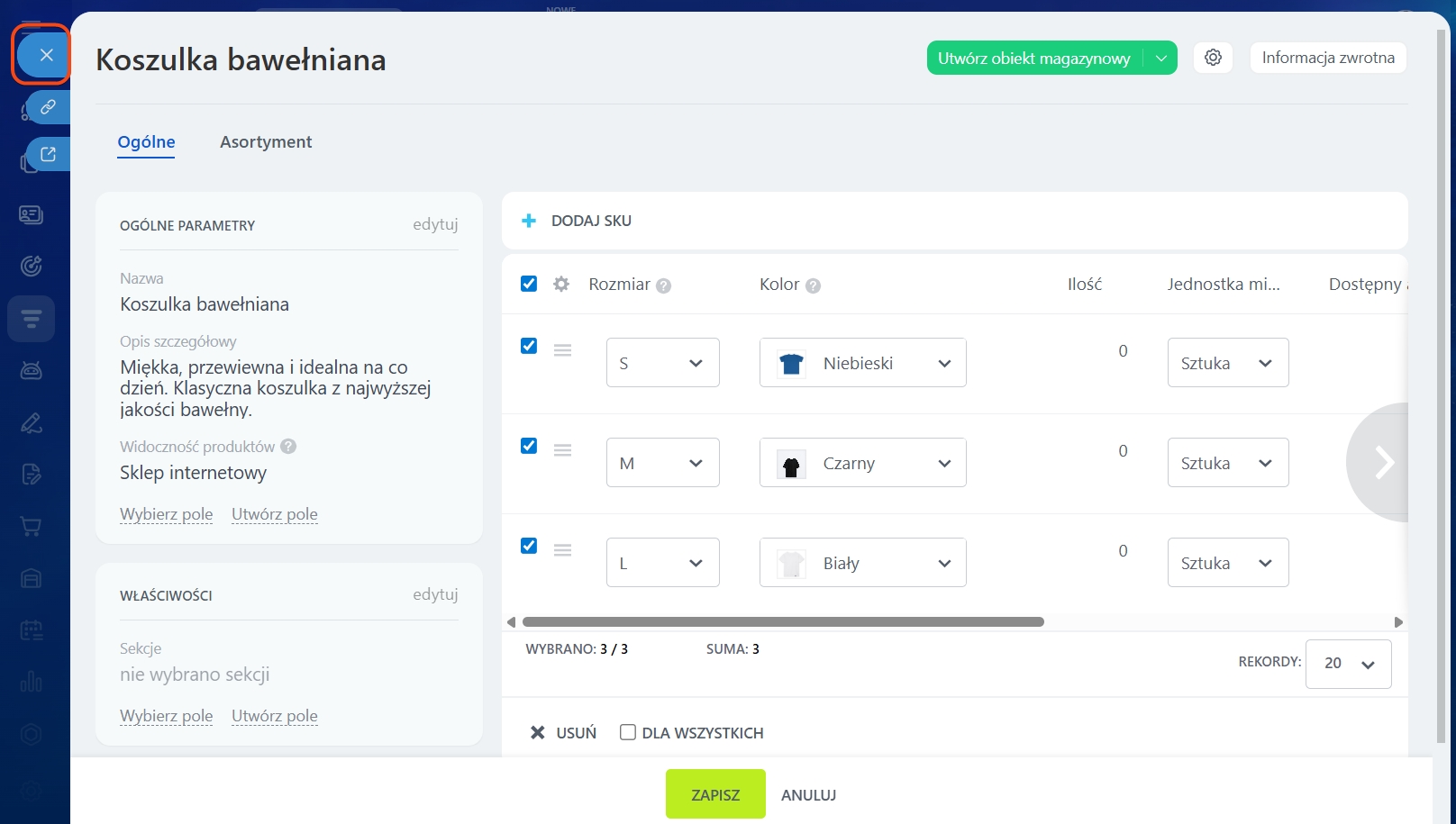
2. Zamknij formularz bez zapisywania zmian. Jeśli klikniesz Zapisz, warianty zostaną dodane ponownie, a produkt nie stanie się prosty. Odśwież stronę katalogu — typ produktu zmieni się na Prosty.
Parametr Zezwalaj na zakup przy braku produktu w ustawieniach zarządzania asortymentem zostanie automatycznie wyłączony.
Zarządzanie asortymentem: strona ustawień
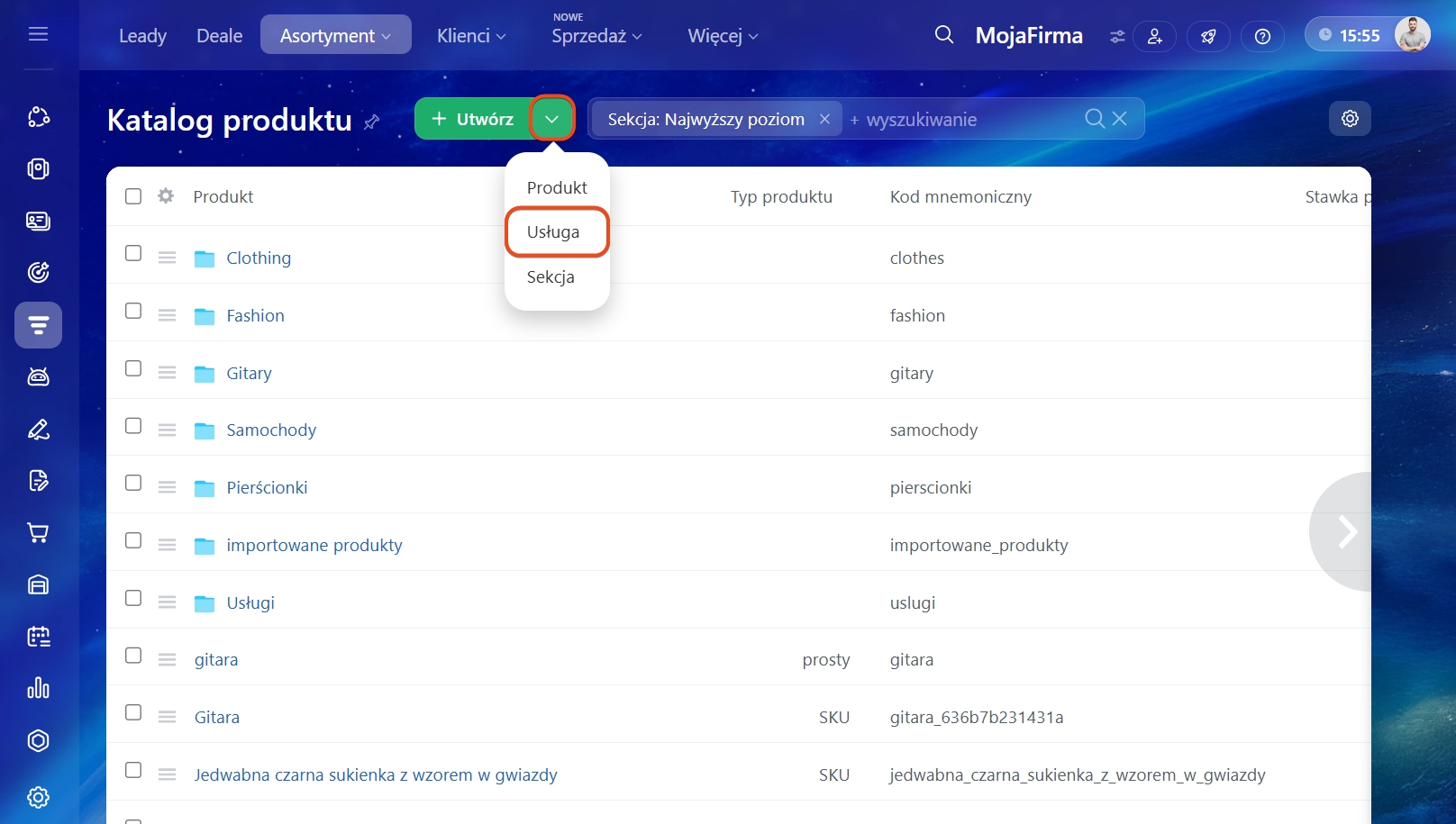
Utwórz usługę i przekonwertuj ją na produkt. Ten sposób jest odpowiedni, jeśli chcesz od razu utworzyć prosty produkt bez wariantów.
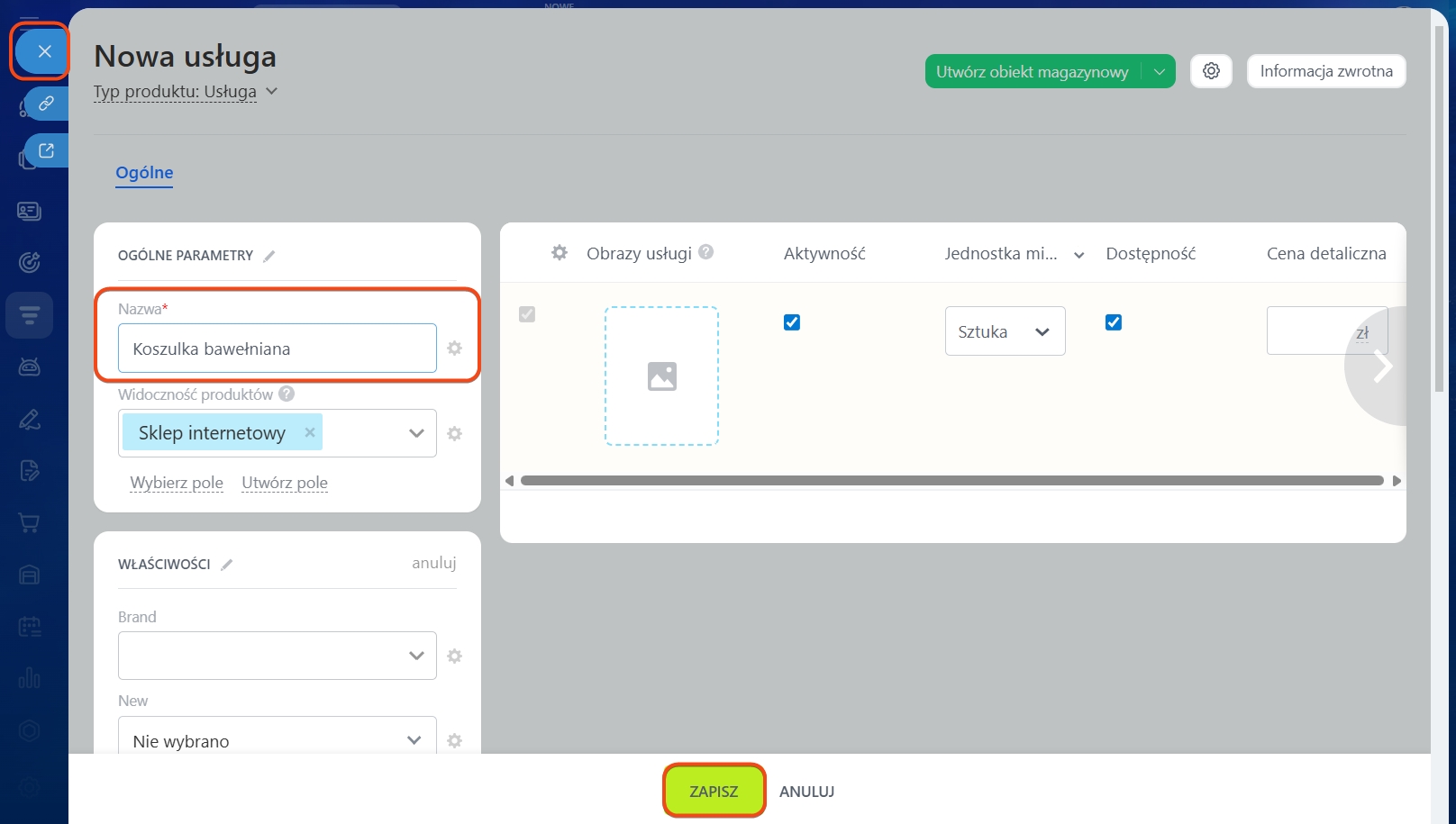
1. W sekcji Katalog produktów kliknij strzałkę w dół obok przycisku Utwórz i wybierz Usługę. Wpisz nazwę, a następnie zapisz i zamknij formularz.
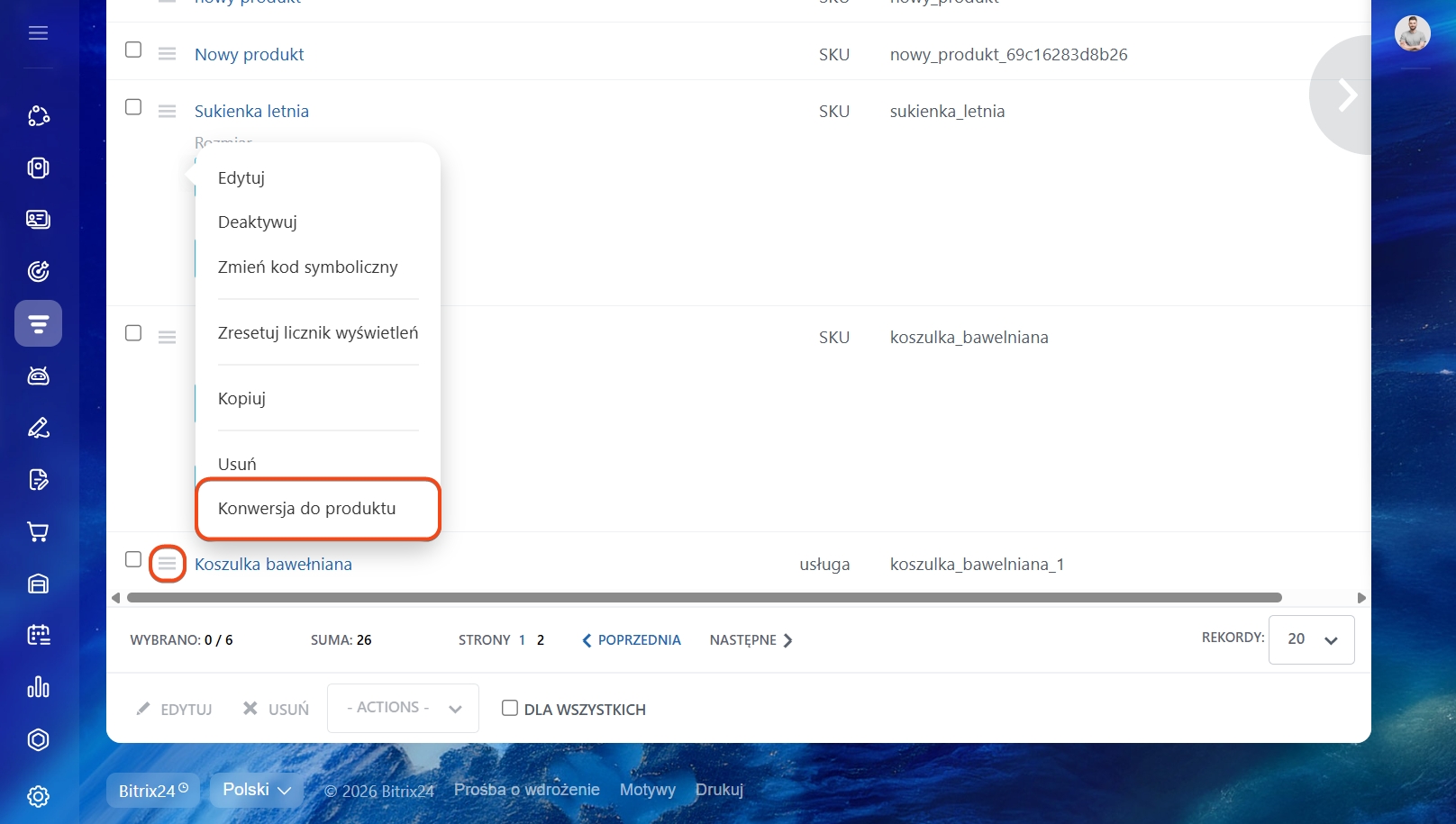
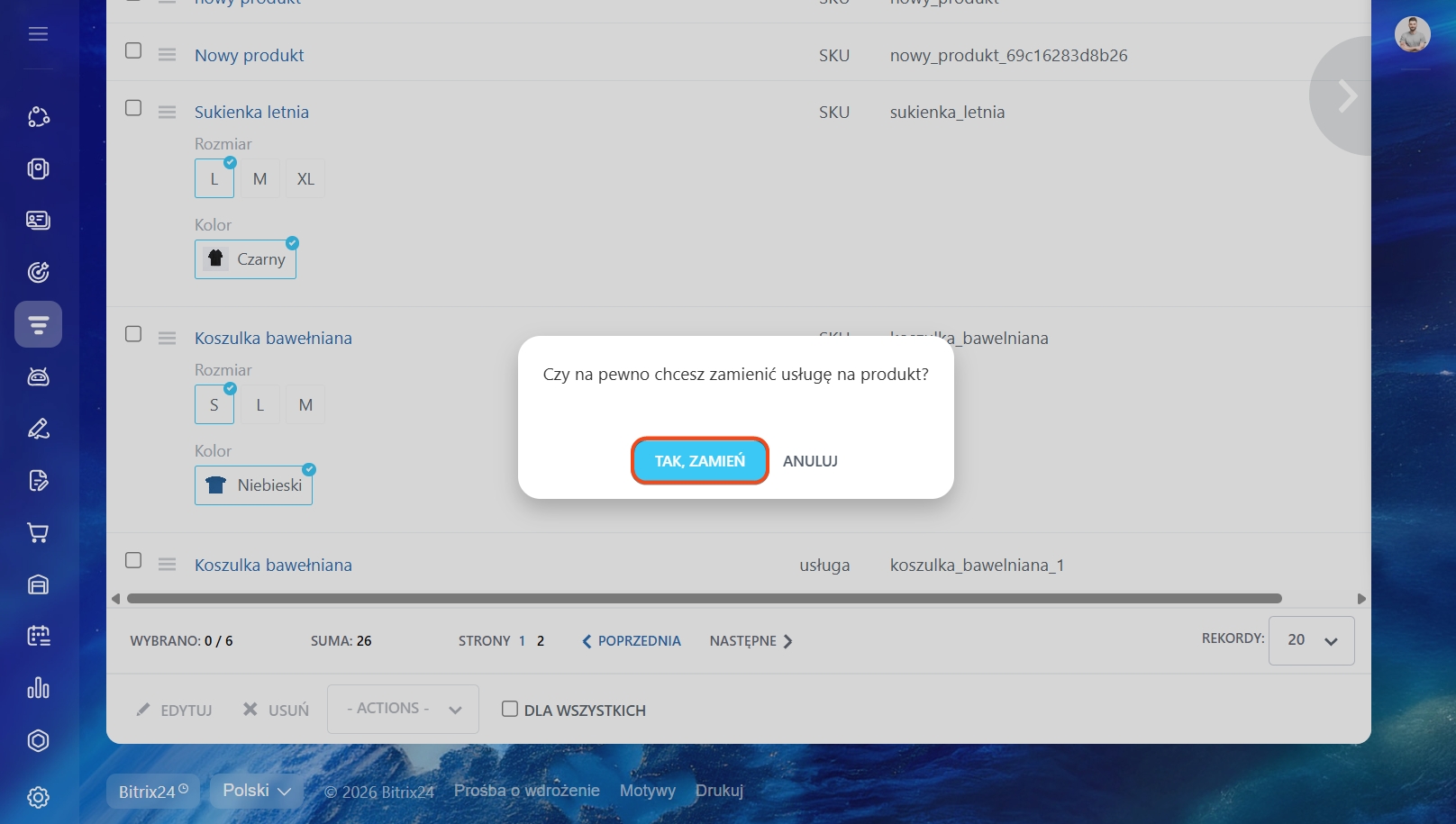
2. Kliknij Menu (≡) obok nazwy utworzonej usługi i wybierz Konwertuj na produkt. Potwierdź operację — usługa zostanie przekonwertowana na prosty produkt.
W skrócie
- Produkty to fizyczne towary, które można przechowywać w magazynie i sprzedawać.
- Produkty w katalogu mogą tworzyć administrator Bitrix24 oraz pracownicy z uprawnieniem do tworzenia produktu.
- Aby utworzyć produkt, przejdź do CRM > Produkty i magazyny > Katalog produktów i kliknij Utwórz.
- Wskaż informacje ogólne: nazwę, opis, widoczność w sklepie internetowym i grupę.
- Prześlij zdjęcie produktu, wskaż jednostkę miary, cenę i stan magazynowy. Jeśli to konieczne, dodaj warianty.
- Przypisz produkt do sekcji i dodaj właściwości, np. kolor, materiał lub producenta.
- Domyślnie tworzony jest produkt z wariantami. Aby przekształcić go w prosty, można usunąć warianty lub utworzyć usługę i przekonwertować ją na produkt.