
W katalogu produktów często trzeba szybko zmienić dziesiątki lub setki pozycji – na przykład podnieść ceny, wyłączyć produkty bez zapasu lub zaktualizować dane według tabeli dostawcy.
W Bitrix24 możesz edytować całą grupę produktów naraz lub zaktualizować je przez import z pliku. Dzięki temu w zaledwie kilka minut odświeżysz potrzebną grupę produktów w katalogu zamiast wykonywać długą ręczną edycję.
W tym artykule opisujemy, jak:
Jak zastosować masowe działania do produktów
Masowe działania umożliwiają szybką zmianę wielu produktów jednocześnie. Są szczególnie przydatne, gdy dla wszystkich wybranych pozycji trzeba wykonać tę samą operację – na przykład podnieść cenę o 10% w całej kategorii lub wyłączyć wszystkie produkty, których nie ma na stanie.
W ramach jednego masowego działania można zmienić tylko jeden parametr.
Produkty może modyfikować administrator Bitrix24 oraz pracownik posiadający uprawnienia do przeglądania i edycji towarów. Do zmiany cen wymagane jest dodatkowe uprawnienie.
Jak skonfigurować uprawnienia dostępu do katalogu produktów
Zmian nie można cofnąć, dlatego przed zapisaniem warto dokładnie sprawdzić wybrane produkty i parametry działań.
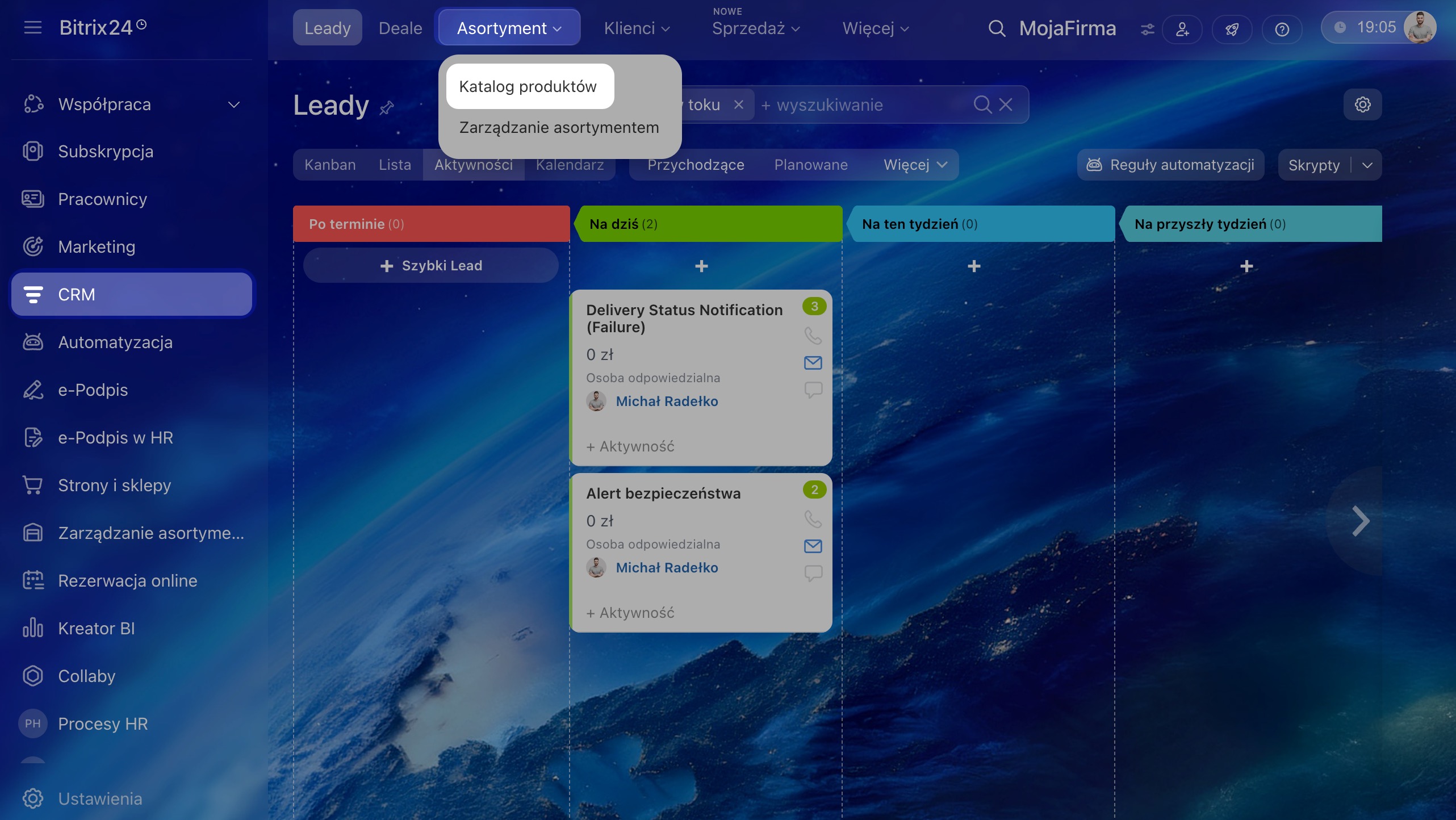
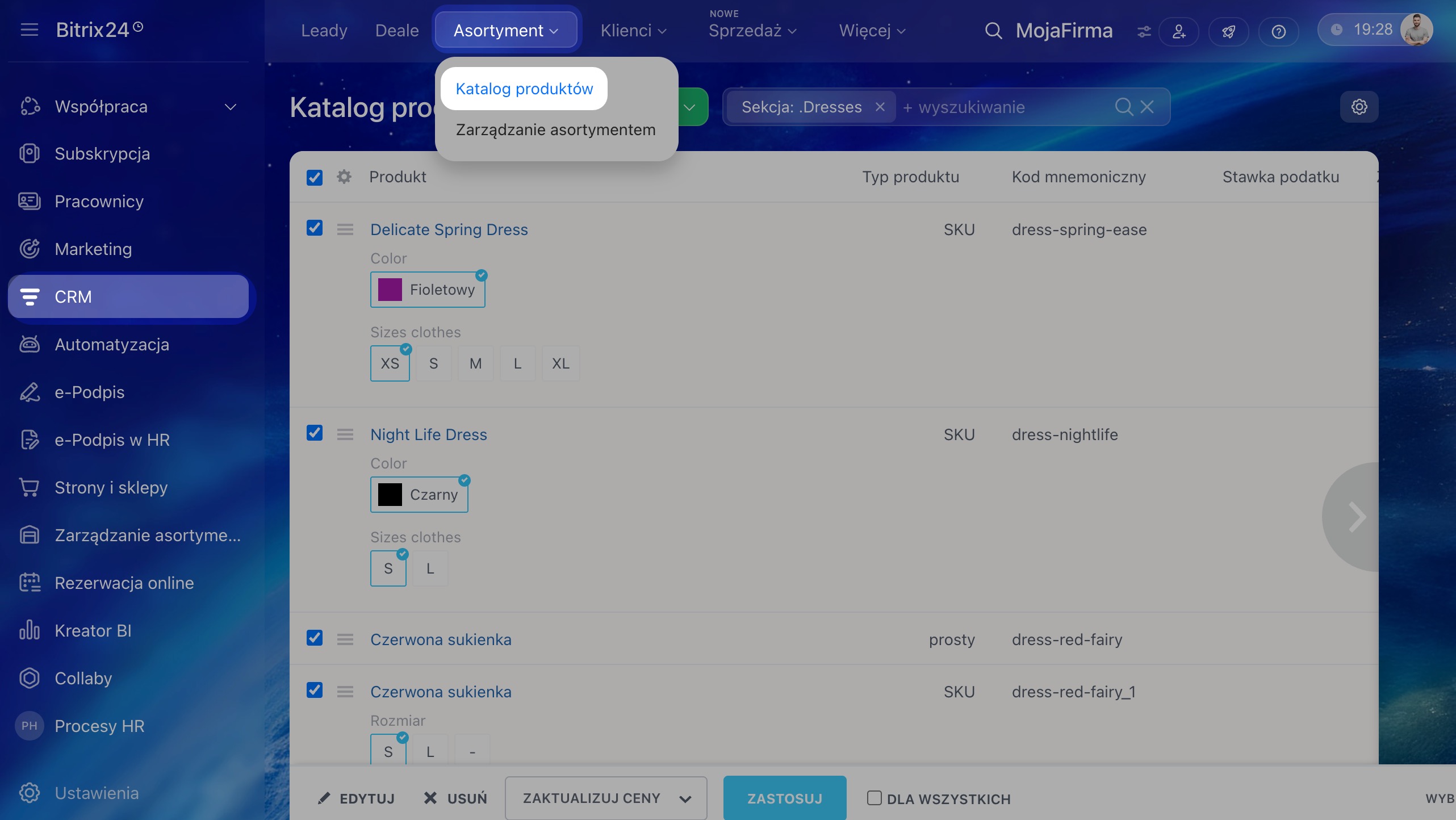
1–3. Przejdź do sekcji CRM > Asortyment > Katalog produktów.
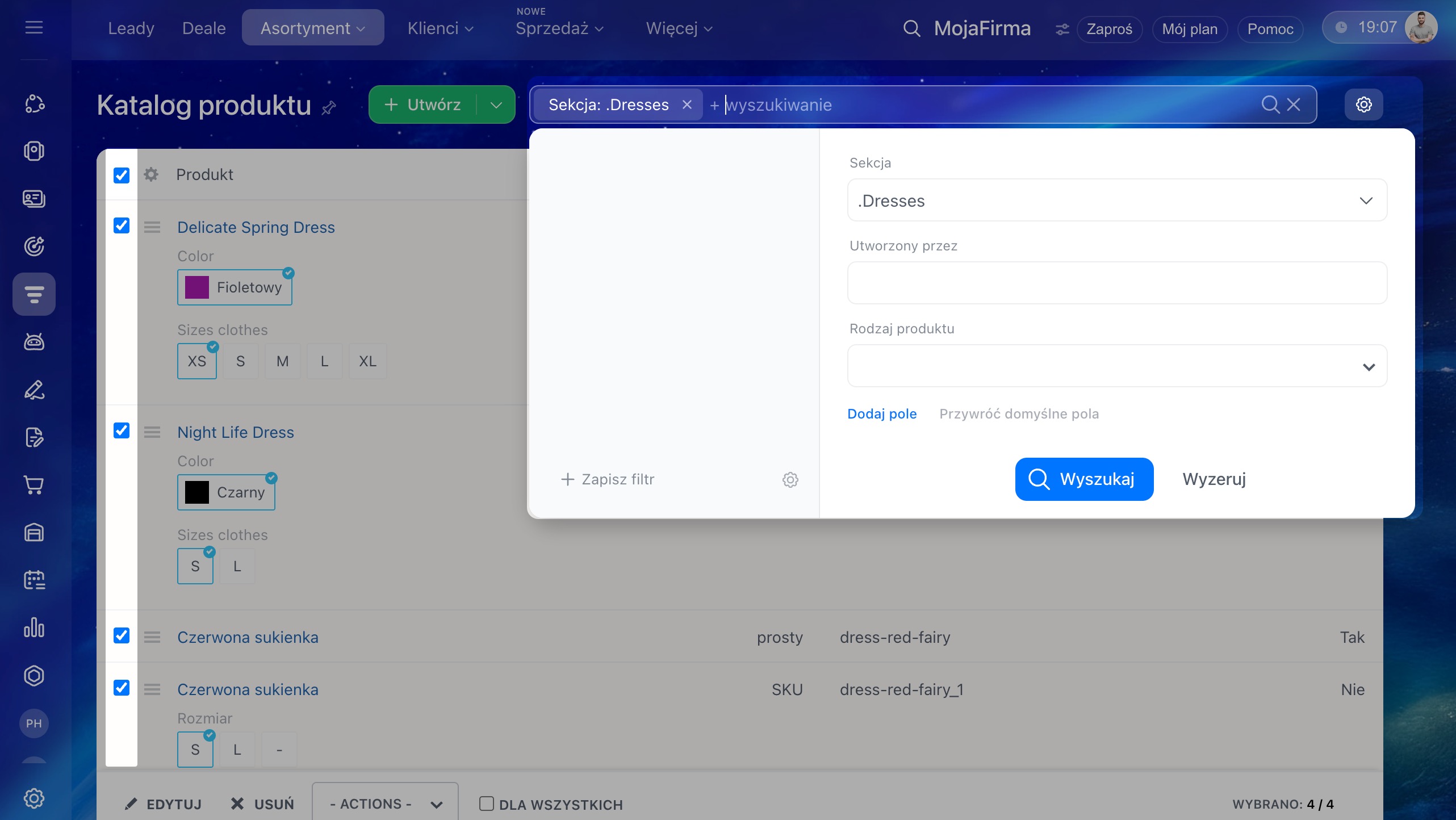
4–5. Zaznacz produkty, które chcesz zmienić. Przy dużej liczbie pozycji skorzystaj z filtra, aby szybko je znaleźć.
Jak działają filtry produktów
6. Jeśli chcesz zmienić wszystkie produkty spełniające kryteria filtra, zaznacz opcję Dla wszystkich – działanie zostanie zastosowana również do produktów niewidocznych na bieżącej stronie.
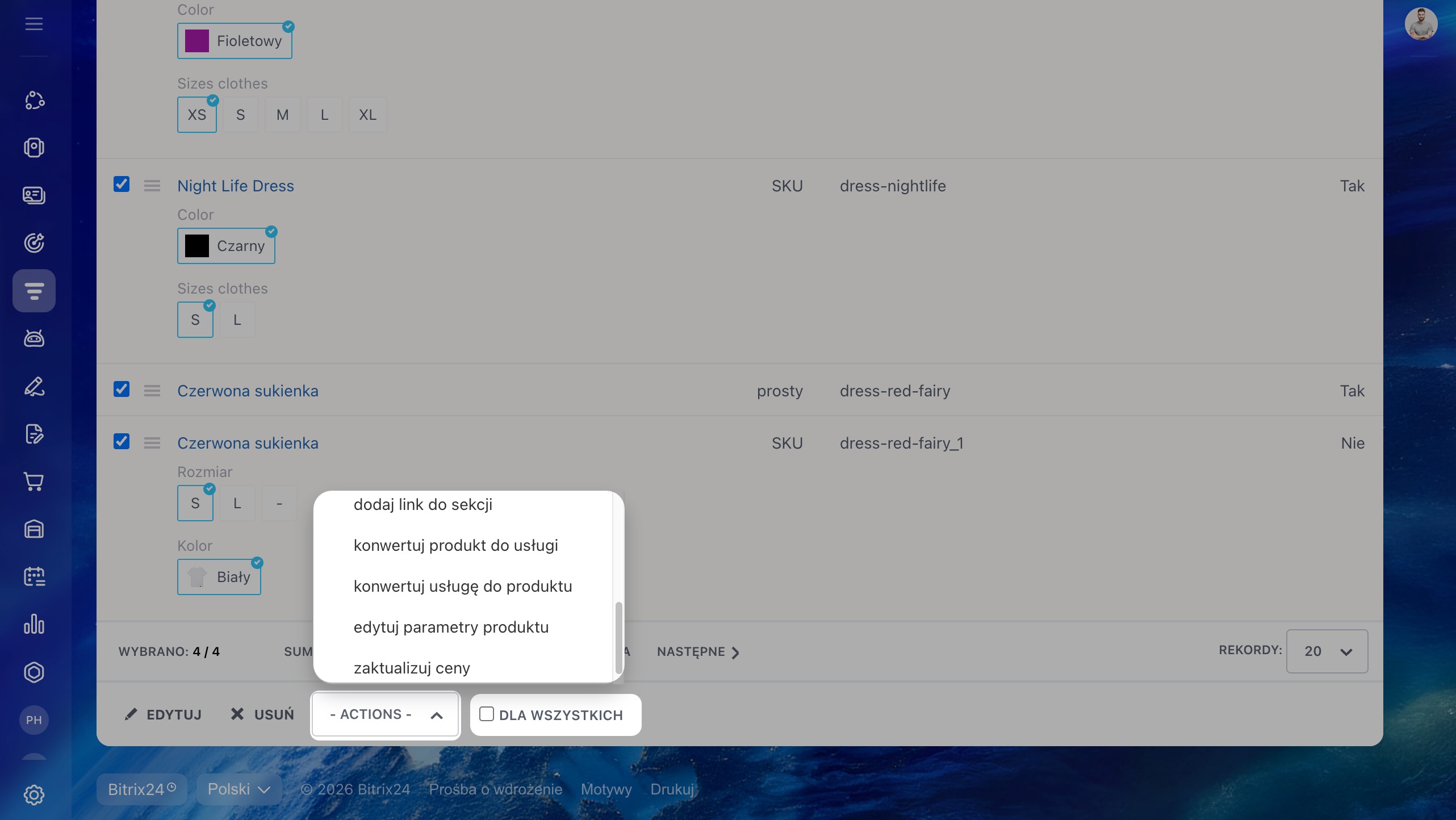
7. Na dole strony kliknij przycisk Działania. Dostępne są następujące opcje:
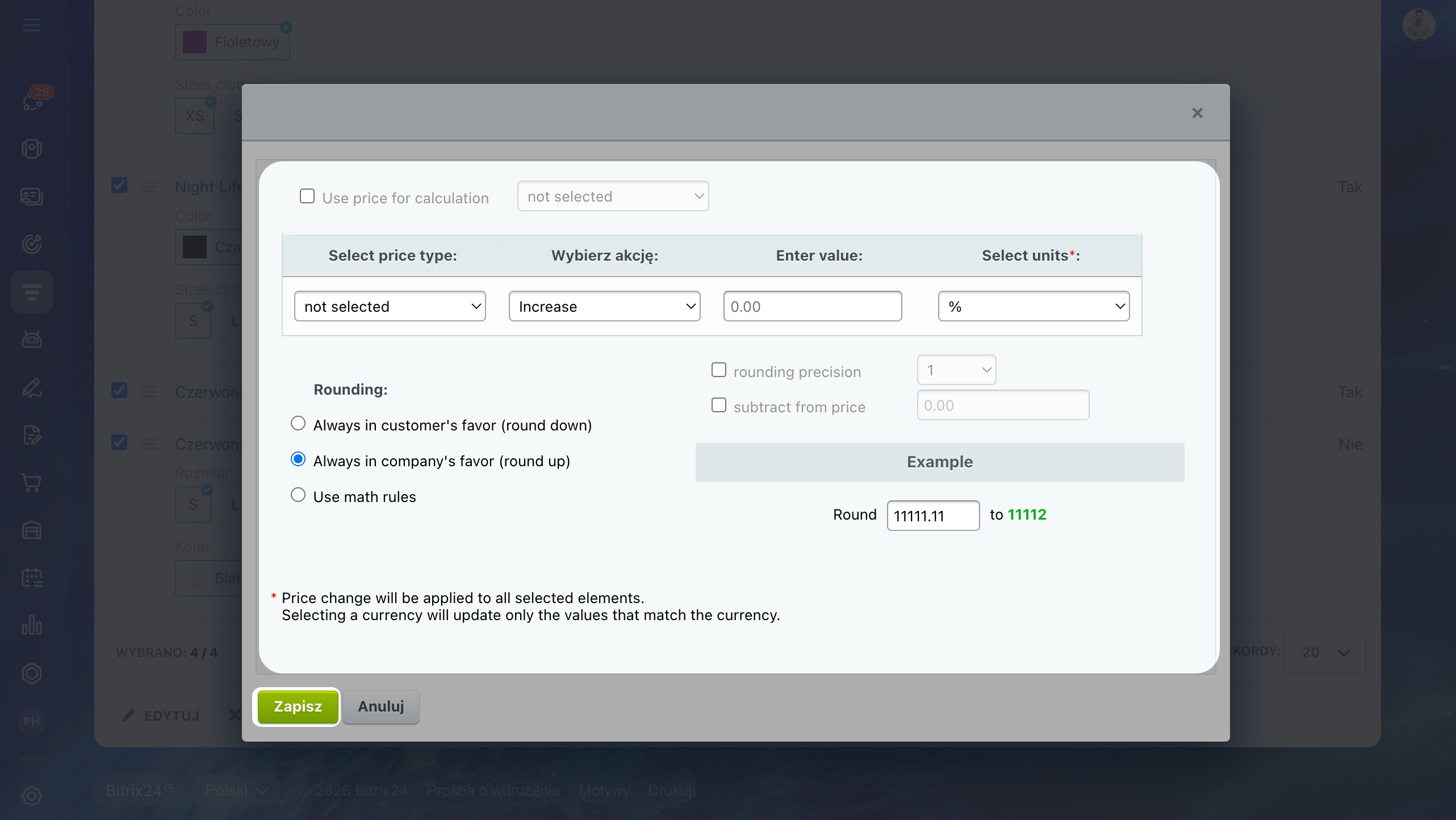
- Zmień ceny – zwiększa lub zmniejsza cenę wybranych produktów. Możesz ustawić zmianę procentową lub kwotową oraz skonfigurować zaokrąglenie.
- Aktywuj lub dezaktywuj – włącza lub wyłącza wybrane produkty (przydatne do tymczasowego ukrycia pozycji bez zapasu).
- Zmień parametry produktu – modyfikuje jedno wybrane pole u wszystkich produktów jednocześnie (np. wagę, jednostkę miary, VAT, dostępną ilość, cenę zakupu, widoczność).
- Przenieś do sekcji – przenosi produkty do innej sekcji katalogu.
- Dodaj powiązanie z sekcją – dodaje produkt do dodatkowej sekcji bez usuwania go z bieżącej.
- Konwertuj produkt lub usługę – zmienia typ elementu (produkt ↔ usługa).
- Zresetuj licznik wyświetleń – zeruje liczbę wyświetleń produktu (przydatne przed kampanią reklamową).
- Zmień kod symboliczny – zmienia kod symboliczny produktów.
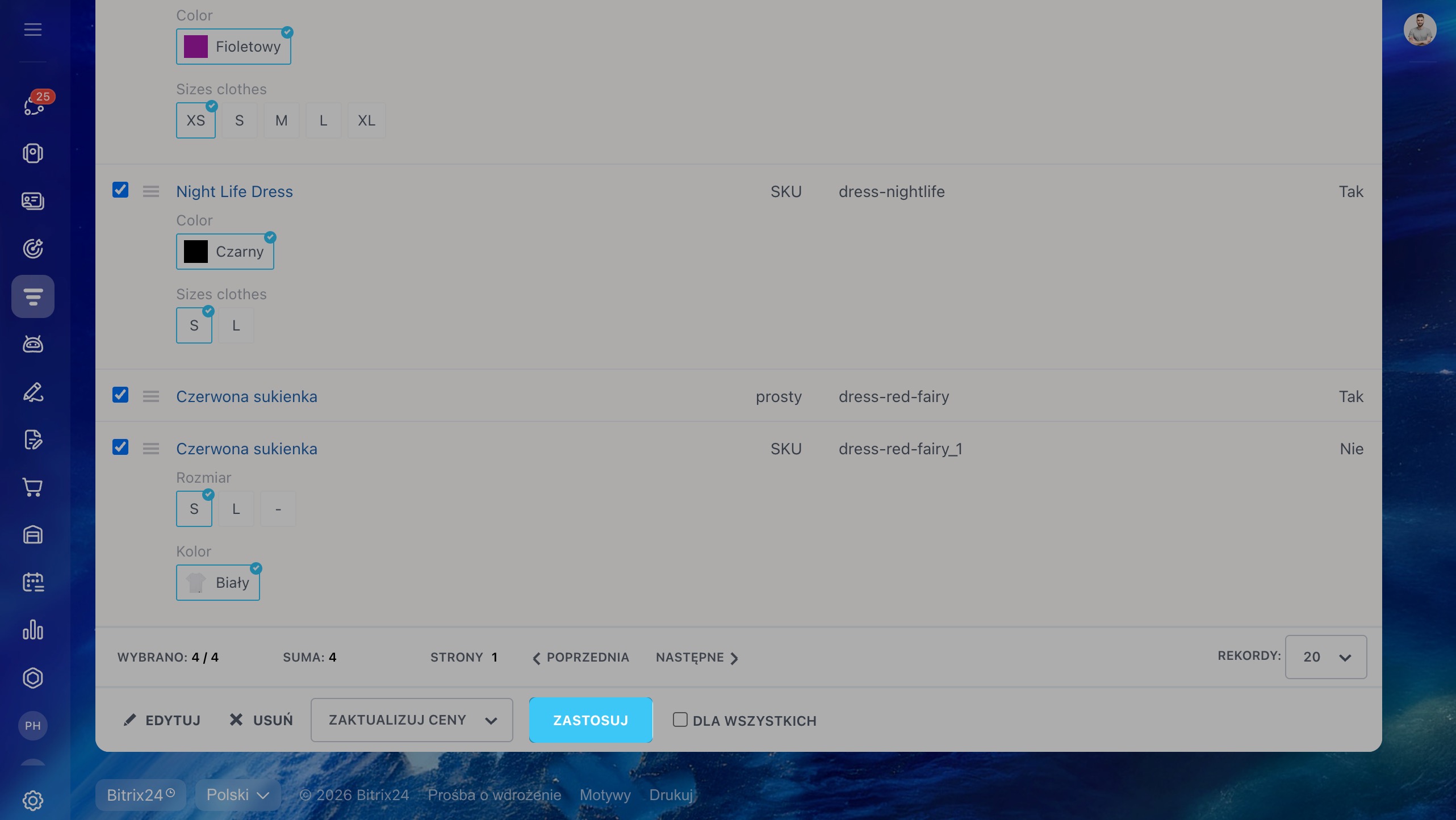
8–9. Wybierz potrzebne działanie (np. Zmień ceny) i kliknij Zastosuj.
10. Skonfiguruj parametry działania.
11. Kliknij Zapisz.
Jak zaktualizować produkty przez import
Import jest najlepszym rozwiązaniem, gdy w różnych produktach trzeba zmienić różne dane – np. u jednego cenę, u drugiego materiał i jednostkę miary, u trzeciego wagę i stawkę VAT.
Eksportować i importować produkty może administrator Bitrix24 oraz pracownik z uprawnieniami do przeglądania katalogu, importu i eksportu towarów.
Jak skonfigurować uprawnienia dostępu do katalogu produktów
Przez import można zaktualizować tylko zwykłe produkty (bez wariantów).
Jak działają właściwości w prostych produktach
Importu nie można cofnąć. Przed wczytaniem pliku dokładnie sprawdź dane w tabeli.
Przygotuj plik
Najpierw wyeksportuj produkty, które chcesz zaktualizować.
1–3. Przejdź do sekcji CRM > Asortyment > Katalog produktów.
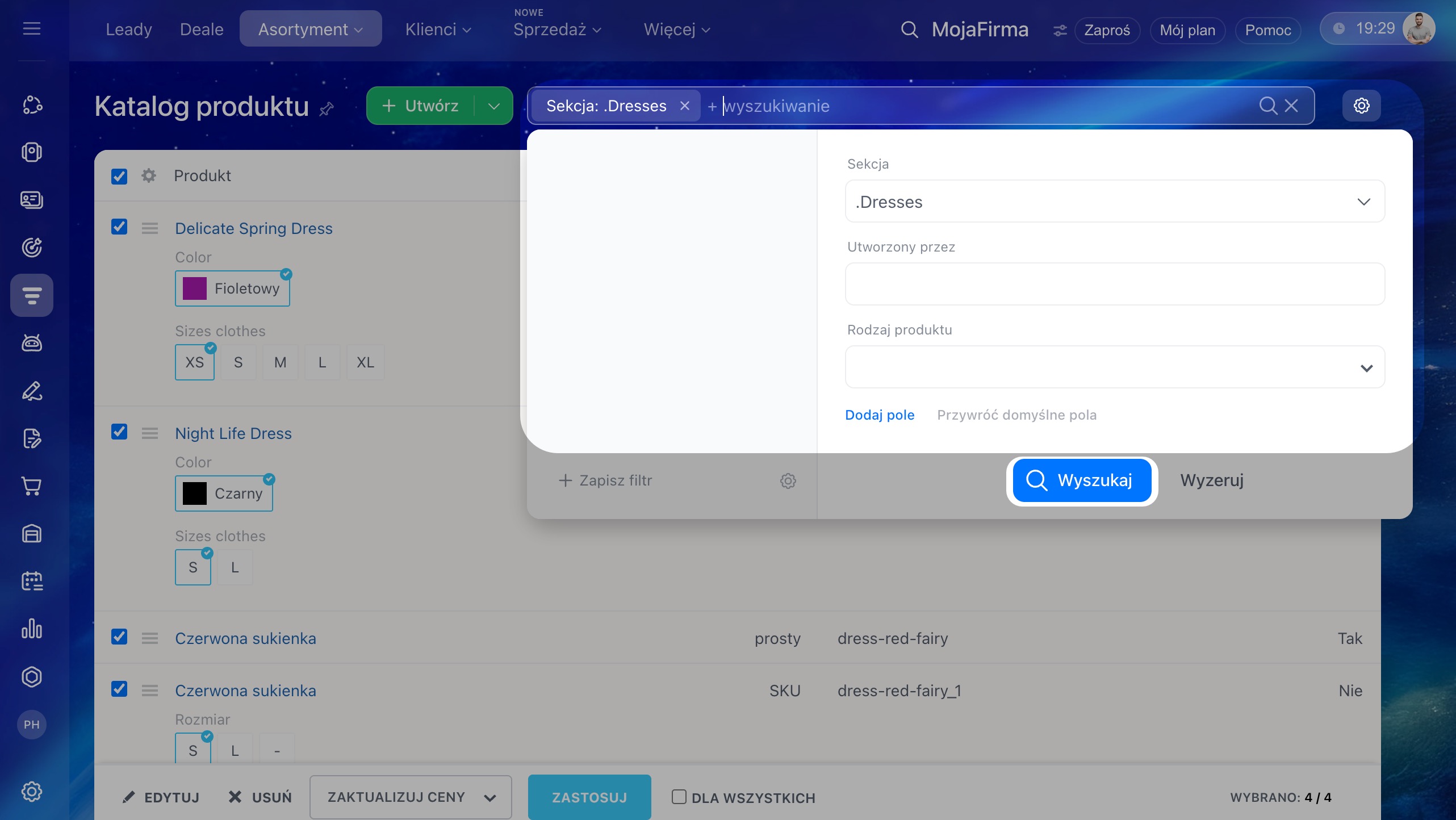
4–5. Jeśli aktualizujesz tylko część asortymentu, ustaw filtr i kliknij Znajdź.
Jak działają filtry produktów
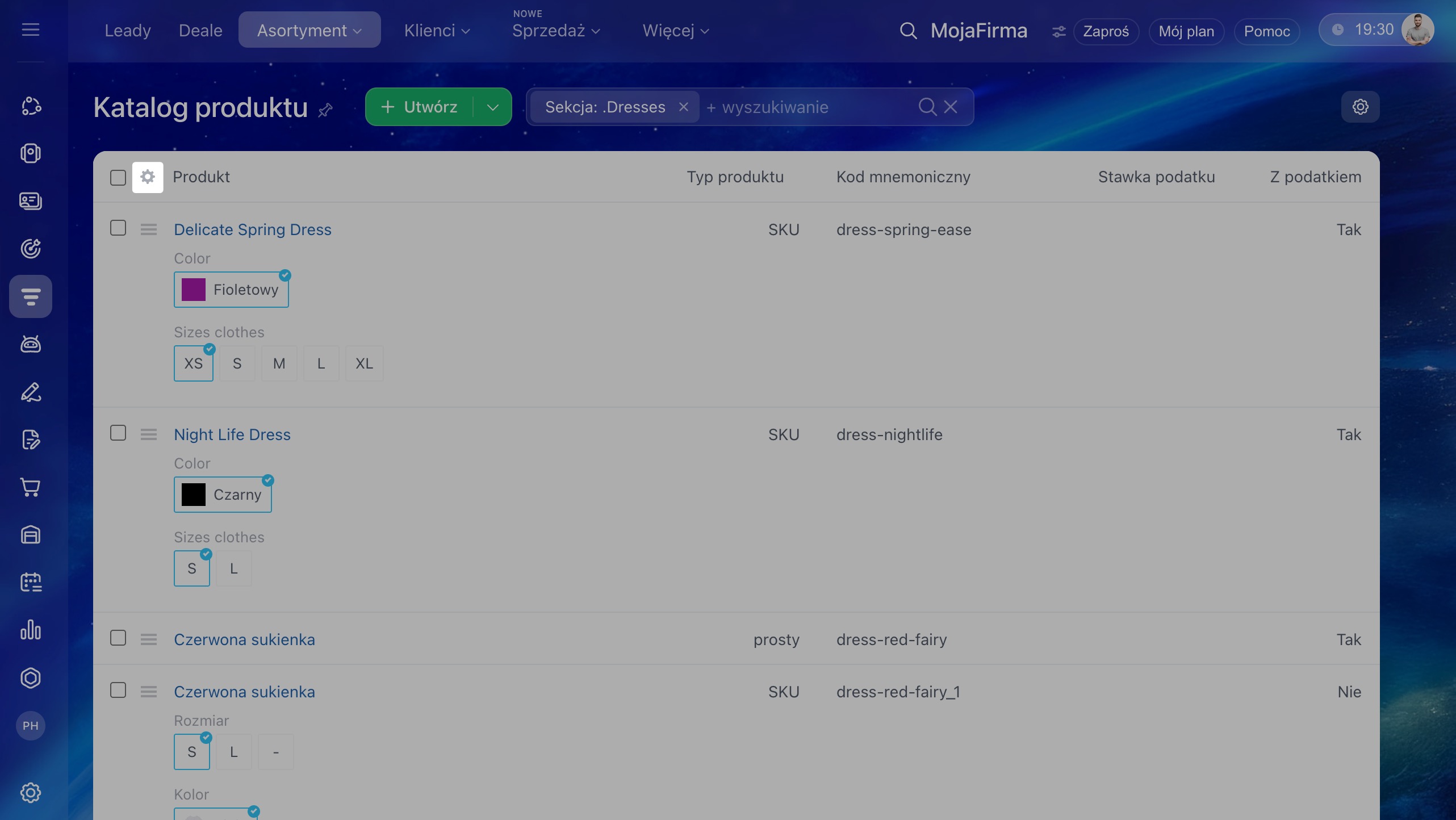
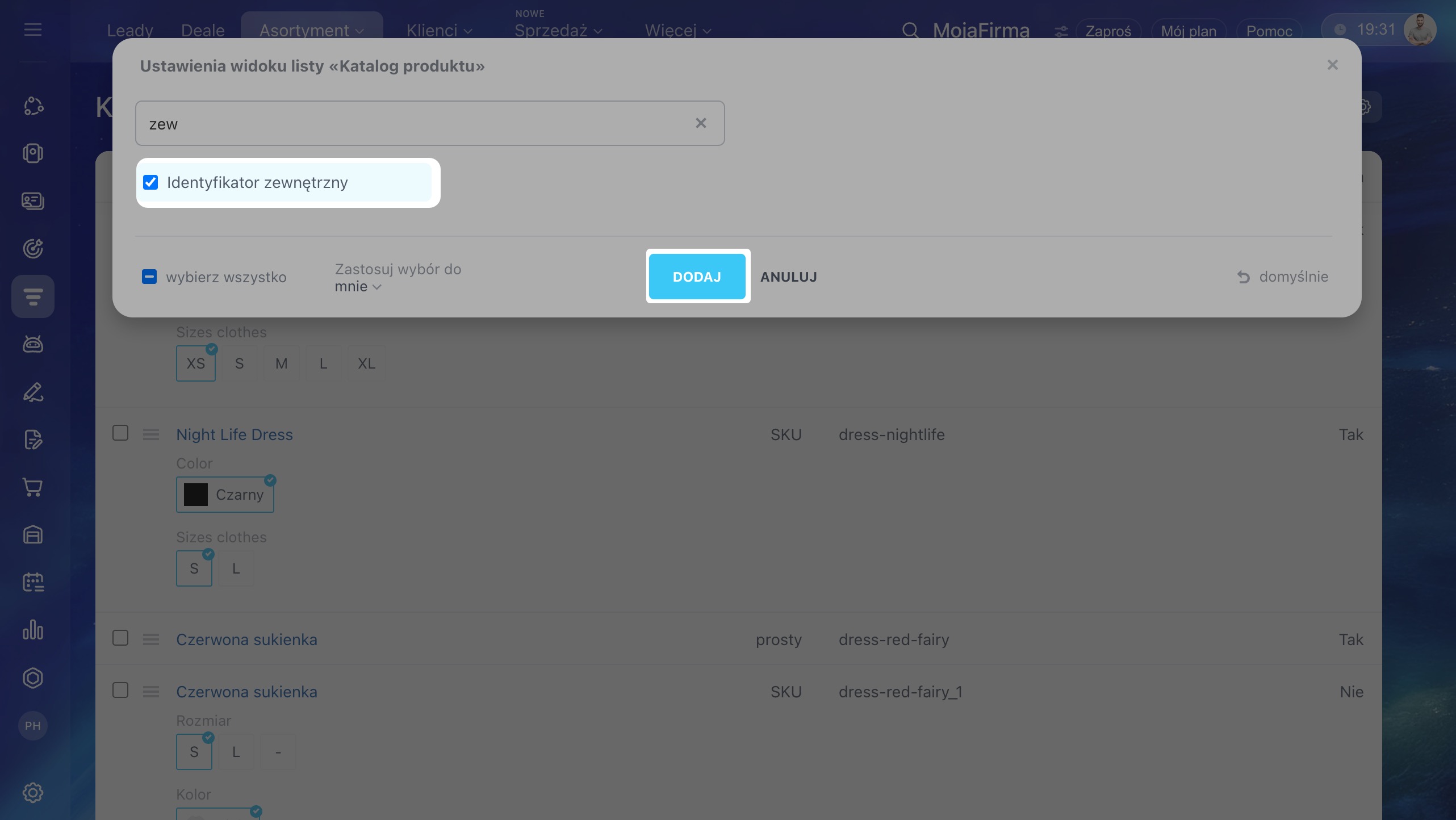
6–8. W lewym górnym rogu kliknij Ustawienia (⚙️) i dodaj kolumnę Kod zewnętrzny – jest to unikalny identyfikator produktu. Bez tego pola Bitrix24 nie będzie mógł zaktualizować istniejących pozycji.
Aby plik zawierał tylko niezbędne dane, możesz wyeksportować wyłącznie wybrane pola (np. Produkt, Kod zewnętrzny i Cena). Kliknij Zastosuj.
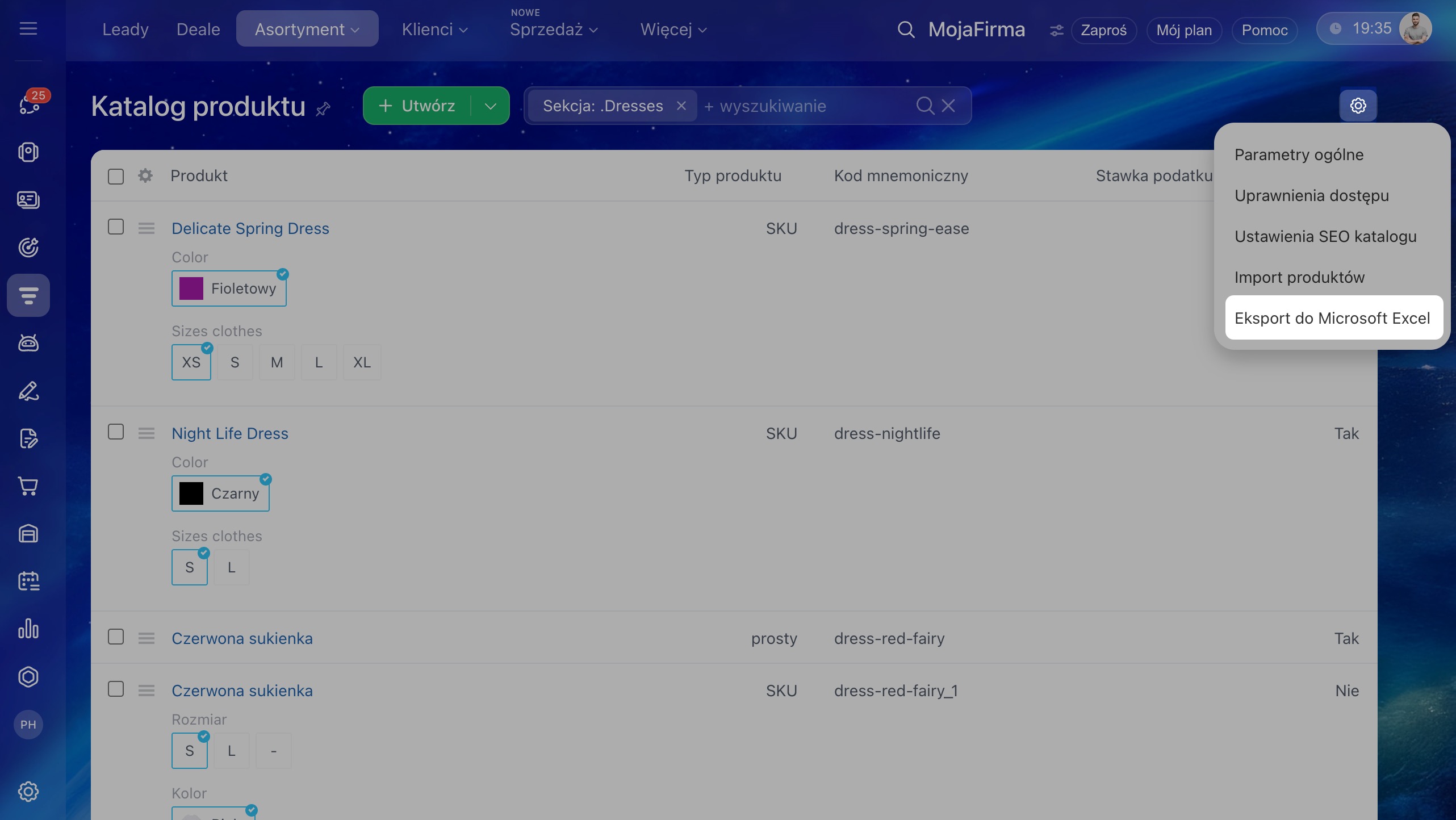
9–10. W prawym górnym rogu kliknij Ustawienia (⚙️) > Excel – plik zostanie pobrany na komputer.
Zmień dane
Otwórz pobrany plik .xlsx i wprowadź wymagane zmiany.
Przed importem sprawdź:
- jeśli pole Kod zewnętrzny zgadza się z produktem w katalogu – Bitrix24 zaktualizuje istniejący produkt,
- jeśli pole Kod zewnętrzny jest puste – Bitrix24 utworzy nowy produkt.
Po wprowadzeniu zmian zapisz plik w formacie CSV (w Excelu: Plik > Zapisz jako > CSV UTF-8).
Wczytaj plik z powrotem
W katalogu produktów kliknij Ustawienia (⚙️) > Import produktów, wczytaj przygotowany plik CSV i uruchom import.
Jak importować produkty do CRM
Uwaga: Ceny w dealach, fakturach, ofertach, leadach i procesach inteligentnych nie aktualizują się automatycznie. Jeśli produkt został już dodany do elementu CRM, usuń go i dodaj ponownie, aby pojawiły się nowe wartości.
Jak dodać produkty do formularza elementu CRM
W skrócie
- W Bitrix24 produkty w katalogu możesz zaktualizować na dwa sposoby: za pomocą masowych działań lub przez import z pliku.
- Masowe działania stosuje się, gdy dla całej grupy produktów trzeba wykonać tę samą zmianę (np. podnieść ceny, wyłączyć produkty, przenieść do innej sekcji).
- Import jest najlepszy, gdy w zwykłych produktach (bez wariantów) trzeba zaktualizować różne pola według tabeli.
- Przy masowej edycji: otwórz katalog produktów → zaznacz pozycje (lub użyj filtra „Dla wszystkich”) → kliknij Działania → wybierz działanie → ustaw parametry → Zapisz.
- Przy imporcie: wyeksportuj produkty (pamiętaj o kolumnie Kod zewnętrzny) → wprowadź zmiany w Excelu → zapisz jako CSV → Ustawienia (⚙️) > Import produktów.
- Zmian dokonanych przez masowe działania i import nie można cofnąć automatycznie – zawsze sprawdzaj dane przed zapisaniem.
- Ceny w elementach CRM (deale, faktury, oferty itp.) nie aktualizują się automatycznie. Po zmianie produktu w katalogu usuń go i dodaj ponownie w formularzu.