
Dysk firmowy w Bitrix24 to chmurowe miejsce przechowywania plików służbowych. Tutaj wygodnie umieszczasz i grupujesz w folderach szablony umów, instrukcje, prezentacje, raporty z pracy oraz inne dokumenty potrzebne całemu zespołowi.
Pracownicy korzystają z plików w jednym miejscu — nie trzeba ich szukać na czacie ani sprawdzać, która wersja jest aktualna. Możesz ustawić, kto ma dostęp do poszczególnych plików i folderów.
Plany taryfowe
Domyślnie administrator Bitrix24 ma pełny dostęp do Dysku firmowego, a pracownicy — prawo do jego edycji.
Uprawnienia dostępu do Dysku
W artykule opisujemy:
Co jest przechowywane na Dysku firmowym
Na Dysku firmowym znajdują się wszystkie pliki służbowe — dodane automatycznie lub ręcznie.
Foldery systemowe automatycznie uzupełniają się plikami z innych narzędzi. Na przykład w folderze Pliki z poczty zapisywane są załączniki z e-maili, a w folderze Telefonia — nagrania rozmów telefonicznych.
Wspólne materiały firmy pracownicy dodają ręcznie. Na Dysku firmowym możesz przechowywać różne typy plików: dokumenty tekstowe, tabele, tablice, obrazy, filmy, archiwa i wiele innych. Foldery pomagają stworzyć przejrzystą strukturę — na przykład podzielić dokumenty według działów, projektów lub rodzajów plików. Dzięki temu łatwiej się orientujesz na dysku i szybciej znajdujesz potrzebne materiały w codziennej pracy.
Jak pracować z folderami i plikami na Dysku
Dysk firmowy jest dostępny na komputerze oraz w aplikacji mobilnej Bitrix24.
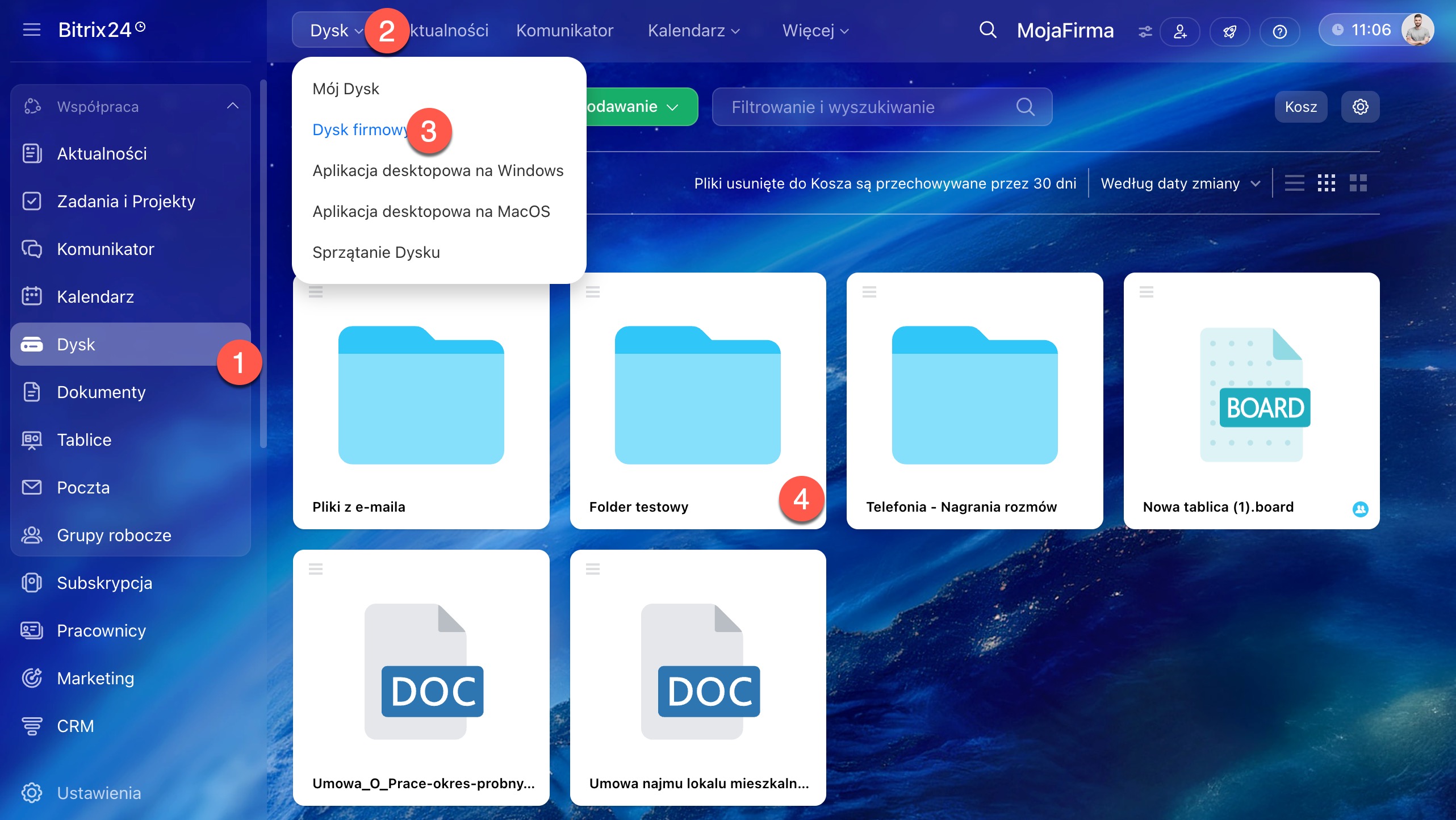
1–3. Otwórz sekcję Dysk i przejdź do zakładki Dysk > Dysk firmowy.
4–5. Znajdź potrzebny folder systemowy lub dodany plik.
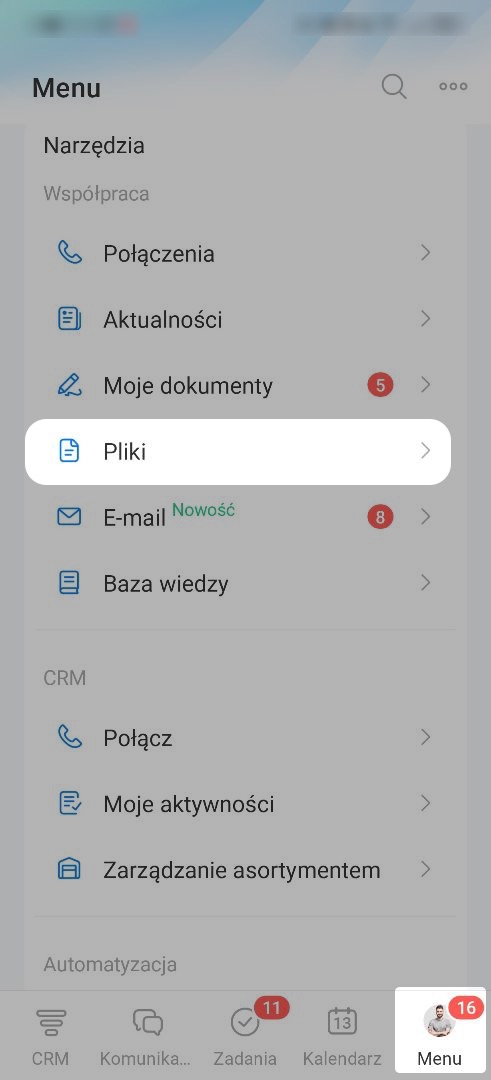
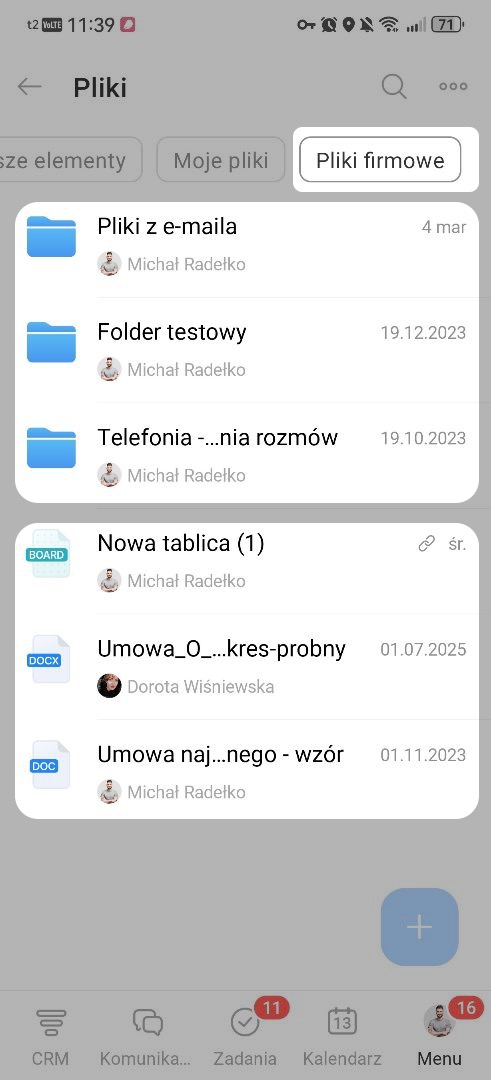
1–3. Kliknij Menu > Pliki i wybierz zakładkę Pliki firmy.
4. Znajdź potrzebny folder systemowy lub dodany plik.
Jak skonfigurować Dysk firmowy
Ustawienia Dysku firmowego pomagają kontrolować dostęp do plików i ułatwić pracę z dokumentami.
1–3. Otwórz sekcję Dysk i przejdź do zakładki Dysk > Dysk firmowy.
4–5. Kliknij Ustawienia (⚙️) i wybierz potrzebną opcję.
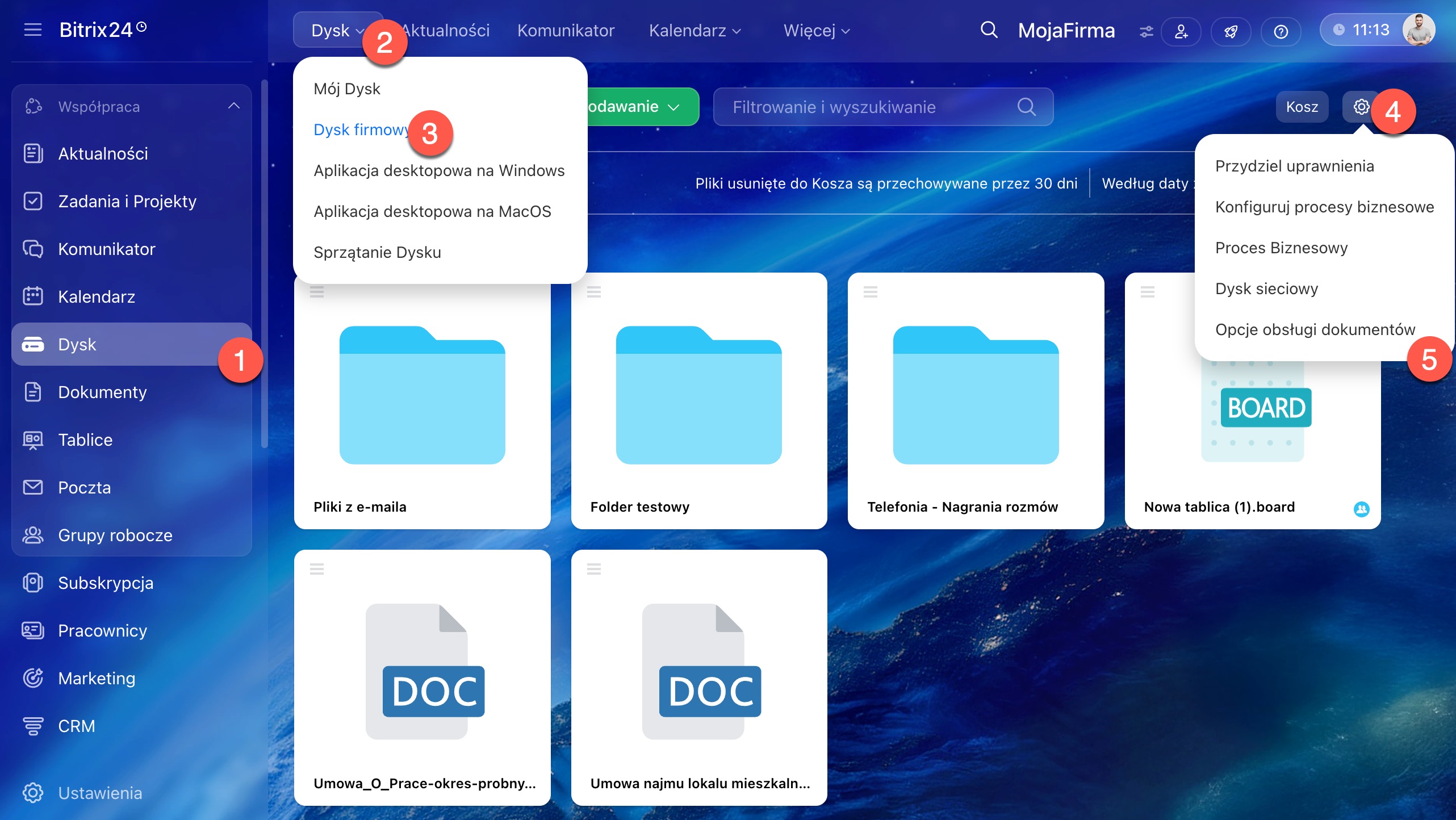
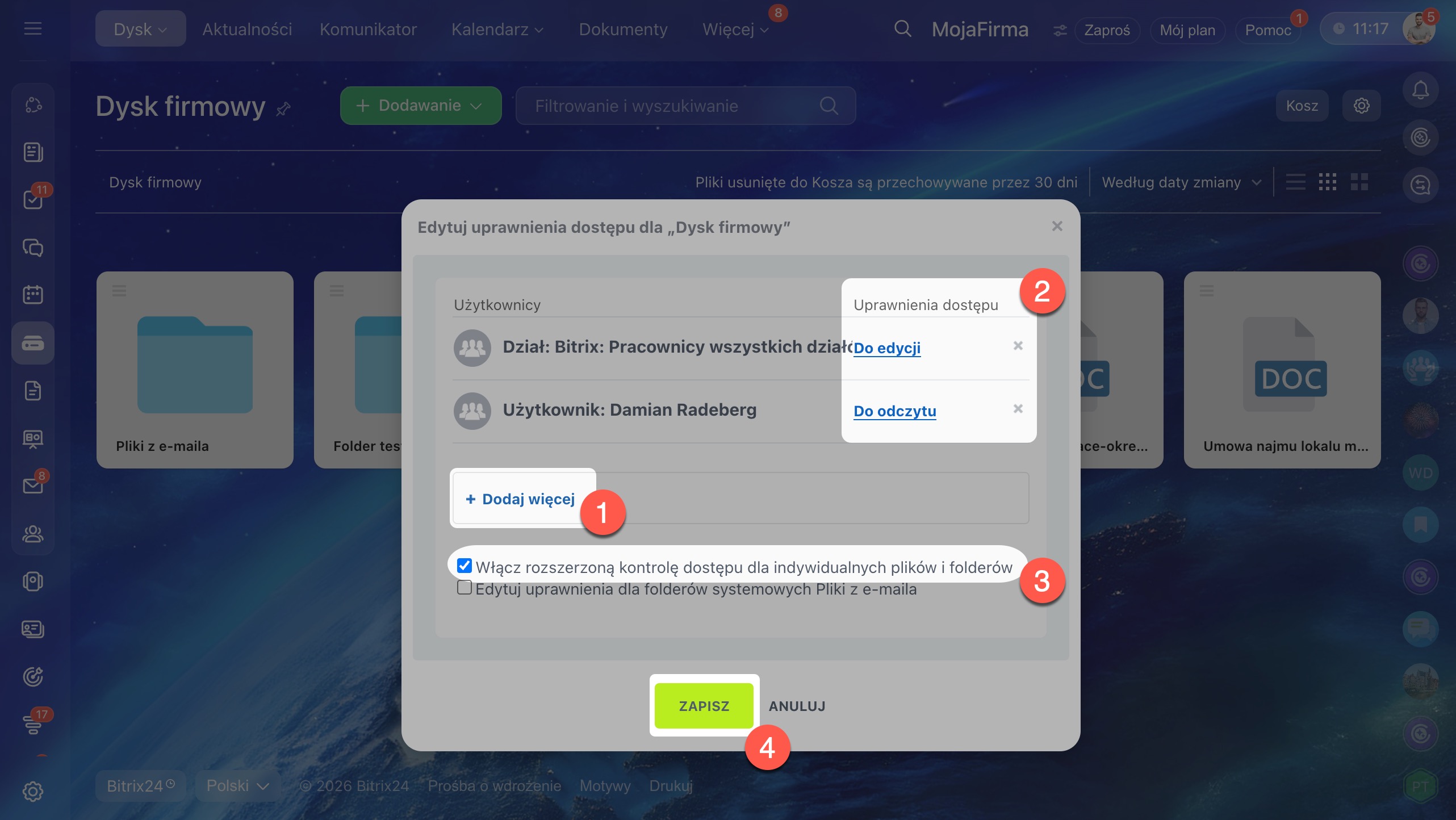
Konfiguracja uprawnień pozwala zarządzać dostępem do dysku. Możesz przyznawać prawa poszczególnym pracownikom lub grupom roboczym, włączać lub wyłączać możliwość zmiany ustawień dla konkretnych folderów i plików. Dzięki temu chronisz ważne informacje i jasno rozdzielasz zakresy odpowiedzialności w zespole.
1–2. Kliknij Dodaj jeszcze, aby wybrać użytkowników, i określ poziom dostępu do dysku.
3. Zaznacz pole Włącz zaawansowane zarządzanie uprawnieniami dostępu do poszczególnych plików i folderów, jeśli chcesz elastycznie zarządzać dostępem do folderów i plików.
4. Kliknij Zapisz.
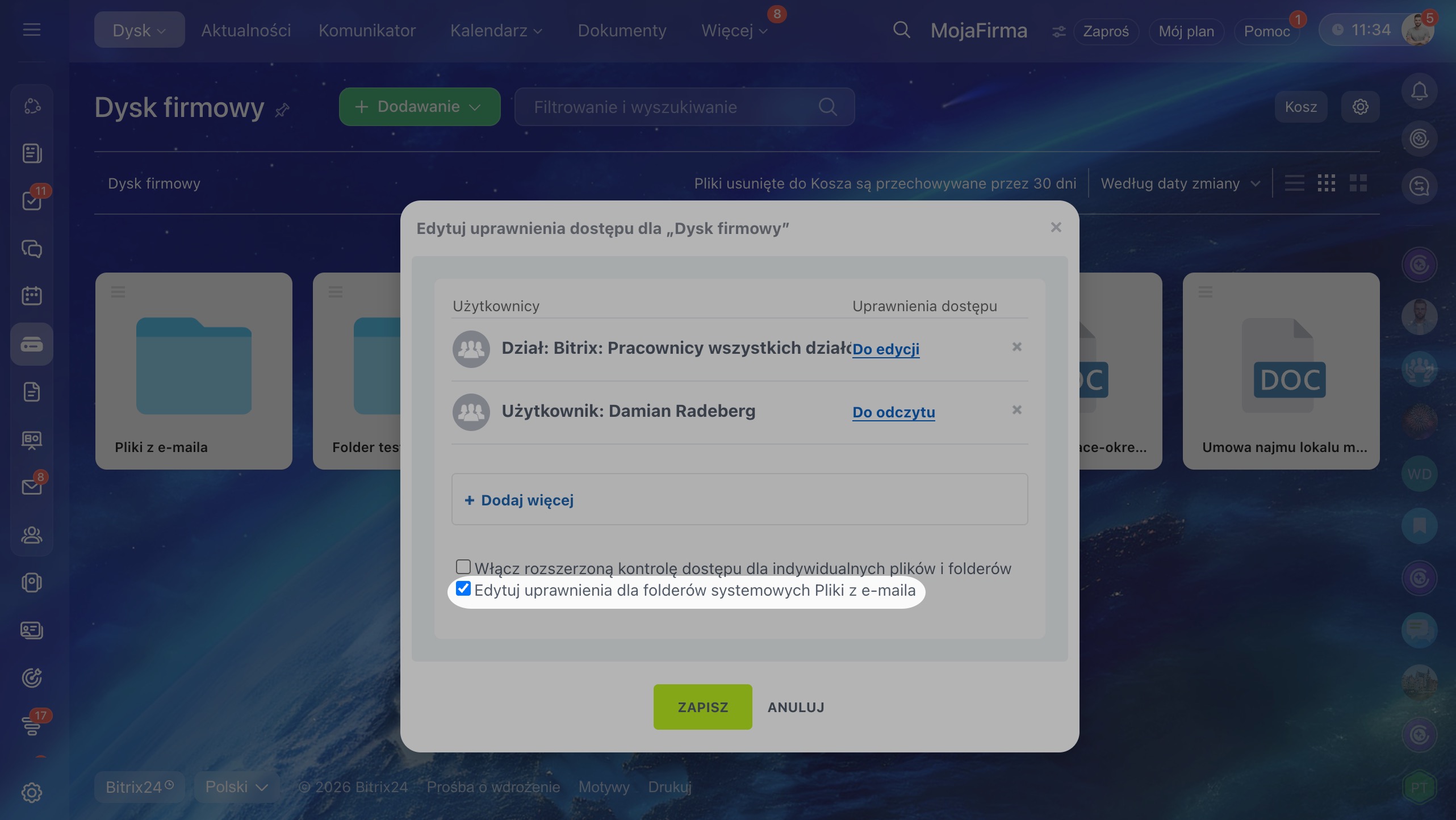
Konfiguracja workflow pozwala włączyć lub wyłączyć możliwość konfigurowania i uruchamiania workflow do pracy z plikami.
Zaznacz pole Aktywuj workflow i zapisz zmiany.
Plany taryfowe
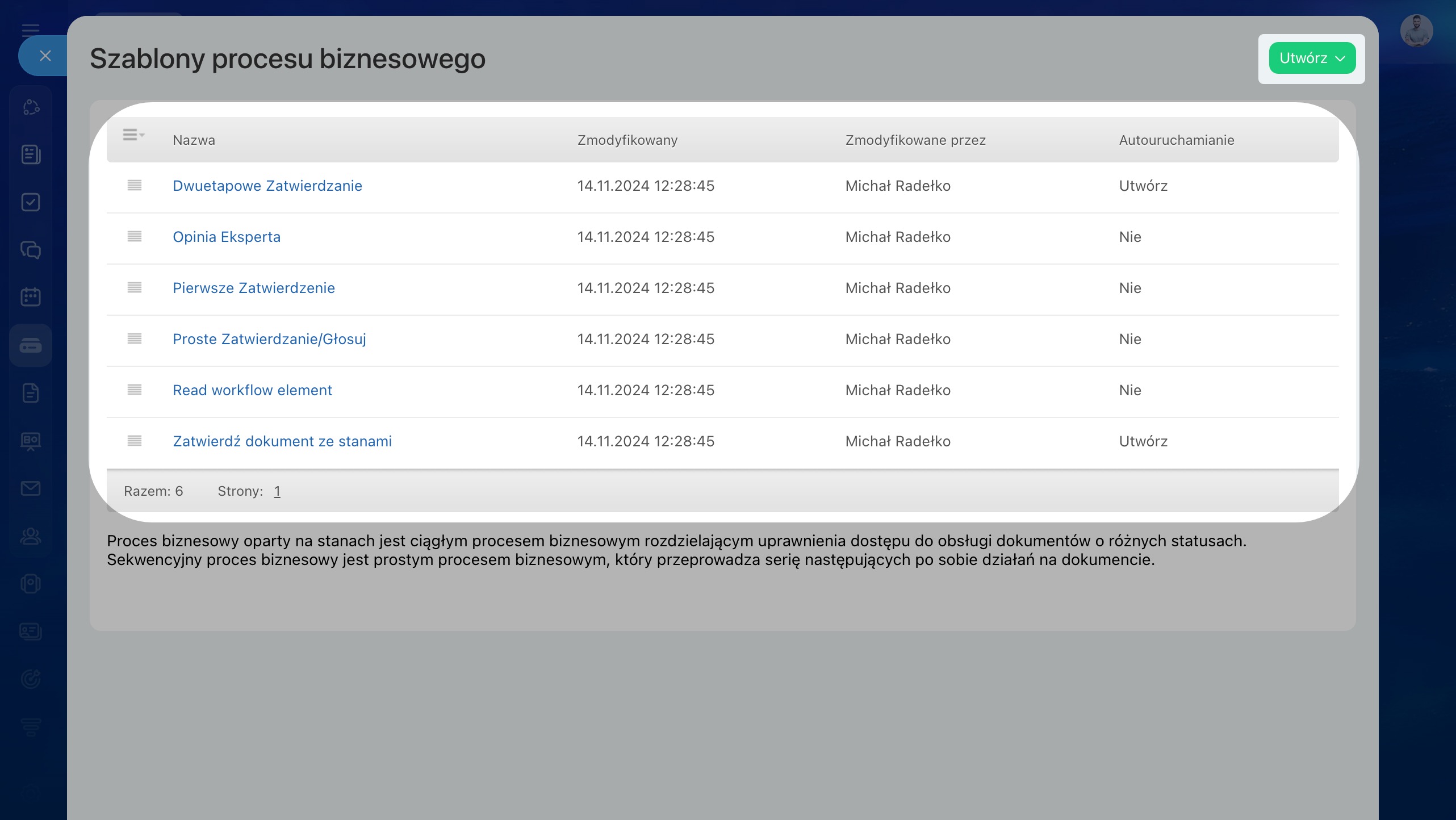
Workflow umożliwiają automatyzację przetwarzania plików na Dysku firmowym, na przykład uzgadnianie dokumentów lub obsługę zgłoszeń. Dodaj i skonfiguruj standardowe workflow lub utwórz własne.
Workflow na Dysku
Typowe workflow
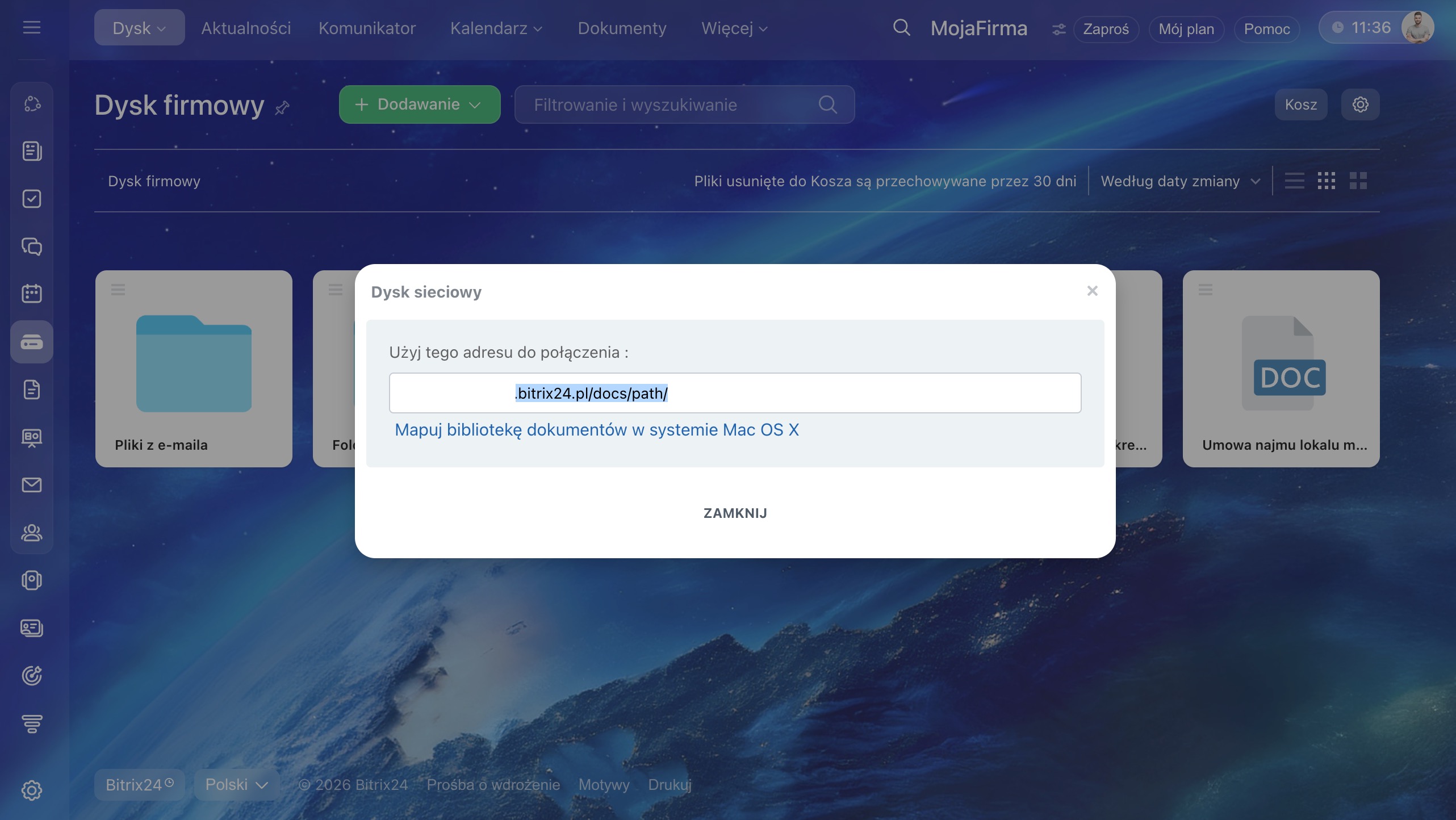
Dysk sieciowy. Skopiuj adres, aby podłączyć do komputera Mój dysk — będzie on dostępny jako zwykły folder w eksploratorze. Wszystkie zmiany synchronizują się w obie strony: po zapisaniu dokumentu poprawki wprowadzone na komputerze pojawią się w Bitrix24 i odwrotnie.
Jak podłączyć Dysk Bitrix24 jako dysk sieciowy w Windows
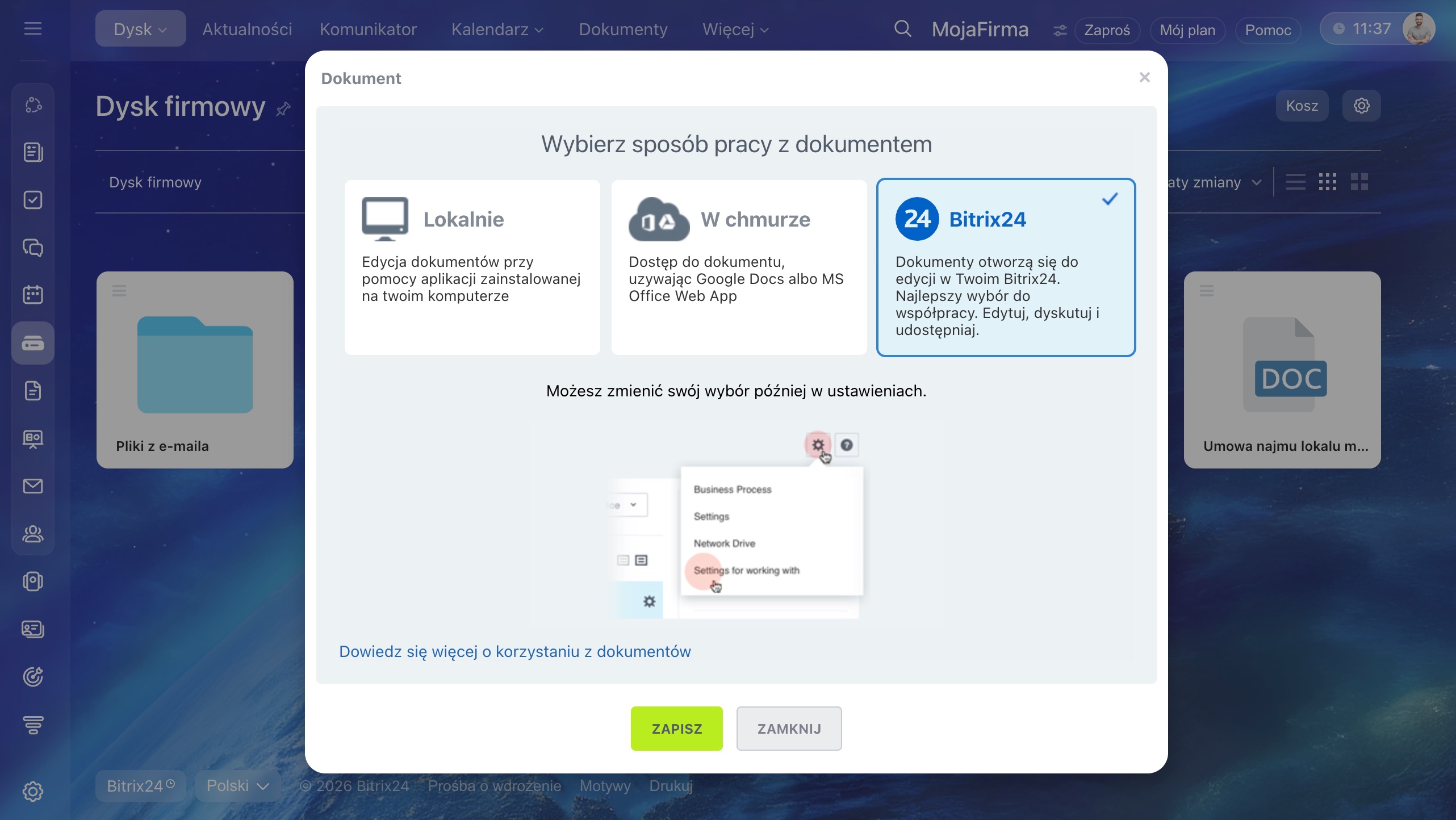
Konfiguracja pracy z dokumentami. Wybierz wygodny sposób: lokalnie, w chmurze lub przez wbudowany edytor Bitrix24. Zapisz zmiany.
Jak pracować z dokumentami na Dysku Bitrix24
W skrócie
- Dysk firmowy w Bitrix24 to chmurowe miejsce przechowywania plików służbowych: instrukcji, szablonów dokumentów i innych materiałów. Jest dostępny na komputerze i w aplikacji mobilnej Bitrix24.
- Aby przejść do Dysku firmowego, otwórz sekcję Dysk, wybierz zakładkę Dysk > Dysk firmowy.
- Na Dysku firmowym przechowywane są pliki różnych typów — dodane automatycznie do folderów systemowych lub ręcznie przez pracowników.
- Przejdź do Ustawienia (⚙️), aby skonfigurować Dysk firmowy. W ustawieniach możesz zmienić uprawnienia, włączyć automatyzacje, skopiować adres do synchronizacji i wybrać sposób edycji dokumentów.