
Nowe połączenie przychodzące lub wychodzące w Bitrix24 to potencjalny klient w CRM. Aby nie uzupełniać kontaktów ręcznie, skonfiguruj integrację Telefonii z CRM. Połączenia z nowych numerów będą trafiać do CRM, a połączenia od znanych klientów zostaną zapisane w kartach elementów CRM.
Jak skonfigurować uprawnienia dostępu do Telefonii
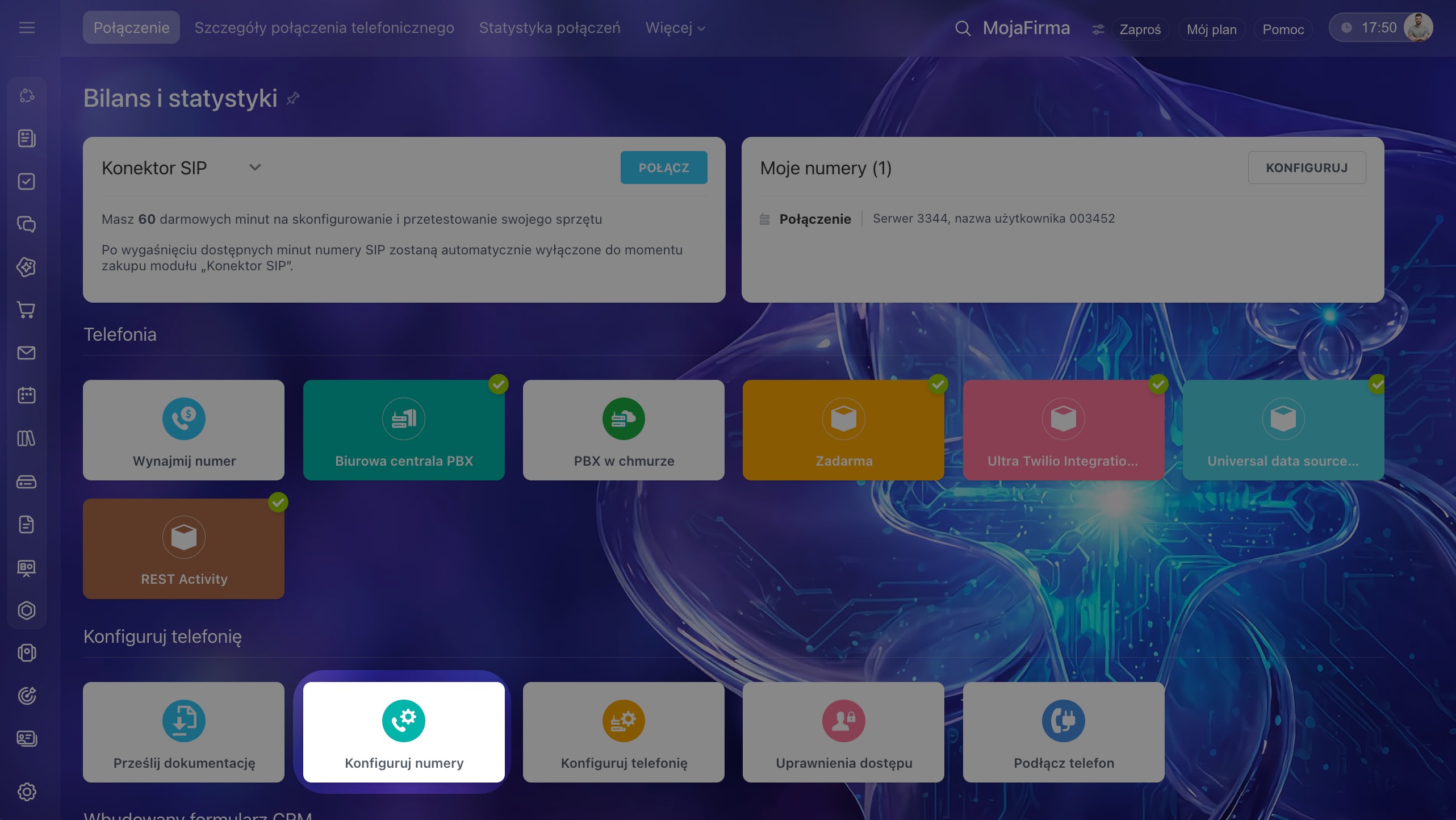
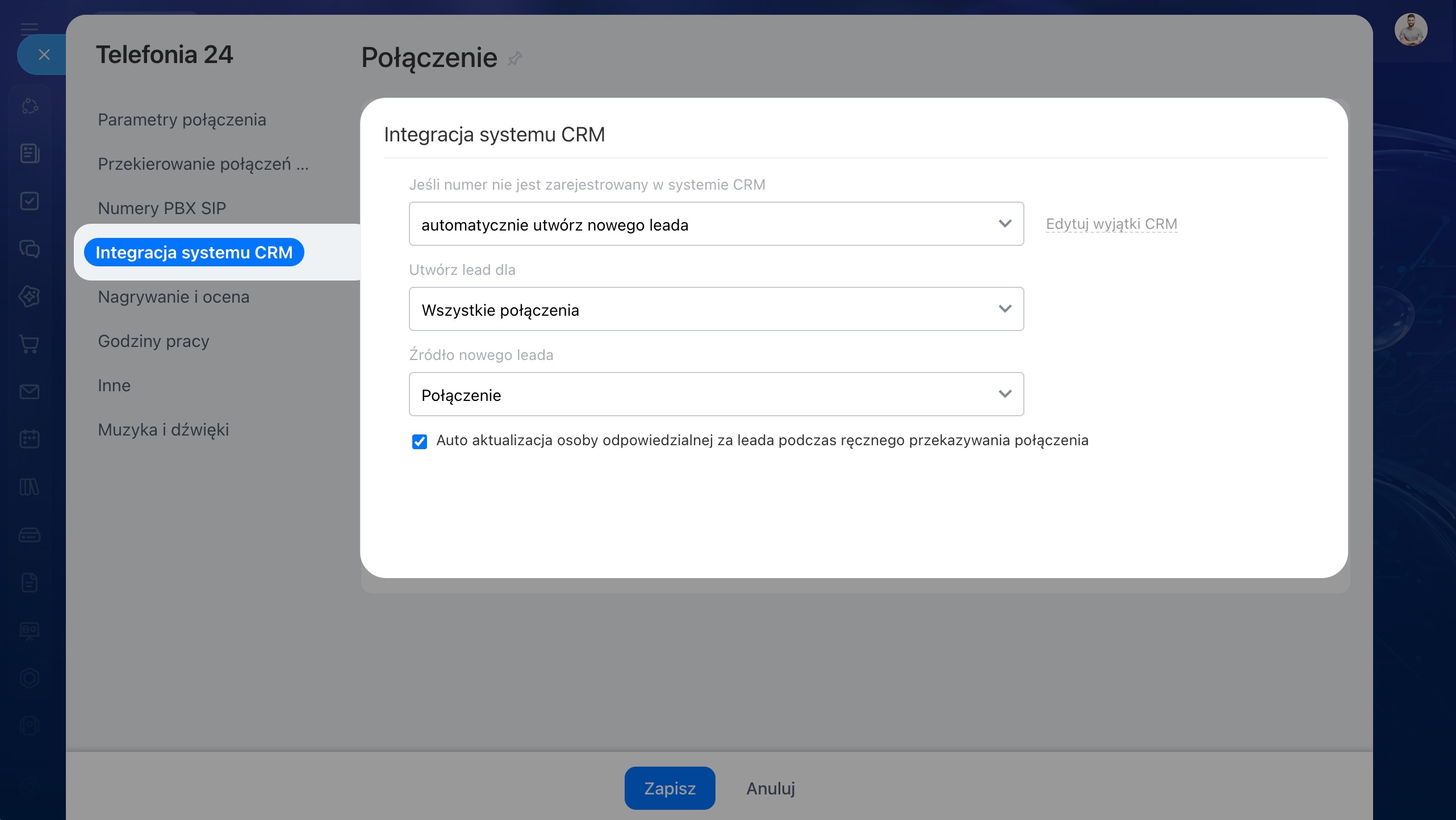
Integrację z CRM można skonfigurować dla numerów dzierżawionych oraz central SIP PBX. Przejdź do sekcji Telefonia > Połączenie > Ustawienia numerów i wybierz numer. Następnie otwórz kartę Integracja z CRM.
Jak działa integracja w zależności od trybu CRM
W CRM dostępne są dwa tryby pracy: klasyczny z leadami oraz prosty bez leadów. W trybie klasycznym lead jest tworzony automatycznie po połączeniu. Możesz ręcznie przekonwertować go na kontakt, firmę lub deal. W trybie prostym lead również jest tworzony, ale automatycznie konwertuje się na kontakt lub firmę oraz deal.
Jak przekonwertować lead
Tryby pracy CRM
Integracja telefonii z CRM w trybie klasycznym
Wybierz scenariusz tworzenia leadów
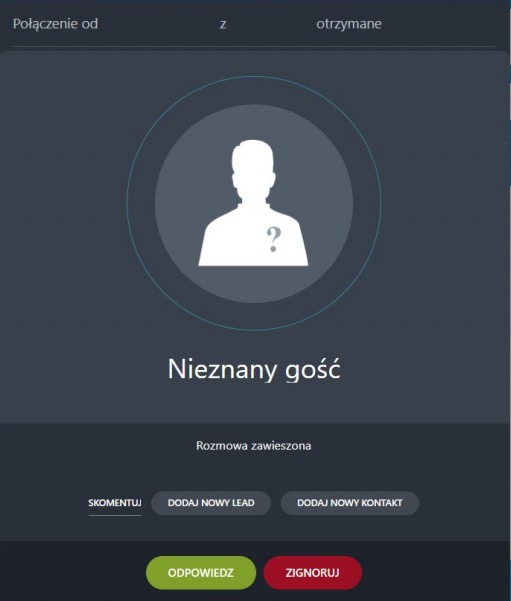
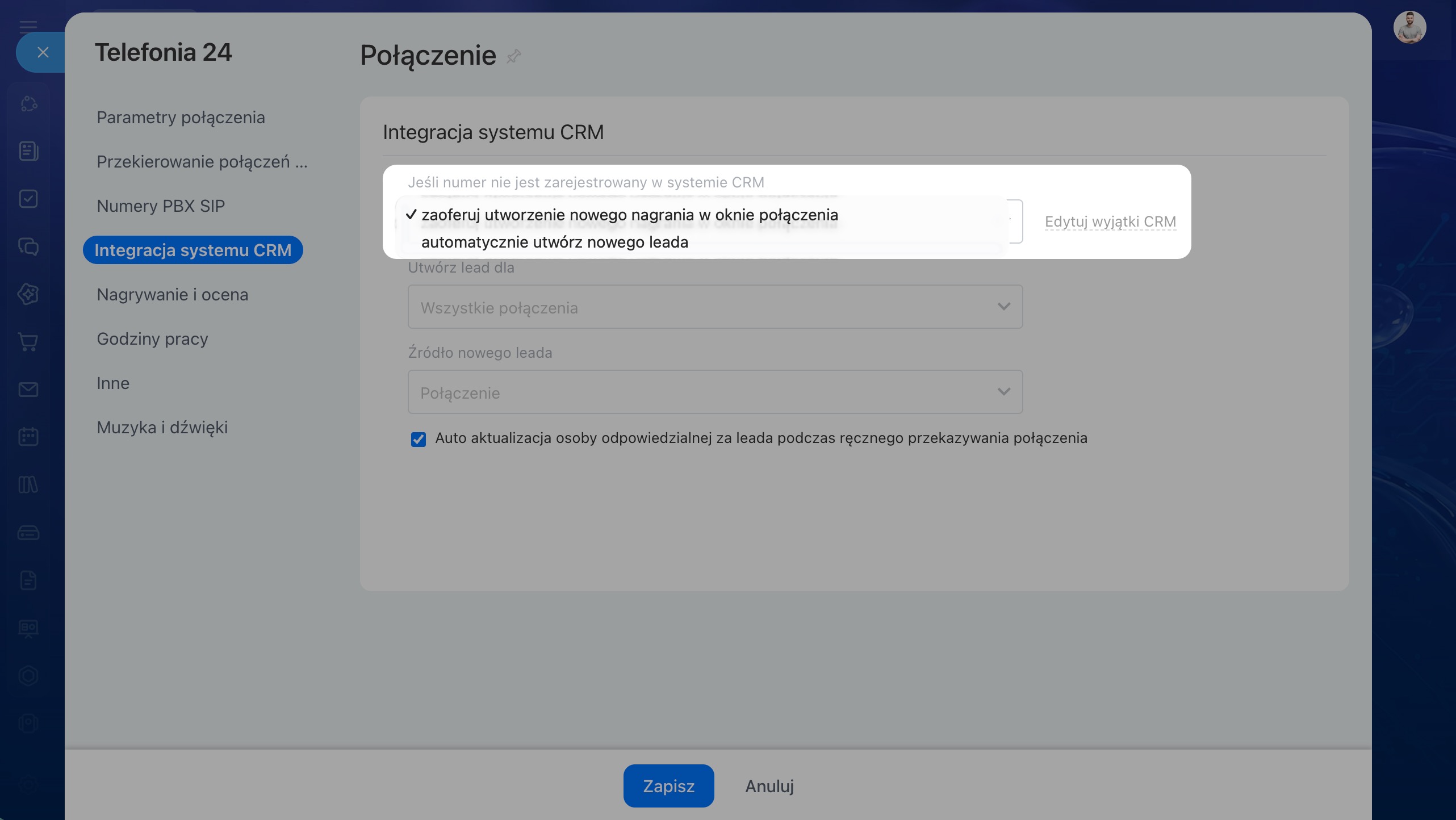
Określ, w jaki sposób mają być tworzone leady — automatycznie lub ręcznie w formularzu połączenia. Wybierz odpowiednią opcję w sekcji Jeśli numer nie został znaleziony w CRM.
Automatycznie utwórz nowy lead. Lead zostanie utworzony w momencie połączenia.
Zaproponuj utworzenie wpisu w oknie połączenia. Lead lub kontakt można utworzyć ręcznie w formularzu połączenia.
Połączenie przychodzące od znanego klienta można od razu przekierować do odpowiedzialnego pracownika. Aby to zrobić, przejdź do sekcji Routing połączeń przychodzących i aktywuj opcję Kieruj połączenie przychodzące do odpowiedzialnego menedżera po identyfikacji klienta.
Jak skonfigurować trasowanie (routing) połączeń
Aby wyłączyć tworzenie elementów CRM dla określonych numerów, kliknij Skonfiguruj listę wyjątków CRMLista wyjątków CRM to lista numerów telefonów i adresów e-mail. Nowe e-maile oraz połączenia przychodzące i wychodzące są zapisywane w Bitrix24, ale nie trafiają do CRM. i wskaż odpowiednie numery. Połączenia z numerów znajdujących się na tej liście nie będą trafiać do CRM.
Lista wyjątków CRM
Określ, dla których połączeń tworzyć leady
Wybierz, kiedy mają być tworzone leady: podczas połączeń przychodzących, wychodzących lub wszystkich połączeń.
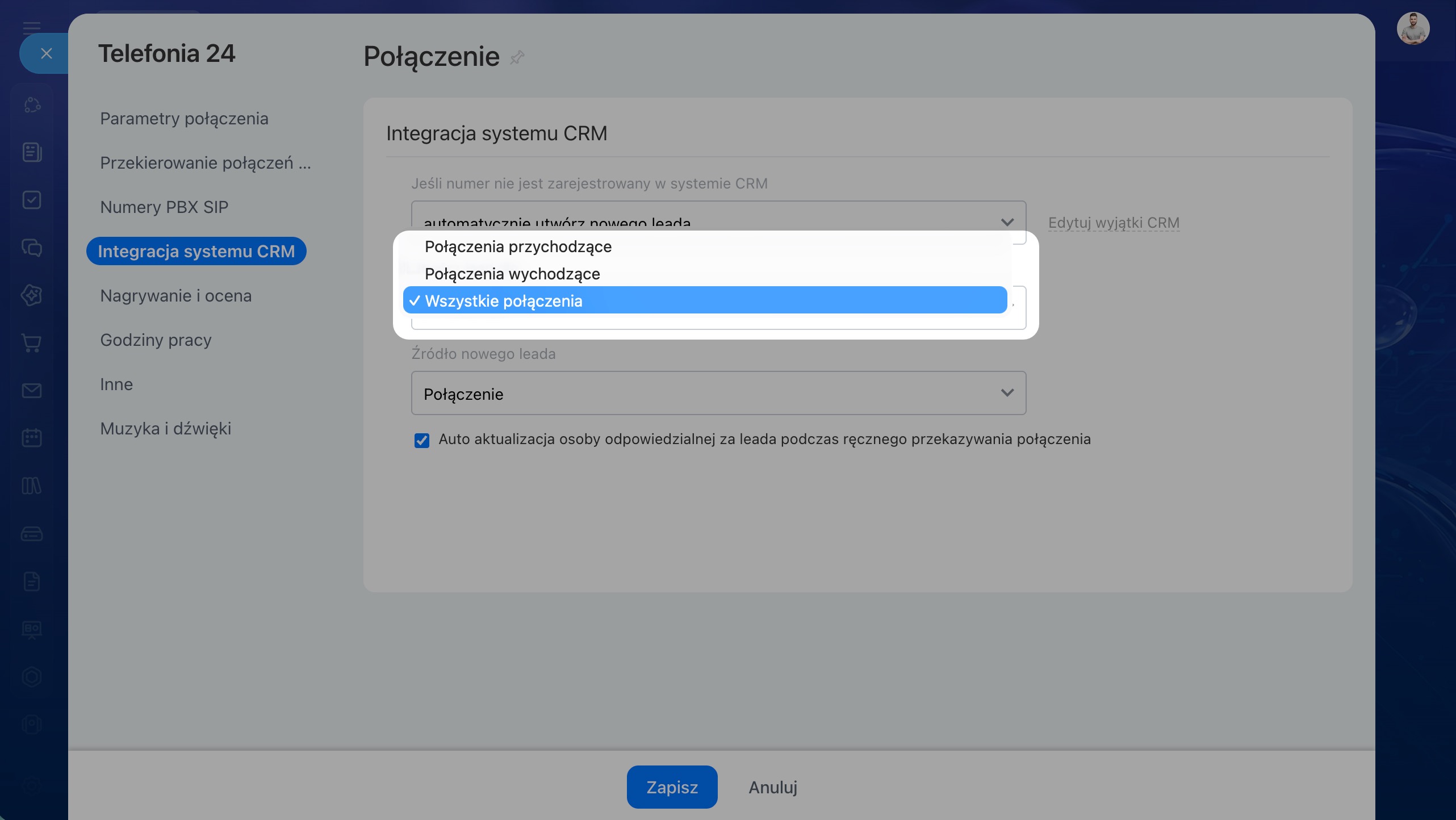
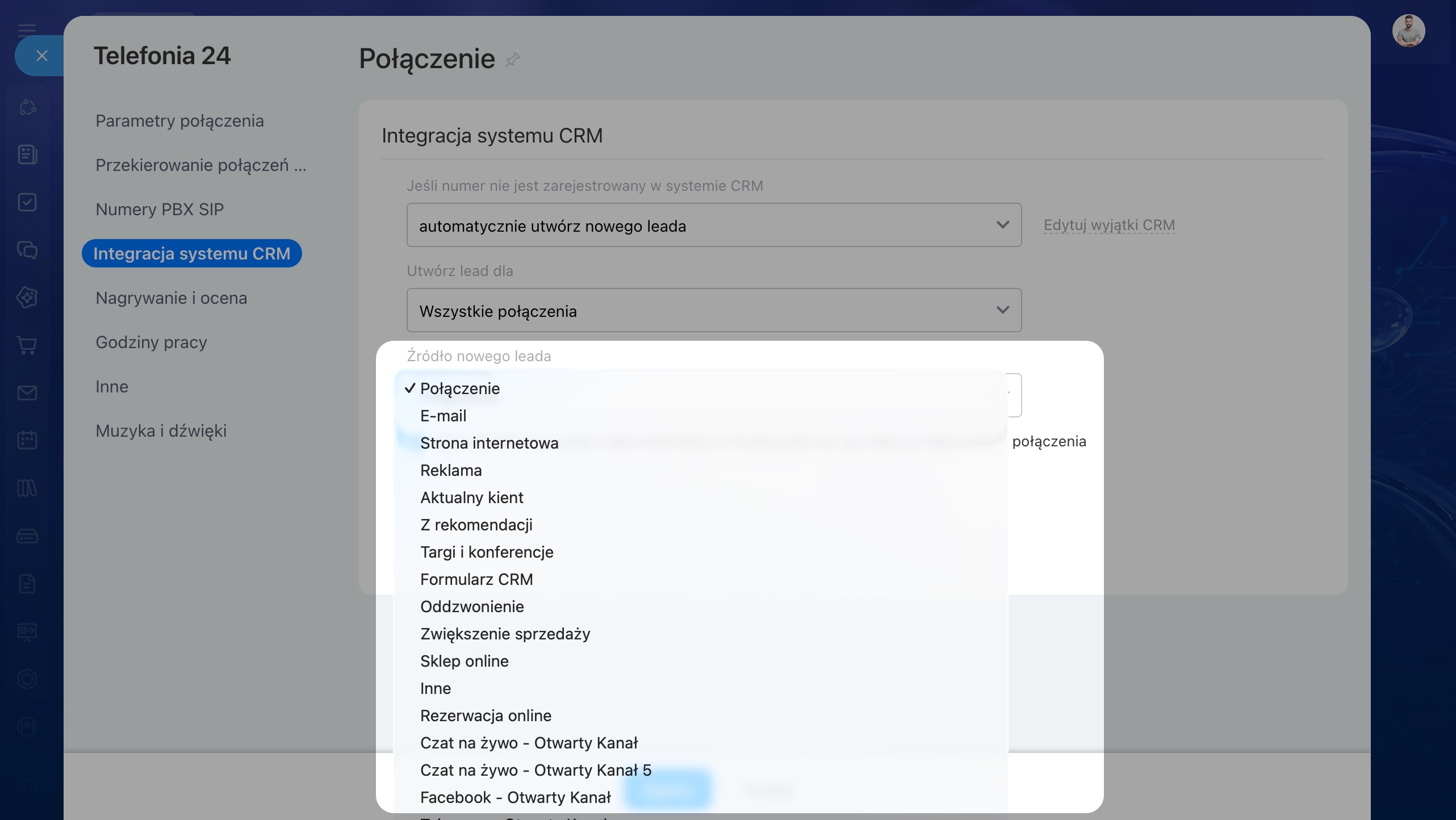
Wybierz źródło dla leadów
Określ źródłoŹródło to wartość pola standardowego w leadach, dealach i kontaktach. Pole wskazuje, skąd klient dowiedział się o firmie. Na przykład jeśli lead został utworzony na podstawie połączenia, źródłem będzie połączenie. dla elementów CRM utworzonych na podstawie połączeń. Możesz użyć standardowych źródeł lub utworzyć własne. Jeśli podłączonych jest kilka numerów dzierżawionych lub SIP, dla każdego numeru można wskazać osobne źródło. Na przykład ustaw źródło „Infolinia” dla numeru 800 lub „Call Center” dla połączenia SIP.
Jak skonfigurować źródła w CRM
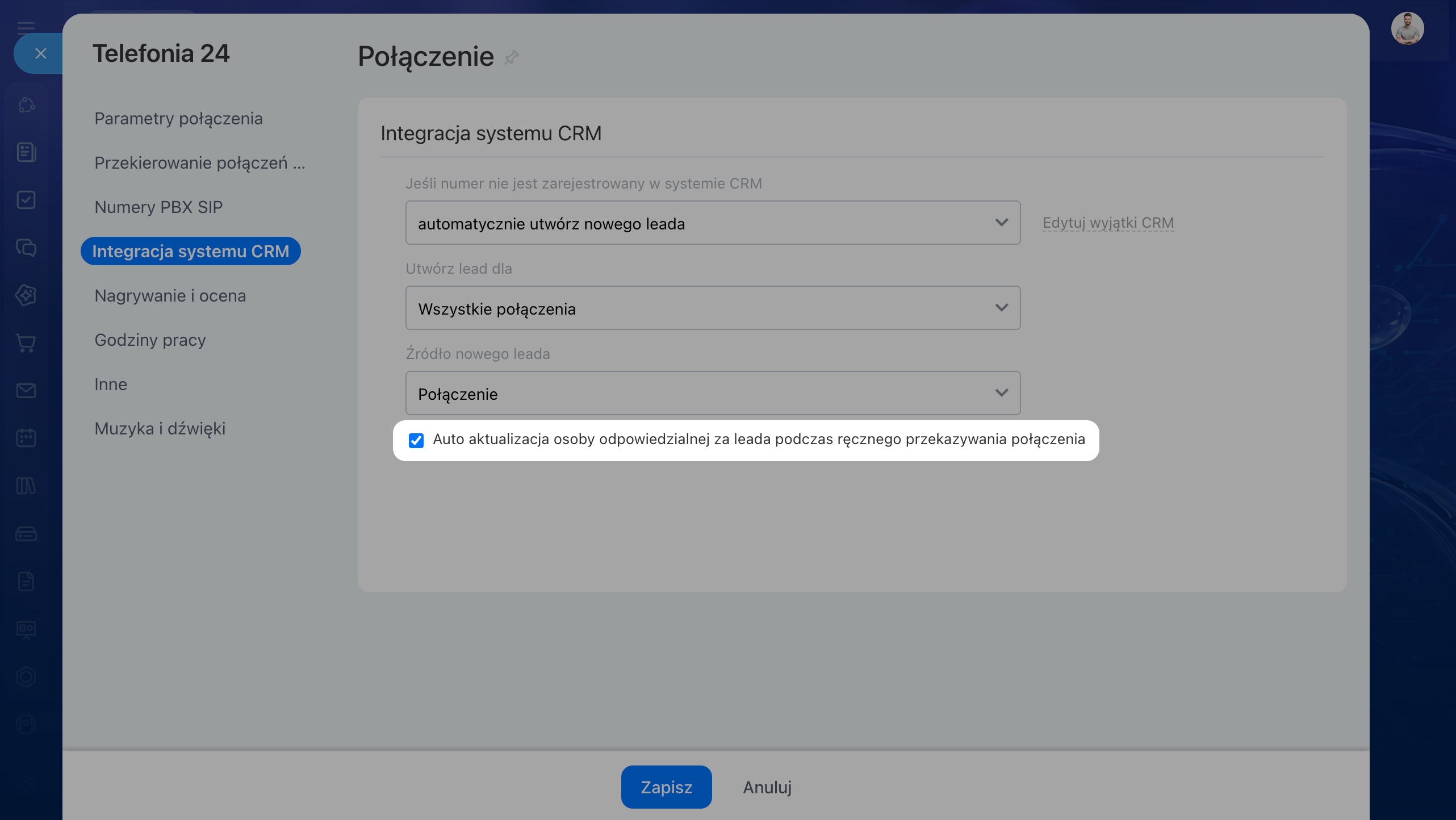
Skonfiguruj automatyczną zmianę odpowiedzialnego za lead
Połączenia nowych klientów są zapisywane w CRM, jeśli włączone jest automatyczne tworzenie leadów. W momencie utworzenia leada w formularzu elementu CRM zostaje uzupełnione pole Odpowiedzialny. Domyślnie odpowiedzialnym za lead zostaje pierwszy pracownik z kolejki. Kolejkę pracowników obsługujących połączenia przychodzące można skonfigurować w sekcji Grupy użytkowników.
Jak skonfigurować grupę użytkowników w Telefonii
Może się zdarzyć, że pracownik będzie musiał przekierować połączenie do współpracownika. Aby odpowiedzialny za lead został zmieniony na osobę, do której przekierowano połączenie, aktywuj opcję Automatycznie zmieniaj odpowiedzialnego za lead przy ręcznym przekierowaniu połączenia do innego pracownika.
Integracja telefonii z CRM w trybie prostym
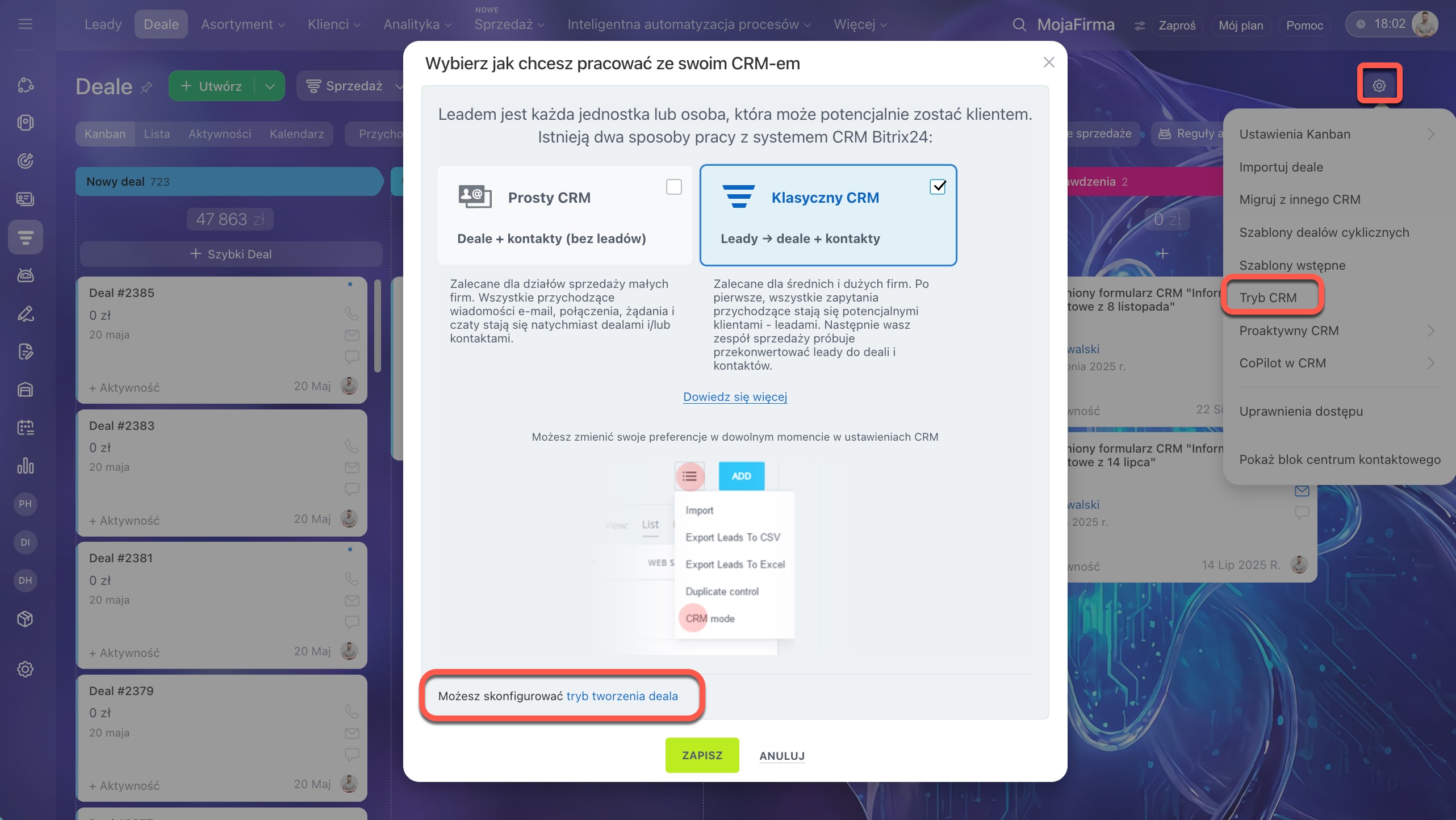
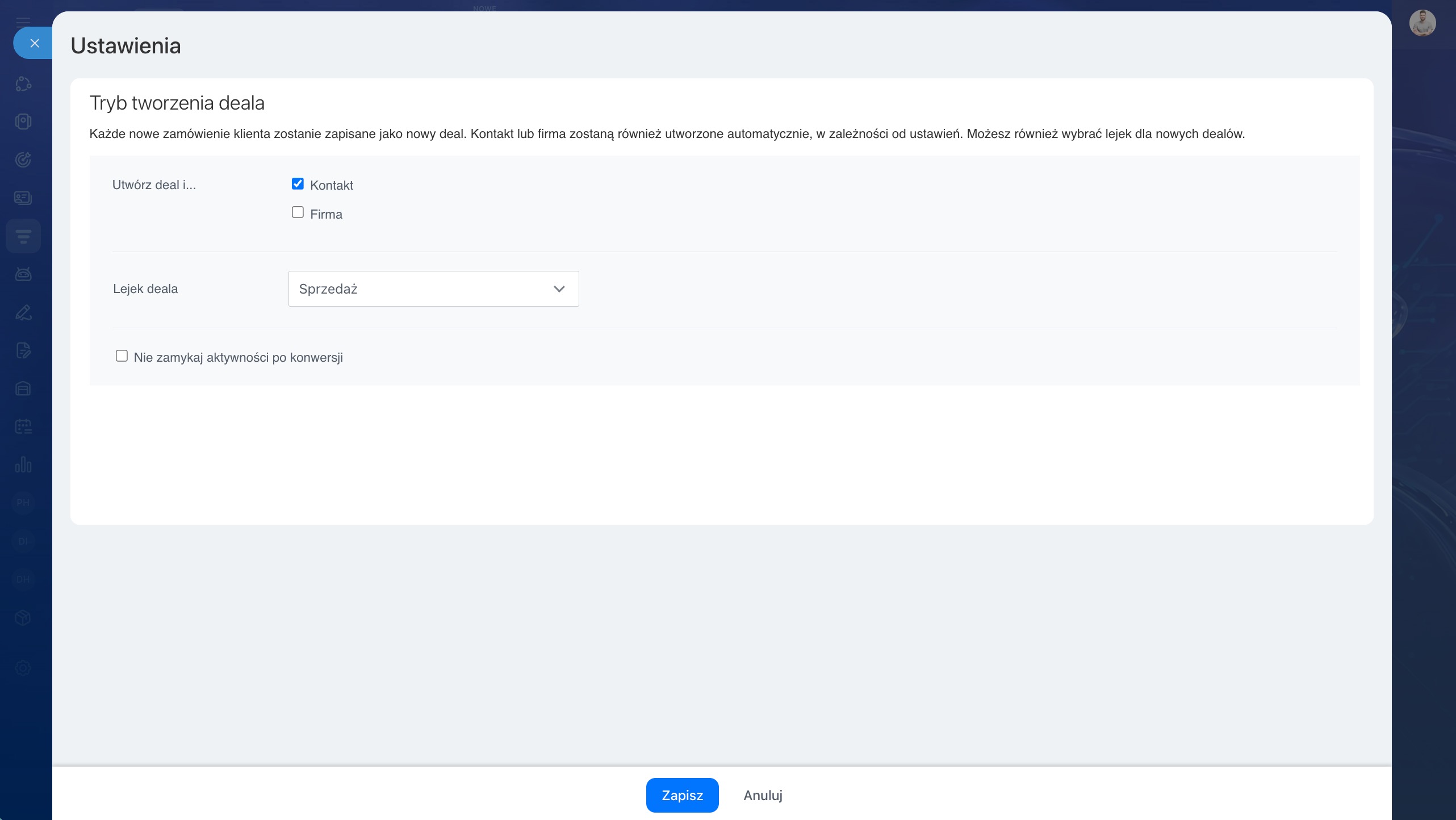
W prostym CRM połączenia od nowych klientów tworzą deale. Deale są zawsze tworzone w ogólnym, domyślnym lejku sprzedażowym, ale w sekcji Tryb pracy CRM możesz wybrać inny. Aby tworzyć deale w różnych lejkach sprzedażowych, skonfiguruj automatyzację w CRM.
Reguły automatyzacji i wyzwalacze w Bitrix24
Wraz z dealem tworzony jest kontakt lub firma — wybierz odpowiedni element w sekcji Scenariusz tworzenia deali.
W skrócie
- Dla numeru dzierżawionego lub SIP można wybrać scenariusz obsługi połączeń w CRM. Aby go skonfigurować, przejdź do sekcji Telefonia > Połączenie > Ustawienia numerów > Integracja z CRM.
- Wybierz sposób tworzenia nowych elementów CRM: ręcznie lub automatycznie. Określ, dla których połączeń mają być tworzone: tylko przychodzących, tylko wychodzących lub wszystkich.
- Jeśli numer klienta jest już zapisany w CRM, połączenie można od razu skierować do odpowiedzialnego pracownika.
- Aby wyłączyć zapisywanie w CRM połączeń z określonych numerów, dodaj je do listy wyjątków.
- W klasycznym trybie CRM z połączeń tworzone są leady. Skonfiguruj źródła CRM dla elementów utworzonych na podstawie połączeń.
- W prostym CRM połączenia od nowych klientów tworzą deale. Wraz z dealem tworzony jest kontakt lub firma — wybierz odpowiedni element w sekcji Scenariusz tworzenia deali.