
Alaio Vibecode to platforma do tworzenia aplikacji, czatbotów i agentów AI dla Twojego Bitrix24. Przydaje się, gdy standardowe narzędzia Bitrix24 nie spełniają Twoich potrzeb — na przykład gdy potrzebujesz niestandardowego raportu, integracji z innym systemem lub automatyzacji określonego procesu. Nie musisz umieć programować — wystarczy opisać własnymi słowami, czego potrzebujesz.
Aby korzystać z Alaio Vibecode w Bitrix24 On-Premise, administrator musi zainstalować odpowiedni moduł.
Z tego artykułu dowiesz się:
Zainstaluj moduł
Moduł mogą zainstalować tylko administratorzy Bitrix24 On-Premise.
Z Alaio Vibecode można połączyć tylko jedną instalację Bitrix24 korzystającą z danego klucza licencyjnego. Jeśli używasz tego samego klucza w kilku instalacjach, na przykład głównej i testowej, wybierz jedną z nich.
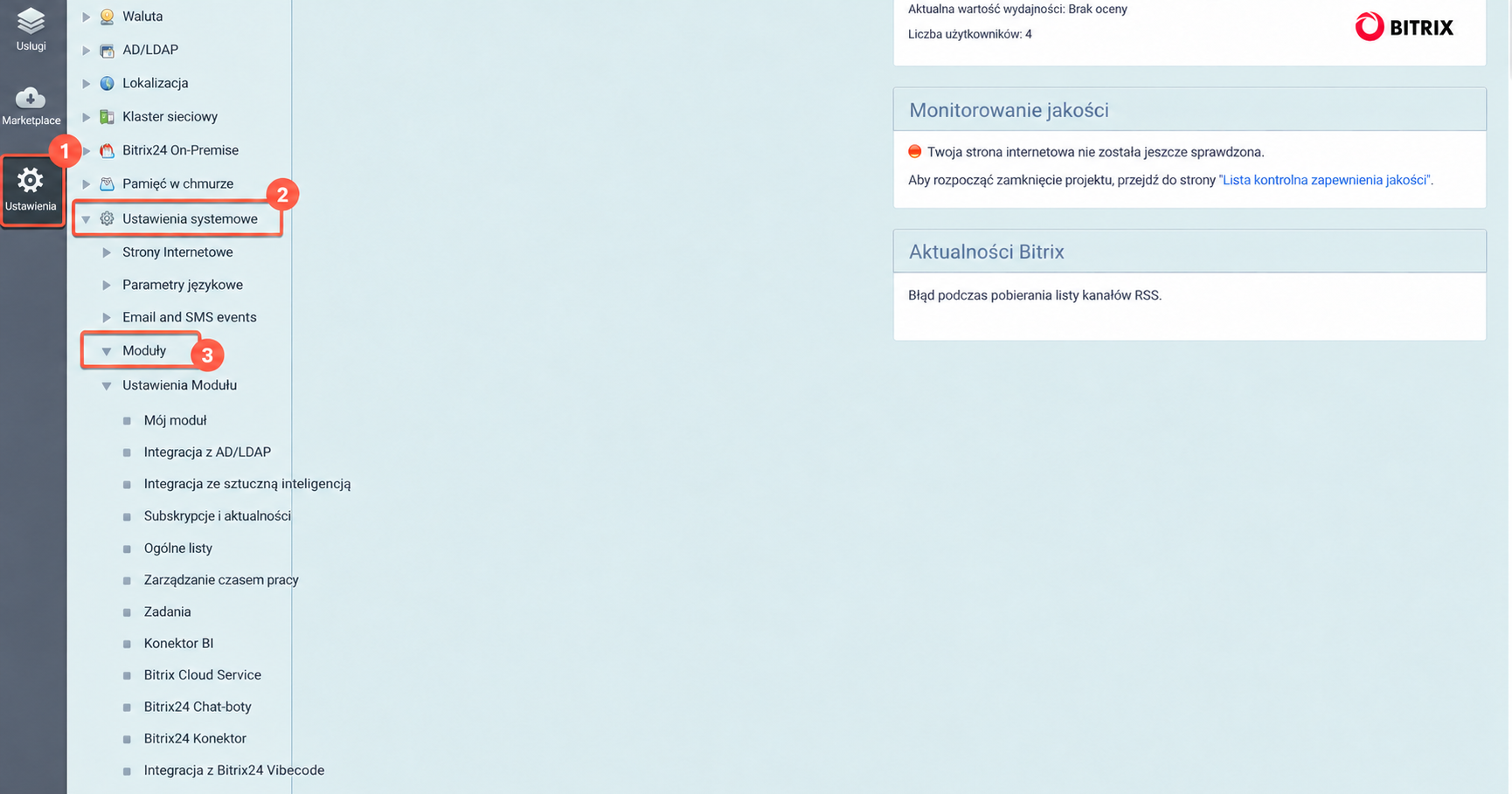
1–3. W panelu administracyjnym przejdź do sekcji Ustawienia > Ustawienia systemowe > Moduły.
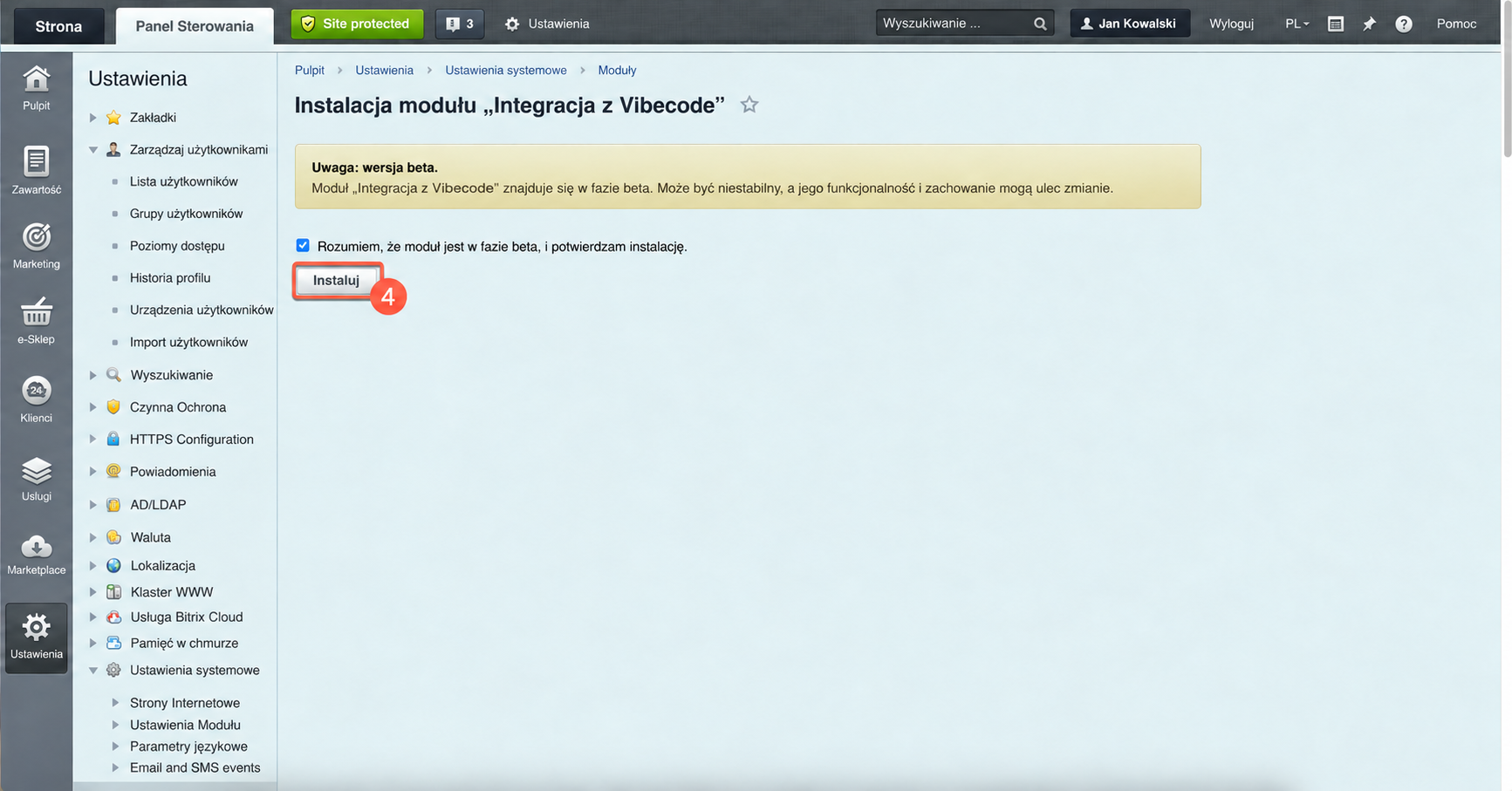
4. Znajdź moduł Alaio Vibecode Integration i kliknij Zainstaluj.
5. Pojawi się informacja, że moduł jest w wersji beta. Zaznacz pole potwierdzenia i kliknij Zainstaluj.
Skonfiguruj moduł
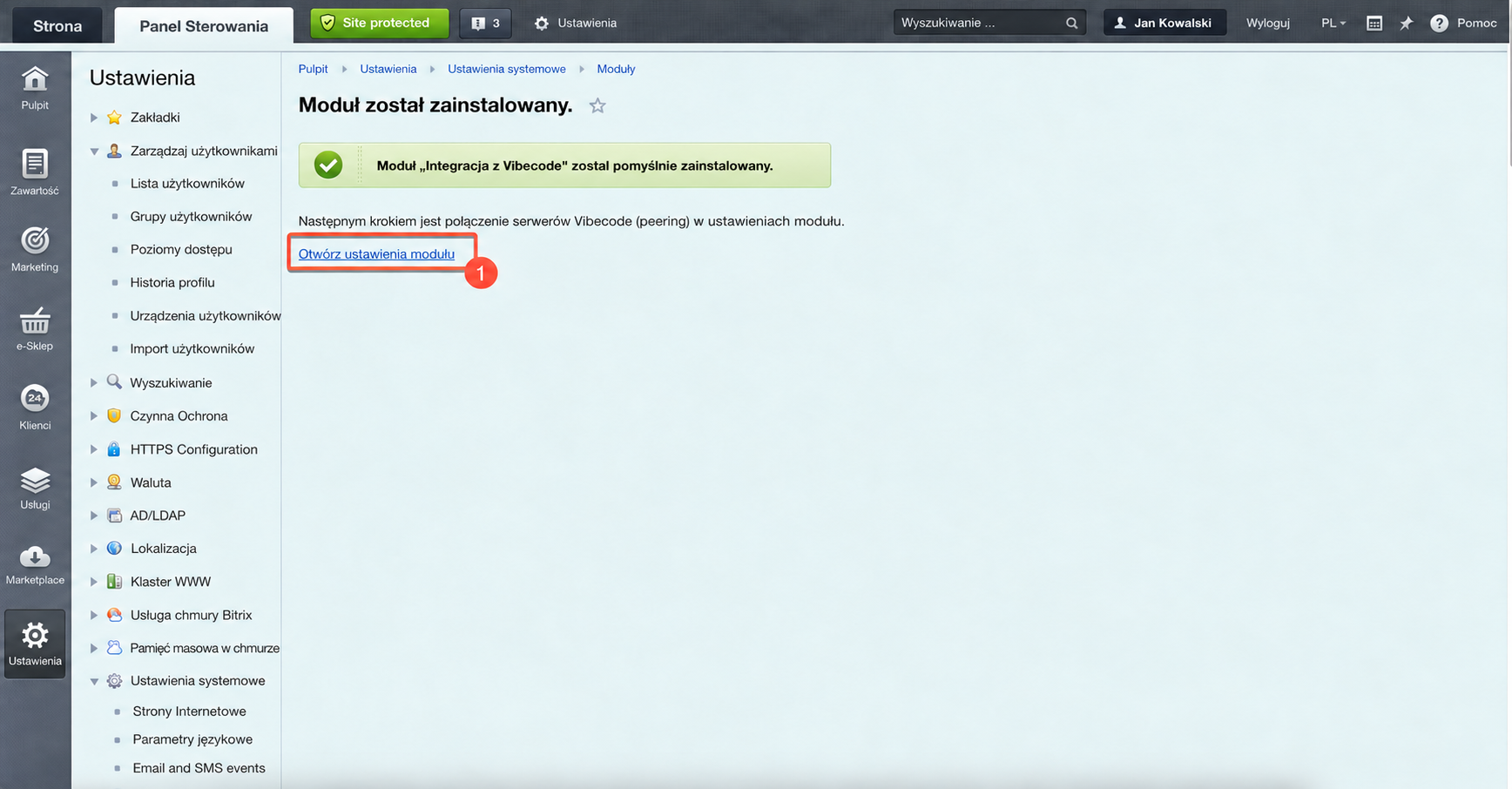
1. Po zainstalowaniu modułu kliknij Otwórz ustawienia modułu.
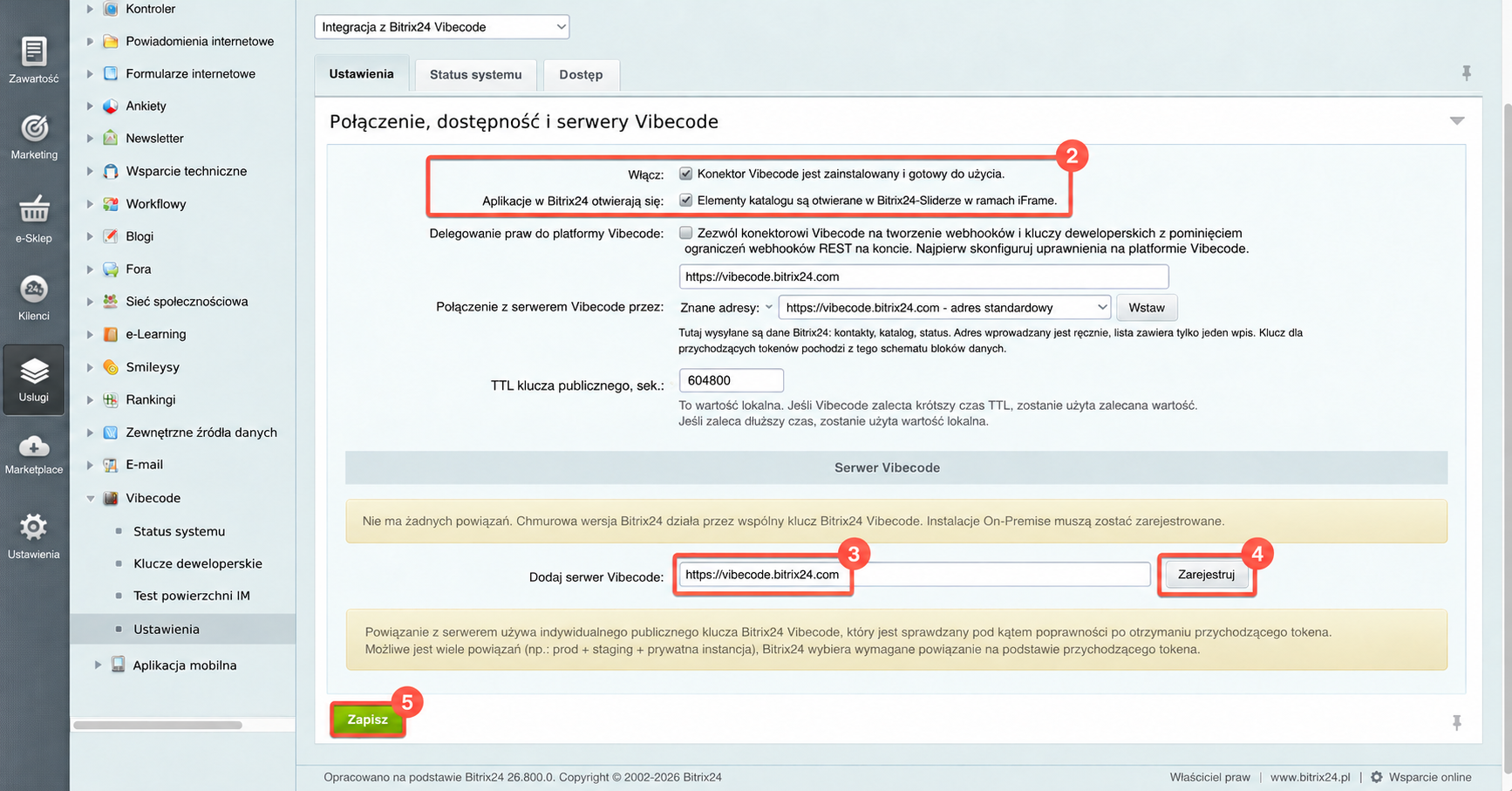
2. Upewnij się, że opcje Włącz i Otwieraj aplikacje w Bitrix24 są zaznaczone.
3. W polu Dodaj serwer Alaio Vibecode wpisz adres serwera https://vibecode.bitrix24.com.
4. Kliknij Zarejestruj.
5. Kliknij Zapisz.
Zaloguj się do Alaio Vibecode
Po skonfigurowaniu modułu Alaio Vibecode Integration każdy pracownik może połączyć swoje konto z Alaio Vibecode. Administratorzy i pozostali pracownicy wykonują te same kroki.
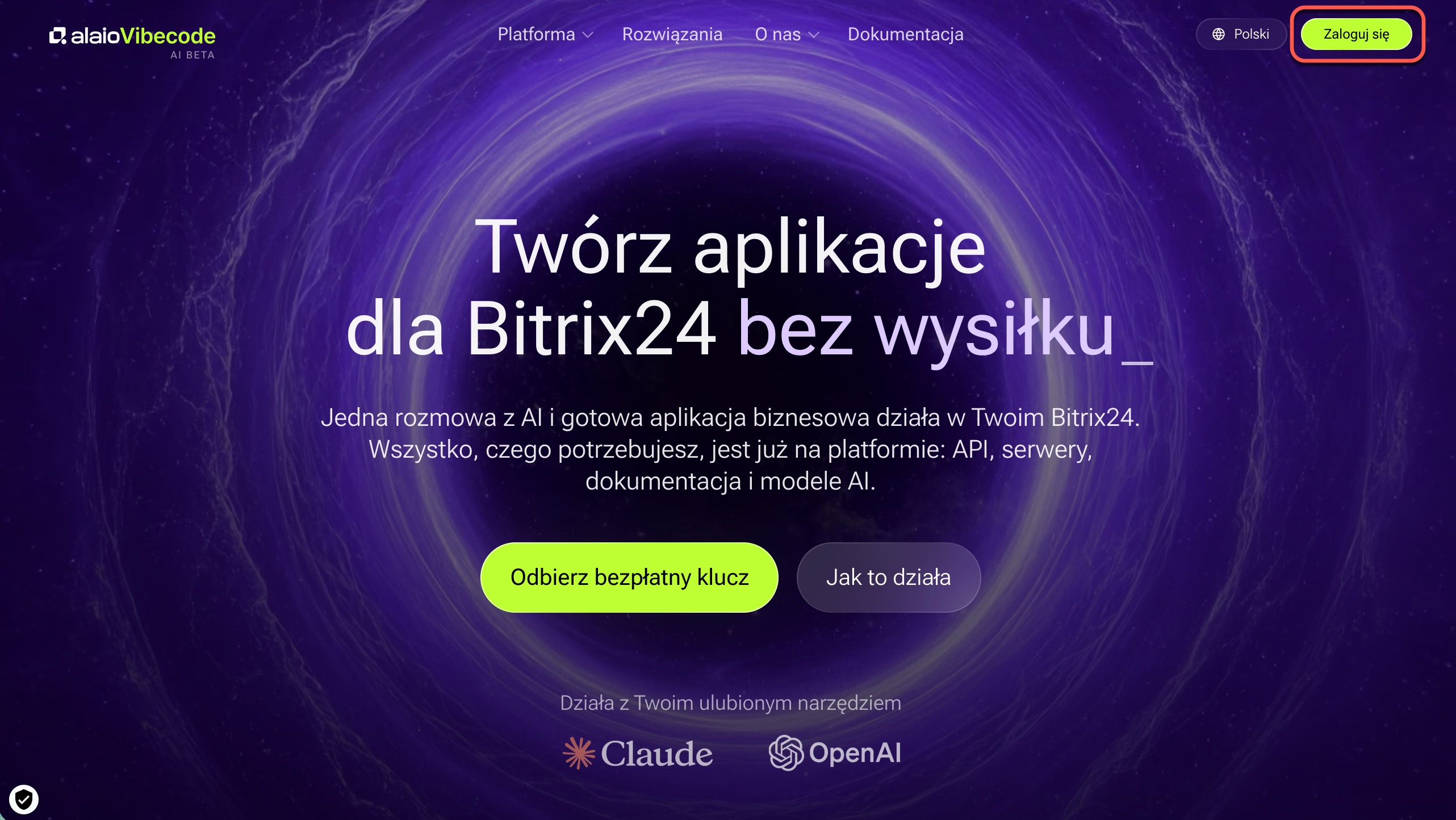
1. Otwórz stronę Alaio Vibecode i kliknij Zaloguj się.
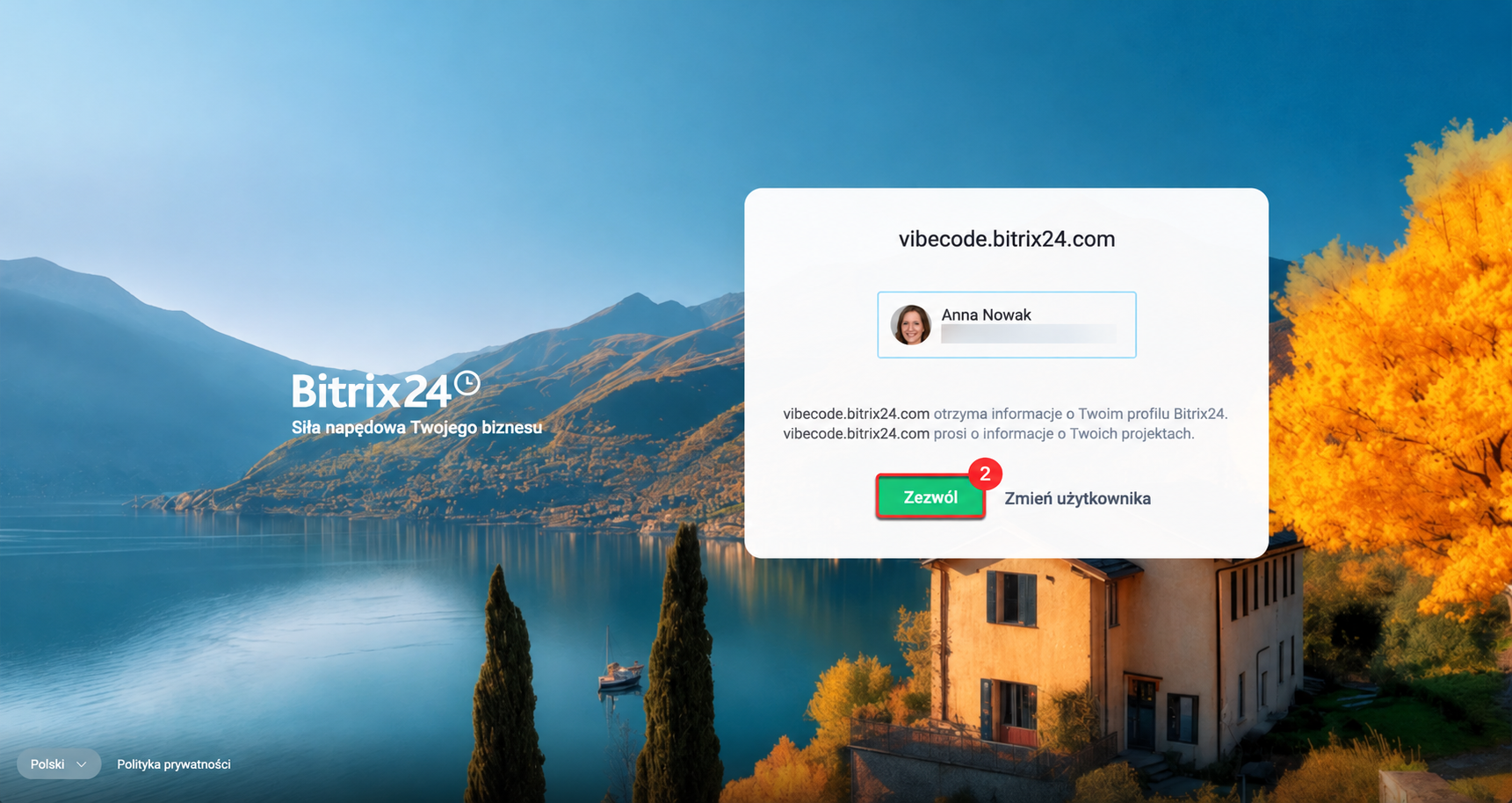
2. Zaloguj się przez Bitrix24.
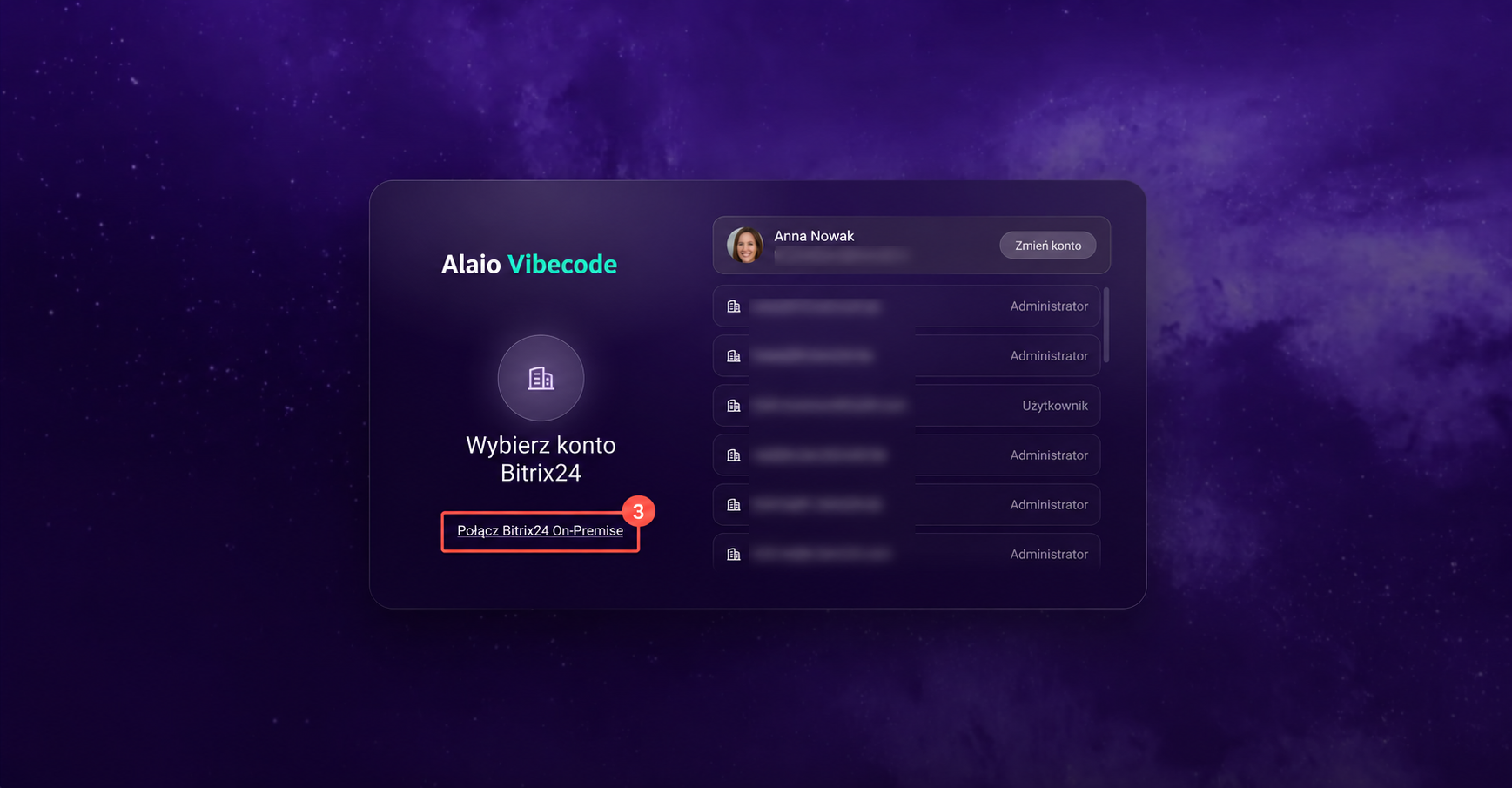
3. Na stronie wyboru konta kliknij Połącz Bitrix24 On-Premise.
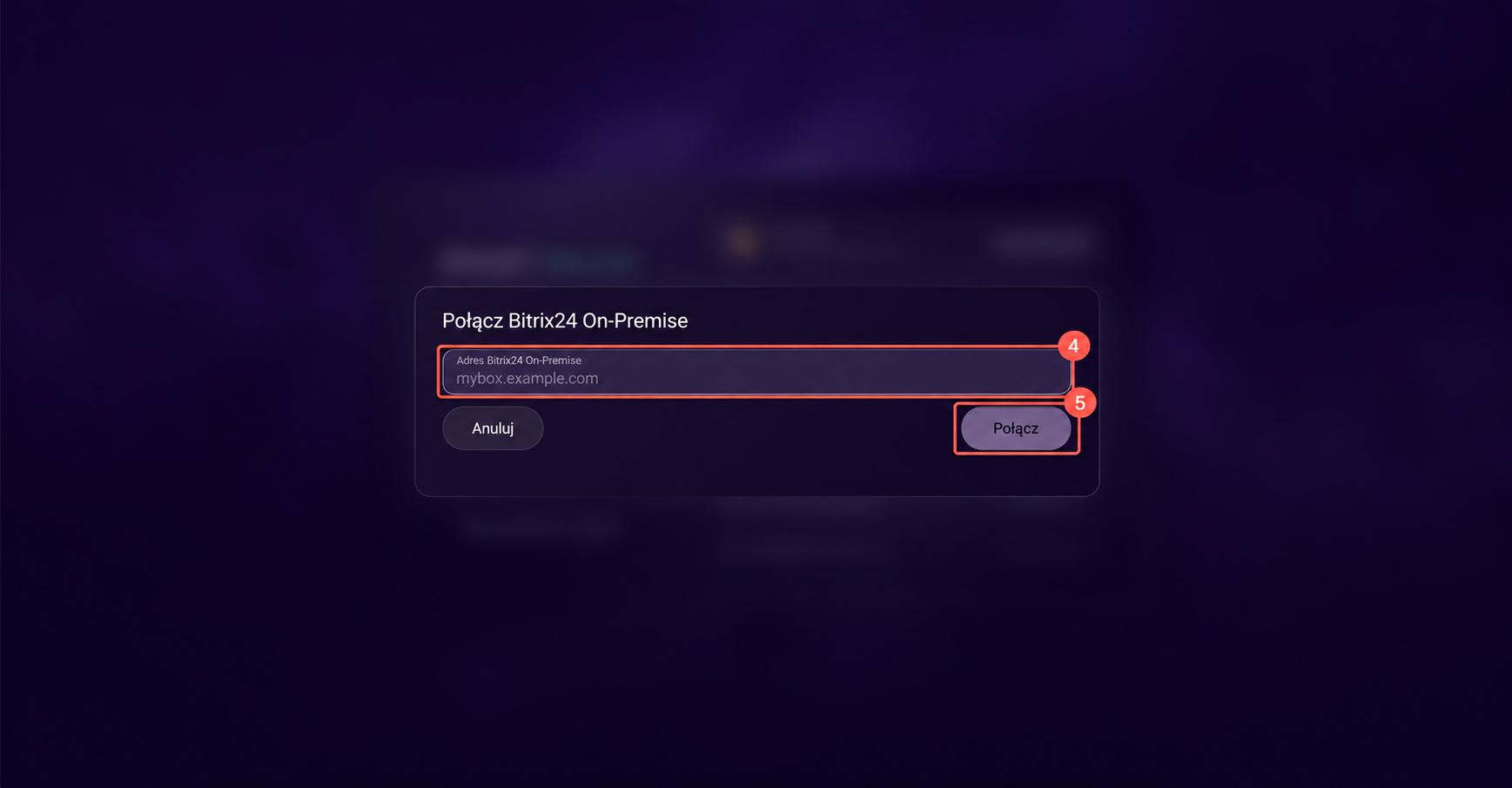
4. Wpisz adres swojego Bitrix24 On-Premise.
5. Kliknij Połącz.
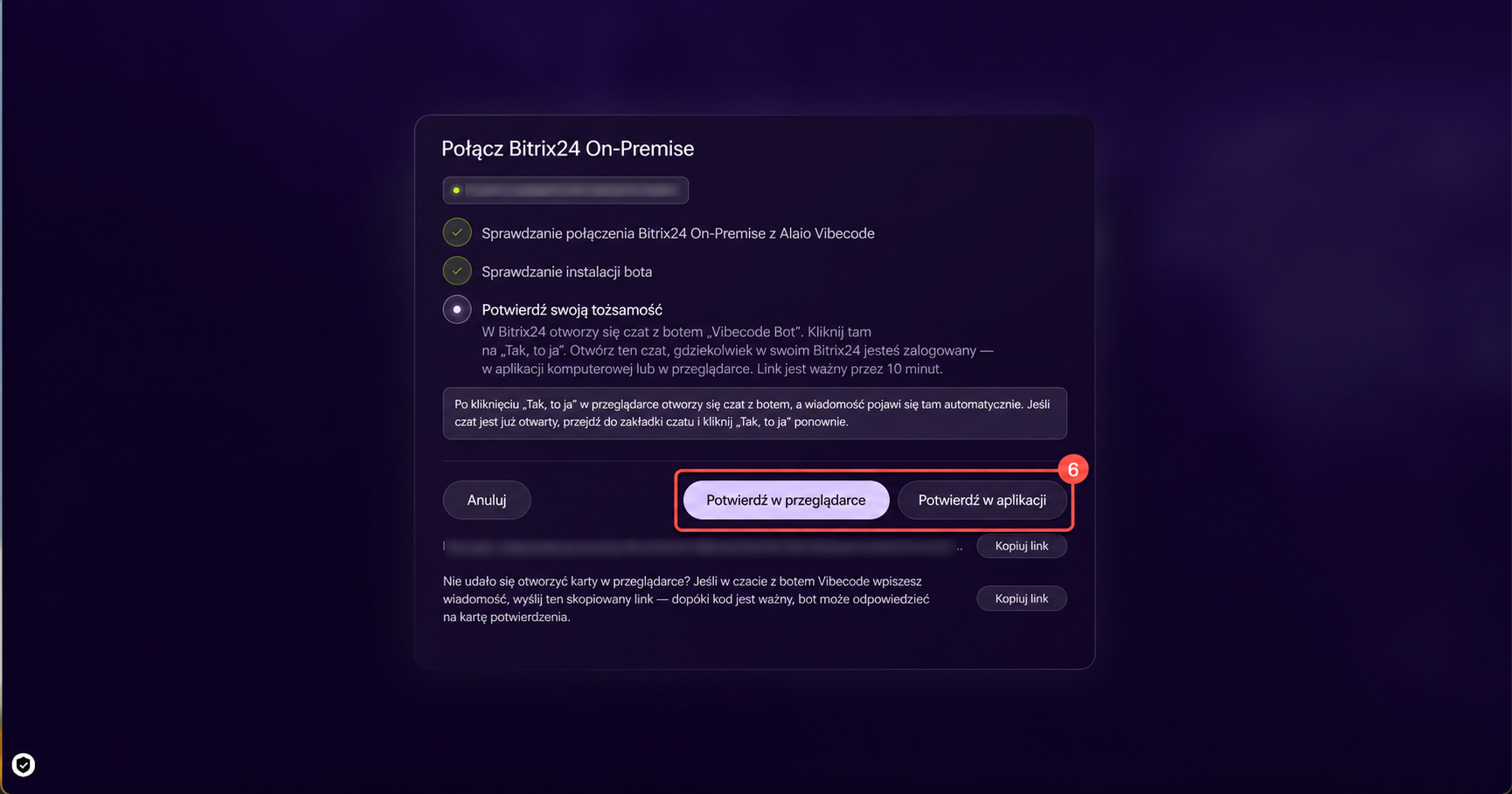
6. Alaio Vibecode sprawdzi adres i doda do Twojego Bitrix24 bota Alaio Vibecode. Wybierz sposób potwierdzenia połączenia: kliknij Potwierdź w przeglądarce albo Potwierdź w aplikacji desktopowej.
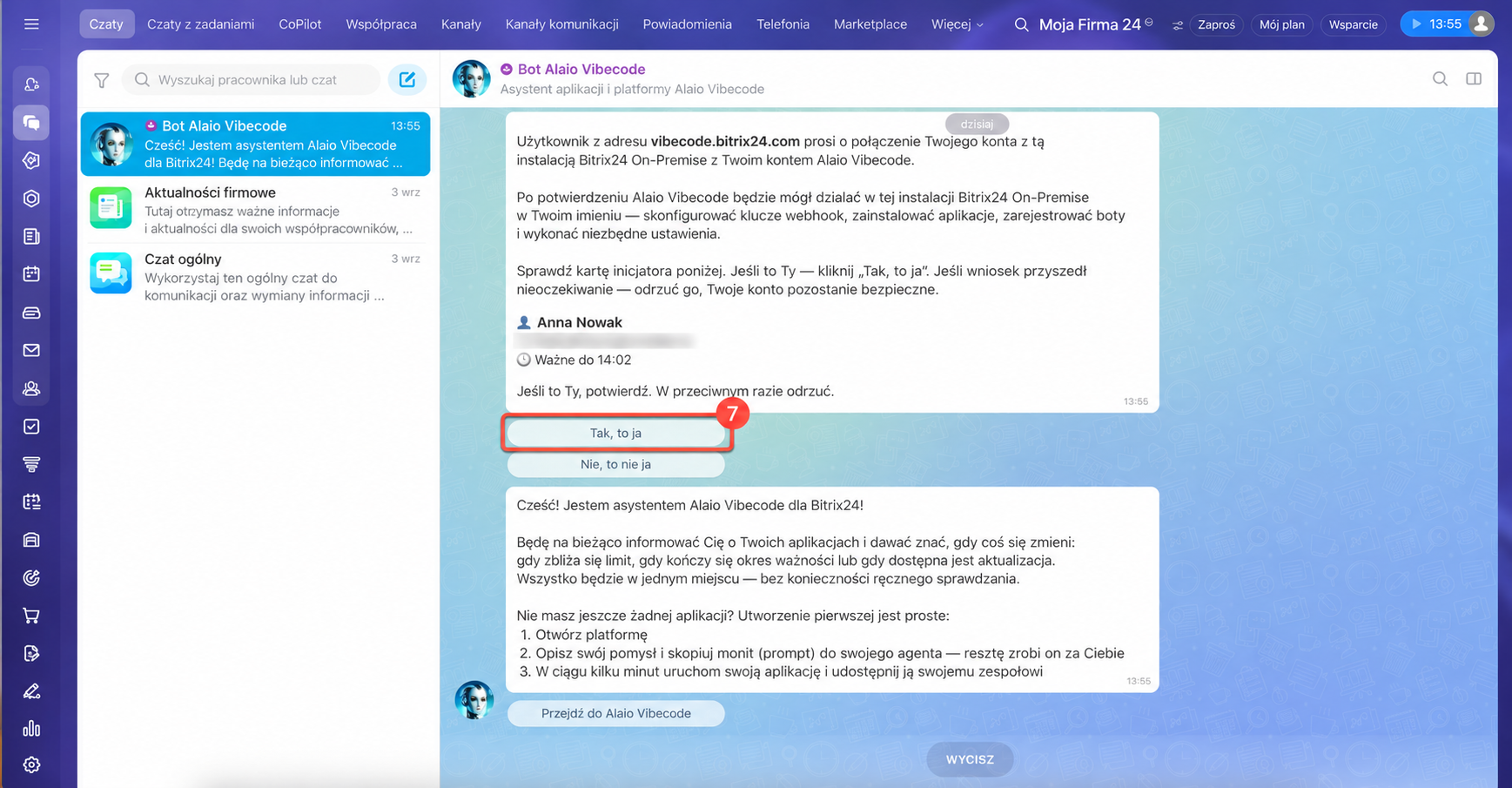
7. W Bitrix24 otwórz czat z botem Alaio Vibecode. Sprawdź dane w prośbie o potwierdzenie i kliknij Tak, to ja.
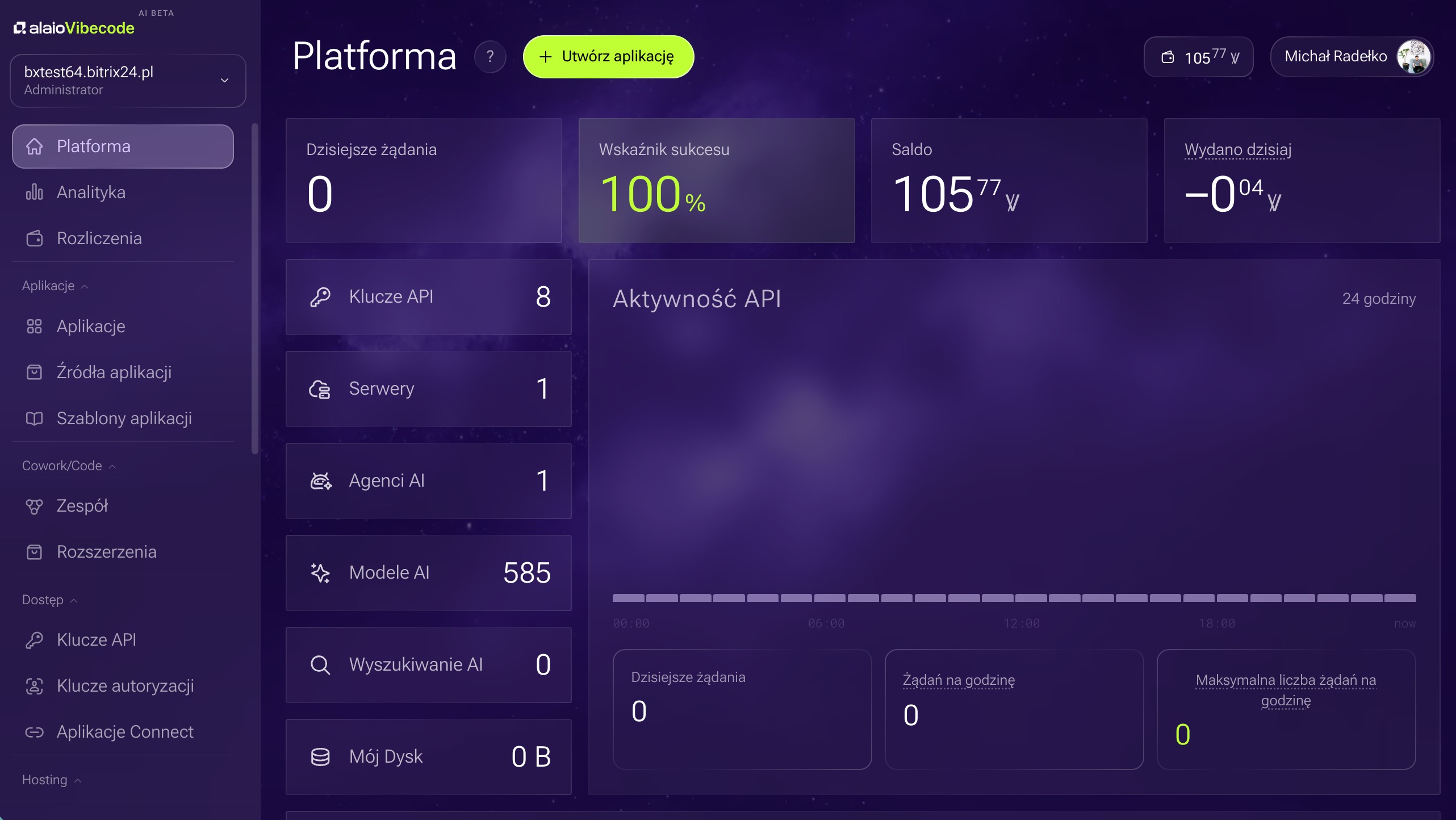
8. Wróć do karty z Alaio Vibecode.
Po połączeniu konta platforma Alaio Vibecode otworzy się automatycznie.
Po połączeniu z Bitrix24 On-Premise możesz korzystać z Alaio Vibecode tak samo jak w przypadku wersji chmurowej Bitrix24. Następnie utwórz klucz API, przekaż go agentowi AI i utwórz swoją pierwszą aplikację.
Alaio Vibecode: Utwórz i skonfiguruj aplikację
W skrócie
- Z Alaio Vibecode można korzystać w Bitrix24 On-Premise. W tym celu administrator instaluje moduł Alaio Vibecode Integration w panelu administracyjnym.
- W ustawieniach modułu administrator wpisuje adres serwera https://vibecode.bitrix24.com, klika Zarejestruj i zapisuje ustawienia.
- Z Alaio Vibecode można połączyć tylko jedną instalację Bitrix24 korzystającą z danego klucza licencyjnego.
- Każdy pracownik łączy swoje konto osobno i potwierdza połączenie za pomocą bota Alaio Vibecode w Bitrix24.
- Po połączeniu z Bitrix24 On-Premise można korzystać z Alaio Vibecode tak samo jak w przypadku wersji chmurowej Bitrix24.