
Alaio Vibecode to platforma do tworzenia aplikacji i czatbotów, które pracują z danymi Twojego Bitrix24. Każdy pracownik firmy — menedżer, marketer czy specjalista HR — może opisać zadanie prostymi słowami, a agent AI napisze kod i wdroży rozwiązanie na zabezpieczonym serwerze. Dzięki temu szybko otrzymasz narzędzie dopasowane do potrzeb firmy — bez umiejętności programowania.
Utworzone rozwiązania automatycznie integrują się z Bitrix24: uzyskują dostęp do CRM, zadań, czatów, Dysku i innych narzędzi. Nie musisz konfigurować synchronizacji ani ręcznie przesyłać danych. W zależności od zadania rozwiązanie korzysta z klucza API lub klucza autoryzacji.
Z tego artykułu dowiesz się, jak:
Zaloguj się do Alaio Vibecode
Aby zalogować się do Alaio Vibecode, użyj danych logowania do Bitrix24.
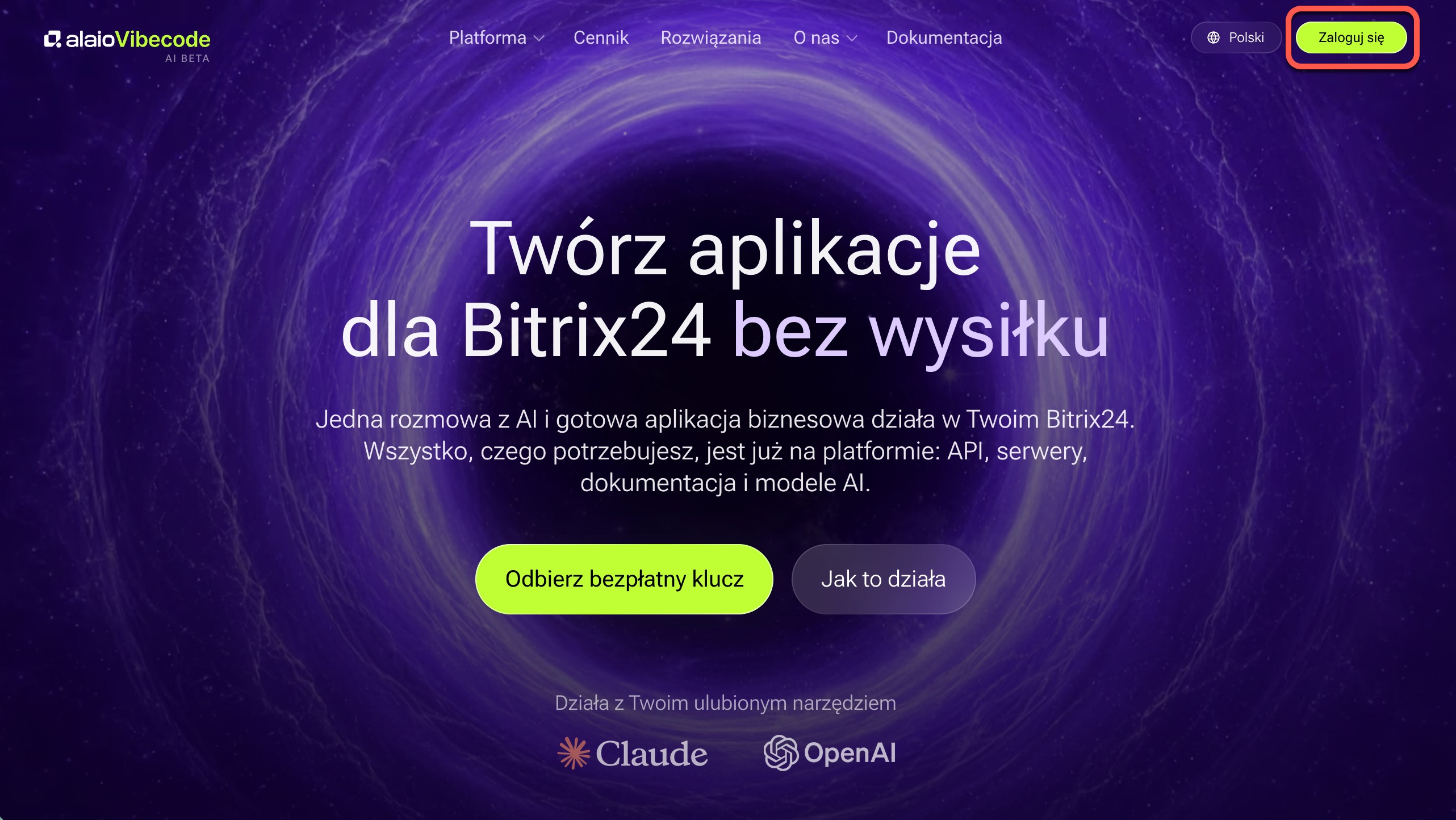
1. Otwórz stronę Alaio Vibecode i kliknij Zaloguj się.
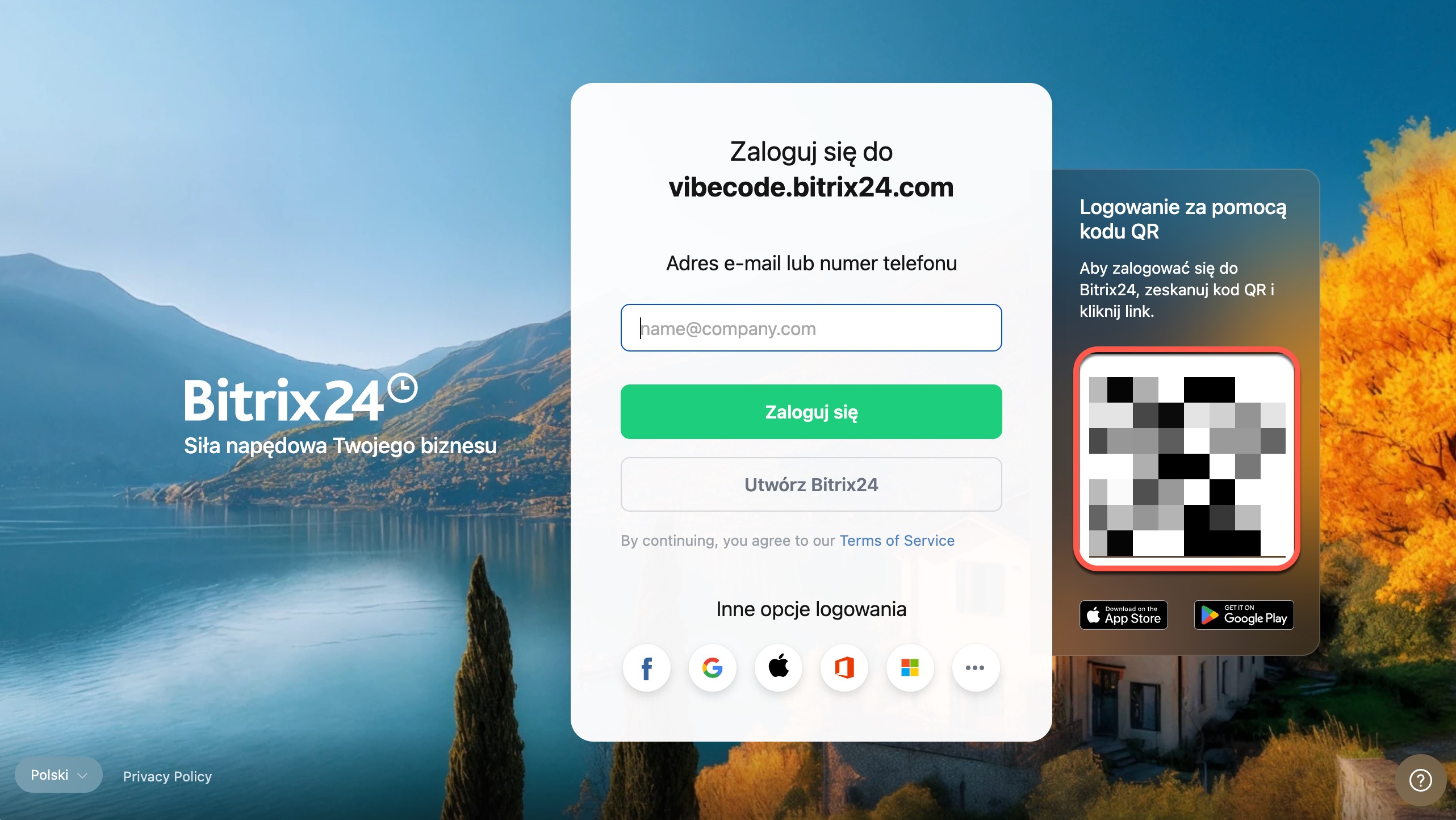
2. Zaloguj się wybraną metodą, na przykład za pomocą kodu QR.
Jak zalogować się do Bitrix24
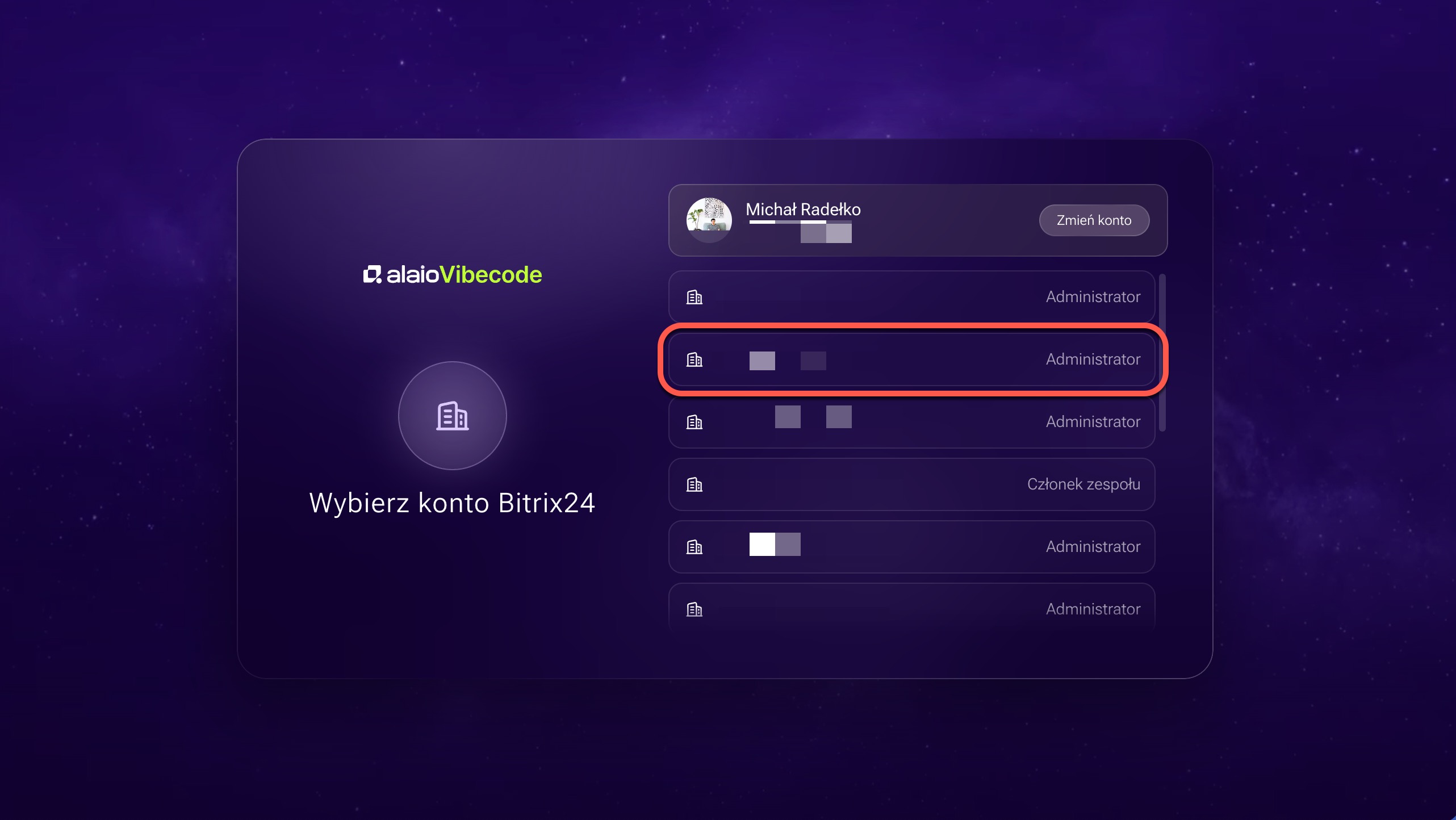
3. Wybierz z listy konto Bitrix24, dla którego chcesz utworzyć aplikację.
Utwórz rozwiązanie AI dla Bitrix24
Alaio Vibecode umożliwia tworzenie aplikacji i botów oraz integrowanie ich z Twoim Bitrix24.
Utwórz klucz. Pozwoli on połączyć aplikację lub bota z Twoim Bitrix24. Dostępne są dwa rodzaje kluczy:
- Klucz API — działa w imieniu użytkownika, który go utworzył, dlatego wszyscy użytkownicy aplikacji mają dostęp do tych samych danych. Sprawdza się, gdy aplikacja ma udostępniać wszystkim te same informacje. Na przykład aplikacja wyświetla zbiorcze statystyki deali za dany miesiąc — cały zespół widzi te same dane.
- Klucz autoryzacji — działa w imieniu bieżącego użytkownika, dlatego każdy widzi tylko dane, do których ma dostęp. Sprawdza się, gdy trzeba uwzględnić uprawnienia konkretnego pracownika. Na przykład menedżer widzi tylko swoje deale, a kierownik — deale całego działu.
Zalecamy tworzenie oddzielnego klucza dla każdej aplikacji i nadawanie mu tylko niezbędnych uprawnień. Na przykład do pracy z dealami potrzebny jest dostęp do CRM, a do pracy z zadaniami — dostęp do zadań. W razie potrzeby możesz używać jednego klucza w kilku botach i aplikacjach.
Klucz API.
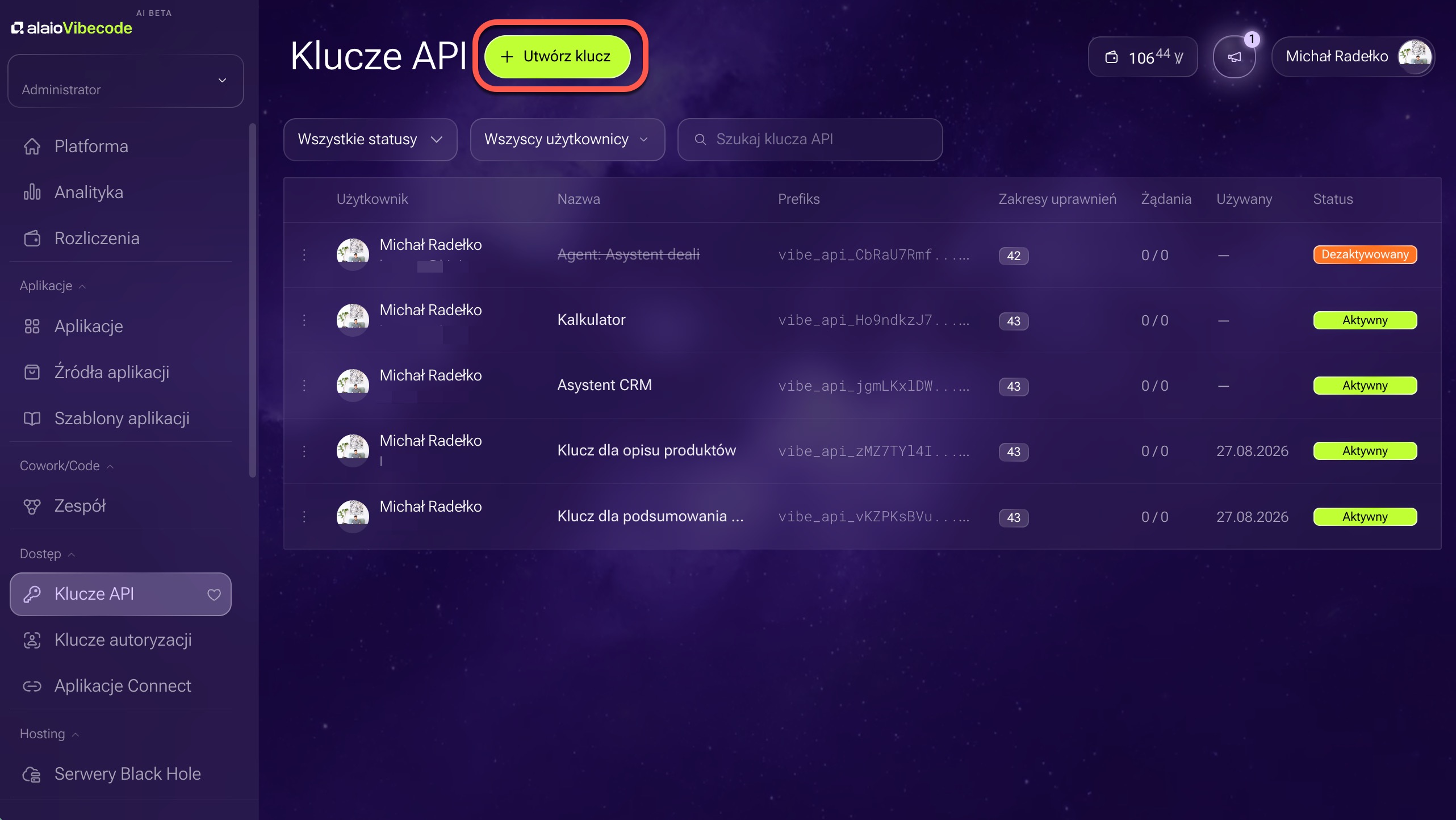
1–2. W lewym panelu przejdź do sekcji Dostęp > Klucze API i kliknij Utwórz klucz.
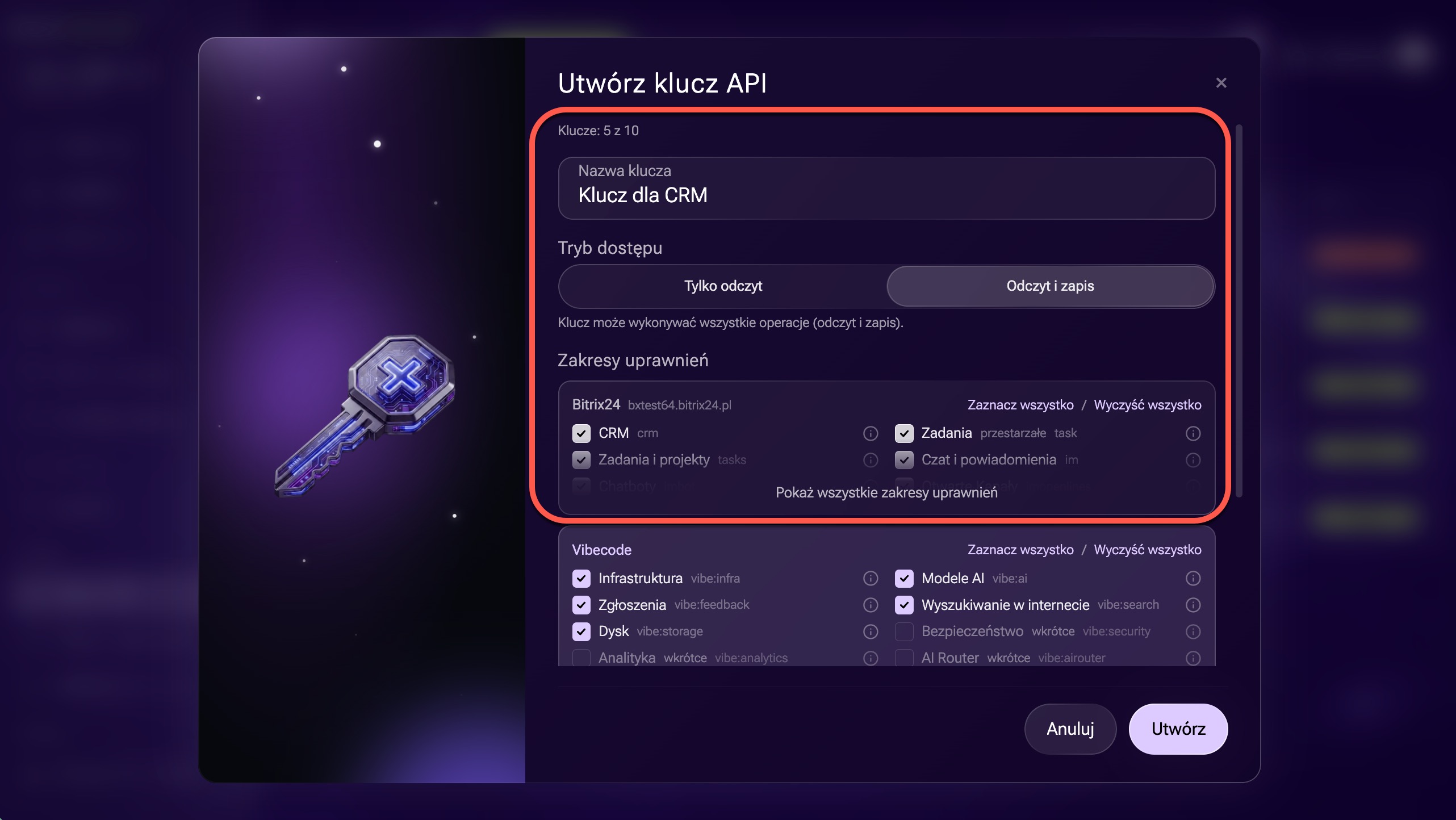
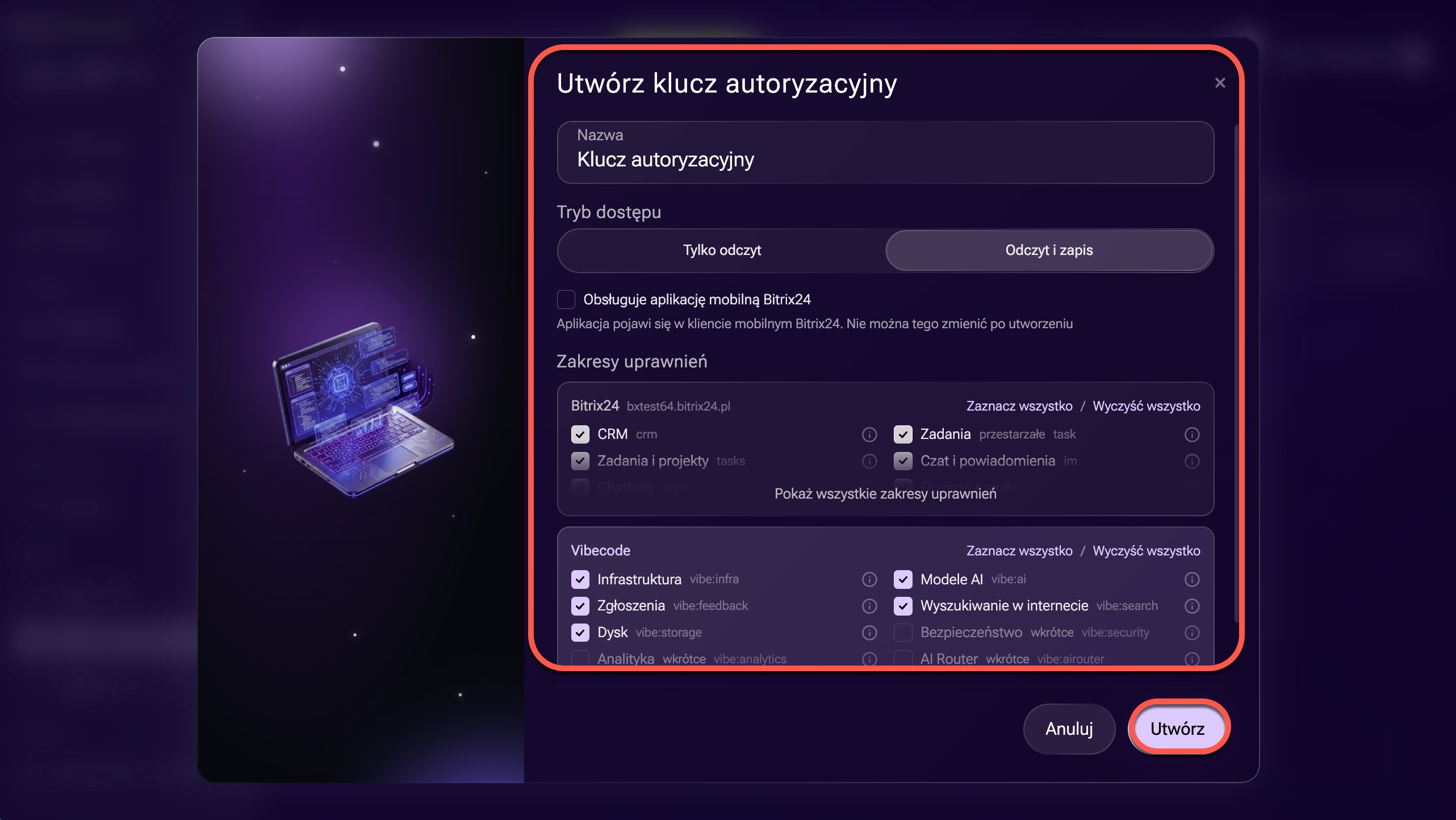
3–4. Uzupełnij dane klucza:
- Nazwa klucza — pojawi się na liście kluczy na stronie Alaio Vibecode. Na przykład Klucz do podsumowania CRM.
- Tryb dostępu — wybierz, czy aplikacja może tylko odczytywać dane, czy także je zmieniać w ramach przyznanych uprawnień. W trybie Tylko odczyt klucz nie pozwala tworzyć, zmieniać ani usuwać danych.
- Uprawnienia dostępu — zaznacz, z których narzędzi Bitrix24 aplikacja może korzystać i jakie uprawnienia otrzyma.
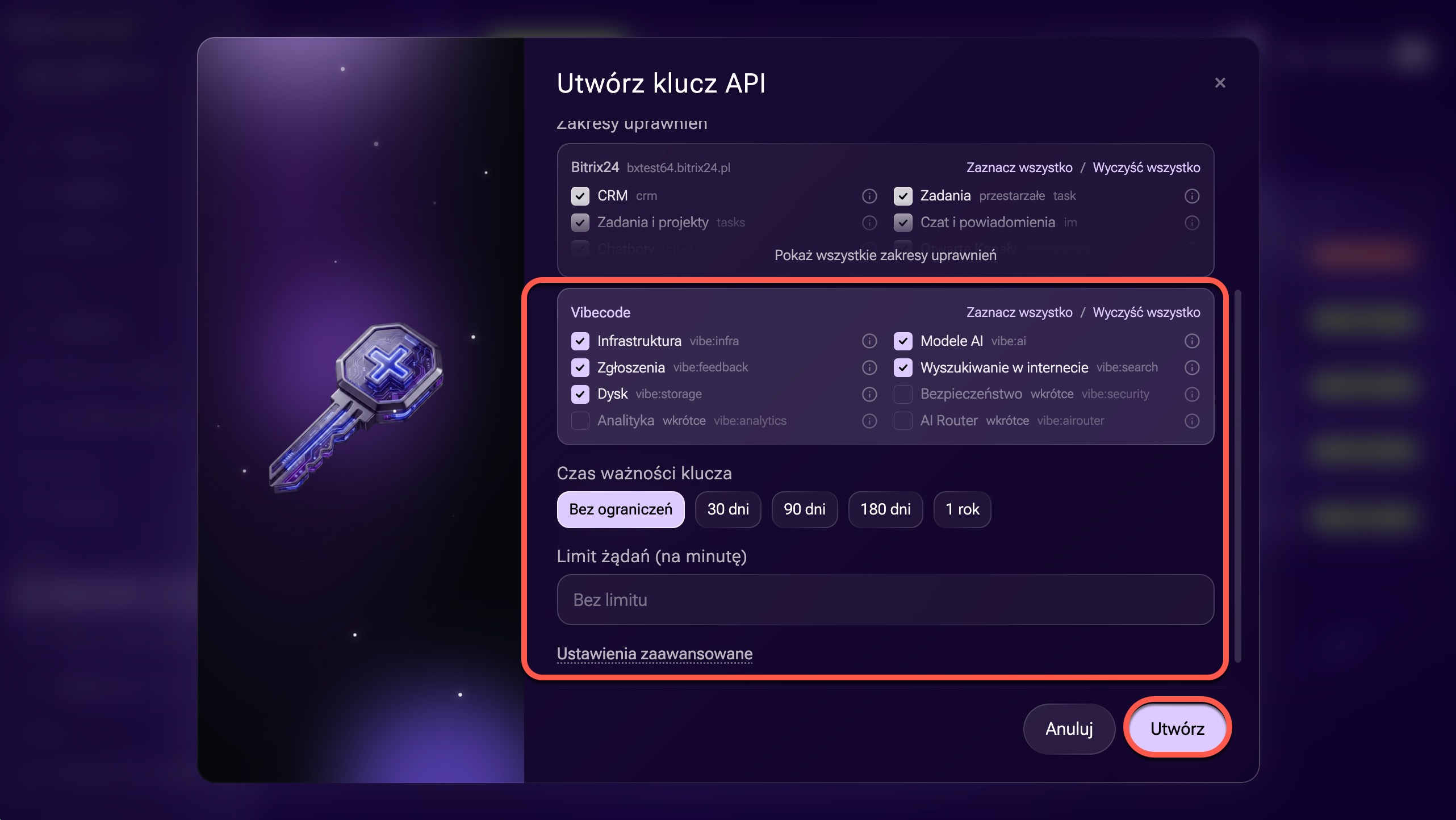
Uprawnienia dostępu do danych Bitrix24 - Okres ważności — wybierz jedną z opcji: bez ograniczeń, 30, 90 lub 180 dni albo 1 rok. Po upływie tego okresu aplikacja przestanie działać. Możesz wcześniej wygenerować nowy klucz w panelu konta.
Ponowne wygenerowanie klucza - Limit zapytań na minutę — określ maksymalną liczbę zapytań do AI, które aplikacja może wysłać z tym kluczem w ciągu minuty. Jeśli pozostawisz pole puste, będzie obowiązywał ogólny limit wywołań AI na platformie.
- Ustawienia zaawansowane — wpisz dozwolone adresy IP, po jednym w każdym wierszu. Ogranicza to dostęp: nawet jeśli osoby nieuprawnione otrzymają link lub klucz, nie uzyskają dostępu z adresów spoza listy.
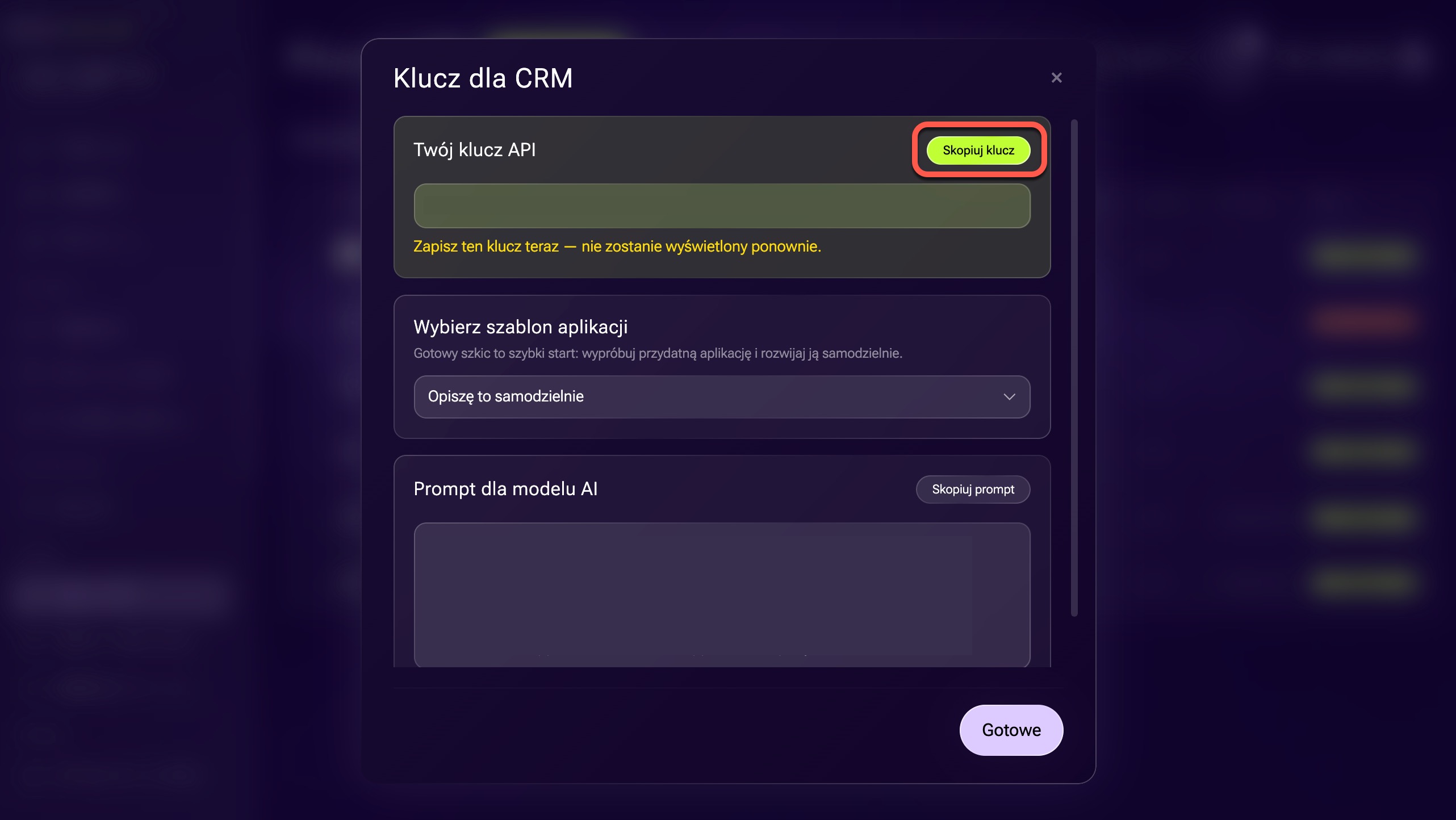
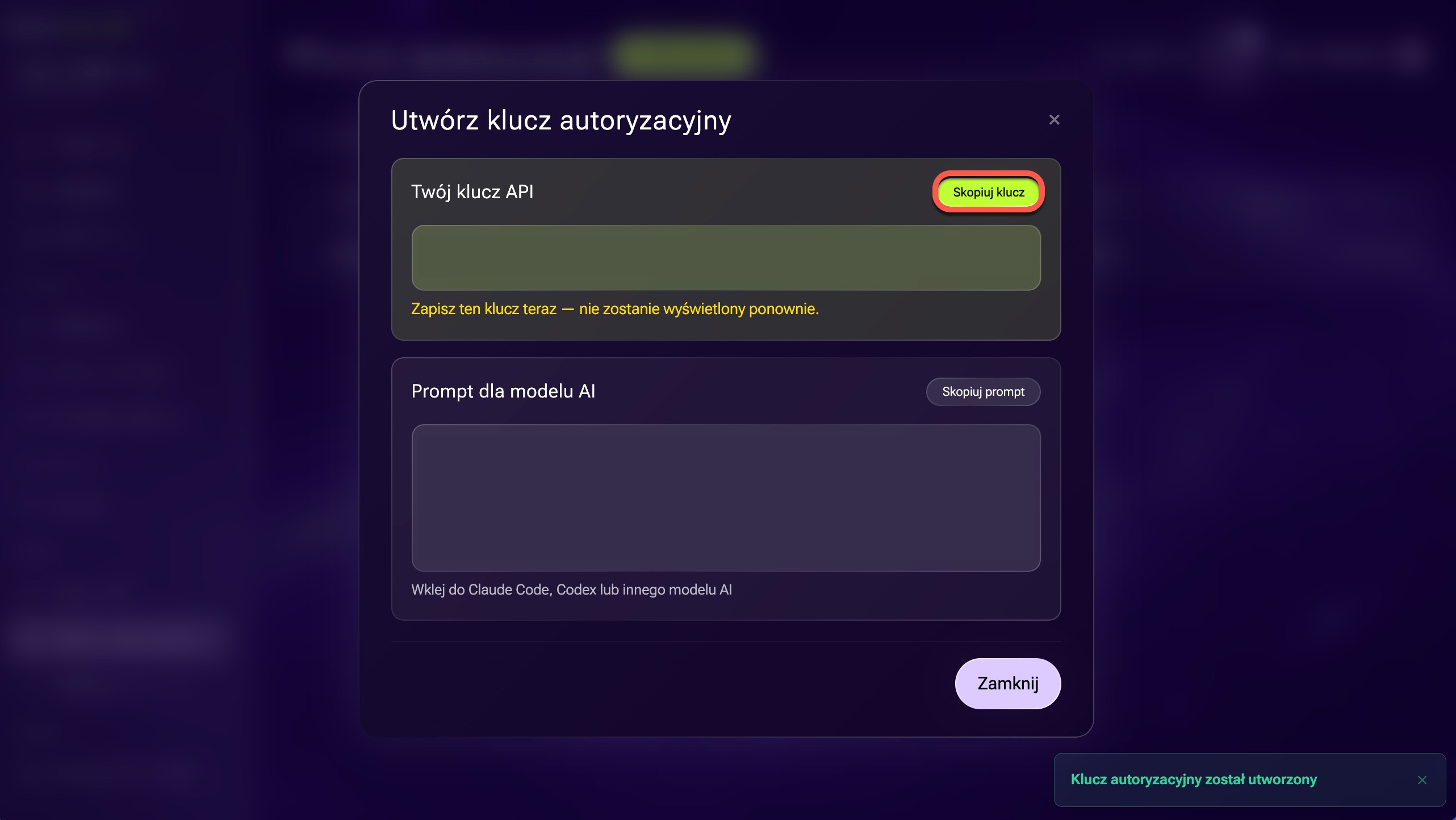
5. Kliknij Utwórz — otworzy się okno z kluczem i gotowym promptem dla agenta AI.
6. Skopiuj utworzony klucz i zapisz go w bezpiecznym miejscu. Będzie potrzebny do połączenia rozwiązania AI z Bitrix24.
Klucz autoryzacji.
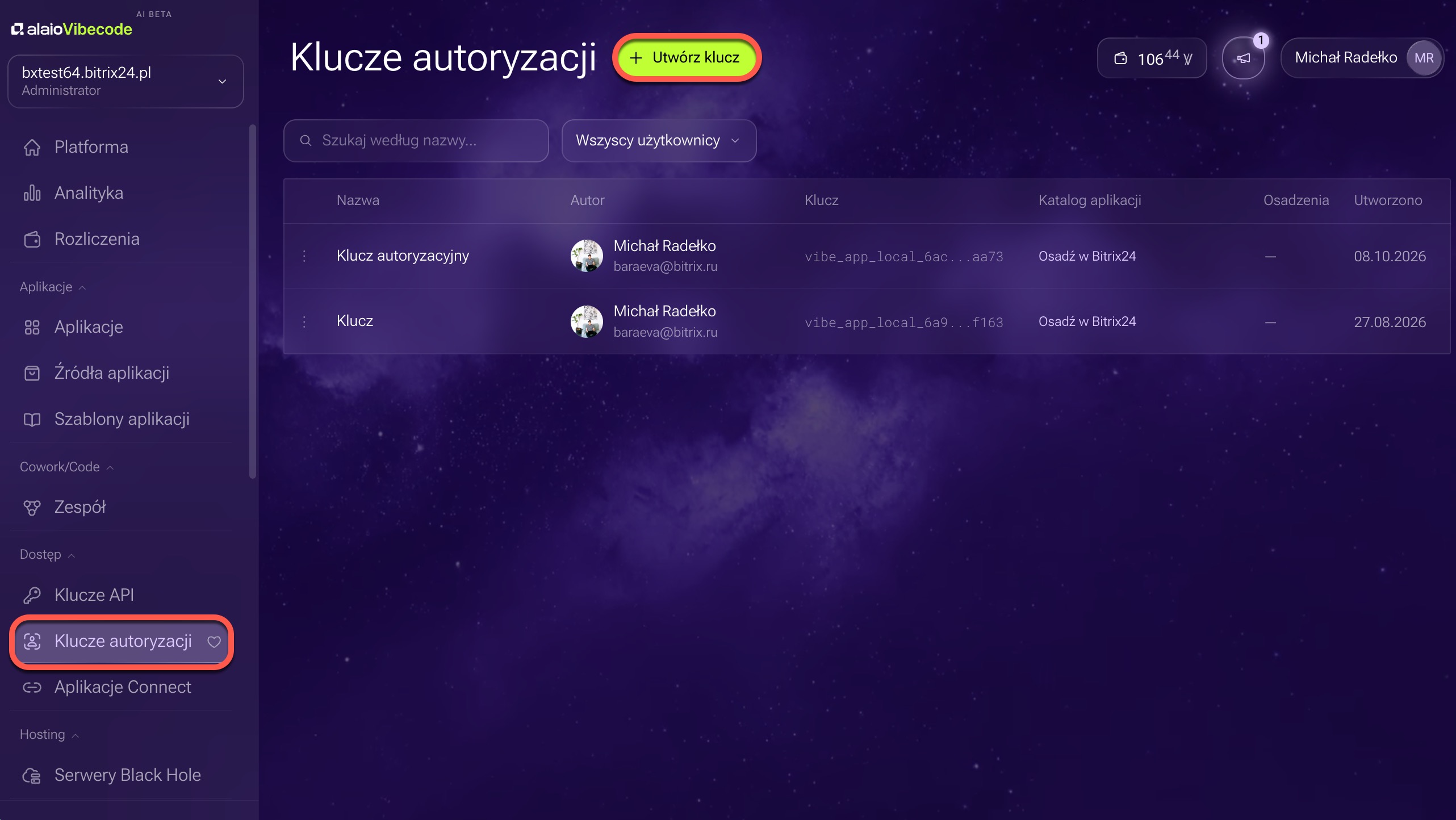
1–2. W lewym panelu przejdź do sekcji Dostęp > Klucze autoryzacji i kliknij Utwórz klucz.
3. Podaj nazwę klucza i wybierz uprawnienia dostępu.
4. Kliknij Utwórz — otworzy się okno z kluczem i gotowym promptem dla agenta AI.
5. Skopiuj utworzony klucz i zapisz go w bezpiecznym miejscu.
Przekaż zadanie agentowi AI. Sposób zależy od tego, gdzie tworzysz aplikację.
- Zewnętrzny agent AI. W oknie z kluczem API kliknij Skopiuj prompt. Wklej go do Claude Code, Codex lub Cursor i dodaj opis zadania — co dokładnie chcesz utworzyć. Na przykład: Utwórz bota, który co rano wysyła na czacie podsumowanie otwartych zadań.
- Bitrix24 Cowork/Kod. Otwórz kartę Kod i opisz zadanie. Nie wysyłaj klucza API na czacie. Aby opublikować aplikację, powiąż klucz z sesją w prawym panelu: kliknij ikonę listy kontrolnej, w bloku Aplikacja wybierz Powiąż i wklej klucz.
Jak utworzyć i opublikować aplikację dla Bitrix24 w trybie Kod
Agent AI wdroży aplikację lub bota na oddzielnym serwerze albo w Galaktyce. W Galaktyce kilka aplikacji działa w oddzielnych kontenerach na jednym serwerze.
Gotowe prompty dla rozwiązań AI
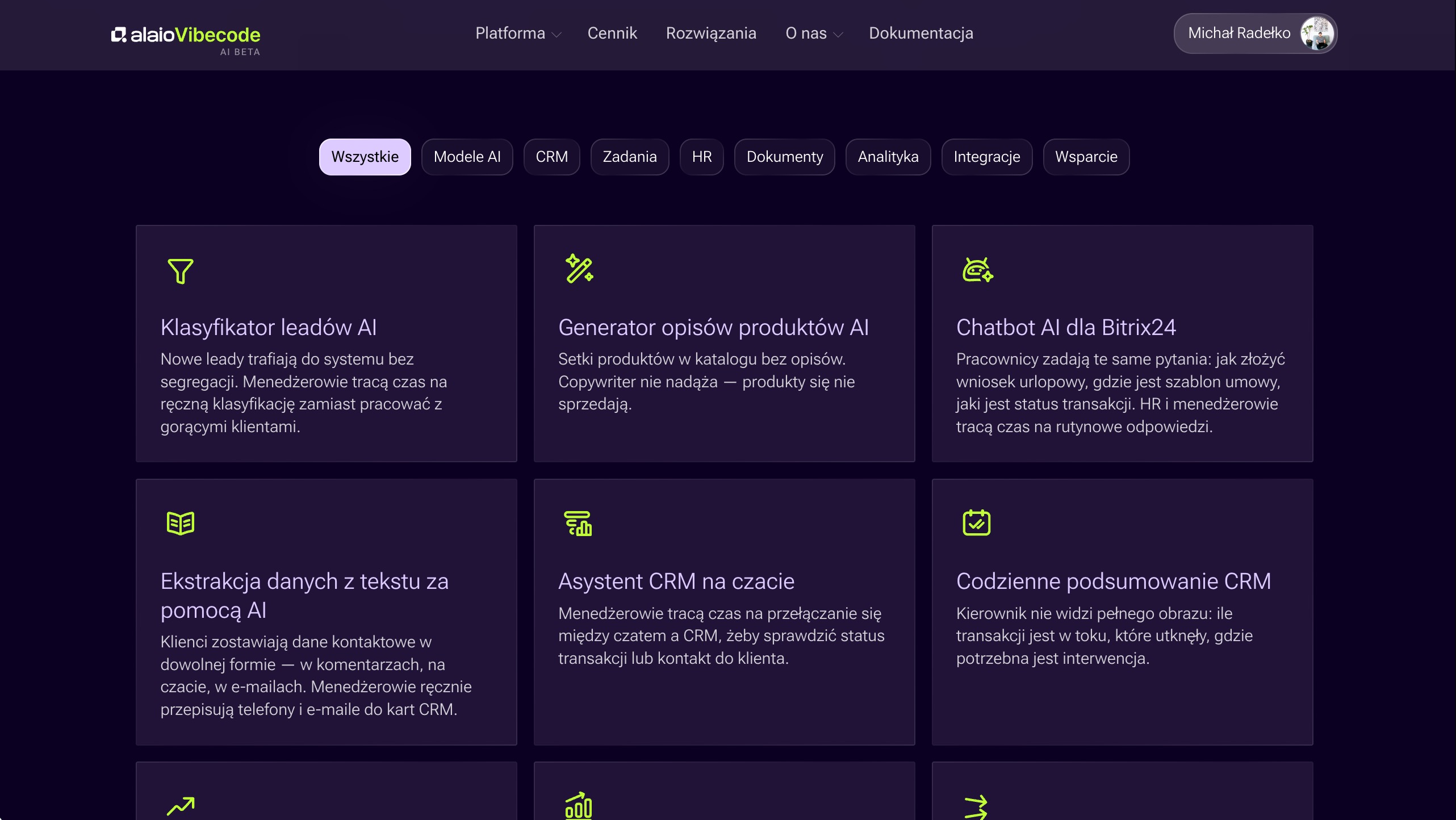
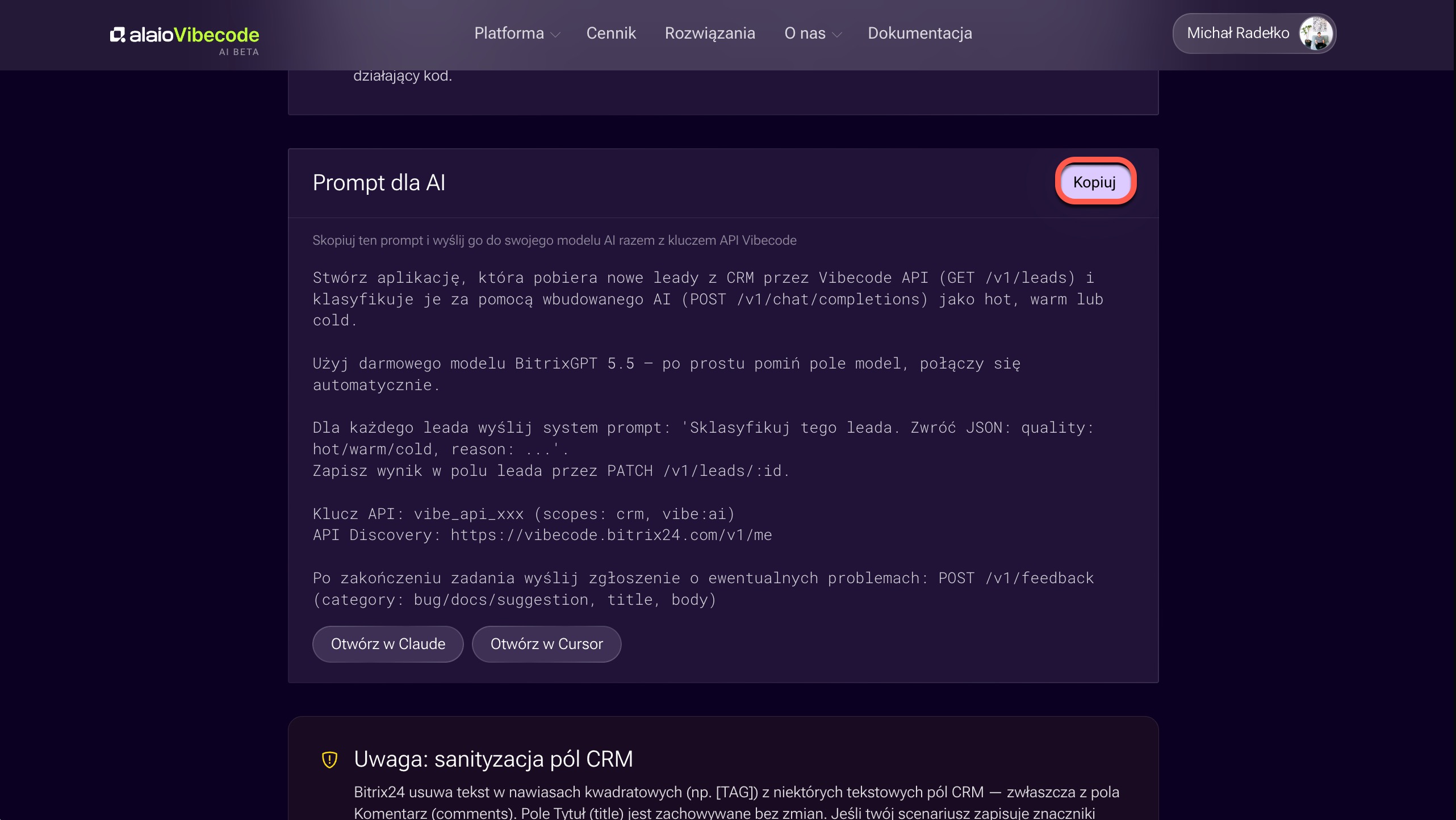
W sekcji Gotowe rozwiązania na stronie Alaio Vibecode znajdziesz prompty do różnych zadań. Możesz użyć ich bez zmian lub dostosować je do potrzeb swojej firmy.
1. Na stronie Alaio Vibecode przejdź do sekcji Gotowe rozwiązania.
2. Kliknij wybrane rozwiązanie.
3. Zapoznaj się z opisem i kliknij Skopiuj w oknie z promptem.
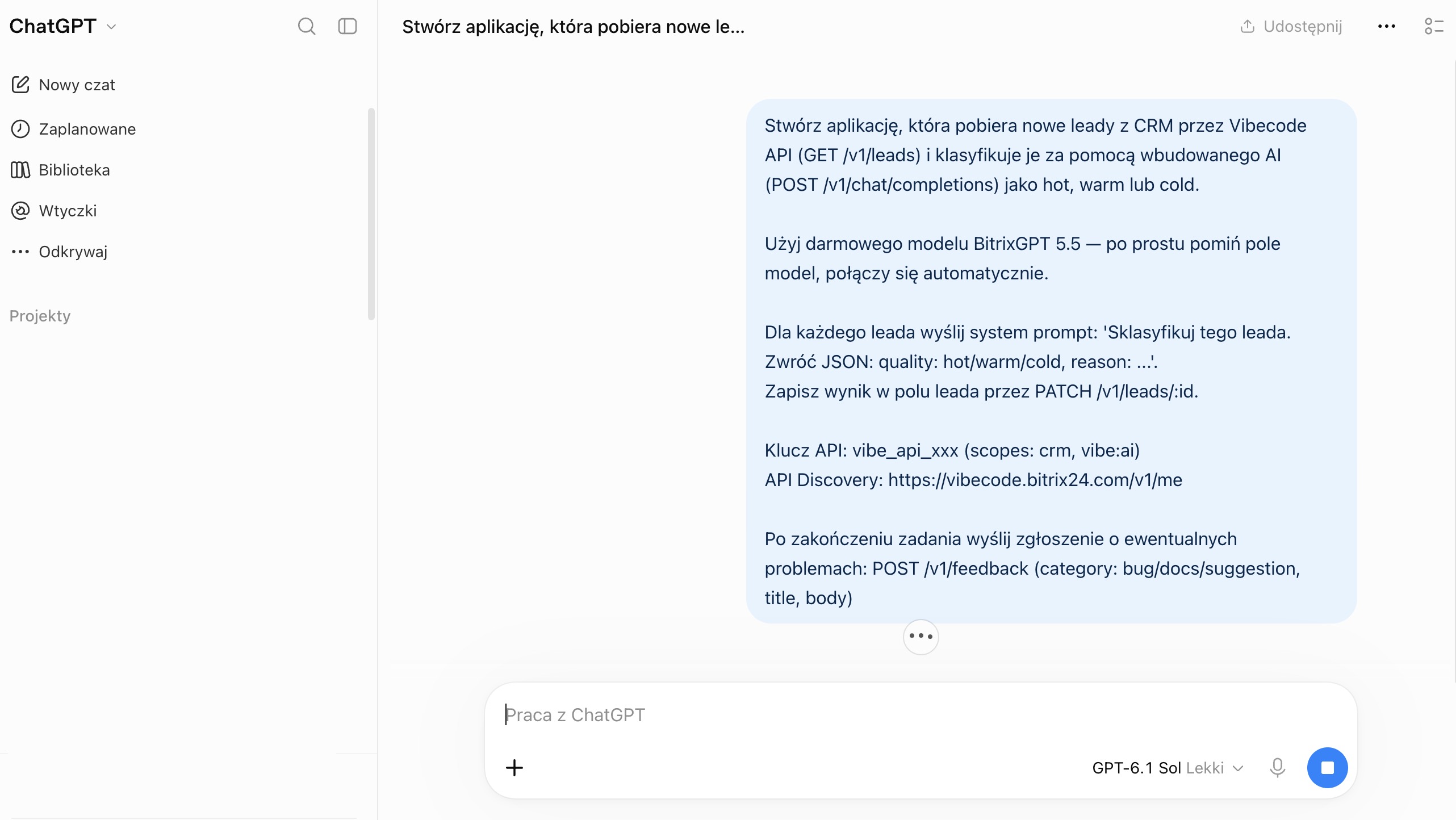
Uruchom aplikację lub bota. Sposób zależy od rodzaju rozwiązania:
- Aplikacja — otwórz gotową aplikację pod adresem podanym przez Alaio Vibecode.
- Bot — otwórz Bitrix24 i przejdź do Komunikatora. Znajdź rozmowę z botem na liście czatów.
Alaio Vibecode: plany i pakiety Vibe
Jeśli chcesz rozwinąć rozwiązanie AI, wróć do rozmowy z agentem AI, w której powstała aplikacja, i poproś o zmiany. Możesz na przykład poprosić o przetłumaczenie interfejsu na język polski lub dodanie nowych funkcji.
Jak edytować aplikację w trybie Kod
Ogranicz tworzenie rozwiązań AI dla Bitrix24
Domyślnie wszyscy pracownicy mogą tworzyć aplikacje i boty oraz konfigurować integracje z zewnętrznymi usługami na stronie Alaio Vibecode. Administrator może ograniczyć dostęp i określić zasady tworzenia rozwiązań.
Skonfiguruj konektor Alaio Vibecode
Uprawnienia do tworzenia integracji — kluczy, aplikacji i webhooków — ustawia się oddzielnie w Alaio Vibecode i Bitrix24. Konektor Alaio Vibecode określa, które ustawienia mają pierwszeństwo. Domyślnie są to ustawienia Alaio Vibecode, które pozwalają elastyczniej przyznawać dostęp. Administrator Bitrix24 może zmienić źródło uprawnień.
Dla deweloperów: jak tworzyć webhooki i aplikacje dla Bitrix24
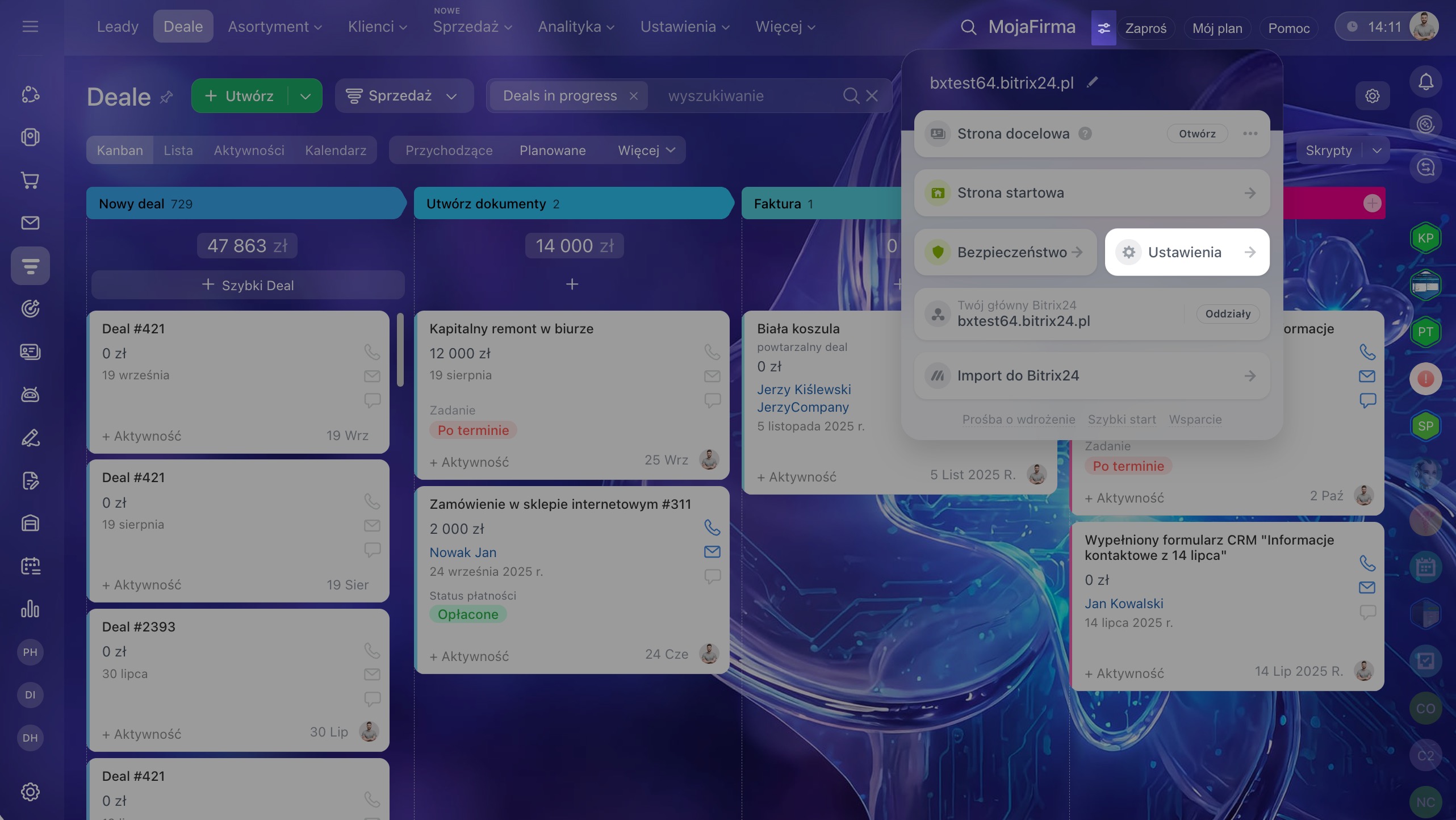
1. W Bitrix24 kliknij ikonę konfiguracji po prawej stronie nazwy lub logo Twojego Bitrix24.
2. Przejdź do Ustawień (⚙️).
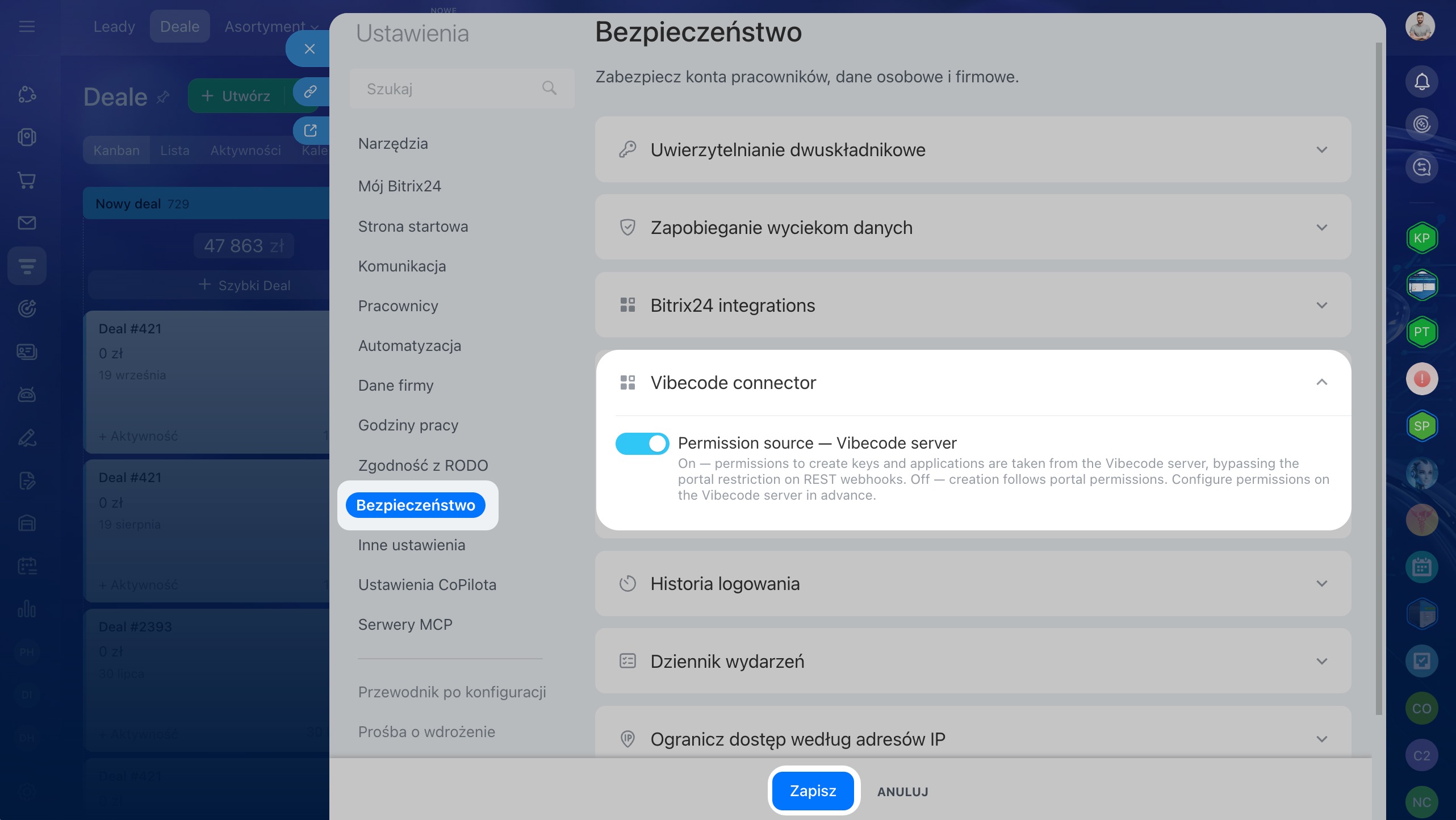
3–4. Na karcie Bezpieczeństwo rozwiń blok Konektor Alaio Vibecode.
5. Ustaw przełącznik Źródło uprawnień — serwer Alaio Vibecode w odpowiedniej pozycji:
- Włączony — pierwszeństwo mają uprawnienia określone w Alaio Vibecode. Na przykład jeśli ustawienia Bitrix24 zabraniają pracownikowi tworzenia aplikacji, a ustawienia Alaio Vibecode na to pozwalają, pracownik może tworzyć rozwiązania AI dla Bitrix24.
- Wyłączony — pierwszeństwo mają uprawnienia określone w Bitrix24. Na przykład jeśli ustawienia Bitrix24 zabraniają pracownikowi tworzenia aplikacji, a ustawienia Alaio Vibecode na to pozwalają, pracownik nie może tworzyć rozwiązań AI w Alaio Vibecode.
6. Zapisz zmiany.
Skonfiguruj uprawnienia dostępu w Alaio Vibecode
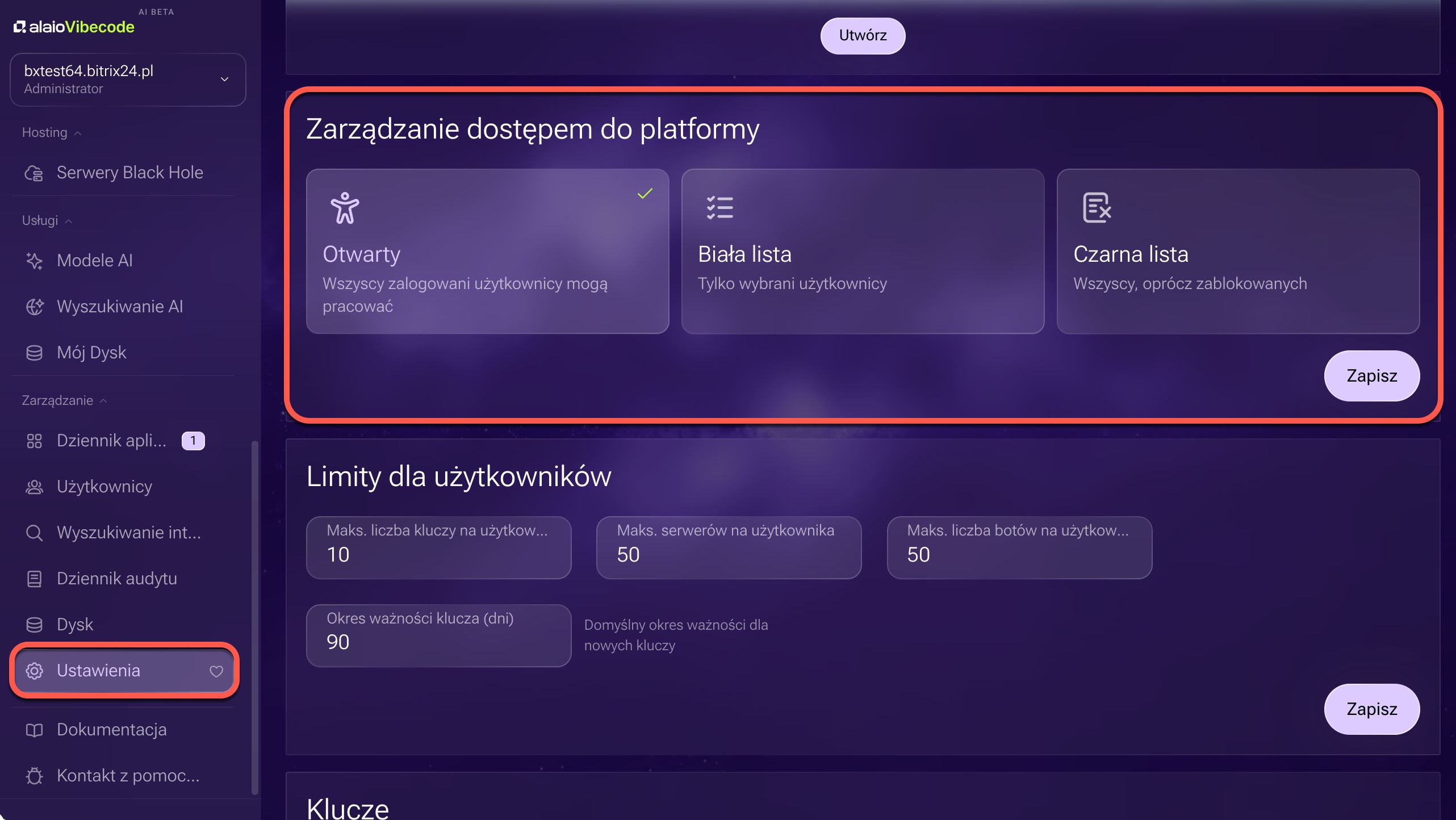
Otwórz stronę Alaio Vibecode, przejdź do sekcji Ustawienia, skonfiguruj parametry i zapisz zmiany.
Wnioski o dostęp. Jeśli pracownik nie może utworzyć rozwiązania AI — na przykład obowiązuje tryb Biała lista lub zakaz tworzenia określonego typu obiektów — może wysłać wniosek o dostęp. Administrator może go zaakceptować lub odrzucić.
Zarządzanie dostępem do platformy. Dostępne są trzy tryby:
- Otwarty — rozwiązania mogą tworzyć wszyscy zalogowani użytkownicy.
- Biała lista — rozwiązania mogą tworzyć tylko wybrani użytkownicy.
- Czarna lista — rozwiązania mogą tworzyć wszyscy oprócz zablokowanych użytkowników.
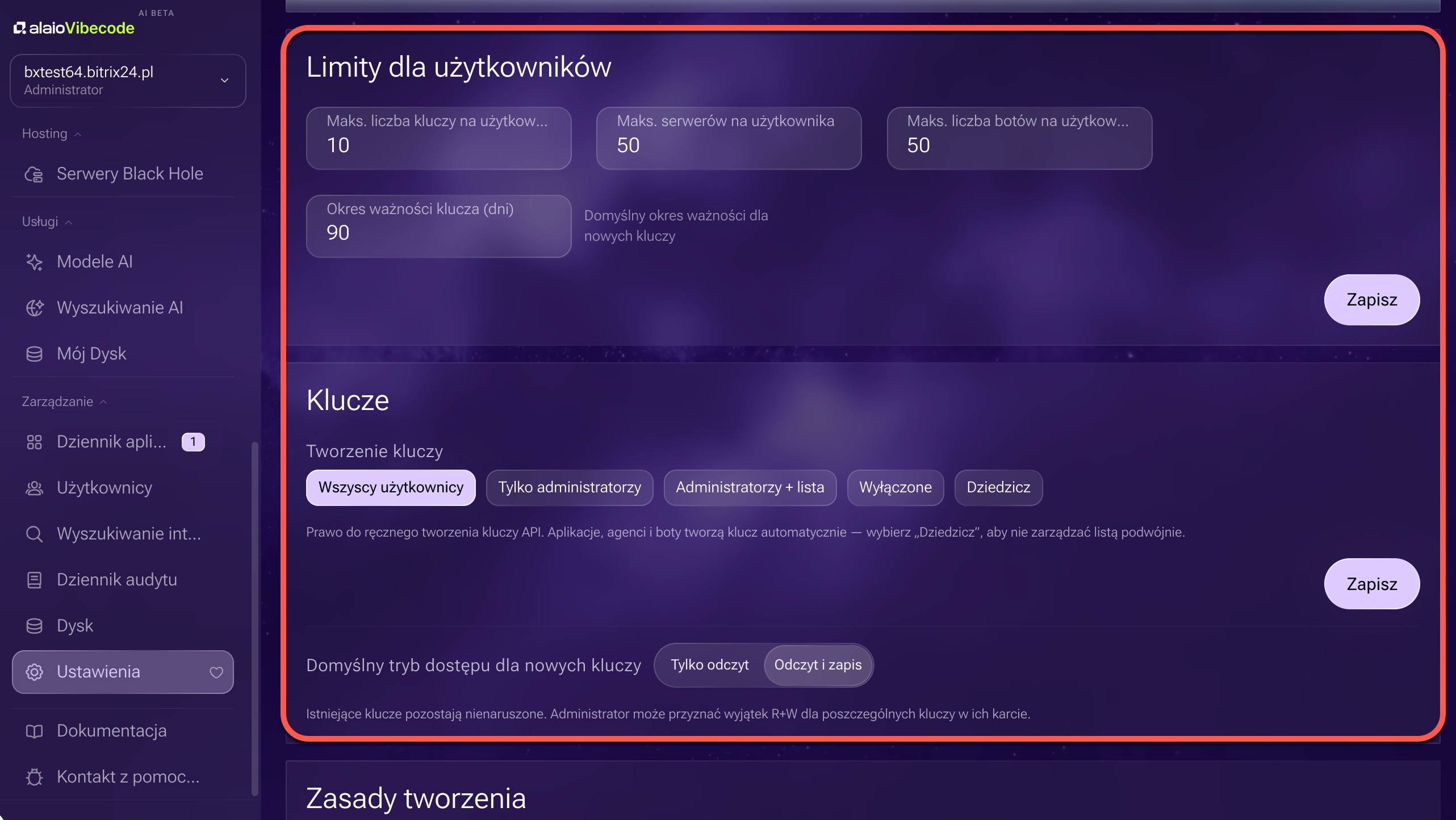
Limity dla użytkowników. Określ:
- Maksymalną liczbę kluczy API, serwerów i botów na użytkownika
- Domyślny okres ważności klucza
- Maksymalną liczbę galaktyk dla całego konta Bitrix24
Klucze. Określ, kto może ręcznie tworzyć klucze API. Dostępne opcje to: wszyscy użytkownicy, tylko administratorzy, administratorzy i pracownicy z listy lub nikt. Wybierz Dziedzicz, aby zastosować tę samą zasadę co przy tworzeniu aplikacji. Zasada nie dotyczy kluczy do aplikacji, agentów i botów — system tworzy je automatycznie.
Wybierz tryb dostępu dla nowych kluczy: Tylko odczyt lub Odczyt i zapis. Ustawienie nie wpłynie na istniejące klucze.
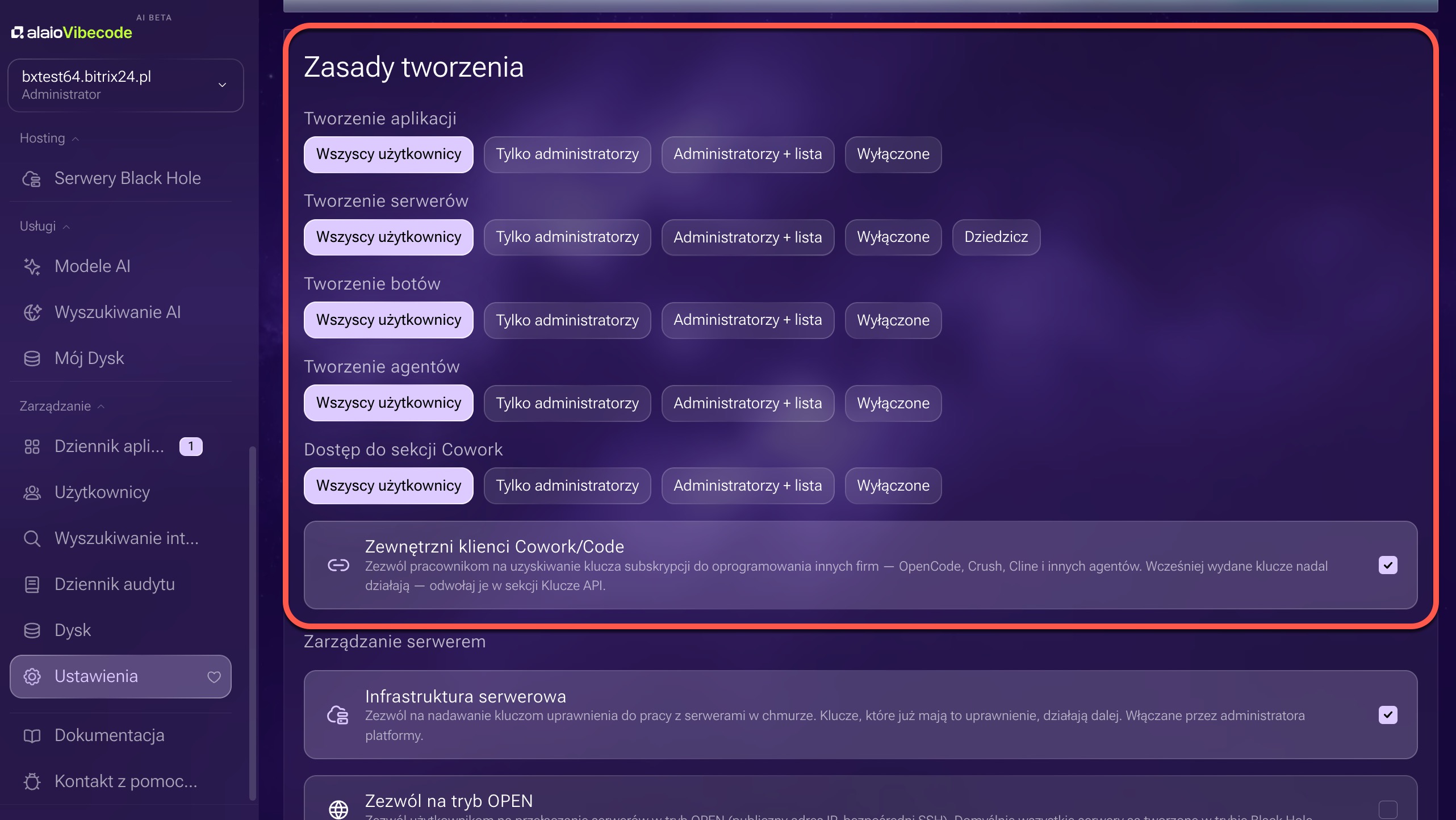
Zasady tworzenia. Określ, kto może tworzyć aplikacje, serwery, boty i agentów oraz kto otrzyma dostęp do sekcji Cowork. Dostępne opcje to: wszyscy użytkownicy, tylko administratorzy, administratorzy i pracownicy z listy lub nikt.
Oddzielnie określ zasady dla zewnętrznych klientów Cowork/Kod. Włącz odpowiednią opcję, aby pracownicy mogli otrzymywać klucze subskrypcji do korzystania z zewnętrznych usług, na przykład OpenCode, Crush i innych agentów. Wydane klucze będą działać także po wyłączeniu tej opcji. Możesz je unieważnić w sekcji Klucze API.
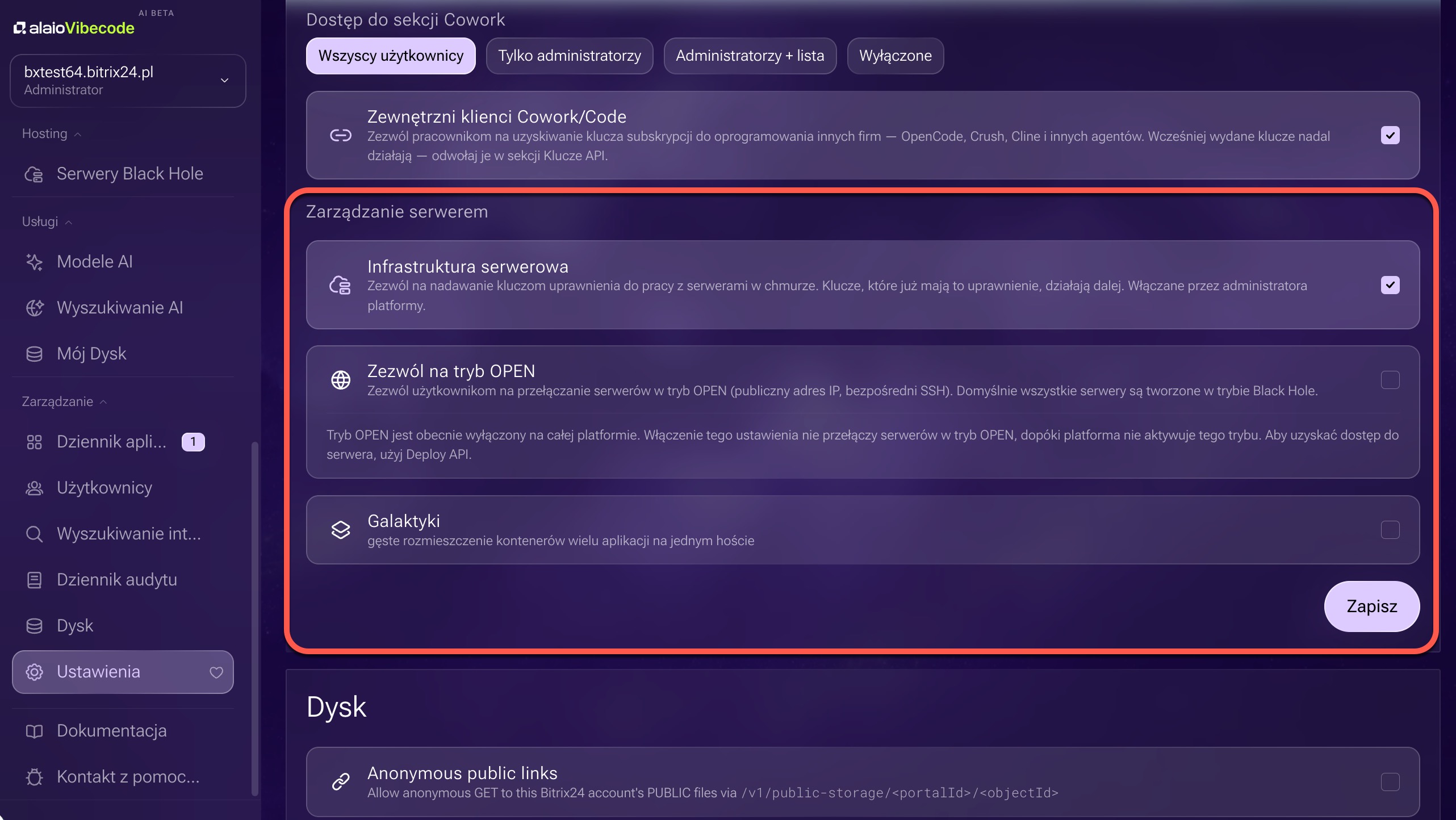
Skonfiguruj opcje pracy z serwerami:
- Infrastruktura serwerowa — zaznacz pole, aby użytkownicy mogli tworzyć serwery w chmurze i nimi zarządzać.
- Zezwól na tryb Open — ta opcja jest w trakcie wdrażania. W przyszłości po jej włączeniu użytkownicy będą mogli przełączać serwery w tryb otwarty z publicznym adresem IP i bezpośrednim dostępem SSH. Domyślnie wszystkie serwery są tworzone w trybie Black Hole.
- Galaktyki — włącz tę opcję, aby umieszczać kilka aplikacji na jednym serwerze i efektywnie wykorzystywać jego zasoby.
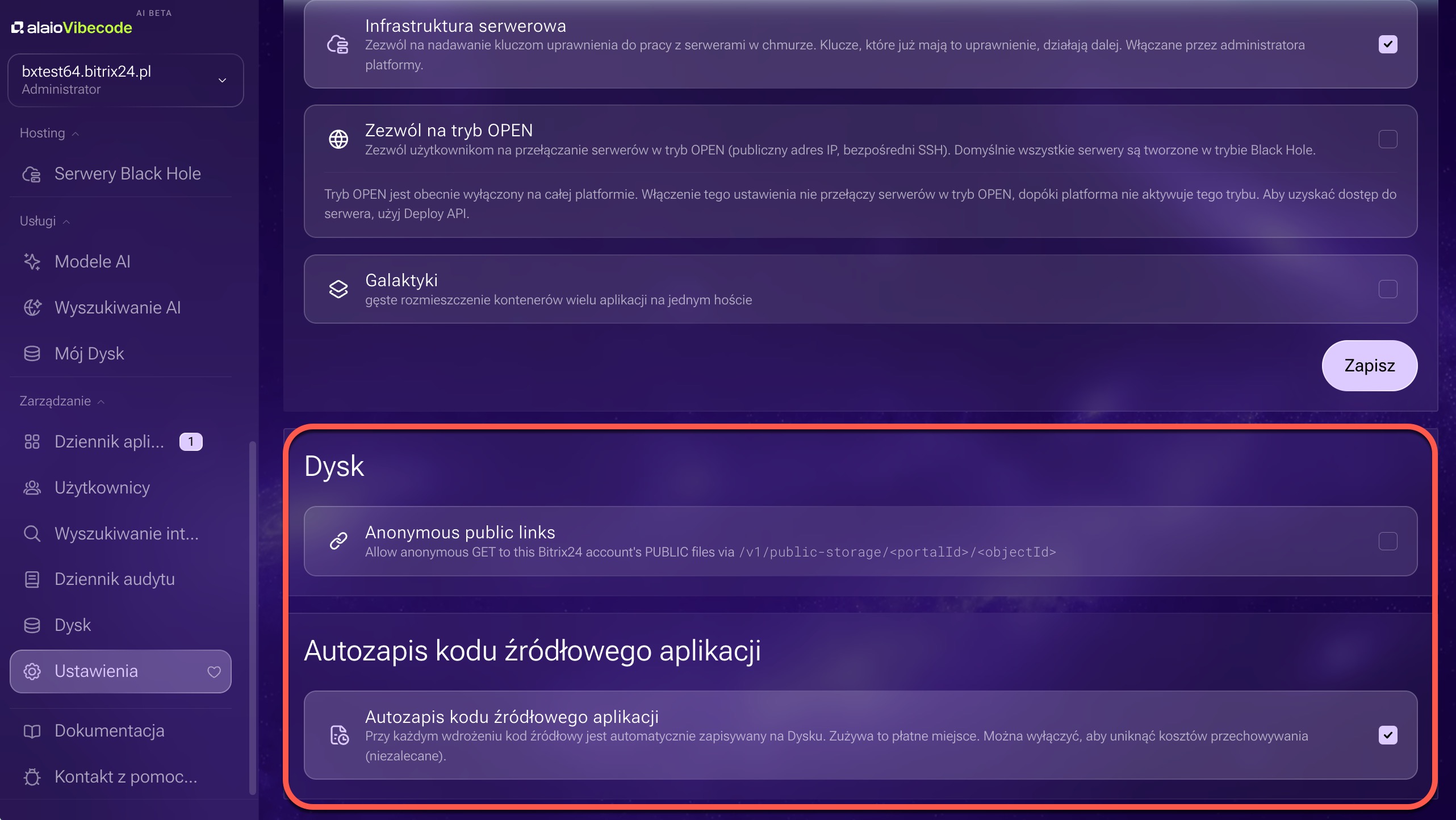
Przechowywanie. Włącz anonimowe linki publiczne, aby umożliwić odczyt publicznych plików Twojego Bitrix24 bez logowania.
Automatyczne zapisywanie kodu źródłowego aplikacji. Domyślnie system automatycznie zapisuje kod źródłowy aplikacji w magazynie danych po jej wdrożeniu na serwerze. Przechowywanie kodu jest płatne.
Zapisz zmiany.
W skrócie
- Alaio Vibecode pozwala tworzyć aplikacje i boty dla Bitrix24 za pomocą AI — bez umiejętności programowania.
- Aby zalogować się do Alaio Vibecode, użyj danych logowania do Bitrix24.
- Aby utworzyć rozwiązanie AI dla Bitrix24, przygotuj klucz API lub klucz autoryzacji i opisz zadanie agentowi AI. Jeśli korzystasz z zewnętrznego agenta, użyj gotowego promptu. W trybie Kod powiąż klucz z sesją w prawym panelu.
- Agent AI napisze kod i wdroży rozwiązanie na oddzielnym serwerze lub w Galaktyce.
- Administrator może ograniczyć dostęp do platformy i określić zasady tworzenia rozwiązań w sekcji Ustawienia na stronie Alaio Vibecode.