
Kilku pracowników może wspólnie pracować nad jedną aplikacją w Alaio Vibecode bez udostępniania sobie osobistych kluczy API. Jeśli inny pracownik ma przejąć obsługę aplikacji, możesz przekazać mu ją wraz ze wszystkimi zasobami potrzebnymi do dalszej pracy.
Z tego artykułu dowiesz się, jak:
Skonfiguruj wspólny dostęp do aplikacji
Możesz dodawać pracowników do zespołu deweloperskiego i usuwać ich z niego. Właściciel nie musi udostępniać swoich danych dostępowych, ponieważ każdy uczestnik korzysta z własnego klucza API.
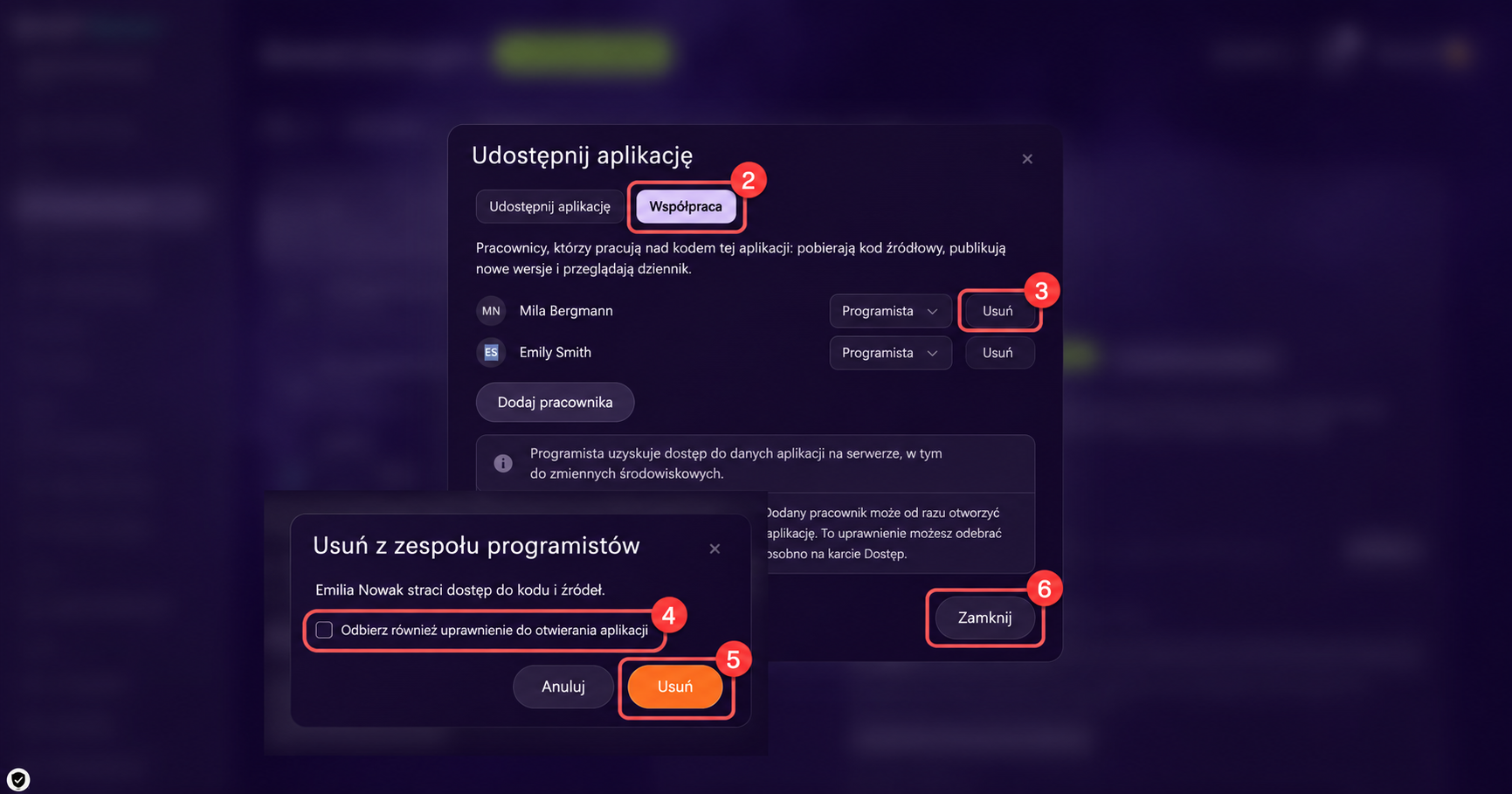
Dodaj pracownika do zespołu deweloperskiego.
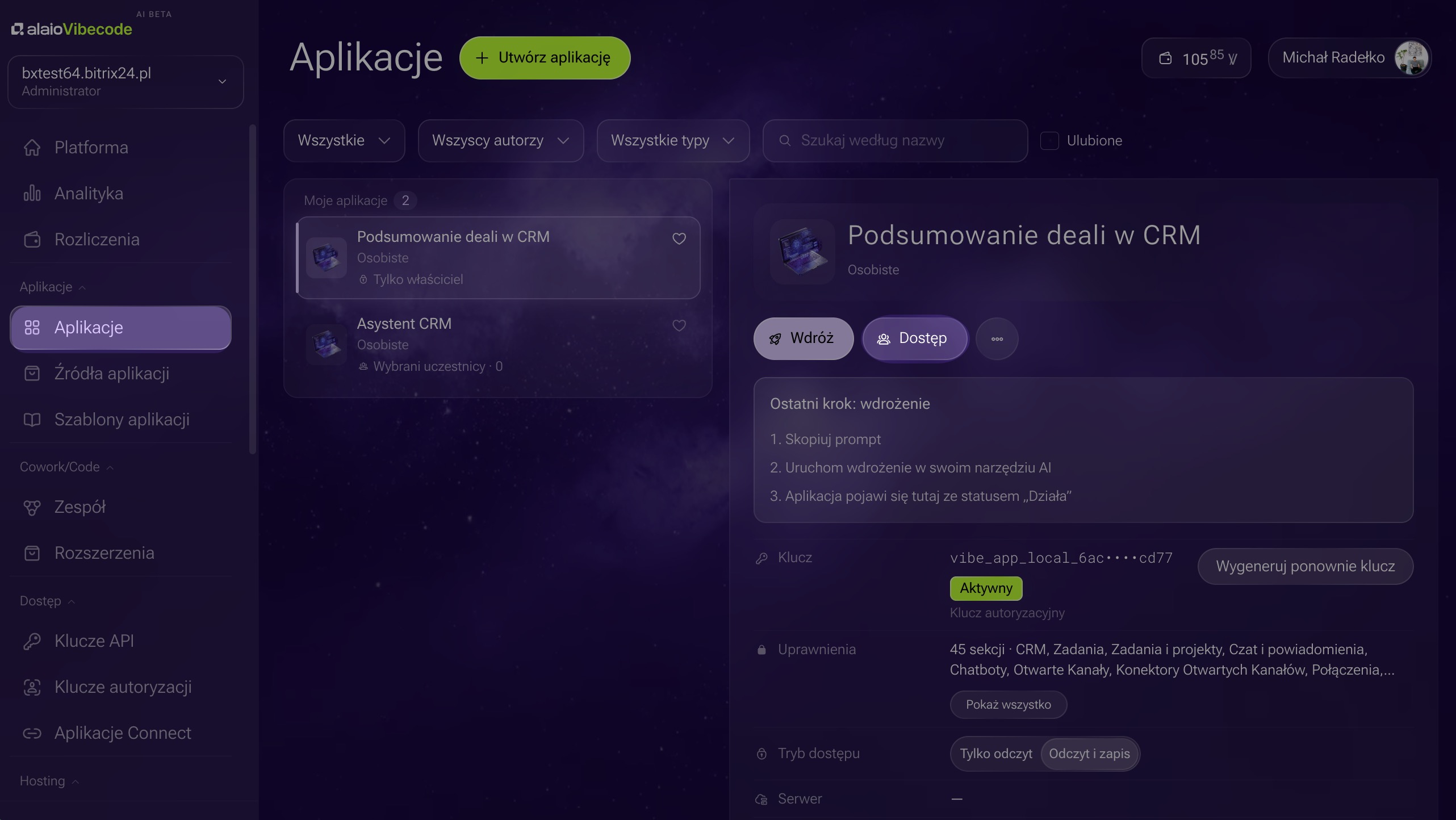
1. Zaloguj się na stronie Alaio Vibecode i otwórz sekcję Aplikacje.
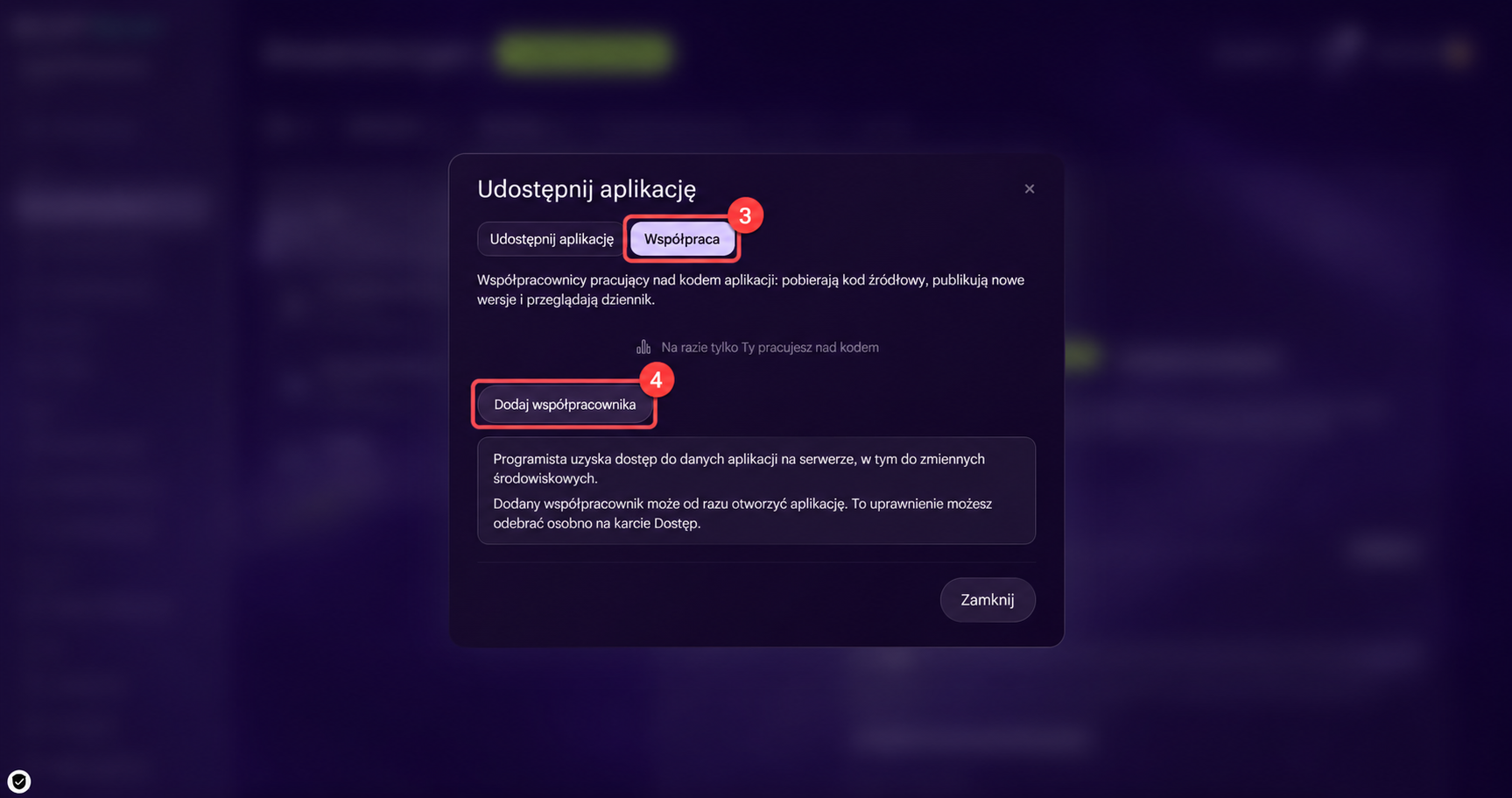
2–3. Na karcie wybranej aplikacji kliknij Dostęp > Współpraca.
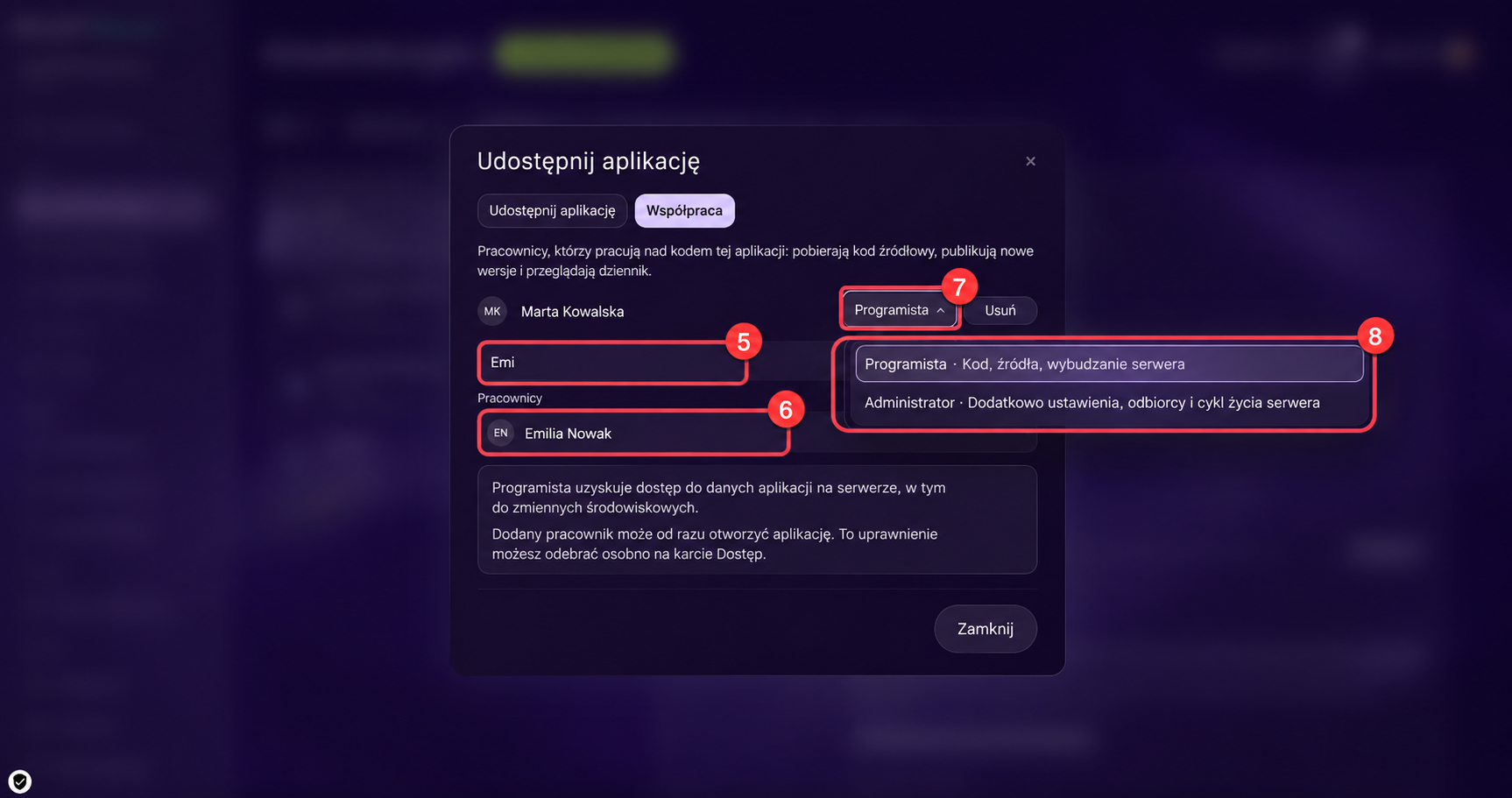
4–5. Kliknij Dodaj pracownika i wpisz jego nazwisko w polu wyszukiwania.
6. Kliknij nazwisko pracownika, którego chcesz dodać do zespołu deweloperskiego.
7–8. Po prawej stronie, obok nazwiska, kliknij bieżącą rolę i wybierz jedną z opcji:
- Deweloper — uzyskuje dostęp do danych aplikacji na serwerze, w tym do zmiennych środowiskowych. Może publikować zmiany, wykonywać polecenia na serwerze, pracować z plikami, dziennikiem i repozytorium kodu źródłowego, a także aktywować serwer.
- Administrator — ma uprawnienia dewelopera, a dodatkowo może zarządzać cyklem życia serwera, jego ustawieniami i bezpieczeństwem, planem, dyskiem, kopiami zapasowymi oraz domeną. Może też konfigurować dostęp do aplikacji, edytować jej kartę w katalogu i zarządzać kosztami aplikacji.
9. Kliknij Zamknij, aby zamknąć okno ustawień. Pracownik zostanie dodany do zespołu, a jego rola zapisana od razu.
Rola Administrator w zespole deweloperskim nie nadaje pracownikowi uprawnień administratora Bitrix24. Uczestnik z tą rolą nie może zmieniać składu zespołu ani przekazywać aplikacji innemu właścicielowi.
Usuń pracownika z zespołu deweloperskiego.
1–2. Na karcie wybranej aplikacji otwórz Dostęp > Współpraca.
3. Na końcu wiersza z nazwiskiem pracownika kliknij Usuń.
4. W oknie Usuń z zespołu deweloperskiego zdecyduj, czy włączyć opcję Odebrać też prawo do otwierania aplikacji:
- Opcja wyłączona — pracownik traci możliwość pracy z kodem i serwerem aplikacji, ale nadal może ją otwierać i z niej korzystać. Możesz później odebrać mu ten dostęp w oknie Dostęp na karcie Udostępnij aplikację.
- Opcja włączona — pracownik zostaje usunięty z zespołu i traci możliwość otwierania aplikacji, chyba że inne ustawienia dostępu nadal mu na to pozwalają.
5. Kliknij Usuń, aby potwierdzić działanie.
6. Kliknij Zamknij, aby zamknąć okno ustawień dostępu. Zmiany zapisują się automatycznie.
Publikuj zmiany podczas wspólnej pracy
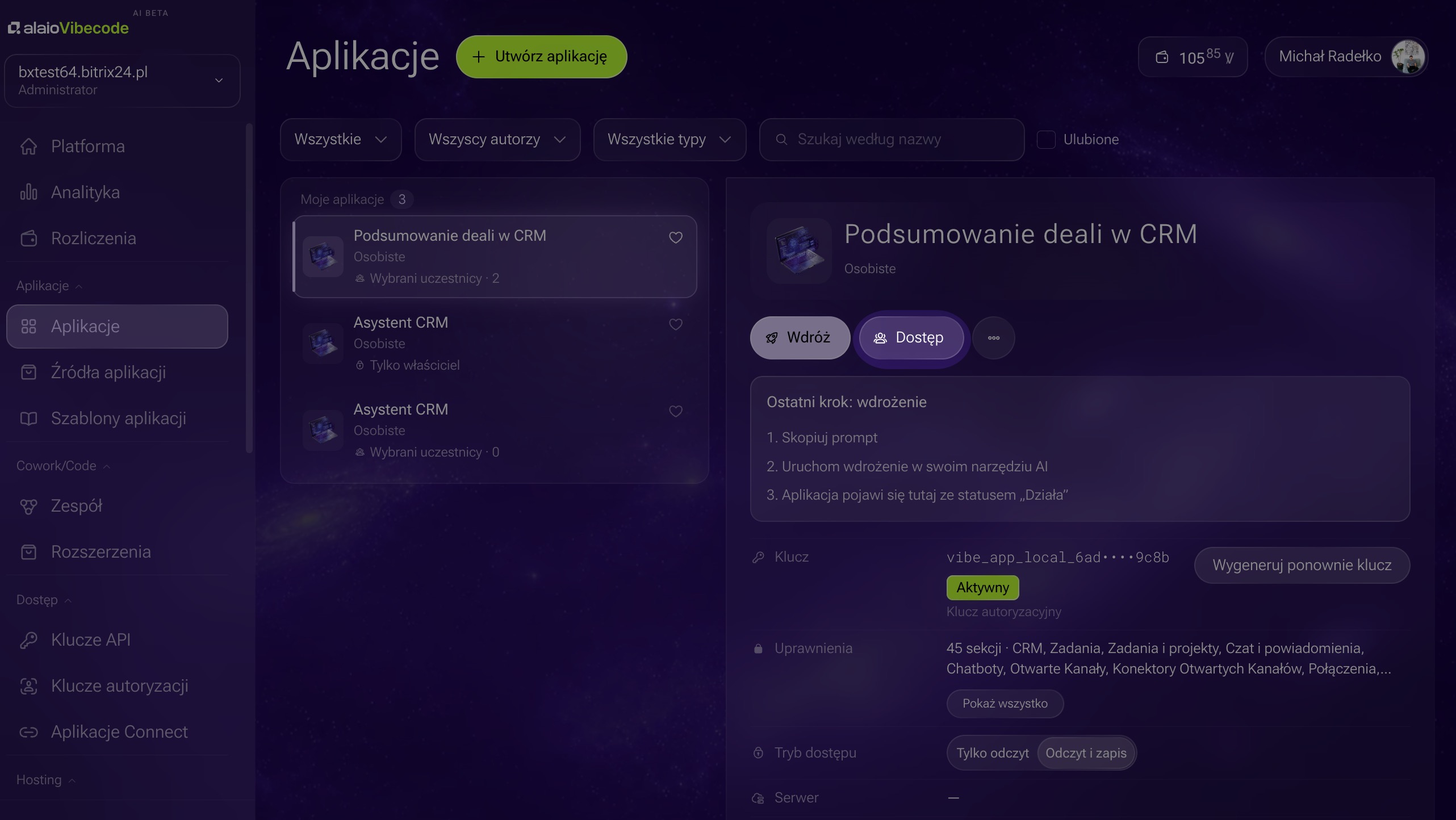
Nad aplikacją w Alaio Vibecode pracujesz na czacie z agentem AI, na przykład w Claude Code, Codex lub Cursor. Agent wprowadza zmiany w kodzie i publikuje je na serwerze.
Alaio Vibecode: jak zaktualizować lub usunąć aplikację
Jeśli nad tą samą aplikacją pracuje kilka osób, poinstruuj agenta, aby przestrzegał następujących zasad:
- Korzystaj z osobistego klucza API osoby, która zleca Ci pracę.
- Przed każdą zmianą pobieraj najnowszą wersję kodu źródłowego i zapamiętuj jej numer.
- Podczas wprowadzania zmian zachowuj istniejące zmienne środowiskowe aplikacji.
- Publikuj zmiany na tym samym serwerze, wskazując wersję kodu źródłowego, od której zaczynasz pracę. Jeśli na przykład zmiany opierają się na wersji v12, wskaż v12 jako wersję bazową.
- Jeśli publikacja zostanie odrzucona, ponieważ współpracownik opublikował już nowszą wersję, pobierz aktualny kod źródłowy, przenieś do niego swoje zmiany i opublikuj je ponownie. Jako wersję bazową wskaż wtedy pobraną wersję. Nie wystarczy zmienić numeru wersji i zachować starego kodu.
- Po każdej udanej publikacji sprawdzaj, czy aplikacja działa.
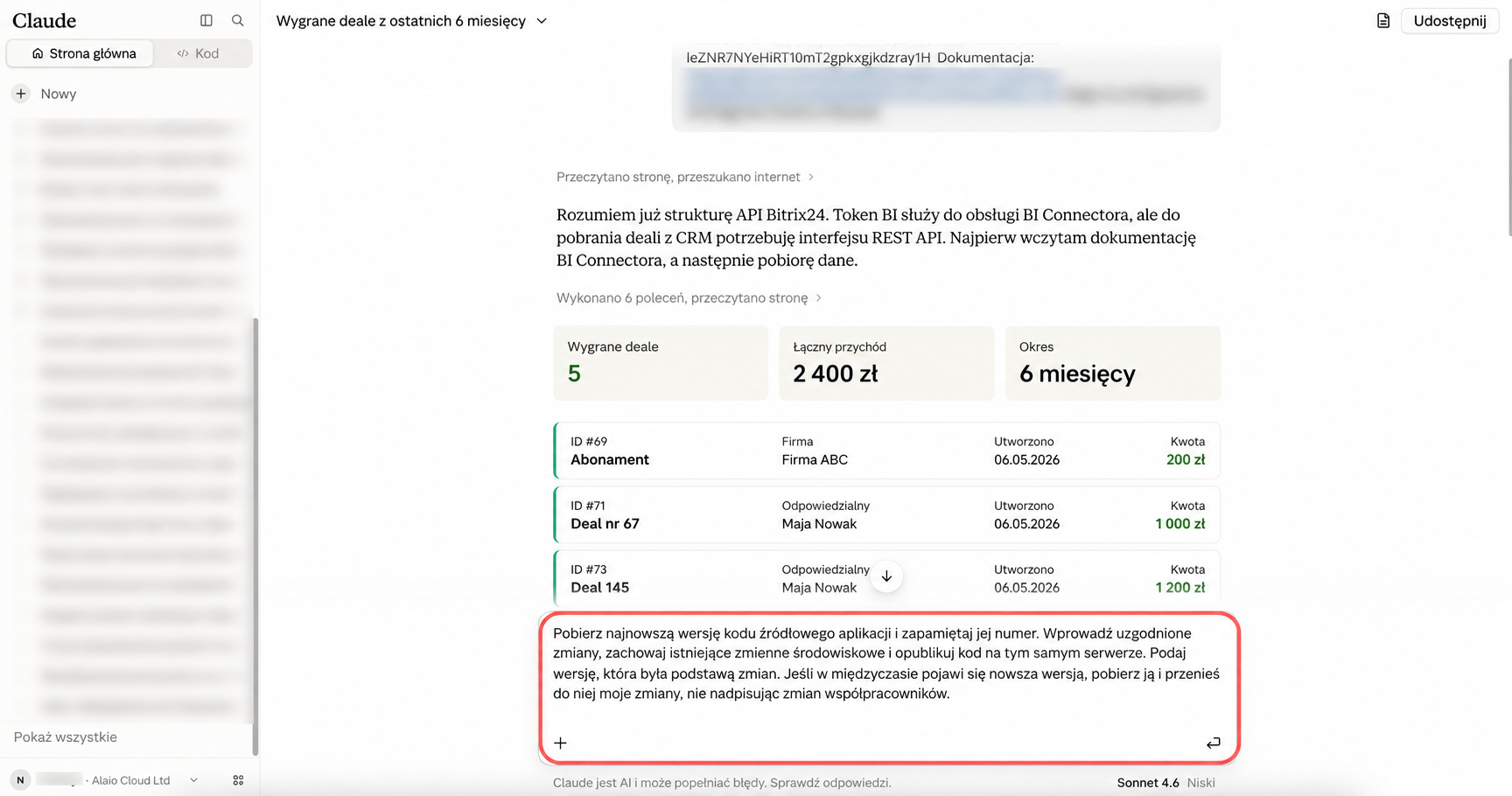
Przykład polecenia dla agenta:
Pobierz najnowszą wersję kodu źródłowego aplikacji i zapamiętaj jej numer. Wprowadź uzgodnione zmiany, zachowaj istniejące zmienne środowiskowe i opublikuj kod na tym samym serwerze. Wskaż przy tym wersję bazową. Jeśli w międzyczasie pojawiła się nowsza wersja, pobierz ją i wprowadź do niej moje zmiany, nie nadpisując zmian moich współpracowników.
Zmień właściciela aplikacji
Jeśli pracownik, który rozwijał aplikację, odchodzi z firmy lub przechodzi do innego projektu, możesz przekazać aplikację nowemu właścicielowi. Może to zrobić tylko obecny właściciel aplikacji lub administrator Bitrix24.
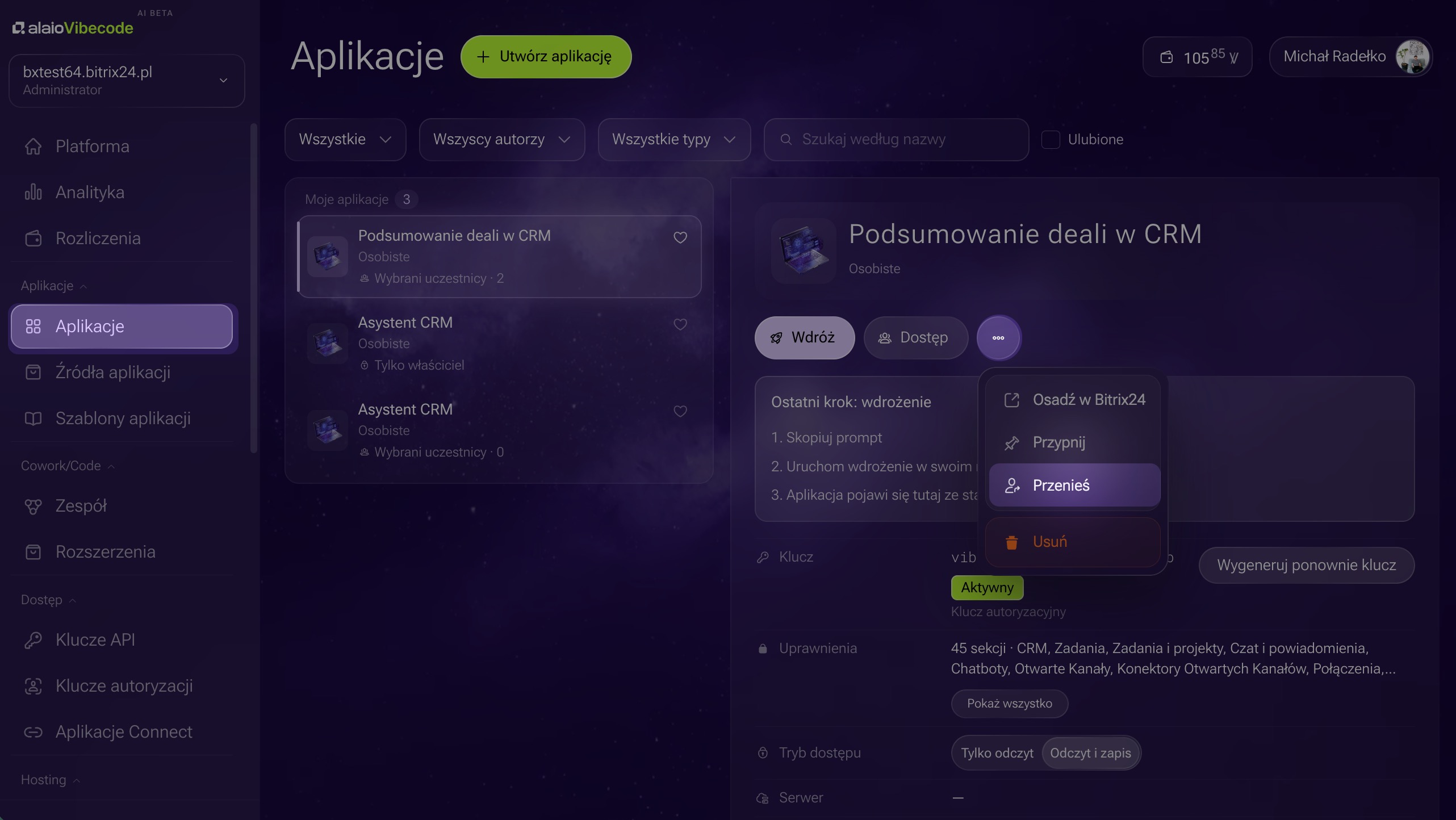
1. Zaloguj się na stronie Alaio Vibecode i otwórz sekcję Aplikacje.
2. Na karcie wybranej aplikacji, obok przycisku Dostęp, kliknij Trzy kropki (...).
3. Wybierz Przekaż.
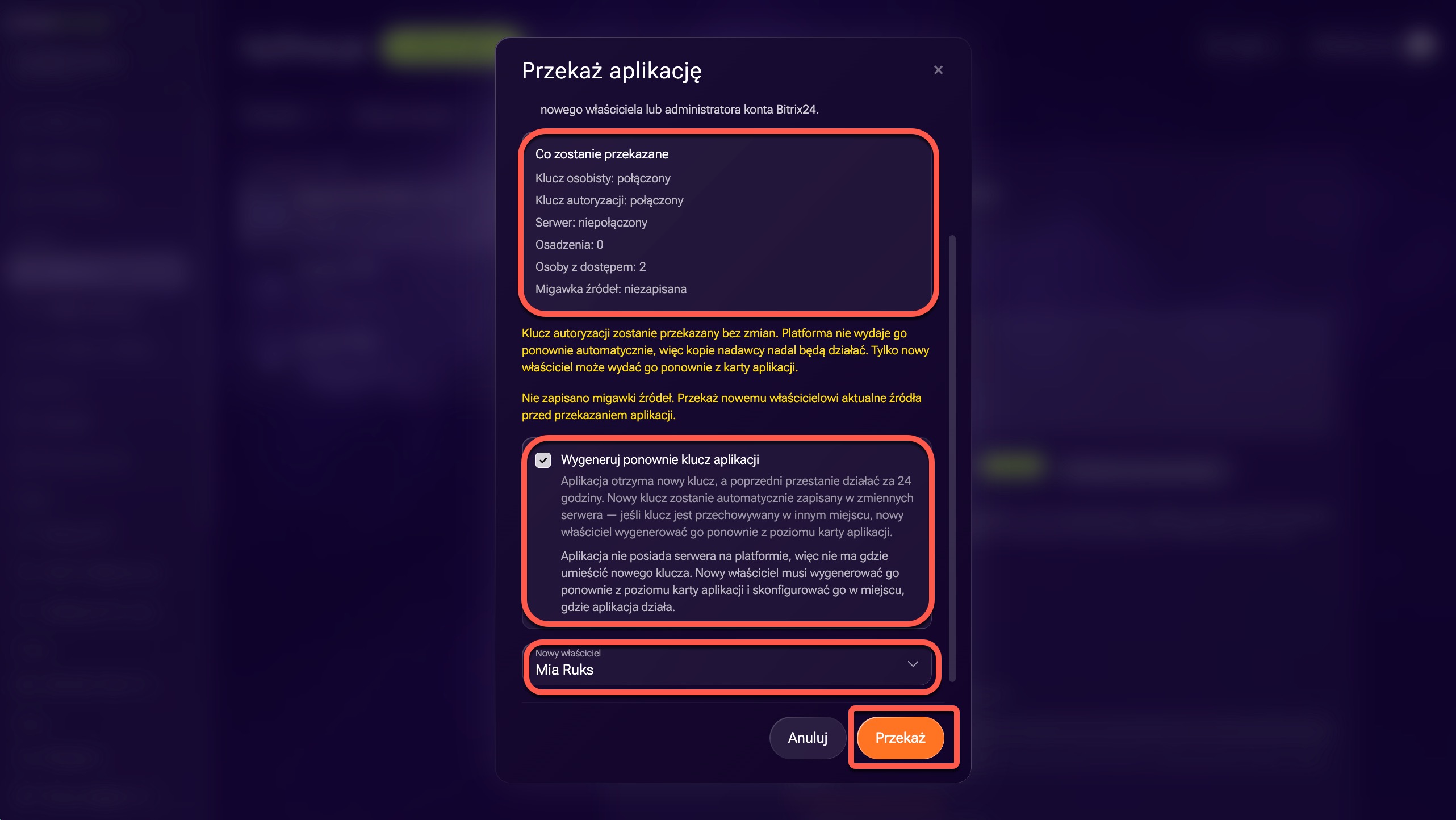
4. Sprawdź, co zostanie przekazane nowemu właścicielowi:
- Osobisty klucz API — domyślnie zostanie wystawiony ponownie. Możesz zmienić to ustawienie w kolejnym kroku.
- Klucz autoryzacji — zostanie przekazany bez automatycznego ponownego wystawienia. Jeśli nowy właściciel będzie z niego korzystać, musi samodzielnie wystawić go ponownie.
- Klucze zewnętrzne aplikacji — zostaną unieważnione podczas przekazania. Nowy właściciel musi wystawić je ponownie i zaktualizować integracje.
- Serwer — jeśli serwer należy do innego pracownika, jego właściciel się nie zmieni. Po przekazaniu Bitrix24 wyświetli informację, że aplikacja i serwer mają różnych właścicieli. Informacja pojawi się zarówno w powiadomieniu, jak i na karcie aplikacji.
- Osadzenia aplikacji — pozostaną powiązane z aplikacją. Ich liczba pojawi się w podsumowaniu przed przekazaniem.
- Osoby z dostępem — ich liczba pojawi się w podsumowaniu. Ustawienia dostępu zostaną przekazane razem z aplikacją.
- Migawka kodu źródłowego — jeśli została zapisana, nowy właściciel otrzyma prawo do jej pobrania. Brak migawki nie zablokuje przekazania aplikacji, ale nowy właściciel nie otrzyma kodu źródłowego automatycznie. W takim przypadku zapisz i przekaż kod źródłowy przed przekazaniem aplikacji.
5. Włącz lub wyłącz opcję Wystaw ponownie klucze aplikacji:
- Opcja włączona (ustawienie domyślne) — podczas przekazania Alaio Vibecode tworzy nowy klucz API dla aplikacji. Po pomyślnym wystawieniu nowego klucza poprzedni działa jeszcze przez maksymalnie 24 godziny. Jeśli serwer obsługuje automatyczną aktualizację klucza, Alaio Vibecode wdraża nowy klucz automatycznie. Jeśli nie uda się utworzyć klucza, aplikacja mimo to zostanie przekazana. Nowy właściciel zobaczy odpowiednią informację i będzie mógł wystawić klucz ponownie na karcie aplikacji.
- Opcja wyłączona — osobisty klucz API powiązany z aplikacją zostanie przekazany nowemu właścicielowi bez zmiany wartości. Pełna wartość klucza nie zostanie ponownie wyświetlona. Jeśli poprzedni właściciel lub integracja nadal korzystają z kopii klucza, mogą za jej pomocą wykonywać działania w imieniu nowego właściciela, dopóki klucz nie wygaśnie, nie zostanie unieważniony lub wystawiony ponownie. Pozwala to uniknąć przerw w działaniu integracji, ale istniejące kopie klucza nadal umożliwiają dostęp. Aby bezpiecznie przekazać aplikację, pozostaw tę opcję włączoną.
Jeśli klucza aplikacji nie można wystawić ponownie, na przykład dlatego, że jest to klucz systemowy lub klucz powiązany z aplikacją innego dostawcy, ta opcja nie będzie widoczna.
6. Wybierz nowego właściciela. Na liście pojawią się pracownicy Bitrix24, którzy korzystali już z Alaio Vibecode.
7. Kliknij Przekaż.
Przejmij przekazaną aplikację. Nowy właściciel otrzymuje wiadomość od bota Alaio Vibecode. Na karcie aplikacji widzi też instrukcje, które pomogą mu zakończyć przekazanie. Wymagane kroki zależą od konfiguracji aplikacji.
1–2. Otwórz Komunikator i czat z botem Alaio Vibecode.
3–4. Przeczytaj wiadomość i kliknij pod nią Otwórz aplikację.
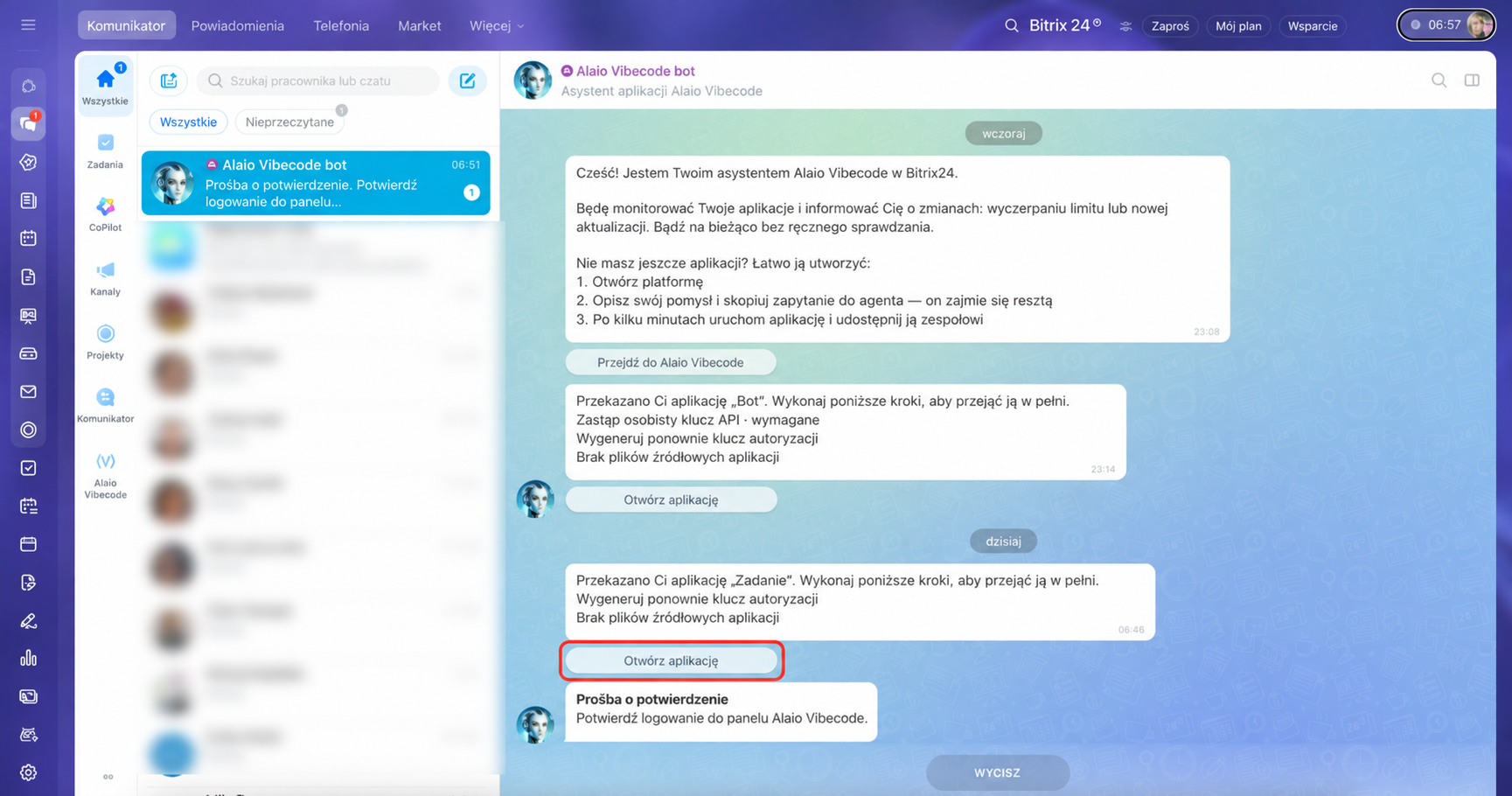
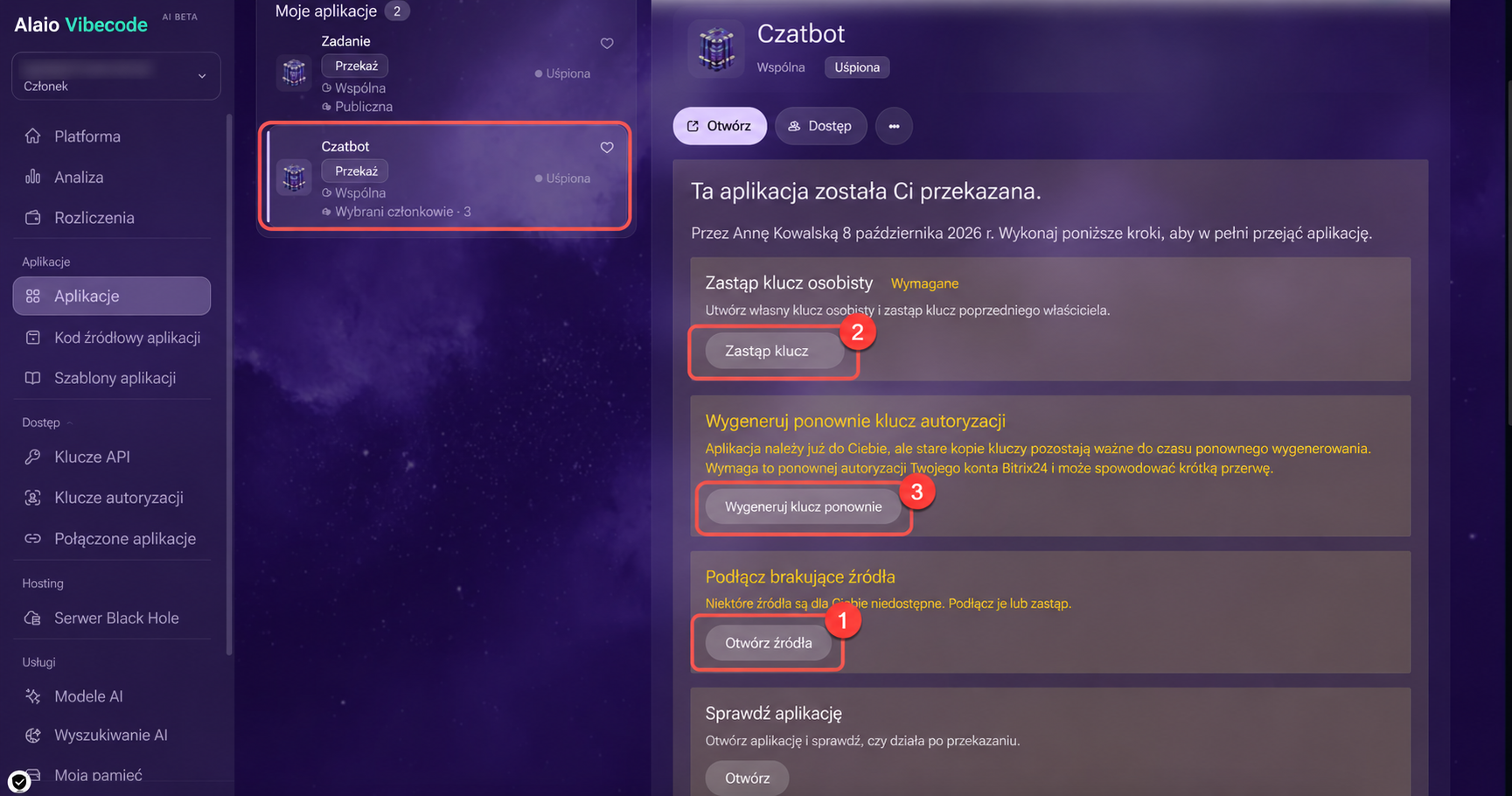
Otworzy się strona Alaio Vibecode. Przejdź do karty aplikacji oznaczonej jako Przekazano.
1. Kliknij Otwórz źródła i pobierz aktualną migawkę aplikacji. Będzie Ci potrzebna w razie konieczności ponownego wdrożenia aplikacji.
2. Kliknij Zastąp klucz i od razu zapisz pełną wartość klucza w bezpiecznym miejscu. Później nie będzie można jej ponownie wyświetlić. Nie wysyłaj klucza na czacie z agentem.
3. Jeśli potrzebujesz własnego klucza API do pracy z agentem, systemem ciągłej integracji (CI) lub skryptami, kliknij Wystaw klucz ponownie. Ten krok jest opcjonalny. Dodatkowy klucz nie zastępuje klucza API aplikacji.
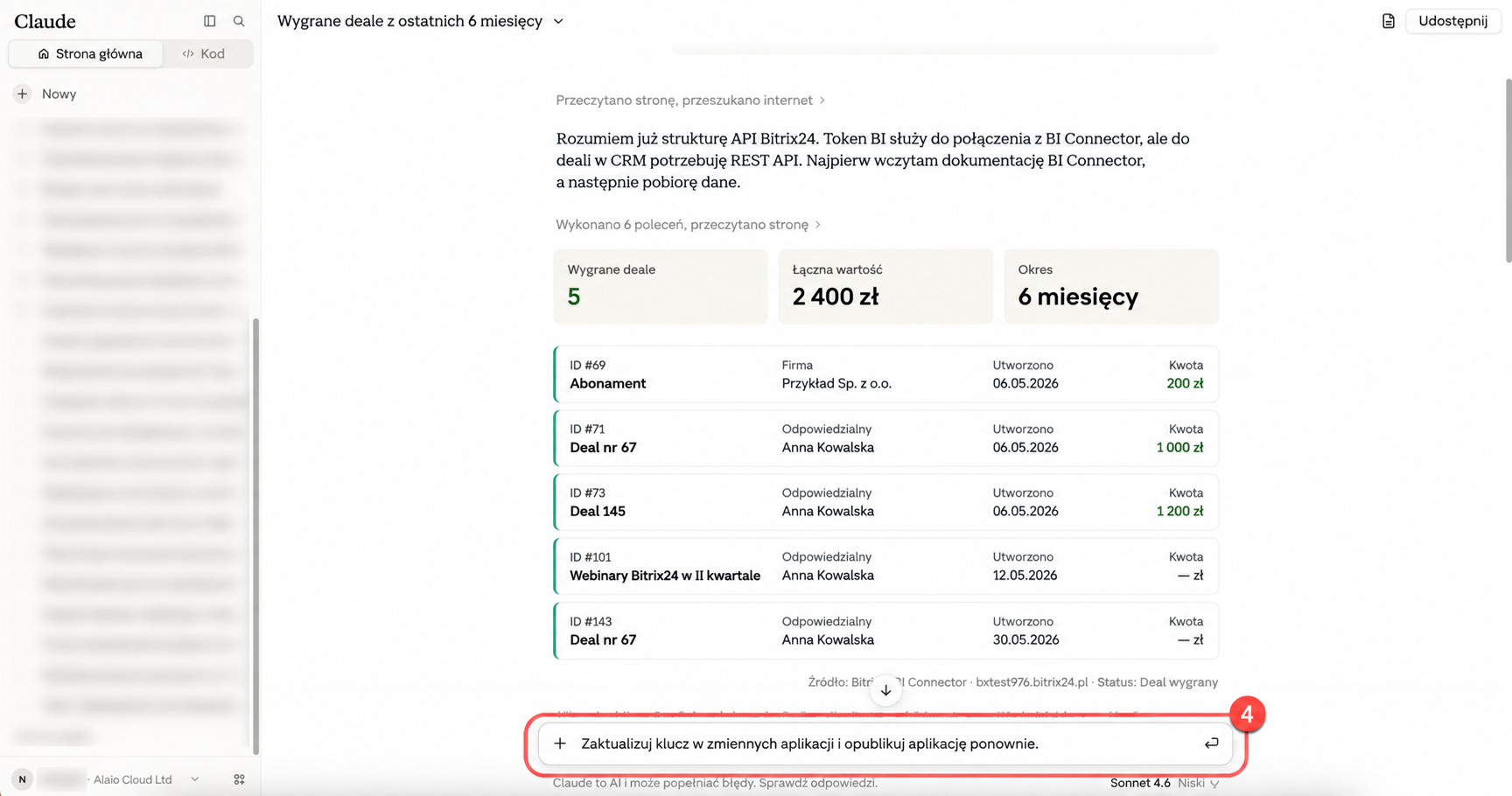
4. Zaktualizuj klucz w zmiennych środowiskowych aplikacji i wdróż aplikację ponownie, zanim poprzedni klucz wygaśnie. Termin pojawi się na karcie aplikacji.
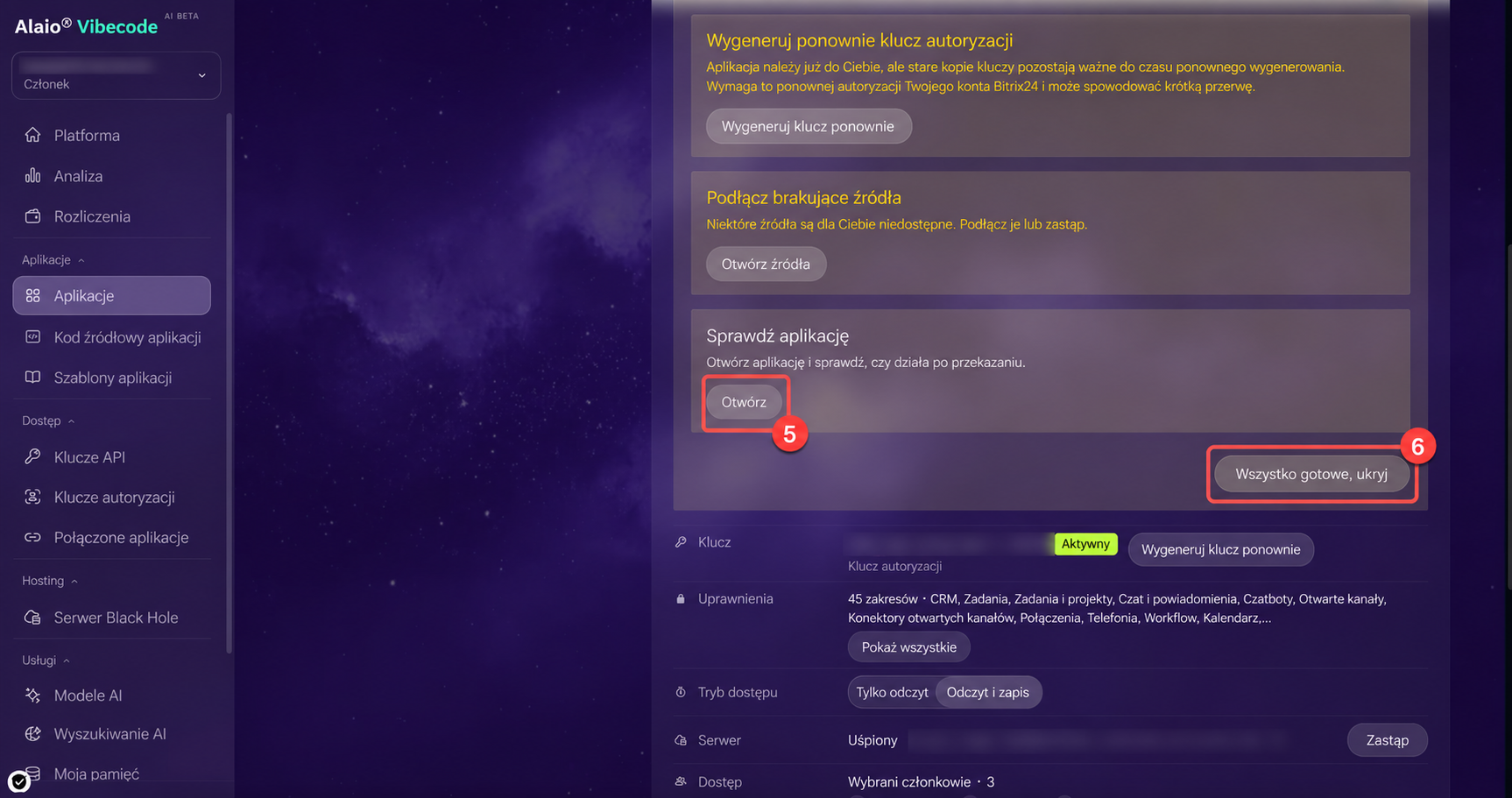
5. W sekcji sprawdzania kliknij Otwórz i upewnij się, że aplikacja się uruchamia i ma dostęp do Bitrix24.
6. Po zakończeniu konfiguracji kliknij Wszystko gotowe, ukryj.
W skrócie
- Zespół może wspólnie pracować nad aplikacją bez udostępniania sobie osobistych danych dostępowych. Każdy uczestnik korzysta z własnego klucza API.
- Tylko właściciel serwera lub administrator Bitrix24 może dodawać pracowników do zespołu deweloperskiego i usuwać ich z niego. Aplikację może przekazać tylko jej właściciel lub administrator Bitrix24.
- Role Deweloper i Administrator w zespole deweloperskim zapewniają różne uprawnienia techniczne na serwerze, ale nie pozwalają zmieniać składu zespołu ani przekazywać aplikacji innemu właścicielowi.
- Gdy usuwasz pracownika z zespołu, możesz jednocześnie odebrać mu dostęp do aplikacji albo go zachować.
- Podczas publikowania zmian agent wskazuje wersję kodu źródłowego, od której zaczął pracę. Dzięki temu zmiany współpracowników nie zostaną przypadkowo nadpisane.
- Po potwierdzeniu przekazania poprzedni właściciel nie może samodzielnie go cofnąć. Nowy właściciel kończy konfigurację zgodnie z wiadomością od bota Alaio Vibecode.