
Rozwiązania AI utworzone w Alaio Vibecode można aktualizować. Możesz na przykład zmienić ich logikę, dodać funkcje lub przeprojektować interfejs. Jeśli nie potrzebujesz już aplikacji lub bota, możesz je usunąć.
Zaktualizuj rozwiązanie AI
Aplikację lub bota możesz zaktualizować na czacie z modelem AI do programowania, który ma dostęp do API.
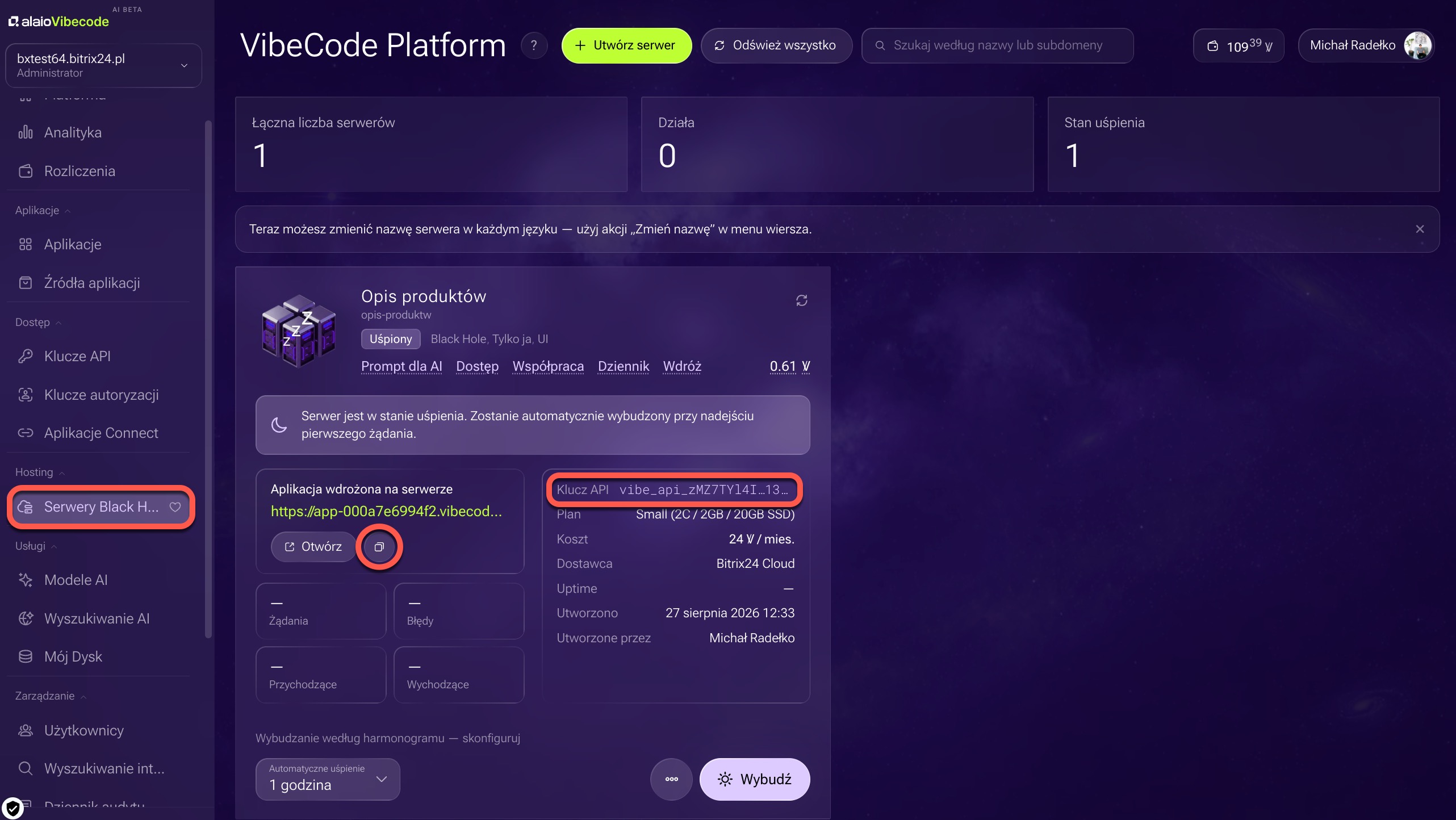
1. Zaloguj się w serwisie Alaio Vibecode i otwórz sekcję Black Hole Servers.
2. Znajdź serwer, na którym działa rozwiązanie AI, i skopiuj dane aplikacji lub bota: adres URL oraz skrócony numer klucza API. Pełny klucz został zapisany podczas tworzenia klucza.
3. Otwórz czat z modelem AI, takim jak Claude Code, Codex lub Cursor. Wklej do wiadomości pełny klucz API, adres URL aplikacji oraz link do dokumentacji https://vibecode.bitrix24.com/v1/me. Następnie opisz, co chcesz zmienić, na przykład zaktualizować interfejs lub dodać nowe funkcje.
Agent zmodyfikuje kod i ponownie wdroży rozwiązanie AI. Kontynuuj rozmowę, aż uzyskasz oczekiwany rezultat.
Usuń rozwiązanie AI
Jeśli nie potrzebujesz już aplikacji lub bota, możesz je usunąć.
W sekcji Authorization Keys. Ta metoda usuwa klucz autoryzacyjny, powiązane z nim rozwiązanie AI oraz serwer, na którym ono działa.
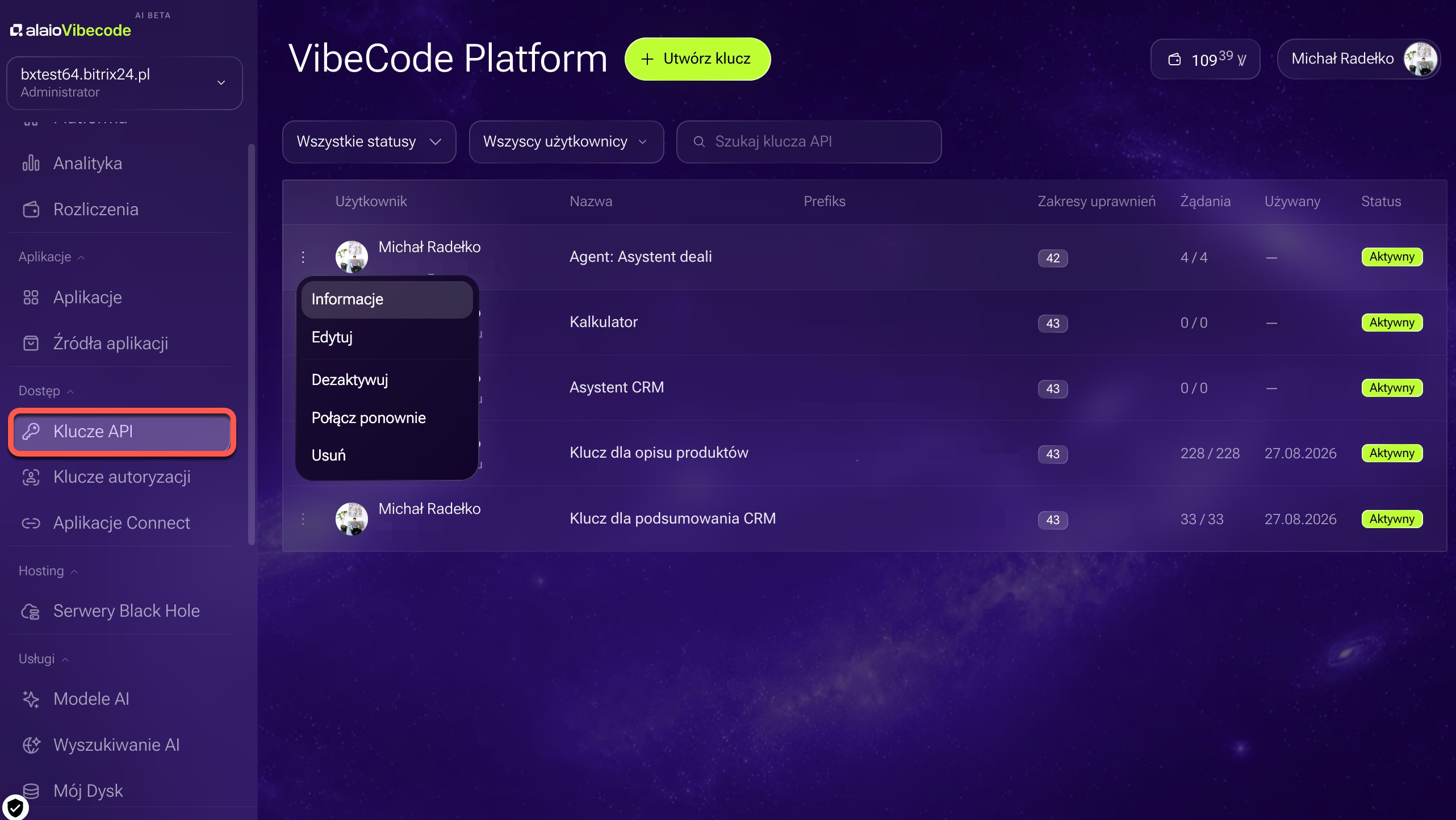
1. Zaloguj się w serwisie Alaio Vibecode i otwórz sekcję Authorization Keys.
2. Kliknij Three dots (...) obok aplikacji, którą chcesz usunąć.
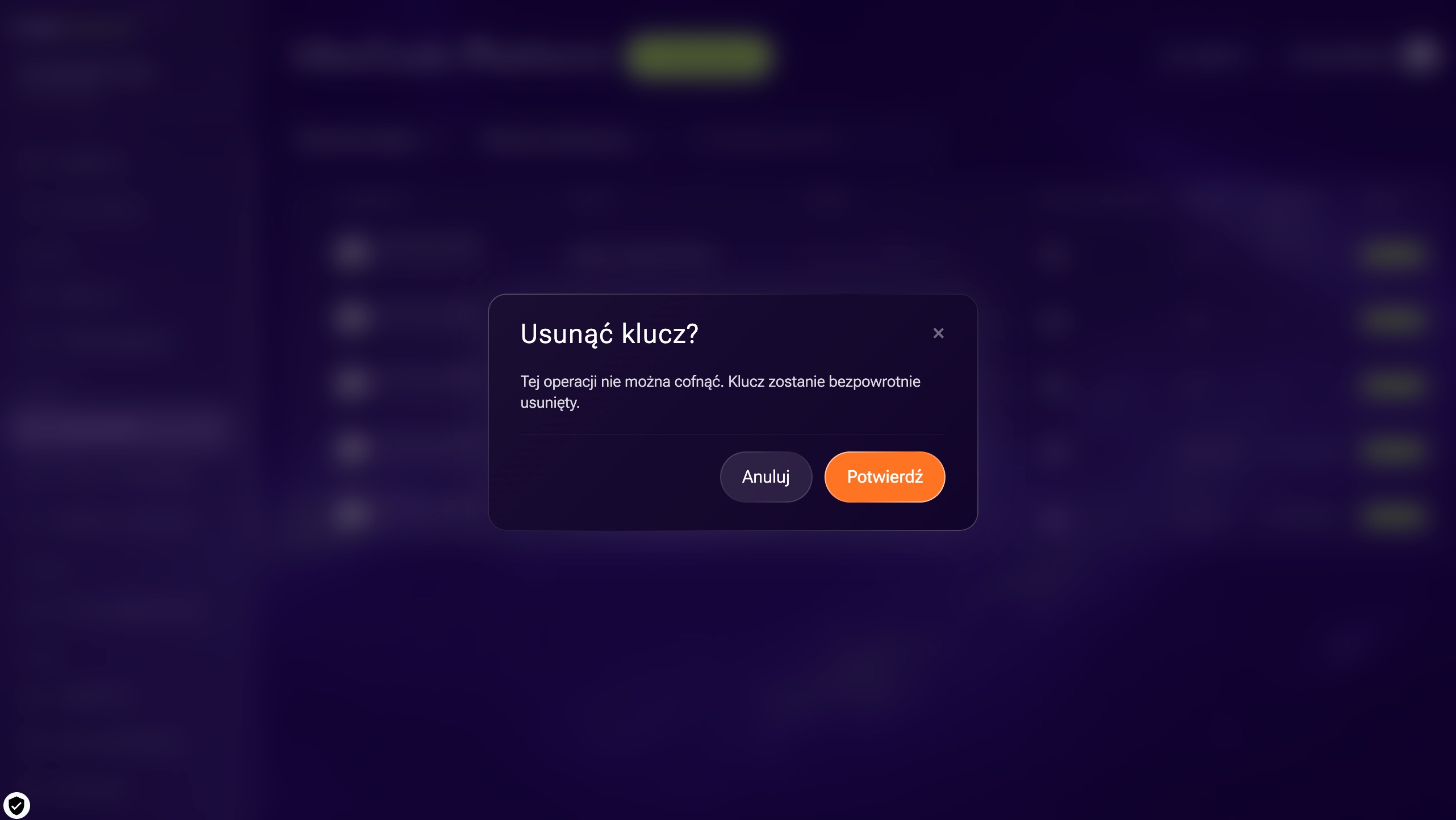
3. Kliknij Delete > Confirm.
Za pomocą agenta AI. Możesz usunąć pliki rozwiązania AI z serwera i wyrejestrować aplikację w Bitrix24. Serwer pozostanie nienaruszony, chyba że poprosisz agenta również o jego usunięcie.
1. W serwisie Alaio Vibecode otwórz sekcję Black Hole Servers.
2. Znajdź serwer, na którym działa rozwiązanie AI, i skopiuj dane aplikacji lub bota: adres URL oraz skrócony numer klucza API. Pełny klucz został zapisany podczas tworzenia klucza.
3. Otwórz czat z modelem AI, takim jak Claude Code, Codex lub Cursor. Wklej do wiadomości pełny klucz API, adres URL aplikacji oraz link do dokumentacji https://vibecode.bitrix24.com/v1/me. Poproś agenta, aby usunął pliki aplikacji z serwera i wyrejestrował ją. Jeśli serwer również nie jest już potrzebny, poproś osobno o jego usunięcie.
Jeśli chcesz zastąpić aplikację na serwerze, ale zachować tę samą ścieżkę i połączenie za pomocą klucza API, poproś agenta o usunięcie tylko plików aplikacji z serwera. Serwer i jego ustawienia pozostaną bez zmian. Na serwerze nie pozostaną pliki aplikacji.
W skrócie
- Aby zaktualizować aplikację lub bota, przekaż agentowi AI klucz API, adres URL aplikacji, link do dokumentacji https://vibecode.bitrix24.com/v1/me oraz opis potrzebnych zmian. Agent zmodyfikuje kod i ponownie wdroży aplikację.
- Jeśli usuniesz klucz autoryzacyjny powiązany z rozwiązaniem AI, zostaną również usunięte rozwiązanie AI oraz serwer, na którym ono działa.
- Aby usunąć aplikację, ale zachować serwer, użyj agenta AI. Przekaż mu adres URL aplikacji, klucz API i link do dokumentacji
https://vibecode.bitrix24.com/v1/me. Następnie poproś go o wyrejestrowanie aplikacji i usunięcie jej plików z serwera.