
Puls firmy pokazuje, jak pracownicy korzystają z narzędzi Bitrix24: których używają często, a których rzadko. Jeśli na przykład zespół pracuje z zadaniami, ale prawie nie korzysta z CRM, możesz sprawdzić, z czego to wynika.
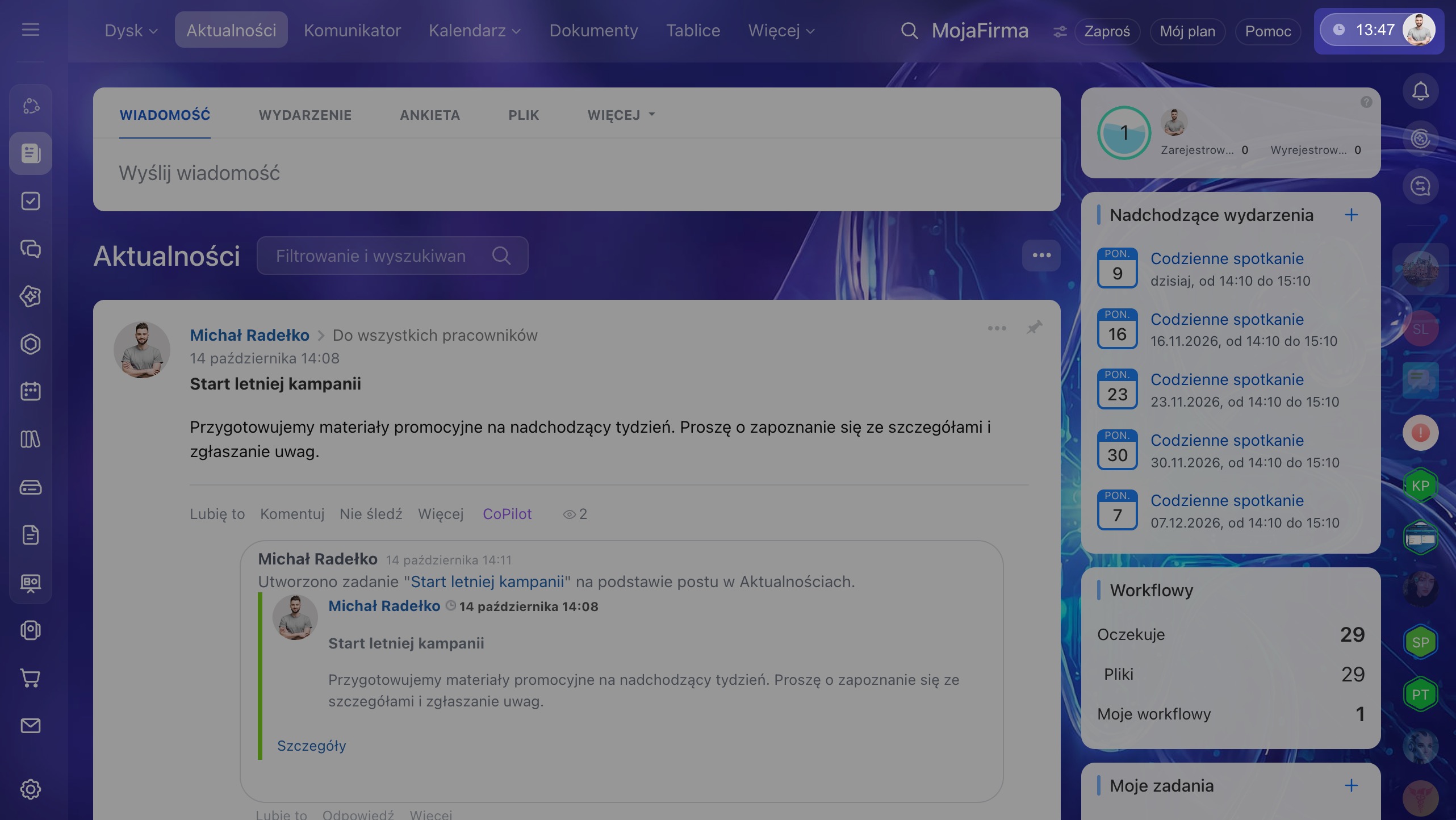
Aby otworzyć Puls:
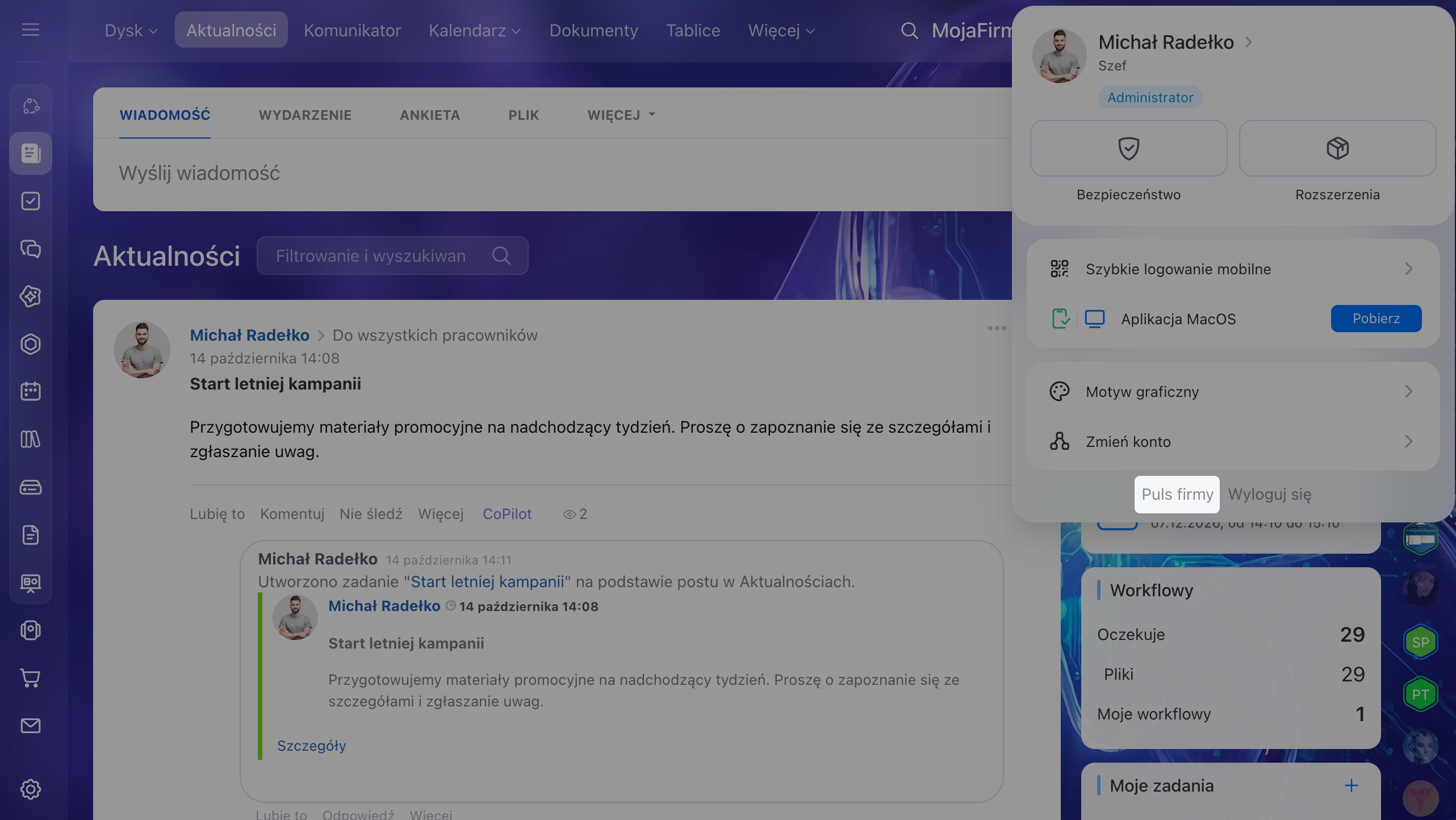
1. Kliknij swoje zdjęcie w prawym górnym rogu.
2. Wybierz Puls firmy.
Sprawdź, jakie dane zawiera Puls
W Pulsie możesz wybrać narzędzia, których statystyki chcesz sprawdzić. Dostępne są dane dotyczące siedmiu narzędzi Bitrix24:
- Sieć społecznościowa — publikowanie postów i komentarzy.
- Polubienia — dodawanie polubień do postów, komentarzy, zadań i innych elementów.
- Zadania — tworzenie zadań, dodawanie komentarzy, zmiany terminów i inne działania.
- Czat i wideo — wysyłanie wiadomości i prowadzenie rozmów.
- Dysk — przesyłanie i edycja plików.
- Aplikacja mobilna — wysyłanie wiadomości, edycja zadań i elementów CRM oraz inne działania.
- CRM — edycja aktywności w CRM, deali, leadów i innych elementów.
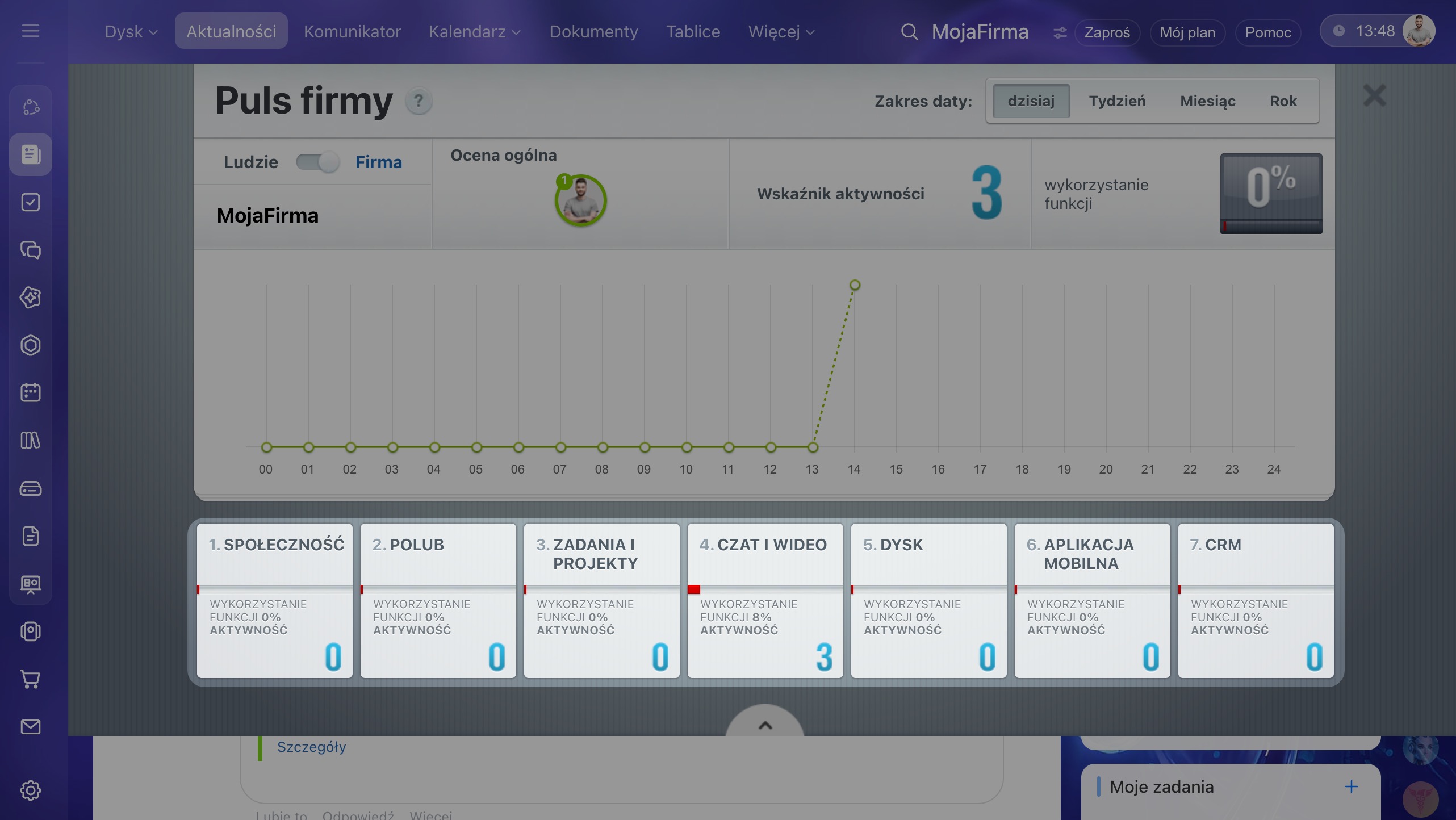
Puls wyświetla dane za wybrany okres oraz trzy wskaźniki: ranking, aktywność i zaangażowanie. Możesz przeglądać statystyki firmy, działu lub pracownika.
Okresy
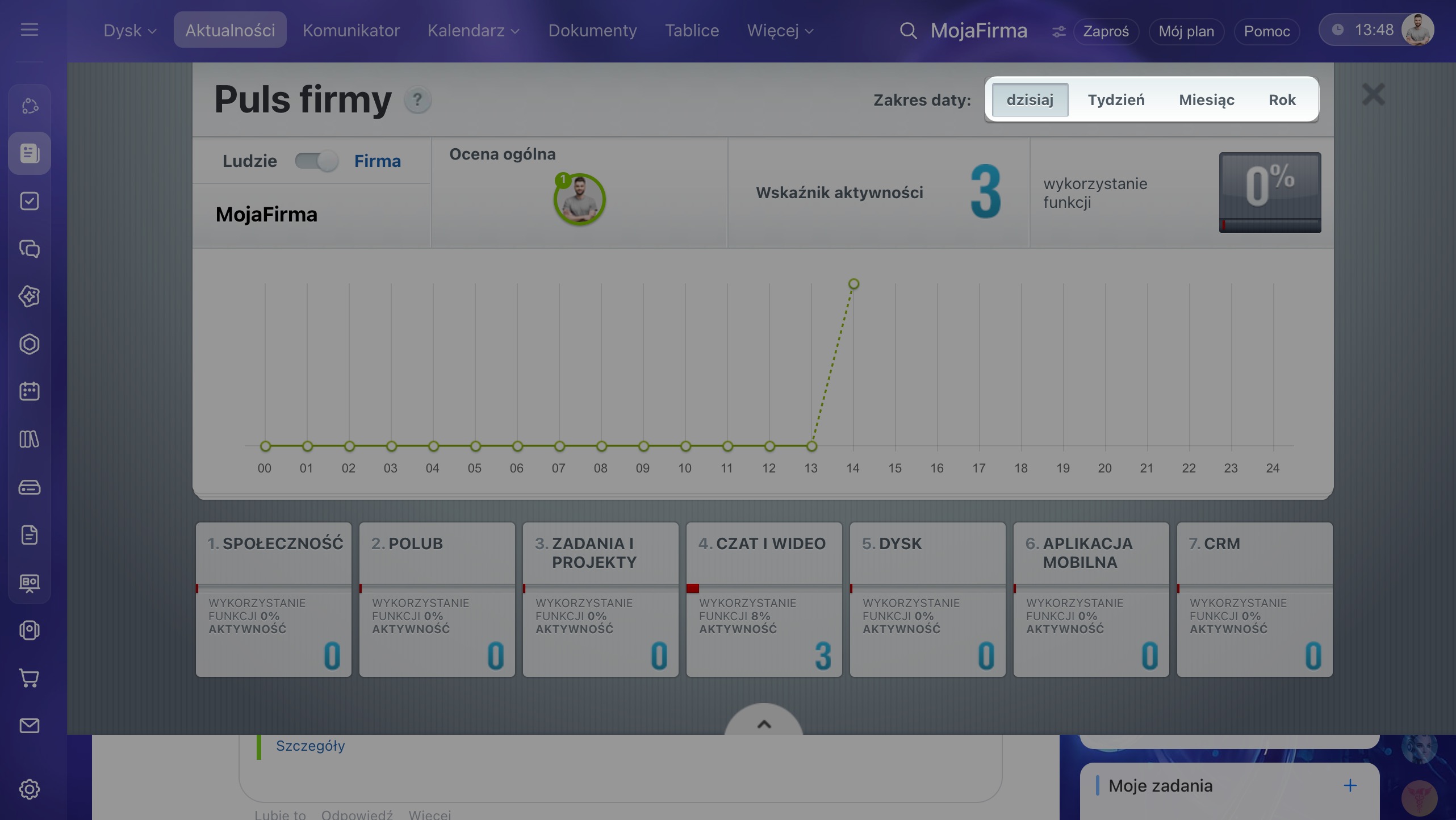
Wybierz okres, aby sprawdzić, jak zmienia się aktywność pracowników w narzędziach Bitrix24.
Dane w Pulsie aktualizują się z różną częstotliwością:
- Dane wybranego pracownika — natychmiast.
- Dane firmy za okres Dzisiaj — w ciągu minuty.
- Dane firmy za okresy Tydzień i Miesiąc — w ciągu godziny.
Przełącznik Ludzie–Firma
Użyj przełącznika Ludzie–Firma, aby wyświetlić dane pracowników lub całej firmy.
Aby sprawdzić dane konkretnego pracownika lub działu, kliknij strzałkę i wybierz odpowiednią pozycję z listy.
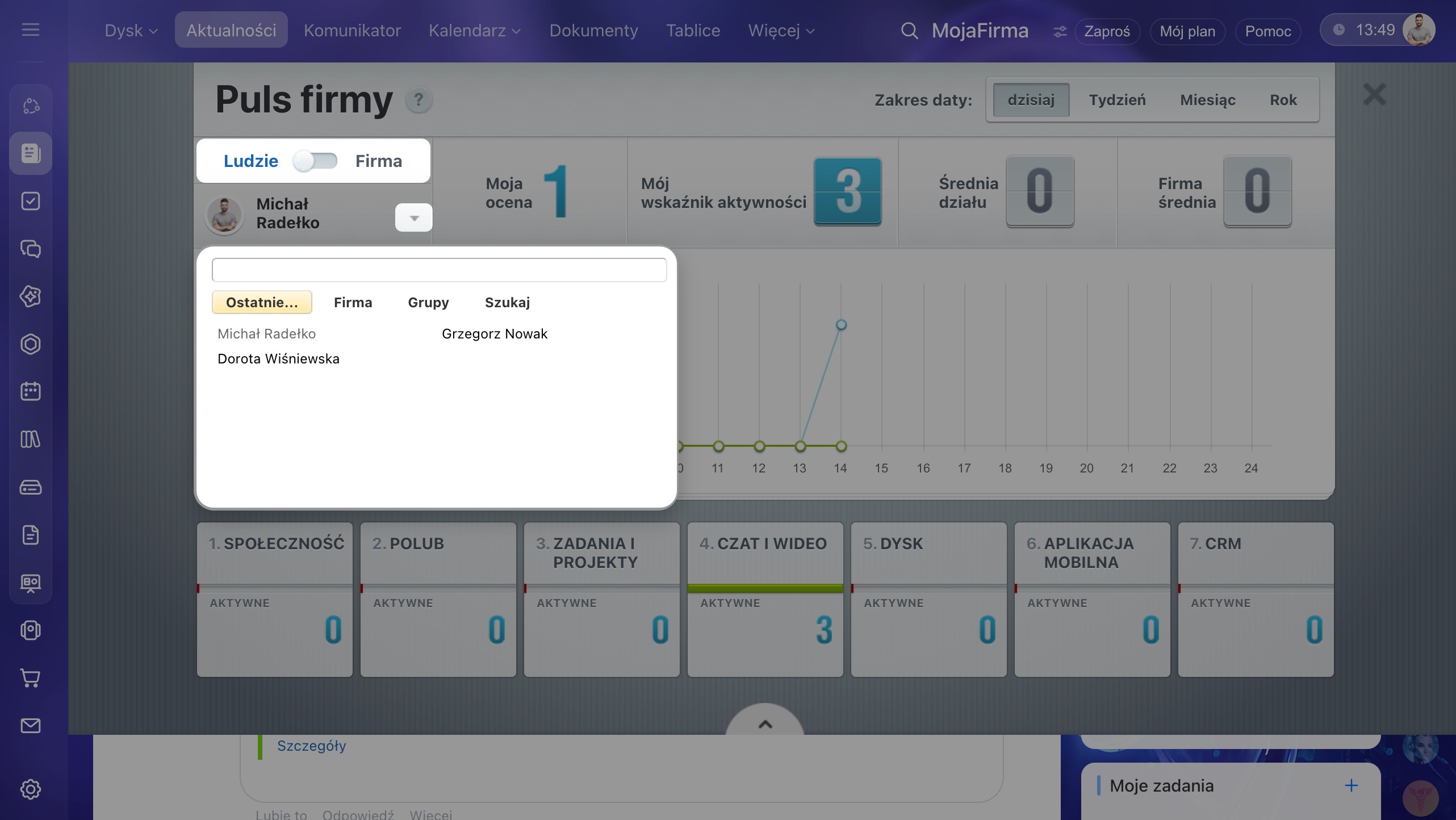
Na wykresie pojawią się cztery linie:
- Niebieska — dane wybranego pracownika.
- Pomarańczowa — Twoje dane.
- Zielona — dane firmy.
- Szara — dane działu, w którym pracuje wybrany pracownik.
Gdy przeglądasz dane konkretnego pracownika, zamiast zaangażowania zobaczysz, jak często średnio pracownicy działu i firmy korzystają z wybranego narzędzia.
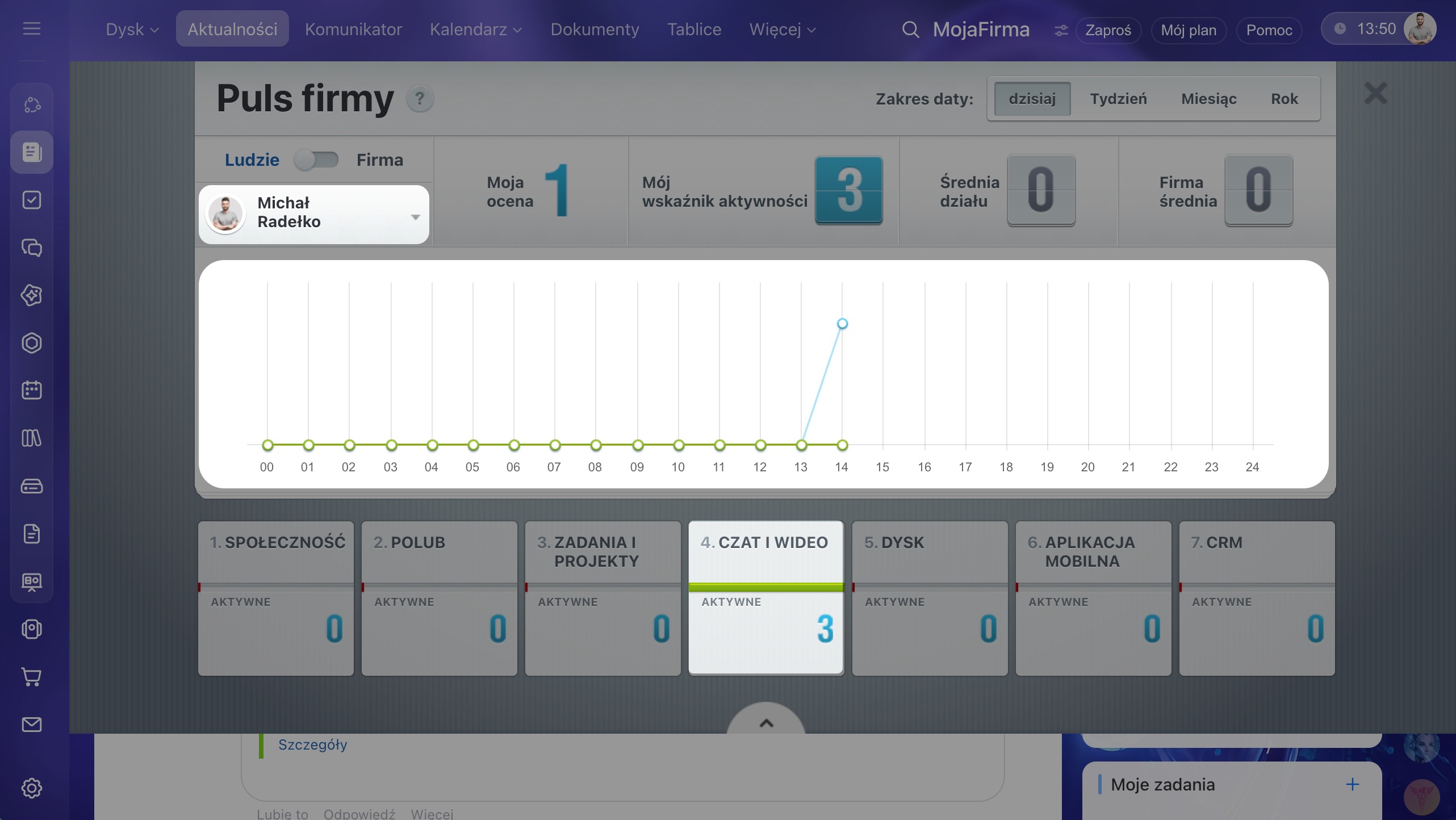 Tak wygląda wykres aktywności wybranego pracownika w narzędziu Czat i wideo
Wskaźniki
Wartości wskaźników zależą od wybranego narzędzia, pracownika i okresu:
- Ranking — lista pracowników uporządkowana według ich aktywności w narzędziach Bitrix24 w wybranym okresie.
- Aktywność — łączna liczba działań wykonanych przez pracowników w narzędziach Bitrix24 w wybranym okresie. Pokazuje, jak intensywnie z nich korzystają.
- Zaangażowanie — odsetek pracowników firmy, którzy korzystają z co najmniej czterech narzędzi z listy. Pozwala ocenić, w jakim stopniu pracownicy wykorzystują możliwości Bitrix24.
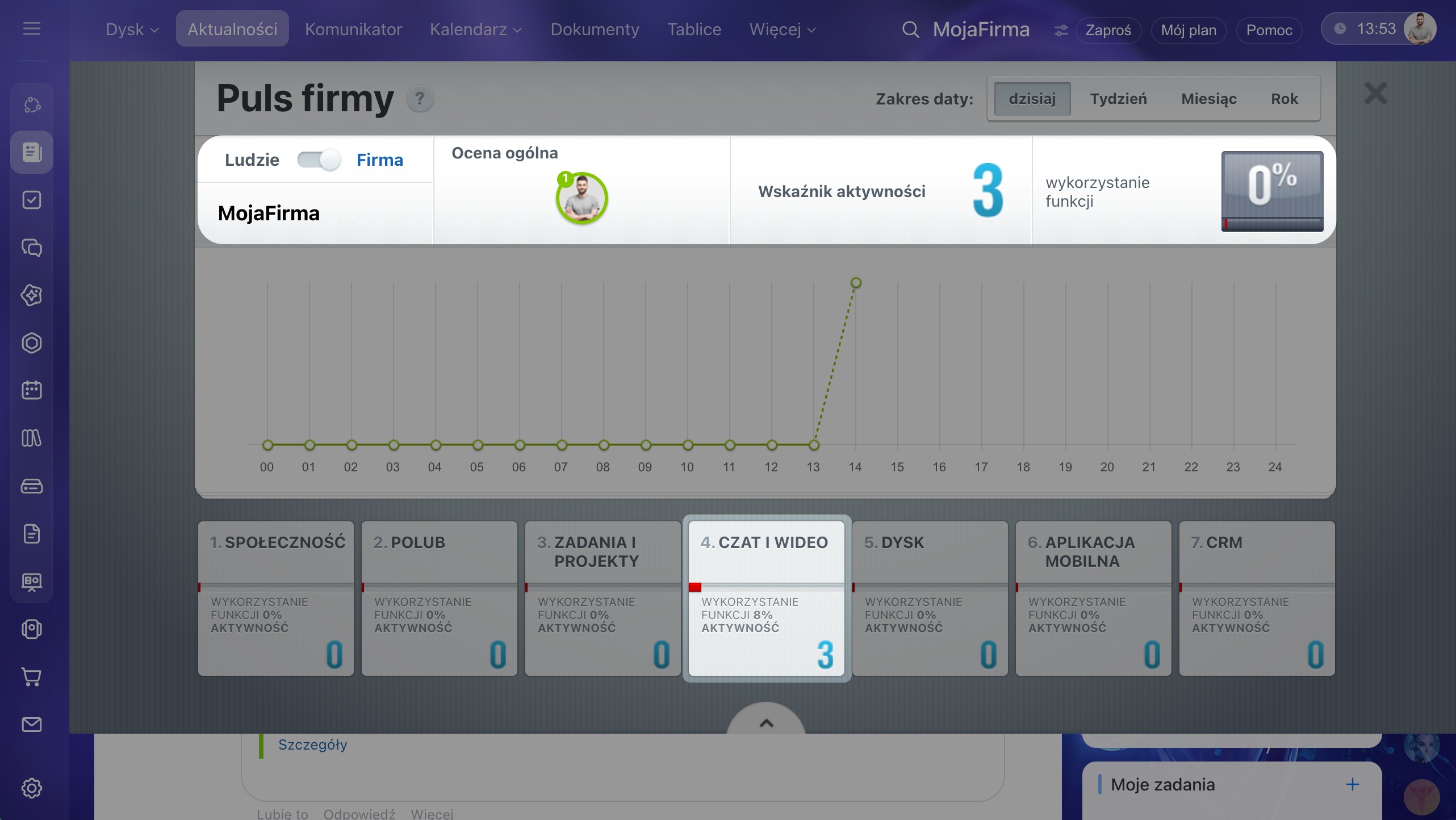
Ranking
Do rankingu trafiają pracownicy, którzy wykonali więcej niż trzy działania w wybranym narzędziu. W Zadaniach mogą to być na przykład utworzenie zadania i dodanie do niego trzech komentarzy.
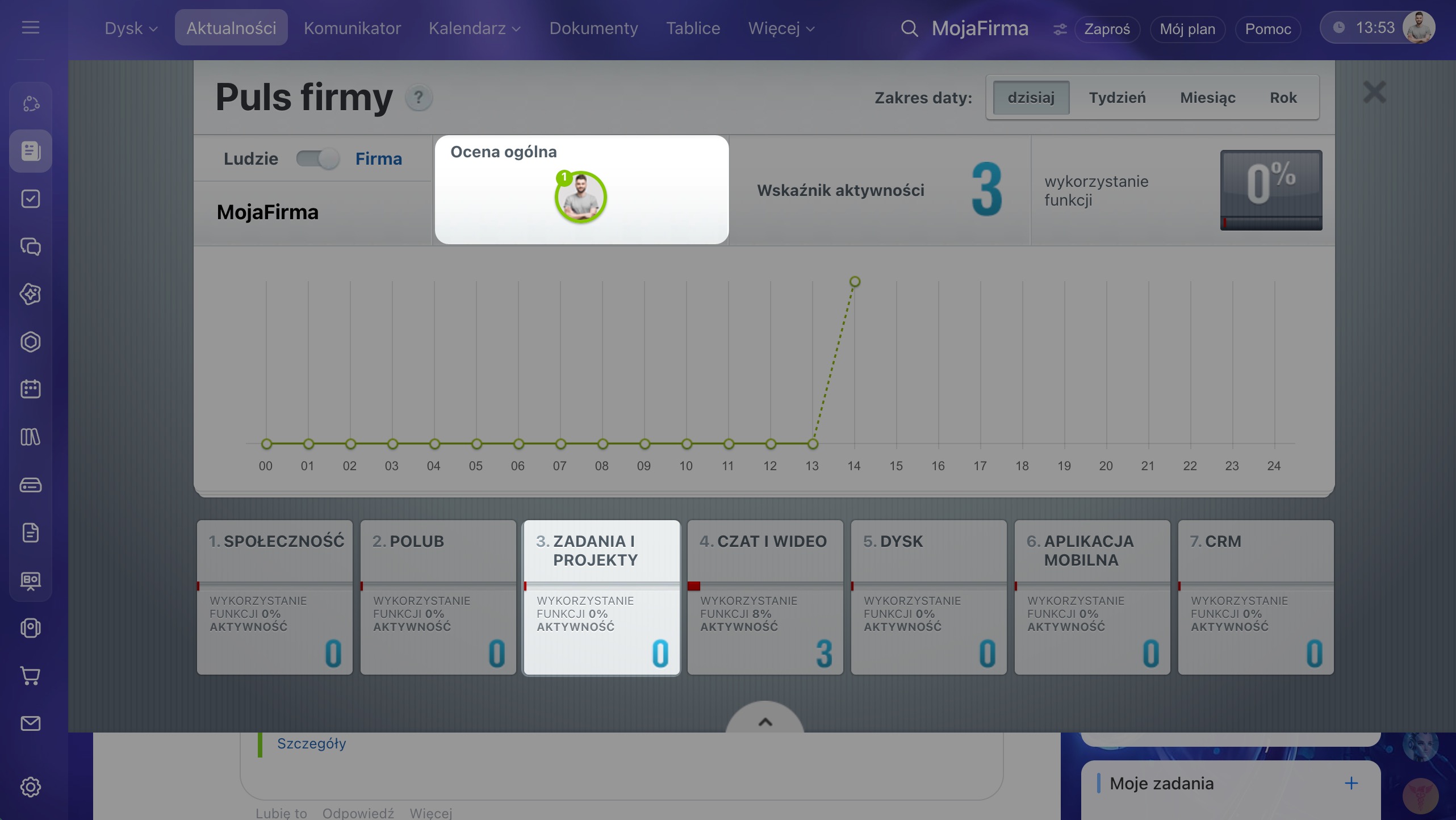
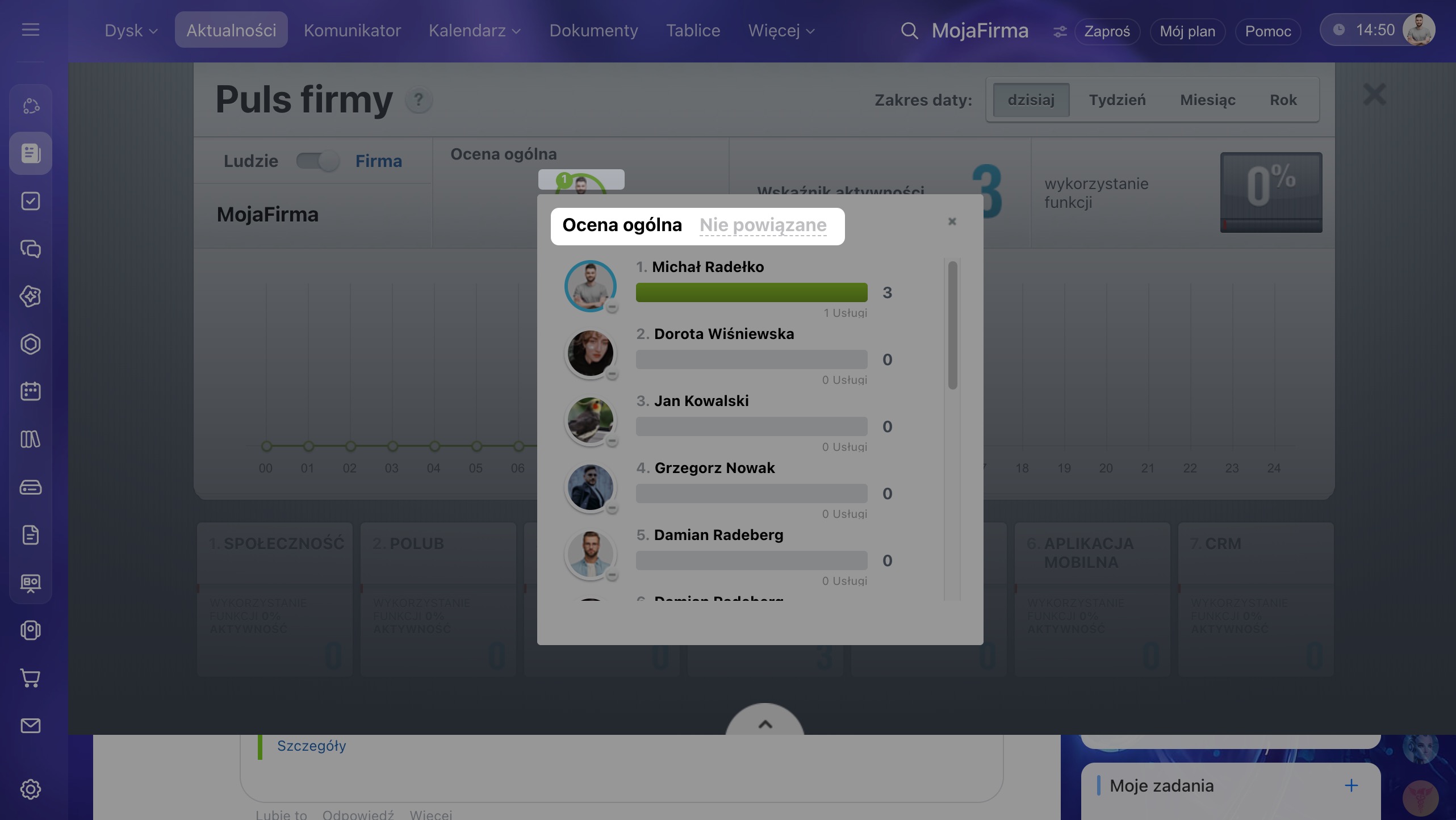
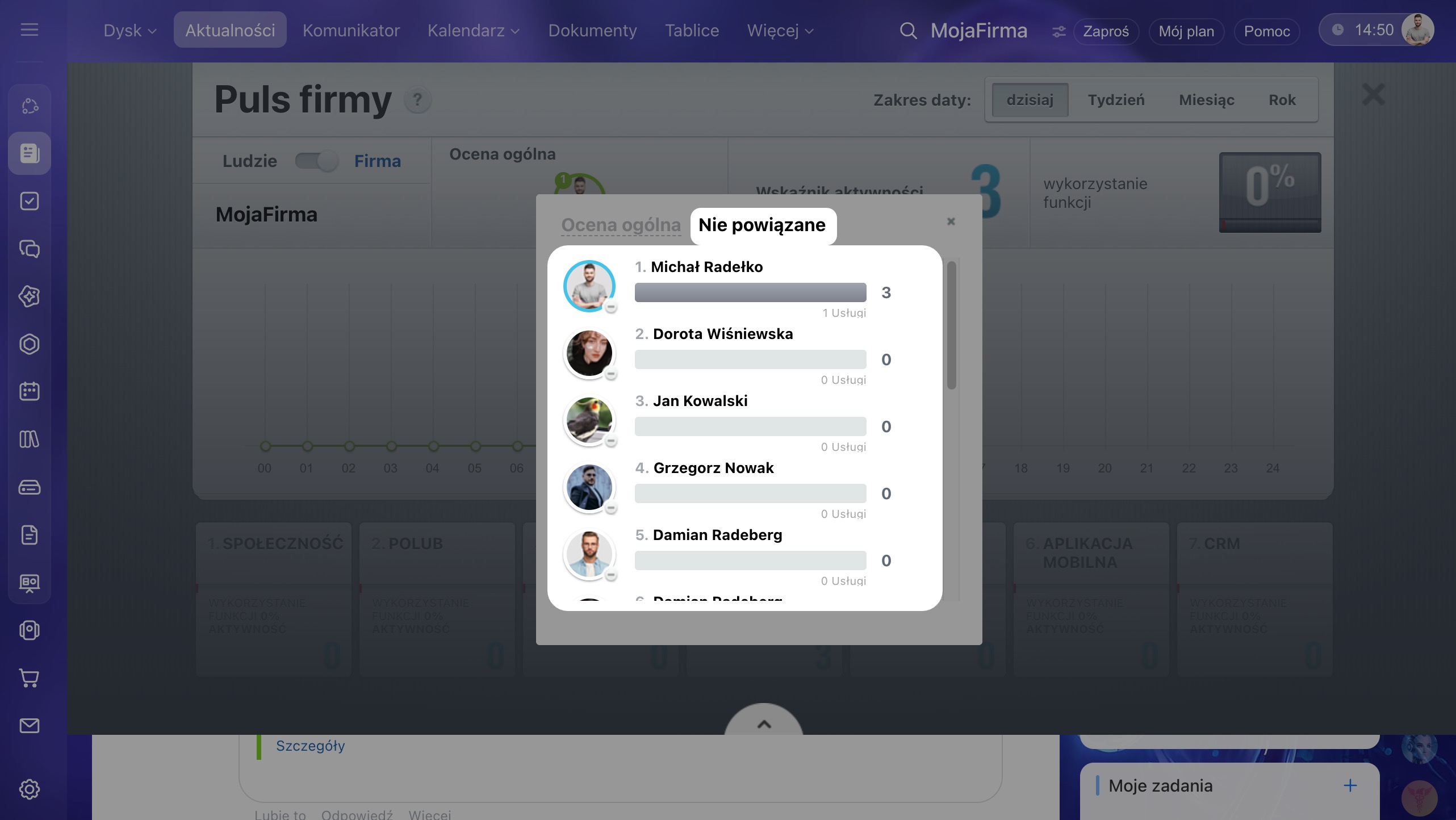
Aby sprawdzić, z ilu narzędzi korzystają pracownicy, kliknij ich zdjęcia w bloku Ranking ogólny.
Na karcie Niezaangażowani znajdziesz pracowników, którzy korzystają z mniej niż czterech narzędzi Bitrix24 lub nie używają narzędzia, którego ranking przeglądasz.
W skrócie
- Puls firmy pokazuje, jak pracownicy korzystają z narzędzi Bitrix24.
- Statystyki Pulsu nie uwzględniają użytkowników ekstranetu.
- Puls pokazuje trzy wskaźniki: ranking, aktywność i zaangażowanie. Ich wartości zależą od wybranego narzędzia, pracownika i okresu.
- Aby otworzyć Puls, kliknij swoje zdjęcie w prawym górnym rogu i wybierz Puls.
- Możesz przeglądać dane całej firmy, działu lub konkretnego pracownika za różne okresy.