
Rezerwacja online w Bitrix24 pomaga firmom zarządzać harmonogramem i zapisywać klientów na usługi. Klienci mogą rezerwować terminy przez formularze na stronie internetowej, a menedżerowie — dodawać rezerwacje ręcznie w CRM. Narzędzie sprawdza się w firmach usługowych. Na przykład salon kosmetyczny może umożliwić klientom zapisy przez stronę internetową. Z kolei warsztat samochodowy może planować pracę mechaników i zapisywać klientów w CRM.
Z rezerwacji online możesz korzystać na dwa sposoby:
- Niezależnie od CRM. Wybierz ten wariant, jeśli zarządzasz rezerwacjami osobno. Na przykład sklep budowlany planuje dostawy materiałów bez powiązania ze sprzedażą ani CRM. Pracownicy działu logistyki korzystają wtedy z sekcji Rezerwacja online — przeglądają harmonogram i zarządzają rezerwacjami.
- W połączeniu z CRM. W tym wariancie rezerwacja jest częścią obsługi klienta. Na przykład firma montująca okna planuje wizyty monterów, a informacje o każdej rezerwacji automatycznie zapisują się w dealu.
Z tego artykułu dowiesz się:
Jak korzystać z rezerwacji online w różnych firmach
Rezerwację online możesz dostosować do rodzaju działalności. Oto trzy przykłady jej zastosowania:
Usługi świadczone przez jednego specjalistę. Ten wariant sprawdza się, gdy do wykonania usługi wystarczy jeden specjalista, bez dodatkowego sprzętu. Przykładem jest wizyta u lekarza lub konsultacja online z prawnikiem. W sekcji Rezerwacja online tworzysz zasoby, na przykład „Konsultant” lub „Prawnik”. Dla każdego zasobu ustawiasz godziny pracy, czas trwania wizyty i automatyczne przypomnienia. Możesz zapisać klienta ręcznie lub udostępnić mu formularz na stronie internetowej. W obu przypadkach rezerwacja pojawia się w harmonogramie, a CRM wysyła przypomnienia i pokazuje jej status. Klient otrzymuje przypomnienie o wizycie, a menedżer — potwierdzenie rezerwacji. Dzięki temu pracownicy mają mniej pracy, a klienci rzadziej zapominają o wizytach.
Usługi wymagające kilku zasobów. Jeśli do wykonania usługi potrzebujesz kilku zasobów jednocześnie, skorzystaj z pakietów zasobów. Dotyczy to na przykład sprzątania u klienta z użyciem specjalistycznego sprzętu. W jednej rezerwacji uwzględniasz zarówno pracowników, jak i sprzęt. W sekcji Rezerwacja online wskazujesz zasoby podstawowe i dodatkowe. Zasobem podstawowym może być ekipa, a dodatkowym — sprzęt lub urządzenie. Bitrix24 automatycznie sprawdza dostępność wszystkich potrzebnych zasobów i proponuje terminy, w których można z nich skorzystać. Na przykład przy usłudze „Montaż klimatyzatora” rezerwujesz jednocześnie montera i samochód z podnośnikiem.
Rezerwacja online Bitrix24: pierwsze kroki
Obsługa dużej liczby klientów. Ten wariant sprawdza się w warsztatach samochodowych, gabinetach stomatologicznych i salonach kosmetycznych. Pomaga wykorzystać dostępne zasoby i ograniczyć przerwy między wizytami. W sekcji Rezerwacja online dodajesz zasoby, na przykład pięciu mechaników, i ustawiasz krótkie przedziały rezerwacji: od 15 do 30 minut. Jeśli wszystkie terminy są zajęte, menedżer dodaje klienta do listy oczekujących. Gdy ktoś odwoła wizytę, może zaproponować zwolniony termin osobom z tej listy. Dzięki temu łatwiej wypełnić harmonogram i ograniczyć liczbę niewykorzystanych terminów. Bitrix24 wysyła przypomnienia i pokazuje statusy rezerwacji, co ułatwia menedżerom obsługę klientów.
Rezerwacja online: lista oczekujących
Skonfiguruj rezerwację online
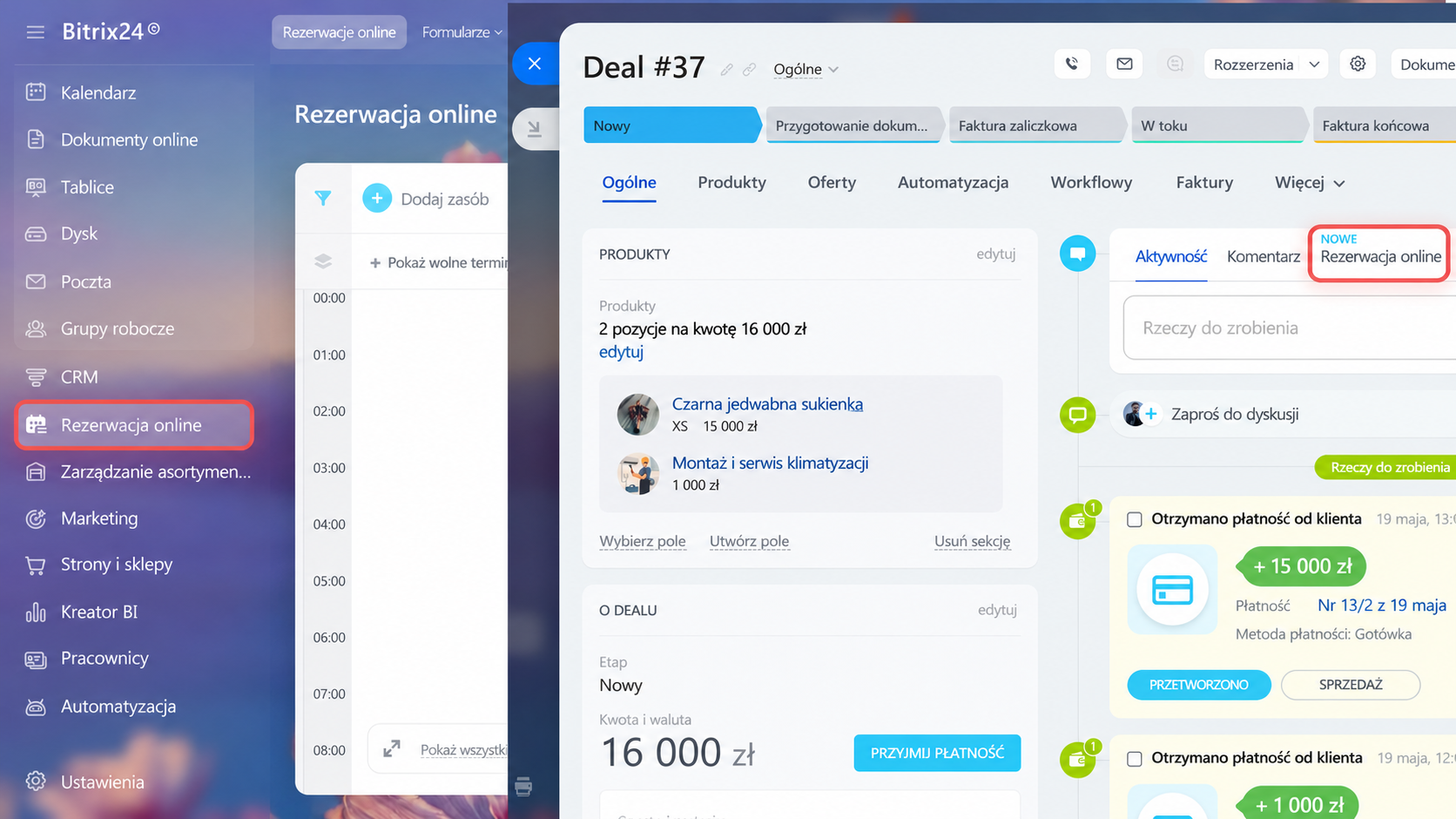
Wybierz zasoby dostępne do rezerwacji: pracowników, sprzęt lub pomieszczenia. Ustaw godziny pracy i przypomnienia, które klienci otrzymają przed wizytą. Menedżerowie mogą dodawać rezerwacje ręcznie, na przykład podczas rozmowy telefonicznej, na czacie lub w siedzibie firmy. Jeśli rezerwacja jest powiązana z dealem, informacje o niej pojawiają się na jego osi czasu. Są też widoczne w sekcji Rezerwacja online.
Konfiguracja obejmuje trzy kroki:
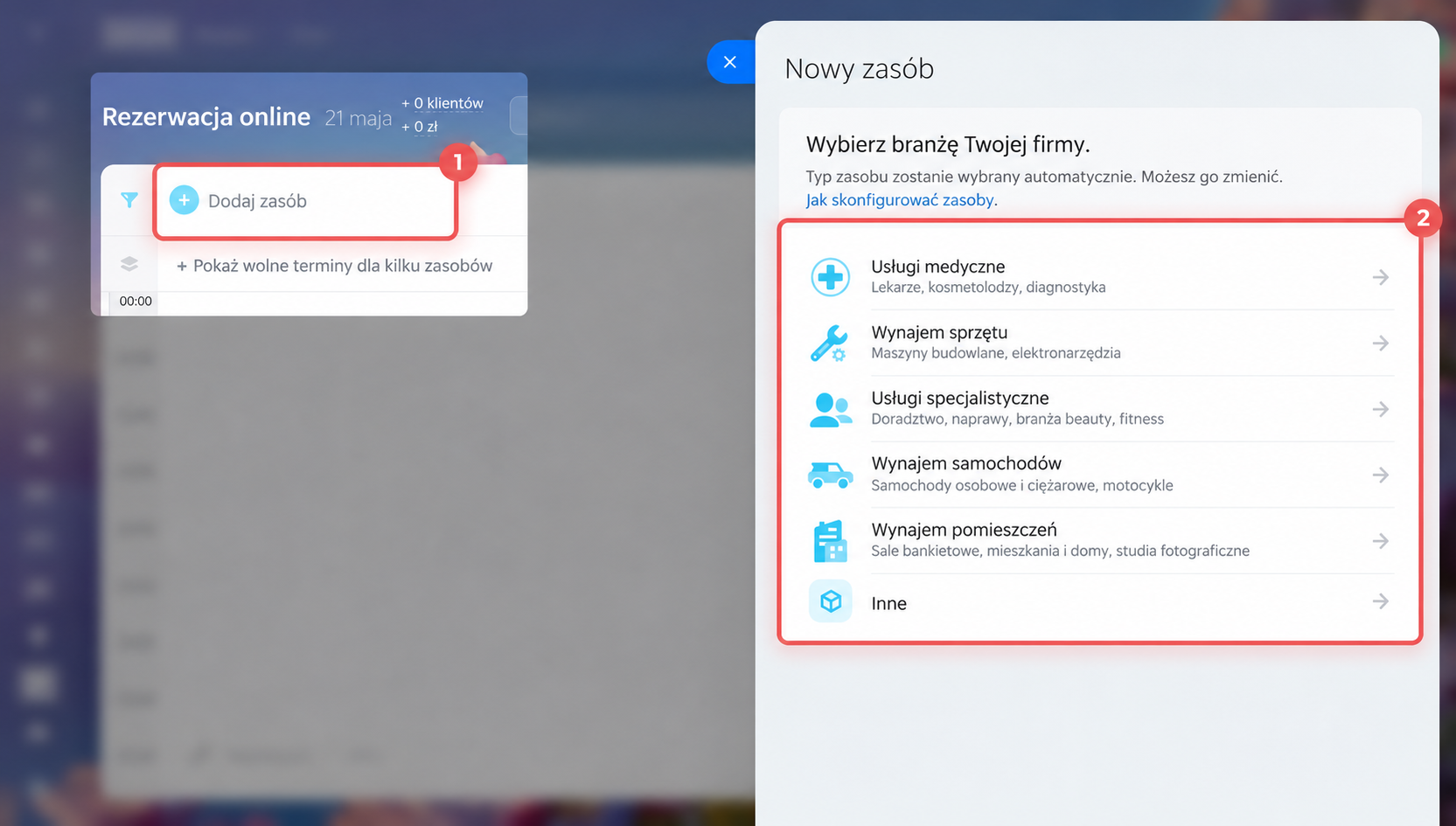
1. Dodaj zasoby do rezerwacji. Aby zacząć korzystać z rezerwacji online, utwórz zasoby. Mogą to być pracownicy, pomieszczenia lub sprzęt potrzebne do świadczenia usług. Na przykład w klinice zasobami mogą być lekarze i gabinety, a w centrum szkoleniowym — wykładowcy. Otwórz sekcję Rezerwacja online w formularzu deala lub w menu bocznym, kliknij Dodaj zasób i wybierz branżę.
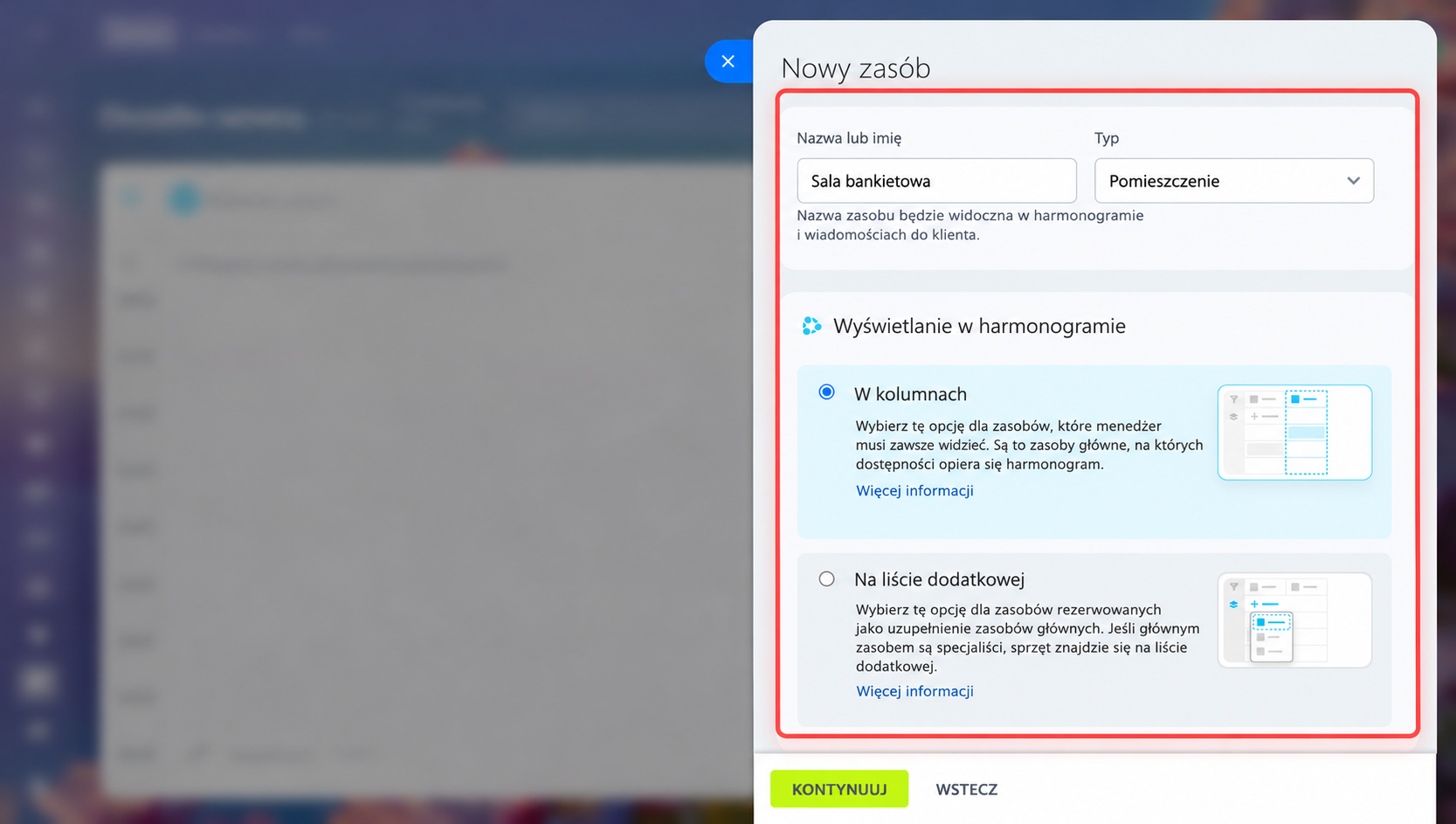
2. Skonfiguruj harmonogram i czas trwania rezerwacji. Wpisz nazwę zasobu — zobaczą ją zarówno menedżerowie, jak i klienci. Jeśli wszystkie zasoby są dostępne w tych samych godzinach, ustaw wspólny harmonogram. W przeciwnym razie określ godziny dostępności każdego zasobu osobno. Na przykład specjalista pracuje w weekendy, a salę można wynająć tylko w dni robocze. Ustal czas trwania rezerwacji: konsultacja może trwać godzinę, wizyta — 30 minut, a wynajem sali — dwie godziny. Dzięki temu łatwiej zaplanować pracę i uniknąć nakładania się rezerwacji. W razie potrzeby możesz ręcznie zmienić czas trwania rezerwacji w formularzu deala.
Wybierz sposób wyświetlania zasobu w harmonogramie:
- W kolumnach — dla zasobów podstawowych, takich jak specjalista, gabinet lub sala. Każdy z nich ma własną kolumnę i jest stale widoczny w harmonogramie. Wybierz ten wariant, jeśli zasób jest niezbędny do wykonania usługi.
- Na liście — dla zasobów dodatkowych, takich jak sprzęt i urządzenia, które są potrzebne tylko przy niektórych usługach. Te zasoby nie są stale widoczne w harmonogramie. Menedżer wybiera je z listy w razie potrzeby. Ten wariant sprawdza się przy pakietach zasobów, na przykład gdy usługa wymaga specjalisty i sprzętu. W harmonogramie widzisz zasób podstawowy, a zasoby dodatkowe wybierasz z listy.
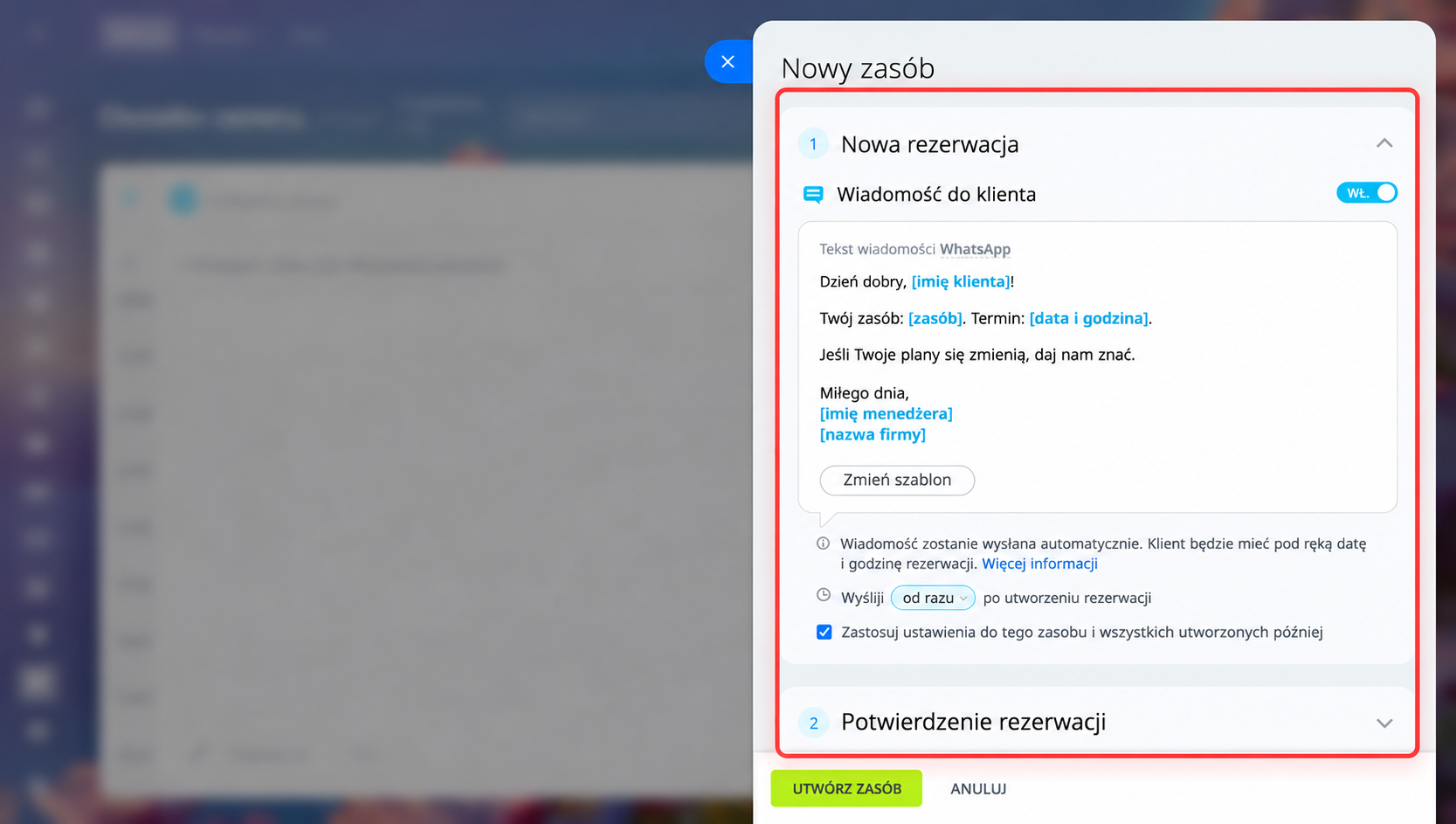
3. Skonfiguruj powiadomienia i przypomnienia. Bitrix24 może automatycznie wysyłać wiadomości do klientów i przypominać menedżerom o rezerwacjach. Dostępne są cztery typy powiadomień. W ich ustawieniach możesz włączyć wysyłkę, określić jej czas i wskazać odbiorców.
- Nowa rezerwacja. CRM wysyła klientowi wiadomość z datą, godziną, nazwą usługi i informacją o zarezerwowanym zasobie. Domyślnie wiadomość jest wysyłana od razu po utworzeniu rezerwacji. Możesz ustawić inny czas, na przykład po 10 minutach lub godzinie. To powiadomienie przydaje się przy wszystkich rodzajach usług — klient otrzymuje potwierdzenie utworzenia rezerwacji.
- Potwierdzenie rezerwacji. Klient otrzymuje wiadomość z linkiem do potwierdzenia wizyty. Domyślnie jest ona wysyłana dzień przed wizytą, ale możesz ustawić inny czas. Jeśli klient nie potwierdzi rezerwacji, w harmonogramie pojawi się czerwony licznik. CRM może też powiadomić o tym menedżera — w formularzu deala utworzy aktywność. Menedżer może wtedy zadzwonić do klienta i sprawdzić, czy przyjdzie na wizytę. To powiadomienie przydaje się zwłaszcza przy usługach wymagających dojazdu lub wcześniejszego przygotowania.
- Przypomnienie o rezerwacji. CRM automatycznie wysyła klientowi wiadomość, aby przypomnieć mu o wizycie. Wybierz czas wysyłki, na przykład rano w dniu wizyty. Takie przypomnienie przydaje się zwłaszcza przy wizytach we wczesnych godzinach lub rezerwacjach dokonanych z dużym wyprzedzeniem. Możesz je wykorzystać w placówkach medycznych, wypożyczalniach i salonach kosmetycznych.
- Przypomnienie w przypadku spóźnienia klienta. Skonfiguruj przypomnienia dla klienta i menedżera na wypadek, gdyby klient nie pojawił się o umówionej godzinie.
W przypadku spóźnienia klienta wybierz odbiorców powiadomień:
- Klient — otrzyma wiadomość na przykład 10 minut po planowanej godzinie rozpoczęcia wizyty. Wiadomość zawiera prośbę o potwierdzenie przybycia.
- Menedżer — jeśli obecność klienta nie została potwierdzona, CRM utworzy aktywność. Menedżer może skontaktować się z klientem lub zwolnić termin.
Takie przypomnienia przydają się przy usługach zarezerwowanych na konkretną godzinę, na przykład w salonach, wypożyczalniach i klinikach.
Po skonfigurowaniu zasób pojawi się w harmonogramie. Możesz ręcznie dodawać rezerwacje dla tego zasobu lub połączyć rezerwację online z formularzem CRM. Wtedy klienci będą mogli zapisywać się samodzielnie.
Rezerwacja online Bitrix24: pierwsze kroki
Rezerwacja online: jak utworzyć nowy zasób
Dodaj klienta do formularza rezerwacji
Zarejestruj klienta na usługę z formularza elementu CRM
Połącz rezerwację online z formularzem CRM
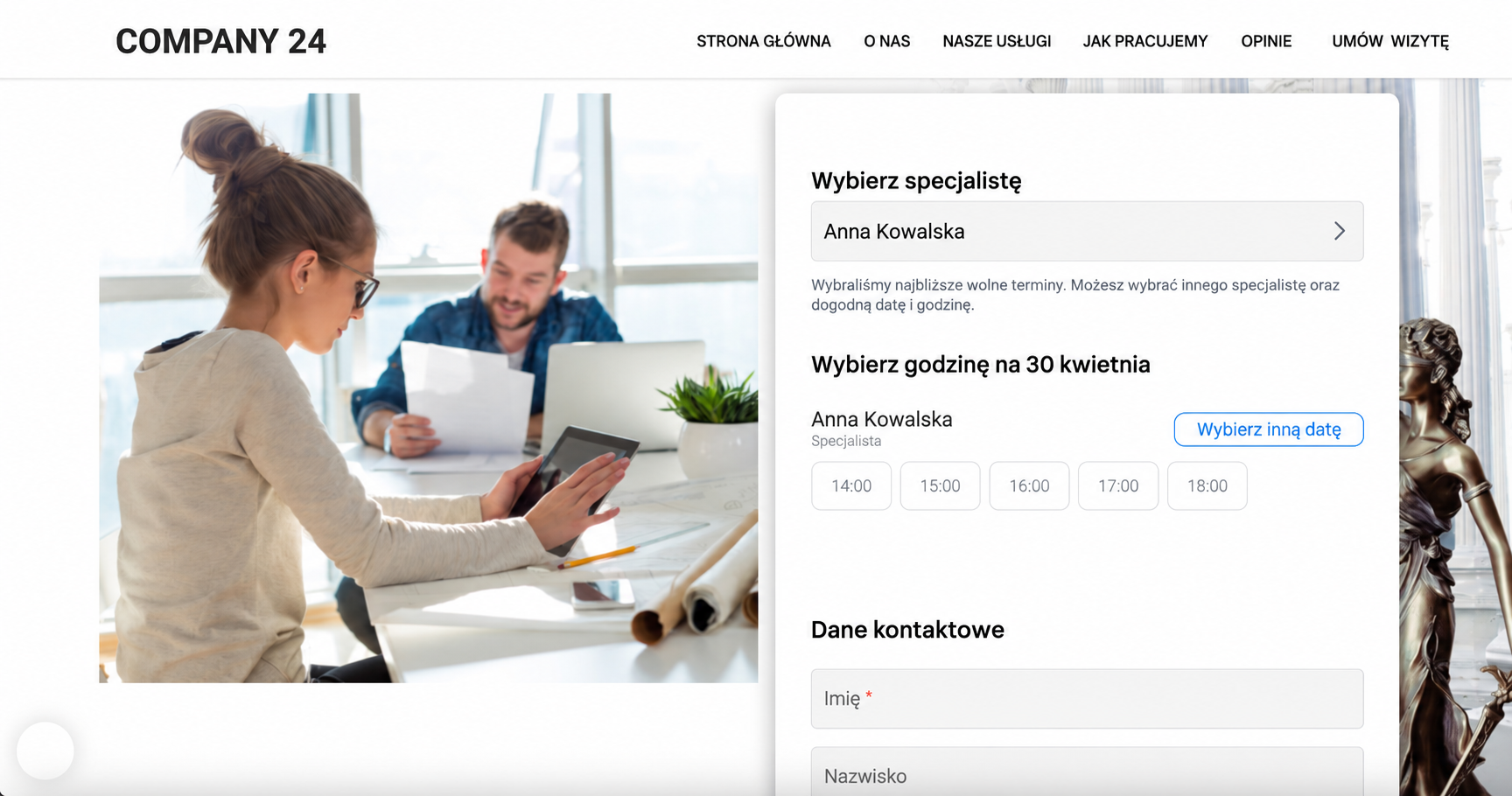
W Bitrix24 możesz skonfigurować formularz, przez który klienci samodzielnie zapiszą się na usługi. Udostępnij go na stronie internetowej lub w mediach społecznościowych. Klient wybierze usługę, specjalistę i dogodny termin, a wszystkie dane automatycznie zapiszą się w CRM.
Dostępne są trzy typy formularzy — wybierz odpowiedni do sposobu obsługi klientów:
- Automatyczny wybór — Bitrix24 proponuje najbliższy wolny termin i odpowiedniego specjalistę. Wybierz ten typ, jeśli klient chce umówić się jak najszybciej, a wybór konkretnego pracownika nie ma znaczenia.
- Wybór spośród dostępnych — klient widzi wolne terminy wszystkich dostępnych specjalistów w wybranym dniu i sam wybiera godzinę. Wybierz ten typ, jeśli klientowi zależy na dacie i godzinie, a wybór konkretnego specjalisty nie jest istotny.
- Wybór spośród wszystkich — klient samodzielnie wybiera specjalistę, datę i godzinę. Wybierz ten typ, jeśli klient chce umówić się do konkretnego specjalisty, na przykład swojego lekarza lub stylisty.
Aby utworzyć formularz do rezerwacji online, wykonaj cztery kroki:
1–3. Otwórz sekcję Rezerwacja online i kliknij Formularze > Dodaj.
4. Wybierz typ formularza i skonfiguruj pola: wskaż usługi i zasoby.
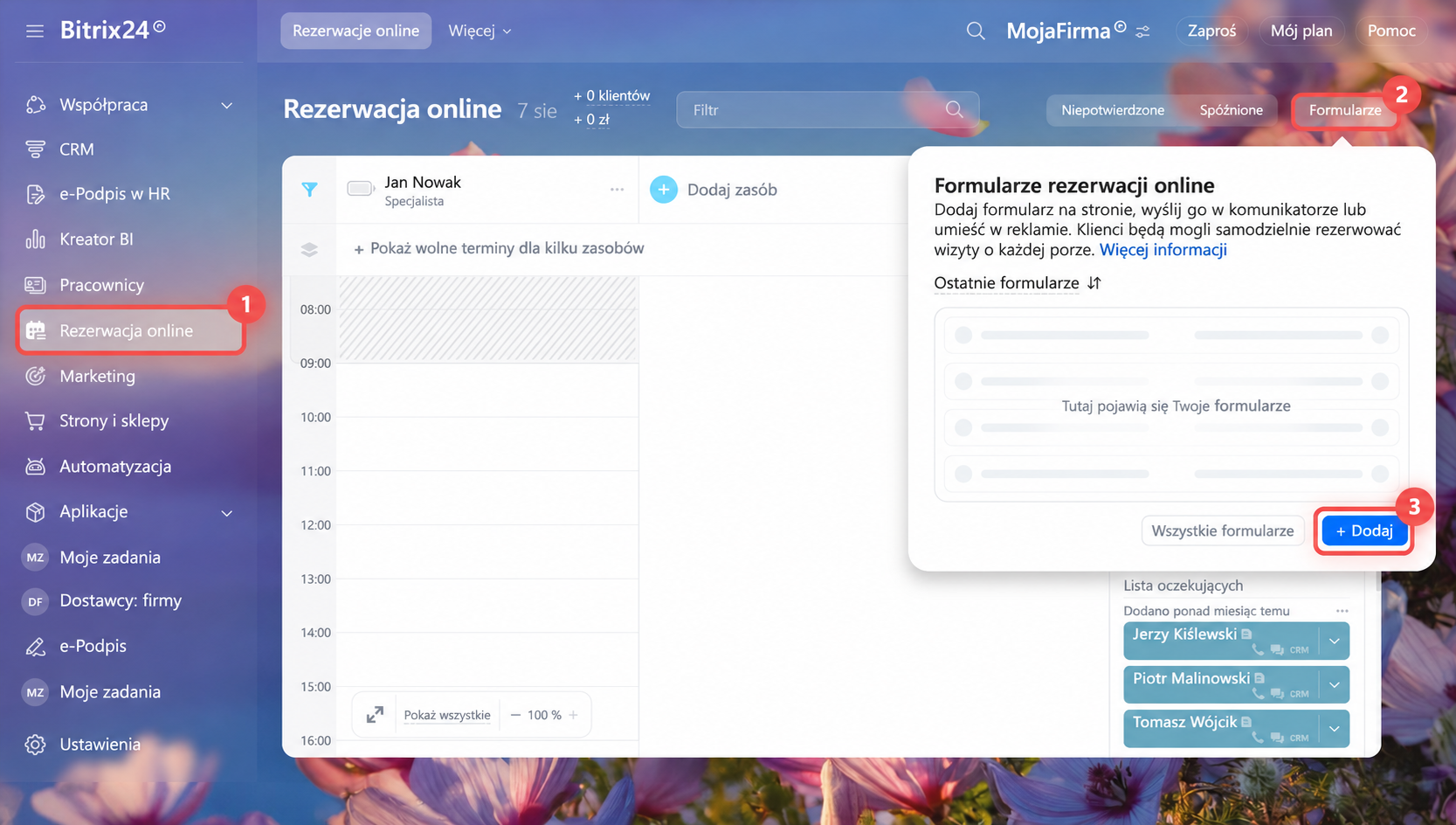
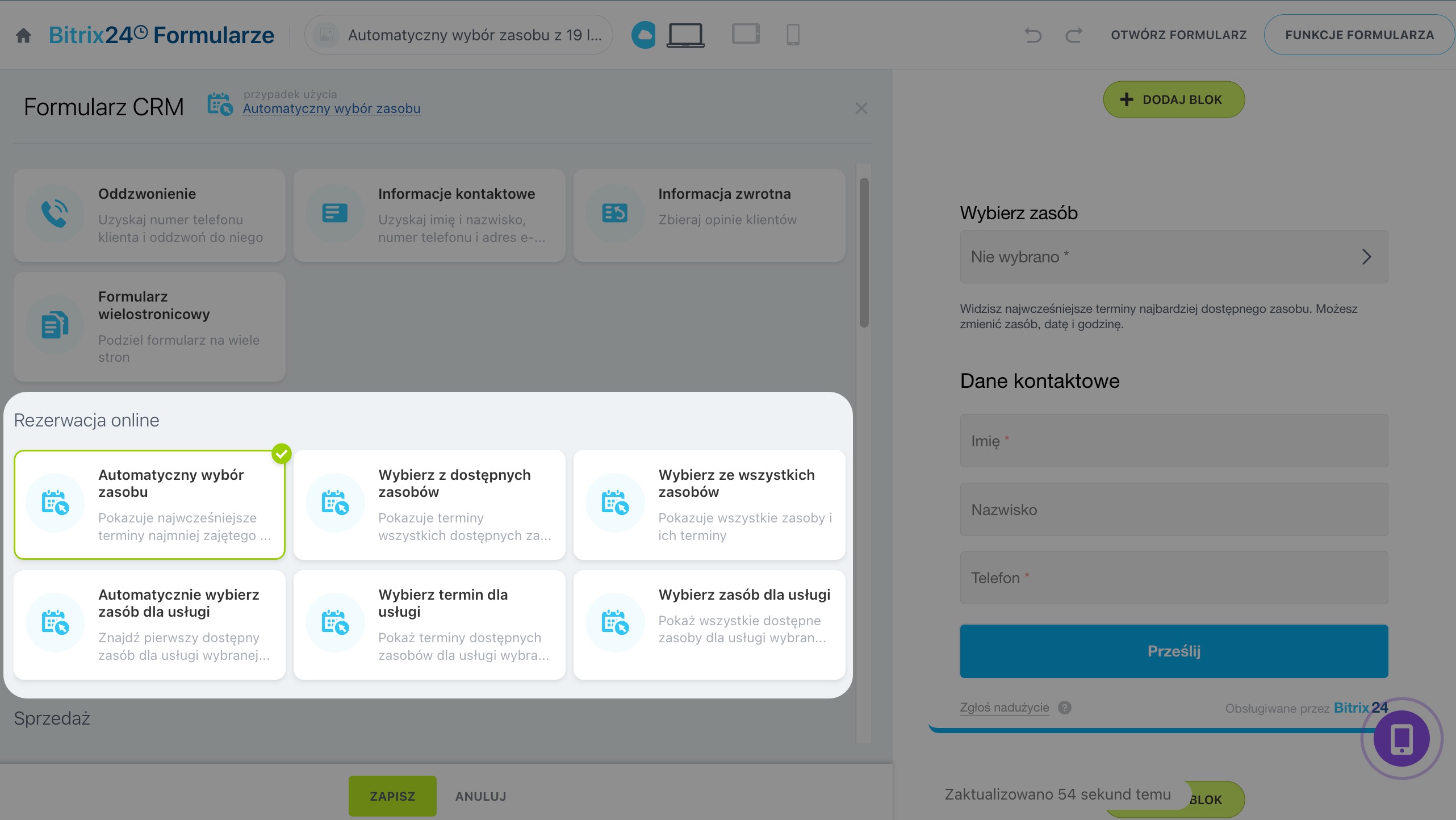
Następnie zapisz i opublikuj formularz. Możesz umieścić go na stronie internetowej, udostępnić w mediach społecznościowych lub wysłać klientowi przez komunikator.
Utwórz formularz do rejestracji klientów na usługi
W skrócie
- Rezerwacja online w Bitrix24 pomaga zarządzać harmonogramem i zapisywać klientów na usługi. Możesz dodawać rezerwacje w CRM lub umożliwić klientom samodzielne zapisy przez formularz.
- Narzędzie sprawdza się przy usługach wymagających jednego lub kilku zasobów oraz w firmach obsługujących wielu klientów.
- Na początek dodaj zasoby: pracowników, pomieszczenia lub sprzęt. Ustaw ich dostępność i czas trwania rezerwacji.
- Włącz przypomnienia — klient otrzyma wiadomość, a menedżer dowie się, jeśli klient nie potwierdzi rezerwacji.
- Aby ułatwić klientom samodzielne zapisy, połącz rezerwację online z formularzem CRM. Klient wybierze usługę i termin, a dane rezerwacji od razu trafią do CRM.