
Aktualności w Bitrix24 to przestrzeń robocza, w której pracownicy dzielą się wiadomościami, omawiają sprawy i szybko uzyskują dostęp do ważnych informacji. Tutaj można pisać wiadomości i komentować je, tworzyć ankiety, uruchamiać procesy workflow i wiele więcej. W artykule zebraliśmy odpowiedzi na często zadawane pytania dotyczące Aktualności w Bitrix24.
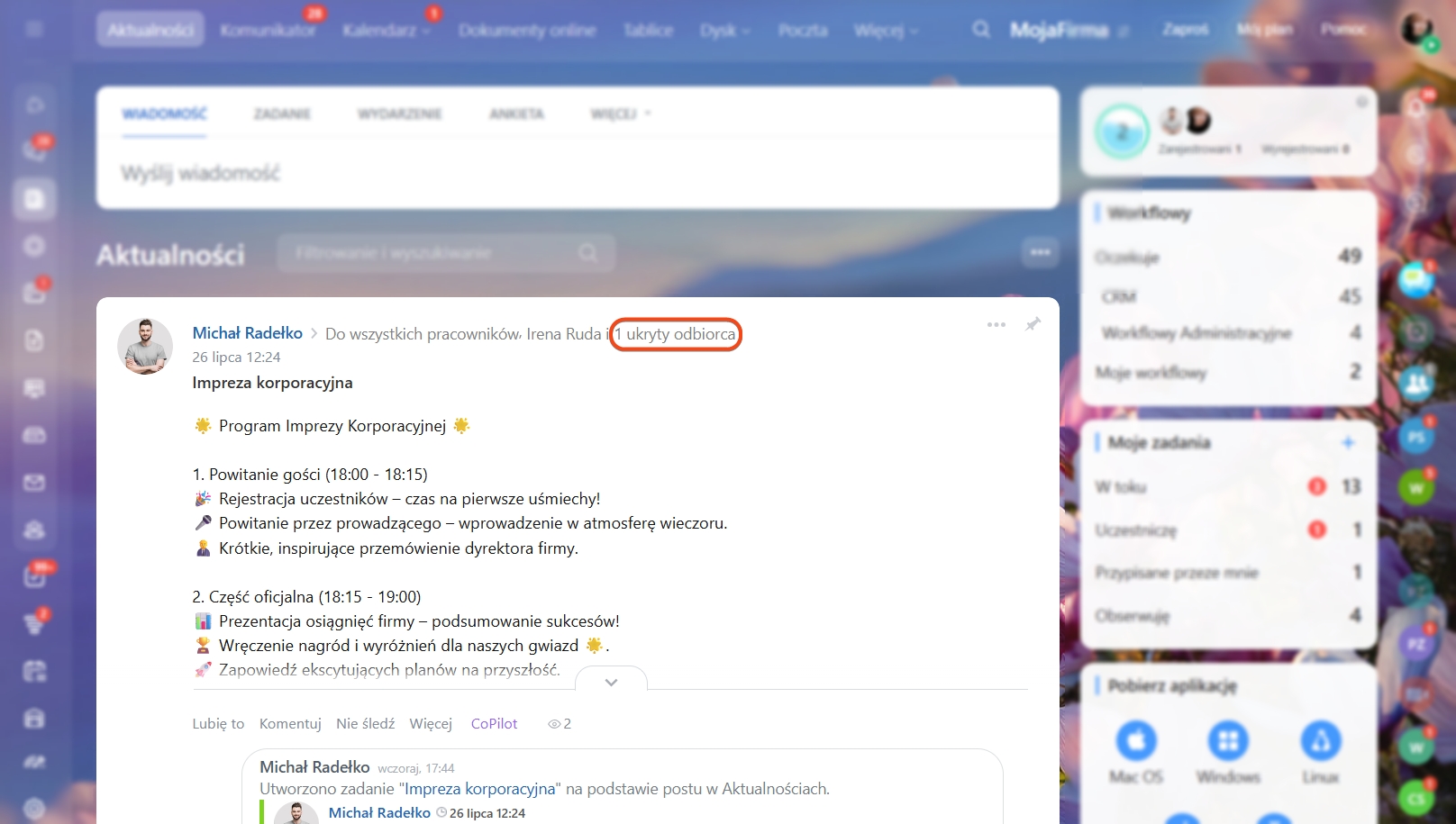
- Kim jest ukryty odbiorca.
- Czy można wysłać wiadomość do wszystkich pracowników jednocześnie.
- Jak utworzyć wersję roboczą wiadomości.
- Jak znaleźć wersję roboczą i opublikować wiadomość.
- Jak znaleźć post w Aktualnościach.
- Jak zmienić swoją odpowiedź w ankiecie.
- Czym jest „Tryb inteligentnej obserwacji”.
- Jak przypiąć wiadomość.
- Dlaczego pracownik nie widzi wiadomości w Aktualnościach.
Kim jest ukryty odbiorca w wiadomościach
Ukryty odbiorca to grupa z ustawieniem prywatności „Ukryte”. Taka grupa nie jest widoczna na liście ogólnej, a dołączyć do niej można tylko na zaproszenie. W wiadomości jej nazwę widzą tylko uczestnicy, dla pozostałych odbiorców wyświetla się jako „Ukryty odbiorca”.
Czy można wysłać wiadomość do wszystkich pracowników jednocześnie
W Aktualnościach Bitrix24 możesz wysyłać wiadomości do wszystkich pracowników jednocześnie. Nie musisz ręcznie wybierać każdego użytkownika — wystarczy zaznaczyć opcję „Wszyscy pracownicy”.
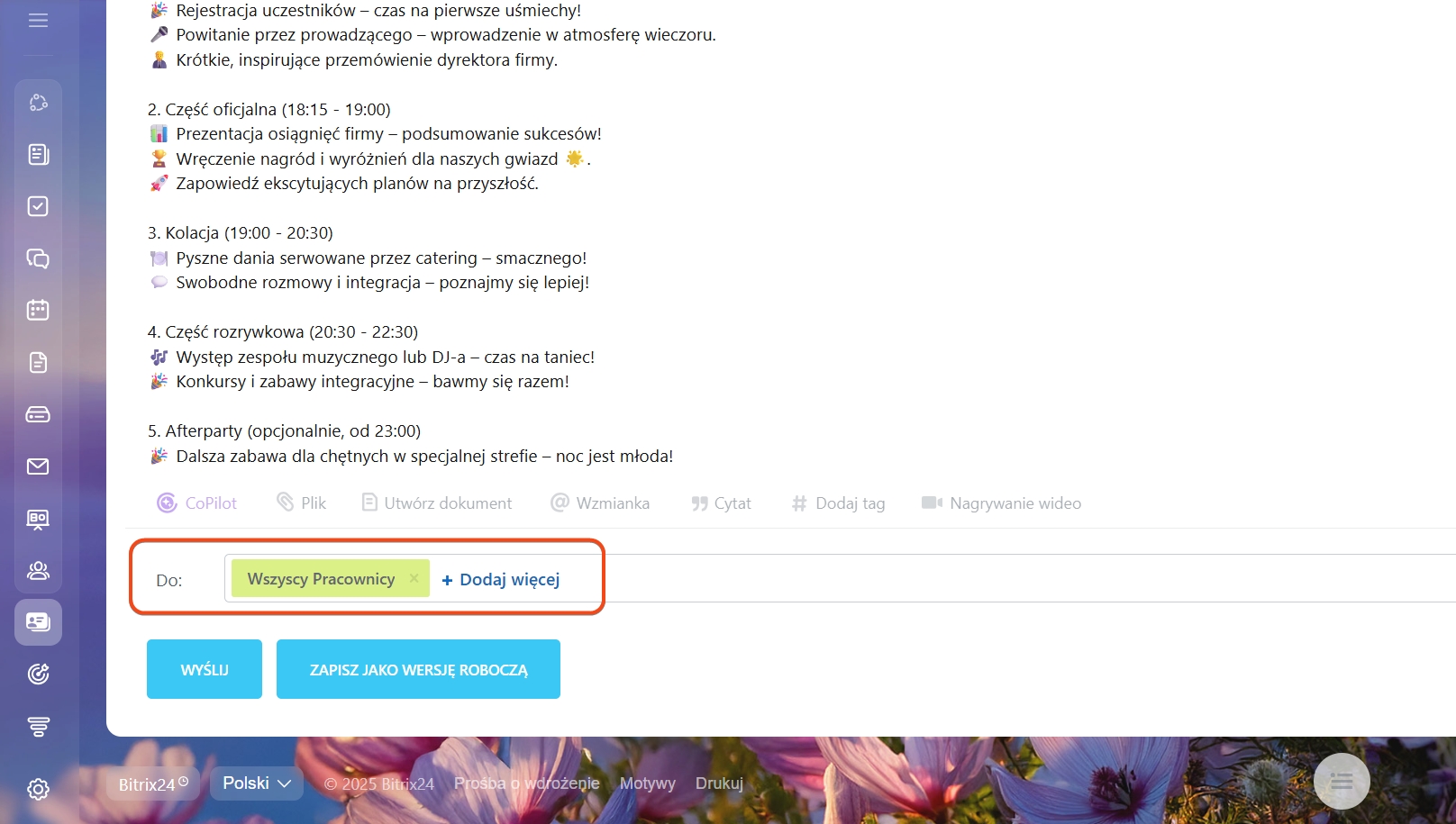
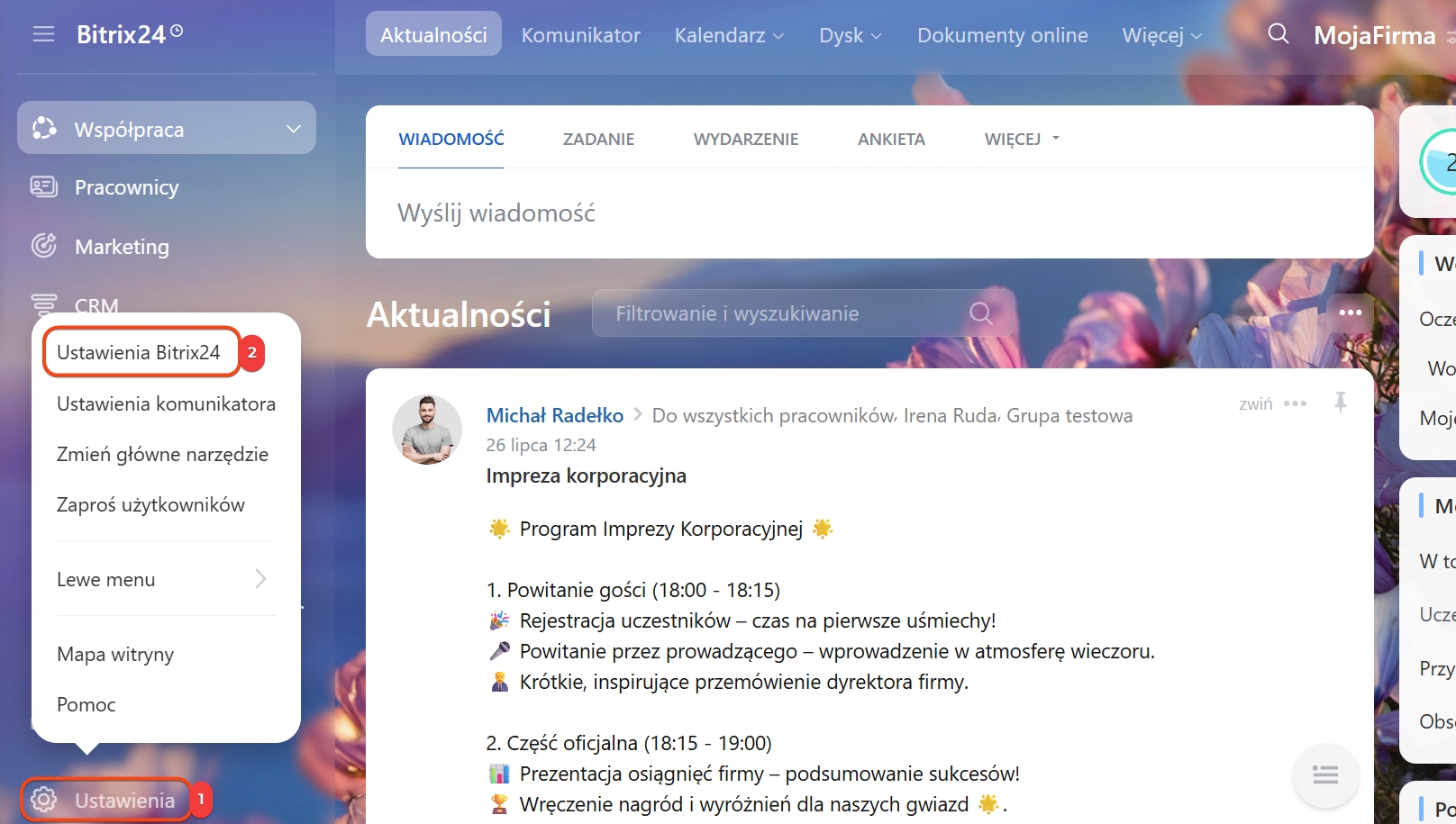
Administrator Bitrix24 zarządza tą opcją: może ją całkowicie wyłączyć lub zezwolić na jej użycie tylko wybranym pracownikom.
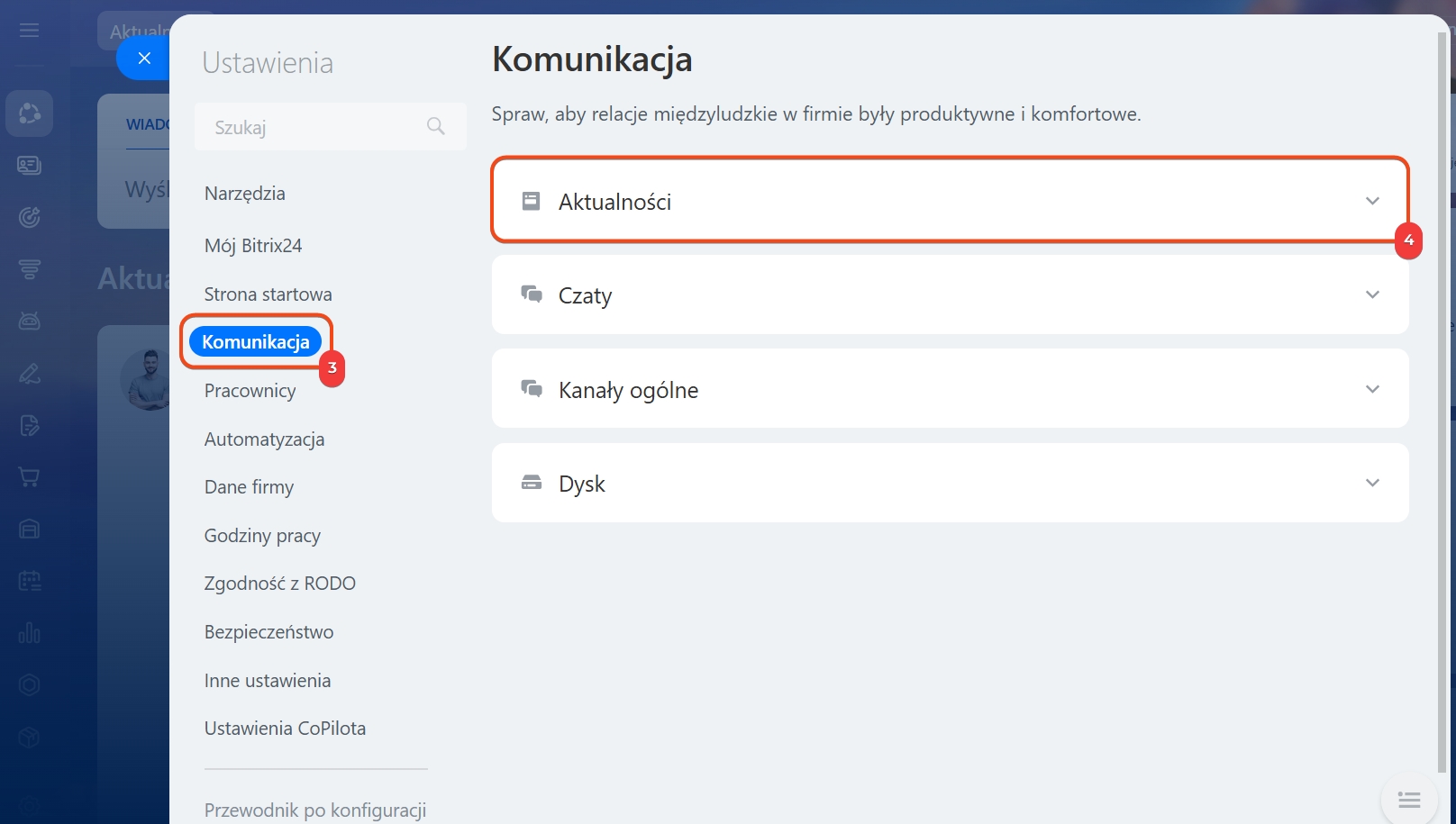
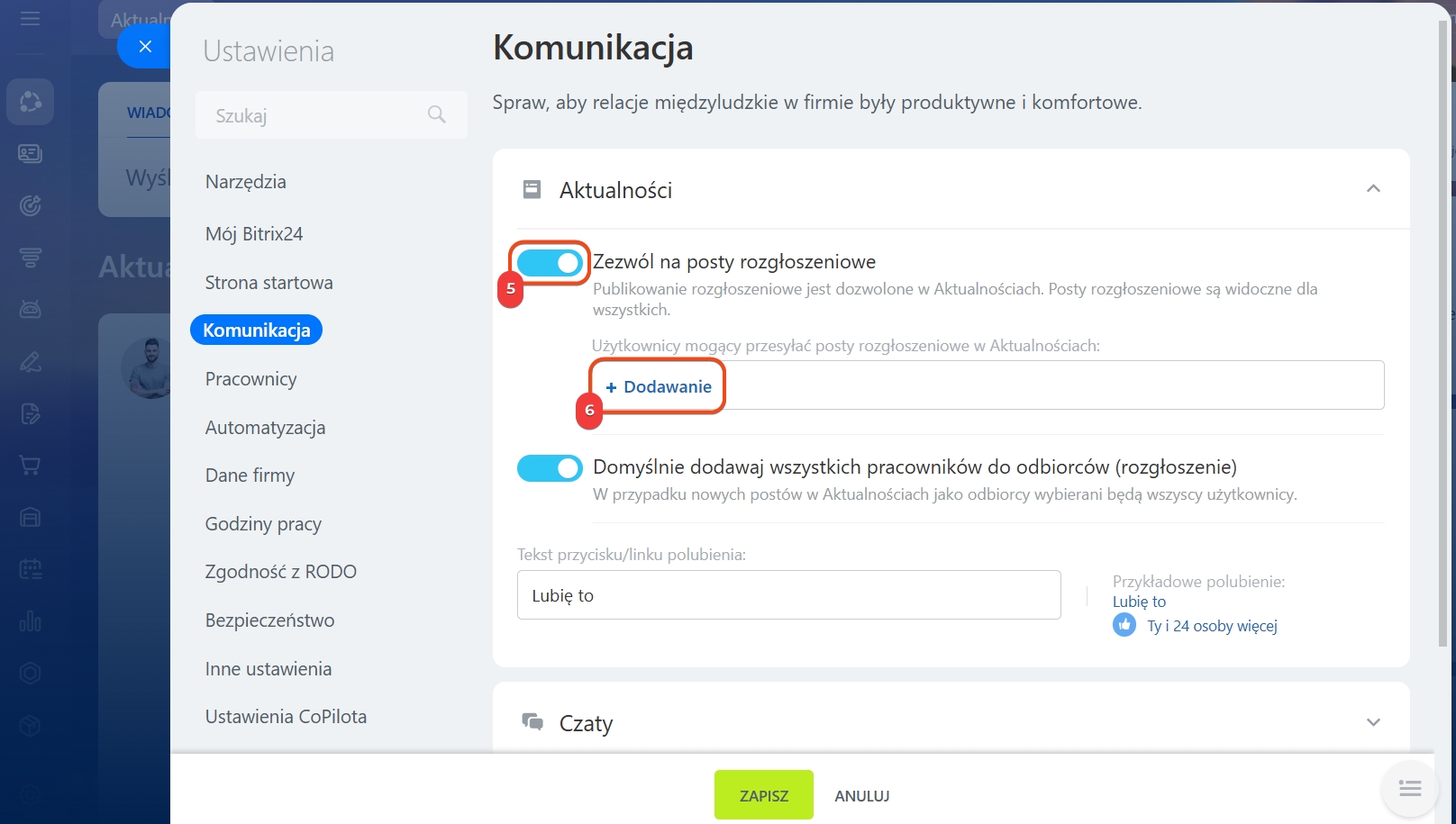
1–3. Przejdź do sekcji Ustawienia > Ustawienia Bitrix24 > Komunikacja.
4. Otwórz zakładkę Aktualności.
5–6. Włącz opcję Zezwól na posty rozgłoszeniowe i określ, kto może z niej korzystać — wszyscy lub tylko wybrani pracownicy.
Ustawienia Bitrix24
Jak utworzyć wersję roboczą wiadomości w Aktualnościach
Jeśli chcesz przygotować wiadomość wcześniej, ale jeszcze jej nie publikować, możesz utworzyć wersję roboczą. To pozwoli dopracować tekst i opublikować wiadomość w odpowiednim momencie.
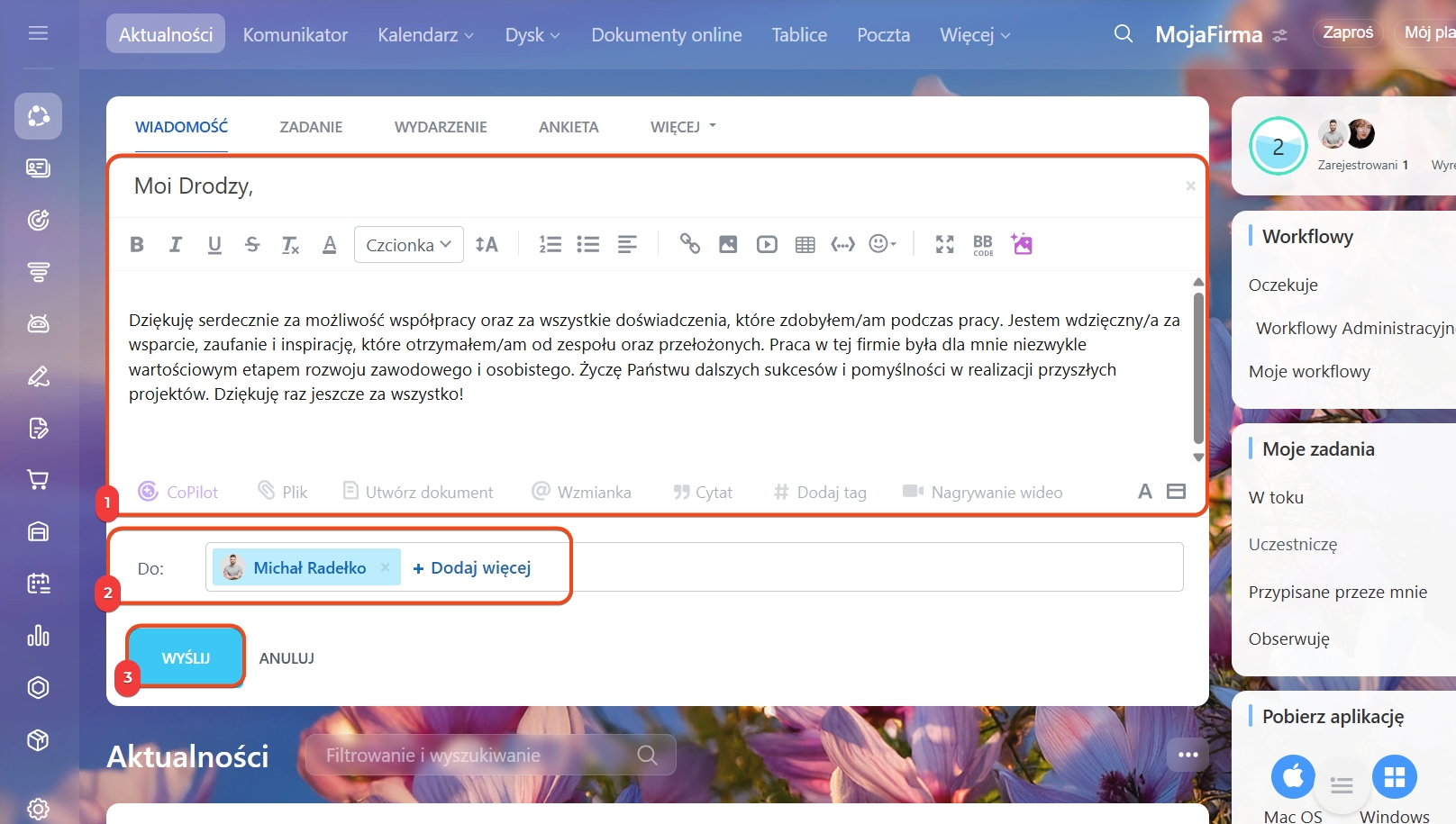
1–2. Napisz wiadomość w Aktualnościach i w polu odbiorców wybierz tylko siebie — dzięki temu współpracownicy nie zobaczą jej po publikaci.
3. Wyślij wiadomość.
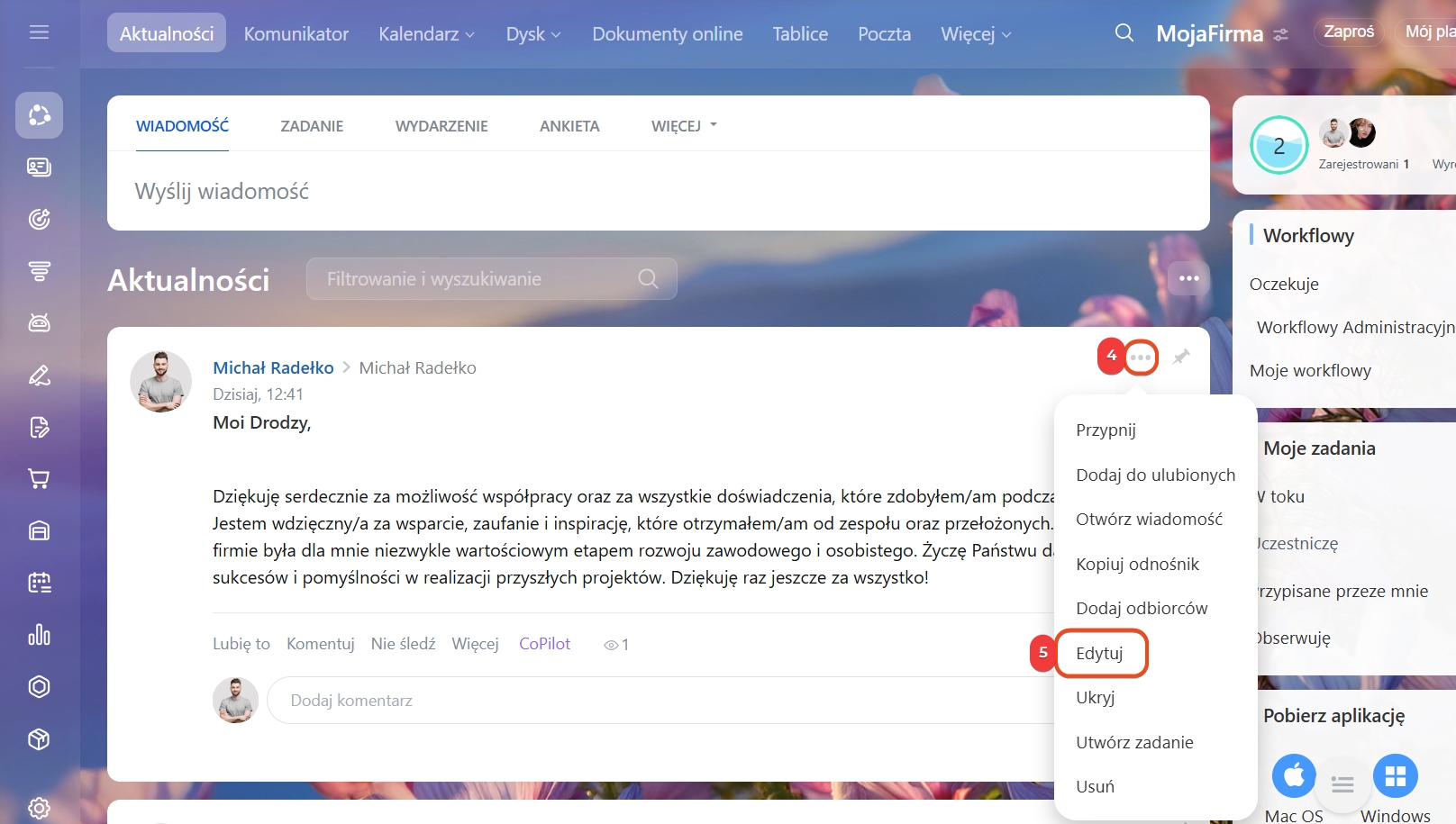
4–5. Kliknij Trzy kropki (…) w opublikowanej wiadomości i wybierz Edytuj.
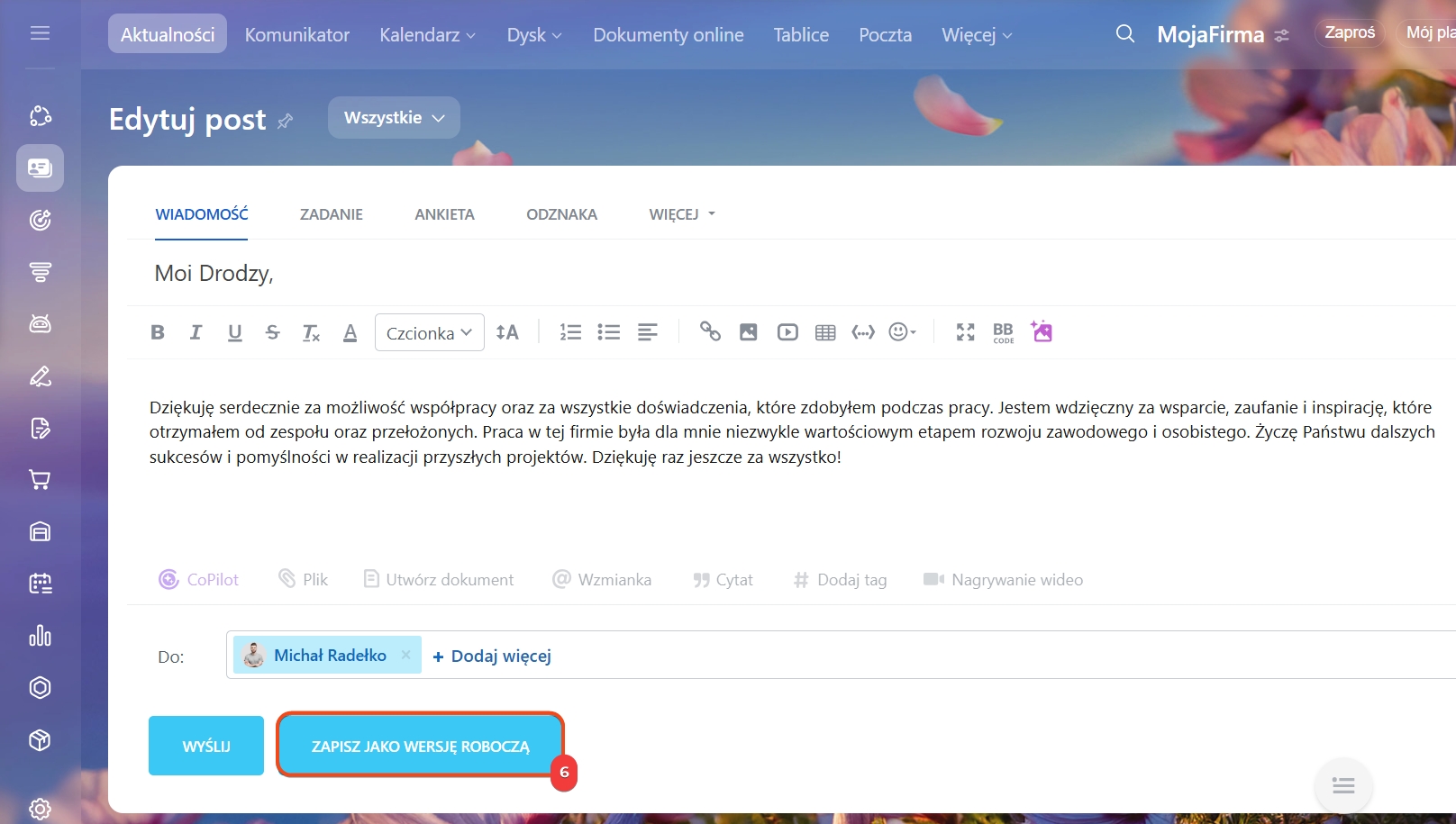
6. Kliknij Zapisz wersję roboczą.
Jak napisać wiadomość w Aktualnościach
Jak utworzyć wersję roboczą wiadomości w Aktualnościach
Jak znaleźć wersję roboczą i opublikować wiadomość w Aktualnościach
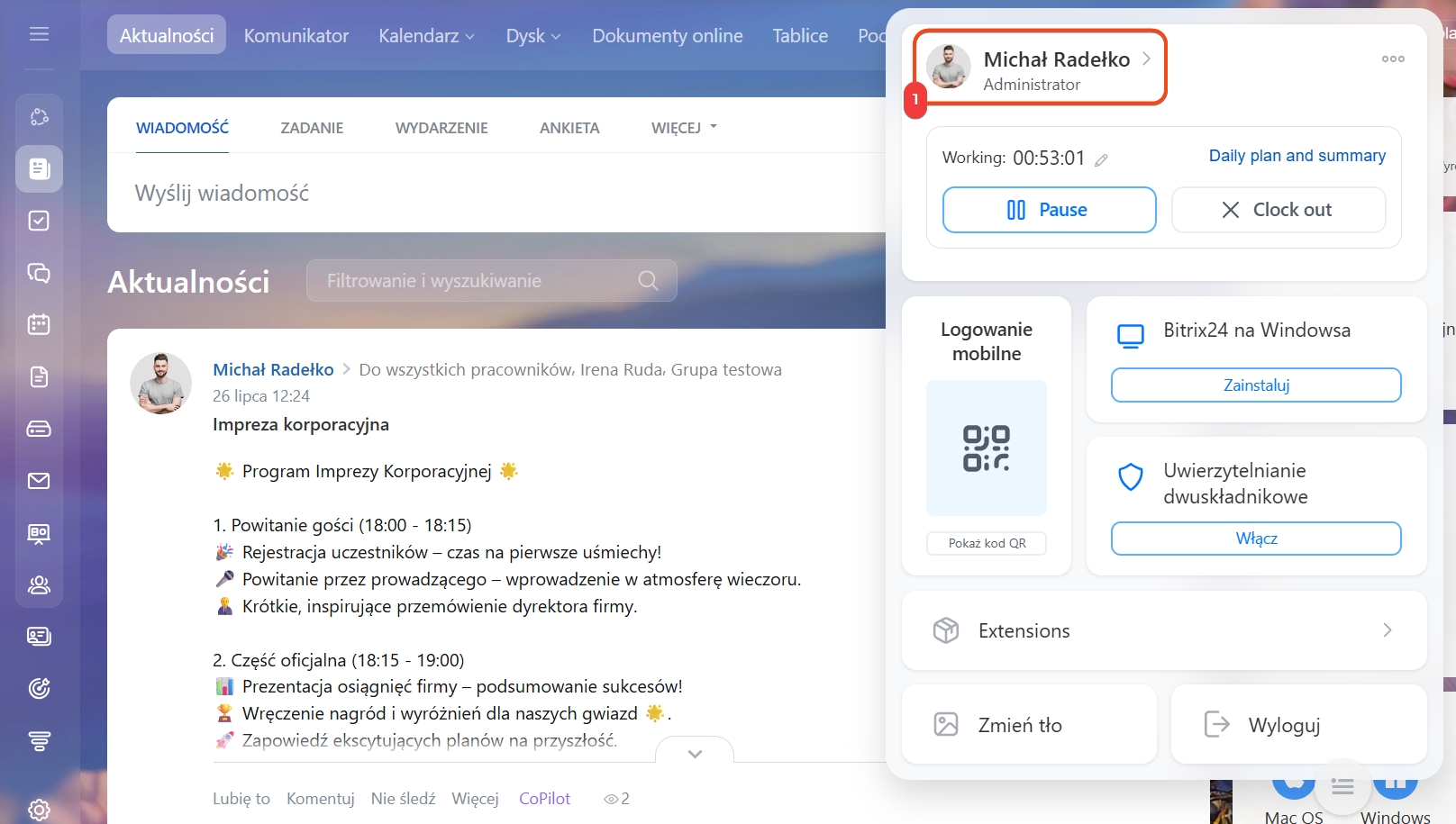
Wszystkie wersje robocze Twoich wiadomości są przechowywane w profilu osobistym. Można je edytować i opublikować w dowolnym momencie.
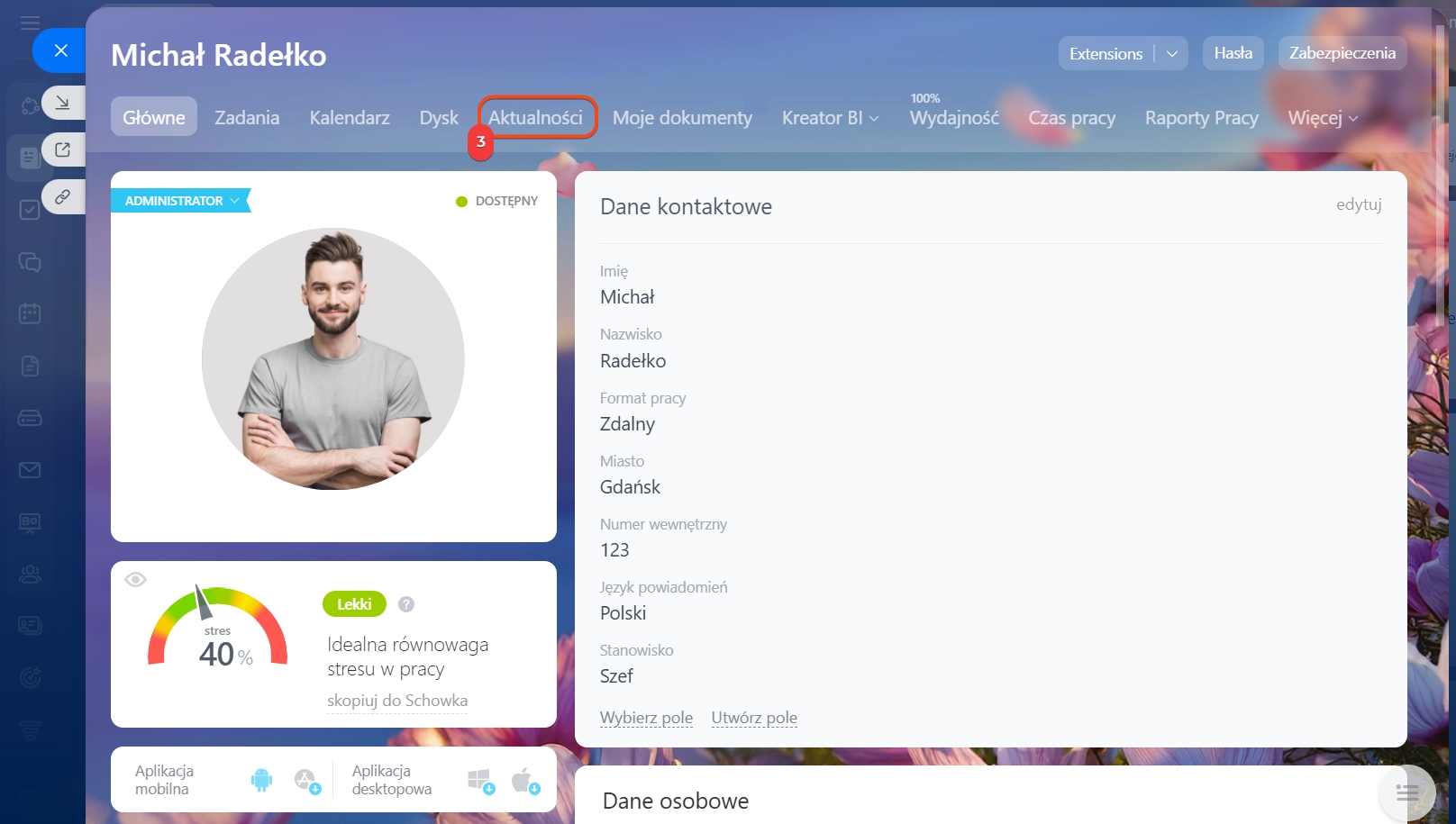
1–3. Przejdź do profilu osobistego i otwórz zakładkę Aktualności.
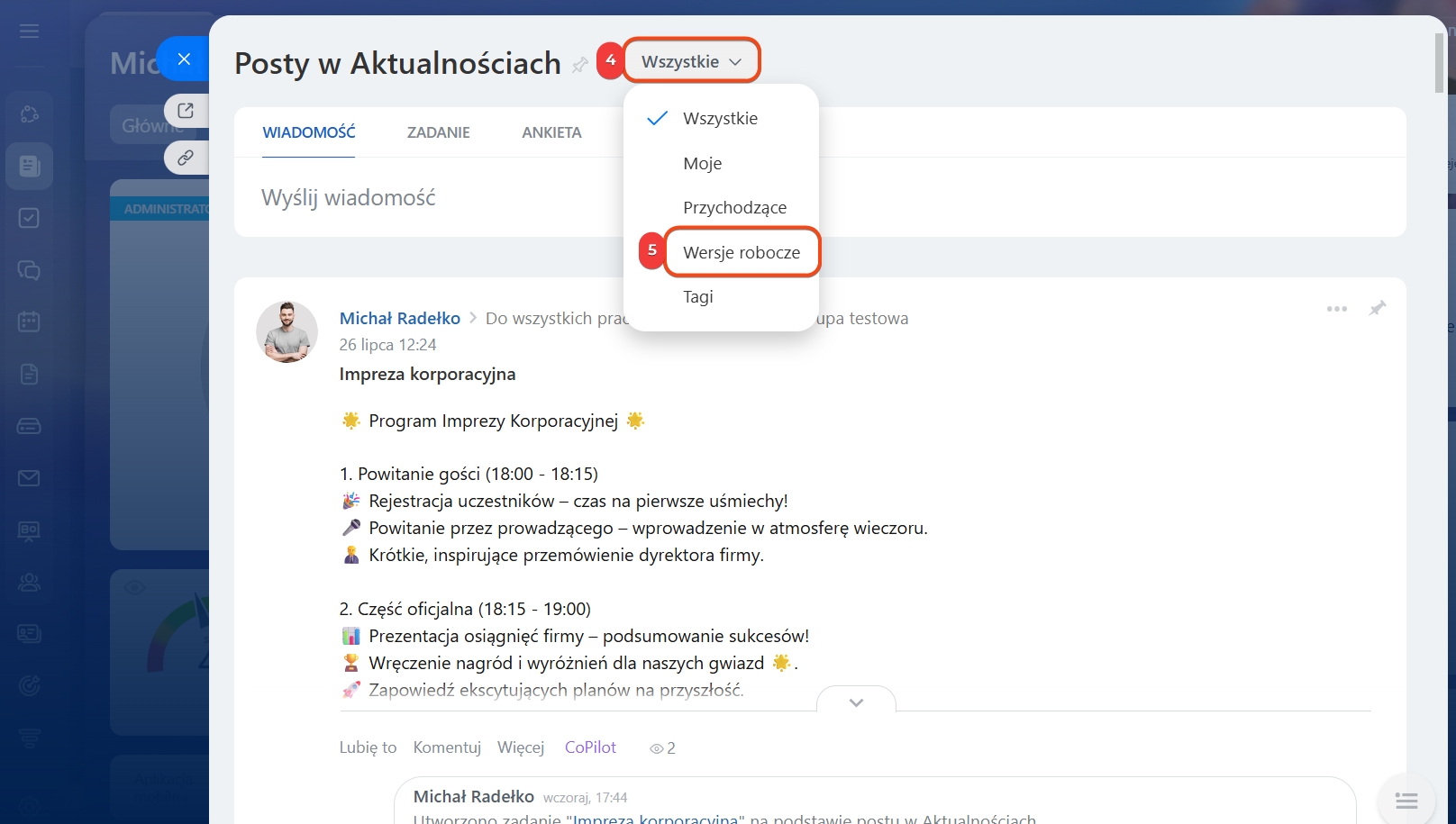
4–5. W górnym menu wybierz Wszystkie > Wersje robocz.
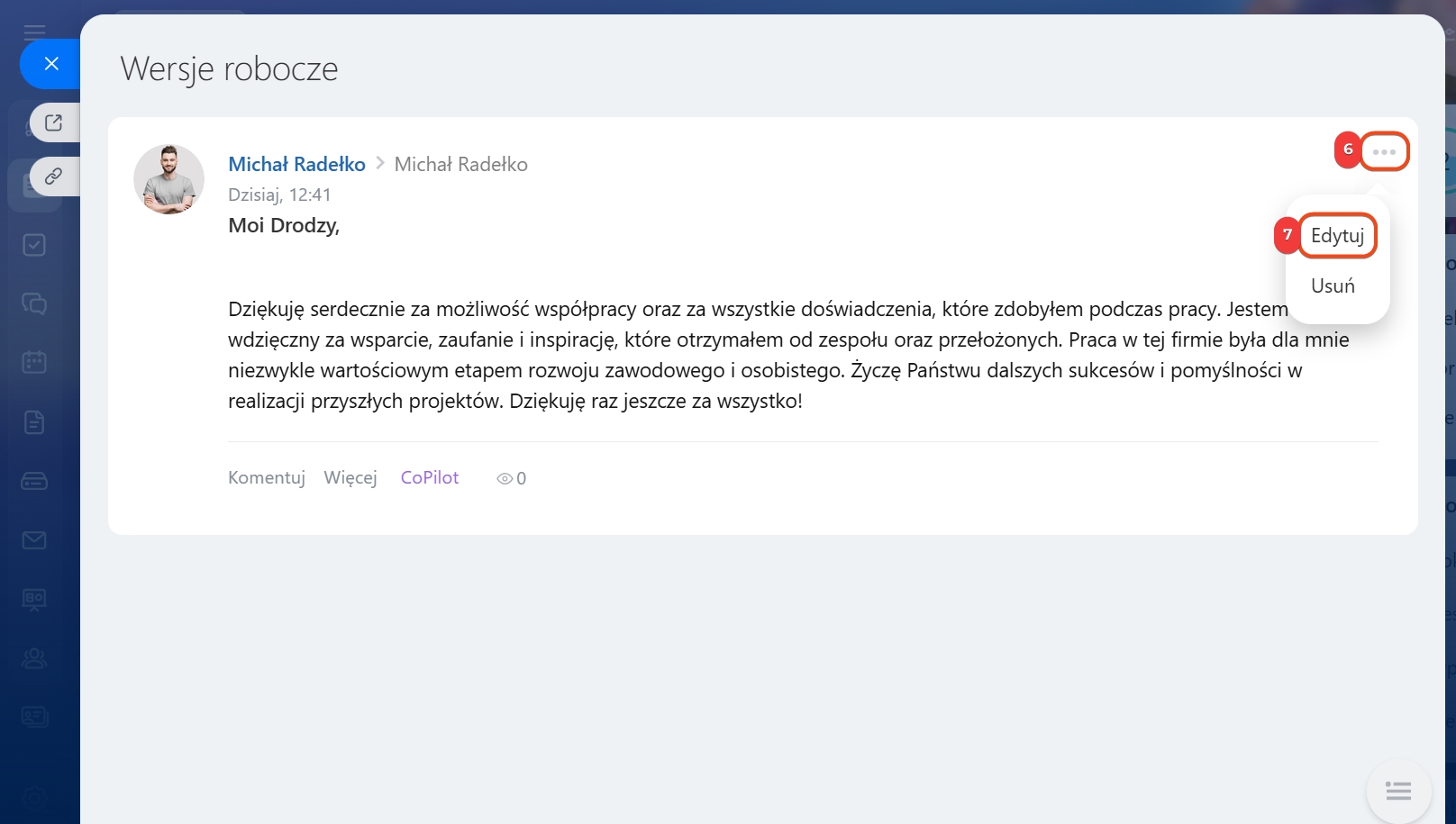
6–7. Znajdź odpowiednią wersję roboczą wiadomości i kliknij Trzy kropki (...) > Edytuj.
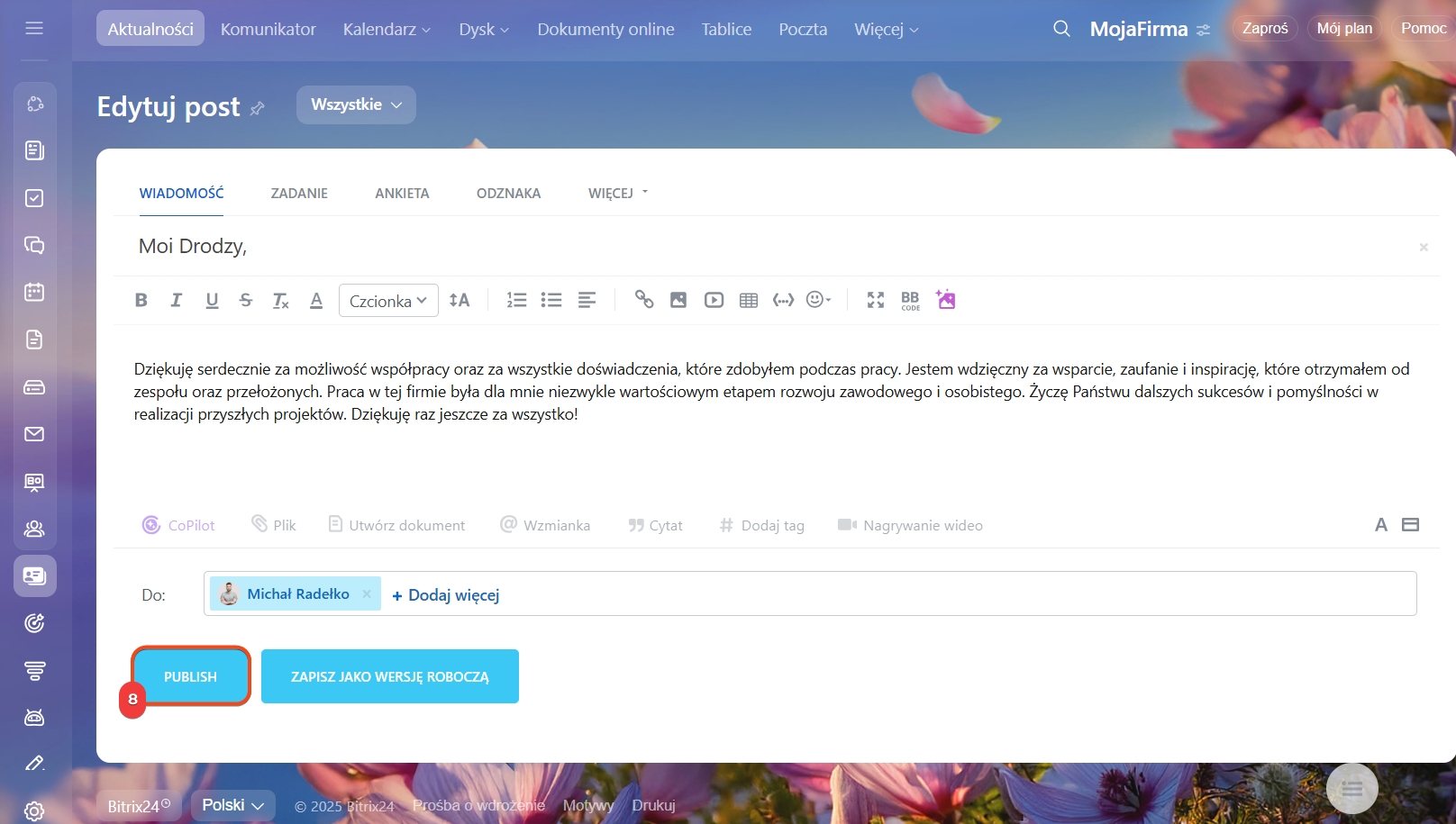
8. W razie potrzeby edytuj wiadomość i kliknij Opublikuj.
Jak znaleźć post w Aktualnościach
W Aktualnościach można szybko znaleźć potrzebną wiadomość. Do tego celu służą:
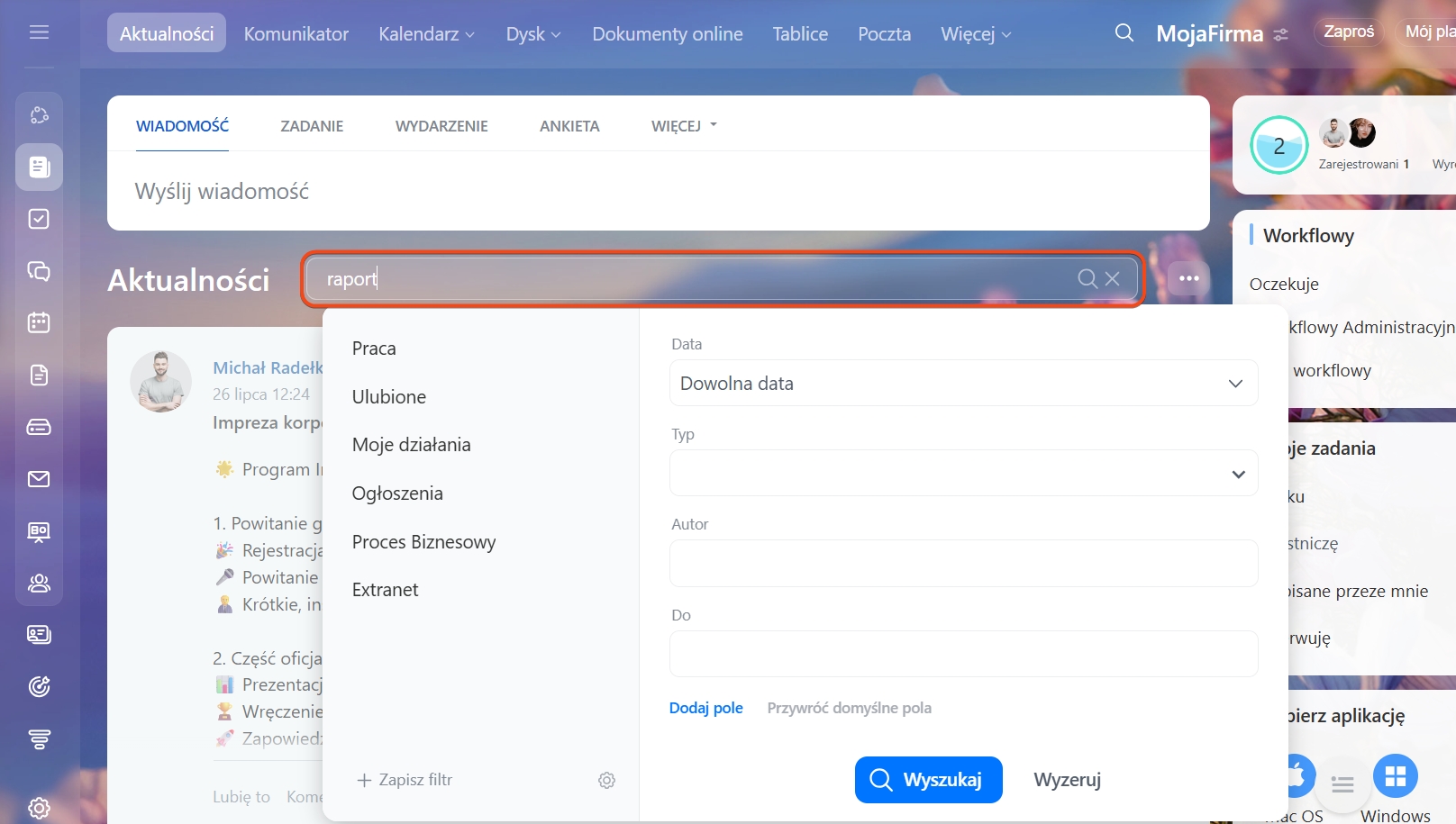
Pole wyszukiwania. Wpisz słowo lub jego część w polu wyszukiwania, a w Aktualnościach pojawią się wszystkie wiadomości z pasującymi wynikami w tytule, treści, opisie lub komentarzach.
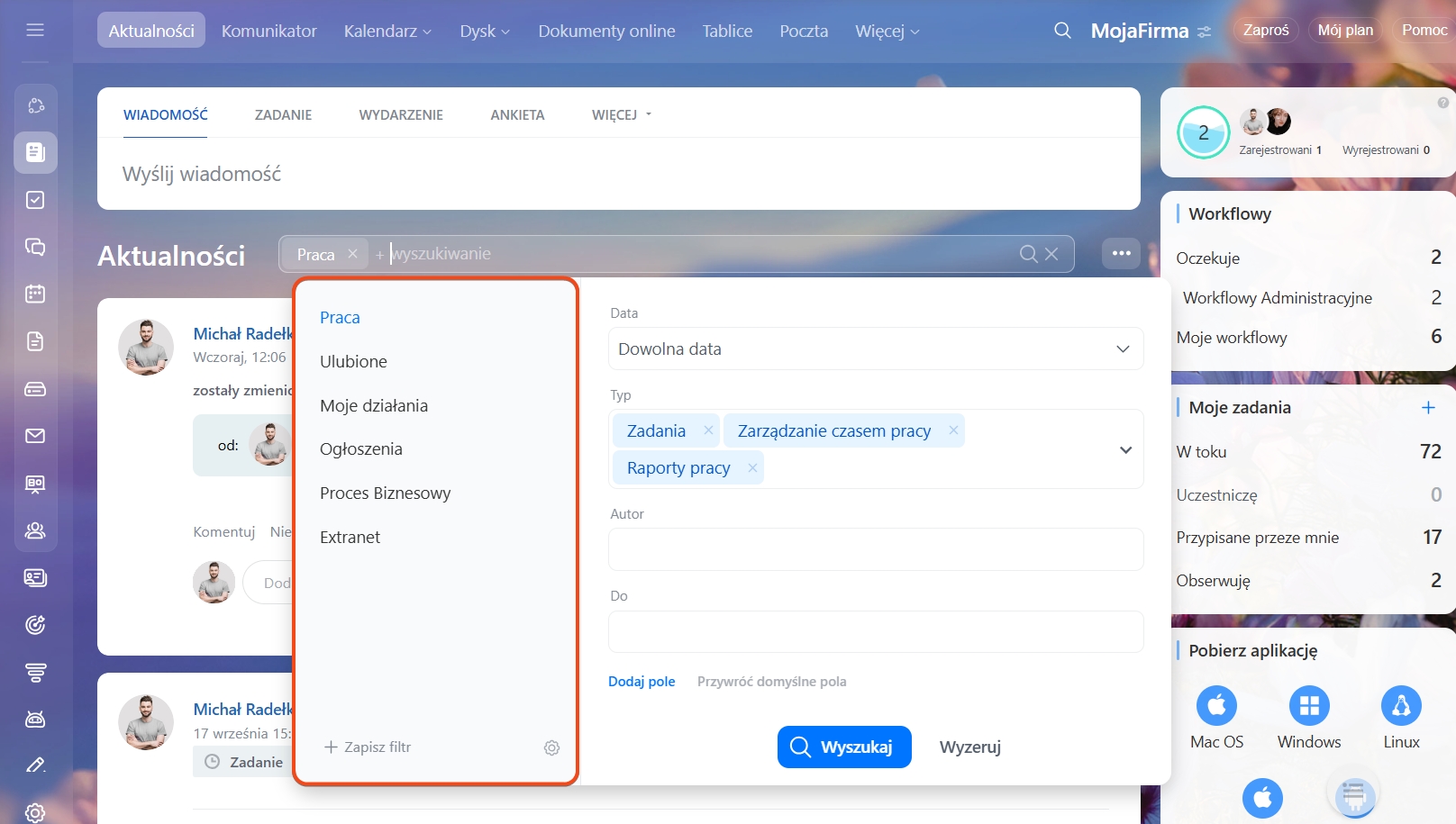
Filtry. Można skorzystać z gotowych:
- Praca — powiadomienia o raportach z pracy, zmianach czasu pracy i aktywnościach w zadaniach.
- Ulubione — wiadomości, które dodałeś do tej kategorii.
- Moje działania — wiadomości, których jesteś autorem.
- Ogłoszenia — tylko ważne ogłoszenia.
- Proces Biznesowy — uruchomione workflow, w których uczestniczysz.
- Extranet — wiadomości, w których uczestniczą użytkownicy zewnętrzni.
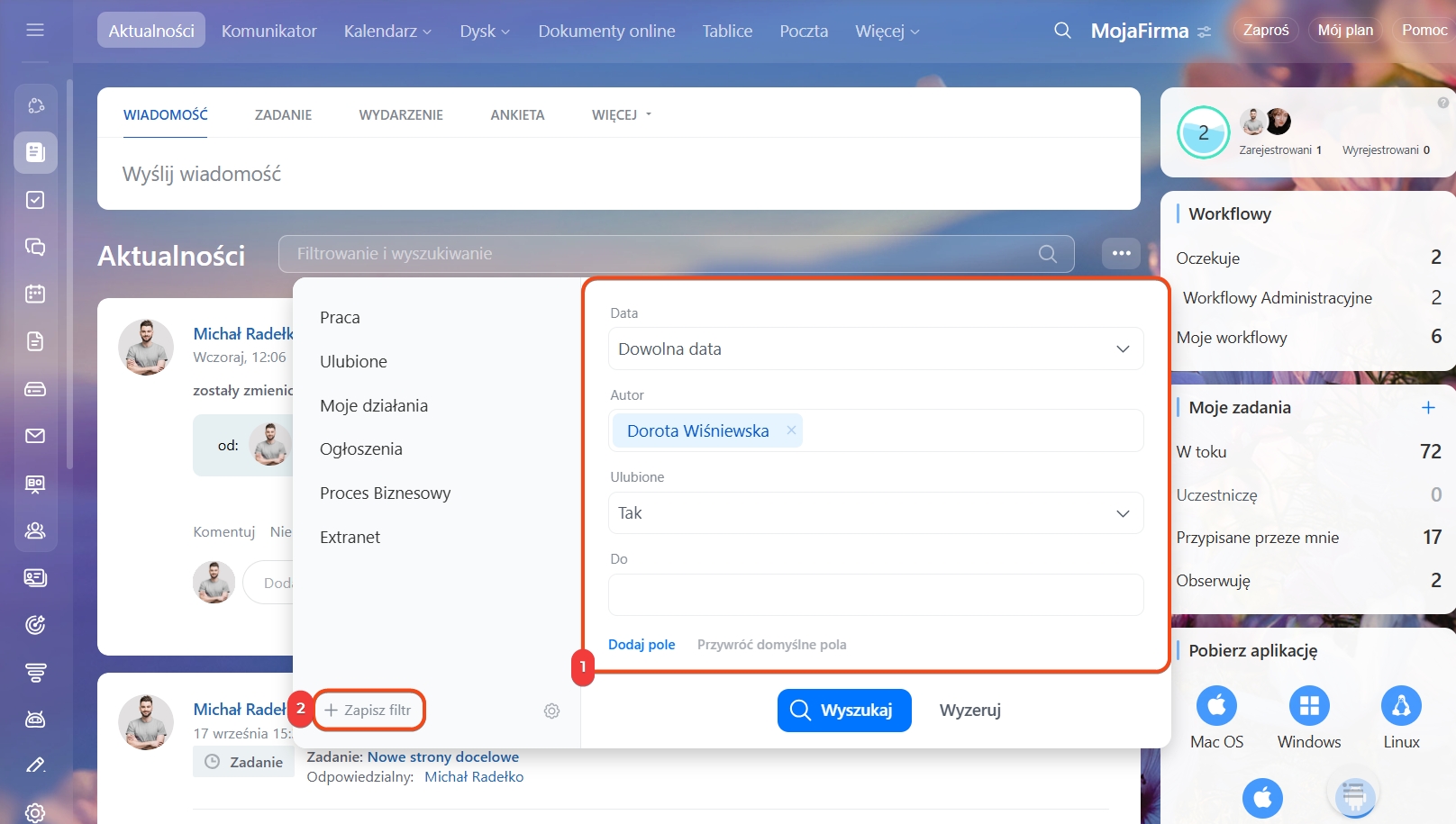
Jeśli gotowe filtry nie są wystarczające, utwórz własne:
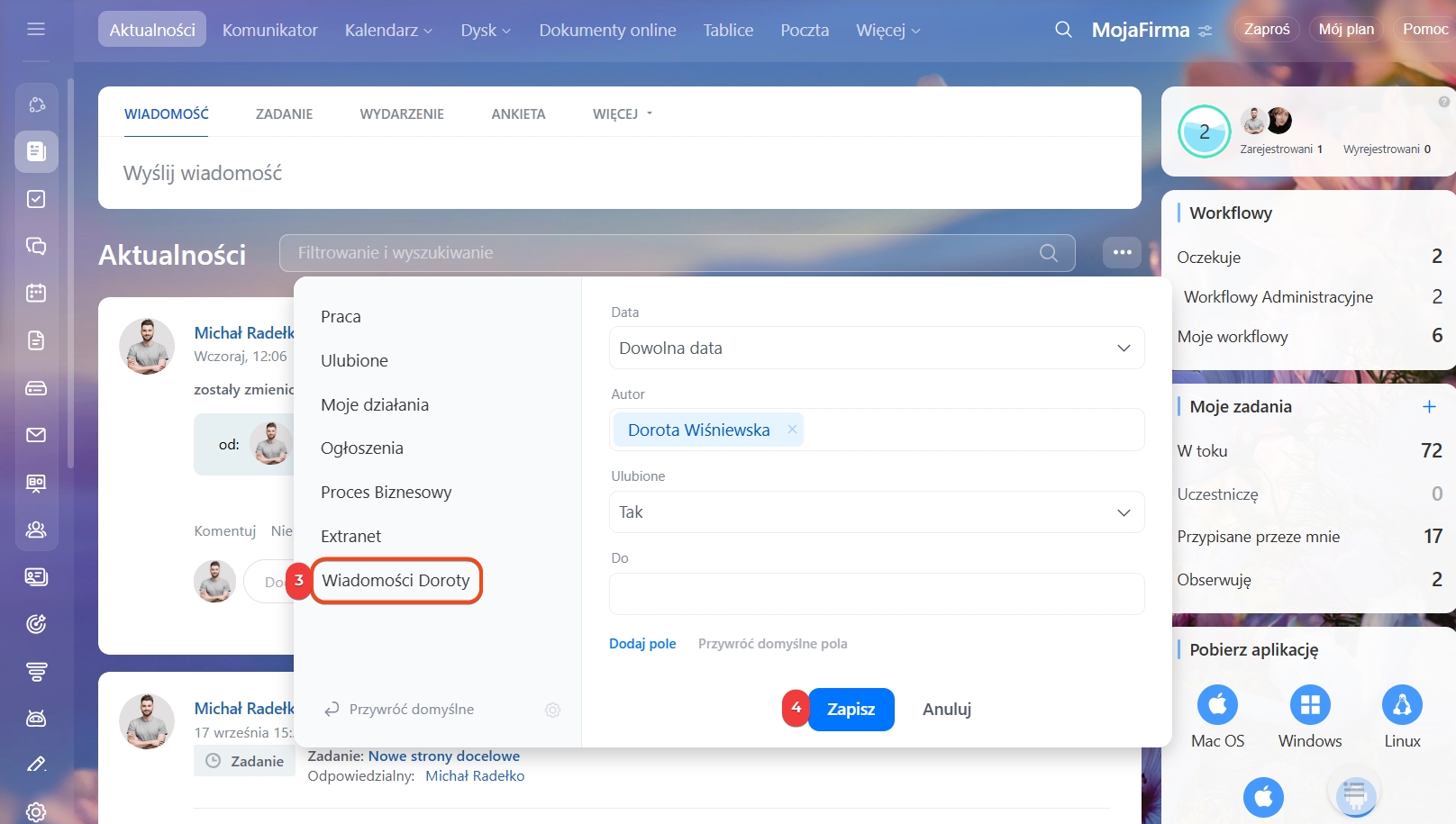
1. Wybierz odpowiednie pola i określ ich wartości. Na przykład wiadomości od konkretnego autora z bieżącego miesiąca.
2. Kliknij Zapisz filtr.
3–4. Podaj nazwę filtra i kliknij Zapisz.
Jak znaleźć wiadomość w Aktualnościach
Ogłoszenia w Aktualnościach
Czy pracownicy mogą zmienić swoją odpowiedź w ankiecie
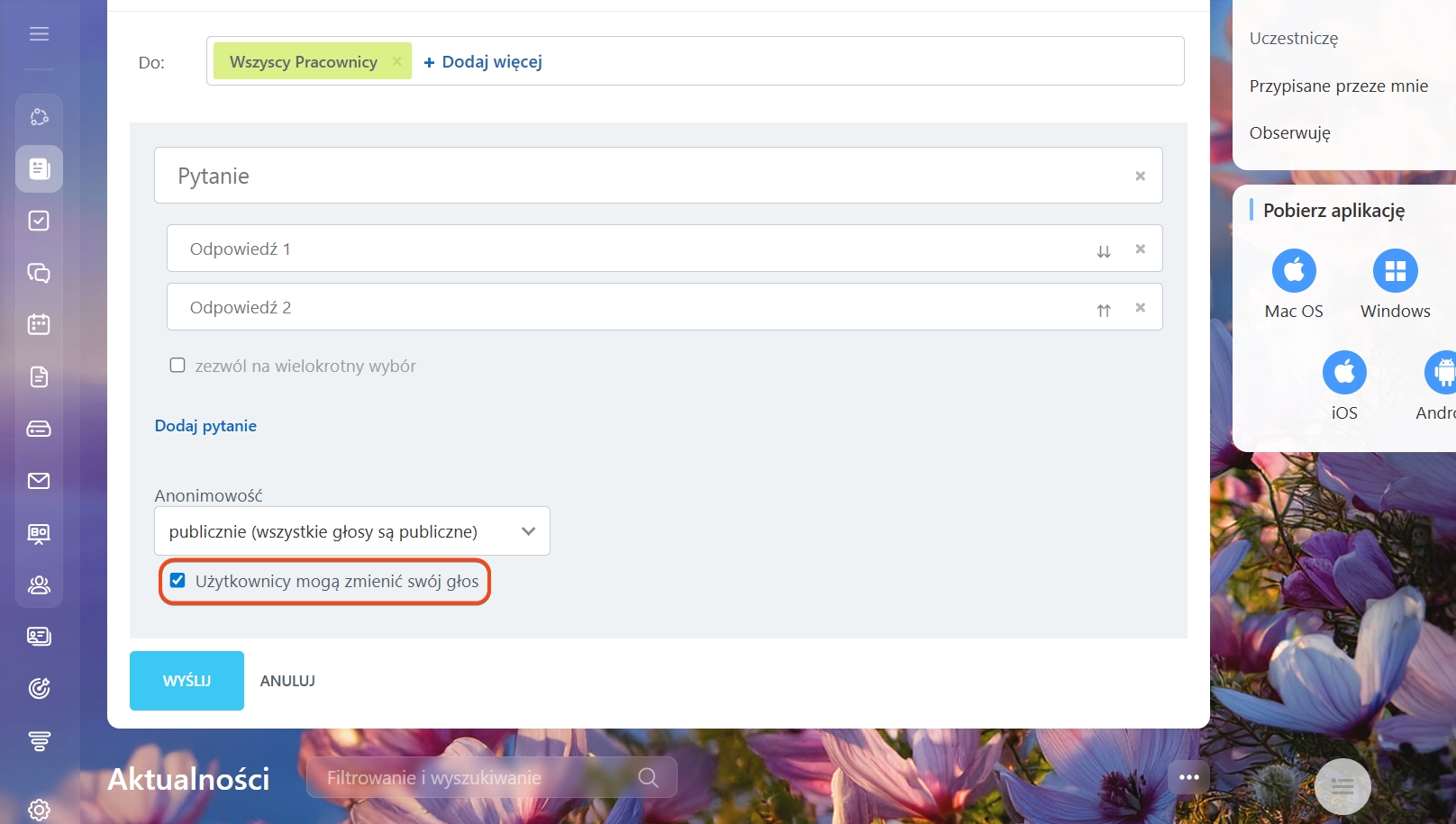
Użytkownicy mogą zmienić swój głos w ankiecie, jeśli podczas jej tworzenia włączono opcję „Użytkownicy mogą zmienić swój głos”. Skontaktuj się z autorem wiadomości, jeśli chcesz zmienić swoją odpowiedź.
Ankieta w Aktualnościach
Czym jest „Tryb inteligentnej obserwacji” i tryb „Ukryj zadania”
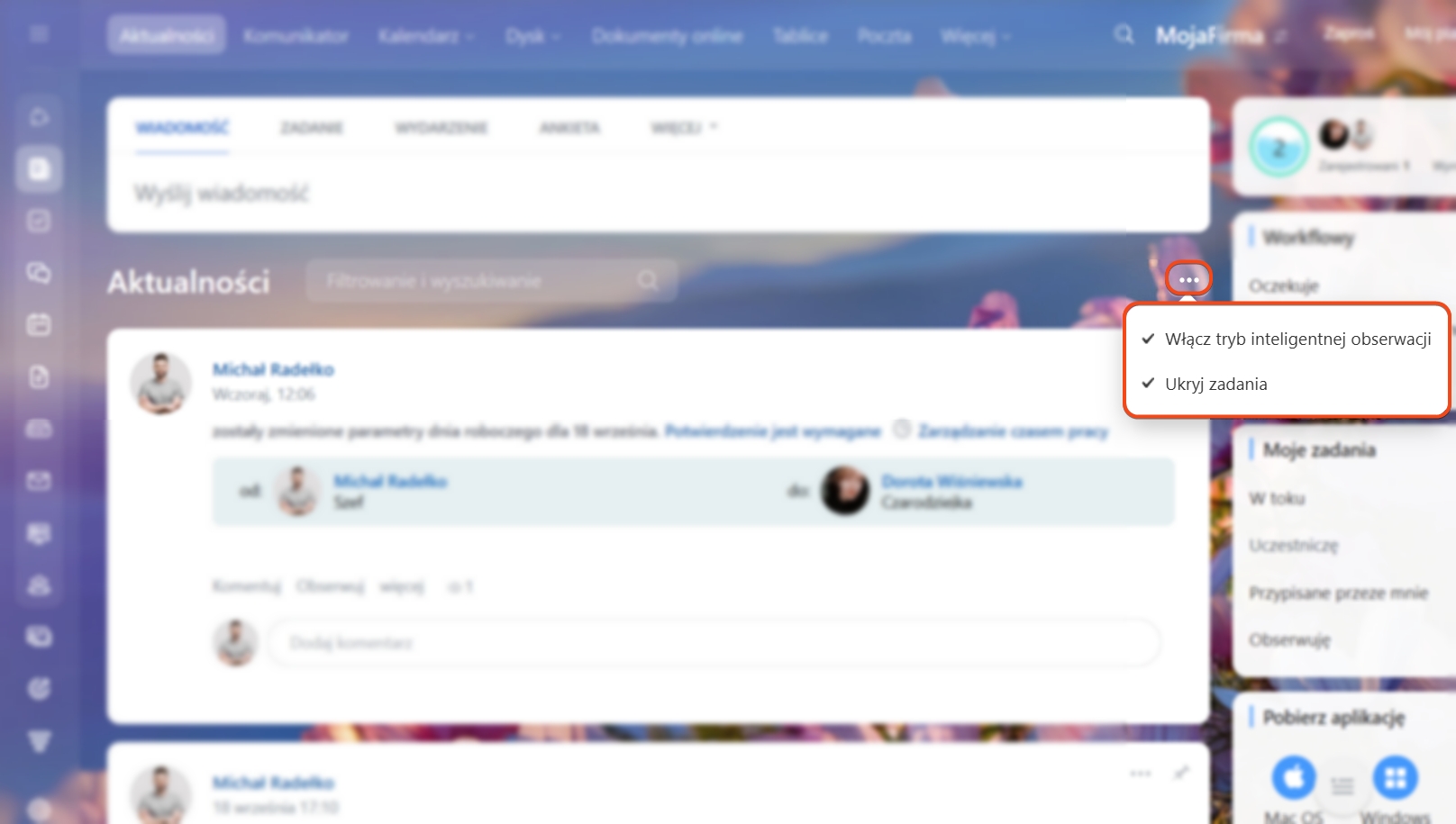
Tryb inteligentnej obserwacji wyświetla w Aktualnościach te wiadomości, w których uczestniczysz: napisane, skomentowane, w których Cię wspomniano lub dodano jako odbiorcę.
Po wyłączeniu trybu w Aktualnościach wyświetlą się wszystkie zadania, wiadomości i komentarze w kolejności chronologicznej.
Tryb inteligentnej obserwacji
Czy można przypiąć wiadomość
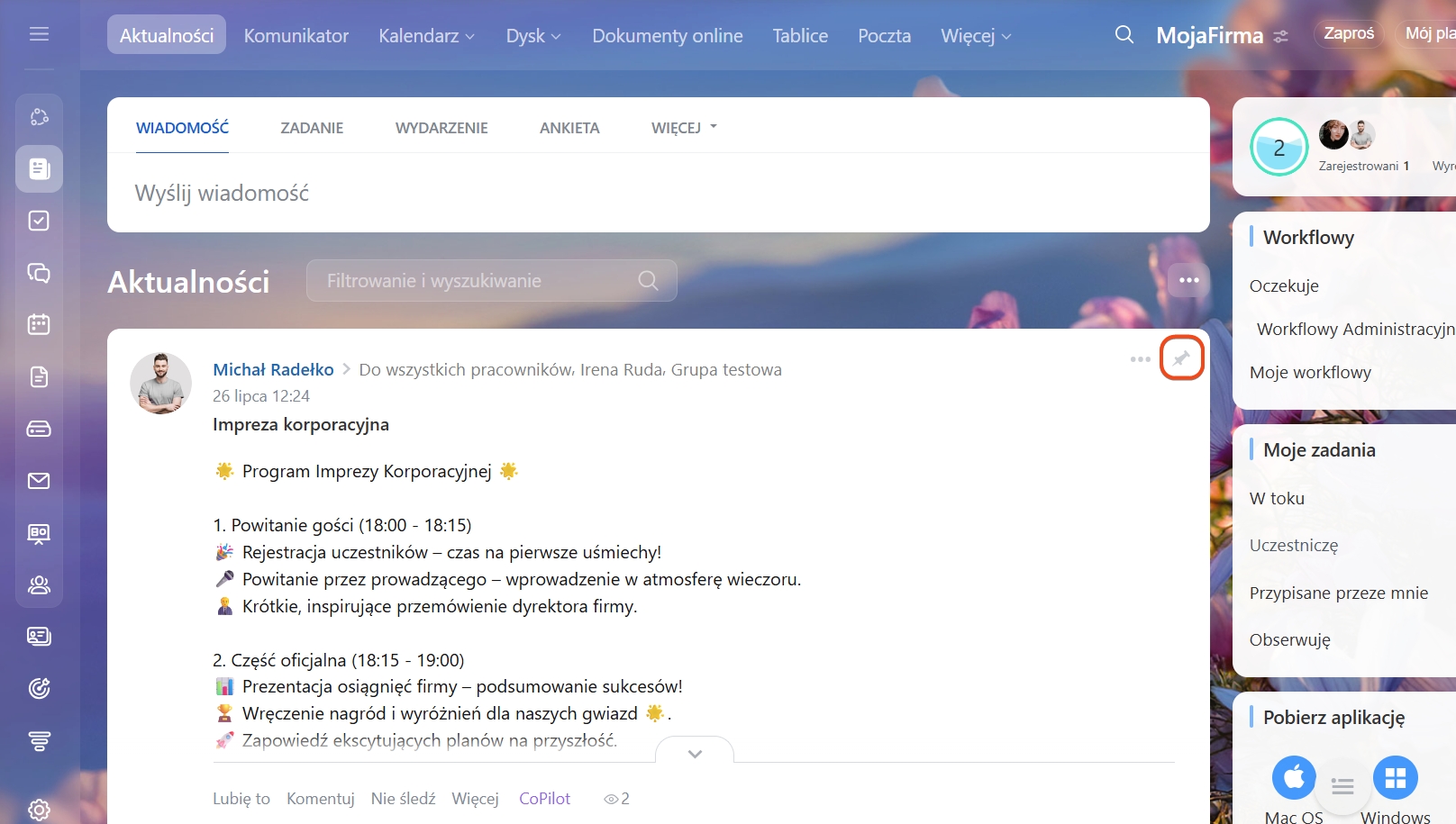
Aby post zawsze był widoczny, przypnij go na górze Aktualności. Kliknij ikonę spinacza obok wiadomości, którą chcesz przypiąć.
Dlaczego nie widzę niektórych wiadomości w Aktualnościach
Wiadomości są widoczne tylko dla tych pracowników lub działów, które zostały wskazane na liście odbiorców. Jeśli pracownik nie został wybrany jako odbiorca, nie zobaczy posta.