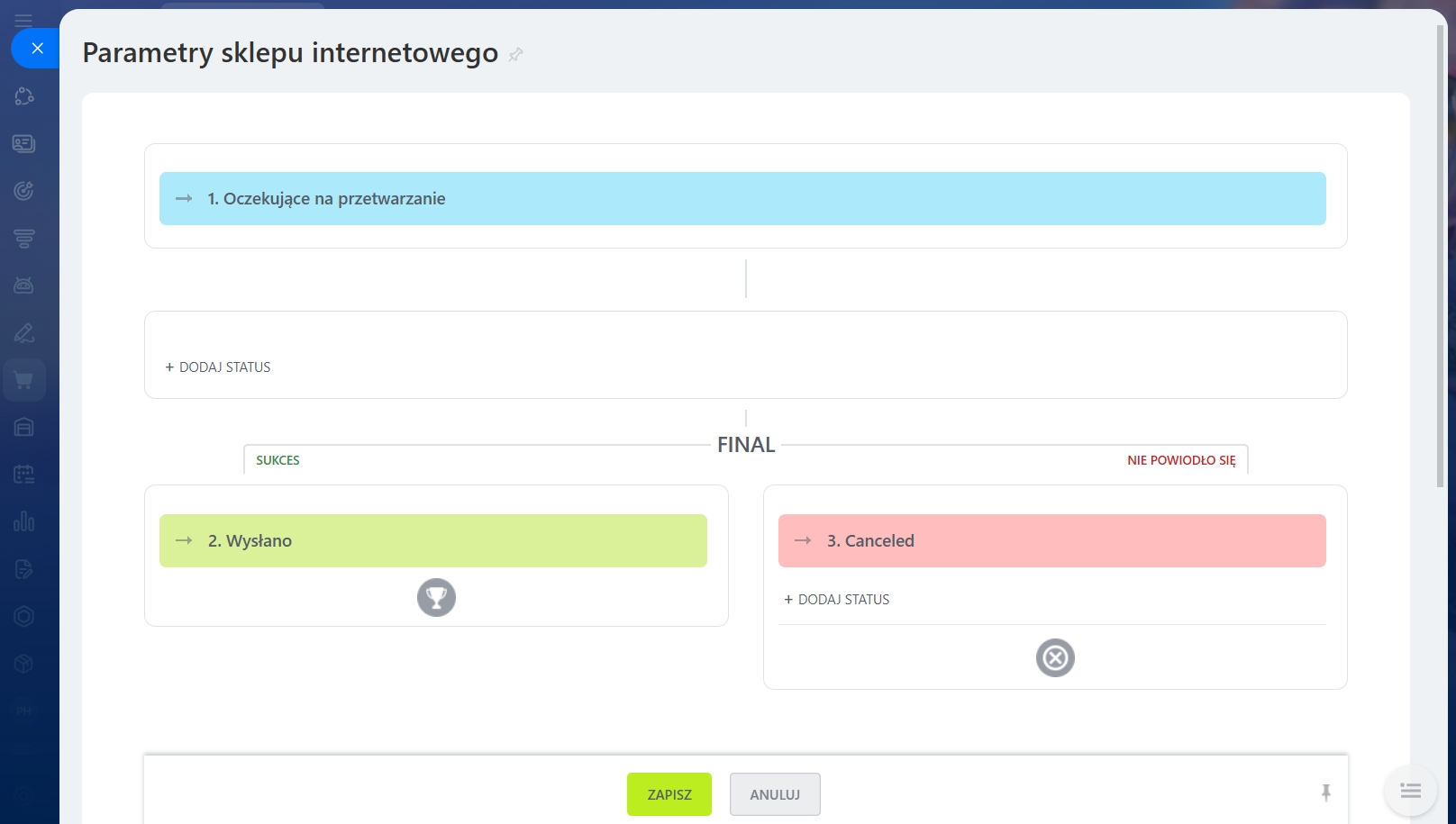
Ważnym elementem konfiguracji sklepu internetowego jest określenie etapów, przez które będzie przechodzić zamówienie.
Tryb "Deale + Zamówienia" nie jest już dostępny w Bitrix24 dla nowych użytkowników. Jeśli korzystasz z trybu "Deale + Zamówienia", będzie on działał bez zmian.
Jeśli przełączysz się na tryb "Deale", nie będziesz mógł wrócić do trybu "Deale + Zamówienia".
Jak skonfigurować statusy zamówień
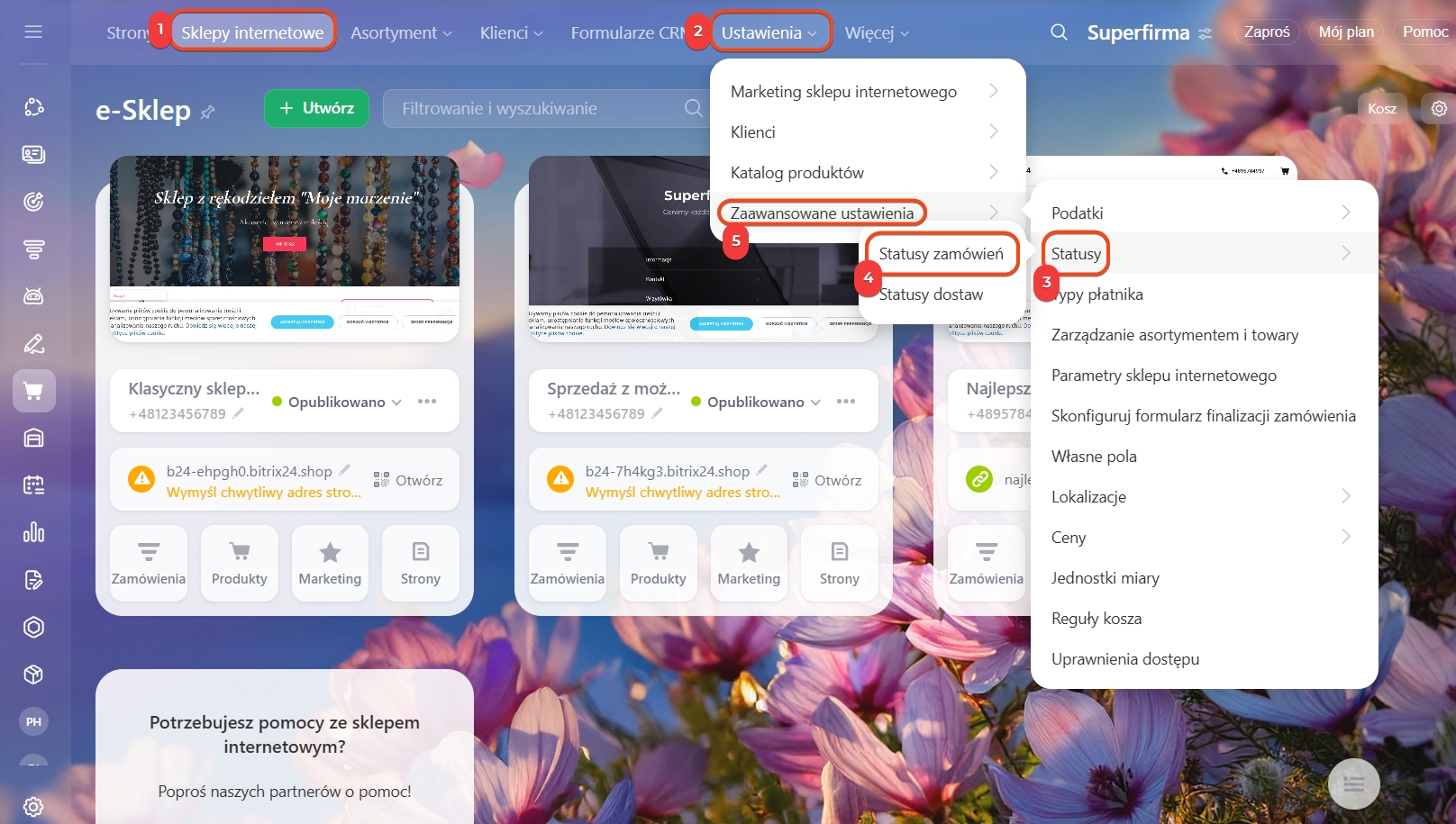
Przejdź do sekcji Strony i sklepy > Sklepy > Ustawienia > Ustawienia zaawansowane > Statusy > Statusy zamówień.
Domyślnie Bitrix24 oferuje predefiniowany zestaw etapów, takich jak "Nowy", "W trakcie" i "Zakończony".
Wymagany jest etap początkowy oraz dwa końcowe statusy: dla zamówienia zrealizowanego i anulowanego.
Liczba statusów pośrednich zależy od specyfiki Twoich procesów biznesowych.
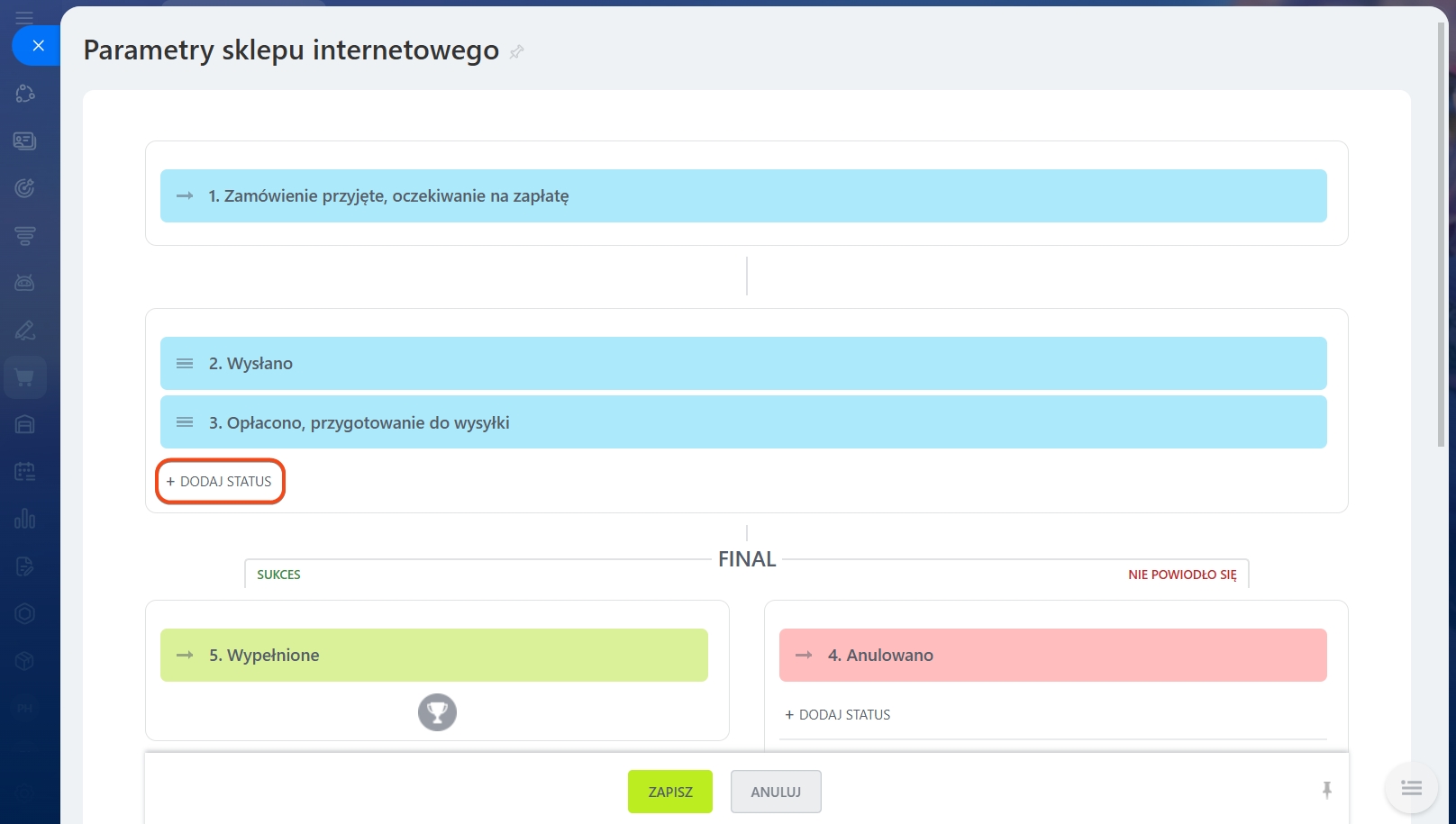
Kliknij przycisk Dodaj status.
Określ nazwę i wybierz kolor.
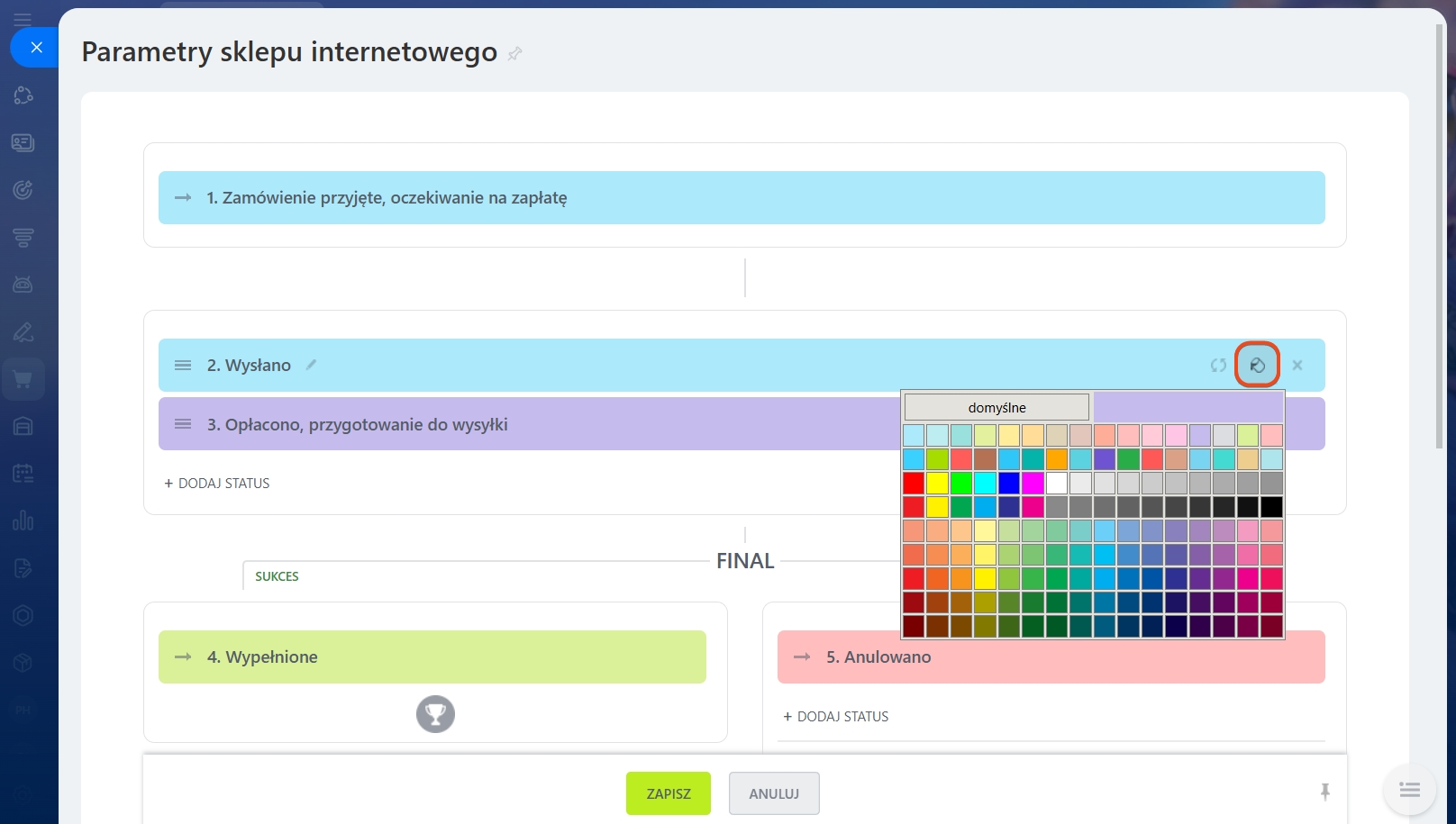
Możesz przesunąć status w górę lub w dół listy. Przeciągnij status na odpowiednią pozycję. Upewnij się, że zapisano zmiany.
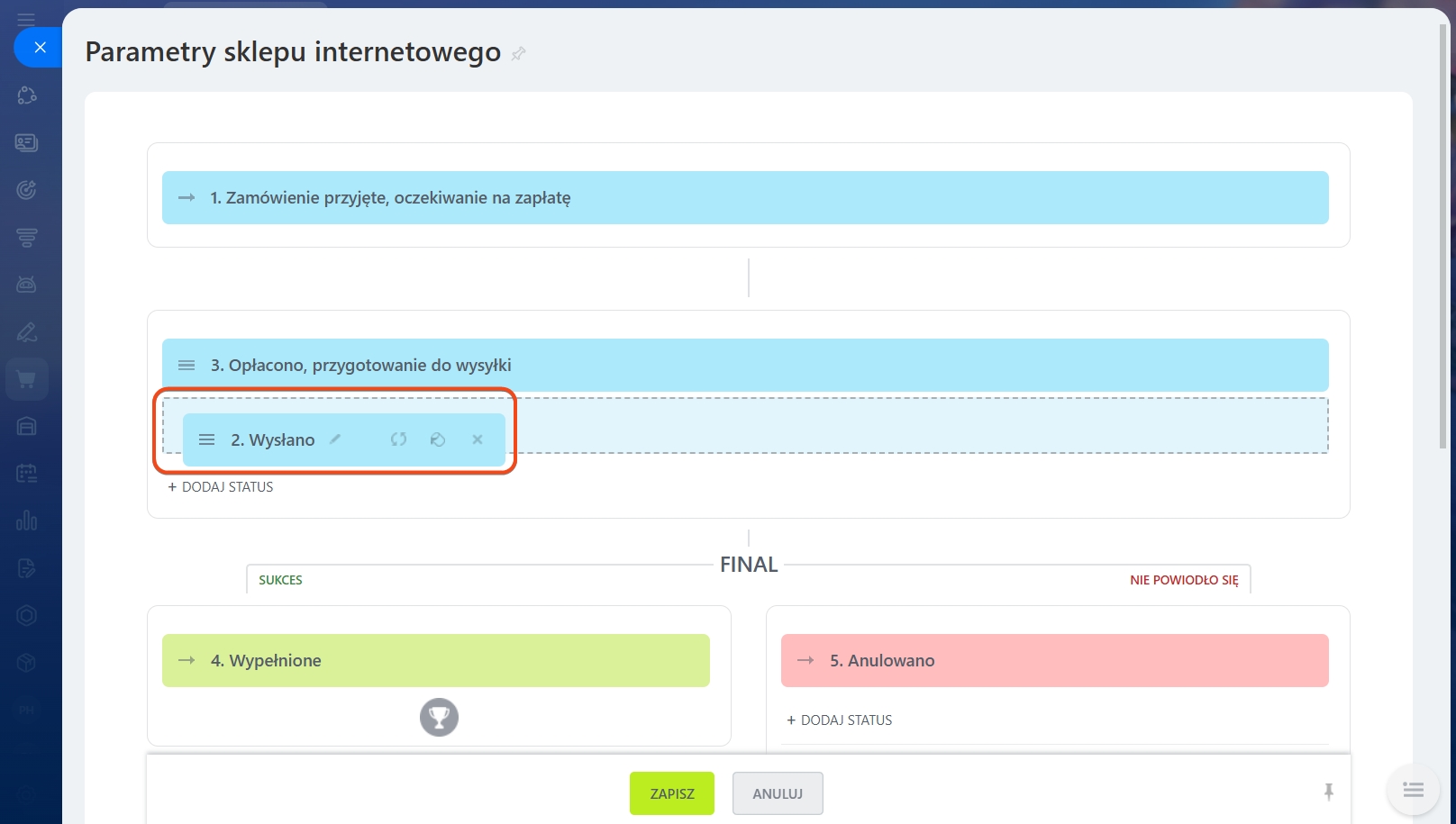
Nowy status będzie dostępny we wszystkich zamówieniach.
Jak skonfigurować statusy dostawy
Przejdź do sekcji Strony i sklepy > Sklepy > Ustawienia > Ustawienia zaawansowane > Statusy > Statusy dostawy.
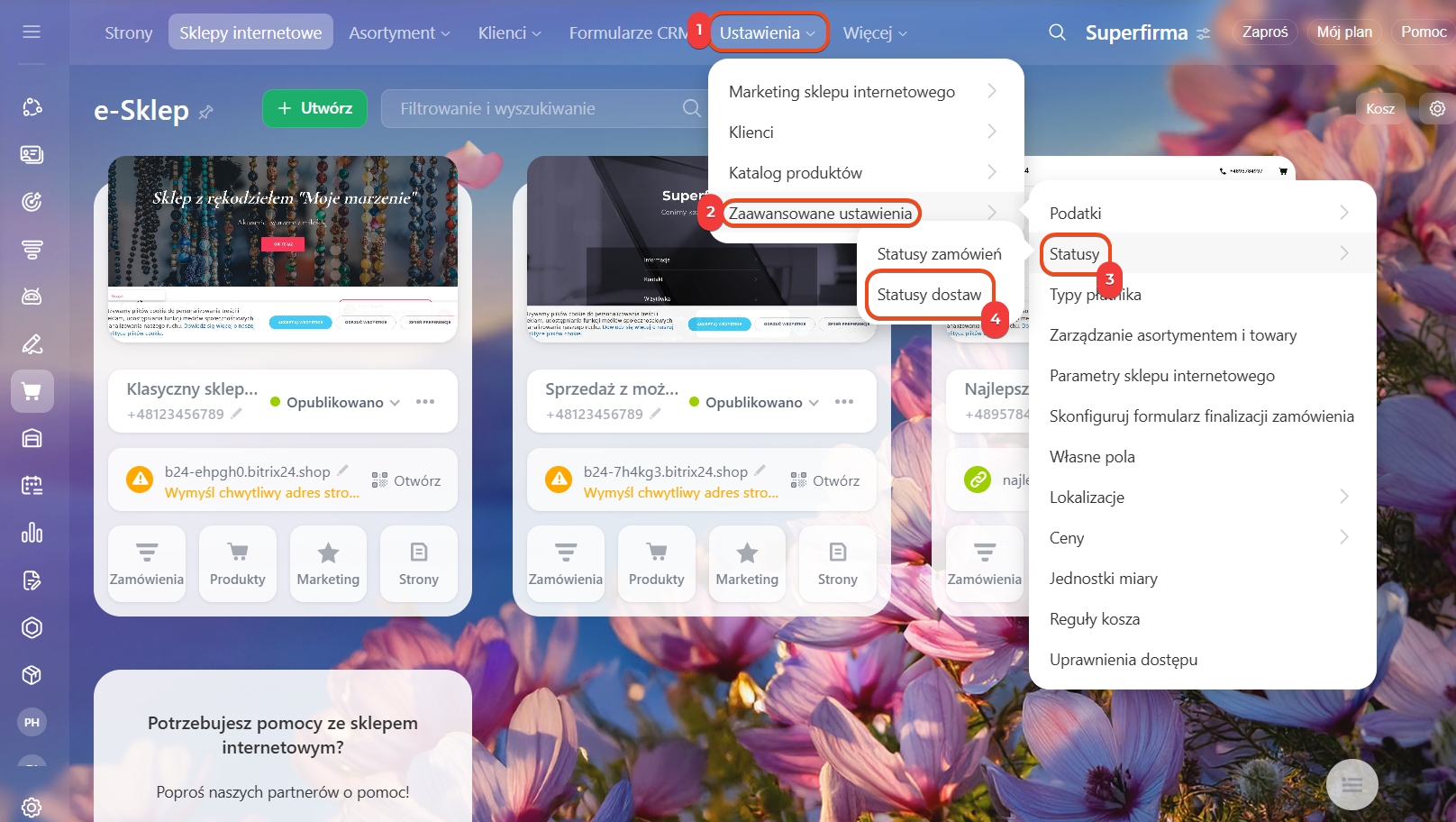
Statusy dostawy konfiguruje się w ten sam sposób.
Domyślnie dostawa obejmuje jedynie etap początkowy oraz dwa końcowe statusy, np. "Wysłane" i "Dostarczone" lub "Anulowane".