
Cykliczne zadania w Bitrix24 to narzędzie, które automatycznie tworzy powtarzające się zadania według ustalonego harmonogramu. Dzięki temu nie zapomnisz o ważnych czynnościach i nie musisz ręcznie tworzyć tych samych zadań ponownie.
Wystarczy raz skonfigurować szablon – opis, wykonawcę, częstotliwość – a Bitrix24 sam będzie tworzył nowe zadania zgodnie z tymi zasadami. Na przykład księgowy 25. dnia każdego miesiąca automatycznie otrzymuje zadanie „Złożyć sprawozdanie finansowe”, a marketer w każdy piątek – „Sprawdzić kampanie reklamowe”. Pracownicy niczego nie przegapiają, a menedżerowie mają pewność, że kluczowe procesy są realizowane zgodnie z planem.
Cykliczne zadania są tworzone na podstawie szablonu. W każdej chwili możesz go zmienić lub wyłączyć cykliczność – np. gdy zmienia się wykonawca lub harmonogram.
Porównanie planów taryfowych
Jak utworzyć cykliczne zadanie
Aby zadanie stało się cykliczne, należy skonfigurować odpowiedni szablon:
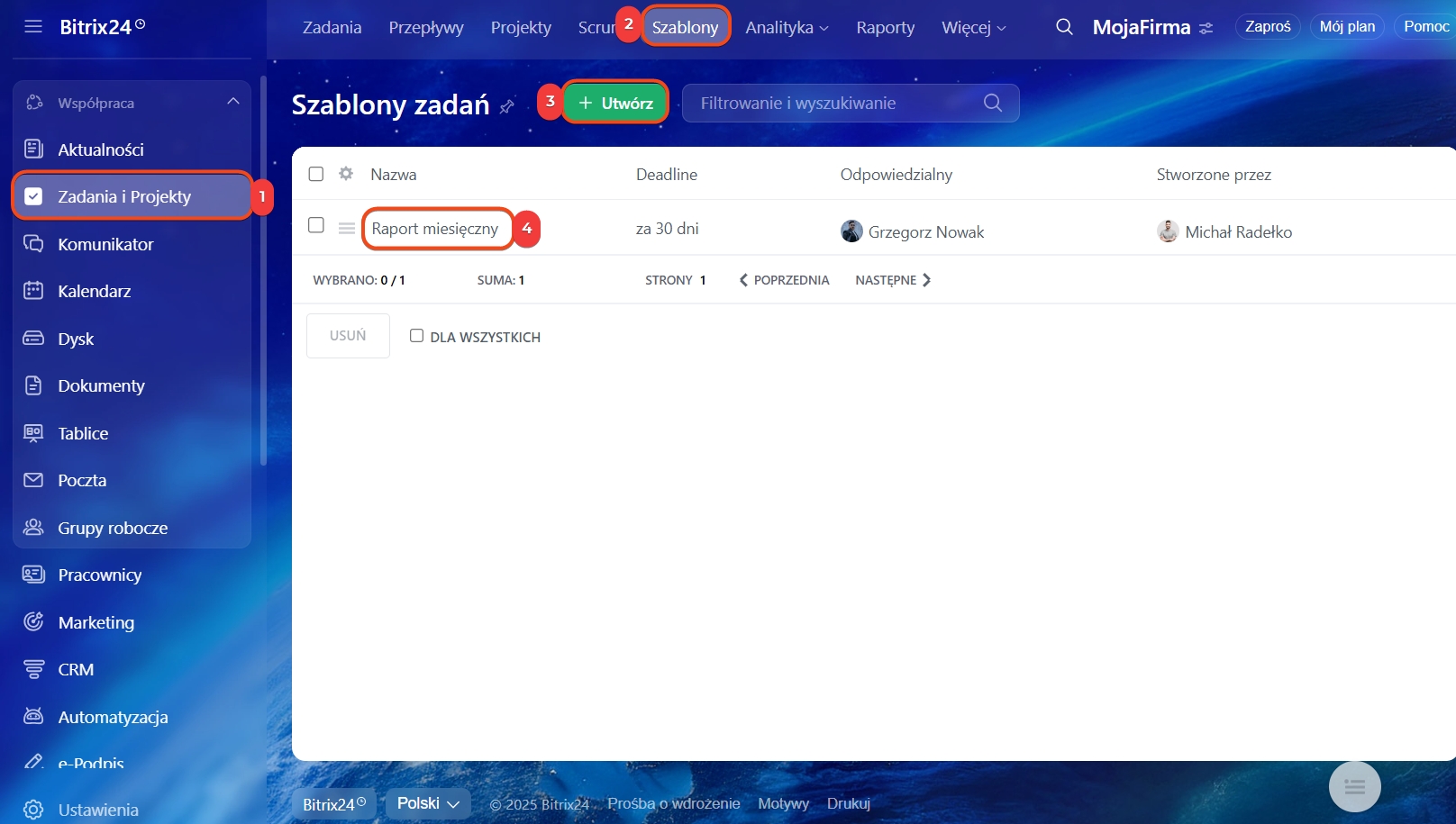
- Przejdź do sekcji Zadania i projekty → Szablony zadań.
- Kliknij przycisk Utwórz szablon lub otwórz istniejący.
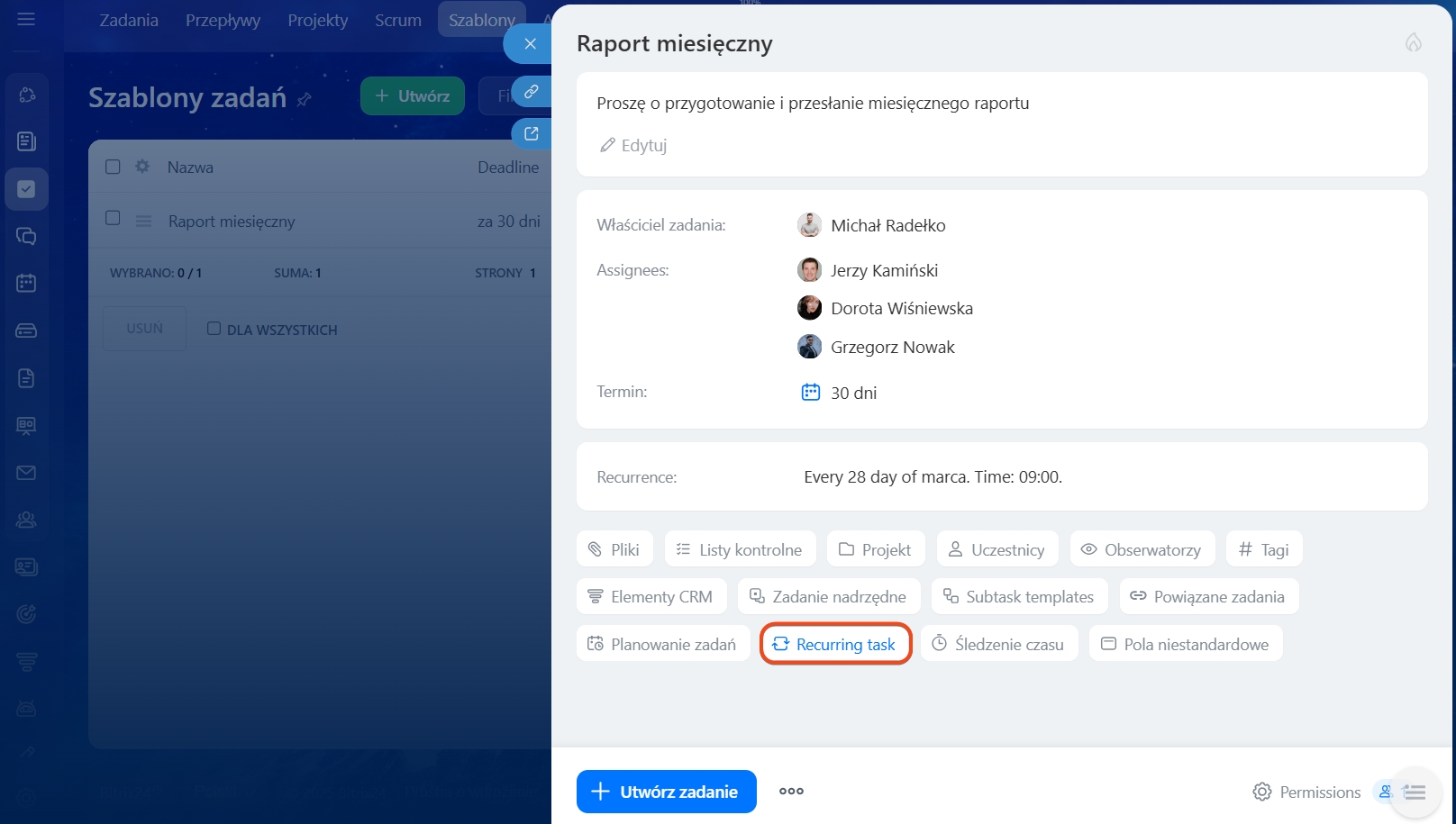
- Wypełnij podstawowe pola: nazwę, opis, wykonawcę, termin wykonania oraz inne potrzebne elementy (pliki, listę kontrolną, przypomnienia itp.).
- Na dole formularza włącz opcję Zadanie cykliczne – pojawi się blok ustawień powtarzania.
Jak skonfigurować powtarzanie zadania
Ustawienia powtarzania pozwalają precyzyjnie określić, kiedy i jak często będą tworzone nowe zadania.
Wybierz częstotliwość – jak często mają być tworzone nowe zadania:
- Dzień – idealne dla codziennych czynności, np. sprawdzania raportów sprzedaży czy obsługi zgłoszeń klientów.
- Tydzień – wybierz konkretne dni tygodnia (np. we wtorki: „Sprawdzić realizację planu tygodniowego”, w piątki: „Zaktualizować wskaźniki kampanii”).
- Miesiąc – określ dzień miesiąca lub dzień tygodnia w miesiącu (np. 15. dnia miesiąca lub drugi poniedziałek miesiąca). Świetne dla raportów miesięcznych i fakturowania.
- Rok – wybierz datę lub dzień tygodnia w konkretnym miesiącu. Dla corocznych audytów, raportów rocznych, przedłużania licencji.
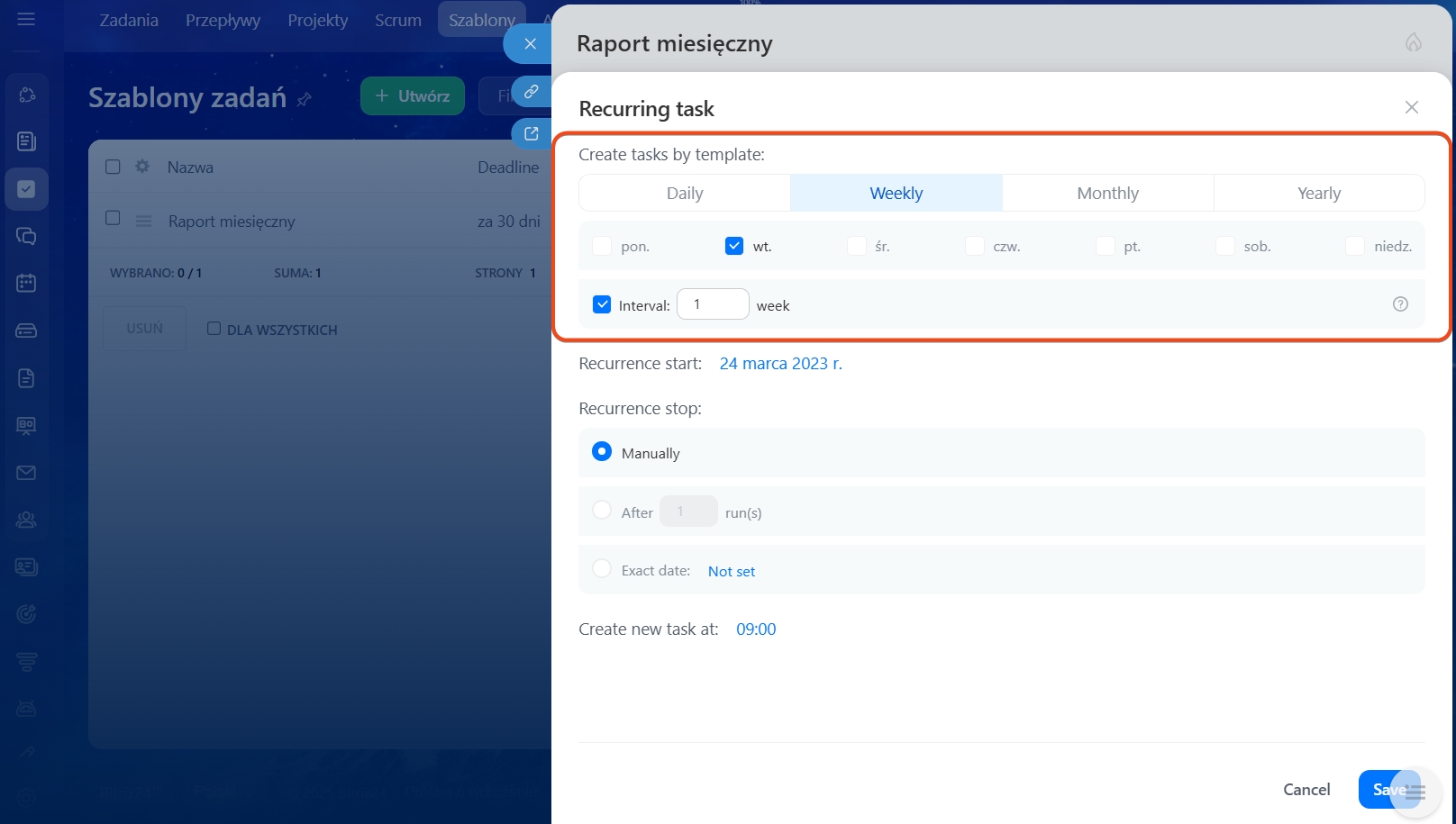
Określ datę rozpoczęcia powtarzania – od kiedy zadania mają być tworzone. Domyślnie od razu po zapisaniu szablonu, ale możesz wybrać późniejszą datę.
Przykład: dział sprzedaży przygotowuje akcję noworoczną od 1 grudnia. Kierownik ustawia cykliczne zadanie „Monitorować realizację planu akcji” z datą startu 1 grudnia – zadania nie będą tworzone wcześniej.

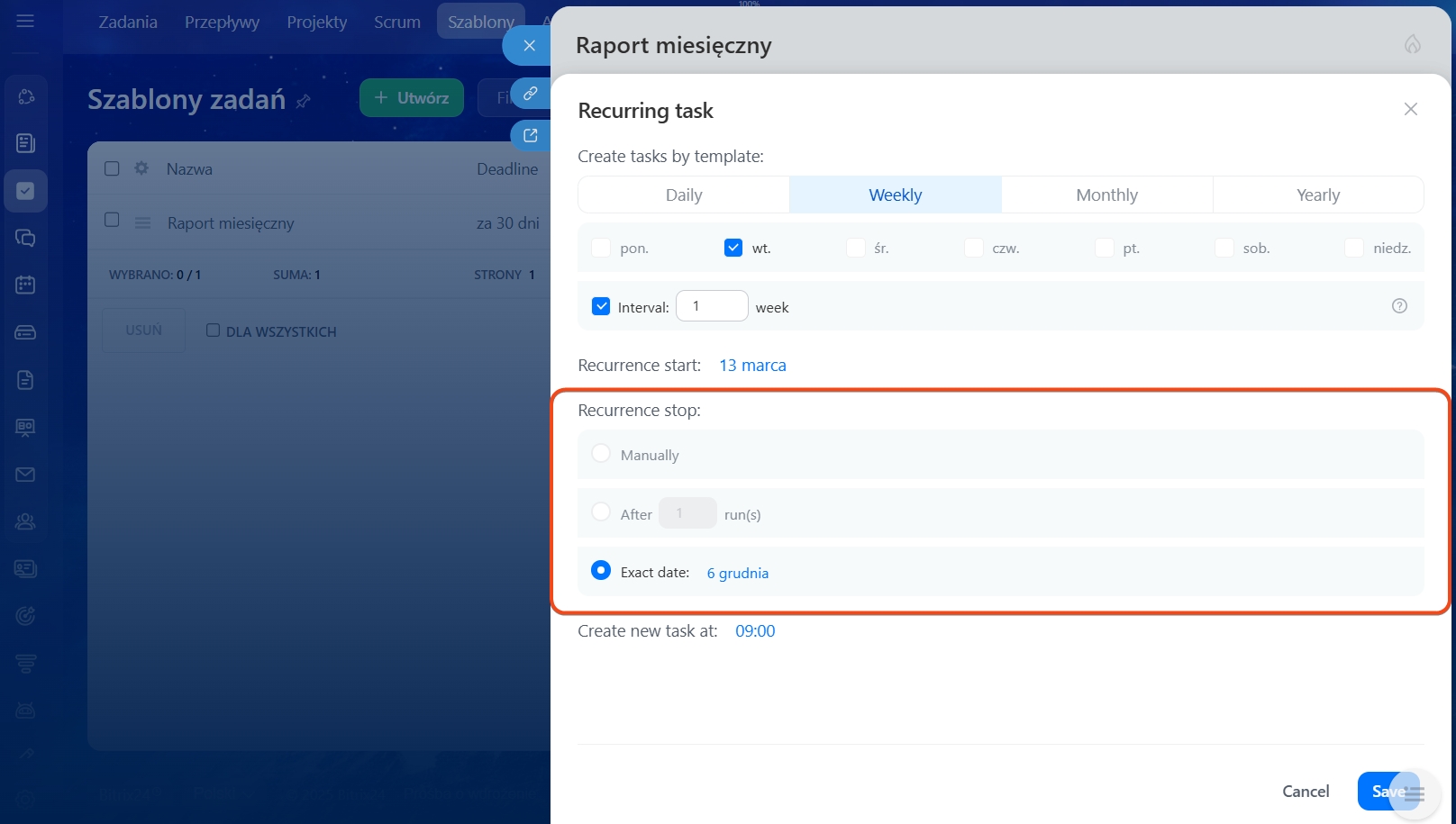
Ustaw zakończenie powtarzania – aby uniknąć niepotrzebnych zadań:
- Według daty – do określonego dnia włącznie.
- Po określonej liczbie powtórzeń.
- Bez ograniczeń – do momentu ręcznego wyłączenia.
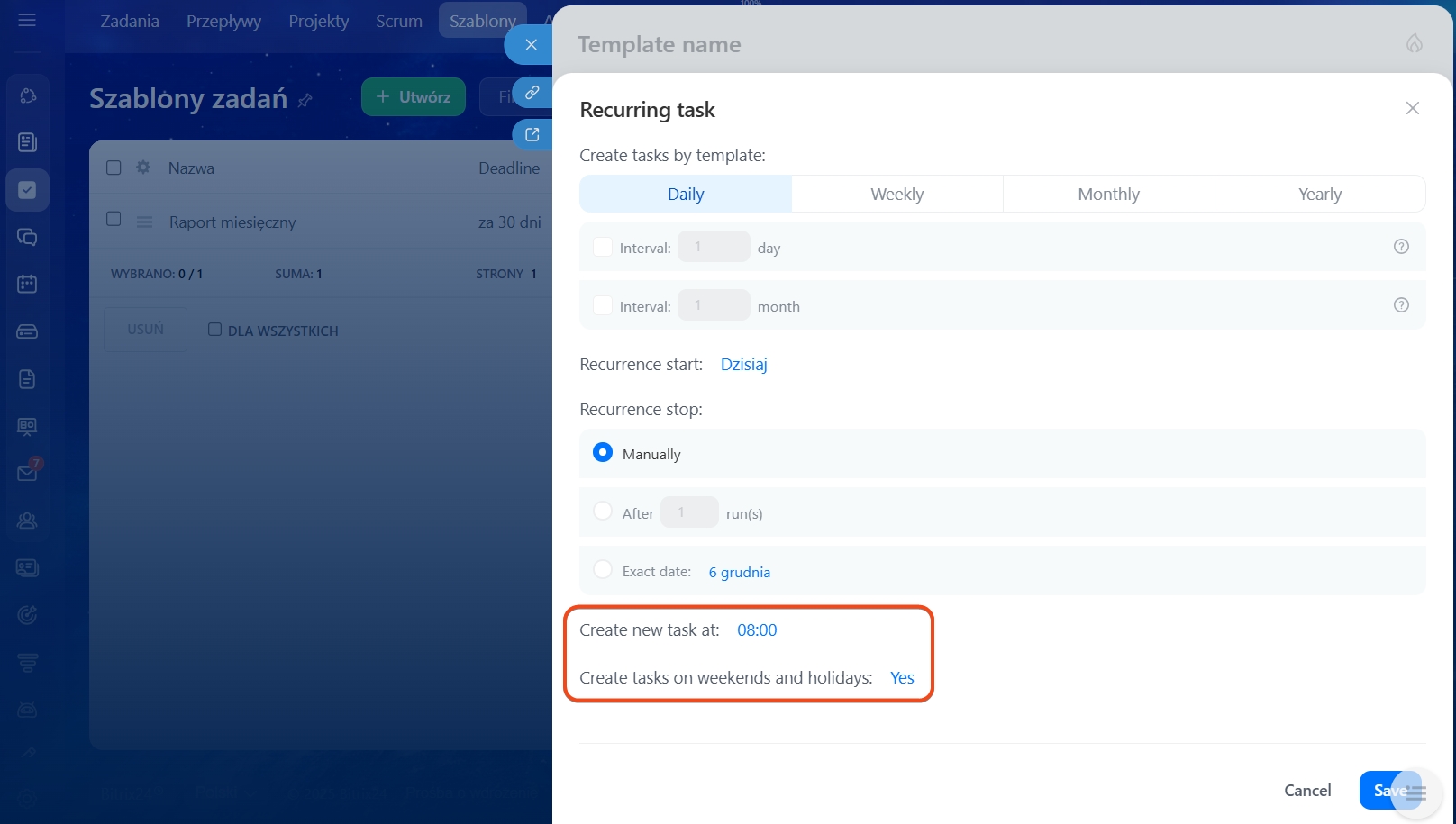
Wybierz godzinę tworzenia zadania – domyślnie na początku dnia roboczego (zgodnie z ustawieniami portalu). Możesz ustawić inną godzinę, np. 9:00.
Zadania w dni wolne i święta – domyślnie zadanie zostanie utworzone nawet w dzień wolny. Jeśli chcesz, by przenosiło się na najbliższy dzień roboczy – wybierz opcję „Nie tworzyć w dni wolne”.
Po skonfigurowaniu wszystkich parametrów kliknij Zapisz.
Jak zmienić lub wyłączyć cykliczne zadanie
Edytować szablon cyklicznego zadania mogą: twórca szablonu, administrator Bitrix24 oraz osoby z uprawnieniem „Pełny dostęp” w szablonie lub z prawem edycji szablonów w module Zadania i projekty.
Uprawnienia dostępu do zadań
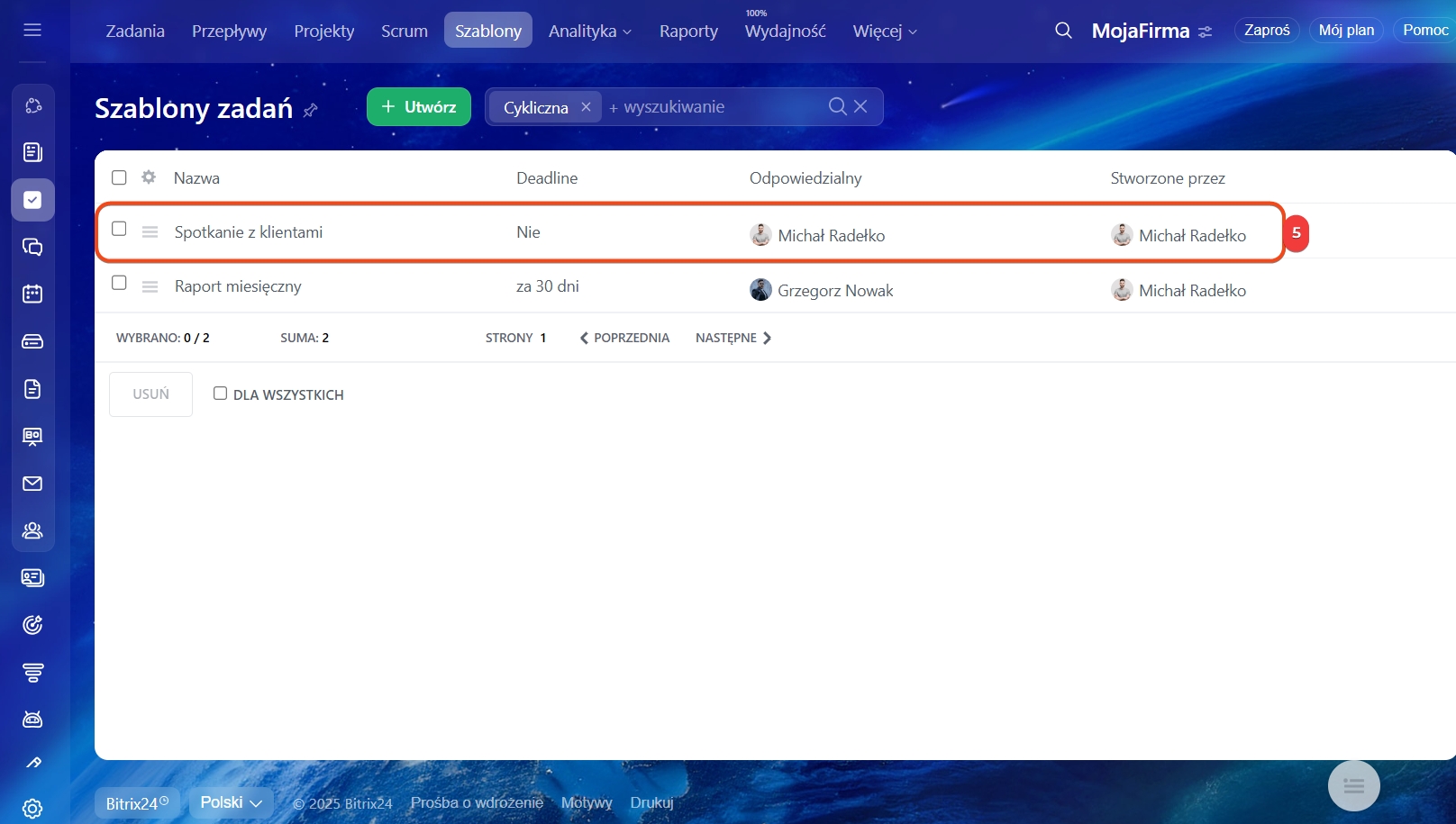
- Przejdź do Zadania i projekty → Szablony zadań.
- W filtrach wybierz Cykliczne.
- Otwórz potrzebny szablon.
- Kliknij blok Powtarzanie, aby zmienić ustawienia, lub ikonę × (krzyżyk), aby całkowicie wyłączyć cykliczność.

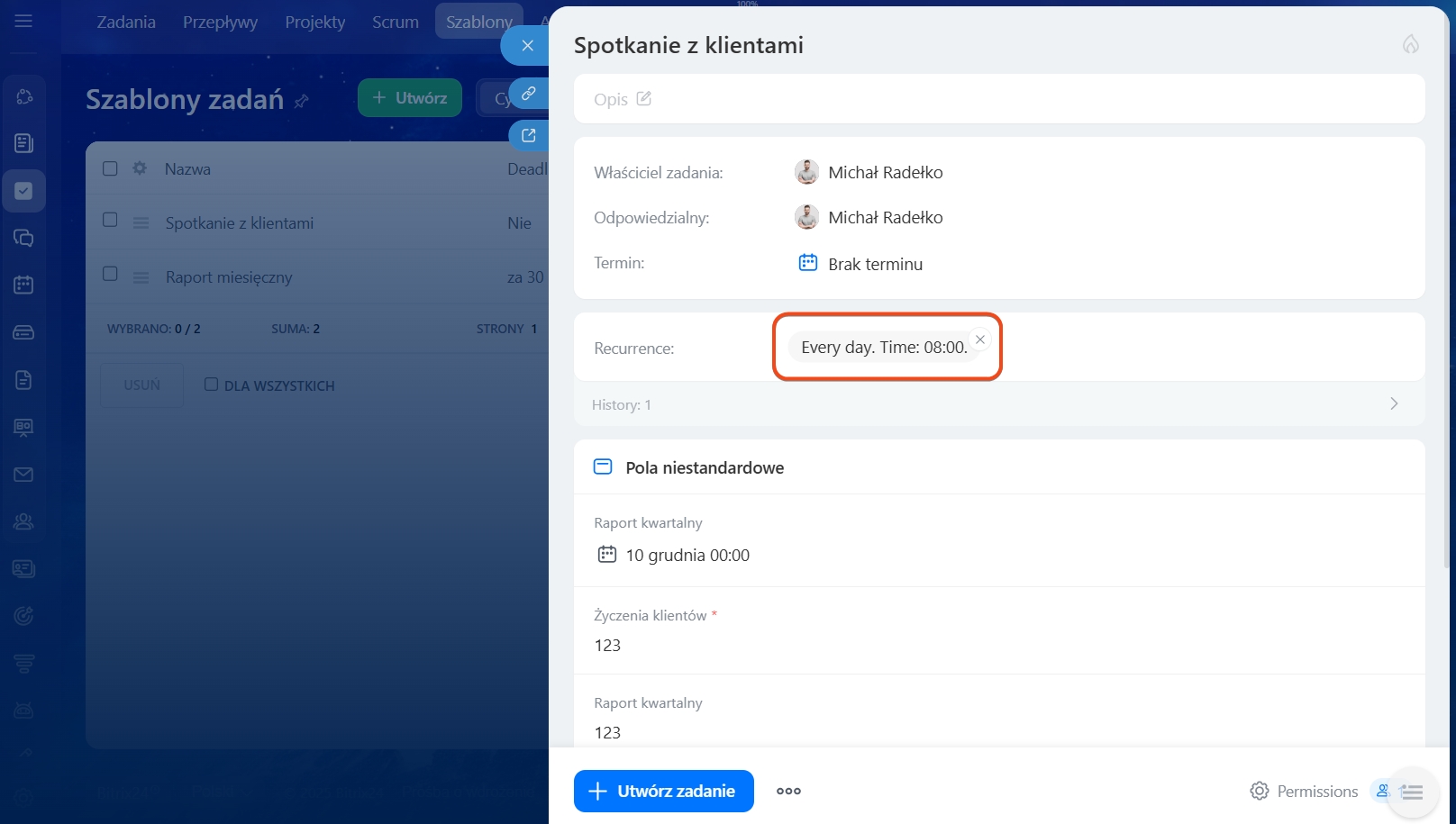
Po zapisaniu zmian nowe zadania będą tworzone według zaktualizowanych zasad. Wyłączenie cykliczności zatrzymuje automatyczne tworzenie zadań.
Jak zarządzać cyklicznymi zadaniami
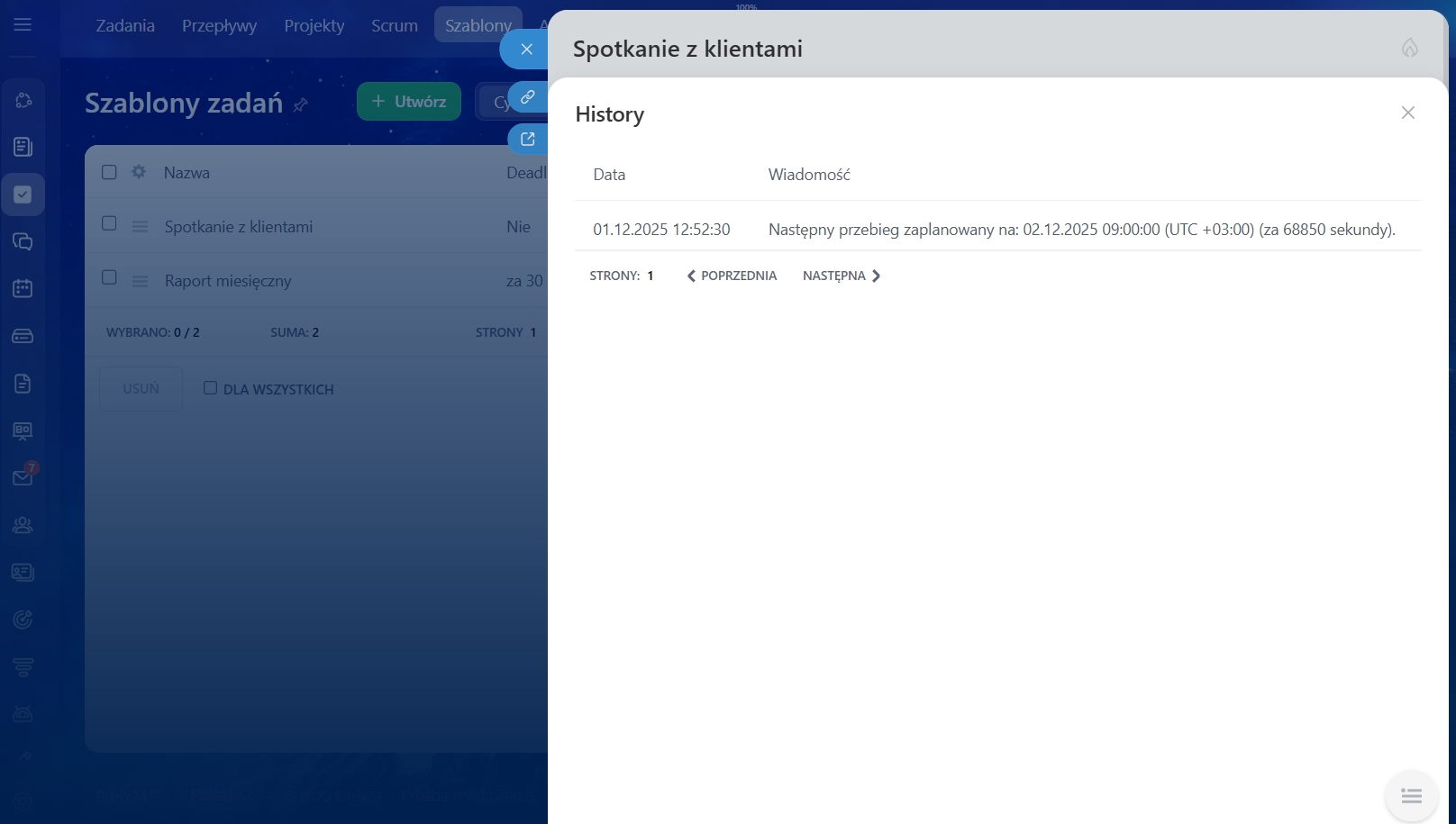
Historia tworzenia zadań – w zakładce Historia szablonu znajdziesz listę wszystkich zadań utworzonych automatycznie. Dzięki temu możesz sprawdzić, czy zadania tworzą się zgodnie z planem.

Prawa dostępu do szablonu – możesz precyzyjnie określić, kto może go przeglądać, edytować i usuwać.
Edytować szablon może:
- twórca szablonu,
- administrator Bitrix24,
- osoby z prawem „Pełny dostęp” w szablonie,
- pracownicy z uprawnieniem „Edycja szablonów swojego/ innych działów” w module Zadania i projekty.

W skrócie
- Cykliczne zadania automatycznie tworzą powtarzające się zadania: codziennie, co tydzień, co miesiąc lub co rok.
- Wystarczy raz skonfigurować szablon – Bitrix24 sam będzie tworzył zadania według ustalonych reguł.
- Można ustawić datę startu, godzinę tworzenia, przenoszenie na dni robocze oraz warunki zakończenia powtarzania.
- Ustawienia powtarzania możesz w każdej chwili zmienić lub wyłączyć bezpośrednio w szablonie.
- W szablonie zapisuje się historia wszystkich utworzonych zadań.
- Dzięki prawom dostępu możesz kontrolować, kto widzi i edytuje szablon.
