
Właściwości produktów to dodatkowe cechy, które są wyświetlane w karcie produktu lub usługi. Mogą to być na przykład: kolor, materiał, czas trwania, producent oraz wiele innych parametrów. Właściwości ułatwiają menedżerom szybki wybór odpowiednich pozycji, a klientom – precyzyjne wyszukiwanie ofert w sklepie internetowym.
Uprawnienia dostępu do CRM
W artykule znajdziesz instrukcje, jak:
Tworzenie nowej właściwości
W kartach produktów i usług dostępne są standardowe pola opisujące podstawowe cechy (np. nazwa, jednostka miary). Aby dodać niestandardowe parametry, możesz utworzyć nowe pola – zarówno w ustawieniach CRM, jak i bezpośrednio w karcie wybranego produktu.
Sposób 1 – przez ustawienia CRM
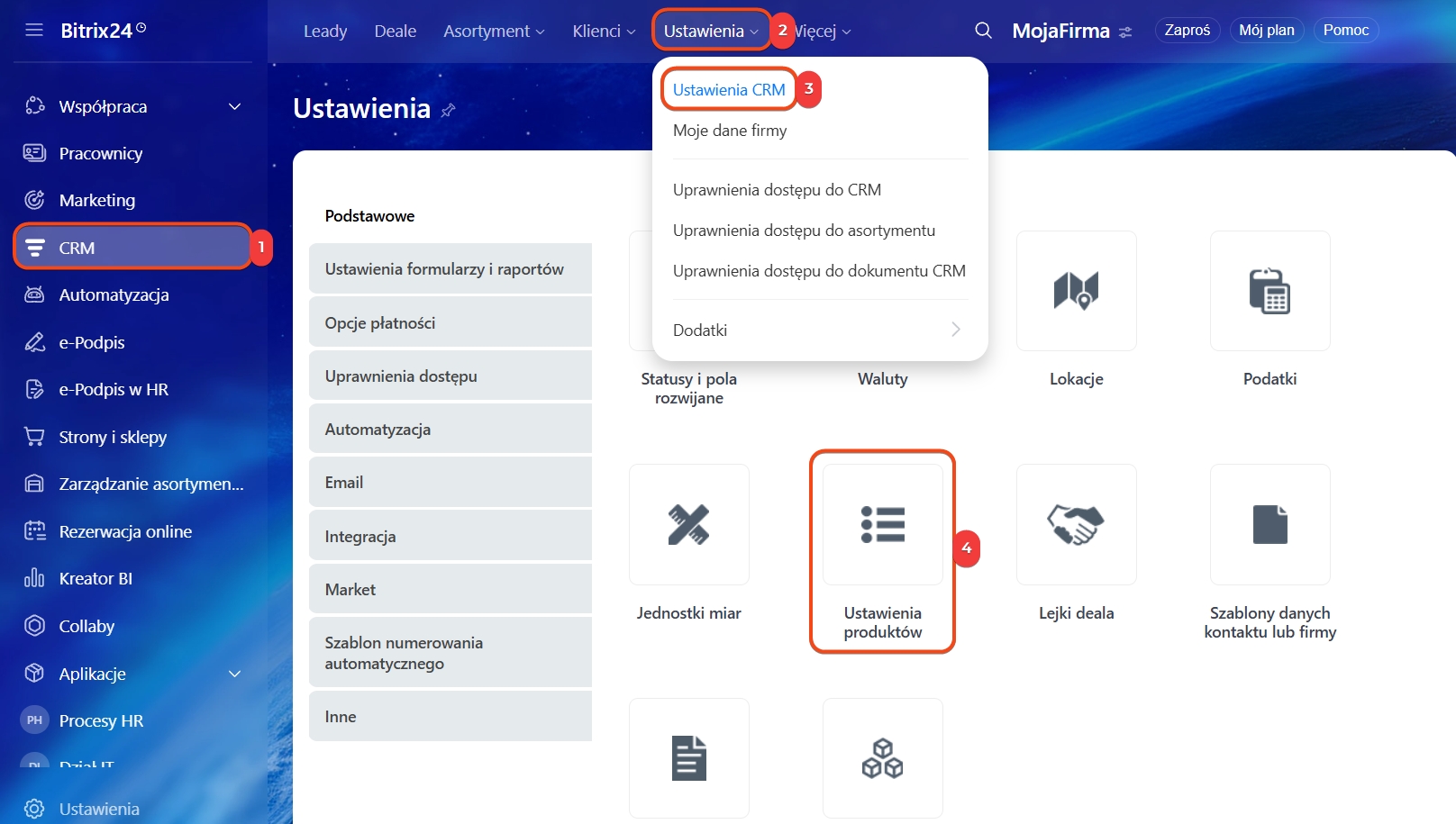
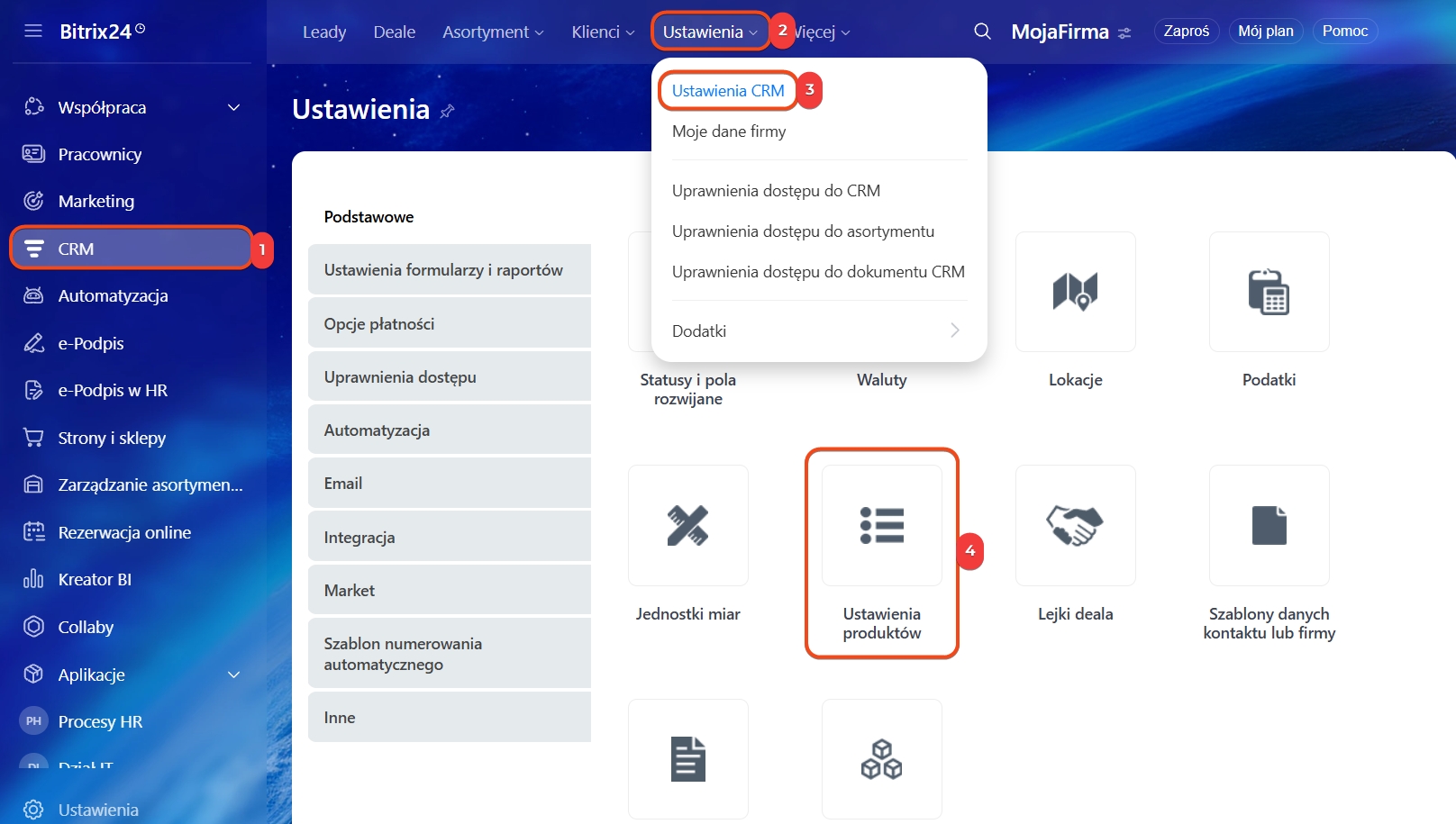
1–4. Przejdź do: CRM → Ustawienia → Ustawienia CRM → Ustawienia produktów.
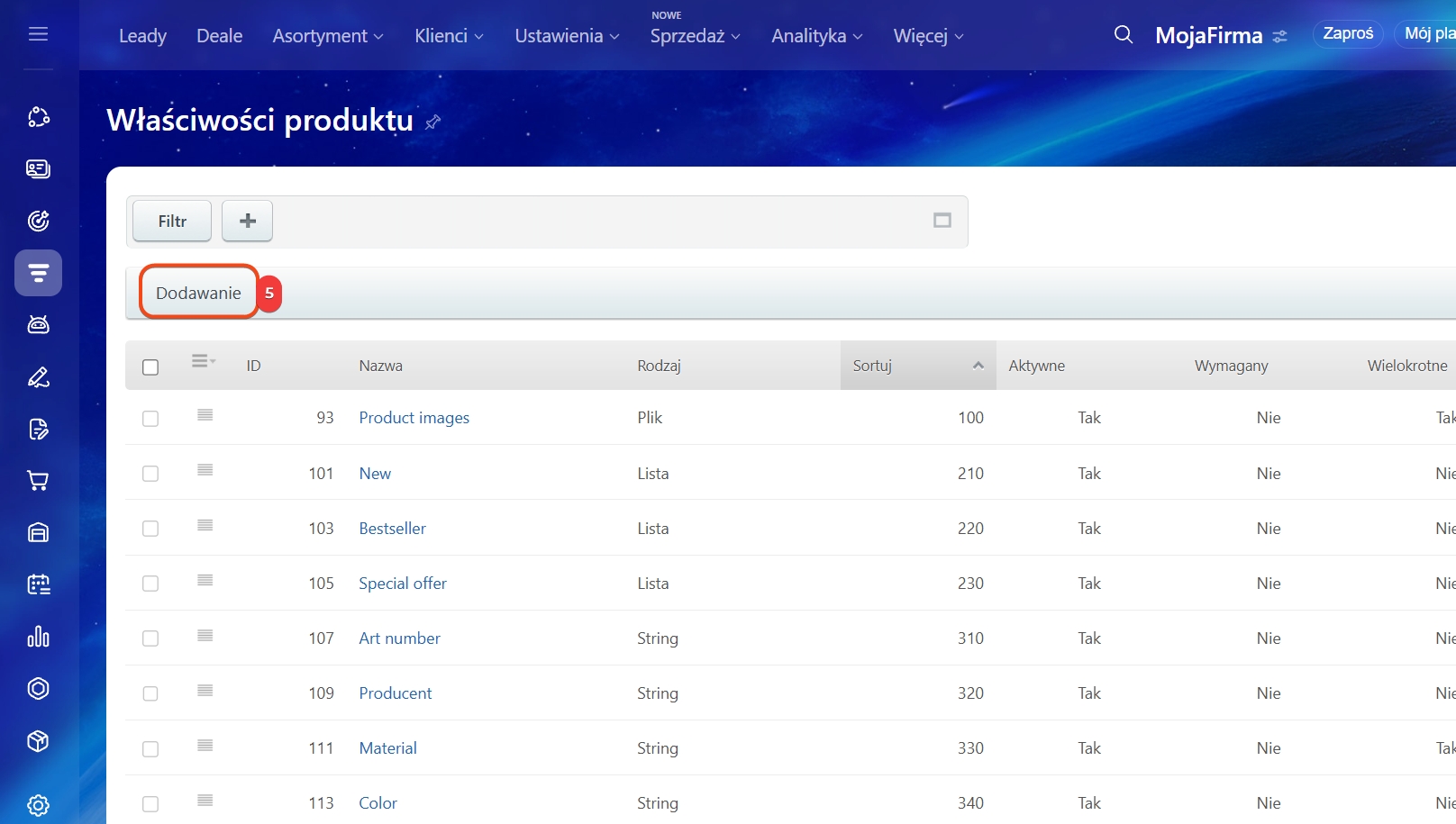
5-6. Kliknij przycisk Dodawanie.
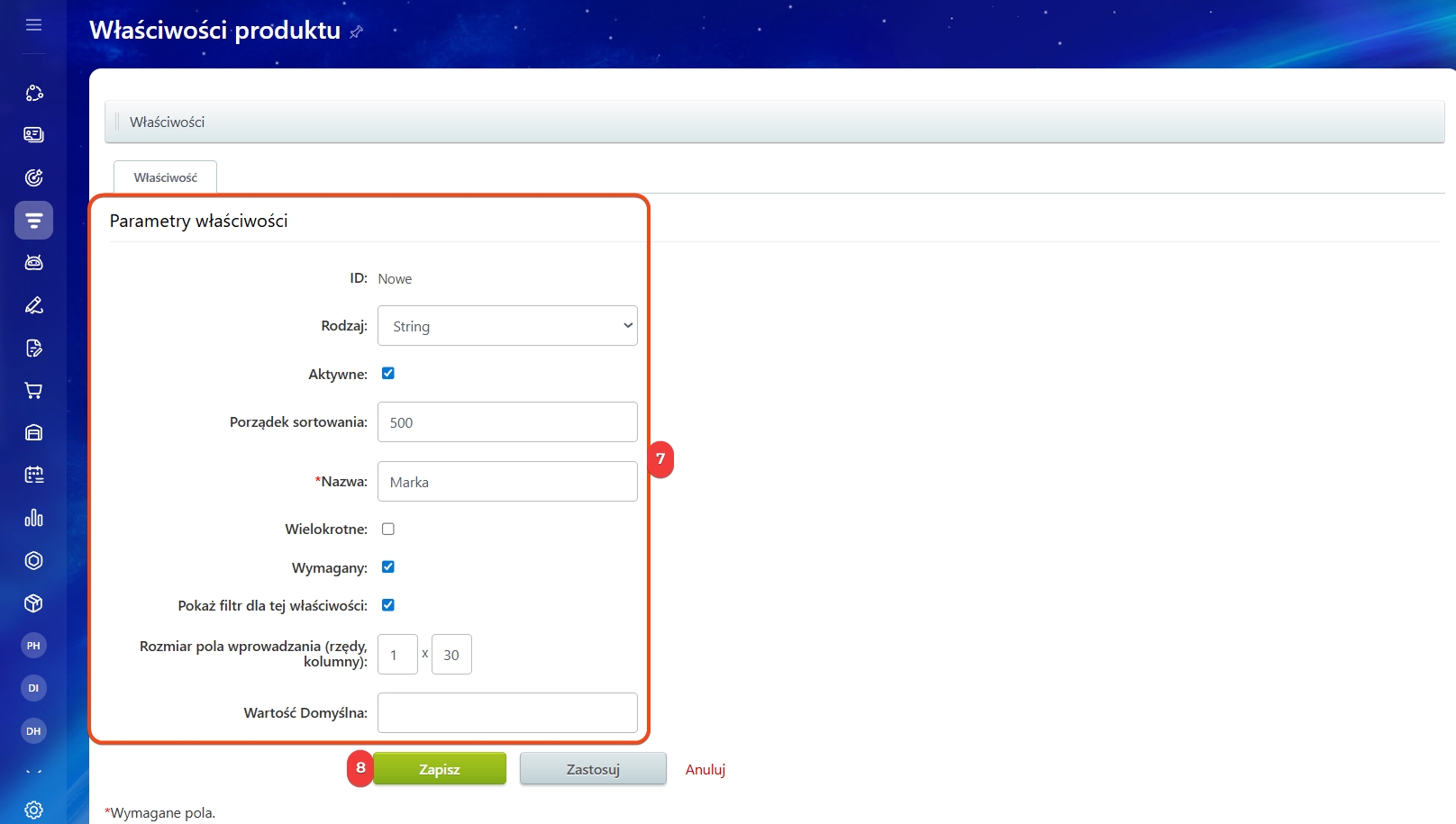
7. Określ parametry:
- Typ — decyduje, jaki rodzaj danych będzie przechowywany w polu (tekst, liczba, plik itp.).
Typy pól niestandardowych - Właściwość aktywna — po włączeniu opcji właściwość będzie dostępna do dodawania w kartach produktów i usług.
- Kolejność sortowania — określa pozycję właściwości na liście. Mniejsza wartość = wyższa pozycja (np. 100 → wyżej niż 200).
- Nazwa — widoczna nazwa pola w karcie produktu/usługi.
- Wielokrotne — umożliwia wpisanie wielu wartości w jednym polu (np. lista wszystkich użytych materiałów).
- Wymagane — użytkownik nie będzie mógł zapisać karty bez wypełnienia tego pola.
- Pokaż filtr dla tej właściwości — po włączeniu właściwość staje się dostępna jako kryterium filtrowania na listach.
- Wartość domyślna — automatycznie podstawiana wartość (możliwa do zmiany przez użytkownika), np. domyślna waluta, współrzędne mapy itp.
8. Kliknij Zapisz.
Dodatkowe ustawienia zależne od typu pola
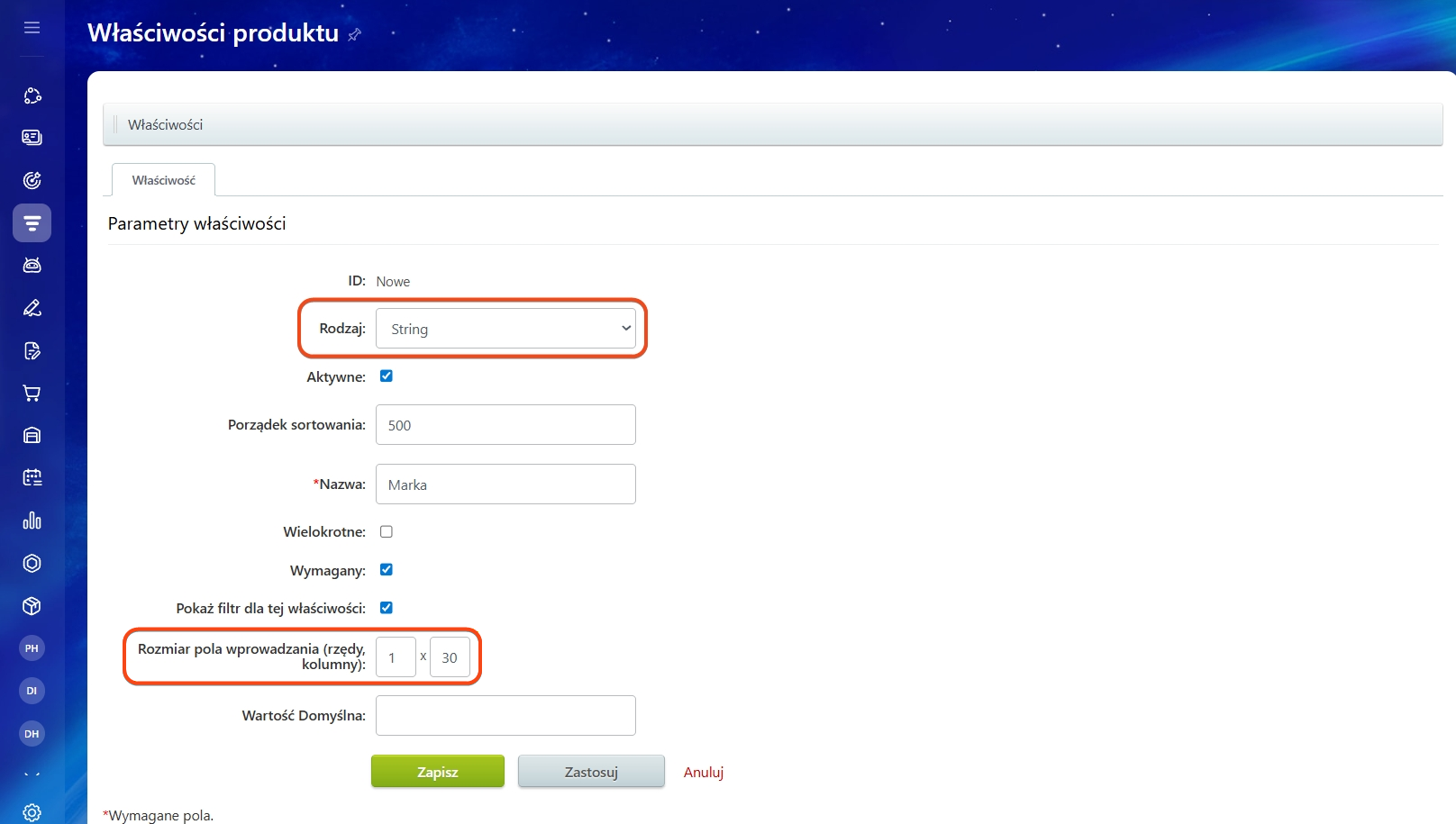
Linia tekstu (String)
Opcja Rozmiar pola do wpisania wartości (Wiersze × Kolumny) pozwala kontrolować wysokość i szerokość pola tekstowego (np. 5 × 20 – wygodniejsze dla dłuższych opisów).
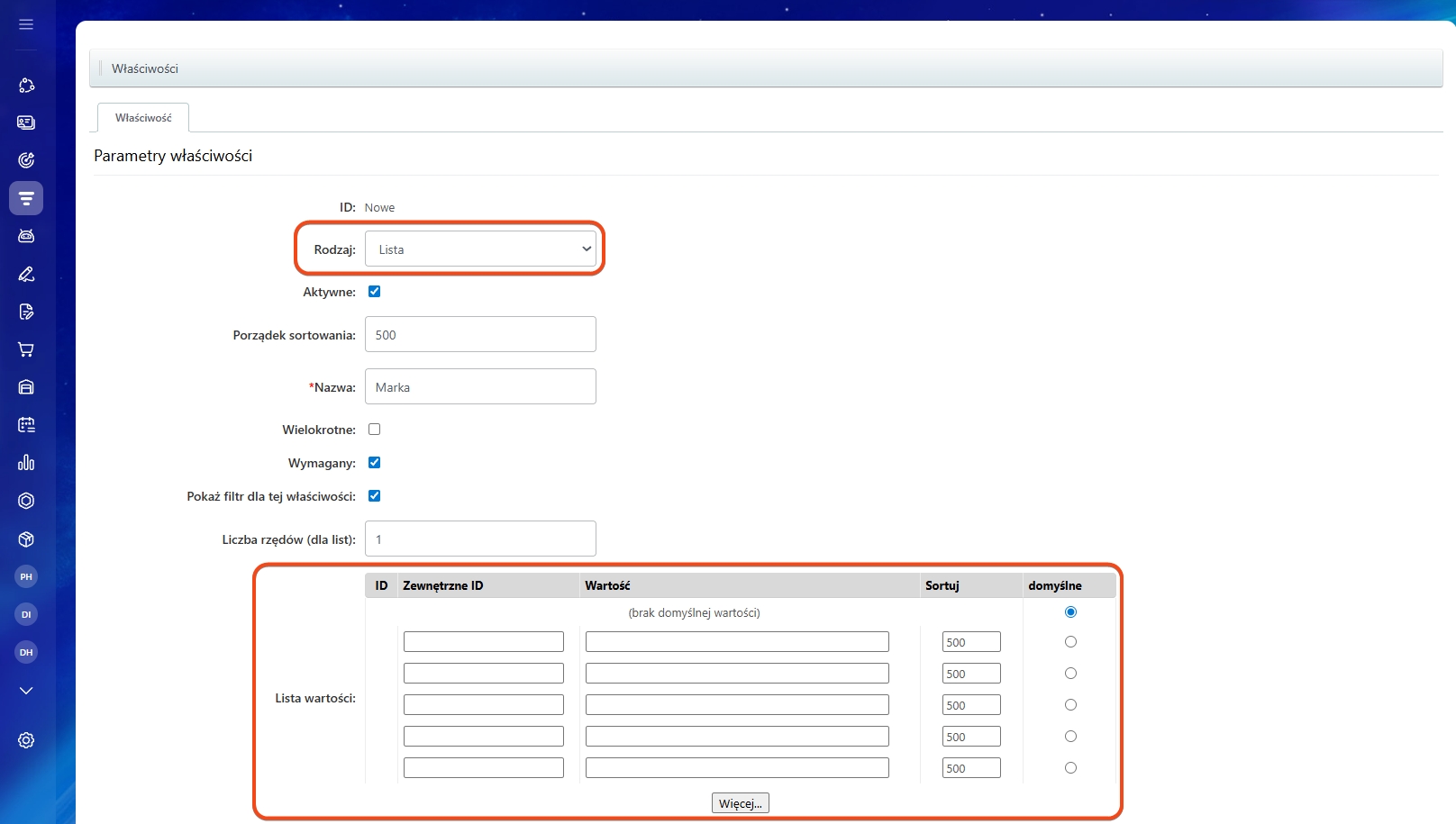
Lista
W sekcji Wartości listy definiujesz dostępne opcje wyboru (np. kolory, rozmiary, warianty czasowe usług).
Dla każdej wartości listy możesz dodatkowo określić:
- Identyfikator — wewnętrzny kod generowany automatycznie (nieedytowalny).
- ID zewnętrzny — unikalny identyfikator wykorzystywany przy imporcie / synchronizacji (można ustawić ręcznie).
- Sortowanie — kolejność wyświetlania wariantu na liście.
- Domyślnie — wartość automatycznie podstawiana w nowej karcie.
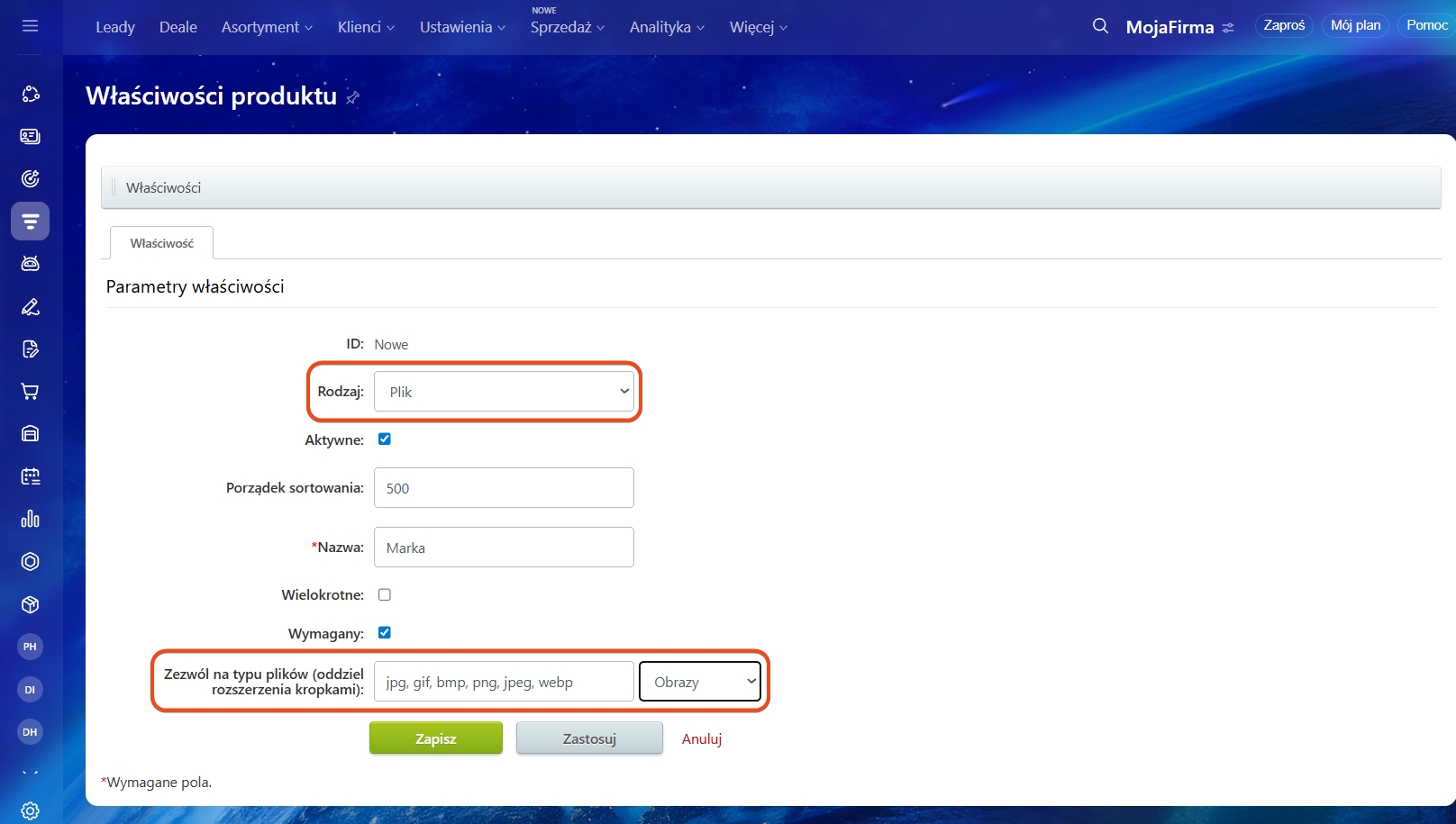
Plik
W polu Typy plików do załadowania (rozszerzenia oddzielone przecinkami) określ dozwolone formaty (np. pdf, docx, jpg). Można też wybrać gotową kategorię (np. Obrazy).
Pozostawienie pola pustego = możliwość wgrywania plików dowolnego typu.
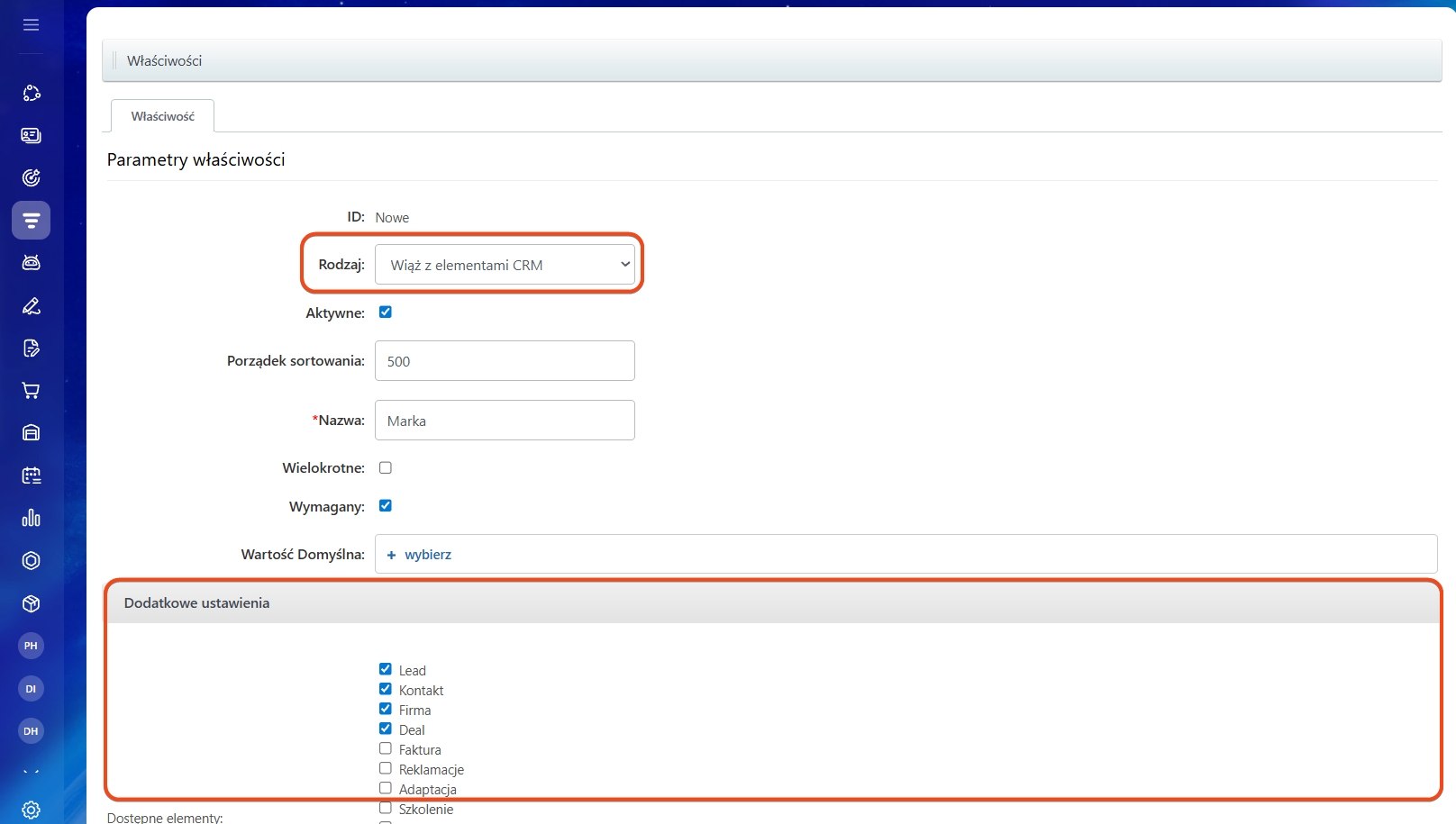
Powiązanie z elementami CRM
Opcja Dodatkowe ustawienia określa, z którymi typami elementów CRM można powiązać dany produkt/usługę.
Sposób 2 – bezpośrednio w karcie produktu
Ten wariant pozwala szybko dodać właściwość i od razu włączyć ją do filtrów sklepu internetowego Bitrix24. Dostępna jest mniejsza liczba ustawień niż w ustawieniach CRM.
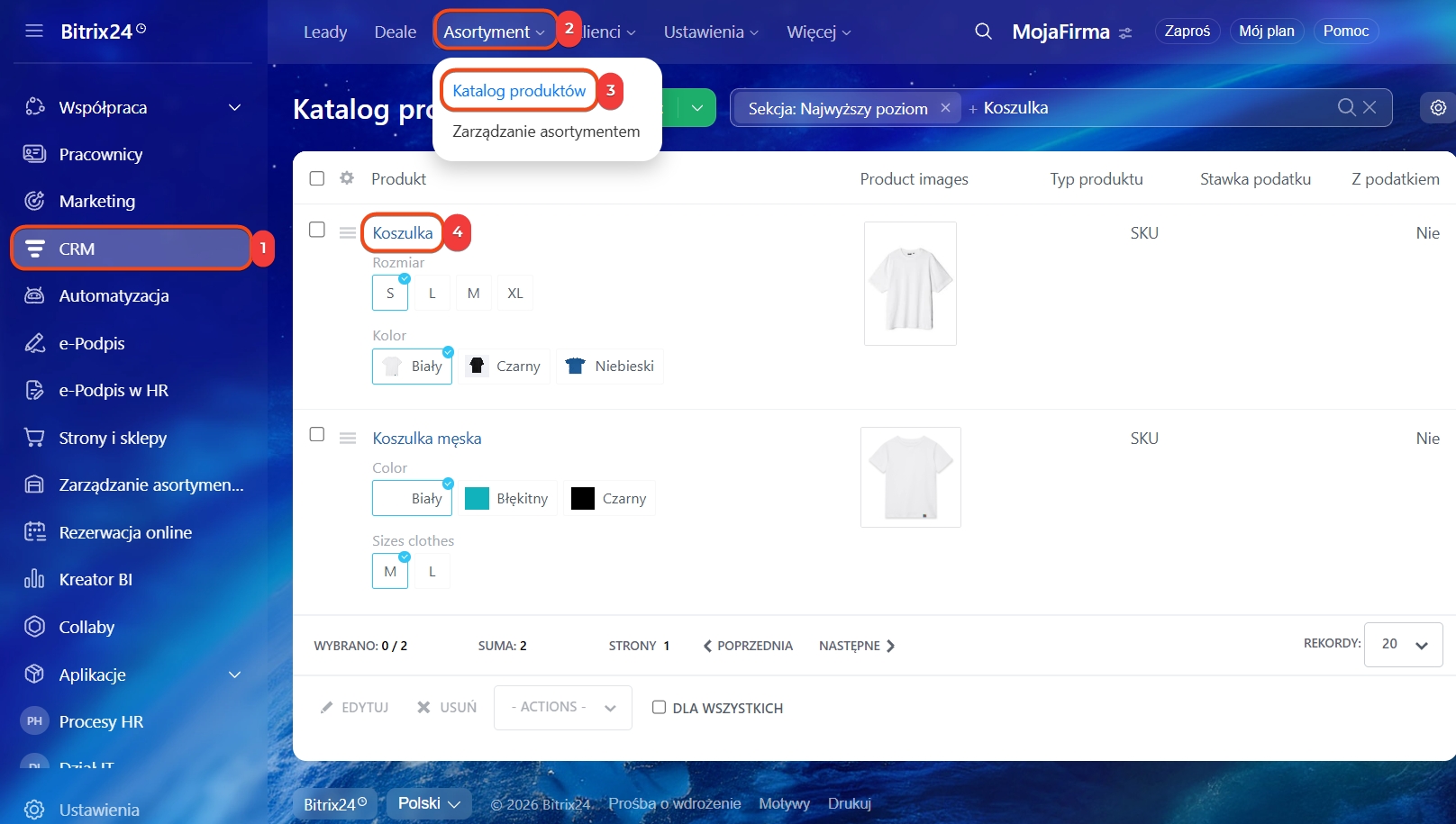
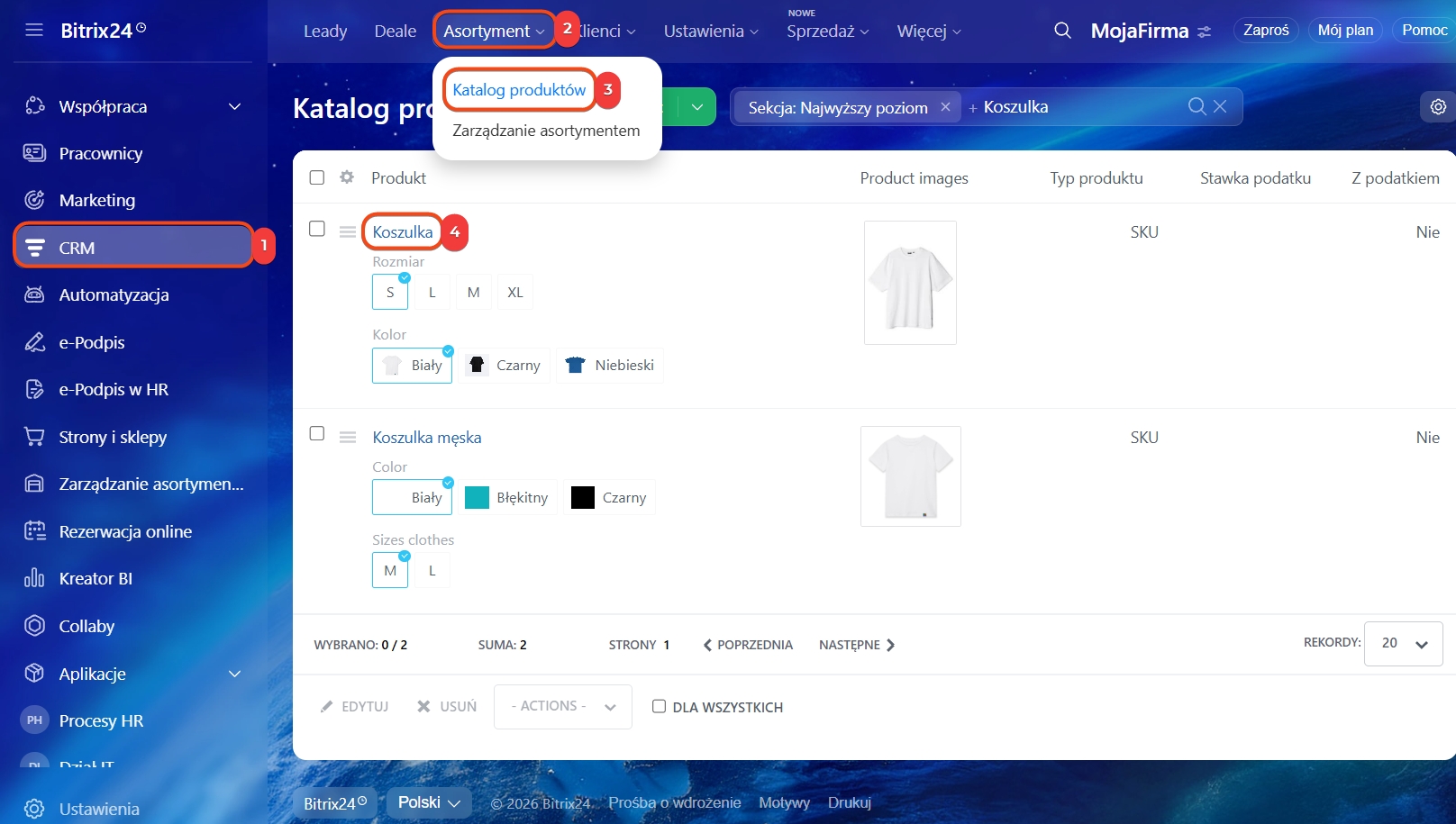
1–3. Przejdź do: CRM → Asortyment → Katalog produktów.
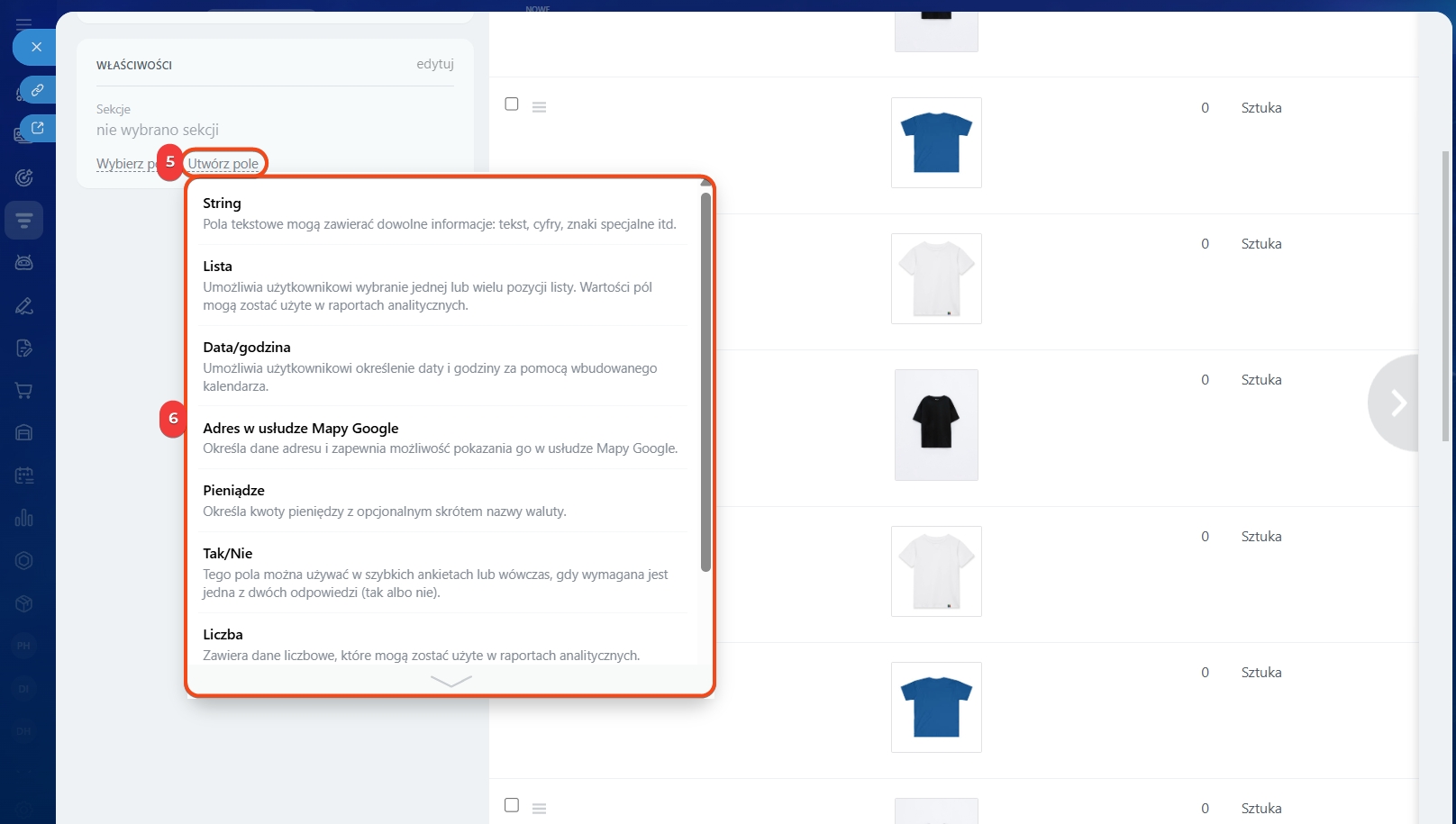
4–6. Otwórz wybraną kartę produktu → kliknij Utwórz pole → wybierz typ pola.
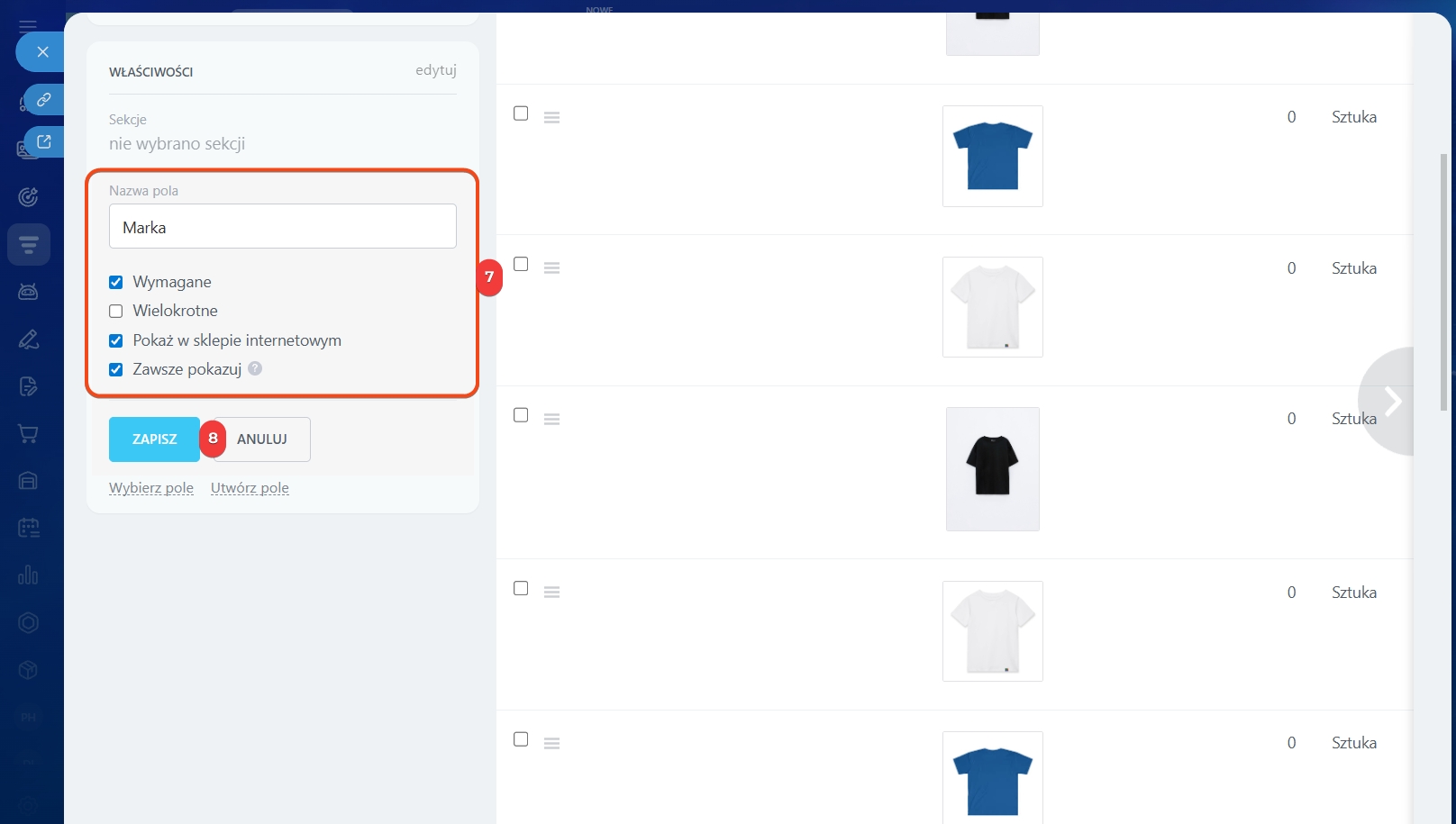
7. Wypełnij nazwę oraz wybrane parametry:
- Wymagane
- Wielokrotne
- Pokazuj w sklepie internetowym — właściwość będzie dostępna w filtrach sklepu
- Pokazuj zawsze — pole widoczne w karcie nawet, gdy jest puste
8. Zapisz zmiany – właściwość pojawi się zarówno w karcie, jak i na globalnej liście właściwości.
Edycja i usuwanie właściwości
W karcie produktu możesz modyfikować ustawienia właściwości. Możesz edytować i usuwać właściwości tylko w ustawieniach CRM.
Edycja w karcie produktu
1–4. Przejdź do: CRM → Asortyment → Katalog produktów i otwórz kartę produktu.
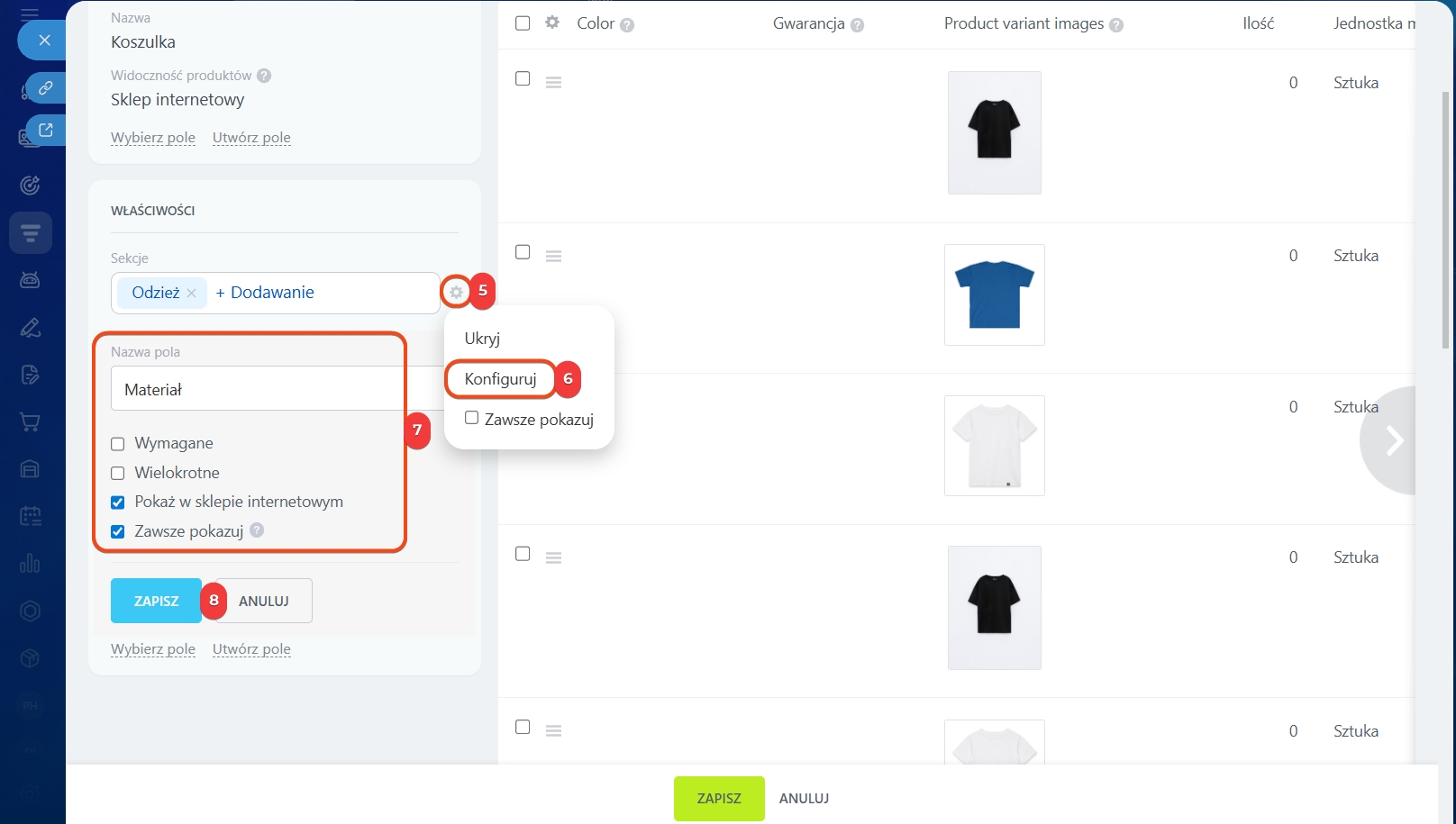
5–6. Kliknij ikonę Ustawienia (⚙️) przy wybranej właściwości → wybierz Konfiguruj.
7–8. Wprowadź zmiany i zapisz.
Edycja lub usuwanie w ustawieniach CRM
1–4. Przejdź do: CRM → Więcej → Ustawienia → Ustawienia CRM → Właściwości produktów.
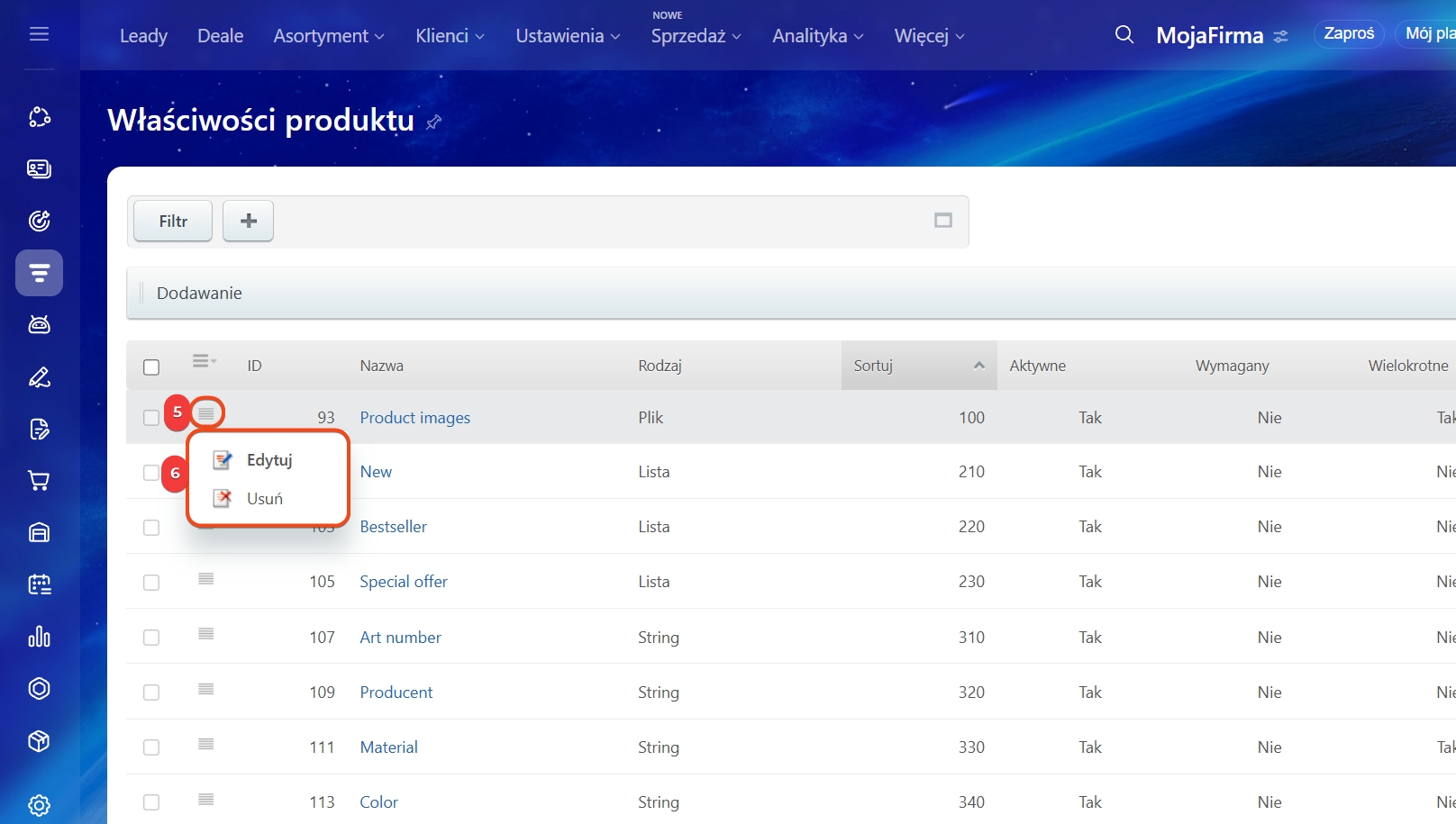
5–6. Kliknij ikonę Menu (≡) przy wybranej właściwości → wybierz Zmień lub Usuń.
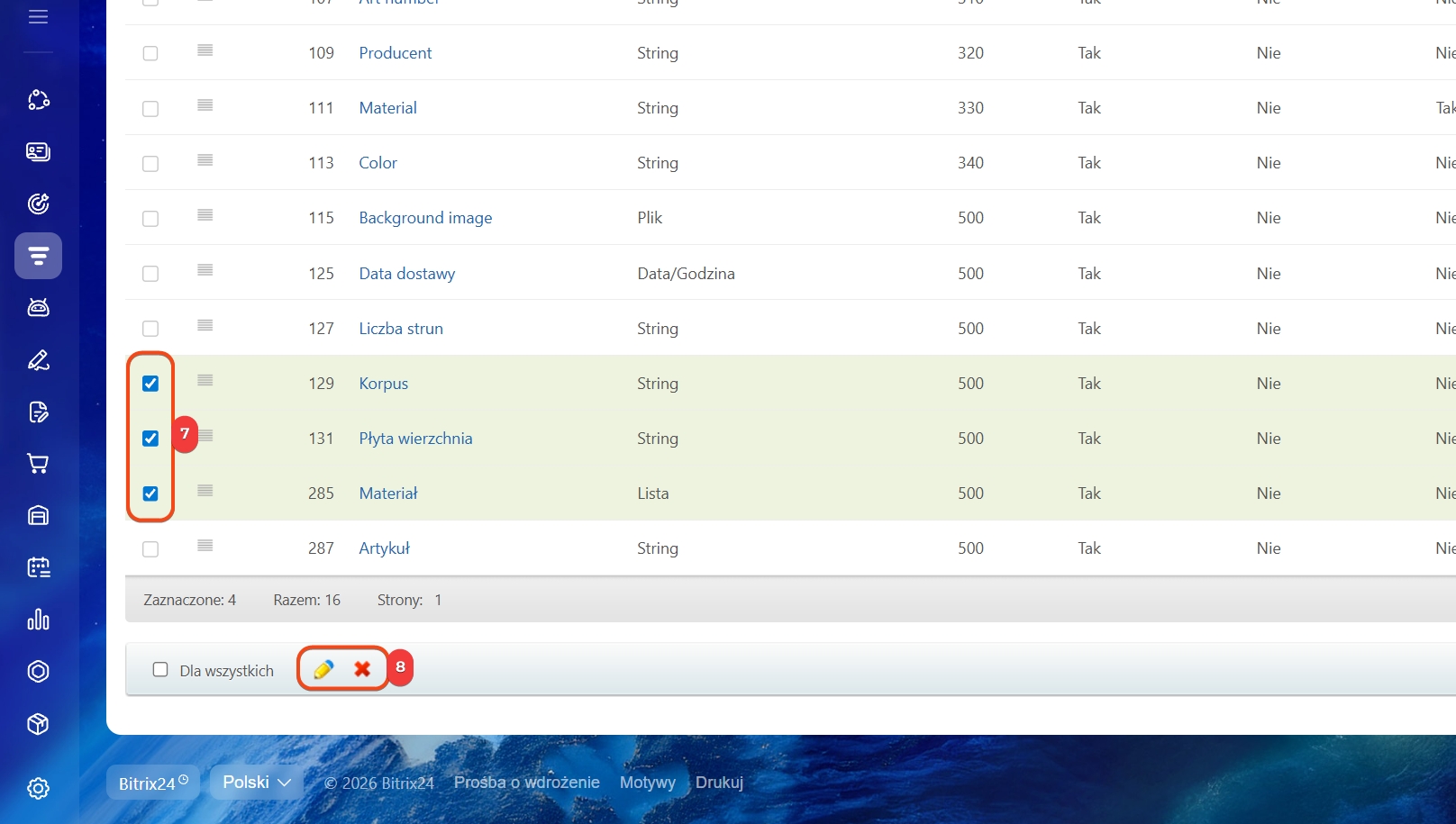
7–8. Aby edytować / usunąć wiele właściwości jednocześnie, zaznacz je i skorzystaj z akcji grupowych:
ołówek – edycja zbiorcza
krzyżyk – usunięcie zbiorcze
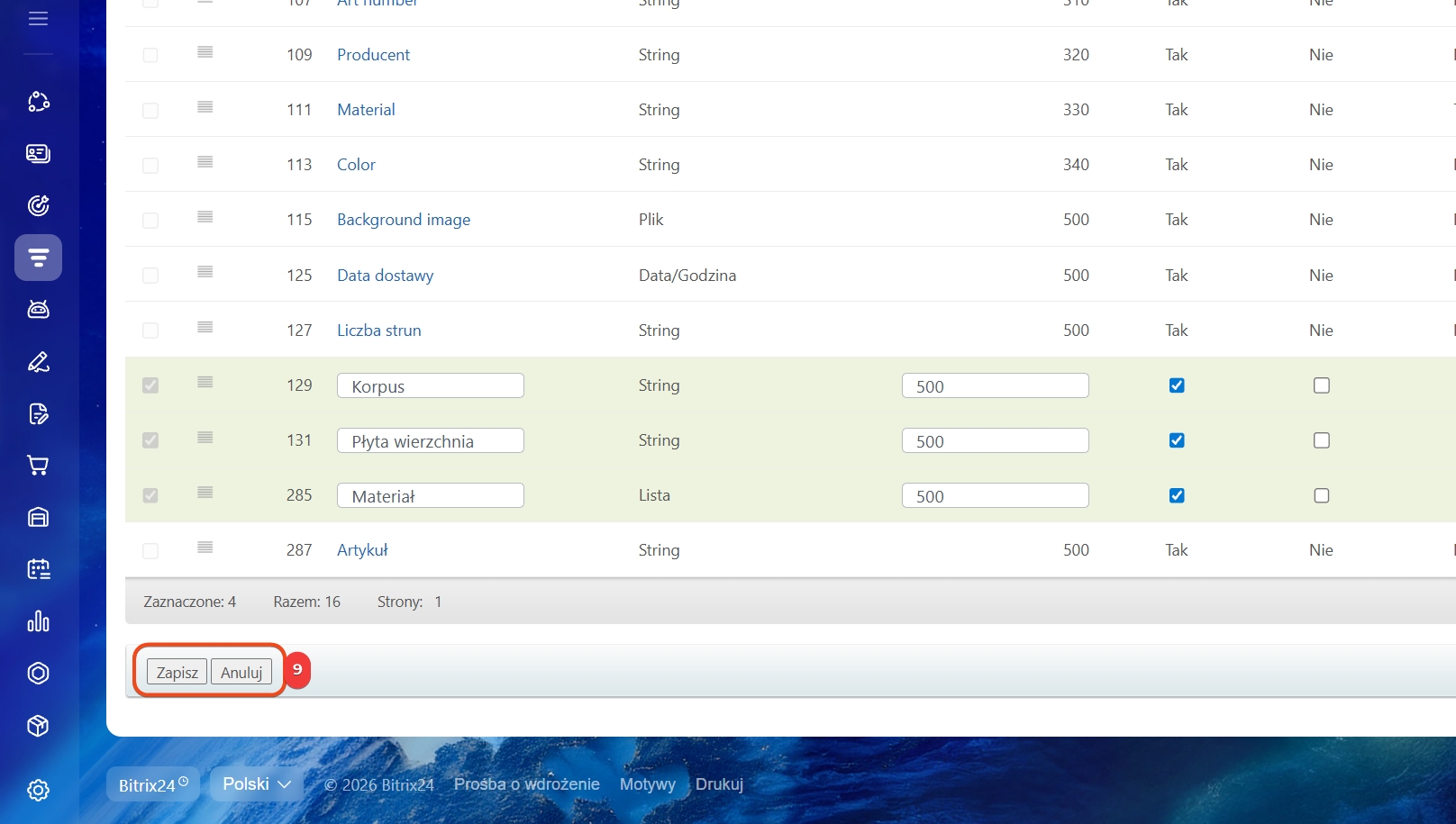
9. Potwierdź operację lub zapisz wprowadzone zmiany.
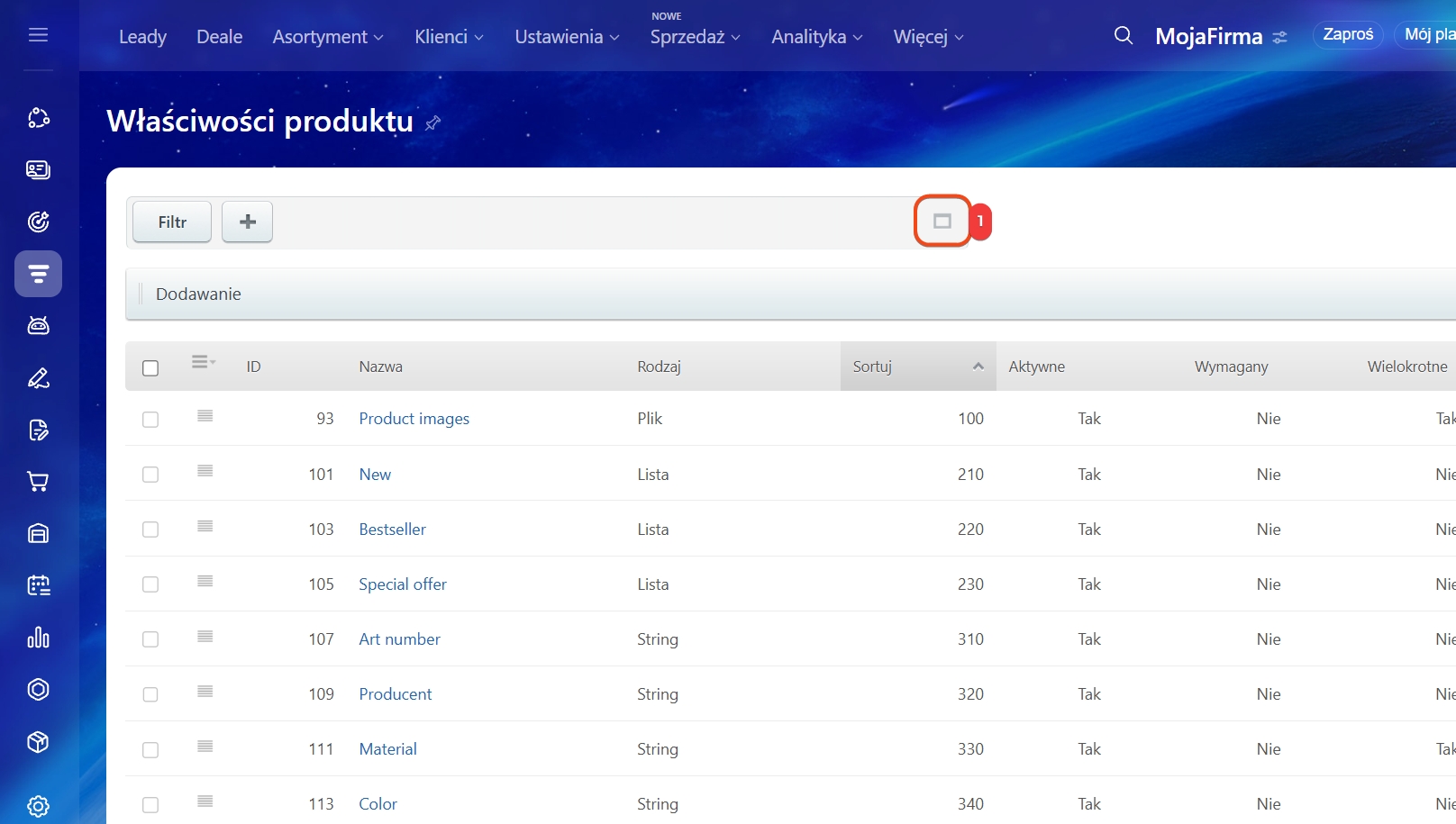
Przy dużej liczbie właściwości wygodnie jest skorzystać z filtra wyszukiwania.
1. Kliknij ikonę filtra.
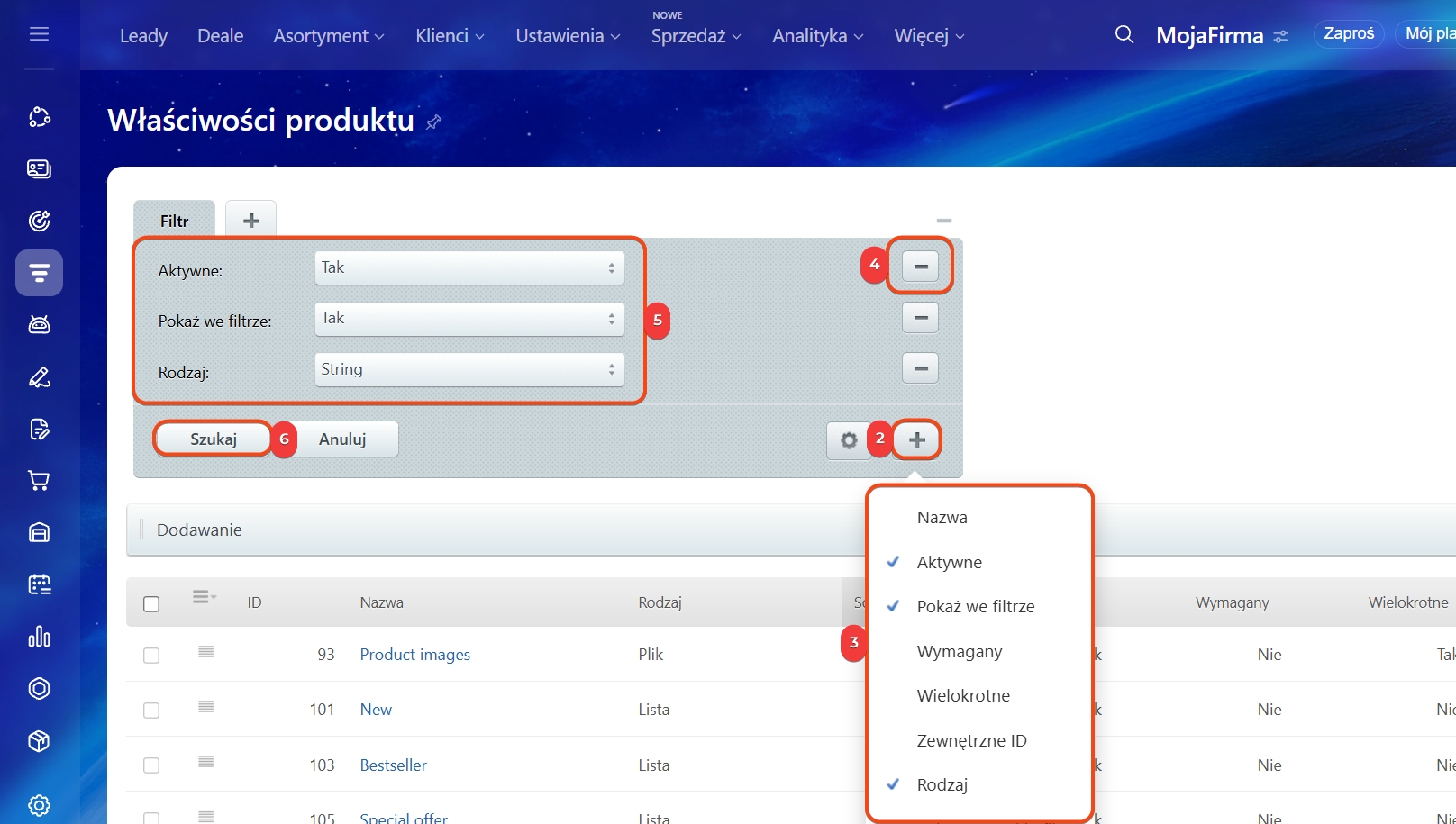
2–3. Dodaj warunki filtrowania przyciskiem +.
4. Usuń niepotrzebne warunki przyciskiem -.
5–6. Wypełnij wartości i kliknij Szukaj.
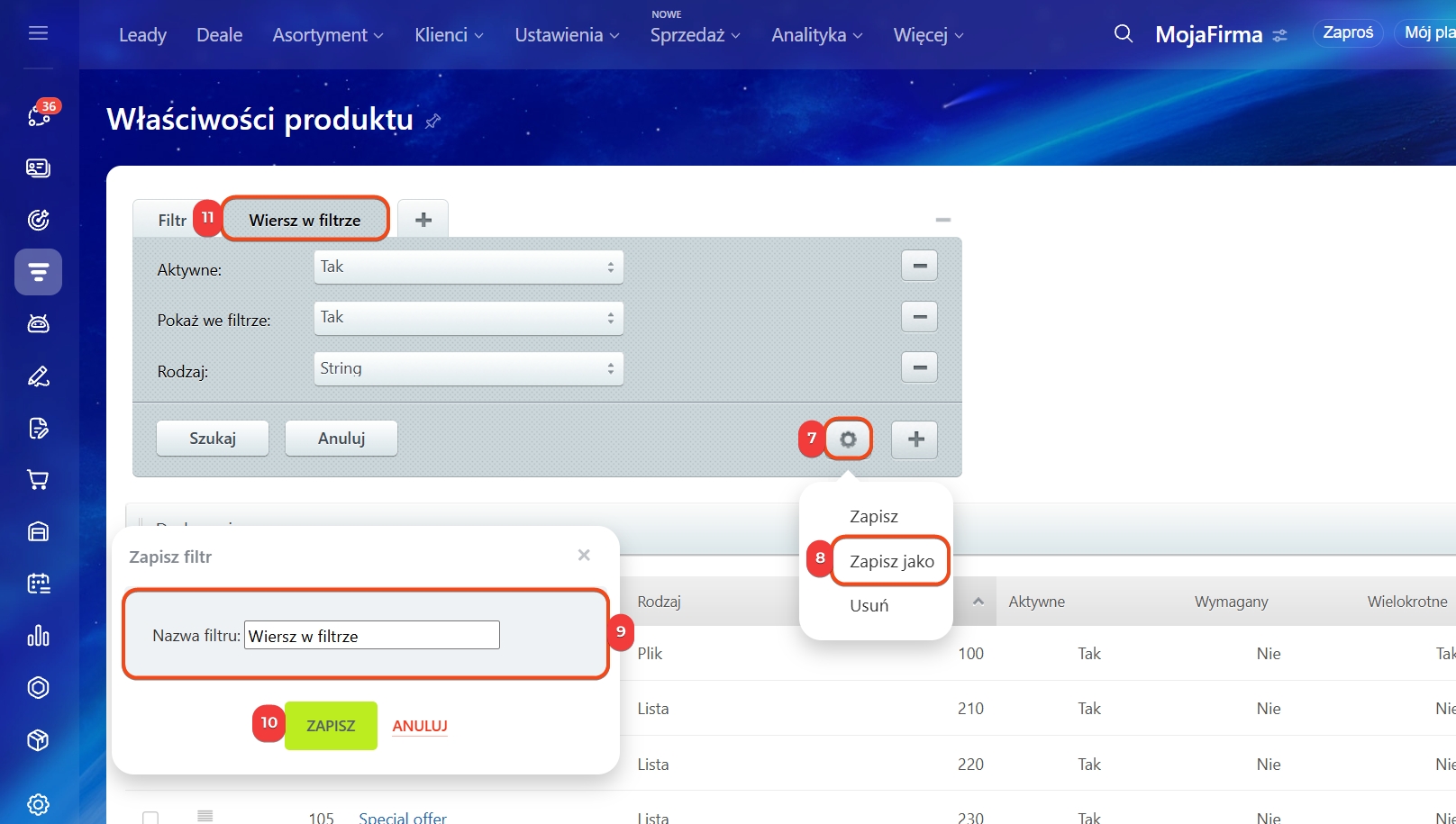
7–10. Aby zapisać filtr do ponownego użytku: Ustawienia (⚙️) → Zapisz jako → nadaj nazwę → Zapisz.
11. Zapisany filtr pojawi się jako osobna zakładka.
W skrócie
- Właściwości produktów to parametry definiowane w kartach produktów i usług – przyspieszają wybór pozycji przez menedżerów i wyszukiwanie ofert przez klientów w sklepie internetowym.
- Aby skonfigurować właściwość, przejdź do: CRM → Ustawienia → Ustawienia CRM → Ustawienia produktów → Dodawanie.
- Szybkie dodanie właściwości możliwe jest bezpośrednio z karty produktu po kliknięciu Utwórz pole.
- Edycję właściwości wykonasz zarówno w karcie produktu, jak i w ustawieniach CRM. Usunięcie – wyłącznie w ustawieniach CRM.
- Typ pola ustala się podczas tworzenia – później nie można go zmienić.
- Do szybkiego odnalezienia właściwości wśród wielu rekordów wykorzystaj zaawansowany filtr.
