
W Bitrix24 zapytania od klientów napływają z różnych kanałów: komunikatorów, mediów społecznościowych, poczty, Telefonii, formularzy CRM.Aby pracownicy mogli skutecznie obsługiwać zapytania, a obciążenie było równomierne, w każdym kanale można skonfigurować kolejkę.
W artykule wyjaśniamy, jak rozdzielać zapytania z:
Jak rozdzielać zapytania z otwartych kanałów
Kanał otwarty to narzędzie, które zbiera i rozdziela między pracownikami zapytania z komunikatorów oraz mediów społecznościowych.
Jak skonfigurować uprawnienia dostępu w otwartych kanałach
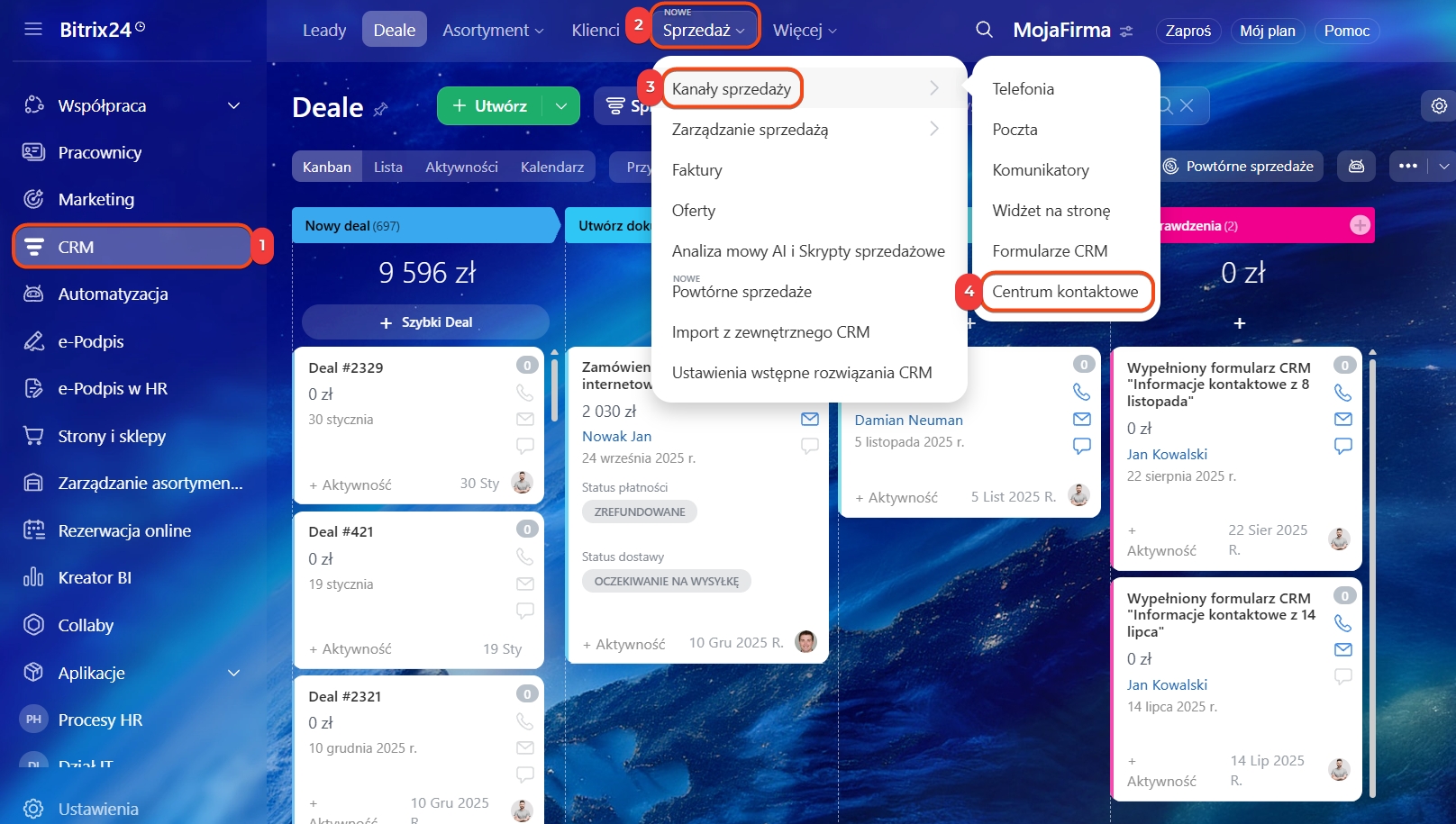
1–4. Przejdź do CRM → Sprzedaż → Kanały sprzedaży → Centrum Kontaktowe.
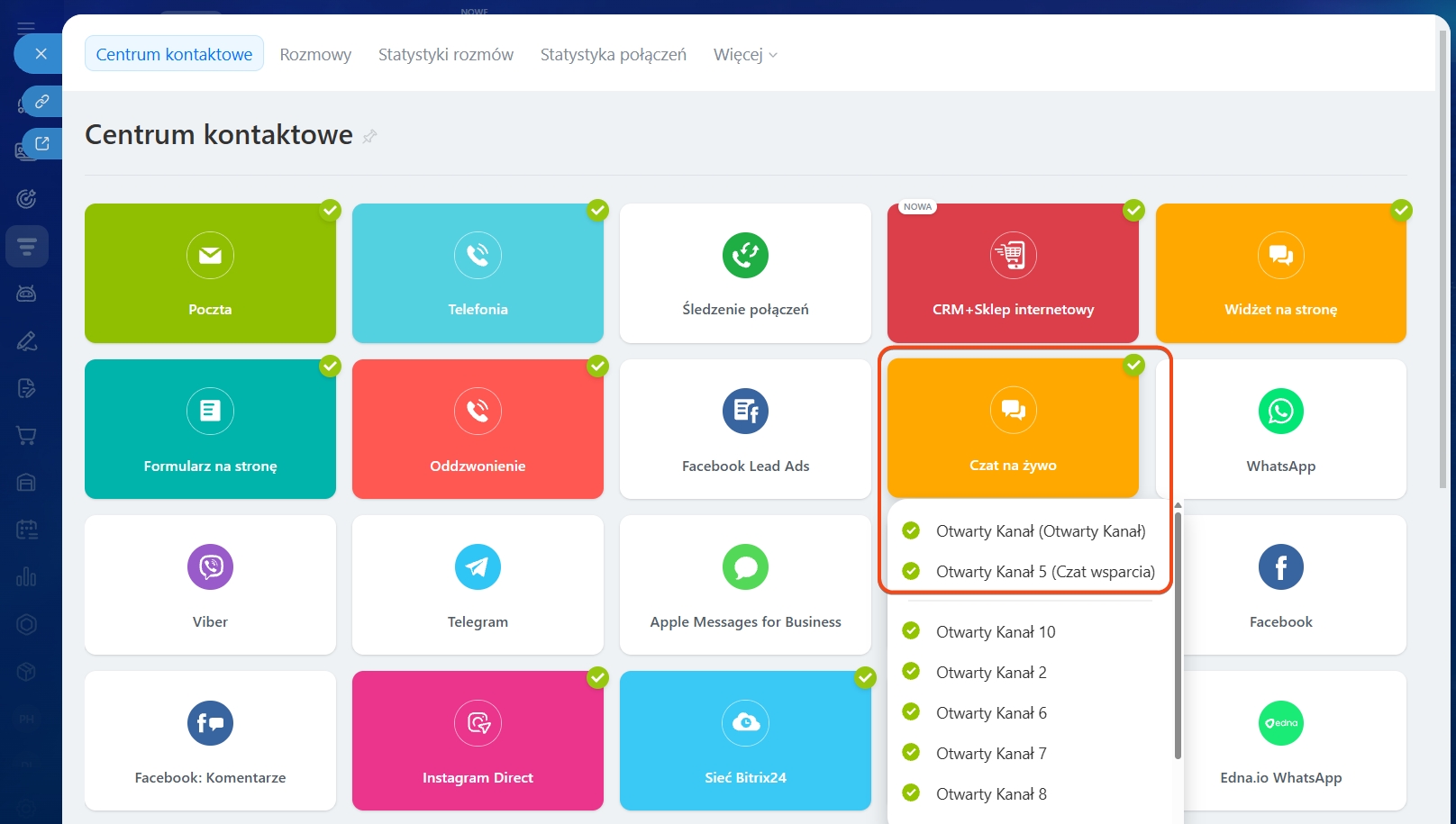
5–6. Wybierz kanał podłączony do otwartego kanału, który chcesz skonfigurować.
Podłączanie kanałów w Centrum Kontaktowe
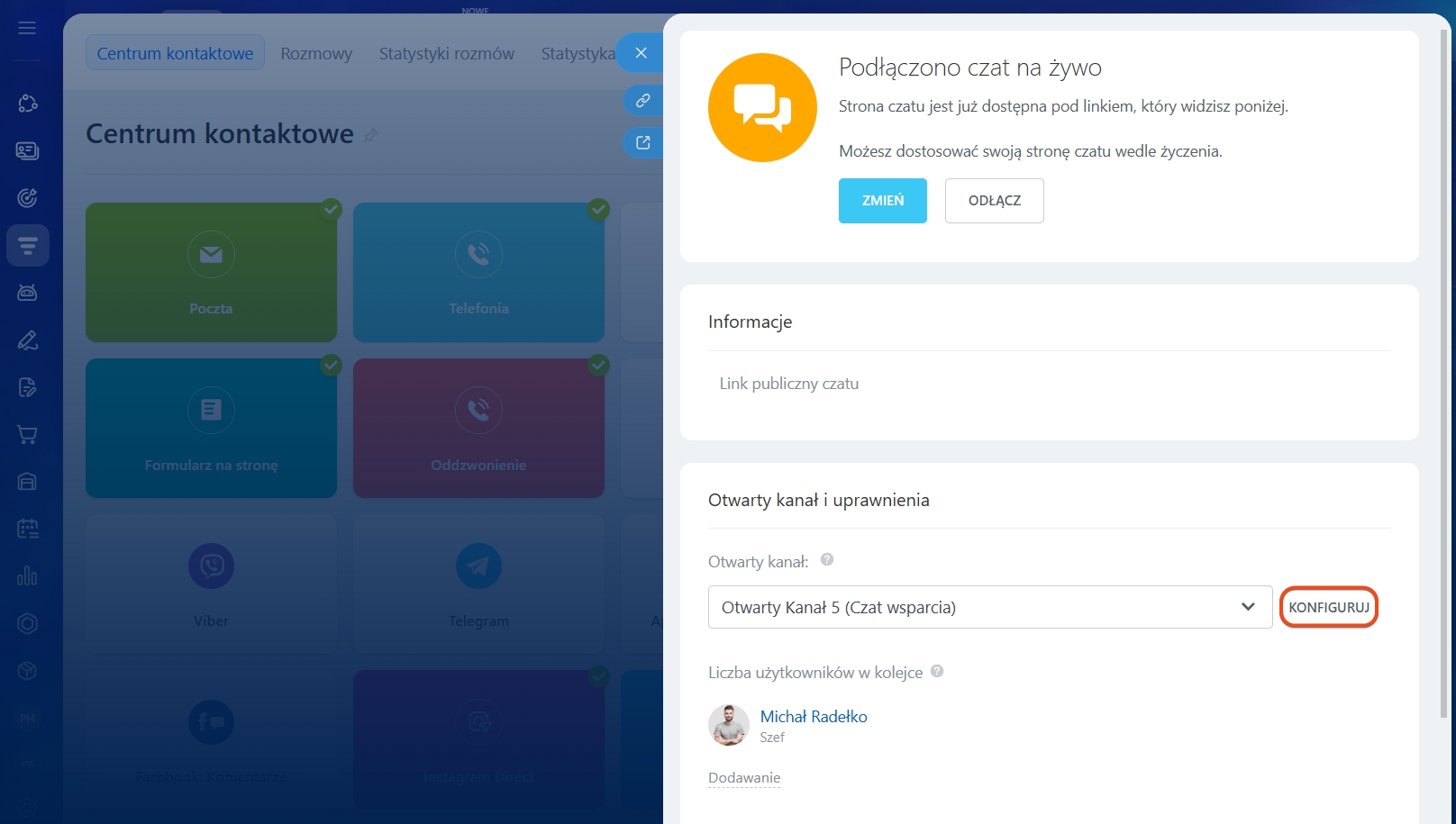
7. Kliknij Konfiguruj.
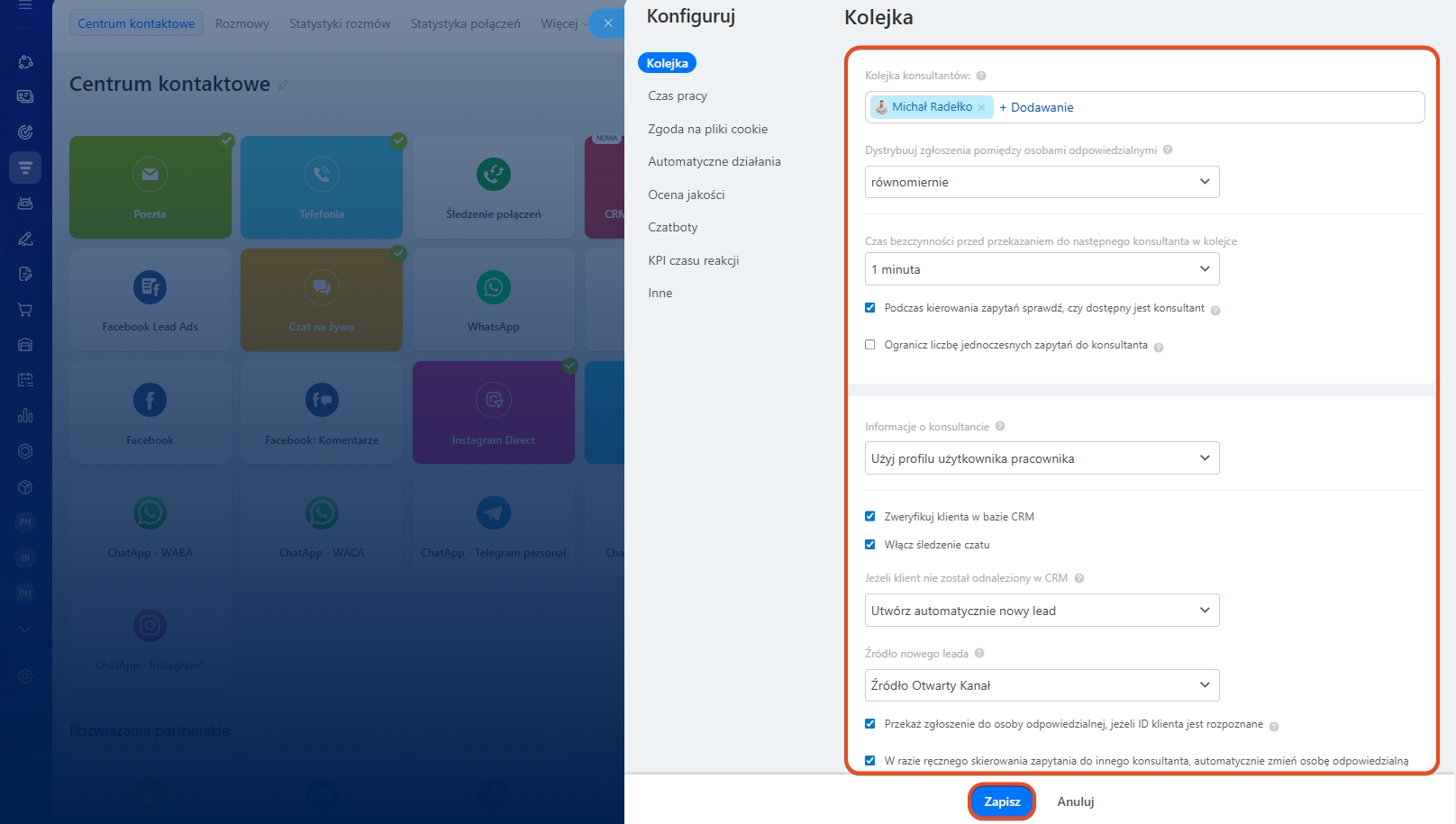
8. W ustawieniach otwartego kanału określ:
- Kolejka konsultantów – użytkownicy, którzy będą przyjmować zapytania.
- Rozdzielaj zapytania między pracownikami: ściśle po kolei, równomiernie lub jednocześnie wszystkim.
- Czas bezczynności przed przekazaniem do następnego konsultanta w kolejce – po jakim czasie zapytanie przejdzie do kolejnego operatora, jeśli obecny nie odpowiada.
- Podczas kierowania zapytań sprawdź, czy dostępny jest konsultant – zapytania nie będą kierowane do pracowników, którzy aktualnie nie pracują.
Po co sprawdzać dostępność operatora w otwartym kanale - Ogranicz liczbę jednoczesnych zapytań – określa maksymalne obciążenie jednego pracownika.
Limit otwartych dialogów u operatorów otwartych kanałów - Zweryfikuj klienta w bazie CRM – umożliwia powiązanie zapytania z istniejącym formularzem klienta.
- Włączyć śledzenie czatu – pomaga rozpoznać klienta, nawet gdy pisze z innego kanału.
Śledzenie klienta w czacie – jak połączyć dane klienta w jednym formularzu CRM - Przekaż zgłoszenie do osoby odpowiedzialnej, jeśli ID klienta jest rozpoznane – dialog od razu trafia do pracownika, który już współpracuje z tym klientem.
- W razie ręcznego skierowania zapytania do innego konsultanta, automatycznie zmień osobę odpowiedzialną – przy przekazaniu dialogu zmienia się odpowiedzialny w formularzu CRM.
Jak utworzyć i skonfigurować otwarty kanał
9. Zapisz zmiany.
Po zapisaniu Bitrix24 zacznie automatycznie rozdzielać zapytania według wybranych zasad.
Jak rozdzielać zapytania z poczty
Jeśli skrzynka pocztowa jest podłączona do Bitrix24 i skonfigurowana jest integracja z CRM, można automatycznie rozdzielać e-maile między pracownikami i wyznaczać odpowiedzialnych za nowe zapytania.
Sposoby podłączania skrzynek pocztowych w Bitrix24
Jak skonfigurować uprawnienia dostępu do poczty w Bitrix24
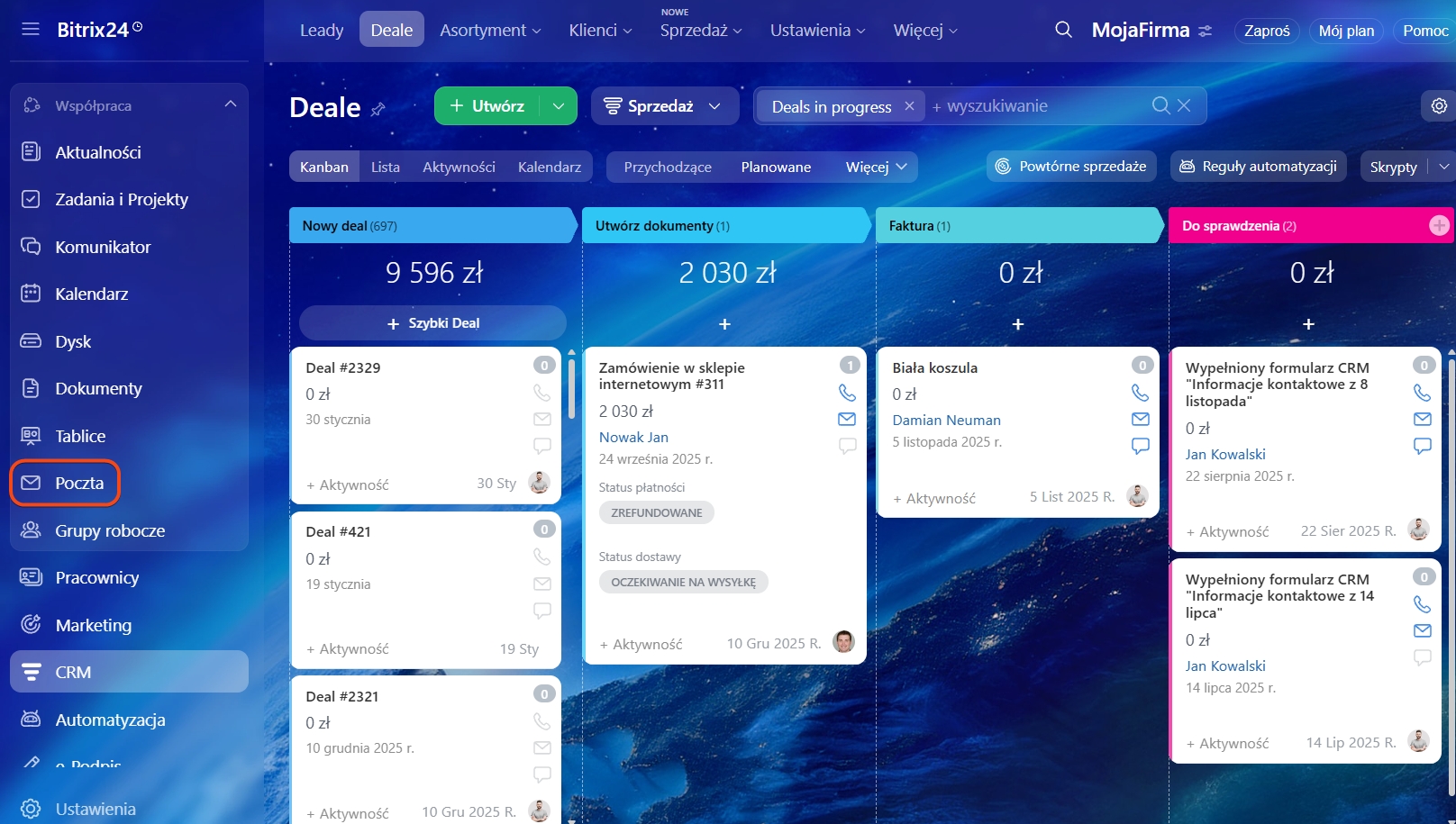
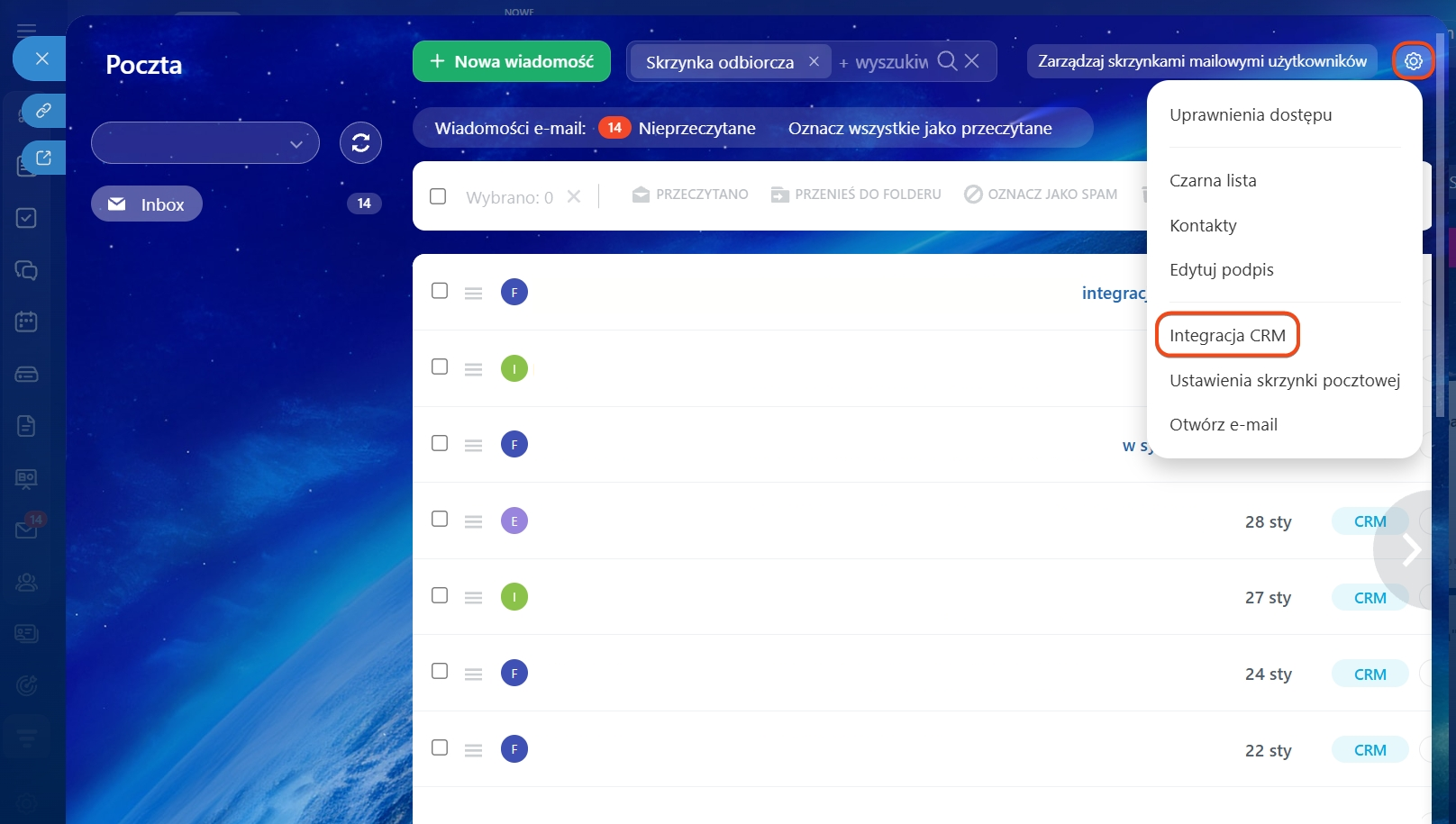
1–3. Przejdź do sekcji Poczta → Ustawienia (⚙️) → Integracja z CRM.
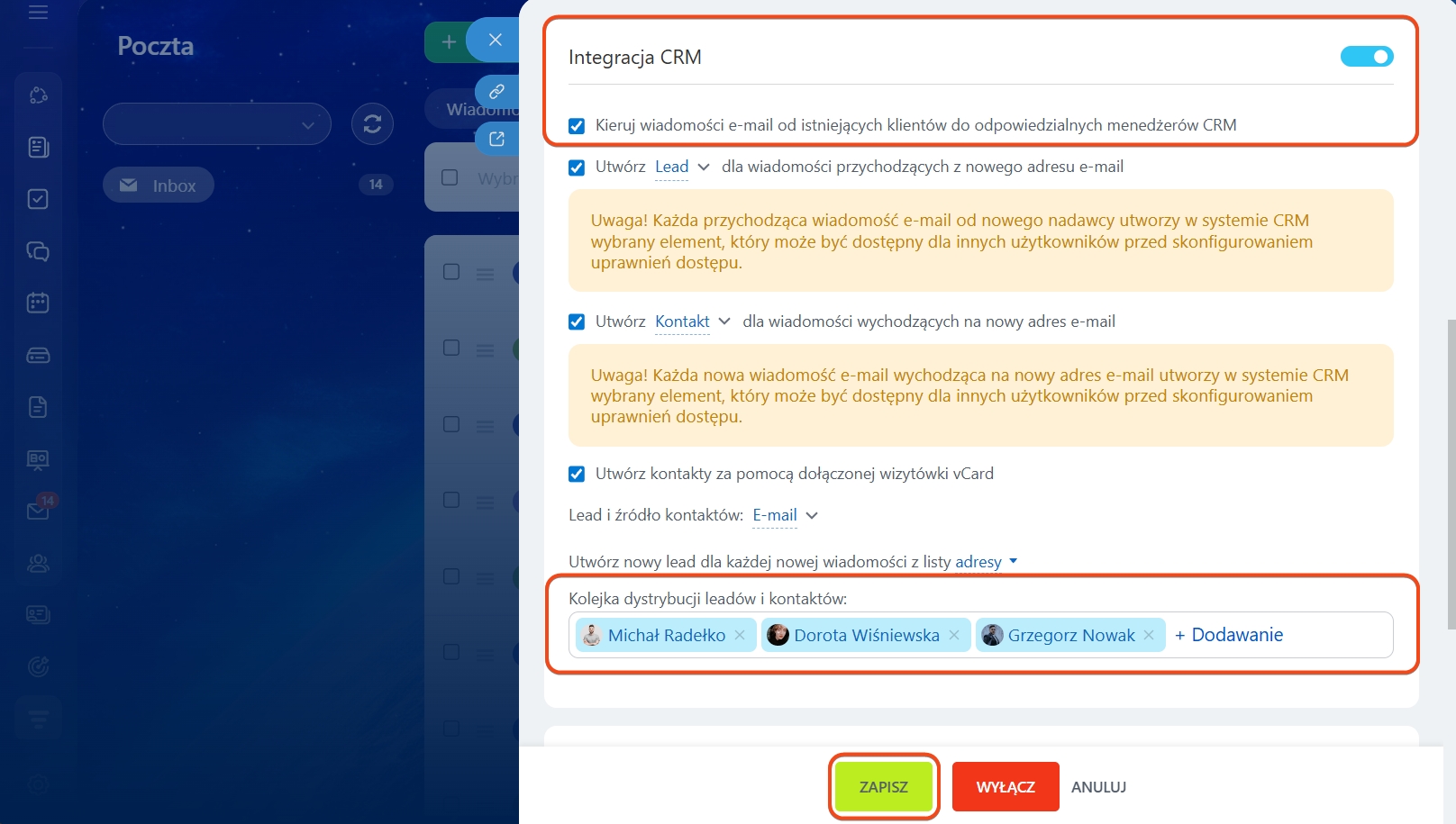
4. Ustaw potrzebne parametry:
- Kieruj wiadomości e-mail od istniejących klientów do odpowiedzialnych menedżerów – jeśli klient jest w CRM, e-mail zostanie dołączony do jego formularza, a odpowiedzialnym stanie się pracownik, który już z nim współpracuje.
- Kolejka dystrybucji leadów i kontaktów – wybierz pracowników, którym CRM będzie przypisywać zapytania. Nowe elementy CRM rozdzielą się między nimi w kolejności, w jakiej podano ich nazwiska.
5. Kliknij Zapisz.
Po tej operacji CRM będzie automatycznie przypisywał odpowiedzialnych za zapytania z poczty.
Jak rozdzielać zapytania z formularzy CRM
Gdy klient wypełni formularz CRM, w Bitrix24 automatycznie powstanie lead, deal lub inny element. Dzięki temu żadne zapytanie nie zostanie zgubione, a odpowiedzialni pracownicy zostaną od razu wyznaczeni.
Jak skonfigurować uprawnienia dostępu do formularzy CRM
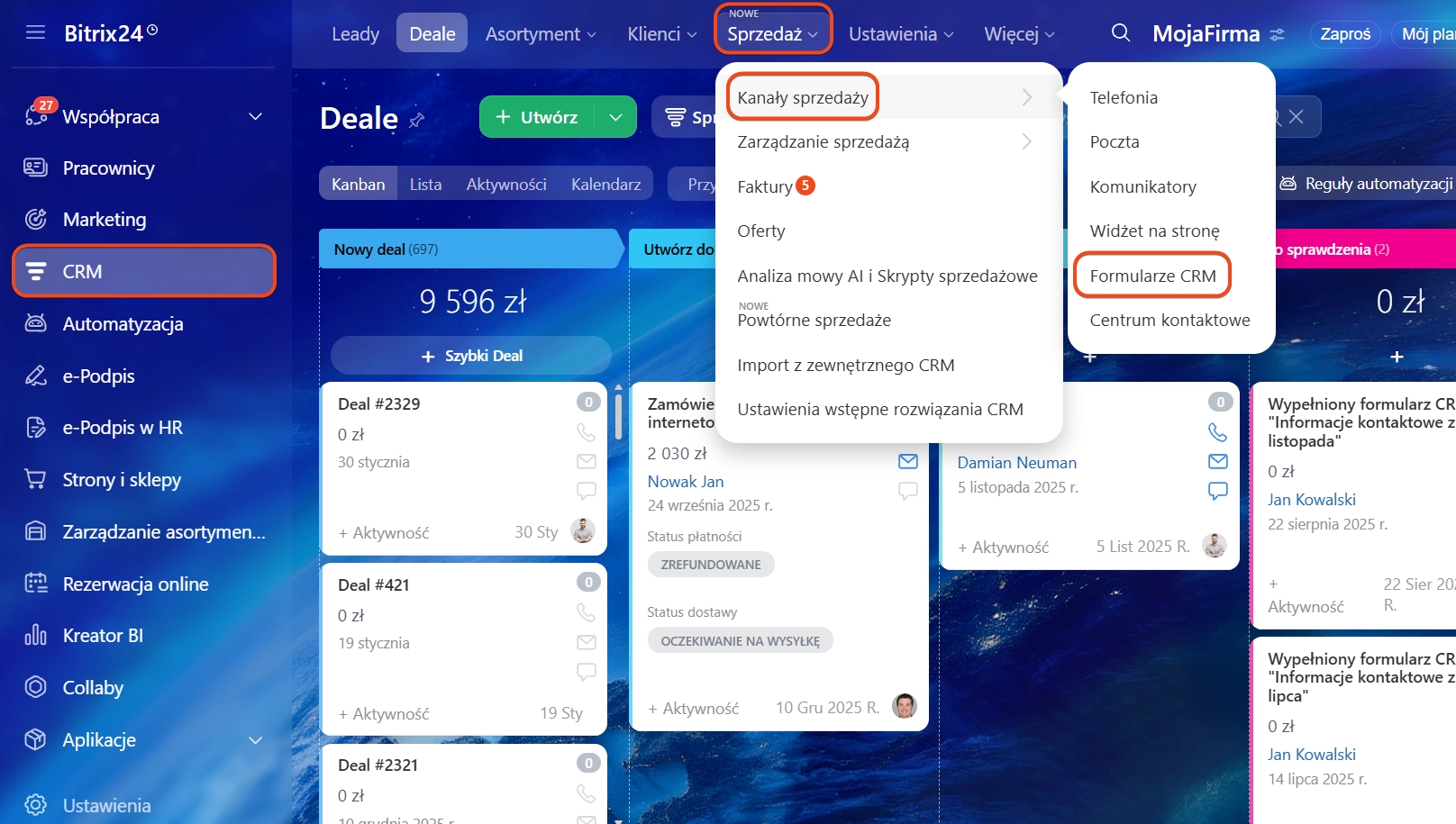
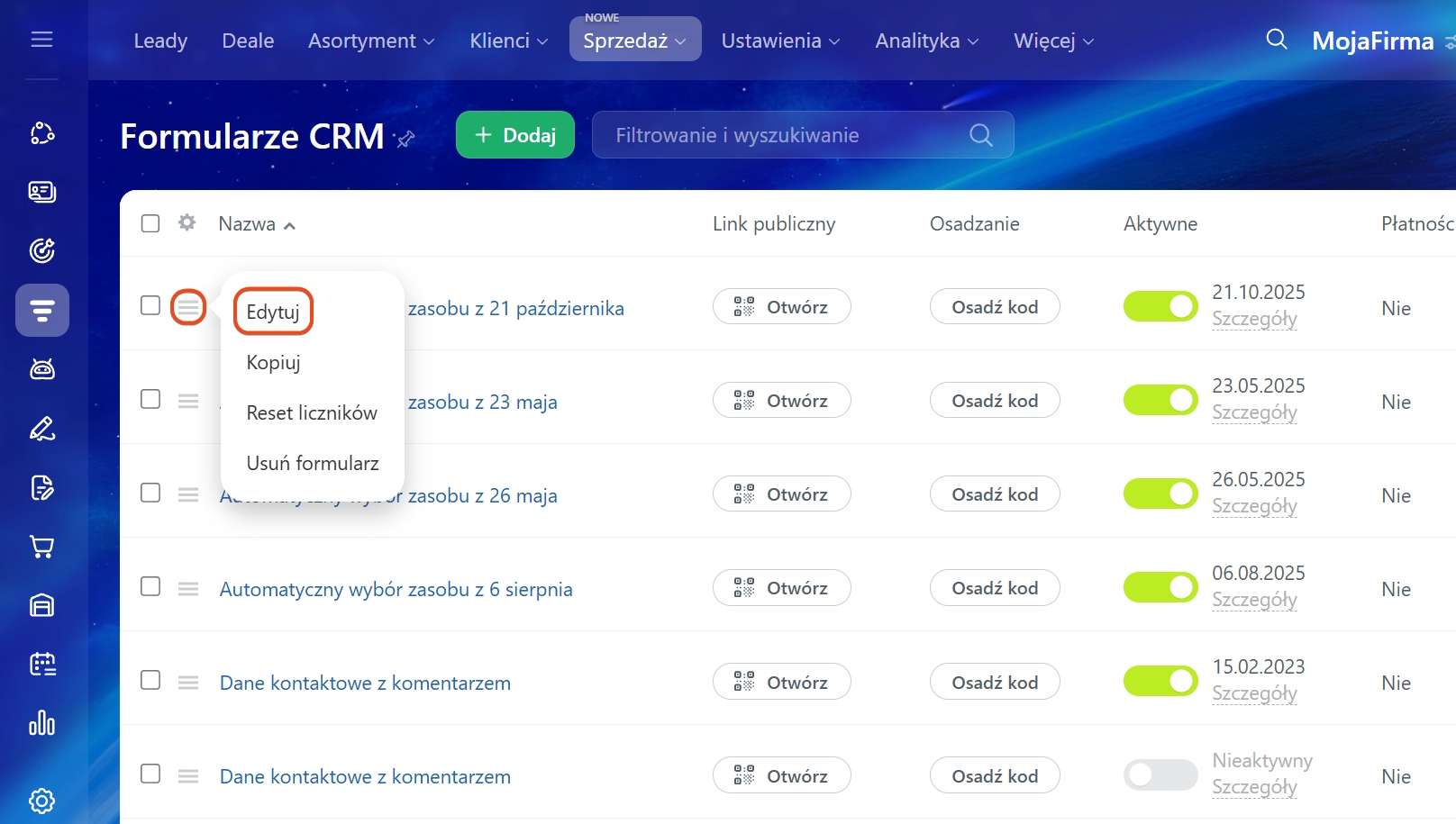
1–4. Przejdź do CRM → Sprzedaż → Kanały sprzedaży → Formularze CRM.
5–6. Kliknij Menu (≡) → Edytuj obok wybranej formy.
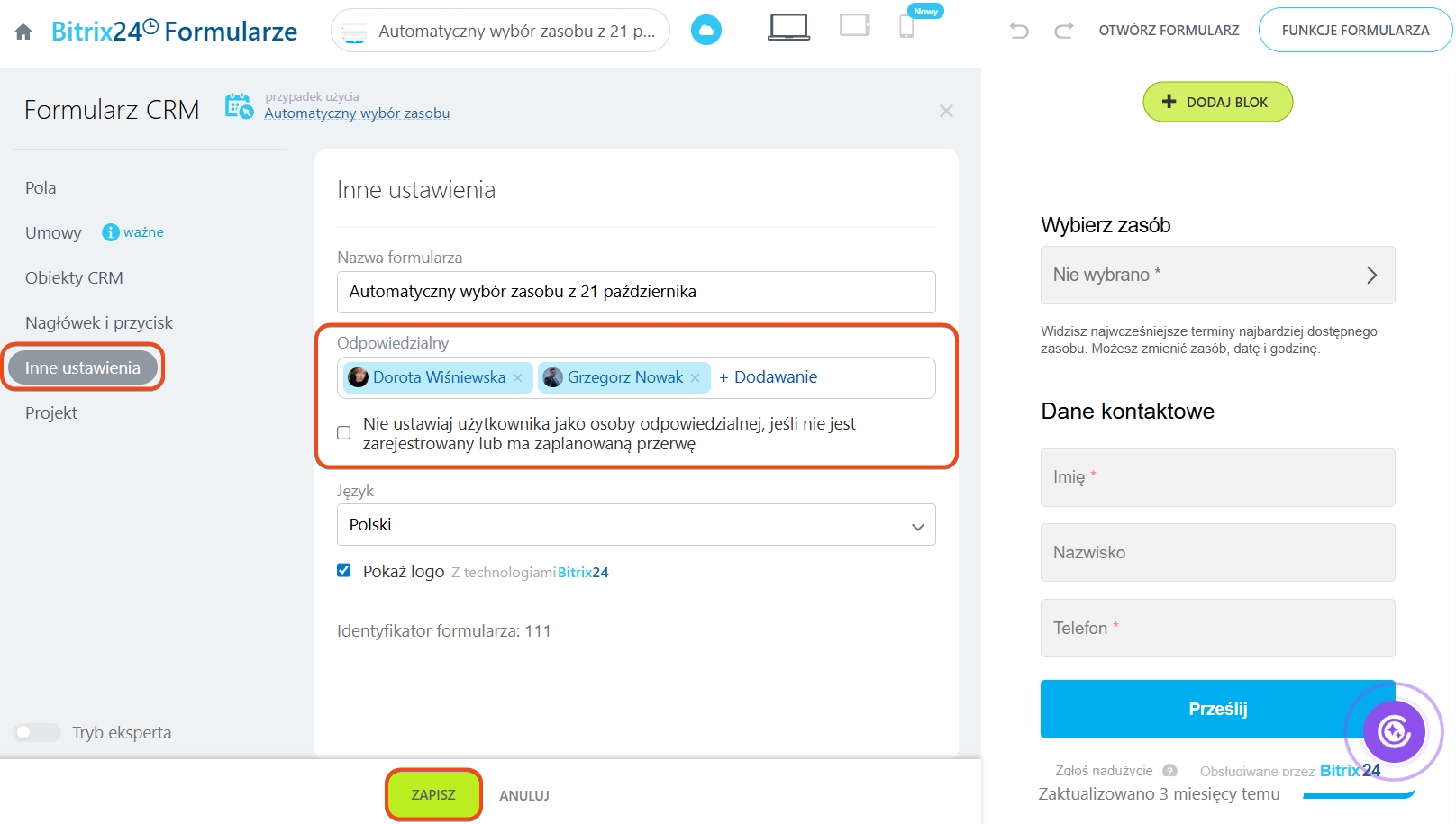
7. Przejdź do sekcji Inne ustawienia.
8. W ustawieniach określ:
- Odpowiedzialny – wybierz pracowników z listy. Elementy tworzone w CRM po wypełnieniu formularza będą rozdzielane między odpowiedzialnych po kolei.
- Zaznacz Nie ustawiaj użytkownika jako osoby odpowiedzialnej, jeśli nie jest zarejestrowany lub ma zaplanowaną przerwę, jeśli chcesz unikać przypisania podczas przerwy lub poza godzinami pracy.
9. Zapisz ustawienia.
Po zapisaniu CRM zacznie automatycznie tworzyć elementy i przypisywać odpowiedzialnych według wybranych reguł.
Jak rozdzielać połączenia przychodzące z Telefonii
Telefonia umożliwia rozdzielanie połączeń przychodzących między pracownikami, rejestrowanie zapytań w CRM i automatyczne wyznaczanie odpowiedzialnych. Pozwala to unikać nieodebranych połączeń i równomiernie rozkładać obciążenie.
Ogólne ustawienia Telefonii
Jak skonfigurować uprawnienia dostępu w Telefonii
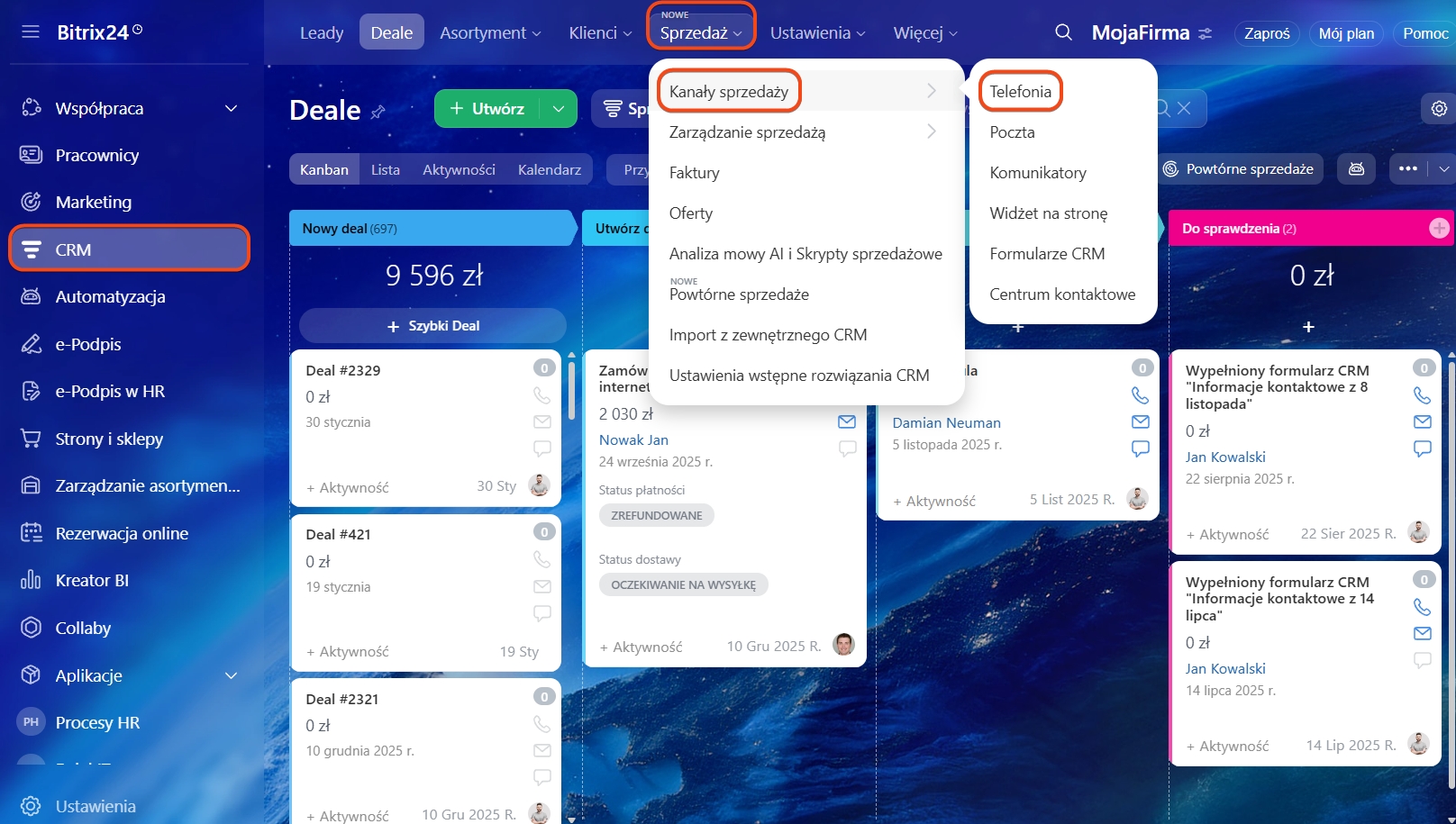
1–4. Przejdź do CRM → Sprzedaż → Kanały sprzedaży → Telefonia.
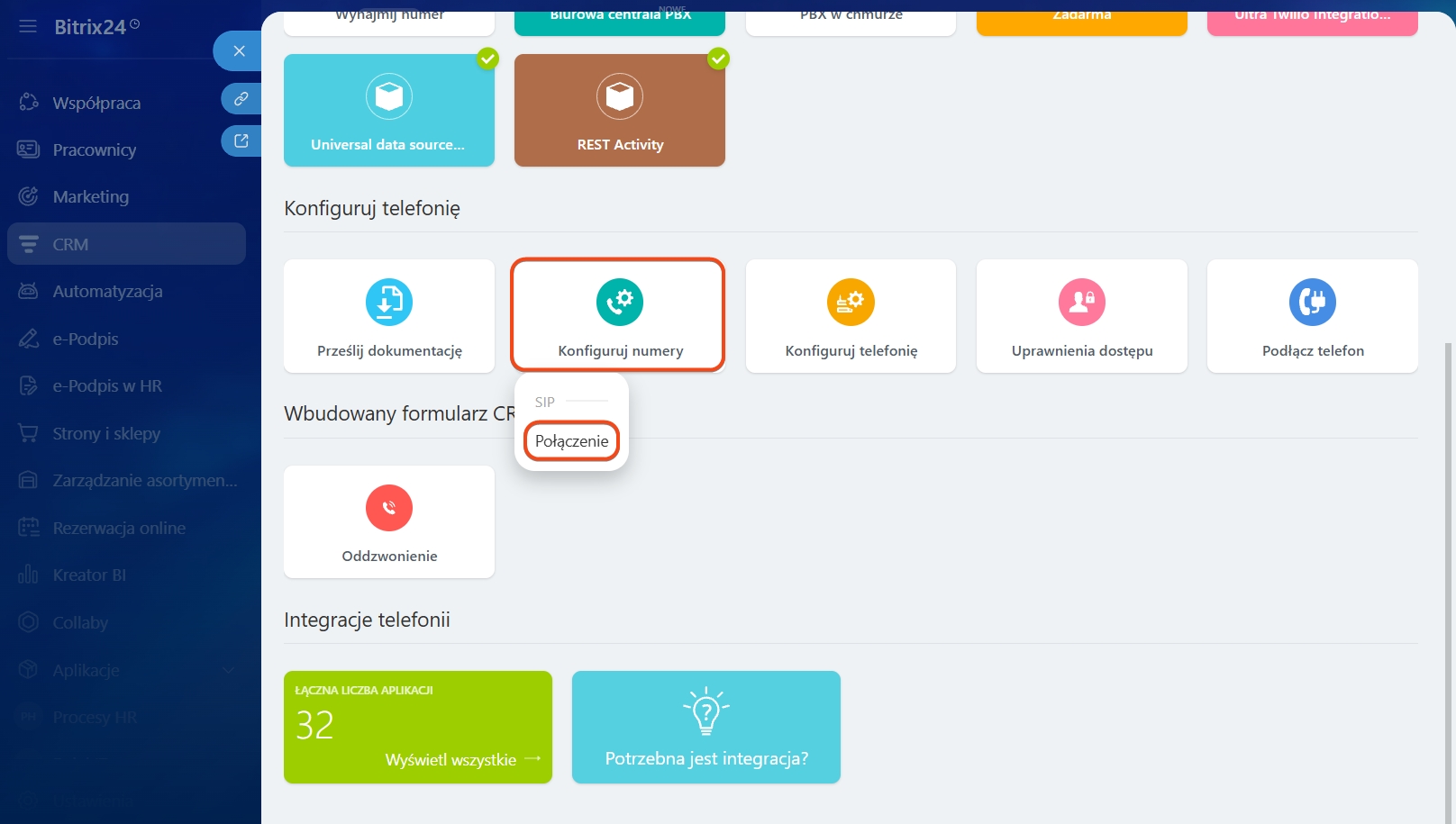
5–6. Kliknij Konfiguracja numerów i wybierz numer, dla którego chcesz ustawić rozdzielanie połączeń.
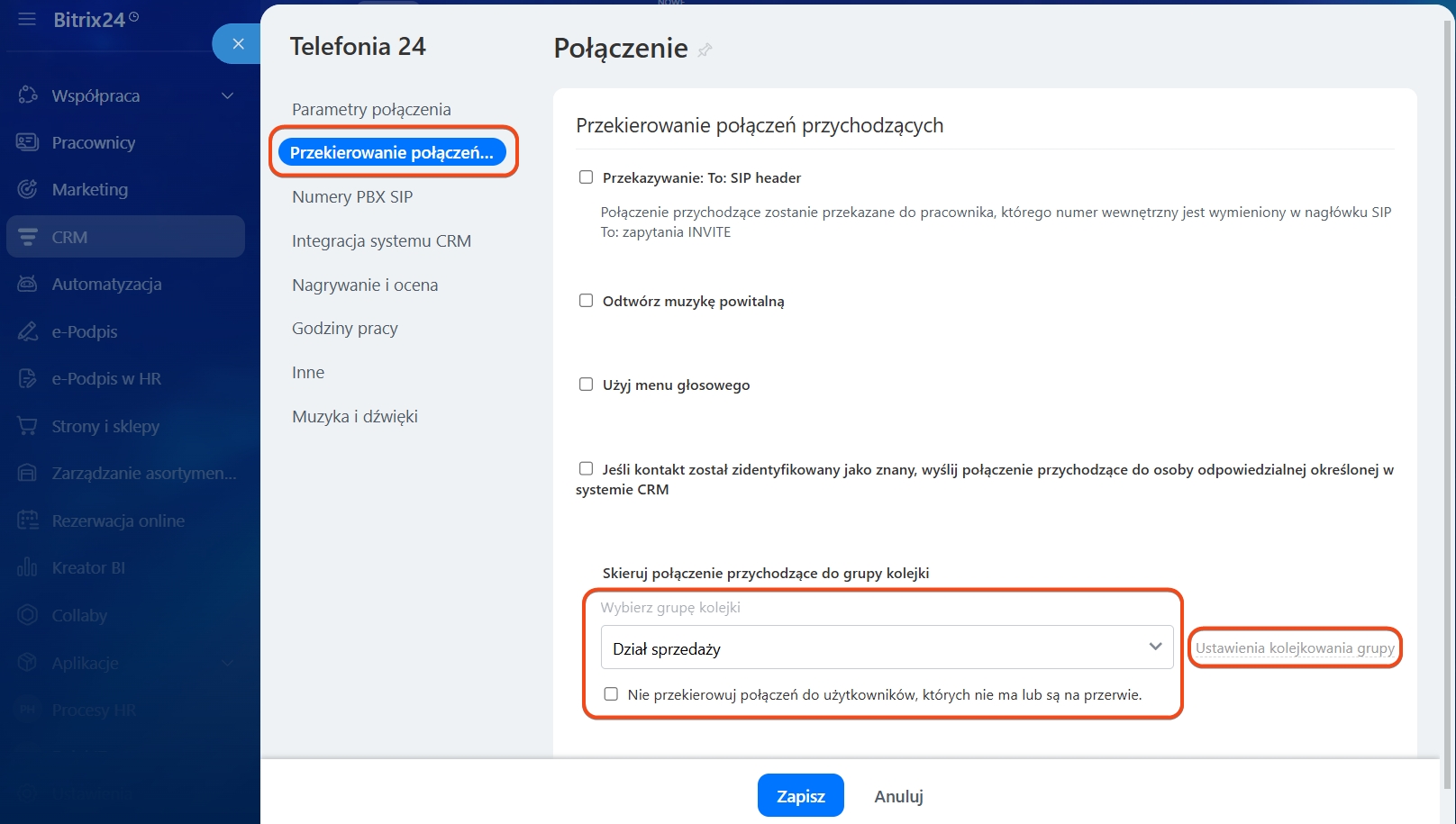
7. Otwórz zakładkę Przekierowanie połączeń przychodzących.
8–9. W bloku Skieruj połączenie przychodzące do grupy kolejki wybierz odpowiednią grupę i kliknij Ustawienia kolejkowania grupy.
Jak utworzyć grupę użytkowników Telefonii
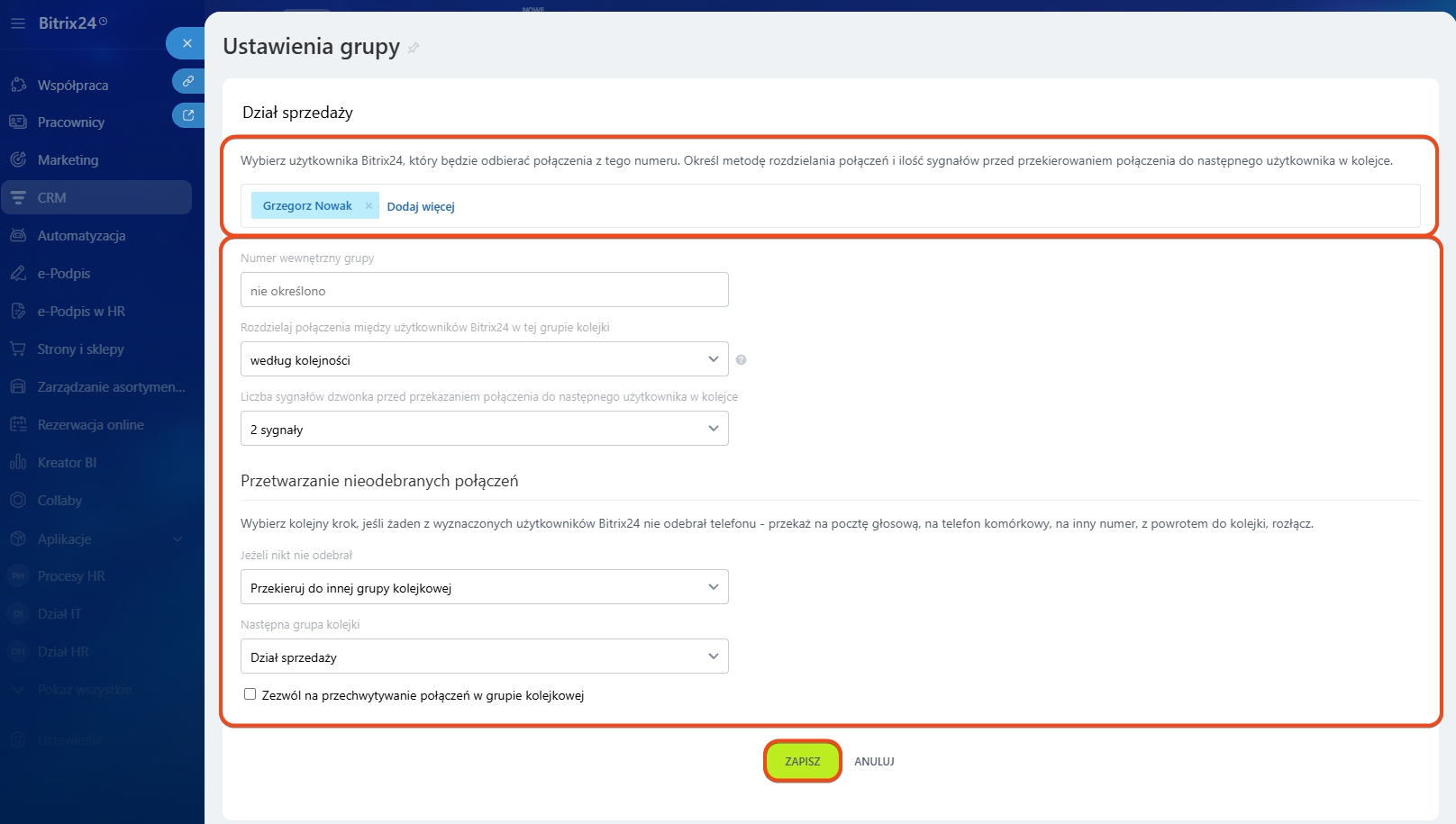
10. Wskaż pracowników, którzy będą odbierać połączenia. Kolejność ma znaczenie przy opcji według kolejności.
11. Skonfiguruj opcje:
- Rozdzielaj połączenia między użytkowników Bitrix24 w tej grupie kolejki – ściśle po kolei, równomiernie lub jednocześnie wszystkim.
- Liczba sygnałów dzwonka przed przekazaniem połączenia do następnego użytkownika w kolejce – po ilu sygnałach połączenie przejdzie do następnego pracownika w grupie.
- Jeśli nikt nie odebrał – wybierz działanie, gdy nikt nie odbierze.
- Zezwól na przechwytywanie połączeń w grupie kolejkowej – włącz, jeśli pracownicy mają mieć możliwość odebrania połączenia od współpracownika.
12. Zapisz ustawienia.
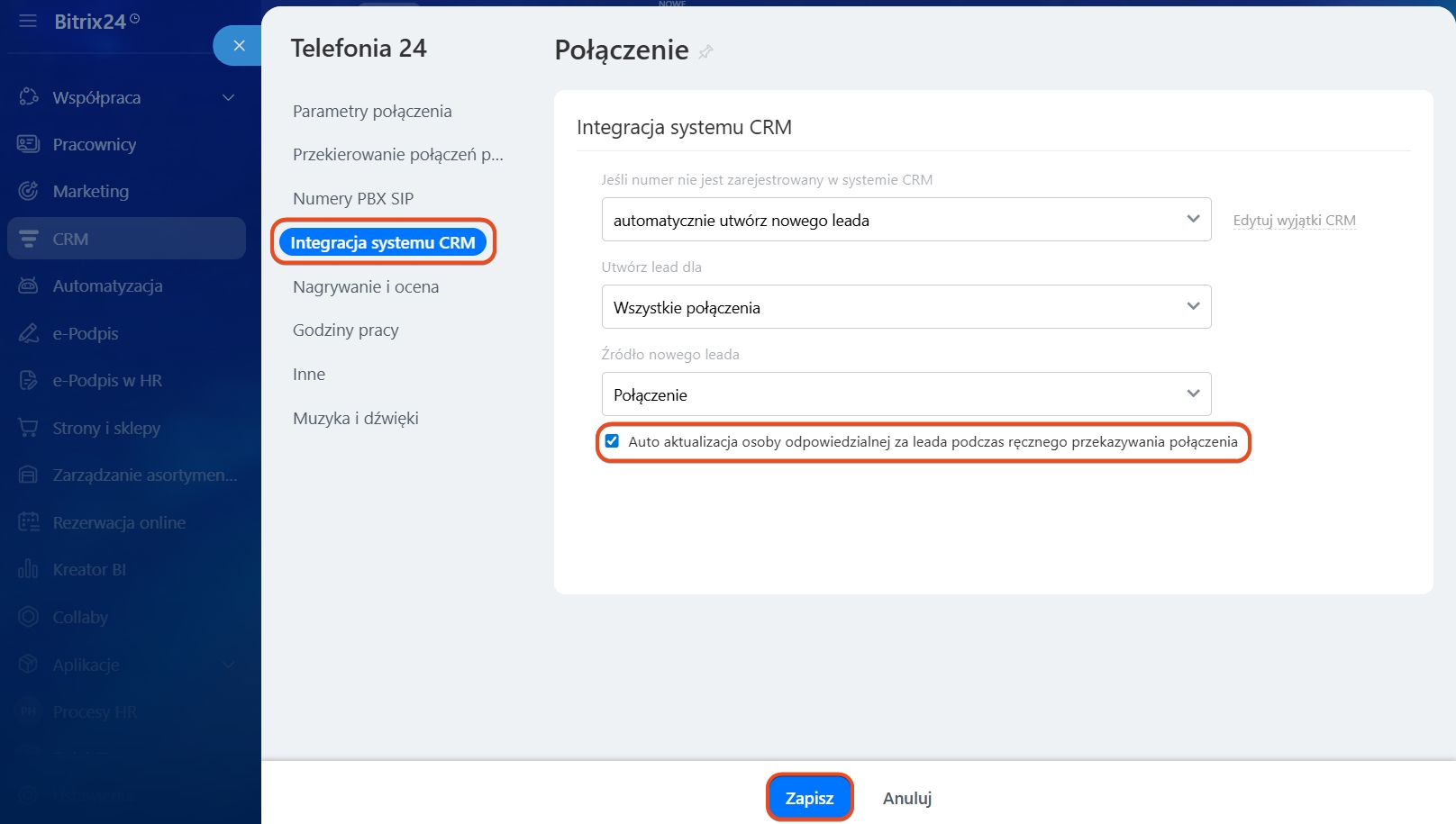
13. Po skonfigurowaniu rozdzielania połączeń przejdź do zakładki Integracja z CRM.
14. Włącz opcję Auto aktualizacja osoby odpowiedzialnej za lead podczas ręcznego przekazywania połączenia, jeśli chcesz zmieniać odpowiedzialnego podczas przekazywania połączenia.
15. Kliknij Zapisz.
W skrócie
- Zapytania z komunikatorów, mediów społecznościowych, poczty, formularzy CRM i Telefonii można automatycznie rozdzielać między pracowników w Bitrix24.
- Konfiguracja kolejki pracowników pomaga kontrolować obciążenie i unikać sytuacji, w której wszystkie zapytania trafiają do jednego menedżera.
- Administratorzy Bitrix24 oraz pracownicy z odpowiednimi uprawnieniami mogą ustalić sposób rozdzielania zapytań w zespole.
- Rozdzielanie zapytań z komunikatorów i mediów społecznościowych konfiguruje się w CRM → Sprzedaż → Kanały sprzedaży → Centrum Kontaktowe. Wybierz odpowiedni kanał i kliknij Konfiguruj.
- Aby skonfigurować rozdzielanie zapytań z poczty elektronicznej, przejdź do Poczta → Ustawienia (⚙️) → Integracja z CRM.
- Wyznaczanie odpowiedzialnych za zgłoszenia z formularzy CRM ustawia się w CRM → Sprzedaż → Kanały sprzedaży → Formularze CRM. Wybierz odpowiedni formularz i kliknij Menu (≡) → Edytuj. Przejdź do sekcji Inne ustawienia.
- Rozdzielanie połączeń przychodzących między pracownikami konfiguruje się w CRM → Sprzedaż → Kanały sprzedaży → Telefonia → Konfiguracja numerów. Wybierz numer, przejdź do zakładek Przekierowanie połączeń przychodzących oraz Integracja z CRM.
