
Zestawy danych to informacje o magazynach, dokumentach magazynowych, produktach, dealach i innych elementach Bitrix24. Dla każdego elementu przygotowano kilka zestawów danych, do których automatycznie przekazywane są informacje z pól systemowych i niestandardowych. Dzięki nim można tworzyć wykresy i analizować kluczowe wskaźniki biznesowe.
W artykule opiszemy zestawy danych służące do analizy Zarządzania Asortymentem i pracy magazynów. Pokażemy, jak łączyć zestawy i budować wykresy.
Zestawy:
- catalog_store – lista magazynów,
- catalog_store_product – stany magazynowe produktów,
- catalog_store_document – dokumenty magazynowe,
- catalog_store_document_item – pozycje towarowe w dokumentach magazynowych,
- sale_document_saleorder – dokumenty sprzedaży,
- sale_document_saleorder_item – skład dokumentu sprzedaży.
Przykłady:
Wybierz zestaw danych
Aby przeanalizować dane w raporcie, wybierz odpowiedni zestaw danych i utwórz wykres.
catalog_store – lista magazynów. Zestaw zawiera informacje o magazynach wykorzystywanych w Zarządzaniu Asortymentem. Znajdziesz w nim nazwy magazynów, status aktywności oraz datę utworzenia. Dane te pomagają analizować przepływ produktów i dokumentów według konkretnych magazynów, a także filtrować nieaktywne magazyny w raportach.
catalog_store
| Pole | Opis | Typ danych |
|---|---|---|
| ID | Identyfikator magazynu | Liczba |
| TITLE | Nazwa magazynu | Ciąg znaków |
| ACTIVE | Status aktywności magazynu: Y – tak, N – nie | Ciąg znaków |
| DATE_CREATE | Data utworzenia magazynu | Data |
catalog_store_product – stany magazynowe produktów. Zestaw zawiera informacje o aktualnych stanach produktów w każdym magazynie. Pokazuje całkowitą ilość towaru oraz część zarezerwowaną pod zamówienia. Dane pozwalają ocenić dostępność produktów, analizować wolne stany i uwzględniać rezerwy podczas planowania sprzedaży oraz dostaw.
catalog_store_product
| Pole | Opis | Typ danych |
|---|---|---|
| ID | Identyfikator rekordu stanu magazynowego | Liczba |
| PRODUCT_ID | Identyfikator produktu | Liczba |
| STORE_ID | Identyfikator magazynu | Liczba |
| AMOUNT | Całkowita ilość produktu na magazynie | Liczba |
| QUANTITY_RESERVED | Ilość zarezerwowanego produktu na magazynie | Liczba |
catalog_store_document – dokumenty magazynowe. Zestaw zawiera informacje o dokumentach magazynowych, które rejestrują ruch towarów. Znajdziesz w nim typy i statusy dokumentów, daty utworzenia oraz odpowiedzialnych pracowników. Dane pozwalają analizować operacje magazynowe i śledzić dokumenty przetworzone oraz anulowane.
catalog_store_document
| Pole | Opis | Typ danych |
|---|---|---|
| ID | Identyfikator dokumentu magazynowego | Liczba |
| TITLE | Nazwa dokumentu magazynowego | Ciąg znaków |
| DOC_TYPE | Typ dokumentu magazynowego | Ciąg znaków |
| DOC_TYPE_CODE | Kod typu dokumentu magazynowego | Ciąg znaków |
| DATE_CREATE | Data utworzenia dokumentu magazynowego | Data |
| DATE_MODIFY | Data ostatniej modyfikacji dokumentu magazynowego | Data |
| STATUS | Status dokumentu magazynowego | Ciąg znaków |
| STATUS_CODE | Status realizacji: Y – zrealizowany, N – szkic | Ciąg znaków |
| TOTAL | Całkowita wartość towarów w dokumencie magazynowym | Liczba |
| CURRENCY | Waluta dokumentu magazynowego | Ciąg znaków |
| RESPONSIBLE_ID | Identyfikator odpowiedzialnego pracownika | Liczba |
| RESPONSIBLE_NAME | Imię i nazwisko odpowiedzialnego pracownika | Ciąg znaków |
| RESPONSIBLE | Identyfikator i imię odpowiedzialnego pracownika | Ciąg znaków |
| WAS_CANCELLED | Anulowanie dokumentu: Y – tak, N – nie | Ciąg znaków |
catalog_store_document_item – pozycje towarowe w dokumentach magazynowych. Zestaw zawiera informacje o produktach występujących w dokumentach magazynowych. Rejestruje, które towary biorą udział w operacjach, w jakiej ilości, z jakiego magazynu są wydawane i na który trafiają. Dane służą do analizy ruchu towarów, cen oraz konkretnych operacji magazynowych.
catalog_store_document_item
| Pole | Opis | Typ danych |
|---|---|---|
| ID | Identyfikator pozycji w dokumencie magazynowym | Liczba |
| DOCUMENT_ID | Identyfikator dokumentu magazynowego | Liczba |
| DOCUMENT_DATE_CREATE | Data utworzenia dokumentu magazynowego | Data |
| PRODUCT_ID | Identyfikator produktu | Liczba |
| STORE_FROM | Identyfikator magazynu źródłowego. Używany w dokumentach sprzedaży, odpisu oraz transferu. | Liczba |
| STORE_TO | Identyfikator magazynu docelowego. Używany w dokumentach korekta zapasów, kwit oraz transferu. | Liczba |
| AMOUNT | Ilość towaru | Liczba |
| PURCHASING_PRICE | Cena zakupu towaru | Liczba |
| PRICE | Cena sprzedaży towaru | Liczba |
sale_document_saleorder – dokumenty sprzedaży. Zestaw zawiera informacje o dokumentach sprzedaży. Rejestruje daty utworzenia i modyfikacji, parametry dostawy, fakt i datę wydania towaru. Dane służą do analizy realizacji zamówień oraz pracy odpowiedzialnych pracowników.
sale_document_saleorder
| Pole | Opis | Typ danych |
|---|---|---|
| ID | Identyfikator dokumentu sprzedaży | Liczba |
| DATE_CREATE | Data utworzenia dokumentu sprzedaży | Data |
| DATE_UPDATE | Data ostatniej modyfikacji dokumentu sprzedaży | Data |
| PRICE_DELIVERY | Koszt dostawy w dokumencie sprzedaży | Liczba |
| DEDUCTED | Status wydania: Y – tak, N – nie | Ciąg znaków |
| DATE_DEDUCTED | Data wydania towaru | Data |
| DELIVERY_NAME | Nazwa metody dostawy | Ciąg znaków |
| WAS_CANCELLED | Anulowanie dokumentu: Y – tak, N – nie | Ciąg znaków |
| CURRENCY | Waluta dokumentu sprzedaży | Ciąg znaków |
| RESPONSIBLE_ID | Identyfikator odpowiedzialnego pracownika | Liczba |
| RESPONSIBLE_NAME | Imię i nazwisko odpowiedzialnego pracownika | Ciąg znaków |
| RESPONSIBLE | Identyfikator i imię odpowiedzialnego pracownika | Ciąg znaków |
sale_document_saleorder_item – skład dokumentu sprzedaży. Zestaw zawiera informacje o produktach w dokumentach sprzedaży. Pokazuje pozycje towarowe, ich ilość, ceny oraz magazyn, z którego realizowana jest wysyłka. Dane pozwalają analizować sprzedaż w podziale na produkty i magazyny.
sale_document_saleorder_item
| Pole | Opis | Typ danych |
|---|---|---|
| ID | Identyfikator pozycji w dokumencie sprzedaży | Liczba |
| DOCUMENT_ID | Identyfikator dokumentu sprzedaży | Liczba |
| DOCUMENT_DATE_CREATE | Data utworzenia dokumentu sprzedaży | Data |
| PRODUCT_ID | Identyfikator produktu | Liczba |
| NAME | Nazwa produktu | Ciąg znaków |
| PRICE | Cena sprzedaży produktu | Liczba |
| PRICE_CURRENCY | Waluta ceny sprzedaży | Ciąg znaków |
| DATE_INSERT | Data dodania pozycji do dokumentu sprzedaży | Data |
| STORE_ID | Identyfikator magazynu | Liczba |
| AMOUNT | Ilość produktów | Liczba |
| COST_PRICE | Koszt własny produktu | Liczba |
| COST_CURRENCY | Waluta kosztu własnego | Ciąg znaków |
Utwórz wykres
Dane z zestawów możesz wykorzystać do analizy zarządzania asortymentem w firmie. Wykresy pomogą śledzić przepływ towarów między magazynami, operacje dokumentowe i wykrywać ewentualne rozbieżności w ewidencji.
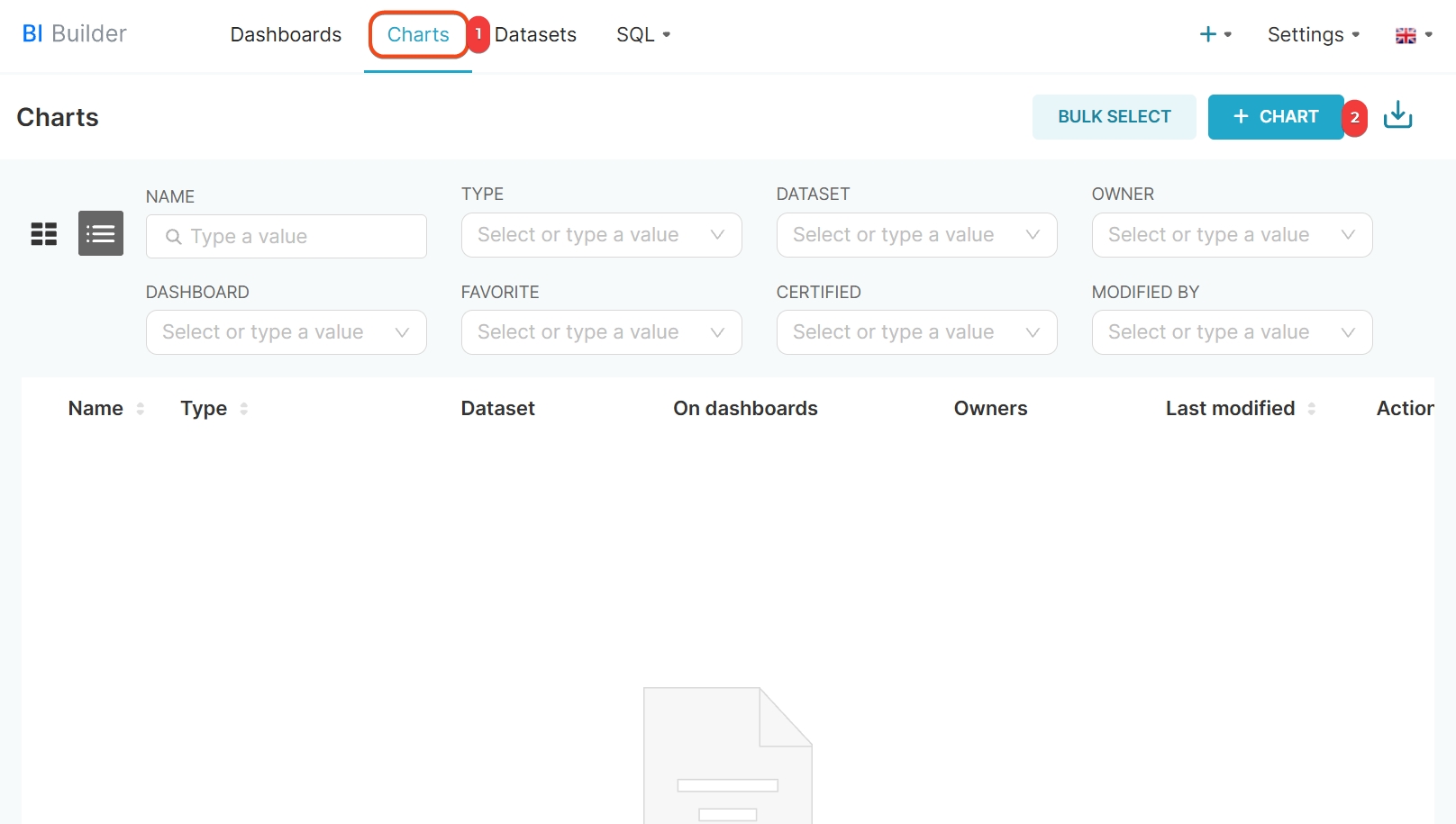
- 1–2. Otwórz Kreator BI > Wykresy > + Wykres.
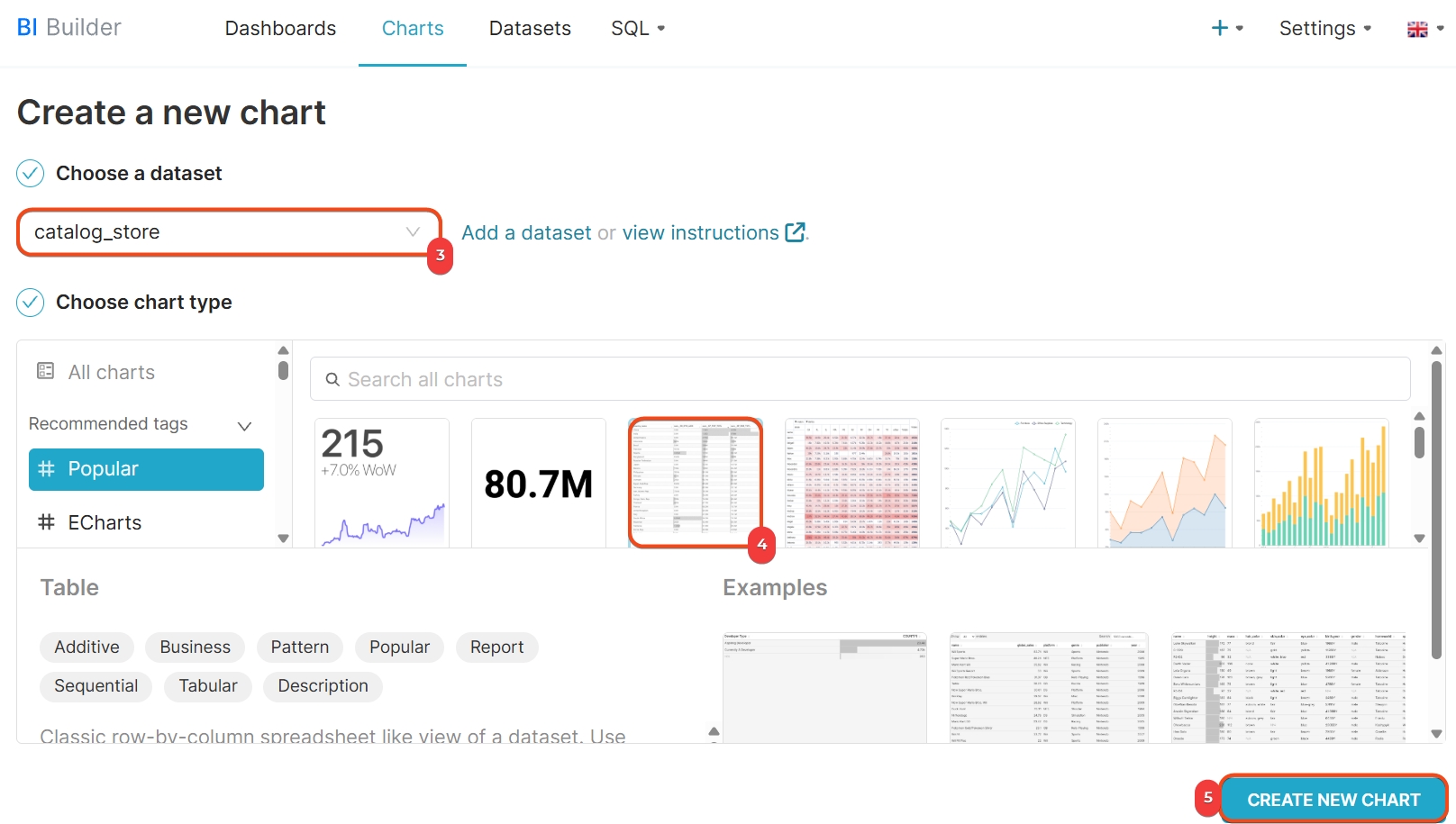
- 3–4. Wybierz zestaw danych i format prezentacji: karta, tabela, wykres liniowy lub inny. Jeśli brakuje potrzebnego zestawu, kliknij Dodaj dataset i utwórz nowy zestaw danych.
Jak utworzyć zestaw danych - 5. Kliknij Utwórz nowy wykres.
Połącz zestawy danych
Połącz dane o składzie dokumentów sprzedaży z informacjami o magazynach, aby przeanalizować sprzedaż produktów w podziale na magazyny.
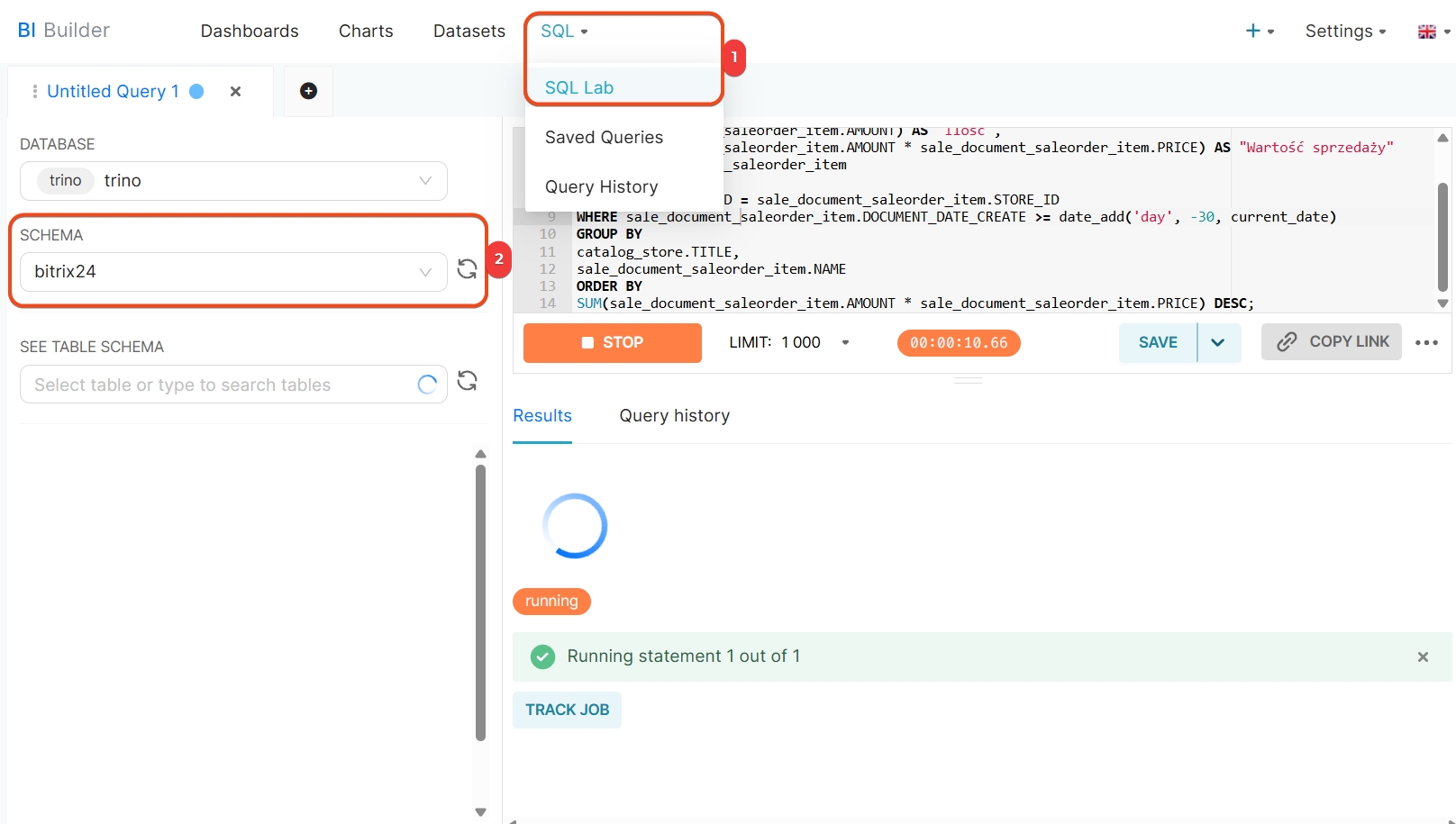
- Otwórz Kreator BI i przejdź do sekcji SQL > SQL Lab.
- Wybierz schemat bitrix24
- Wpisz zapytanie SQL i kliknij Run. Nowy zestaw będzie zawierał pola określone w zapytaniu. Można go zapisać jako dataset i wykorzystać do stworzenia wykresu w raporcie.
Jak utworzyć i dodać do raportu wykres na podstawie wirtualnego zestawu danych
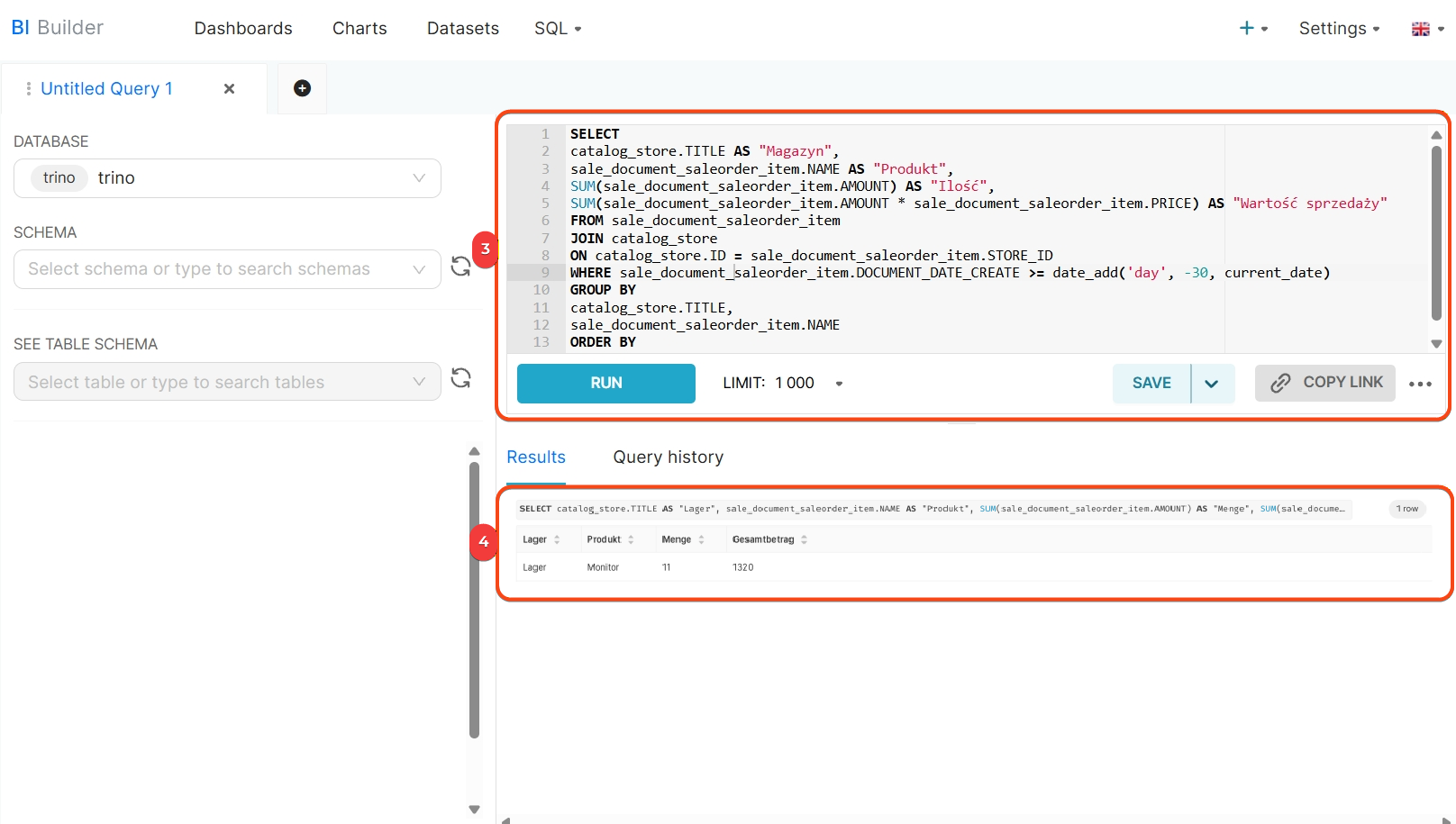
Jeśli łączysz zestawy po raz pierwszy, skorzystaj z przykładowego zapytania.
Przykładowe zapytanie SQL
Przygotowaliśmy zapytanie SQL, które pobiera dane z dwóch zestawów: skład dokumentu sprzedaży (sale_document_saleorder_item) oraz lista magazynów (catalog_store). Pokazuje, z którego magazynu sprzedawano produkty, jakie produkty, w jakiej ilości i na jaką kwotę.
Możesz skopiować zapytanie i sprawdzić, jak rozkładają się sprzedaż według magazynów w wybranym okresie.
 SELECT

 catalog_store.TITLE AS "Magazyn",

 sale_document_saleorder_item.NAME AS "Produkt",

 SUM(sale_document_saleorder_item.AMOUNT) AS "Ilość",

 SUM(sale_document_saleorder_item.AMOUNT * sale_document_saleorder_item.PRICE) AS "Wartość sprzedaży"

 FROM sale_document_saleorder_item

 JOIN catalog_store

 ON catalog_store.ID = sale_document_saleorder_item.STORE_ID

 WHERE sale_document_saleorder_item.DOCUMENT_DATE_CREATE >= date_add('day', -30, current_date)

 GROUP BY

 catalog_store.TITLE,

 sale_document_saleorder_item.NAME

 ORDER BY

 SUM(sale_document_saleorder_item.AMOUNT * sale_document_saleorder_item.PRICE) DESC;
SELECT — określa, które kolumny mają zostać pobrane. Na przykład SELECT catalog_store.TITLE AS "Magazyn":
- pobiera nazwę magazynu (
TITLE) z zestawucatalog_store, - nadaje kolumnie nazwę „Magazyn”,
- wyświetla wynik w osobnej kolumnie tabeli.
FROM — wskazuje główny zestaw, z którego pobierane są dane. Tutaj pobieramy z sale_document_saleorder_item – zawiera produkty, ilości i ceny w dokumentach sprzedaży.
JOIN — łączy tabelę sale_document_saleorder_item z listą magazynów catalog_store. Dzięki temu łączymy informacje o sprzedanych produktach z magazynami, z których realizowano wydanie.
WHERE — filtruje dane według daty utworzenia pozycji w dokumentach sprzedaży – pokazuje wyniki z ostatnich 30 dni.
GROUP BY — grupuje wyniki według magazynu i produktu, aby obliczyć sumaryczną ilość i wartość sprzedaży dla każdej grupy.
ORDER BY — sortuje wyniki malejąco według wartości sprzedaży. Najbardziej dochodowe produkty i magazyny pojawią się na początku tabeli.
W skrócie
- Zestawy danych to informacje o magazynach, dokumentach magazynowych, produktach, dealach i innych elementach Bitrix24.
- Dla każdego elementu istnieje kilka zestawów danych, do których automatycznie trafiają wartości pól systemowych i niestandardowych.
- Do analizy zarządzania asortymentem służą sześć zestawów: lista magazynów (catalog_store), stany magazynowe produktów (catalog_store_product), dokumenty magazynowe (catalog_store_document), pozycje w dokumentach magazynowych (catalog_store_document_item), dokumenty sprzedaży (sale_document_saleorder) oraz skład dokumentu sprzedaży (sale_document_saleorder_item).
- Dzięki nim można analizować przepływ towarów między magazynami, operacje dokumentowe oraz sprzedaż w podziale na magazyny.
- Zestawy danych można łączyć – na przykład skład dokumentów sprzedaży z magazynami – aby zbadać sprzedaż według lokalizacji. Wystarczy napisać zapytanie SQL, zapisać wynik jako dataset i utworzyć wykres.
