
Dane firmy to informacje o firmie: nazwa, NIP, REGON, adres siedziby i tym podobne.
W Bitrix24 dodaj dane firmy jeden raz – będą one automatycznie wstawiane do faktur, ofert, umów i innych dokumentów. Dzięki temu oszczędzasz czas i minimalizujesz ryzyko błędów w dokumentach.
Jeśli w Bitrix24 dodano dane kilku firm, podczas tworzenia dokumentów wybierz odpowiednie.
W tym artykule dowiesz się, jak:
Jak sprawdzić, dla której firmy tworzone są dokumenty
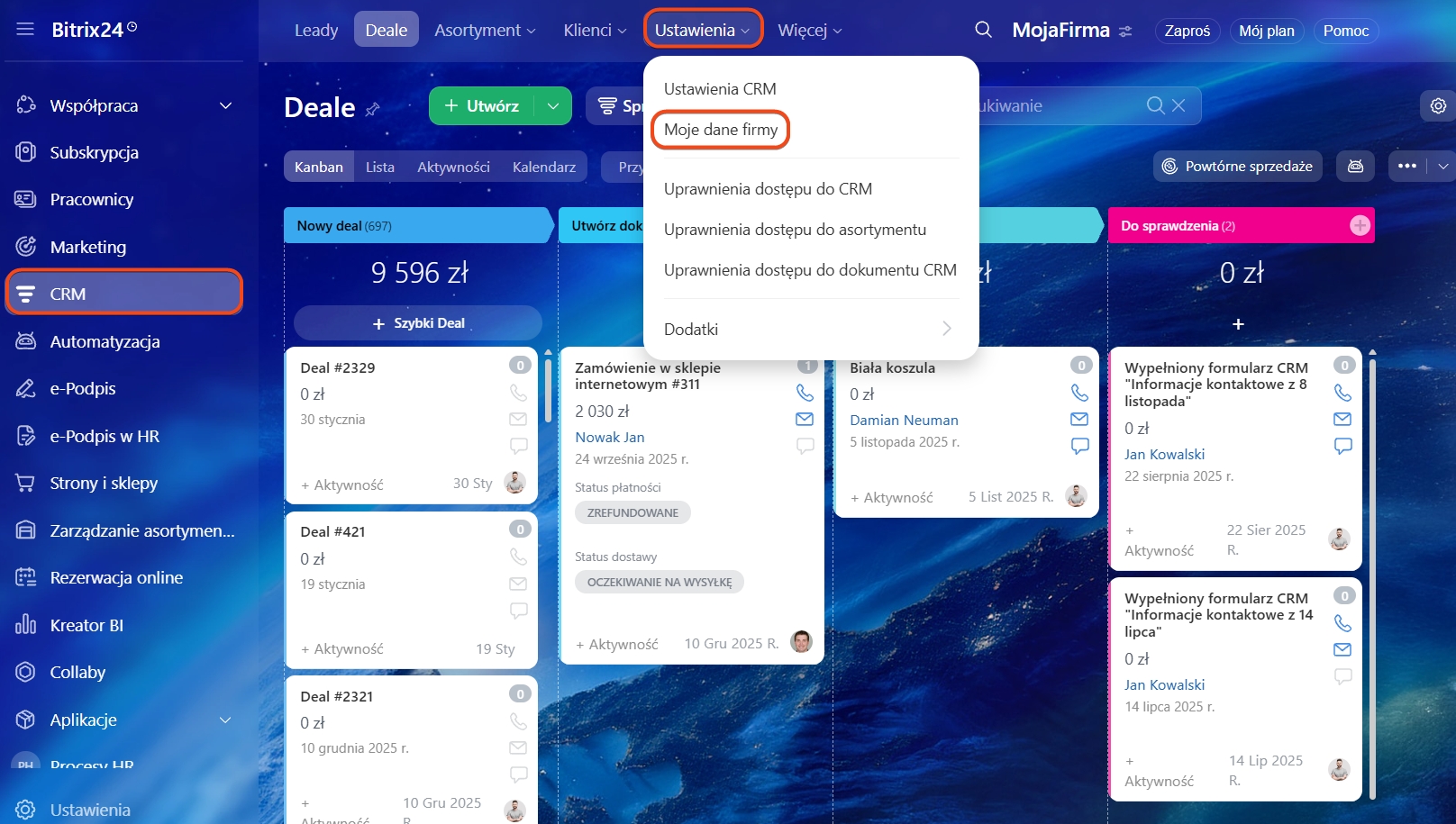
Domyślnie dokumenty tworzone są dla firmy głównej.
Jak dodać dane swojej firmy
Uprawnienia dostępu do CRM
1–4. Przejdź do CRM > Ustawienia > Moje dane firmy.
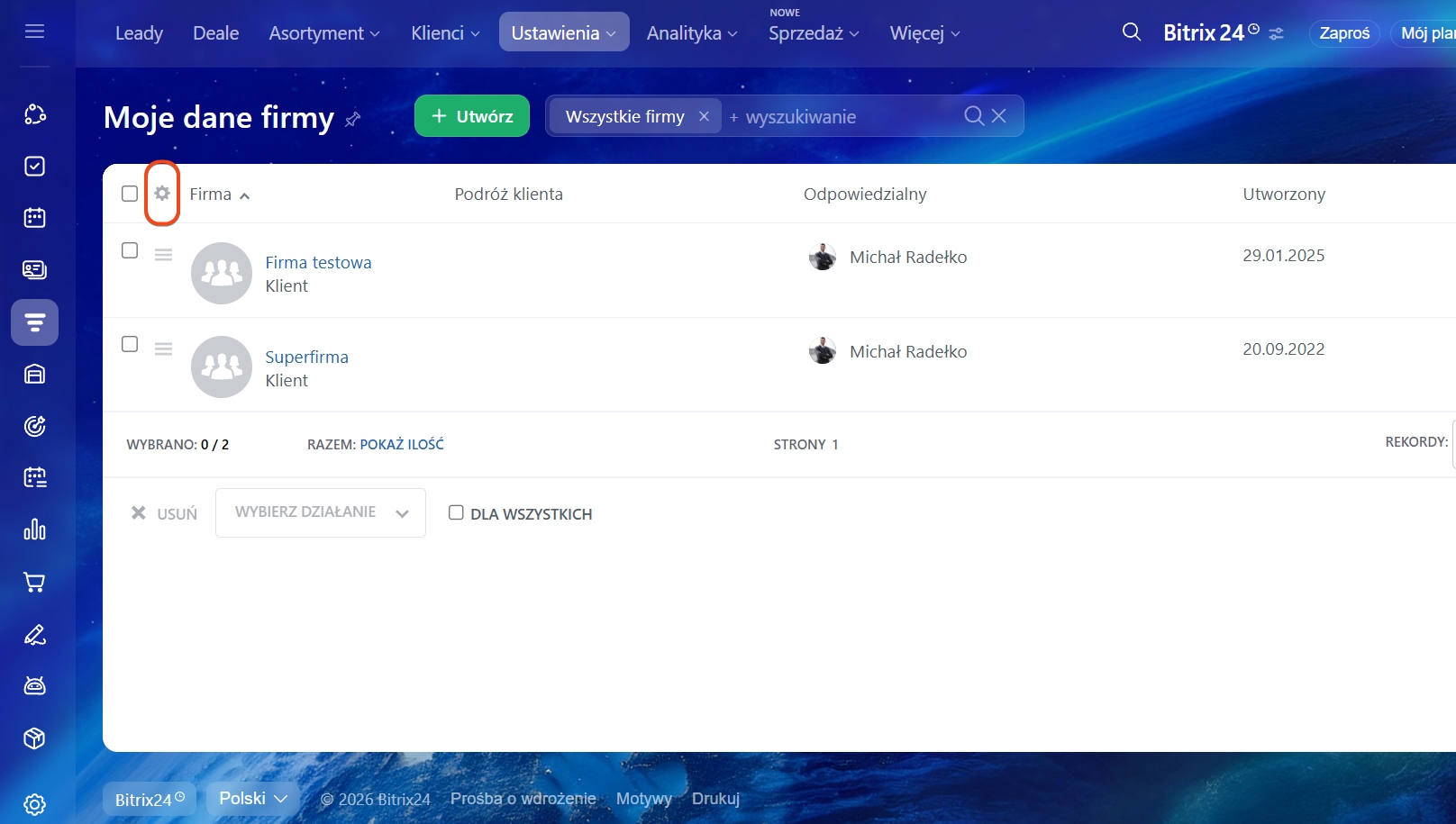
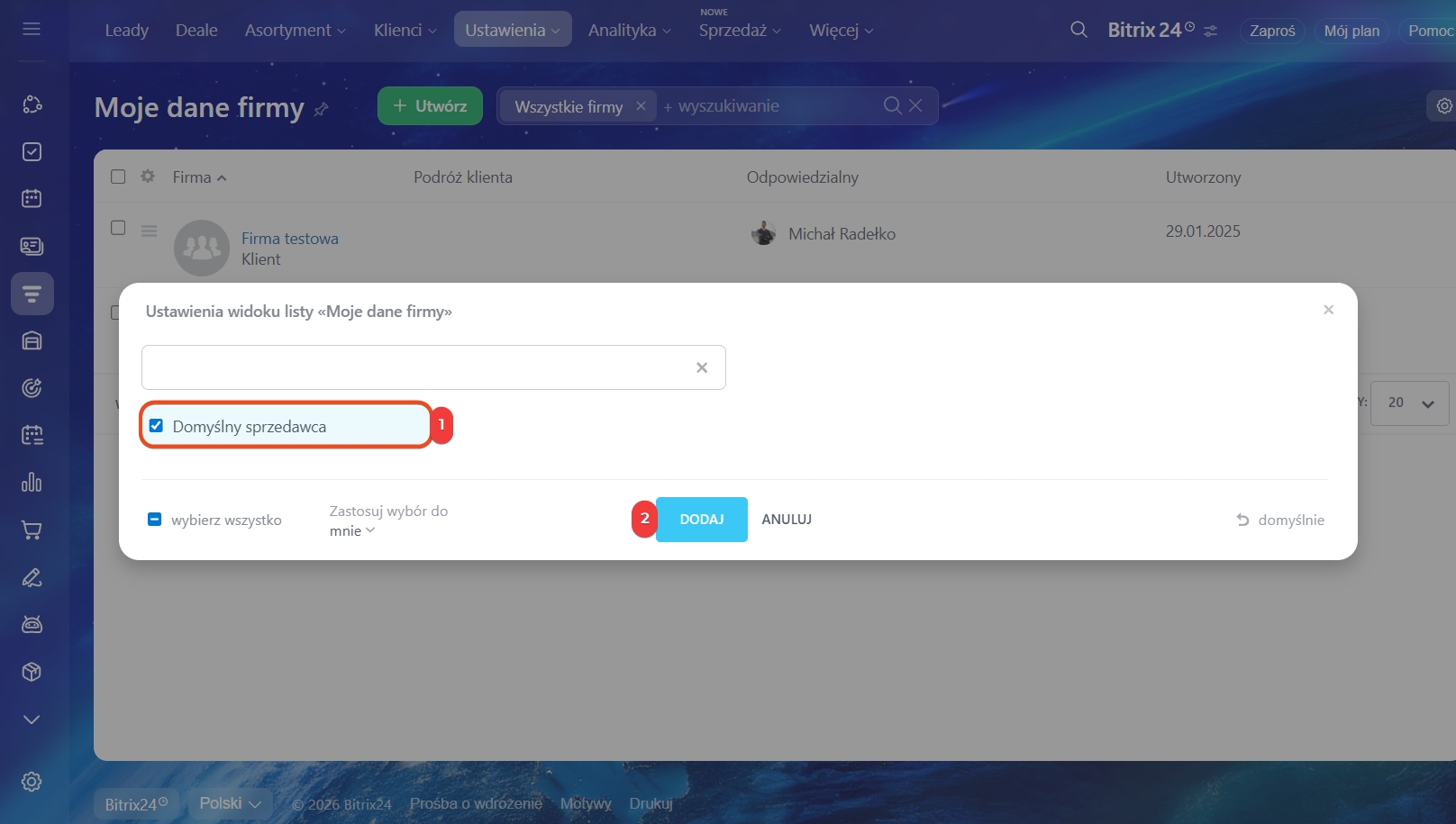
5–6. Kliknij Ustawienia (⚙️) w prawym górnym rogu tabeli. Znajdź i wybierz pole Domyślny sprzedawca.
7. Kliknij Dodaj.
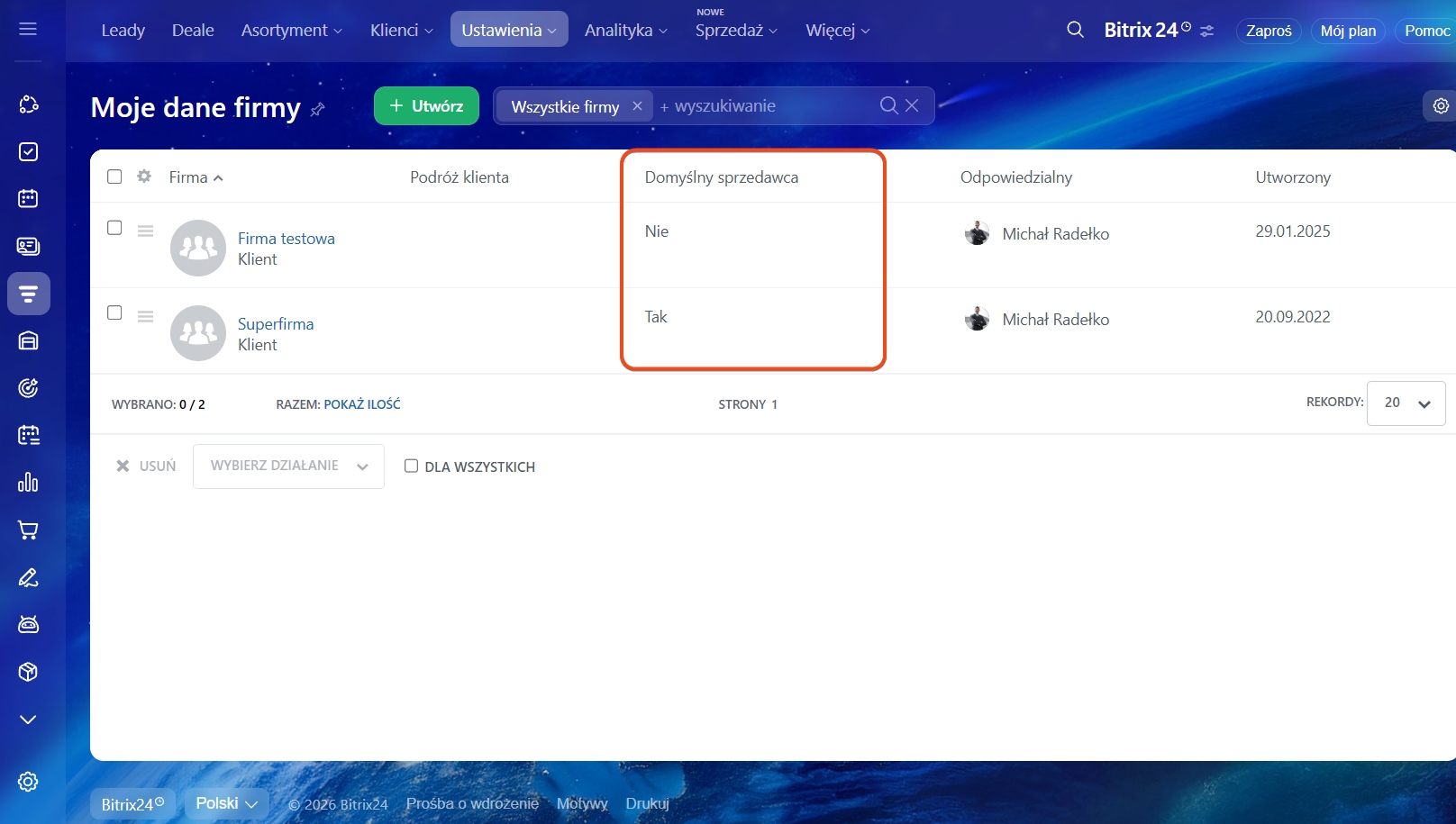
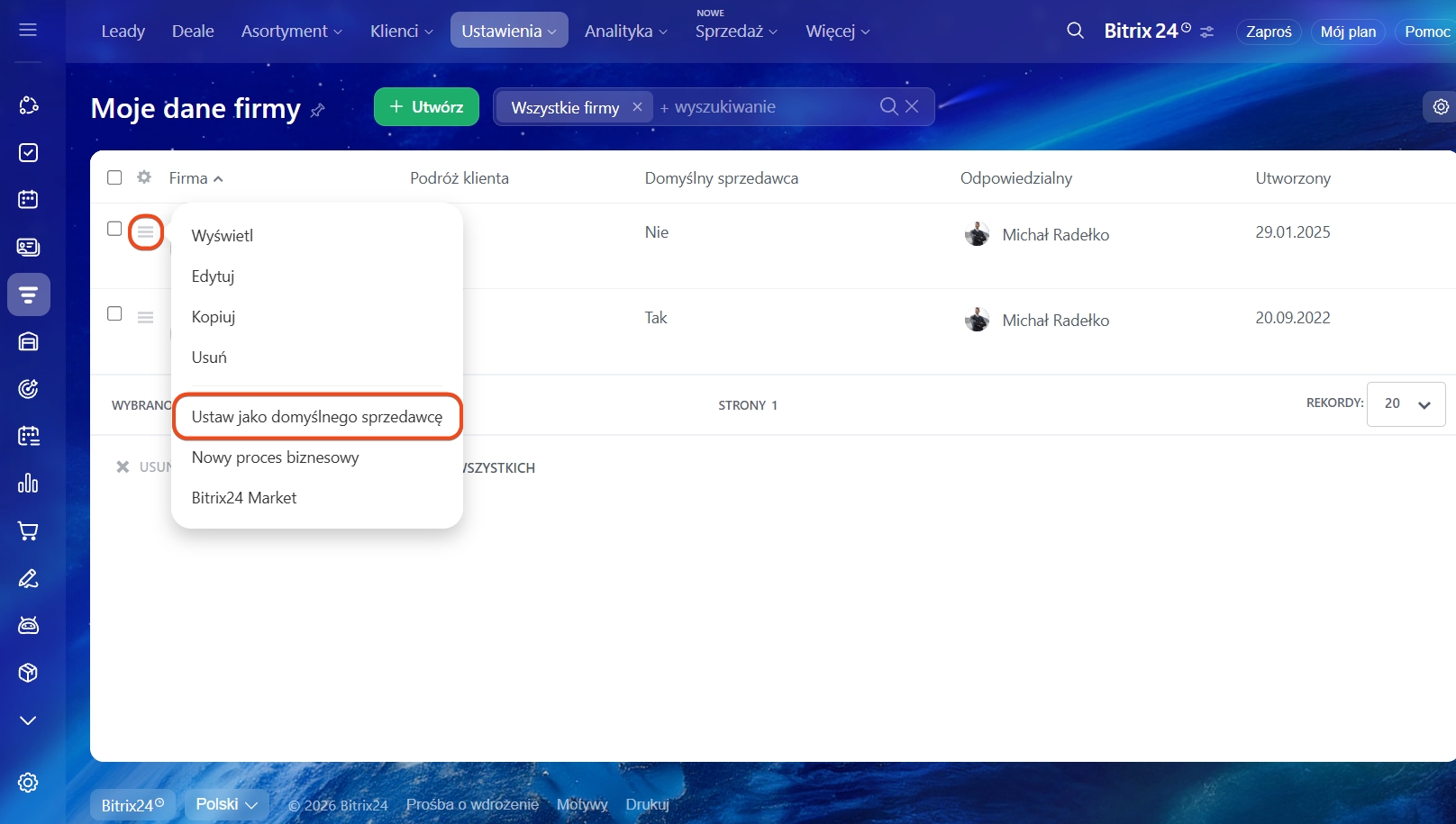
8. Sprawdź, która firma jest oznaczona jako główna. Właśnie jej dane będą automatycznie wstawiane do dokumentów.
9–10. Aby zmienić firmę główną, kliknij obok wybranej firmy Menu (≡) > Ustaw jako domyślnego sprzedawcę.
Jak dodać dane firmy do faktury lub oferty
Podczas tworzenia elementu Faktura lub Oferta dane firmy głównej wstawiają się automatycznie. Aby utworzyć fakturę lub ofertę na podstawie deala:
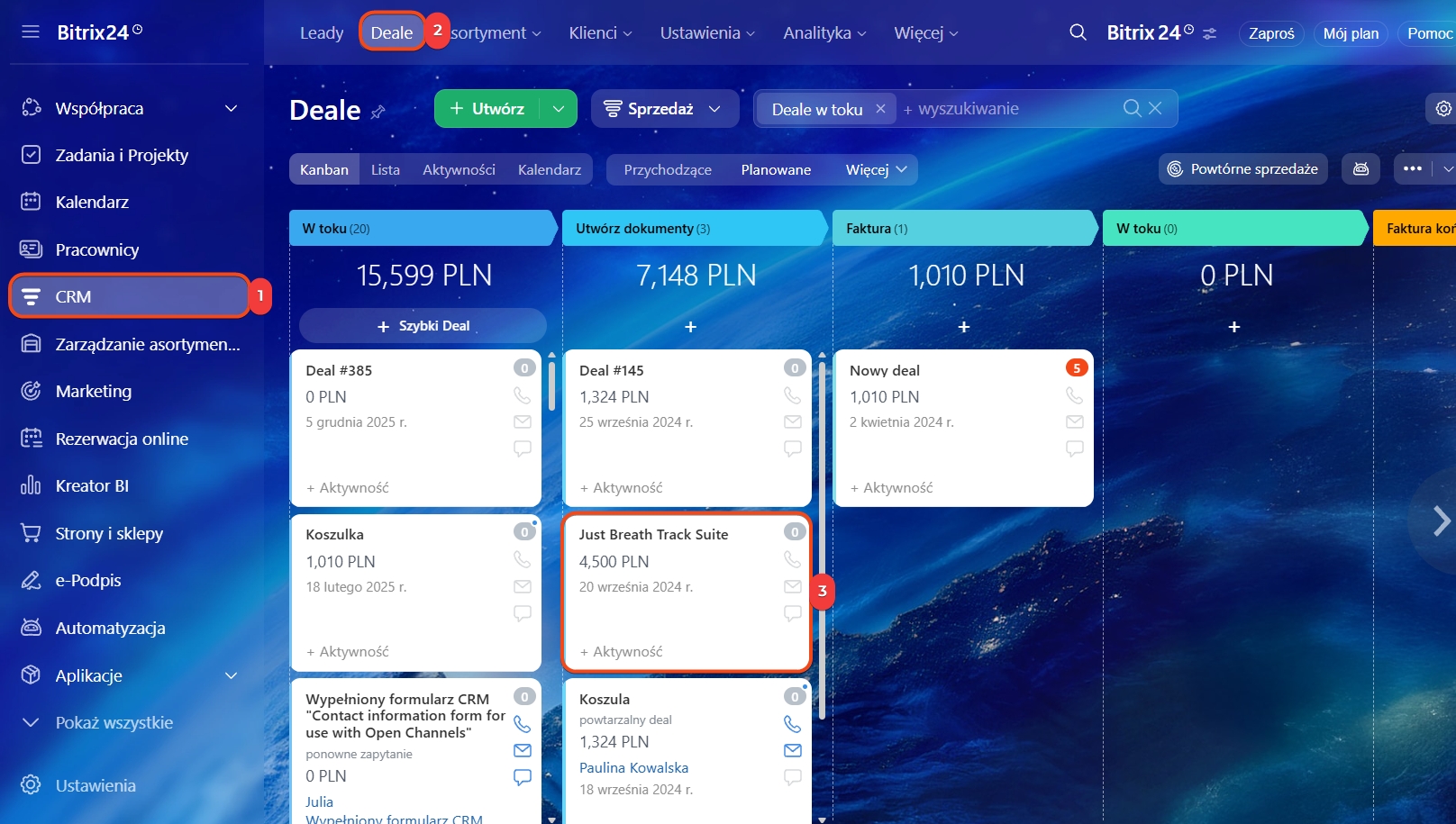
1–3. Przejdź do CRM > Deale i wybierz właściwy.
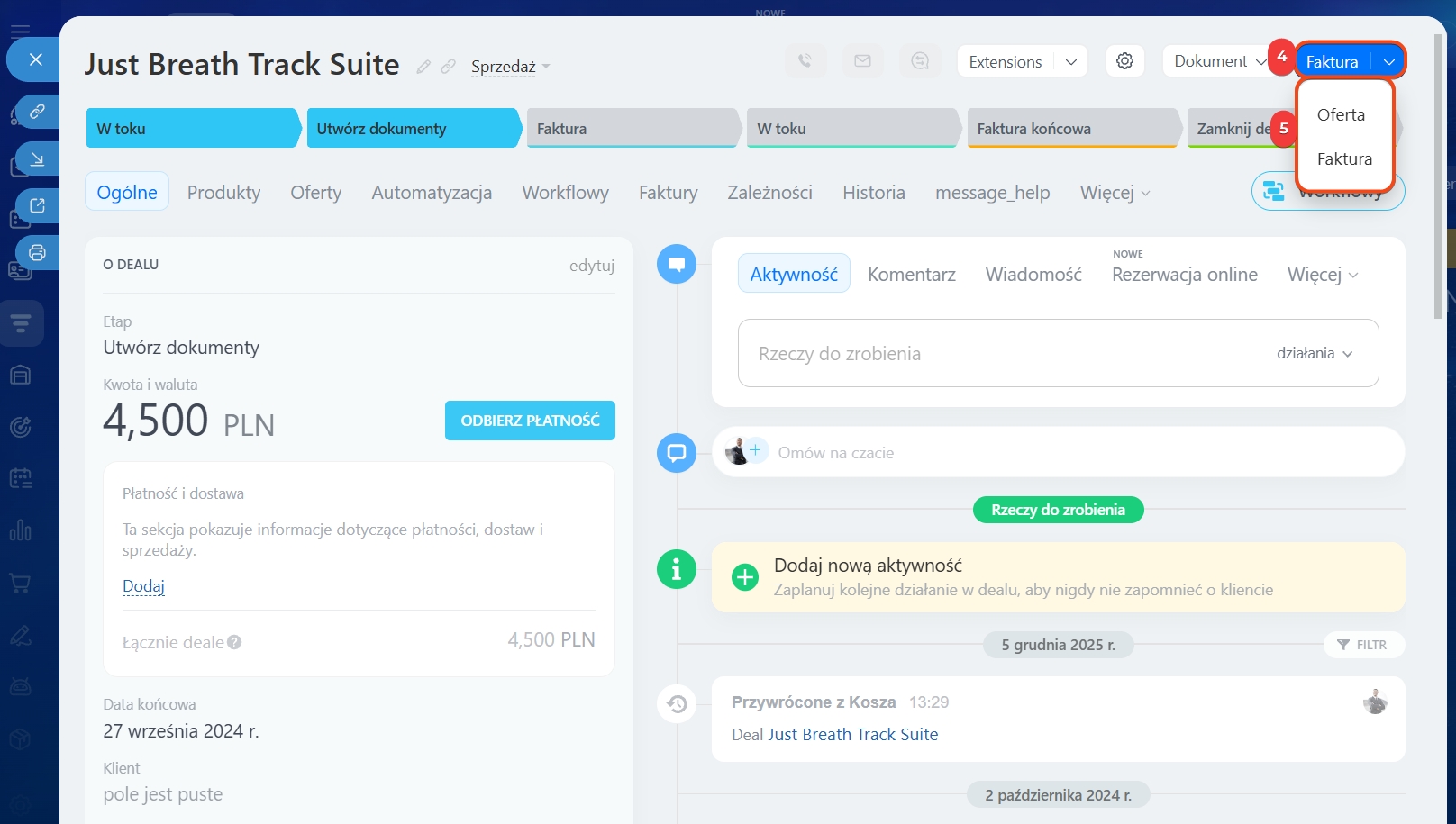
4–5. W prawym górnym rogu kliknij Faktura lub Oferta.
Po utworzeniu elementu sprawdź dane firmy w formularzu elementu CRM.
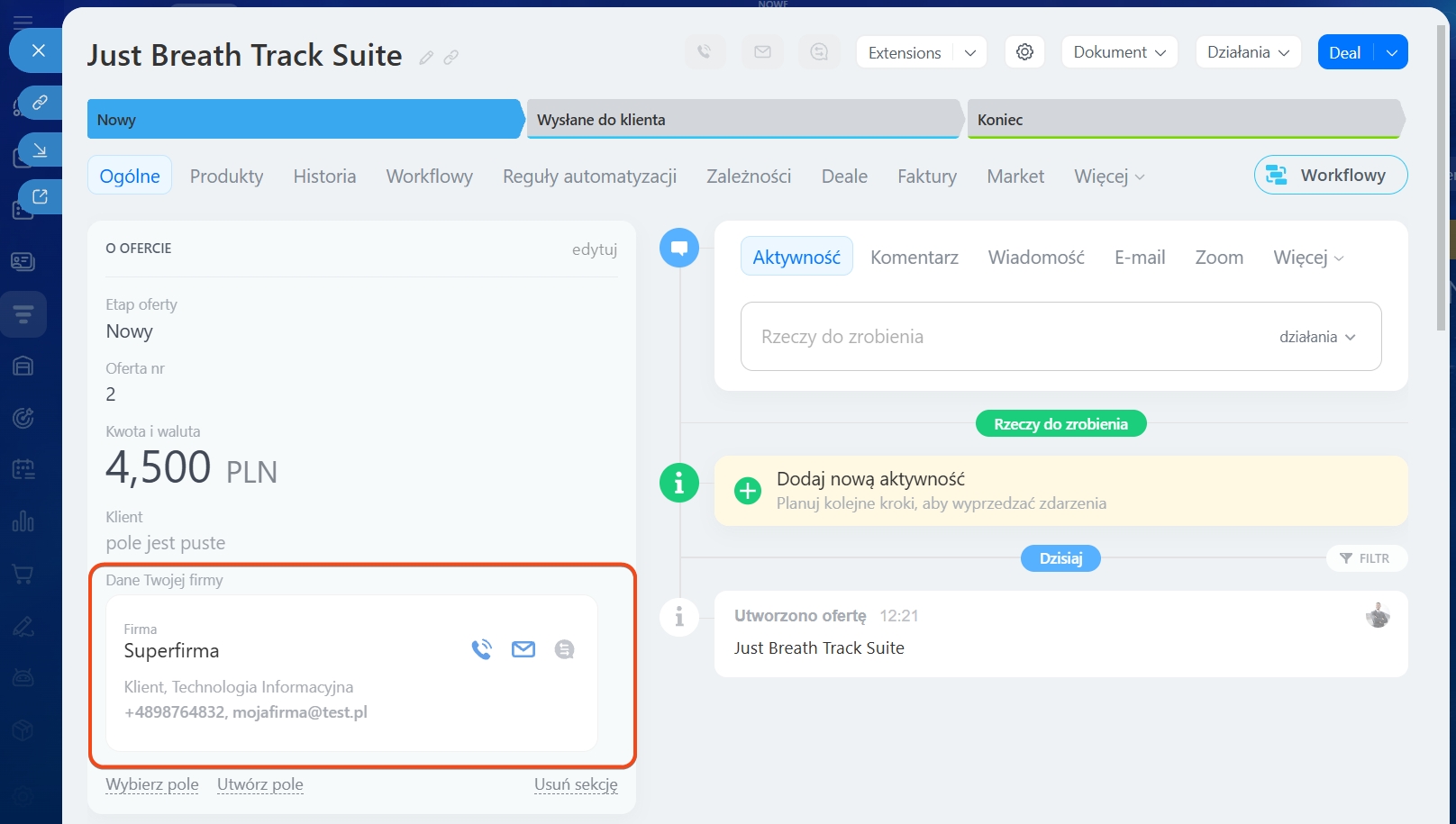
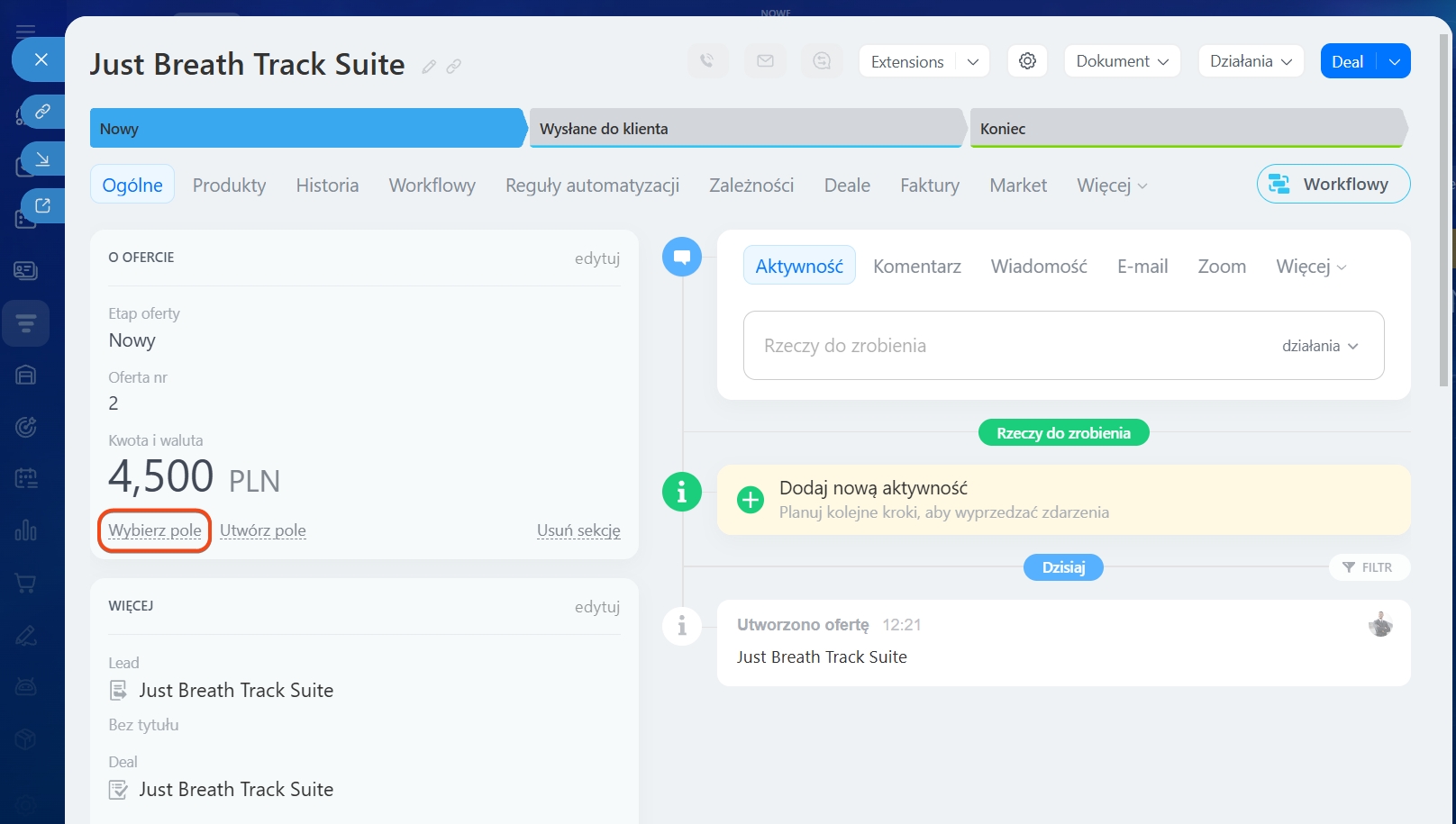
Dane firmy mogą się nie wyświetlać, jeśli pole Dane Twojej firmy nie zostało dodane do formularza CRM.
1. W sekcji formularza, w której chcesz pokazać dane firmy, kliknij Wybierz pole.
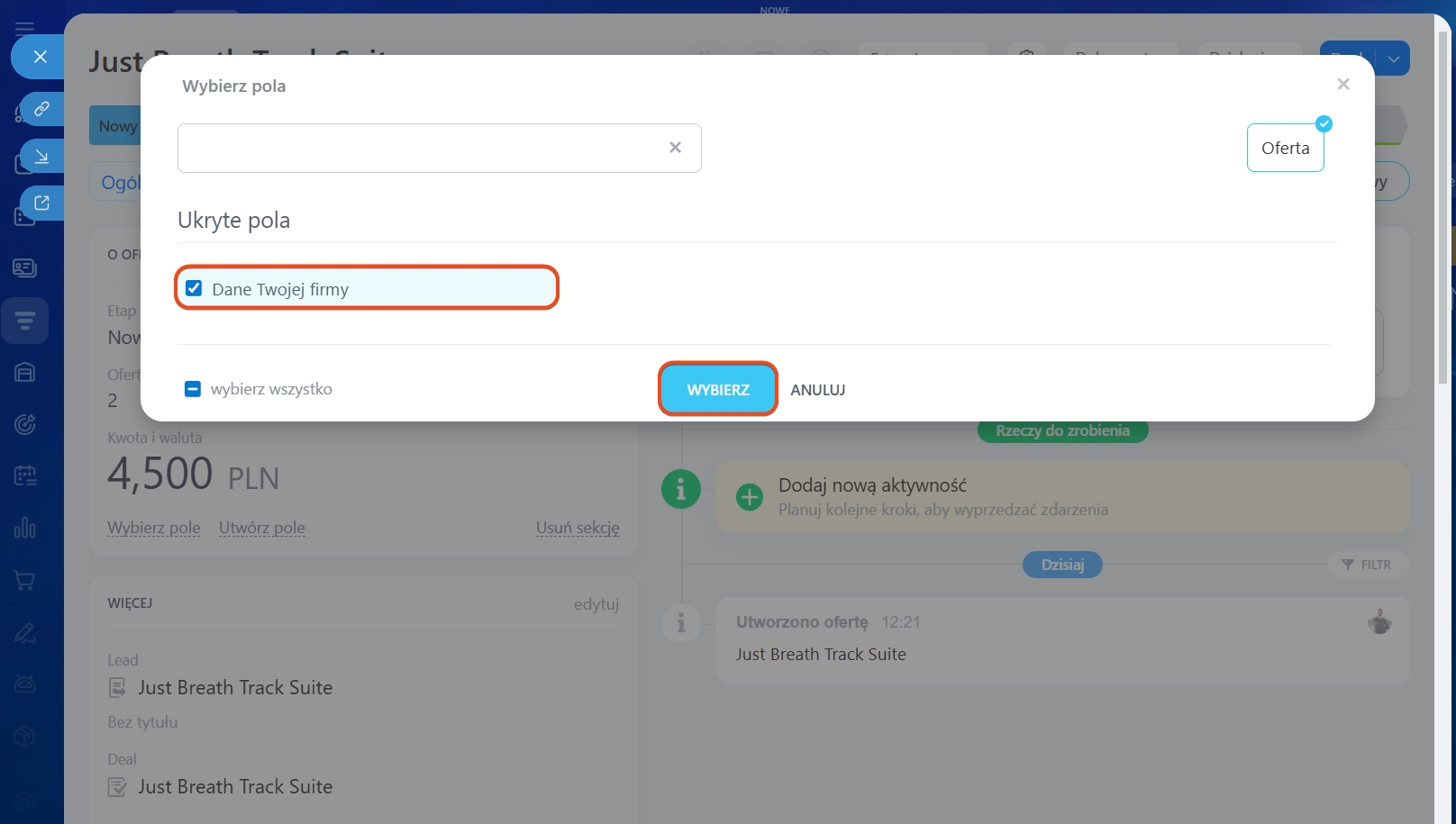
2. Znajdź i wybierz pole Dane Twojej firmy.
3. Kliknij Wybierz.
Po tej operacji dane firmy pojawią się w formularzu elementu CRM.
Jak wstawić dane firmy do dokumentu
W dokumentach dane firmy wstawiają się w zależności od używanego szablonu – standardowego lub własnego.
Poniżej wyjaśniono ustawienia na przykładzie dokumentów tworzonych z deala. Te same kroki działają również dla innych elementów CRM.
Szablony standardowe. W szablonach standardowych dane firmy głównej wstawiają się automatycznie. Wybierz odpowiedni szablon i sprawdź dane przed wysłaniem do klienta.
Dokumenty w systemie CRM
Uprawnienia dostępu do dokumentów w CRM
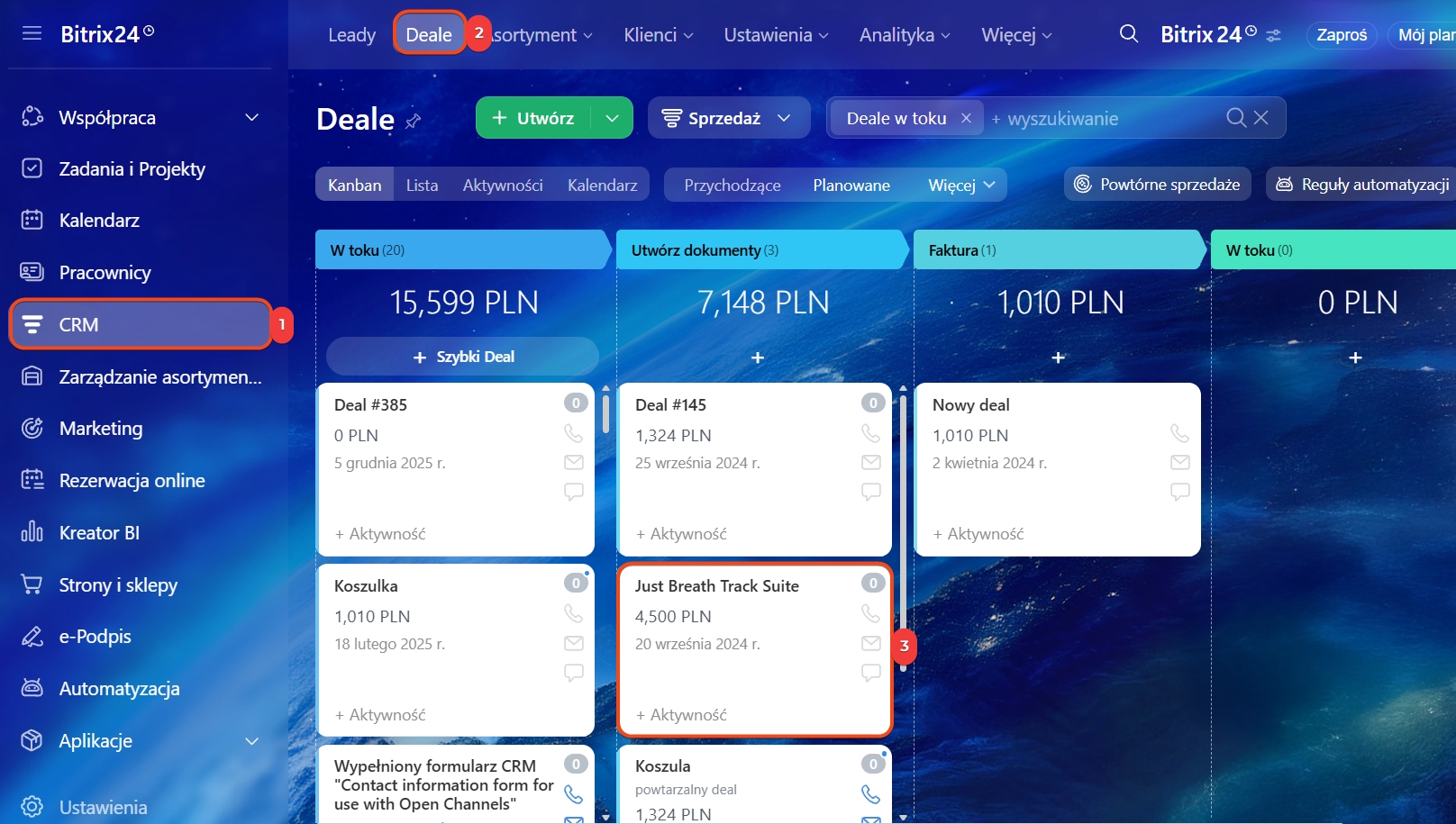
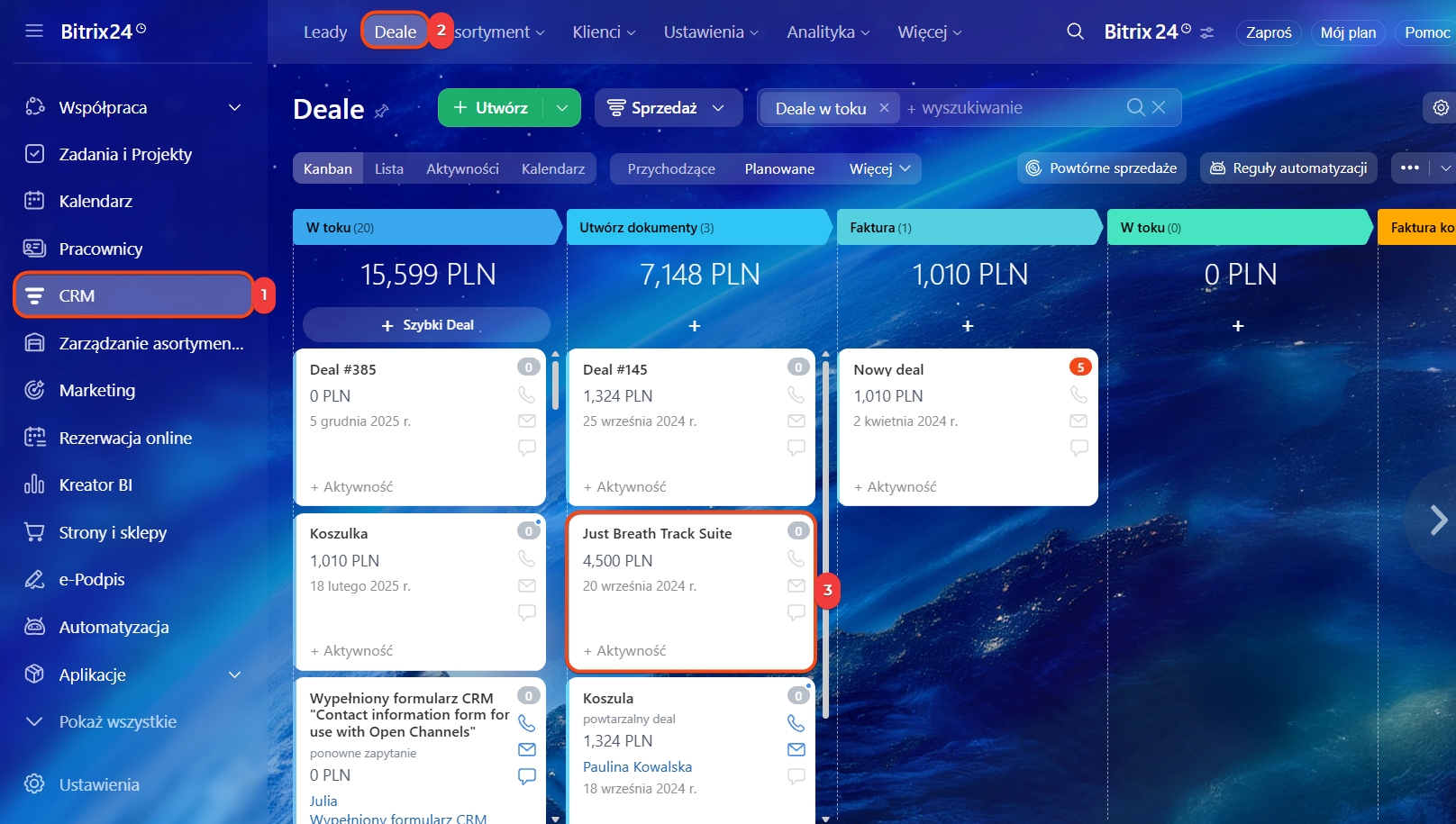
1–3. Przejdź do CRM > Deale. Wybierz deal, na podstawie którego chcesz utworzyć dokument.
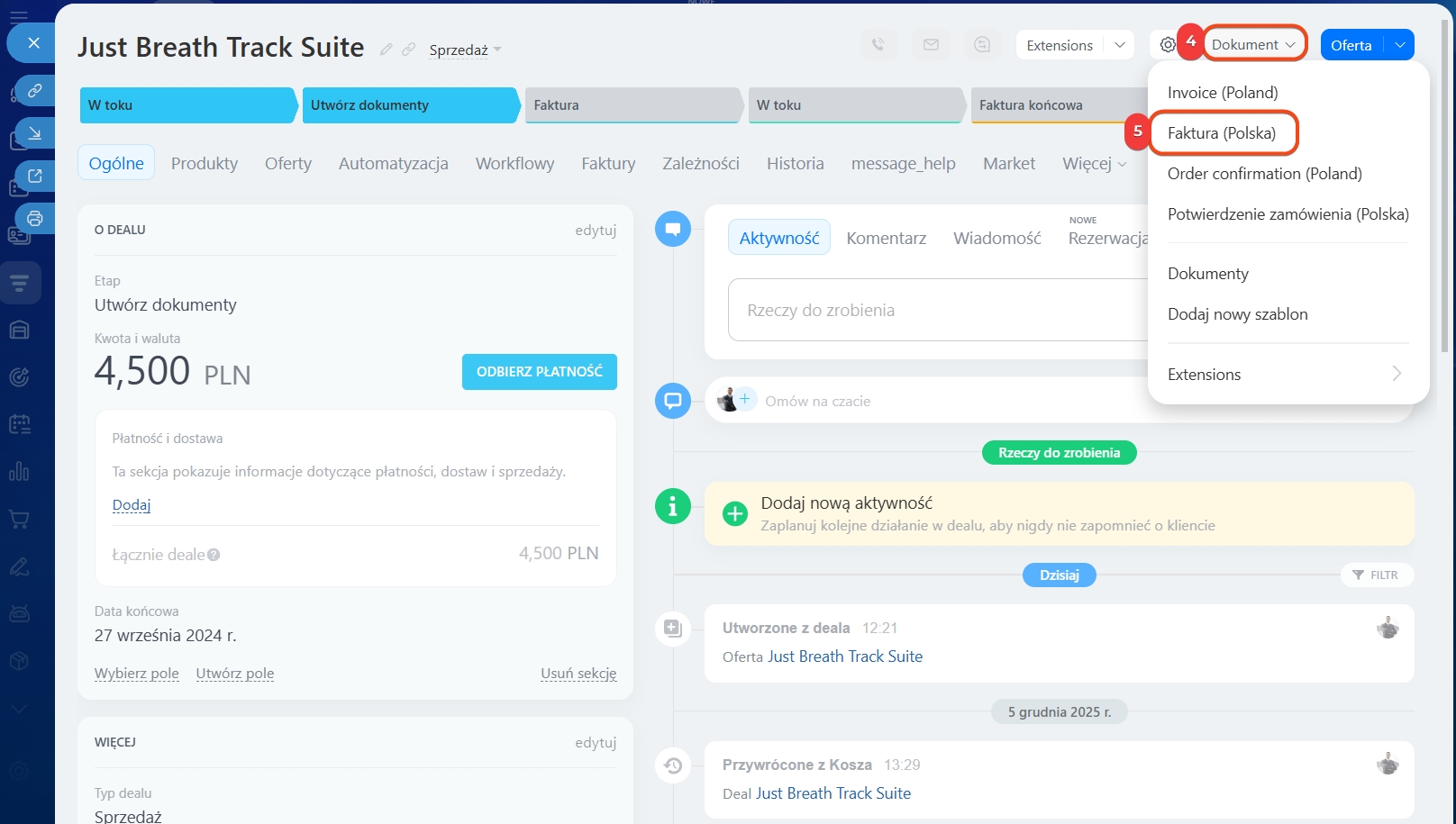
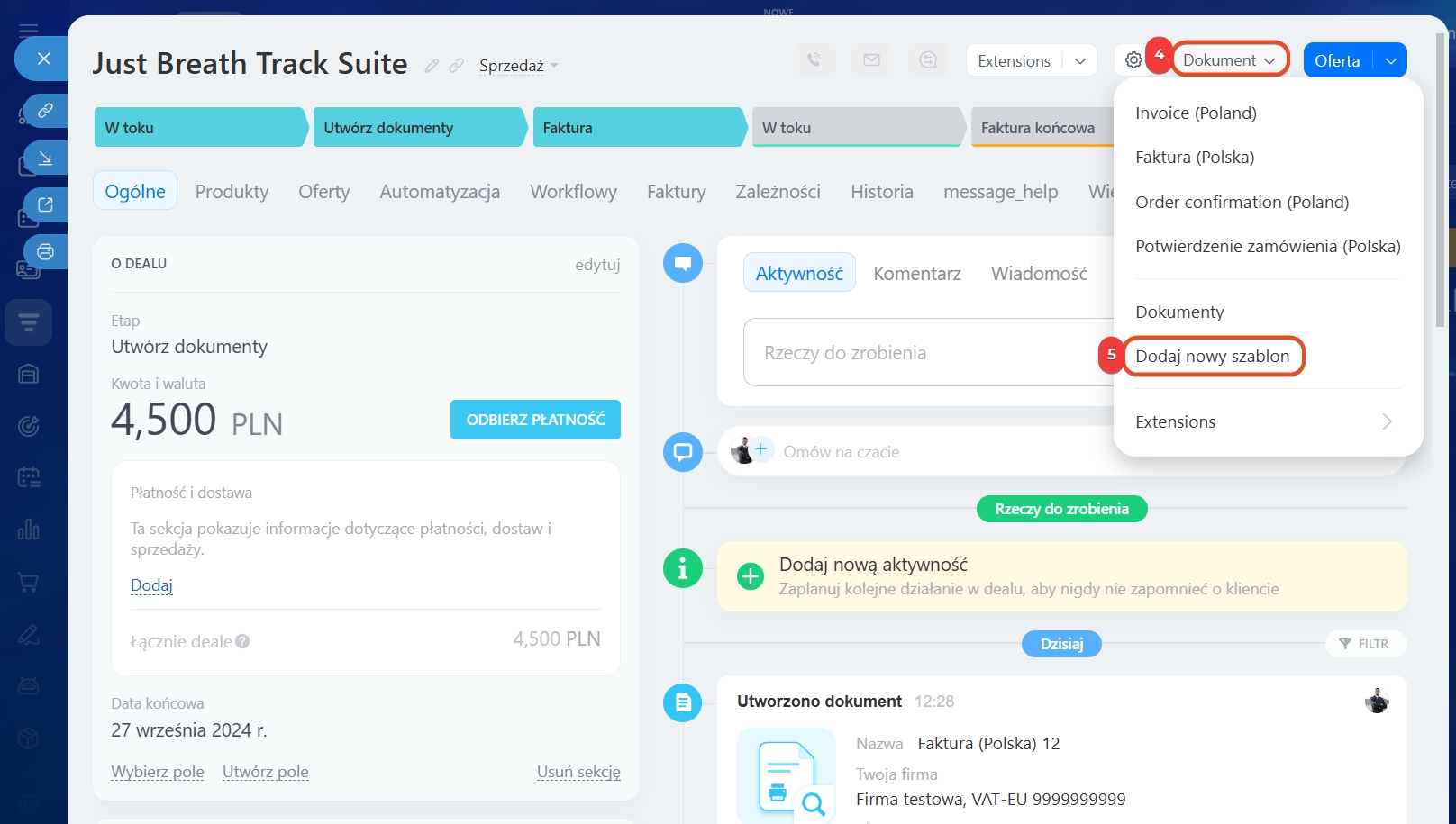
4–5. Kliknij Dokument i wybierz odpowiedni szablon, na przykład umowę lub fakturę.
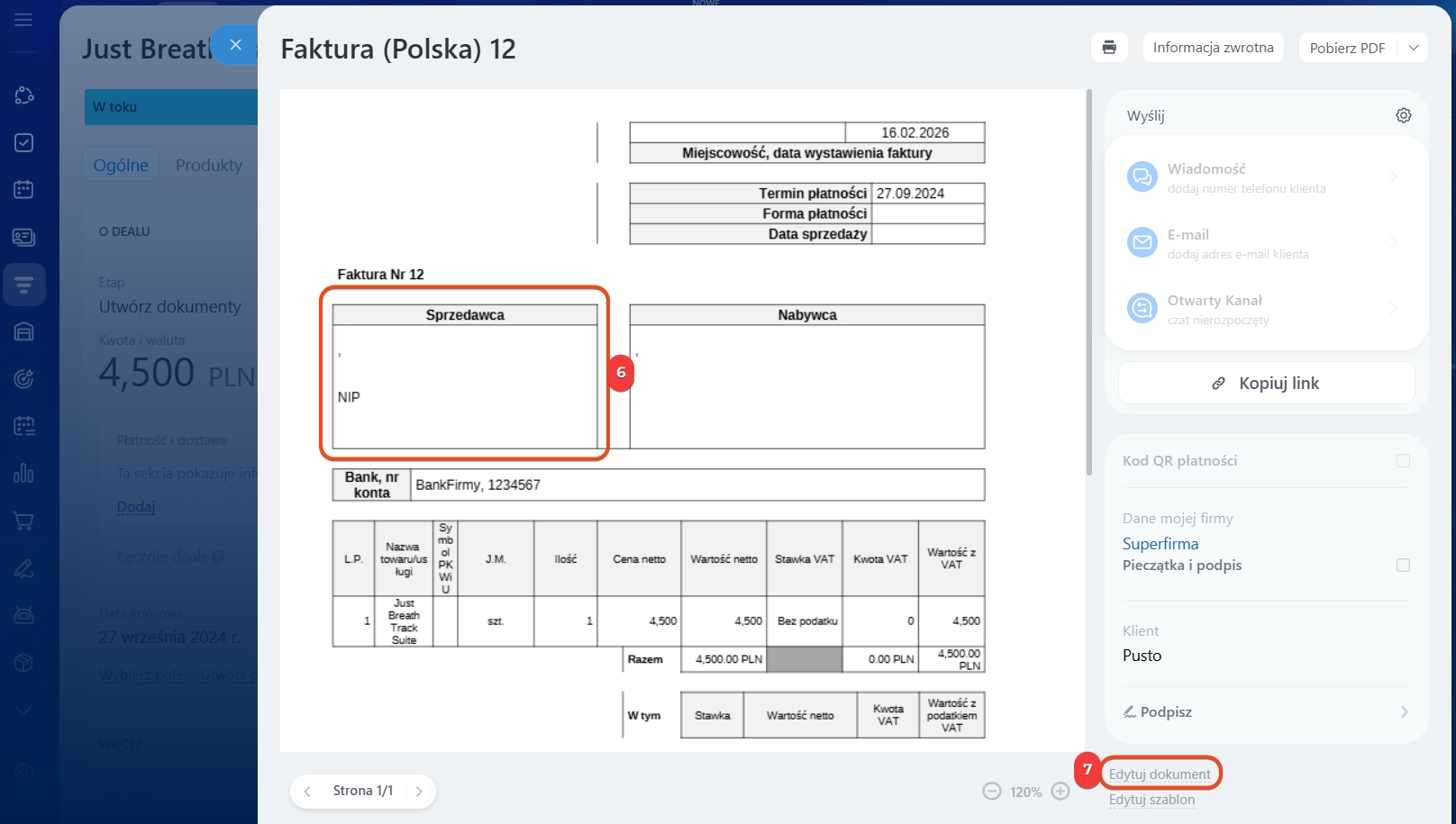
6. Po utworzeniu dokumentu sprawdź dane Twojej firmy.
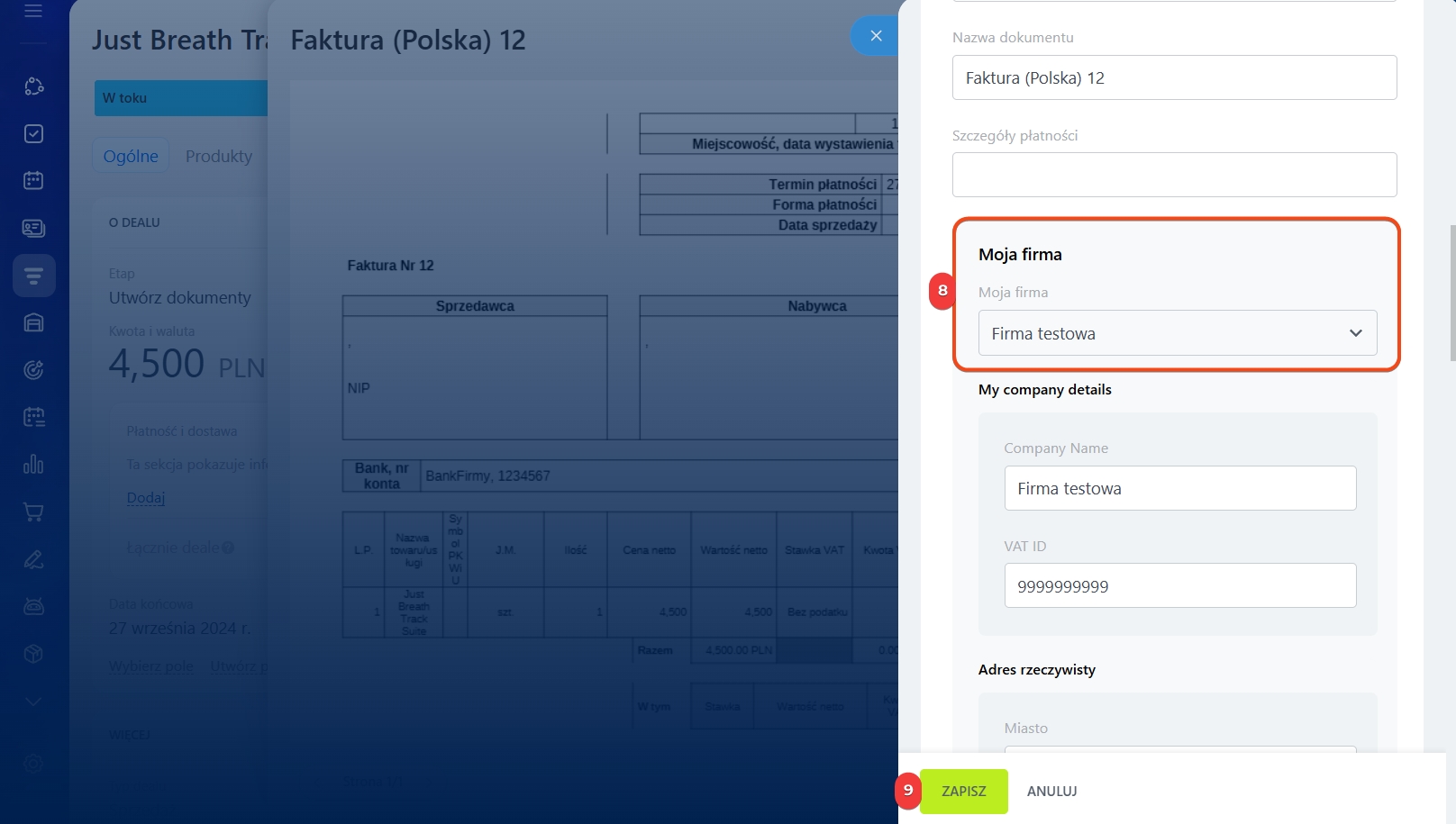
7–8. Jeśli chcesz wybrać dane innej firmy, kliknij Edytuj dokument. W polu Moja firma wskaż właściwą. Na przykład produkty sprzedajesz z jednej firmy, a usługi z drugiej – wybierz w dokumencie odpowiednią firmę.
9. Zapisz zmiany.
Własne szablony dokumentów. Jeśli korzystasz z własnych szablonów, dodaj dane firmy ręcznie. Służą do tego kody symboliczne – specjalne oznaczenia pól CRM, które podczas generowania dokumentu zamieniają się na rzeczywiste dane.
1–3. Przejdź do CRM > Deale i otwórz wybrany.
4–5. Kliknij Dokument > Dodaj nowy szablon.
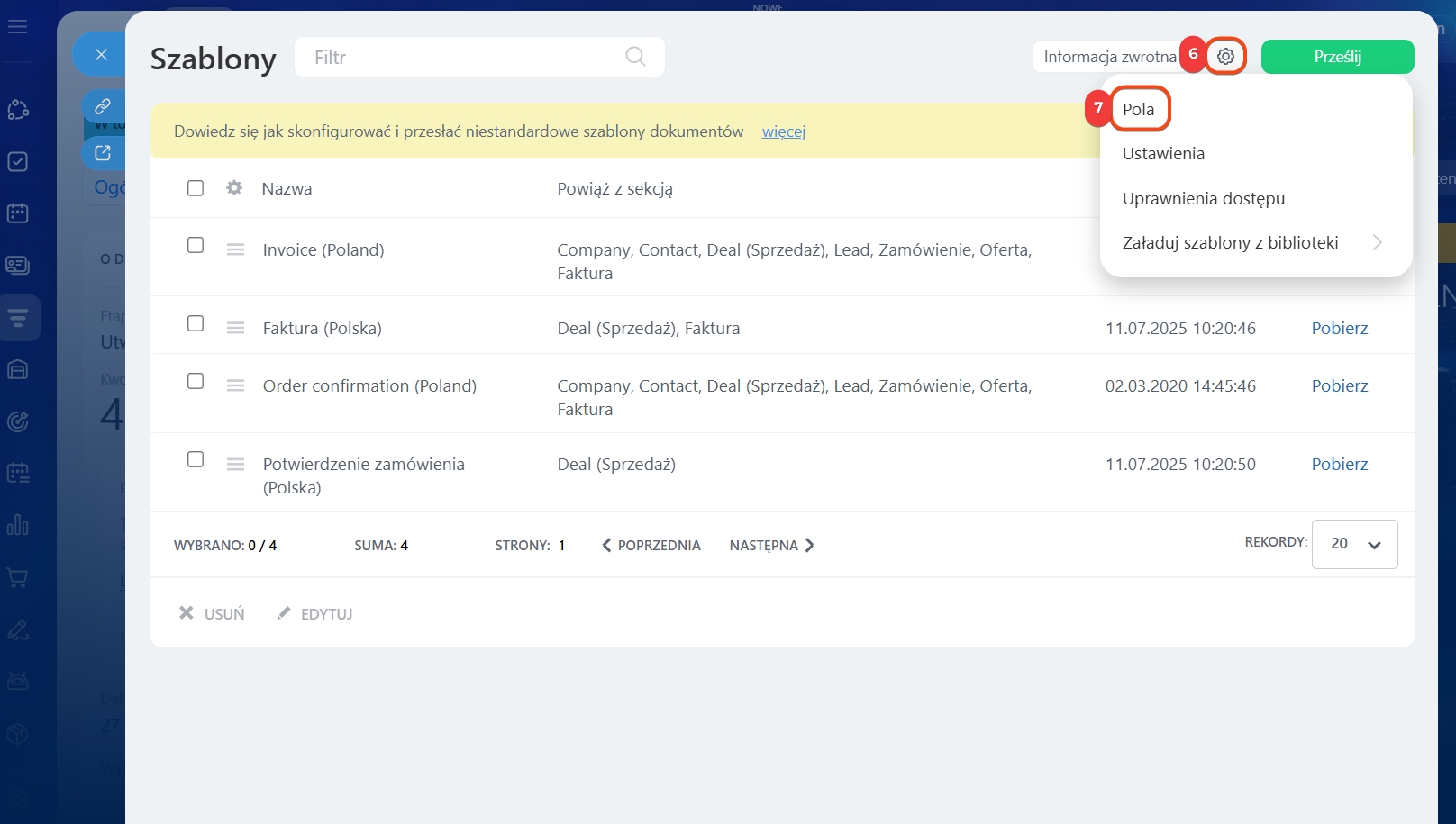
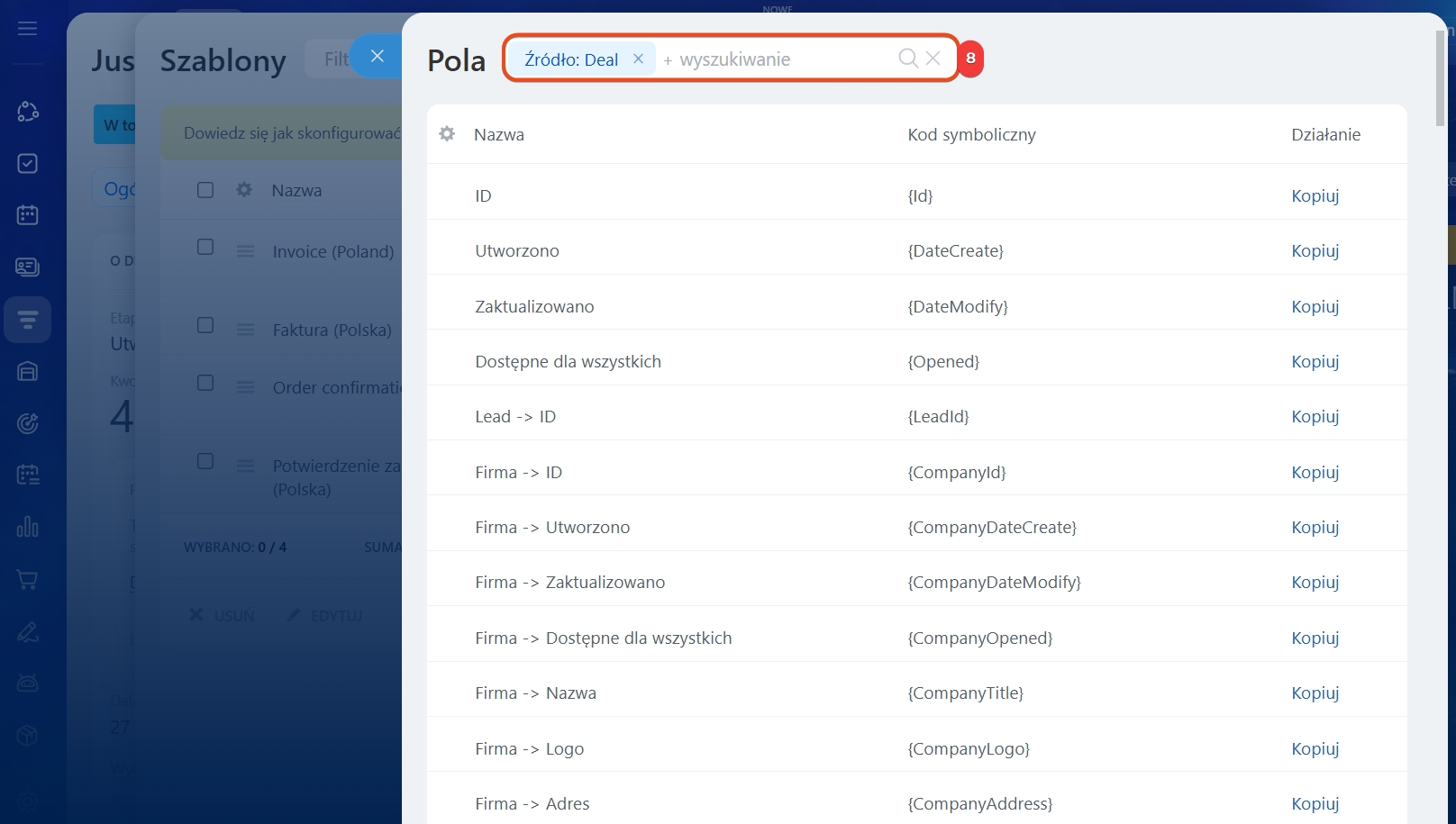
6–7. Wybierz Ustawienia (⚙️) > Pola – pojawi się lista dostępnych kodów symbolicznych.
8. Otwórz filtr.
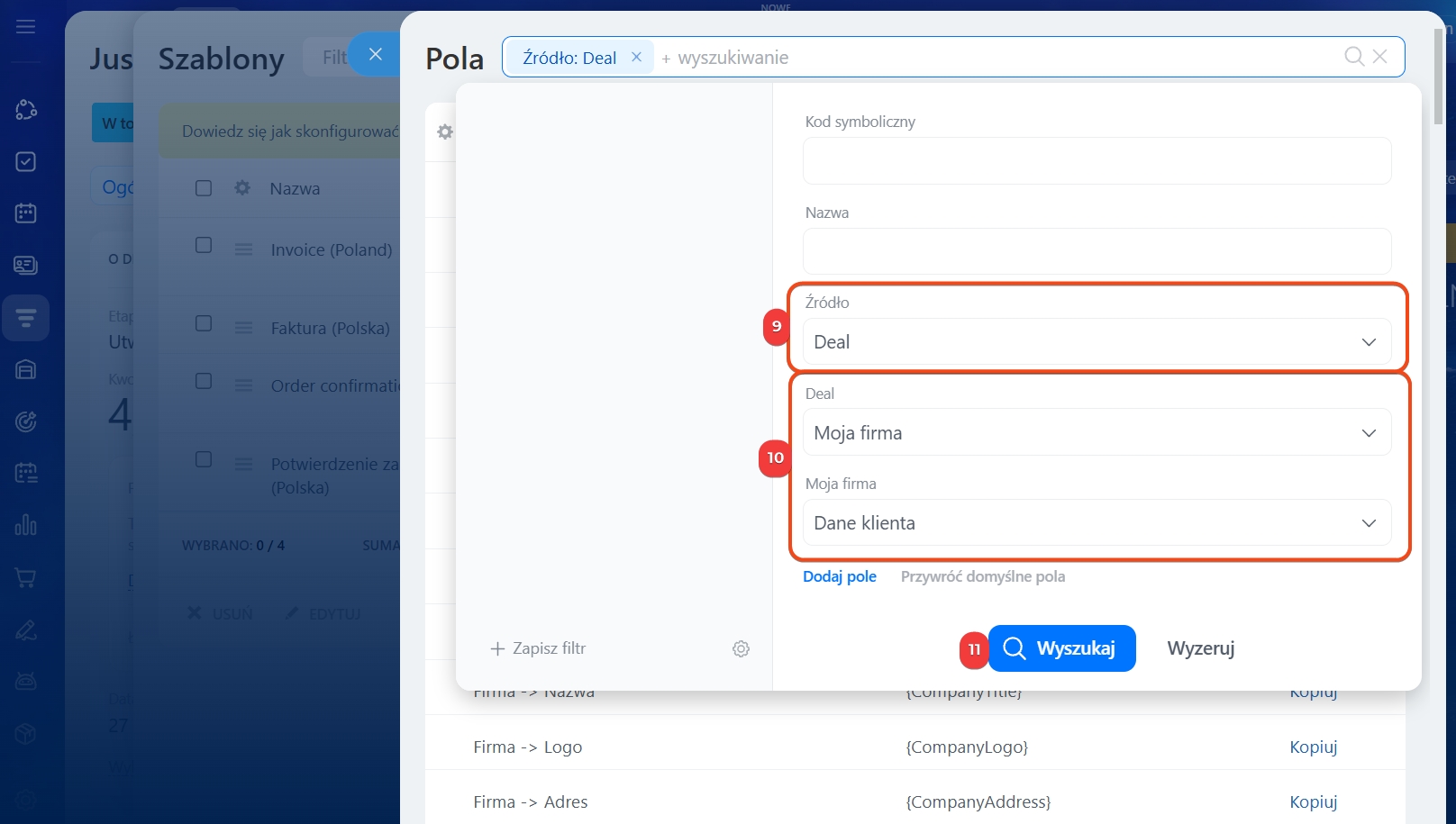
9. W polu Źródło wybierz element CRM, na podstawie którego tworzysz dokument, na przykład deal.
10. W polu Deal wybierz Moja firma > Dane firmy.
11. Kliknij Wyszukaj. Na liście pojawią się wszystkie pola zawierające dane Twojej firmy.
Wstaw potrzebne kody symboliczne danych firmy do treści szablonu i prześlij szablon do Bitrix24.
Jak przesłać swój szablon dokumentu do CRM
Edytuj standardowy szablon dokumentu w CRM
Jak wykorzystać dane firmy na stronie docelowej
Strona docelowa to jednostronicowa witryna zawierająca dane Twojej firmy oraz dane kontaktowe. Tworzy się automatycznie na podstawie danych wprowadzonych w Bitrix24.
Link do takiej strony wygodnie wysyłać klientom i partnerom. Na przykład menedżer rozmawia z nowym partnerem i chce szybko przekazać dane firmy. Zamiast przesyłać plik lub wklejać tekst – wysyła link do strony docelowej. Partner otwiera stronę i kopiuje potrzebne informacje do deala.
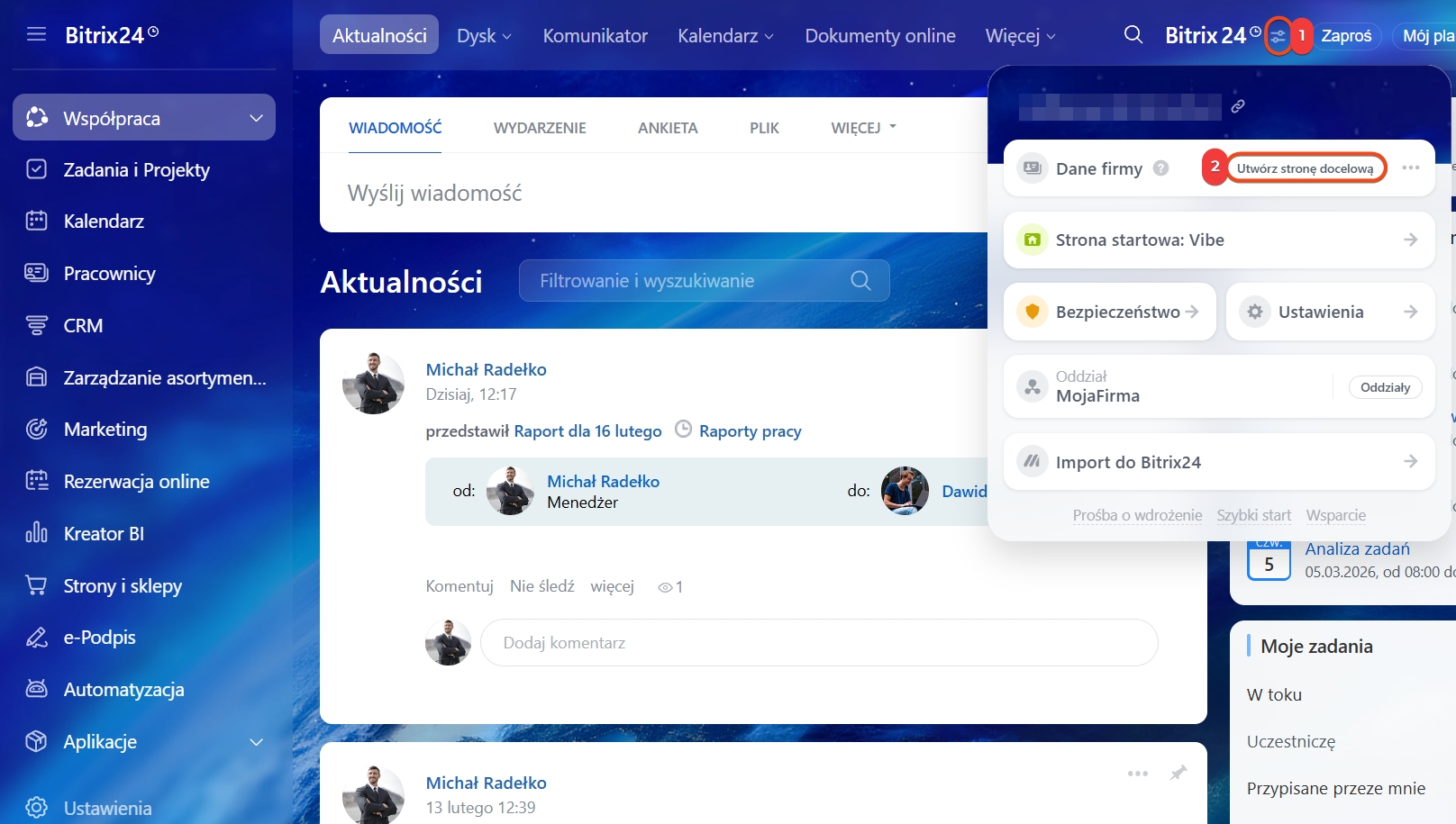
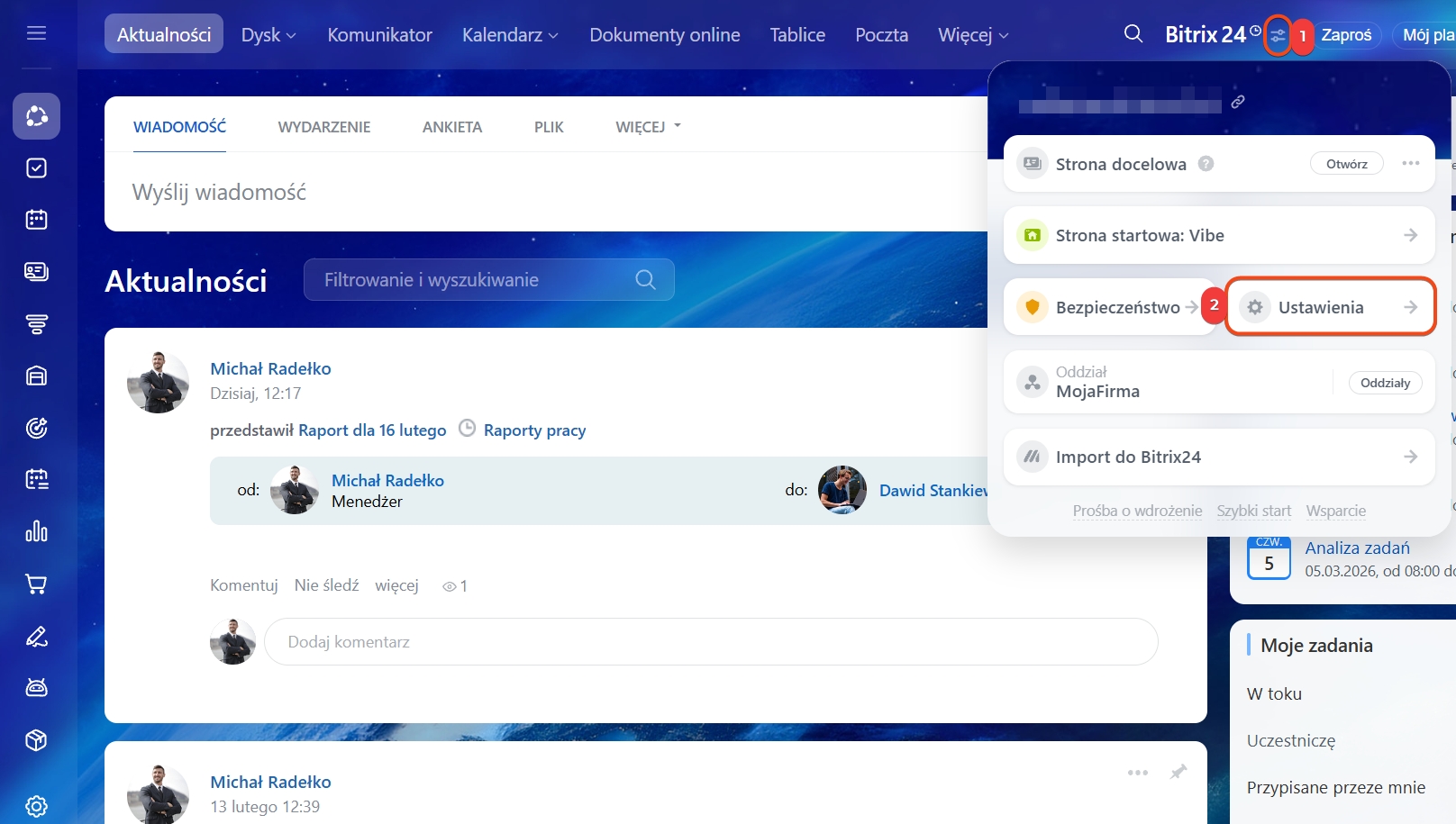
1. Kliknij Ustawienia po prawej stronie nazwy Twojej firmy.
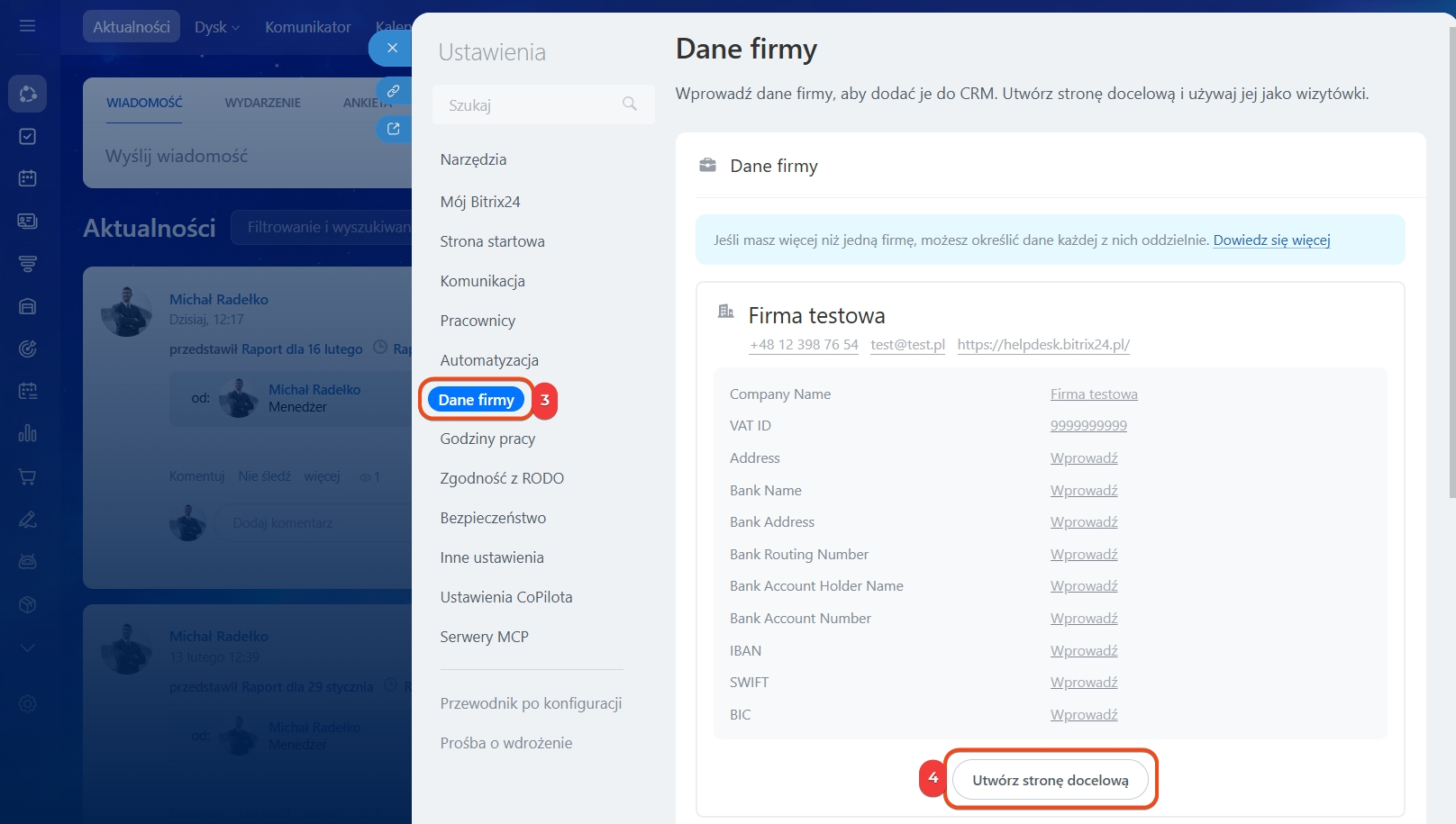
2. W bloku Dane firmy kliknij Utwórz stronę docelową.
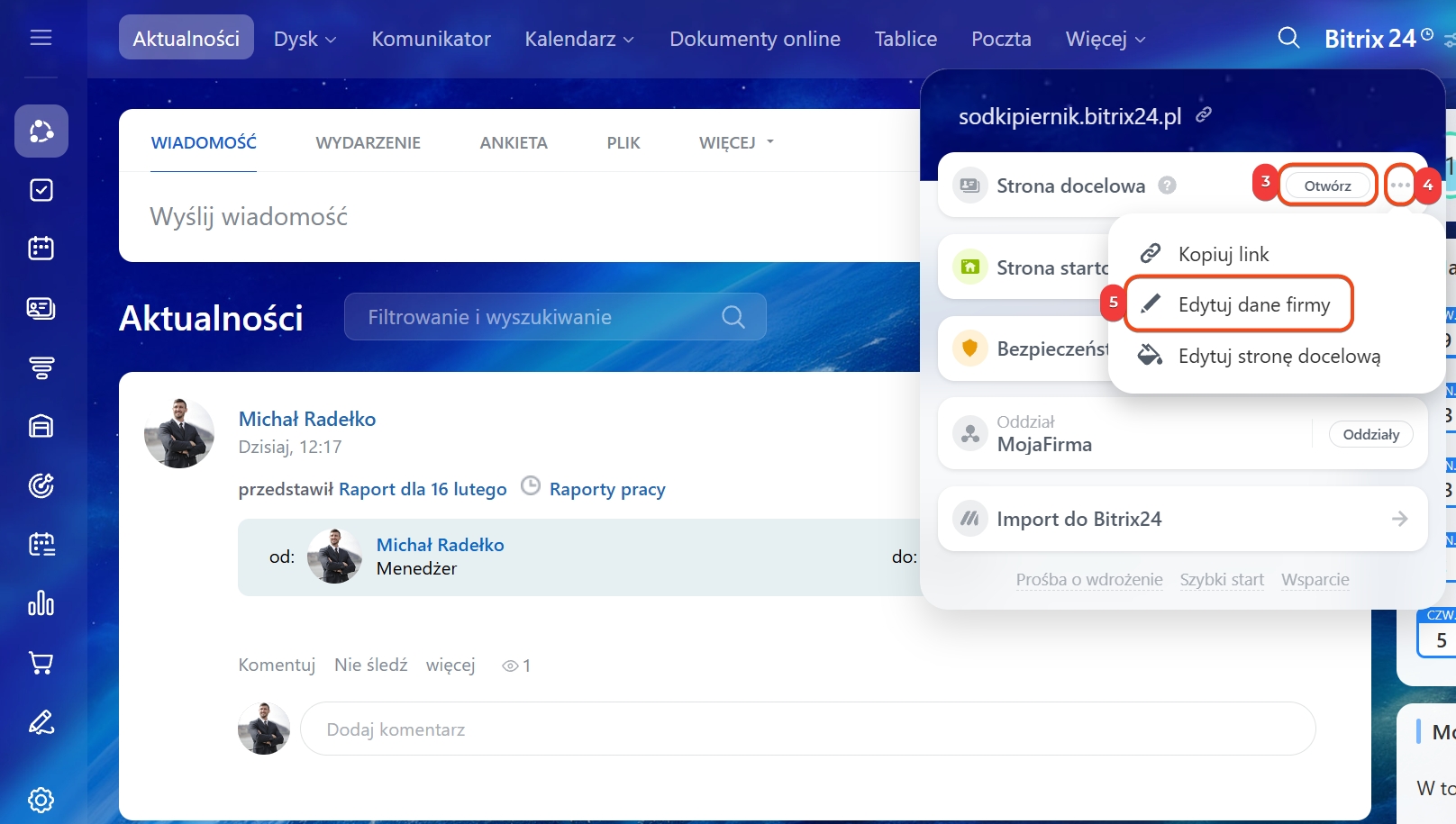
3. Strona z danymi firmy zostanie utworzona automatycznie. Kliknij Otwórz, aby zobaczyć stronę docelową.
4–5. Kliknij Menu > Edytuj dane firmy, aby uzupełnić lub zmienić dane.
Jeśli w Bitrix24 dodano kilka firm, dla każdej z nich można utworzyć oddzielną stronę docelową z własnymi danymi.
1–3. Kliknij Ustawienia po prawej stronie nazwy firmy. Wybierz Ustawienia (⚙️) > Dane firmy.
4. Kliknij Utwórz stronę docelową przy wybranej firmie.
W skrócie
- Dane Twojej firmy wykorzystuj w fakturach, ofertach, dokumentach CRM oraz na stronie docelowej.
- Domyślnie Bitrix24 wstawia dane firmy głównej z sekcji Moje dane firmy.
- W dokumentach CRM dane pojawiają się w zależności od szablonu: w standardowych – automatycznie, we własnych – za pomocą kodów symbolicznych pól.
- Jeśli dodałeś dane kilku firm, podczas edycji dokumentu wybierz, których danych użyć.
- Dla każdej firmy utwórz stronę docelową z danymi i wysyłaj link klientom oraz partnerom.
