
Jeśli włączyłeś nową wersję weryfikacji dwuetapowej, logowanie do Bitrix24 będzie wymagać potwierdzenia w aplikacji mobilnej. W przypadku utraty telefonu, zmiany urządzenia lub problemów z dostępem do aplikacji – istnieją alternatywne metody odzyskania dostępu do konta.
Nowe dwuskładnikowe uwierzytelnianie w Bitrix24
W tym artykule wyjaśniamy, jak:
Jak potwierdzić logowanie do Bitrix24 bez aplikacji mobilnej
Jeśli nie masz dostępu do aplikacji mobilnej, na ekranie logowania kliknij Inne metody logowania i wybierz jedną z dostępnych opcji:
- kod z SMS,
- kod zapasowy,
- kod z aplikacji,
- prośba do administratora – może on tymczasowo wyłączyć dwuskładnikowe uwierzytelnianie dla konkretnego pracownika.
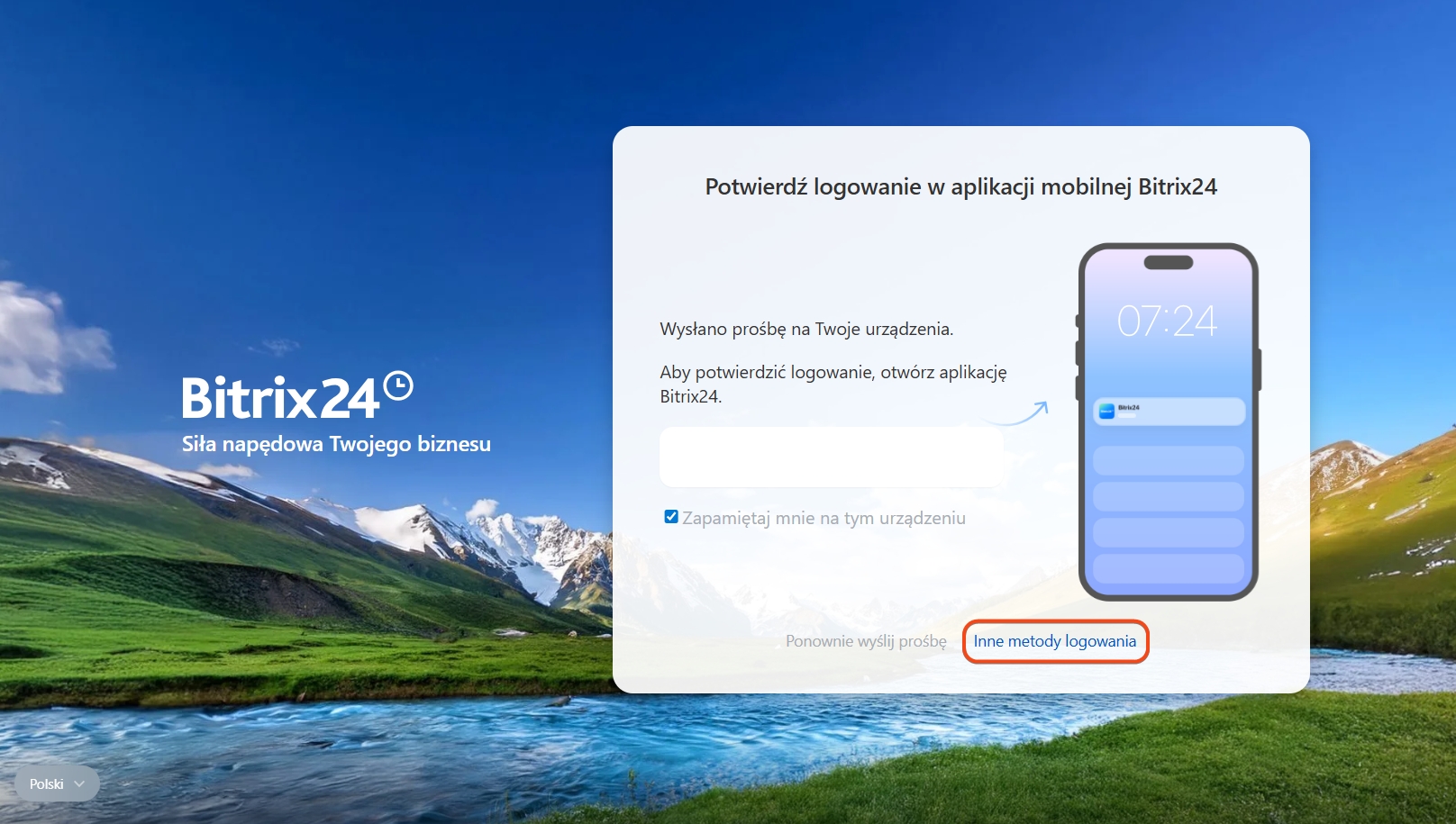
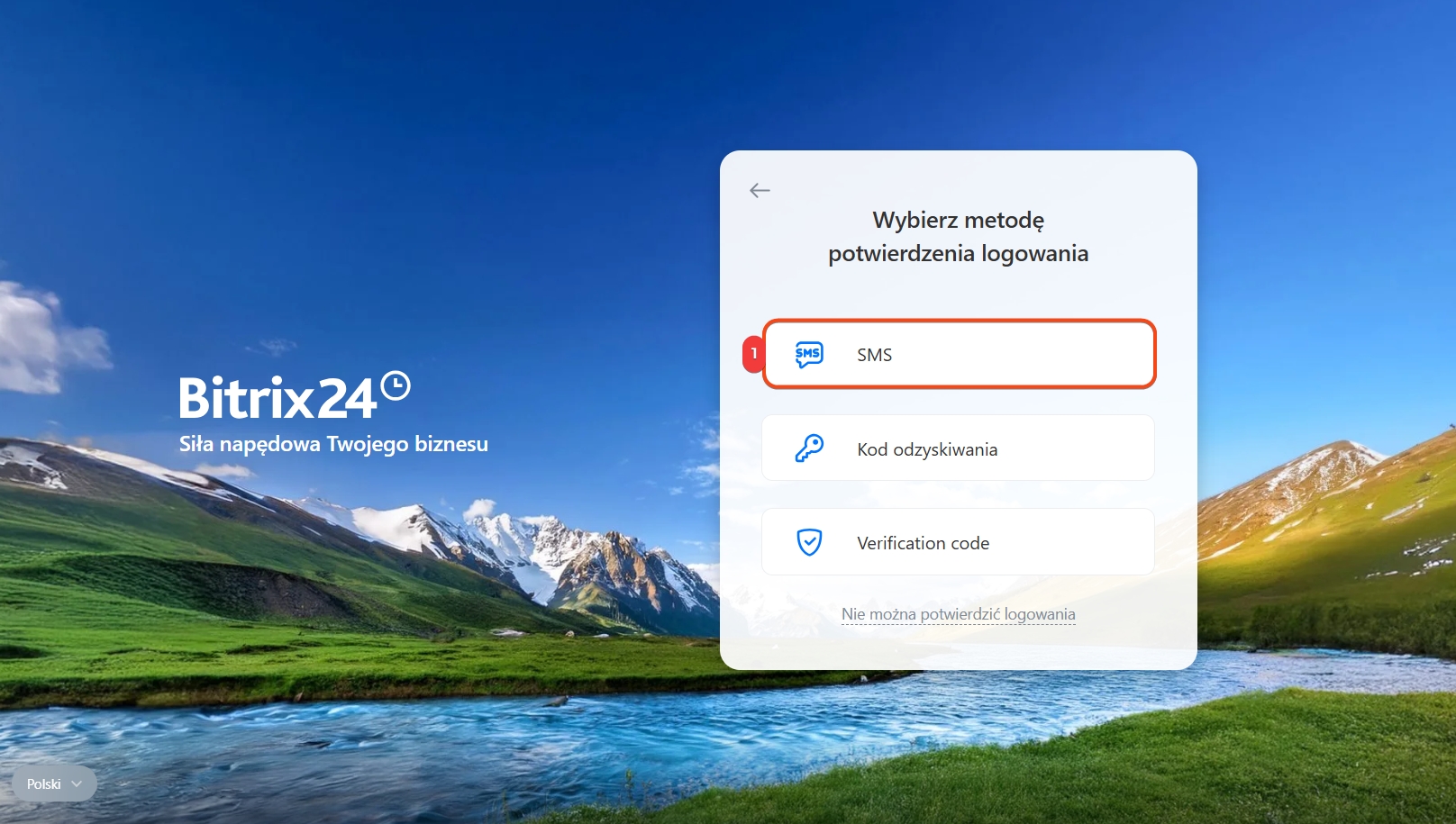
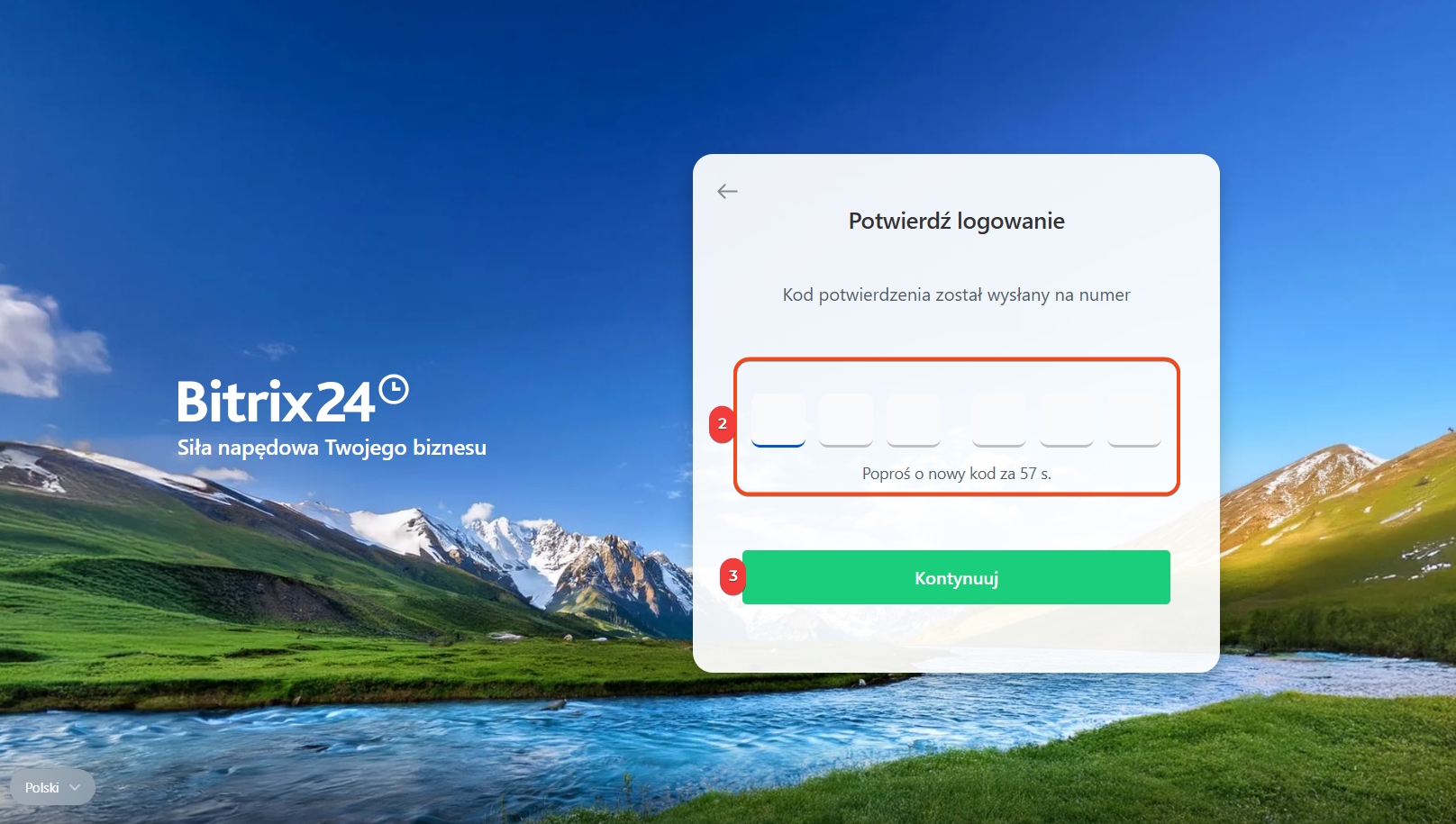
Ta metoda zadziała, jeśli nadal masz dostęp do numeru telefonu powiązanego z kontem.
1. Kliknij SMS.
2–3. Wpisz kod otrzymany w wiadomości i kliknij Kontynuuj.
Po chwili znajdziesz się w swoim Bitrix24.
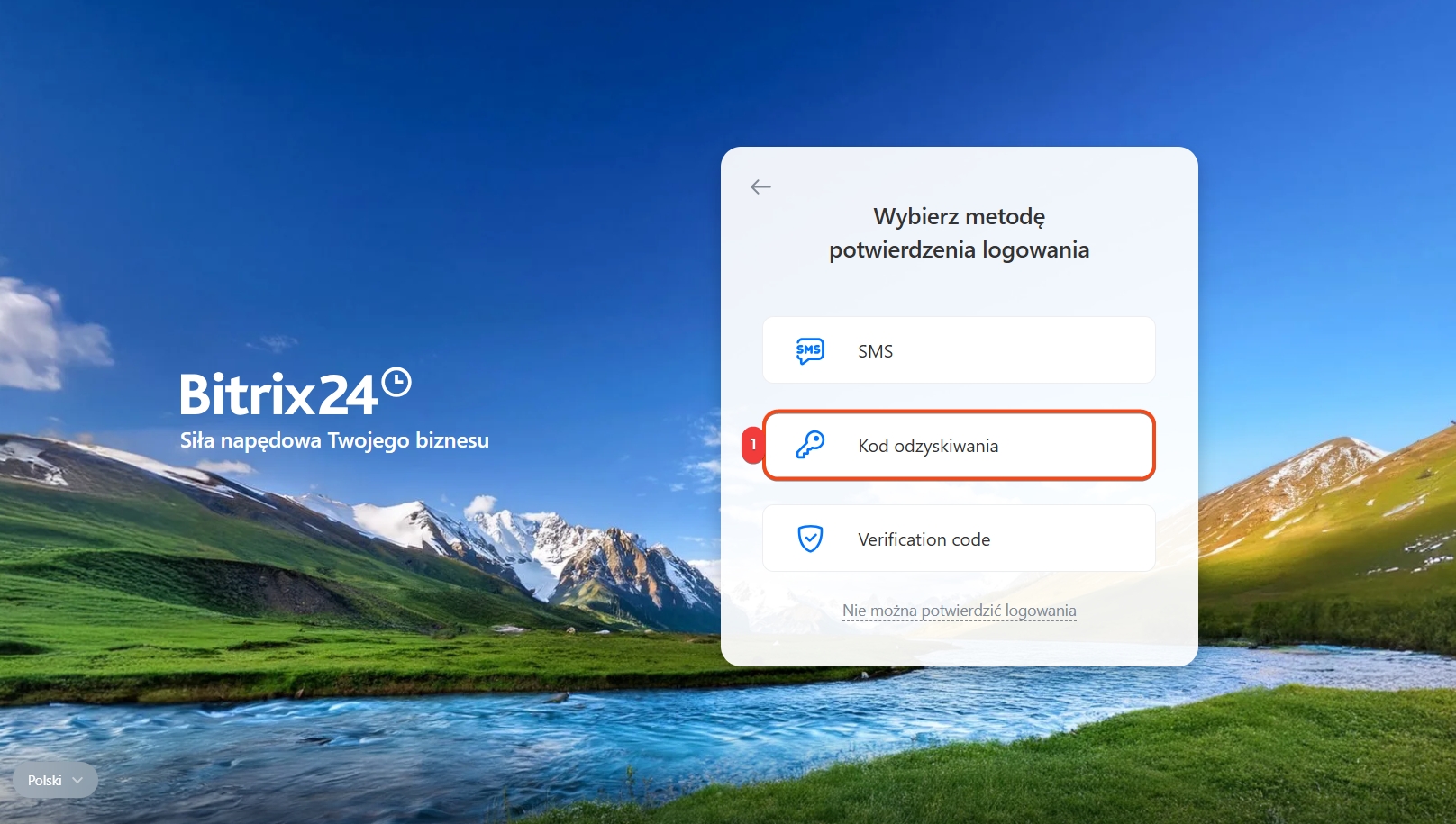
Kody zapasowe powstają w momencie włączania dwuskładnikowego uwierzytelniania. Jeśli je wcześniej zapisałeś – wpisz jeden z nich. Pamiętaj: każdy kod może być użyty tylko raz.
Jak zapisać kody zapasowe
1. Kliknij Kod zapasowy.
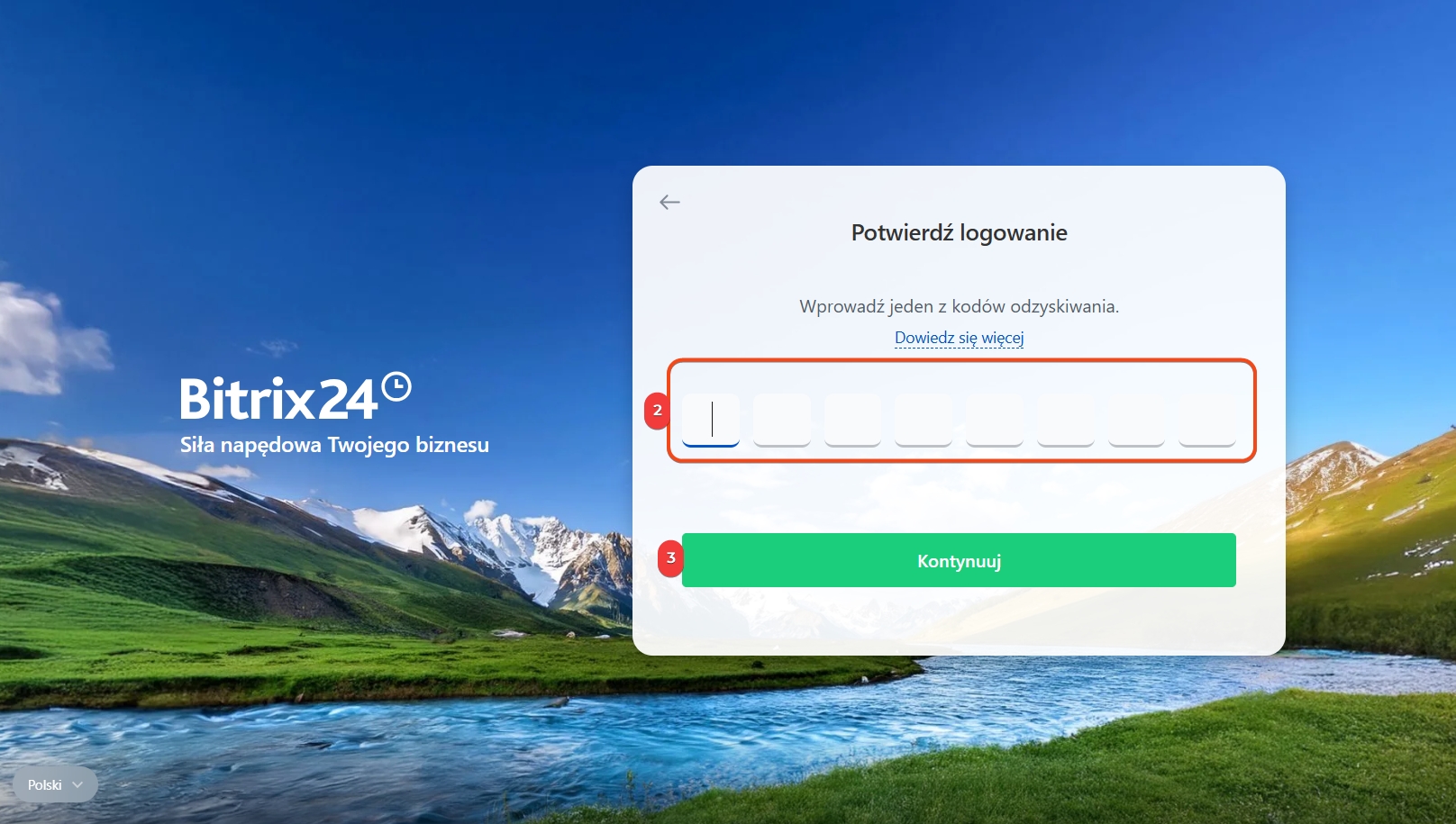
2. Wpisz jeden z wcześniej zapisanych kodów.
3. Kliknij Kontynuuj.
Po poprawnym wpisaniu kodu nastąpi automatyczne logowanie.
Ta opcja sprawdzi się, gdy nie masz dostępu do internetu mobilnego, ale aplikacja Bitrix24 na zaufanym telefonie nadal działa.
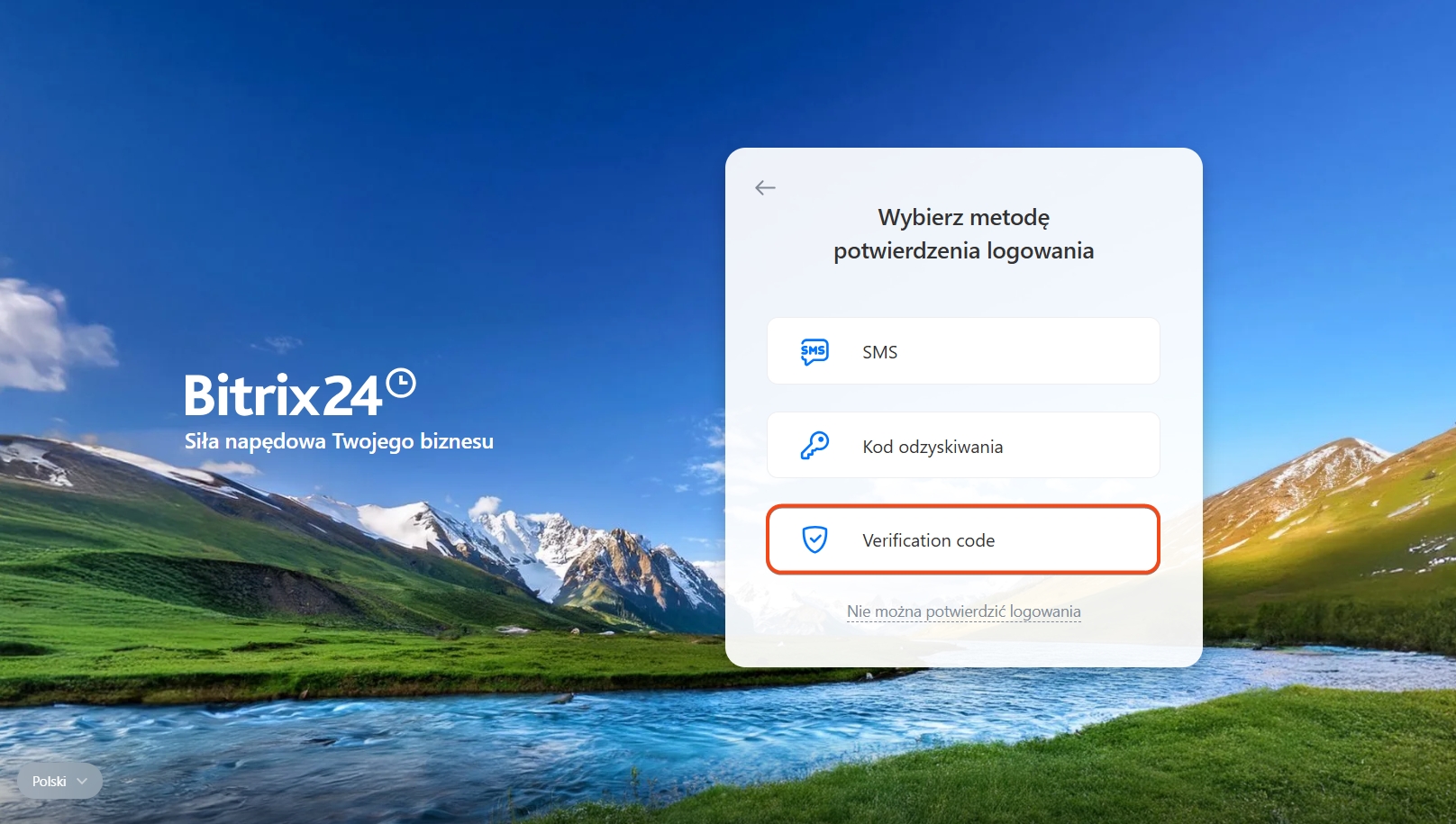
1. Kliknij Kod z aplikacji. System wygeneruje prośbę o kod i wyśle ją do aplikacji mobilnej.
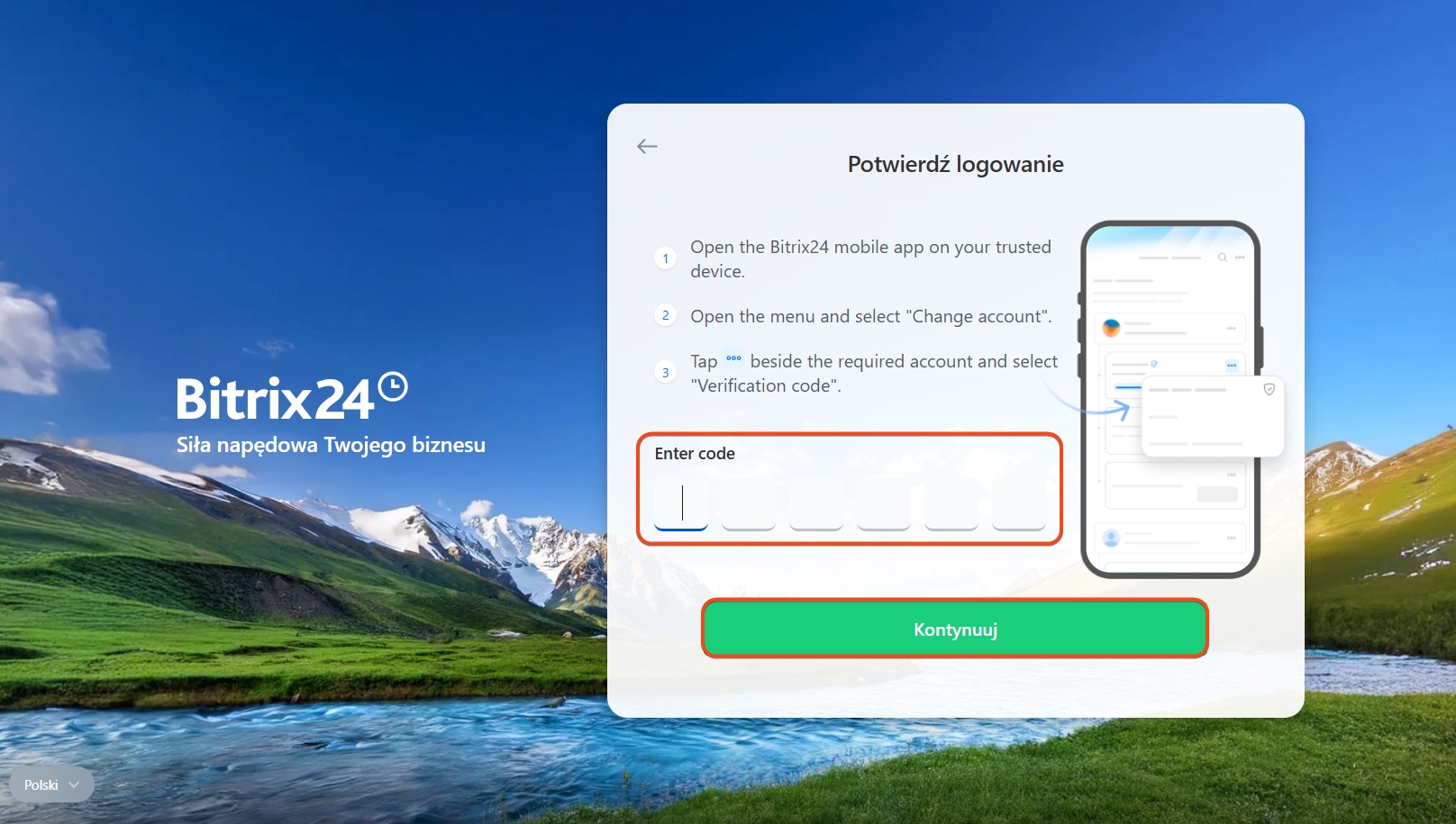
2. Otwórz aplikację Bitrix24 na zaufanym telefonie → kliknij Menu → Zmień konto.
3. Przy wybranym koncie kliknij Trzy kropki → Kod do logowania.
4. Skopiuj lub zapamiętaj wyświetlony kod.
5. Wpisz go w odpowiednie pole na stronie logowania w komputerze i kliknij Kontynuuj.
Po potwierdzeniu zostaniesz zalogowany i będziesz mógł kontynuować pracę.
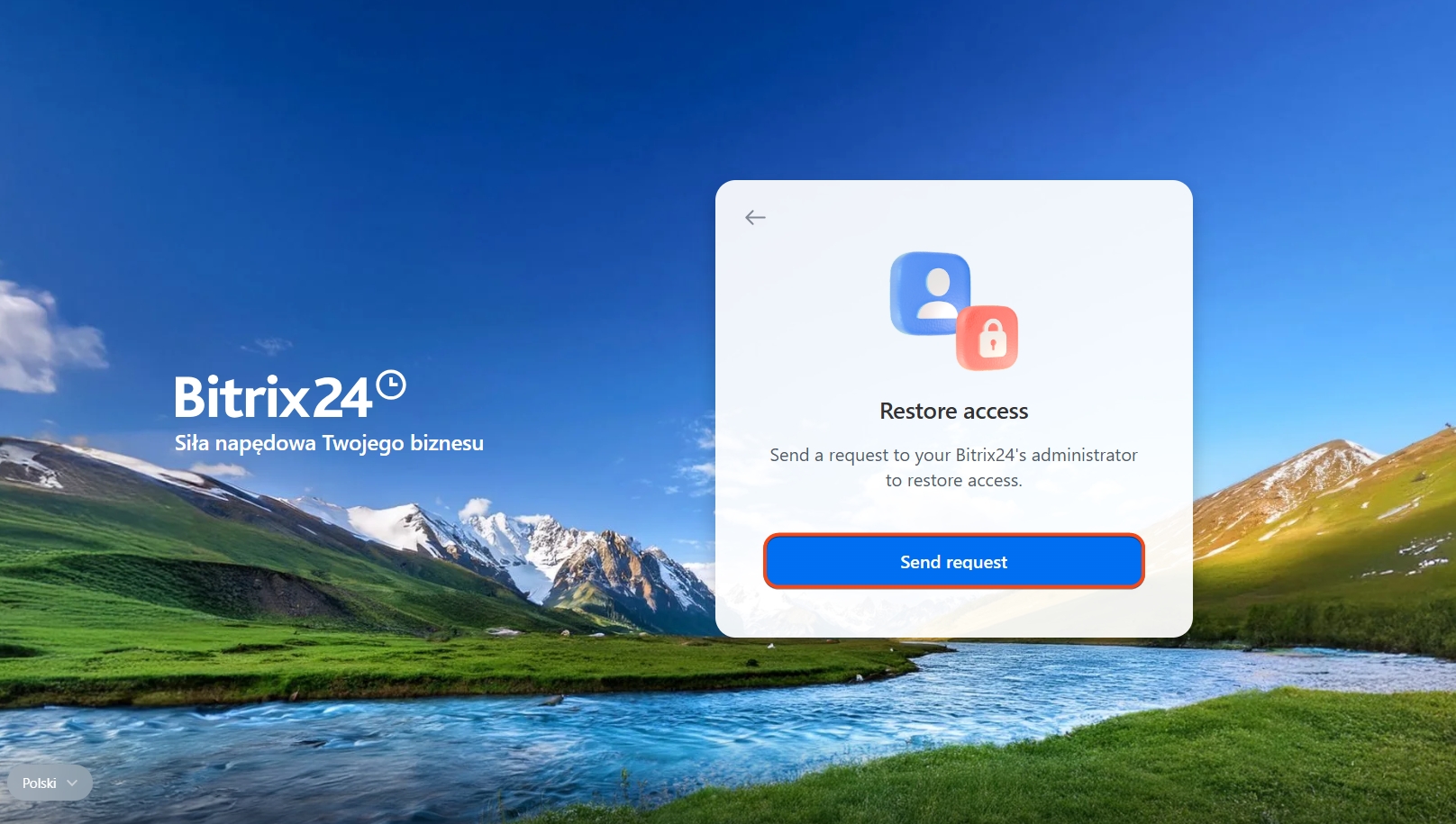
Jeśli nie możesz potwierdzić logowania ani SMS-em, ani kodem zapasowym – poproś administratora o chwilowe wyłączenie zabezpieczenia.
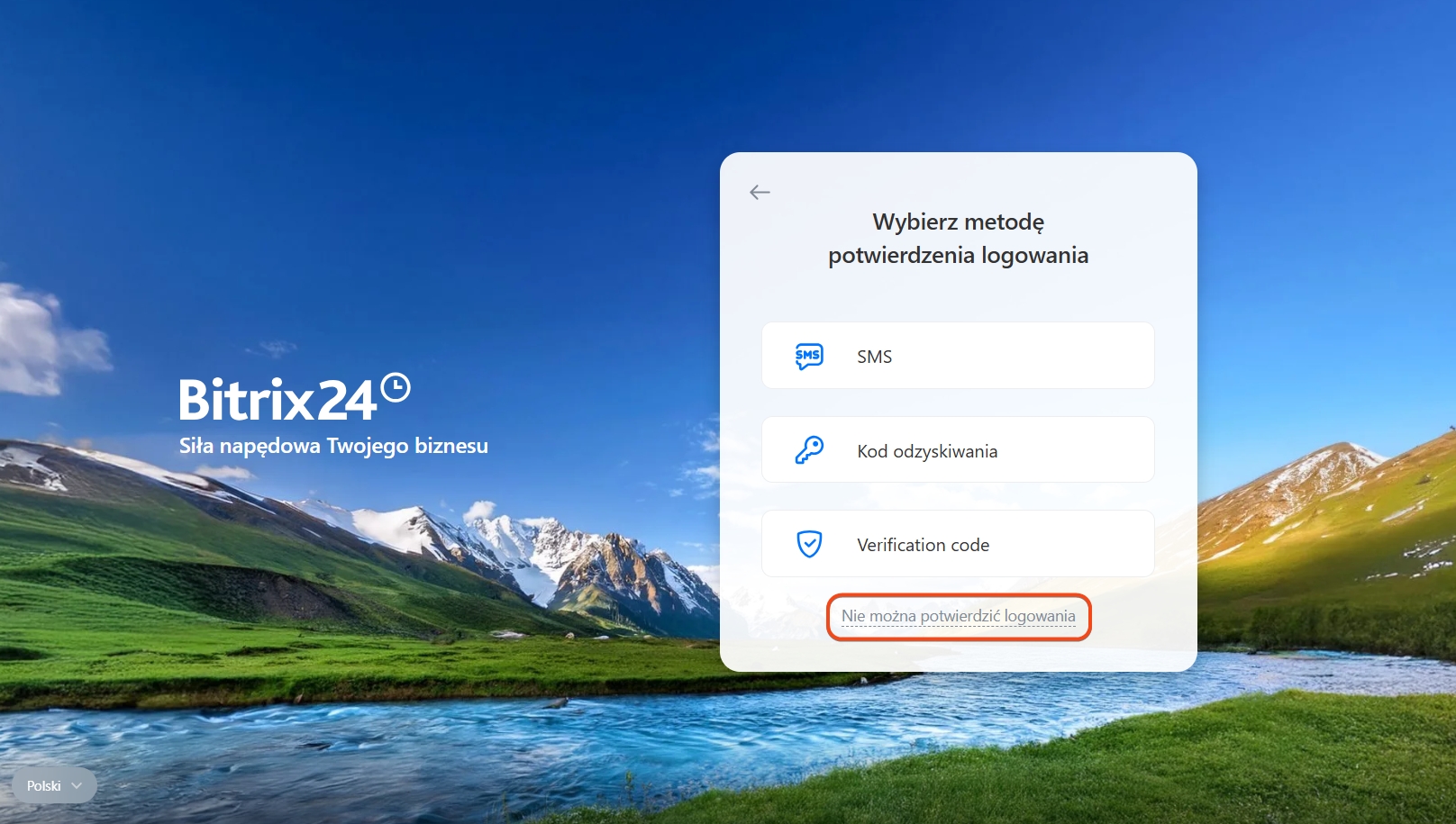
1–2. Kliknij Nie mogę potwierdzić logowania → Wyślij prośbę.
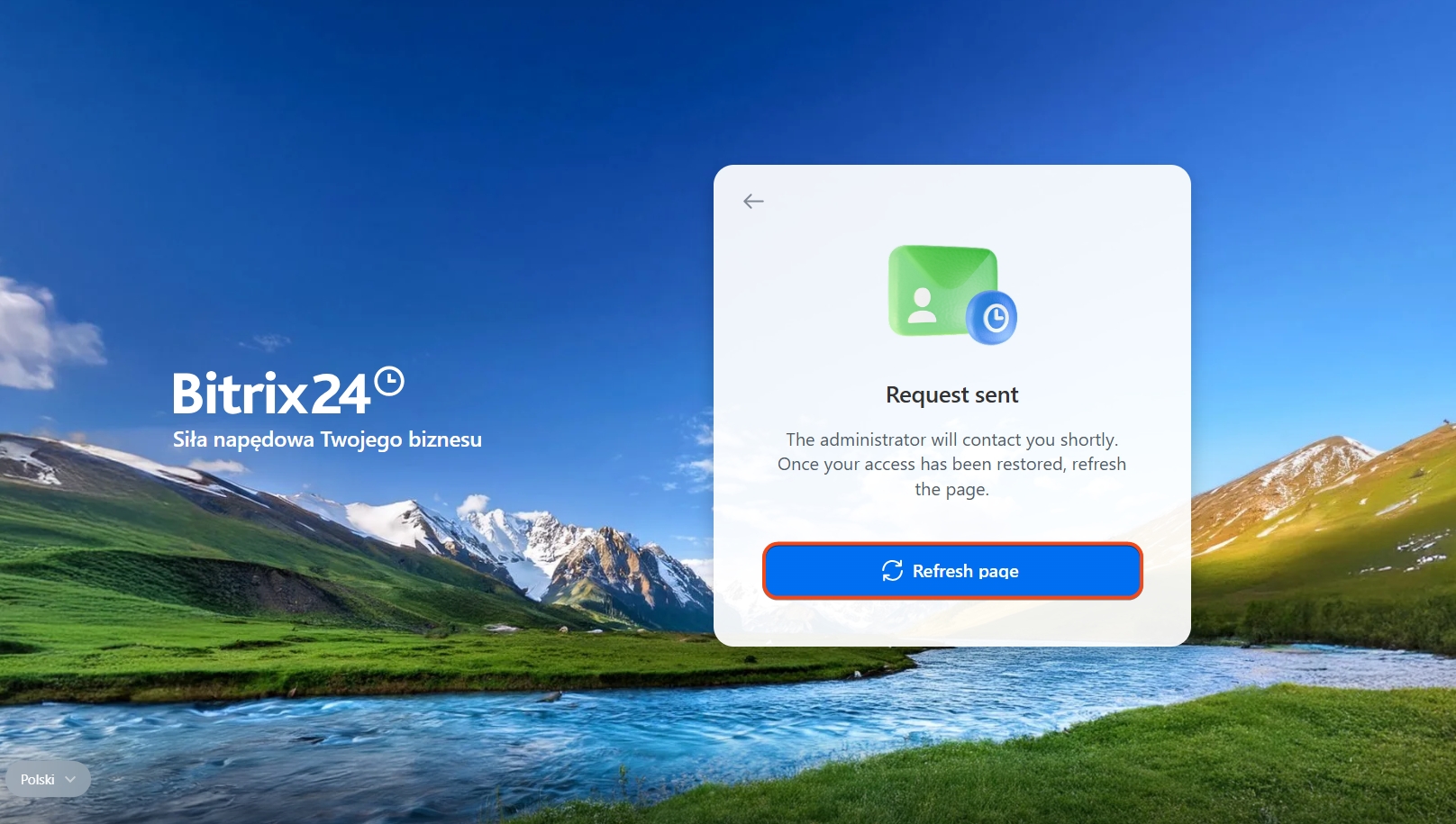
Administrator otrzyma powiadomienie i skontaktuje się z Tobą wybranym kanałem.
3. Poczekaj, aż administrator wyłączy uwierzytelnianie dwuskładnikowe, a następnie odśwież stronę logowania. Powinieneś zostać zalogowany automatycznie.
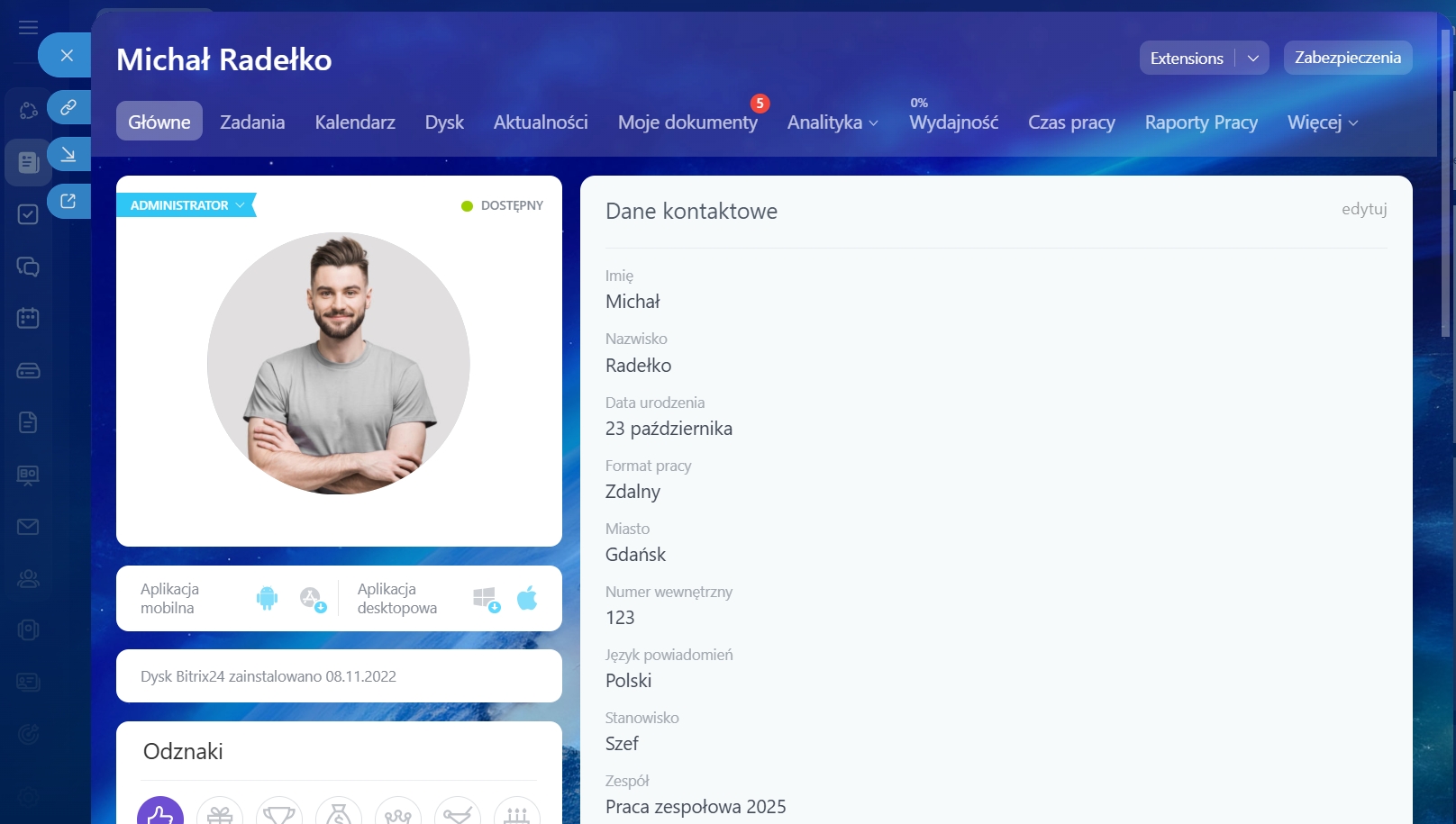
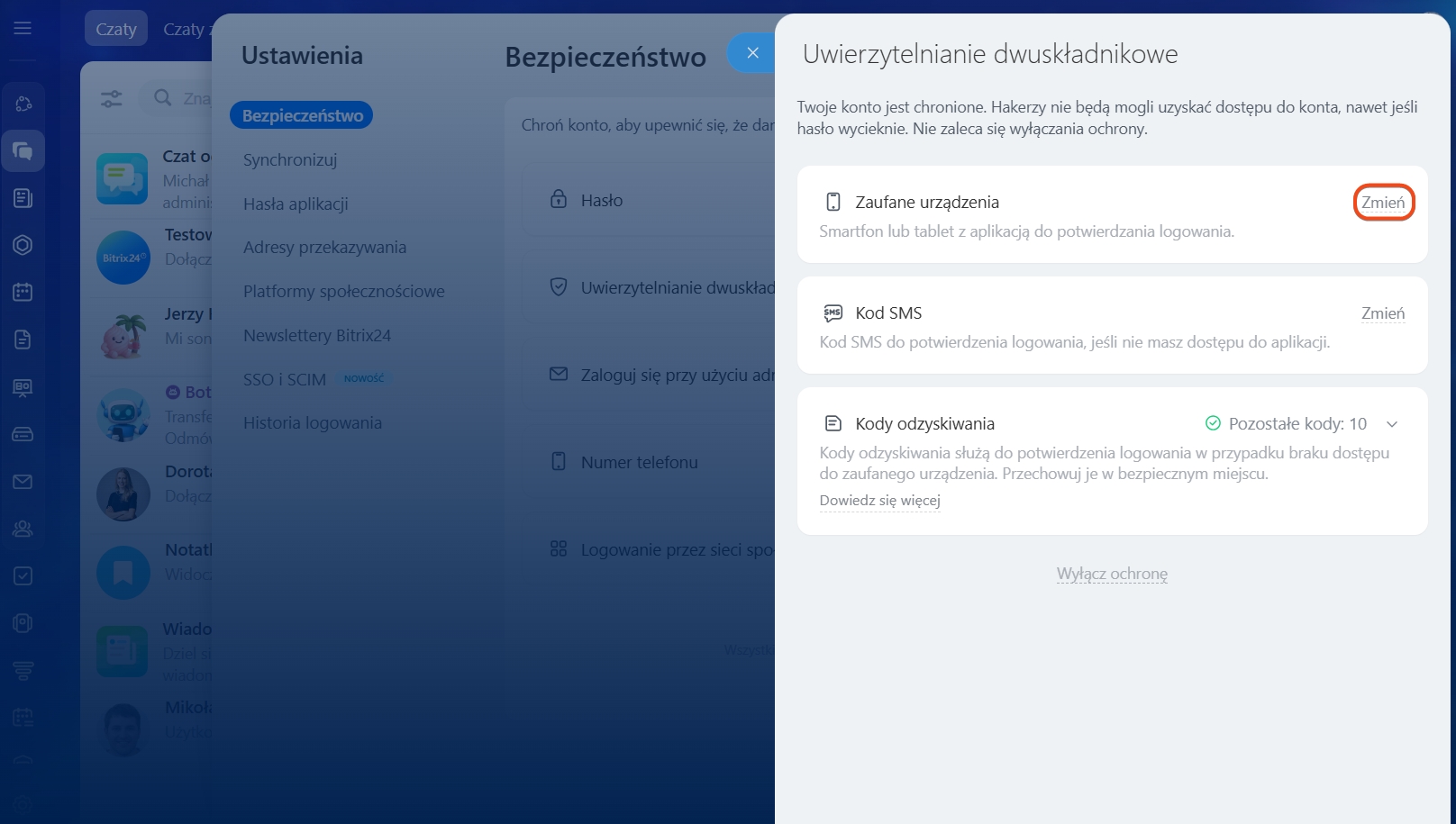
4–6. Po odzyskaniu dostępu natychmiast skonfiguruj ponownie dwuskładnikowe uwierzytelnianie – tym razem z nowym zaufanym urządzeniem. W swoim profilu przejdź do zakładki Bezpieczeństwo → blok Zaufane urządzenia → kliknij Zmień.
Jak administrator może tymczasowo wyłączyć dwuskładnikowe uwierzytelnianie dla pracownika?
Gdy pracownik straci telefon i nie może zalogować się innymi metodami, wysyła prośbę o przywrócenie dostępu.
Po otrzymaniu zgłoszenia w Bitrix24 najpierw upewnij się, że to rzeczywiście Twój pracownik – skontaktuj się z nim za pomocą dostępnego kanału komunikacji.
Po potwierdzeniu tożsamości możesz tymczasowo wyłączyć dwuskładnikowe uwierzytelnianie dla tego użytkownika:
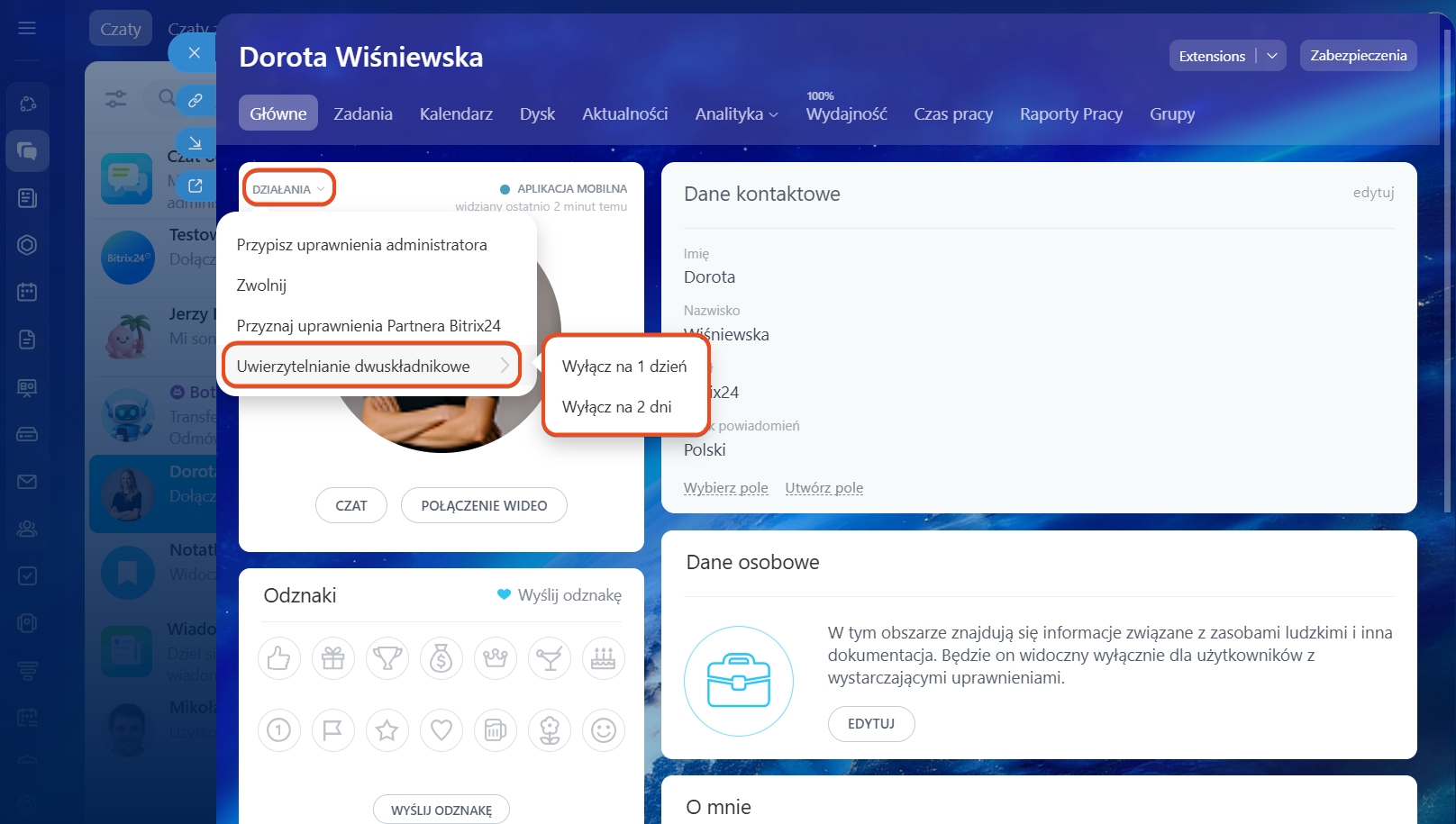
1. Otwórz profil pracownika i kliknij Działania.
2. Wybierz Dwuskładnikowe uwierzytelnianie.
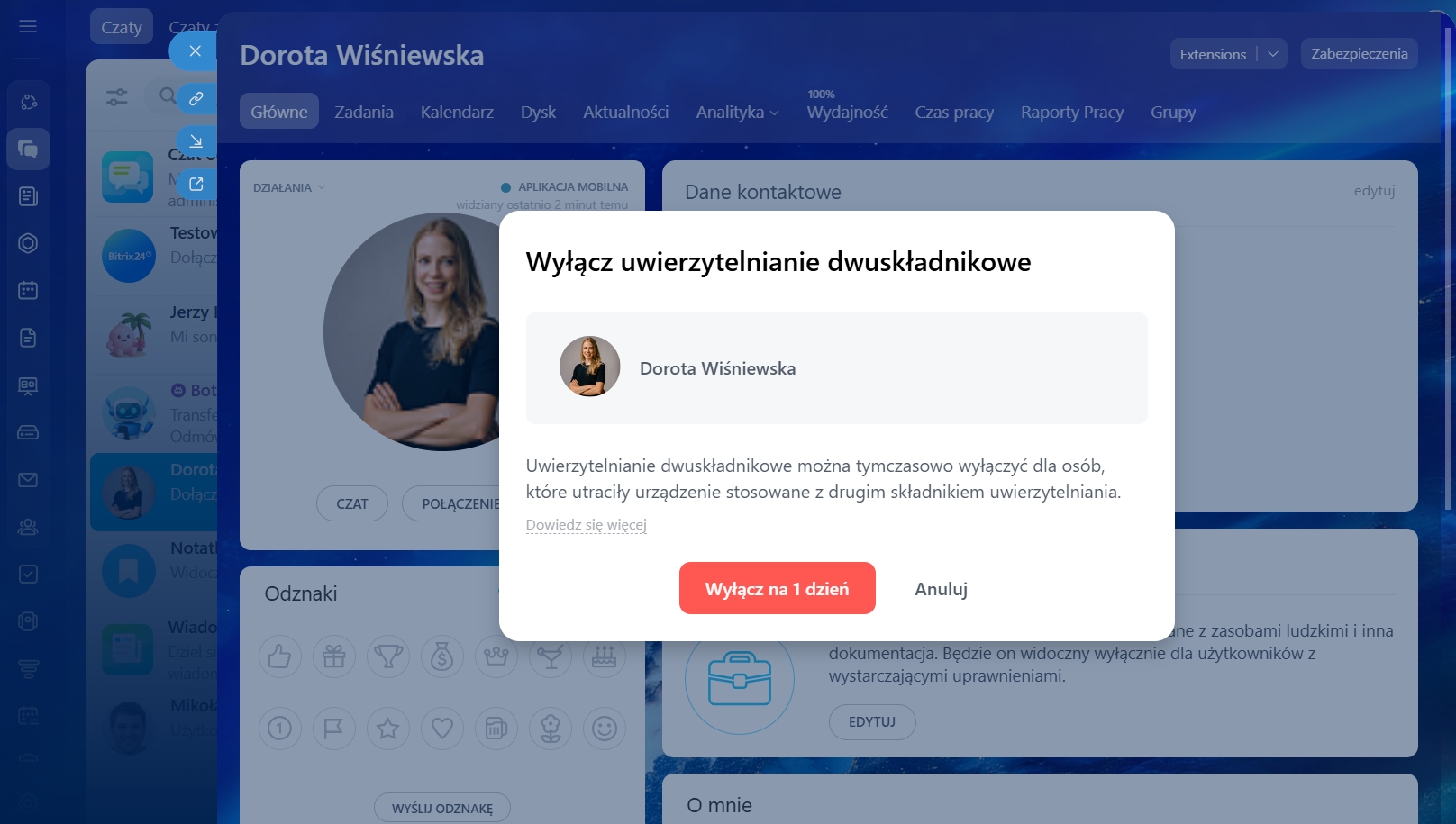
3. Określ czas wyłączenia zabezpieczenia – 1 dzień lub 2 dni.
Po tej operacji pracownik będzie mógł się zalogować i od razu ponownie skonfigurować dwuskładnikowe uwierzytelnianie (najlepiej z nowym telefonem).
W skrócie
- Przy włączonej nowej wersji dwuskładnikowego uwierzytelniania logowanie wymaga potwierdzenia w aplikacji mobilnej Bitrix24.
- Jeśli nie masz dostępu do aplikacji, możesz potwierdzić logowanie za pomocą: kodu SMS, kodu zapasowego lub prośby do administratora o wyłączenie uwierzytelniania dwuskładnikowego.
- Na ekranie logowania kliknij Inne metody logowania.
- Kod SMS zadziała, jeśli nadal masz dostęp do numeru telefonu przypisanego do konta.
- Kody zapasowe generują się podczas włączania uwierzytelniania dwuskładnikowego – każdy kod może być użyty jednorazowo.
- Aby poprosić administratora o wyłączenie uwierzytelniania dwuskładnikowego, kliknij Nie mogę potwierdzić logowania → Wyślij prośbę.
- Administrator najpierw weryfikuje tożsamość pracownika, a następnie może wyłączyć zabezpieczenie na 1 lub 2 dni.
- Po zalogowaniu niezwłocznie skonfiguruj ponownie dwuskładnikowe uwierzytelnianie – najlepiej z nowym urządzeniem.
