Faktura jest potrzebna na ostatnim etapie współpracy z klientem, gdy warunki deala zostały uzgodnione i przyszedł czas na płatność. W Bitrix24 faktura to element CRM, w którym przechowujesz informacje o produktach, kwocie oraz dane do przelewu.
Fakturę możesz tworzyć i wysyłać bezpośrednio z mobilnej wersji CRM — dane wypełniają się automatycznie, bez ręcznego wpisywania.
Jak utworzyć fakturę
Fakturę możesz stworzyć ręcznie lub na podstawie innego elementu CRM, na przykład deala — wtedy dane zostaną wypełnione automatycznie.
Jak utworzyć element na podstawie innego elementu
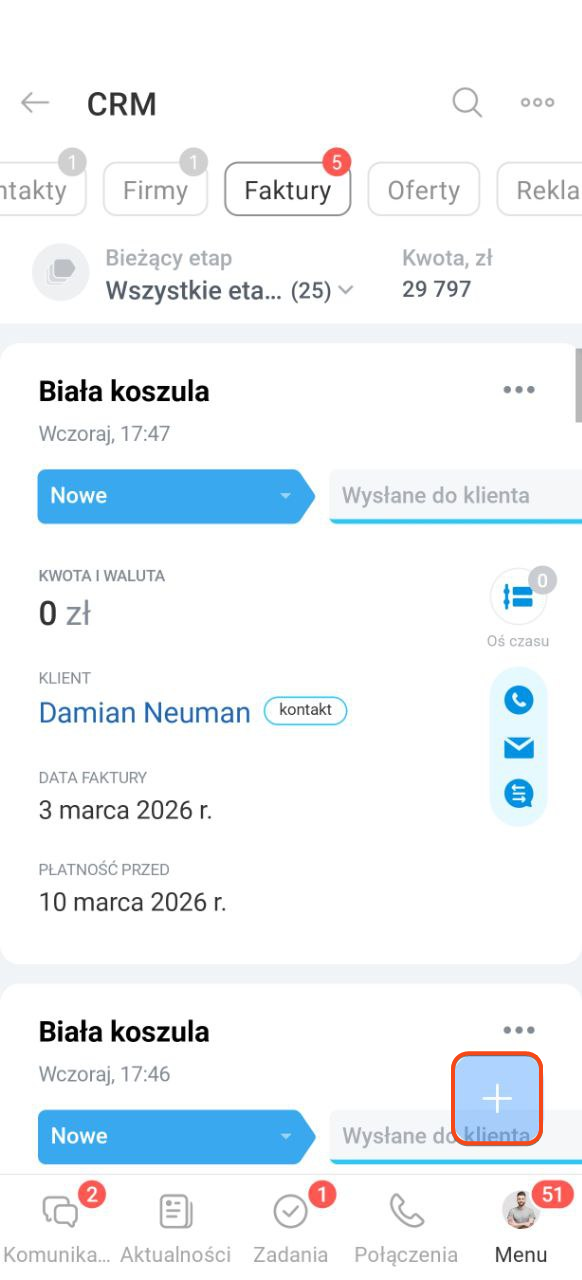
Aby utworzyć fakturę ręcznie, kliknij Plus (+).
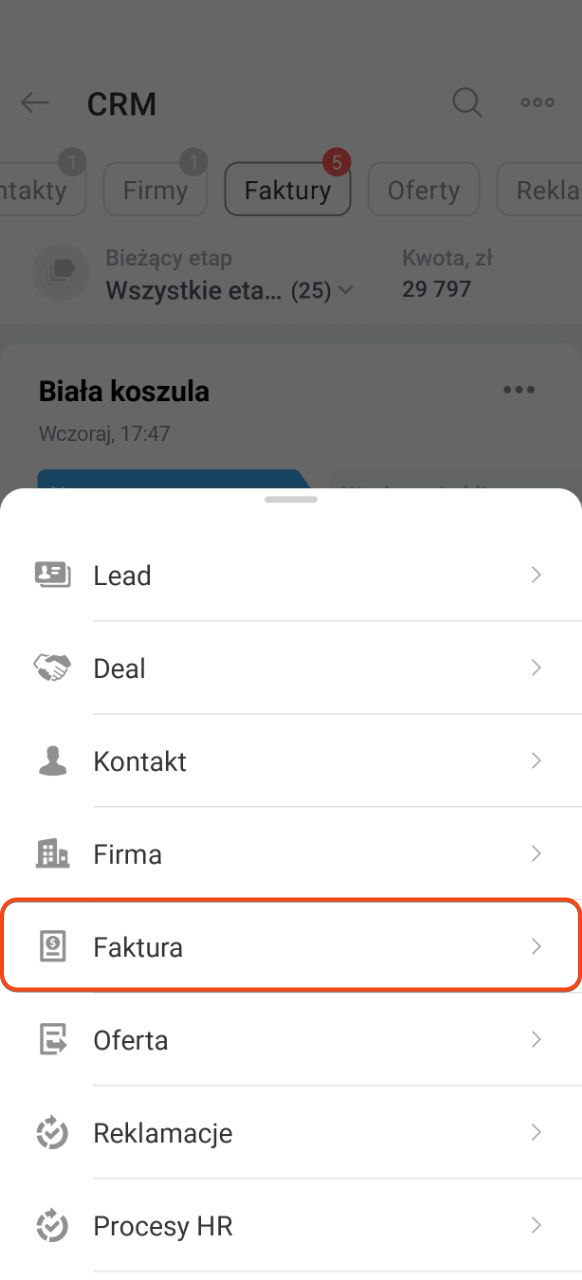
Wybierz Faktura.
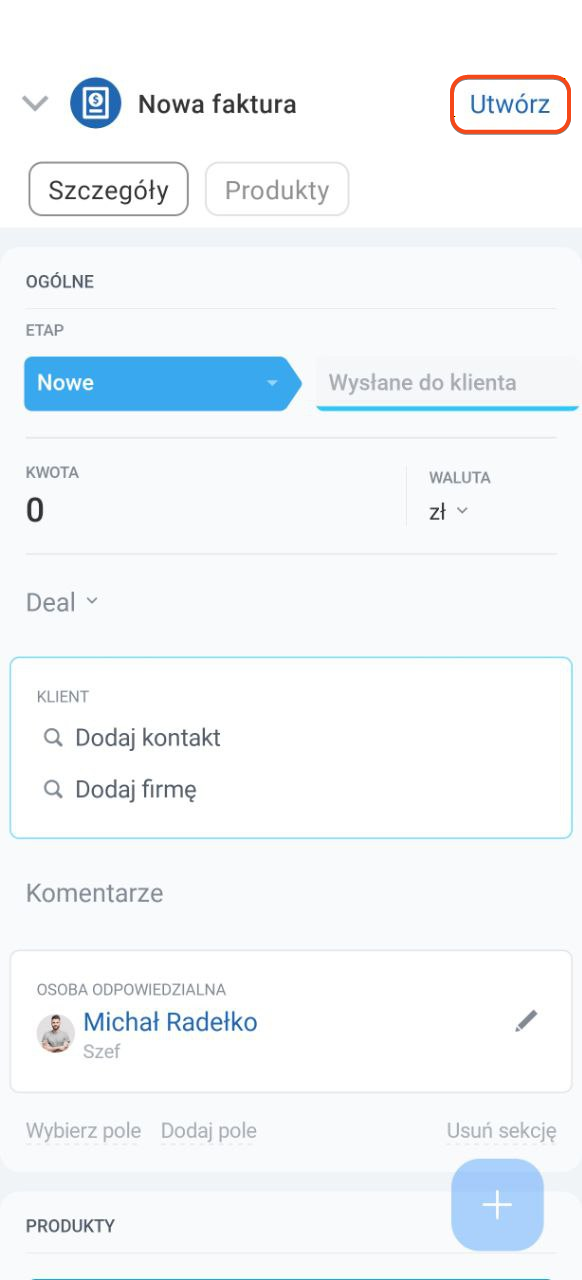
Wypełnij potrzebne pola, na przykład:
- Kwota i waluta — obliczą się automatycznie po dodaniu produktów.
- Klient — wybierz kontakt lub firmę z listy albo utwórz nowe.
- Deal — powiąż fakturę z dealem.
- Odpowiedzialny — wskaż pracownika, który prowadzi klienta.
Jeśli w formularzu faktury brakuje potrzebnego pola, możesz je dodać w Bitrix24 na komputerze.
Po wypełnieniu formularza kliknij Utwórz.
Jak pracować z formularzem faktury
W formularzu znajdziesz trzy zakładki: Szczegóły, Oś czasu i Produkty.
Szczegóły — tutaj sprawdzisz podstawowe informacje o fakturze, zmienisz wartości pól oraz etap.
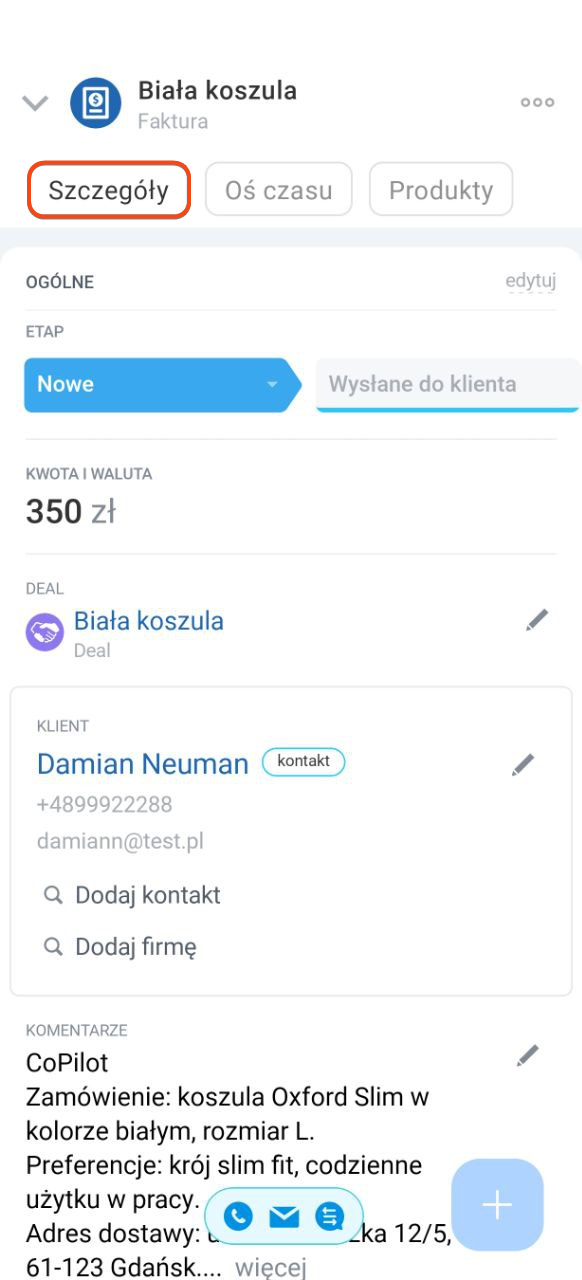
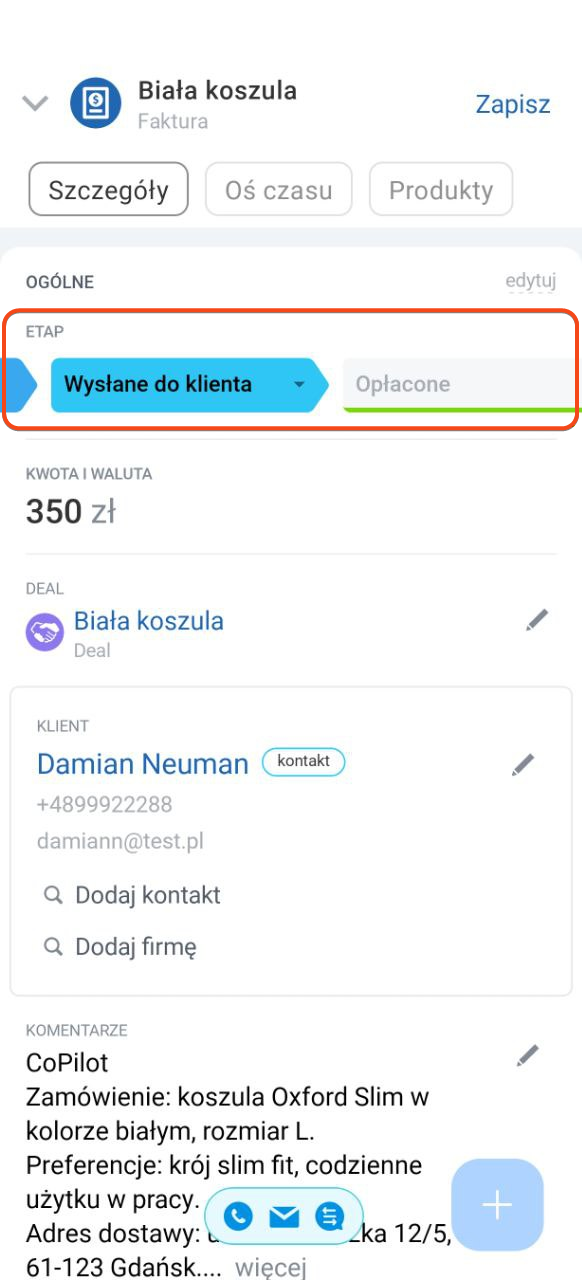
Aby zmienić etap, kliknij:
- na następny etap — faktura od razu przejdzie na ten etap,
- na obecny etap i wybierz właściwy z listy.
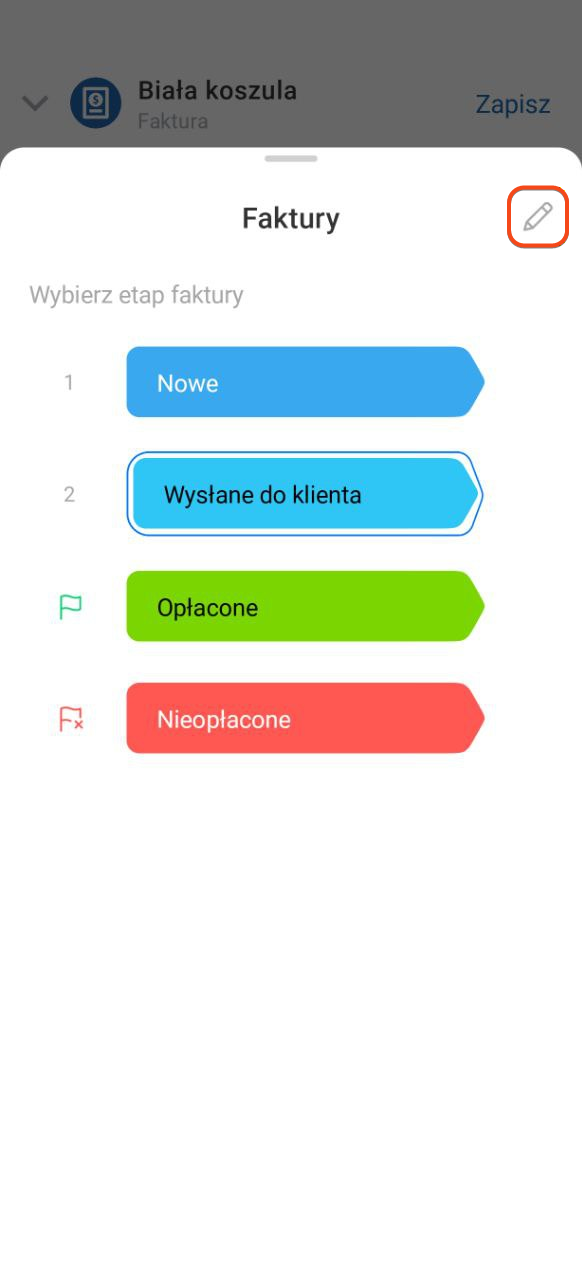
Etapy możesz dostosować — dodać, edytować, usunąć lub zmienić ich kolejność. Mogą to zrobić administrator Bitrix24 oraz pracownicy z uprawnieniami do zmiany ustawień CRM. Kliknij ołówek, aby edytować etapy.
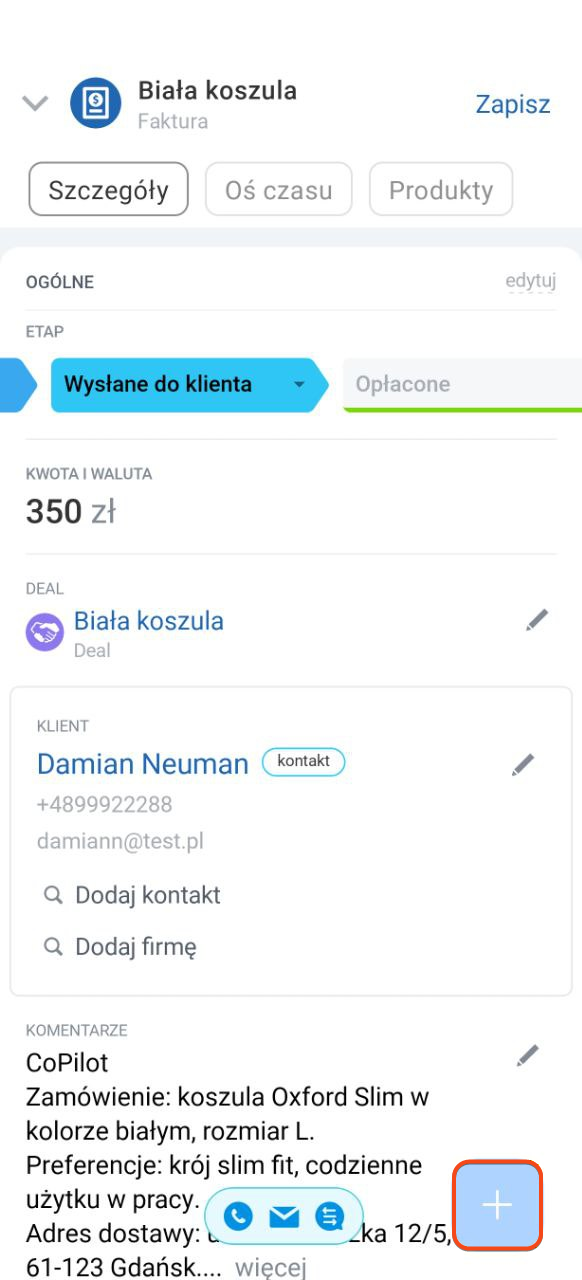
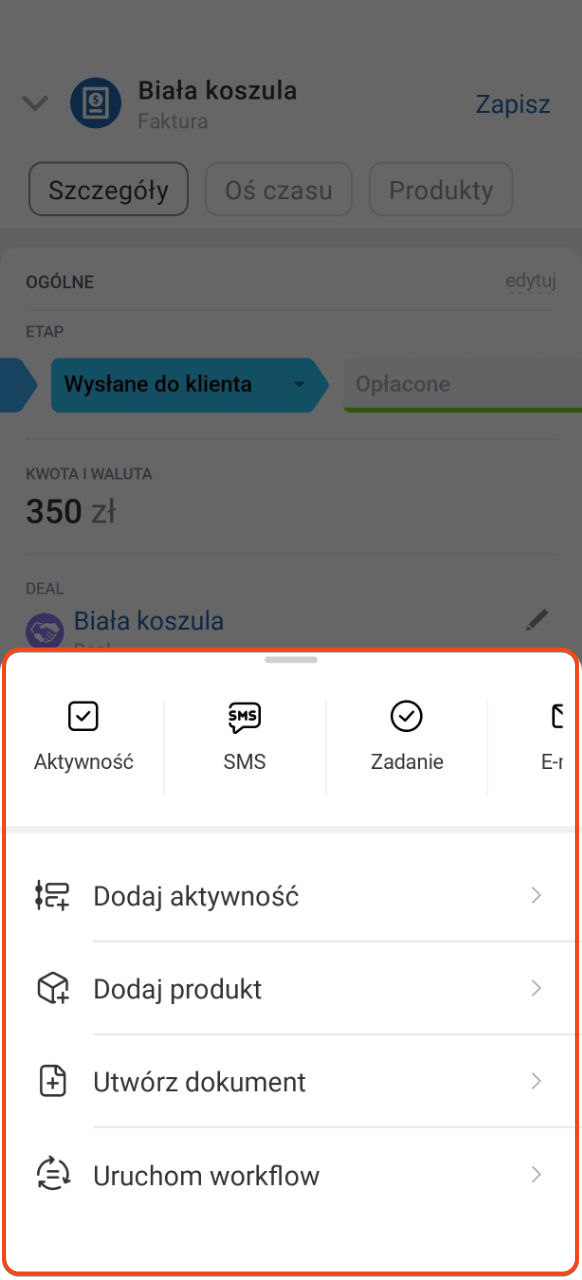
Kliknij Plus (+) w formularzu, aby:
- dodać aktywność, produkt lub komentarz,
- przygotować dokument,
- uruchomić workflow,
- wysłać SMS lub e-mail do klienta,
- zaprosić klienta do czatu Telegram.
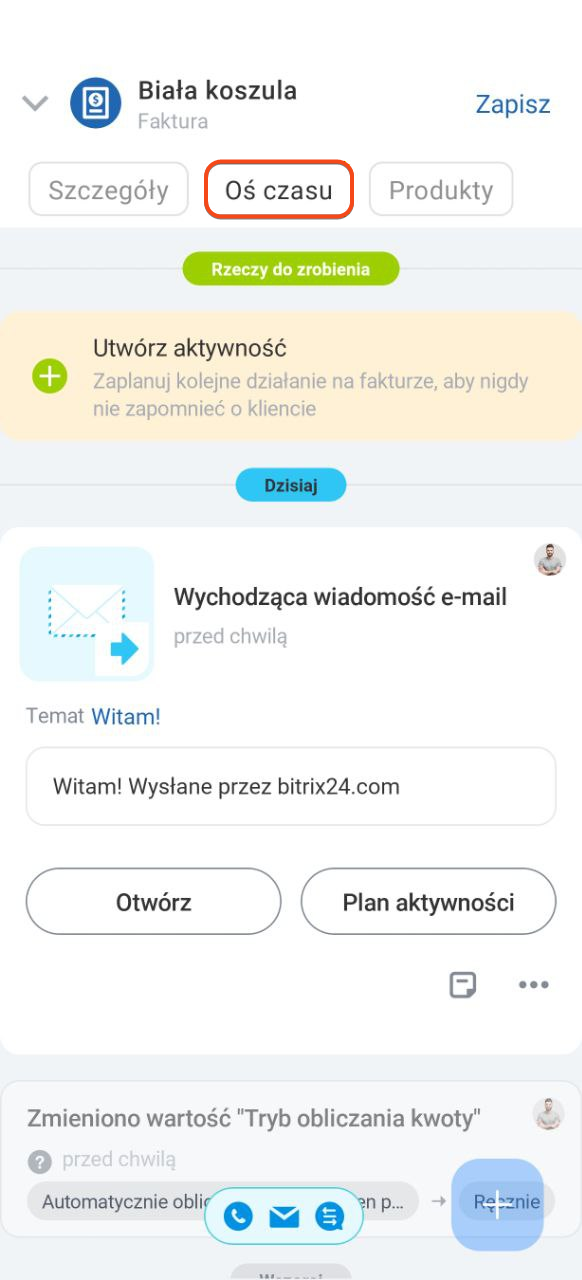
Oś czasu — tutaj zobaczysz historię kontaktów z klientem, zostawisz uwagi dla współpracowników, sprawdzisz zmiany etapów i inne wydarzenia.
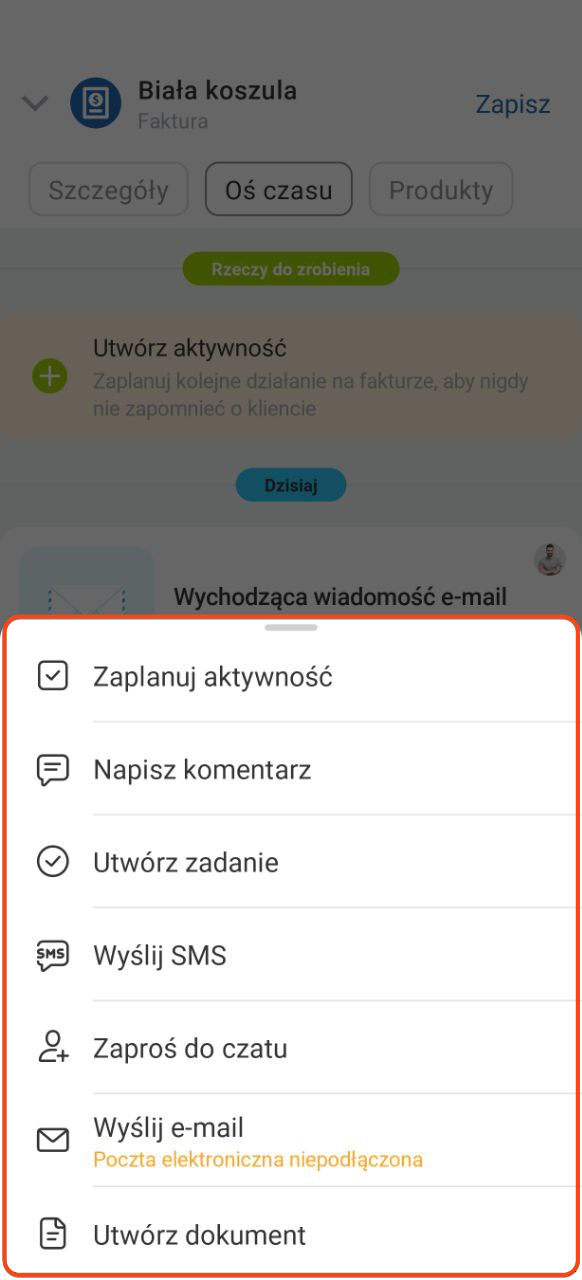
Kliknij Plus (+), aby:
- zaplanować aktywność lub utworzyć zadanie,
- zostawić komentarz,
- wysłać SMS lub e-mail,
- zaprosić klienta do czatu Telegram,
- przygotować dokument.
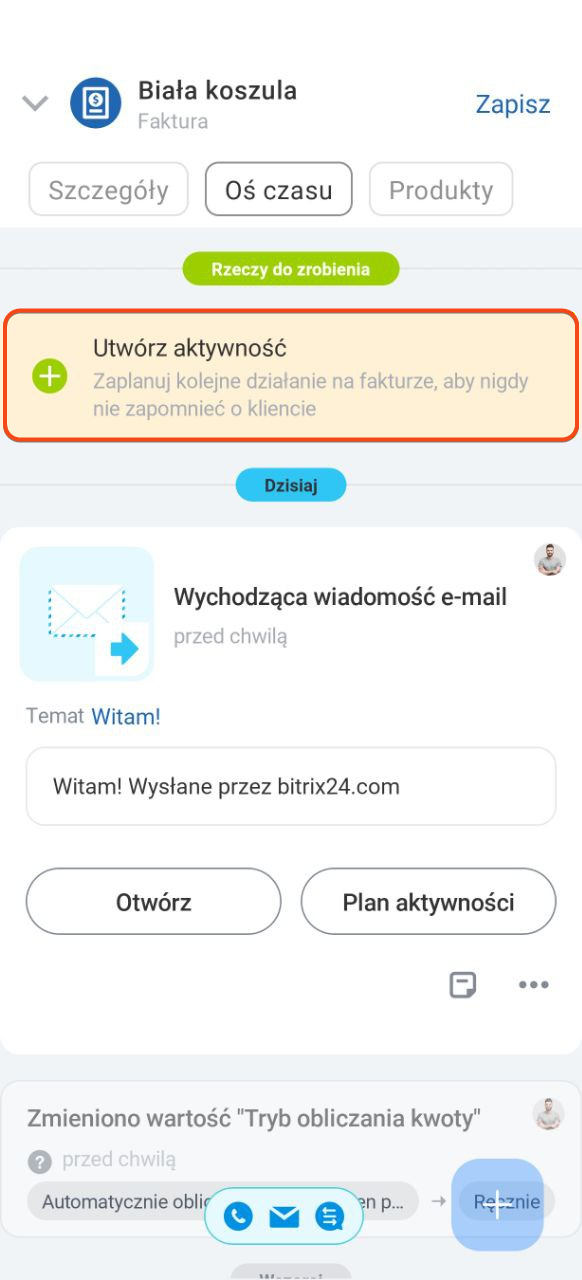
Aktywność możesz utworzyć bezpośrednio z osi czasu — kliknij Utwórz aktywność. Aktywności pomagają nie zapomnieć o kliencie, na przykład zaplanować rozmowę lub przygotowanie dokumentów.
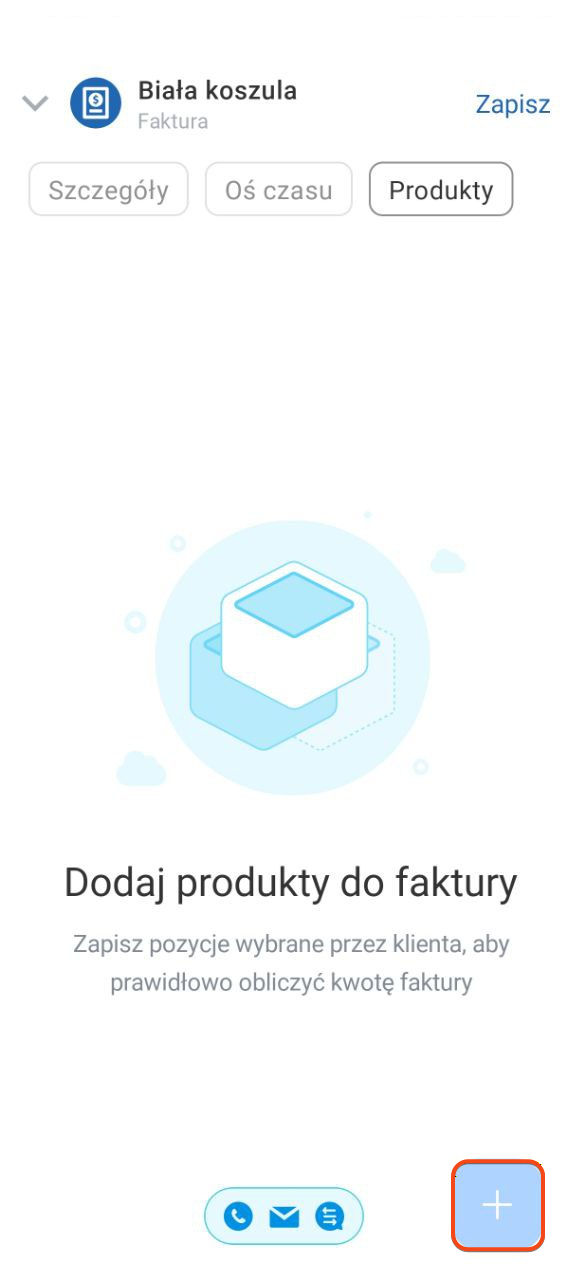
Produkty — w tej zakładce dodajesz produkt, wpisujesz cenę, ilość i rabat. Produkt możesz dodać na każdym etapie współpracy z klientem — kliknij Plus (+).
Jak wysłać fakturę klientowi
Dokument na podstawie faktury możesz utworzyć na kilka sposobów — CRM automatycznie wstawi dane z formularza.
Jak utworzyć i wysłać dokument klientowi
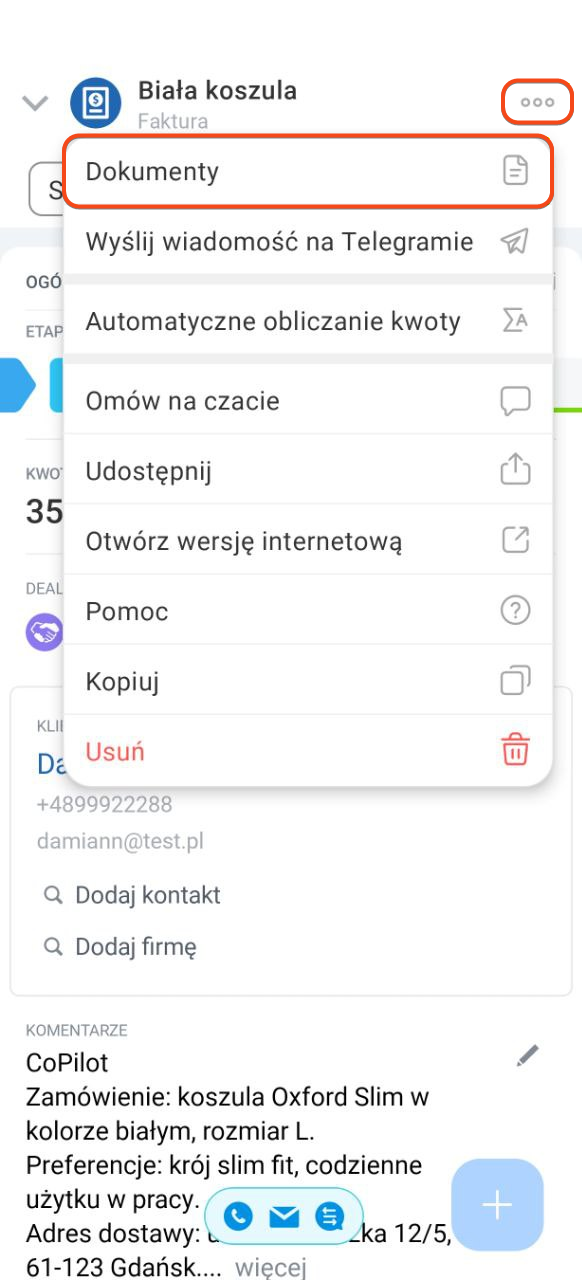
Przez Trzy kropki (…).
1–2. Kliknij Trzy kropki (…) > Dokumenty.
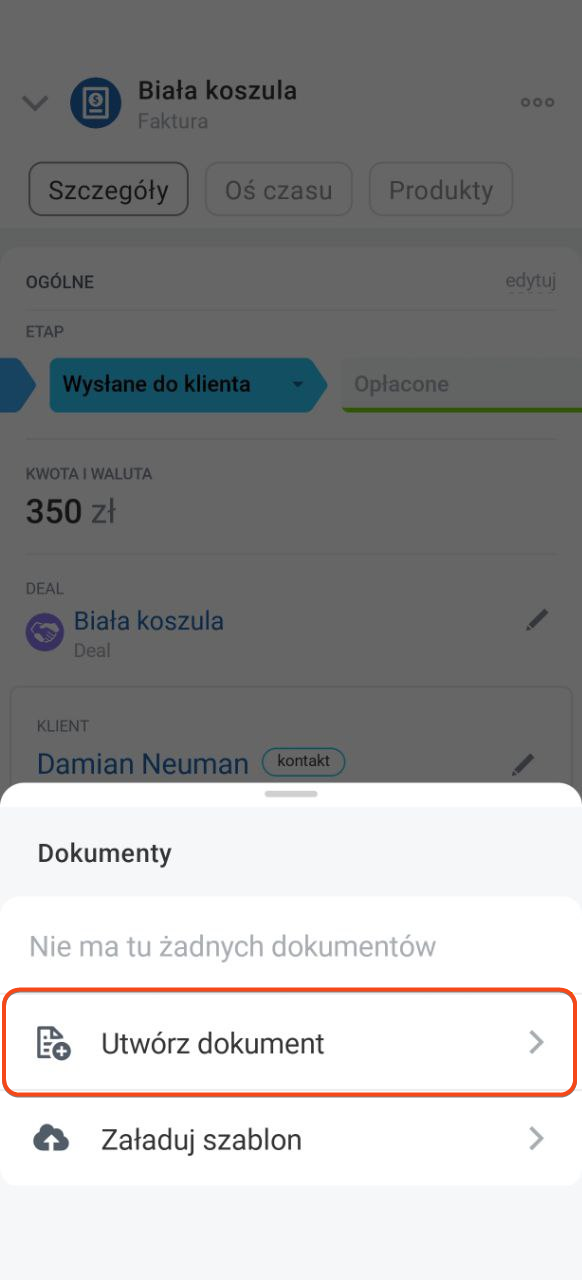
3. Kliknij Utwórz dokument.
4. Wybierz odpowiedni szablon. Nowy szablon możesz wgrać tylko w Bitrix24 na komputerze.

Przez Plus (+).
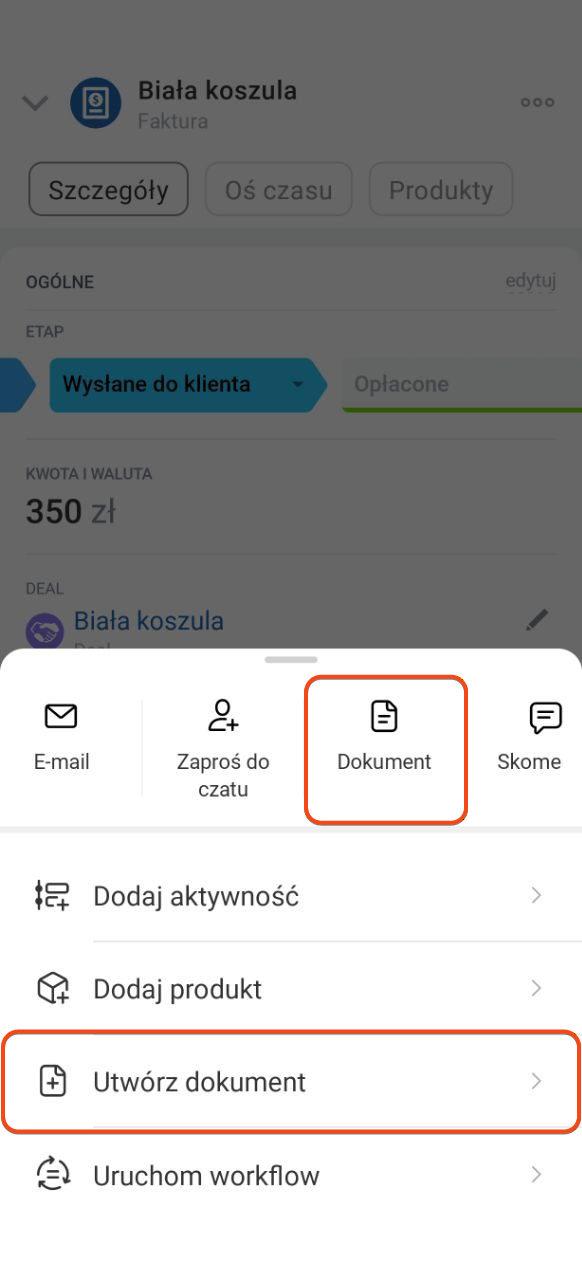
1. Na zakładce Szczegóły lub Oś czasu kliknij Plus (+).
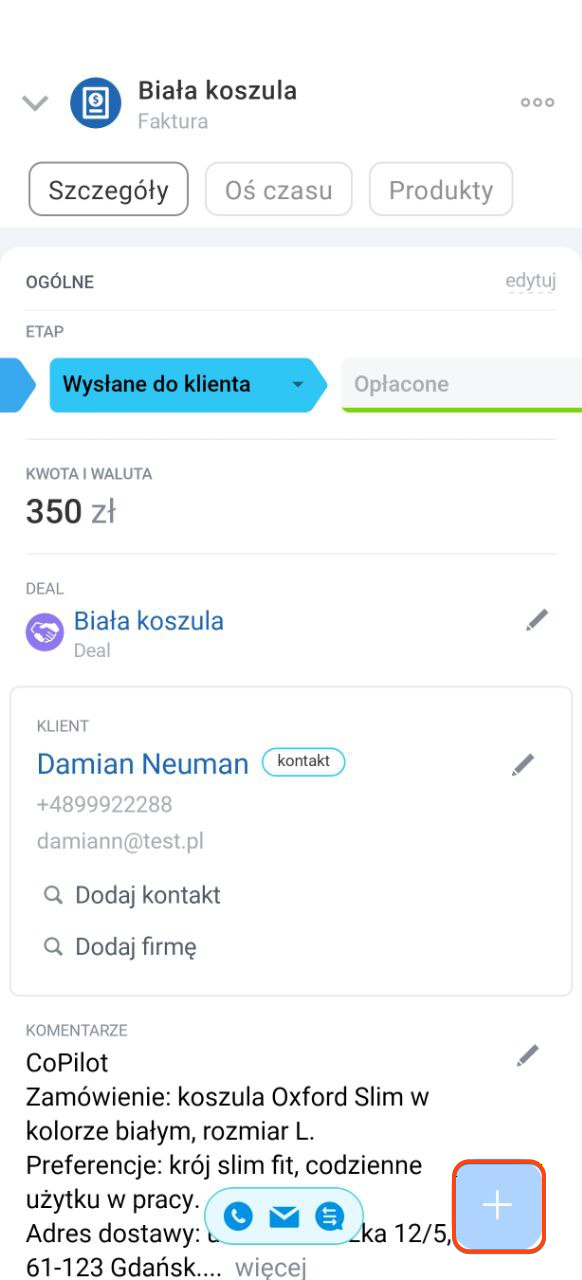
2. Wybierz Dokument lub Przygotuj dokument.
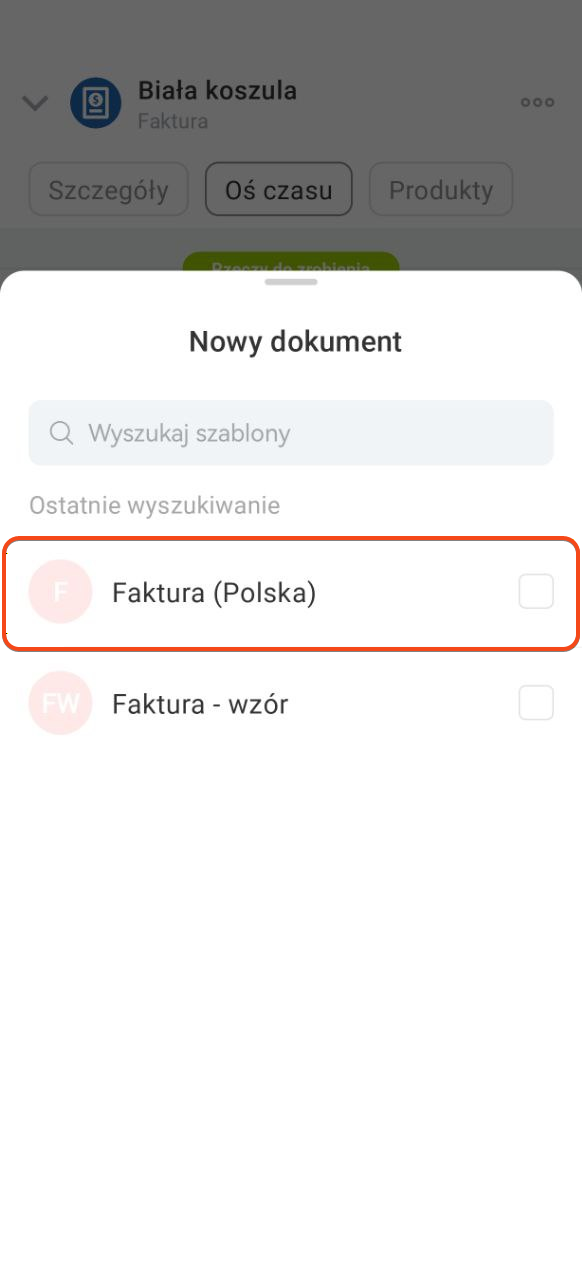
3. Wybierz odpowiedni szablon. Nowy szablon możesz wgrać tylko w Bitrix24 na komputerze.
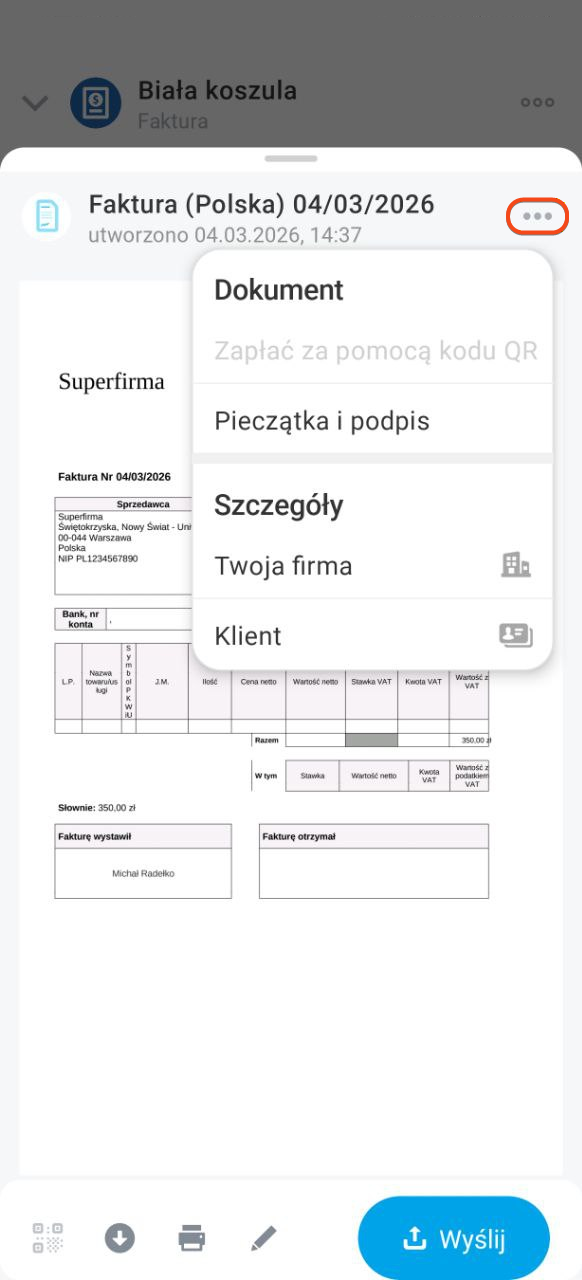
W otwartym dokumencie kliknij Trzy kropki (…), aby:
- wygenerować kod QR do płatności — w CRM muszą być uzupełnione dane bankowe Twojej firmy,
- dodać pieczęć i podpis do dokumentu,
- otworzyć kartę z danymi Twojej firmy,
- otworzyć kartę klienta.
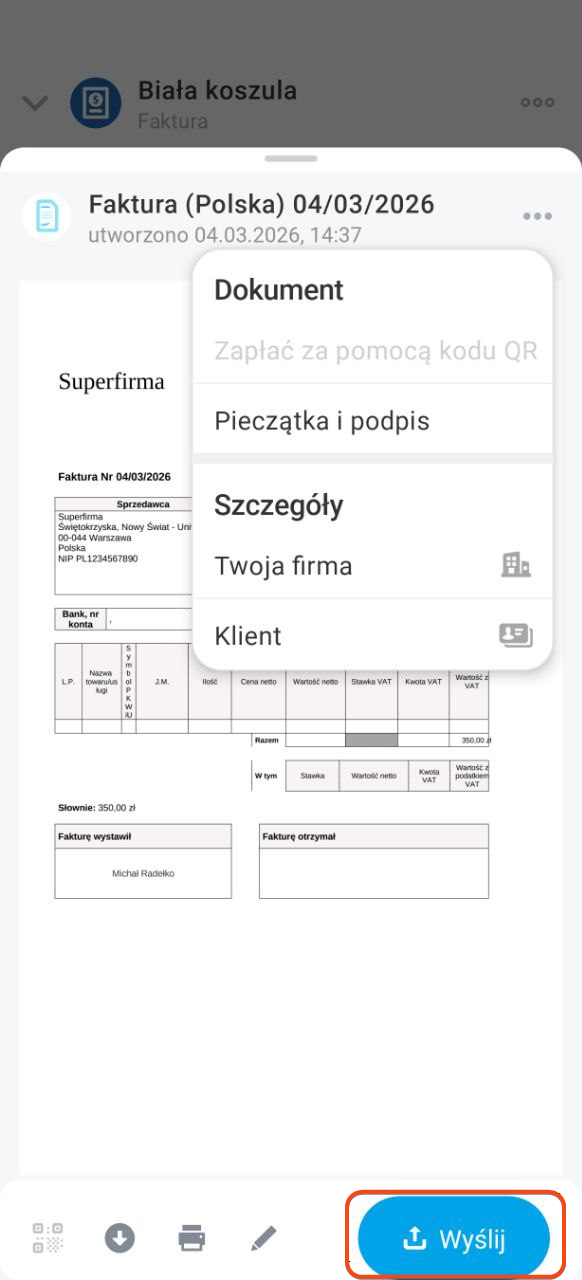
Na dolnym pasku znajdziesz przyciski do pracy z dokumentem — dzięki nim możesz:
- otworzyć kod QR,
- pobrać, wydrukować lub edytować plik.

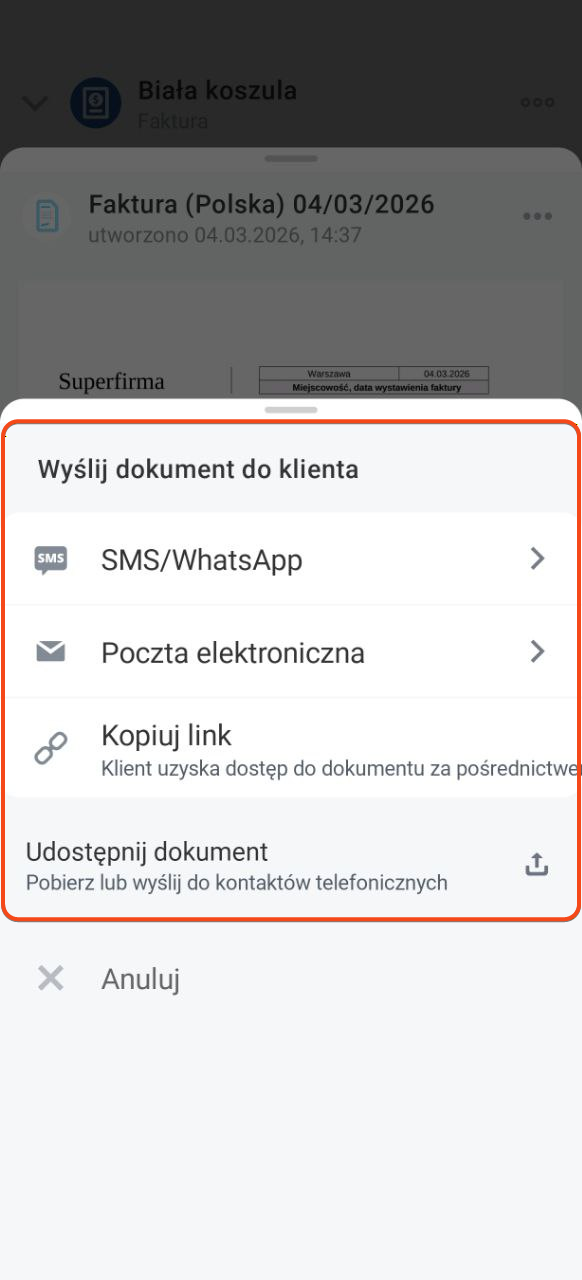
Aby wysłać dokument klientowi, kliknij Wyślij.
Wybierz sposób wysyłki:
- Przez SMS — jeśli masz podłączonego operatora SMS i numer telefonu klienta. Klient otrzyma link do dokumentu.
- Przez e-mail — jeśli w Bitrix24 skonfigurowałeś skrzynkę i masz podany e-mail klienta. Klient dostanie plik PDF.
- Udostępnij dokument. Plik możesz wysłać przez dowolną aplikację na telefonie — na przykład komunikator lub pocztę.
Możesz też skopiować publiczny link do dokumentu i przesłać ją klientowi w dowolny sposób.
Jak zakończyć pracę z fakturą
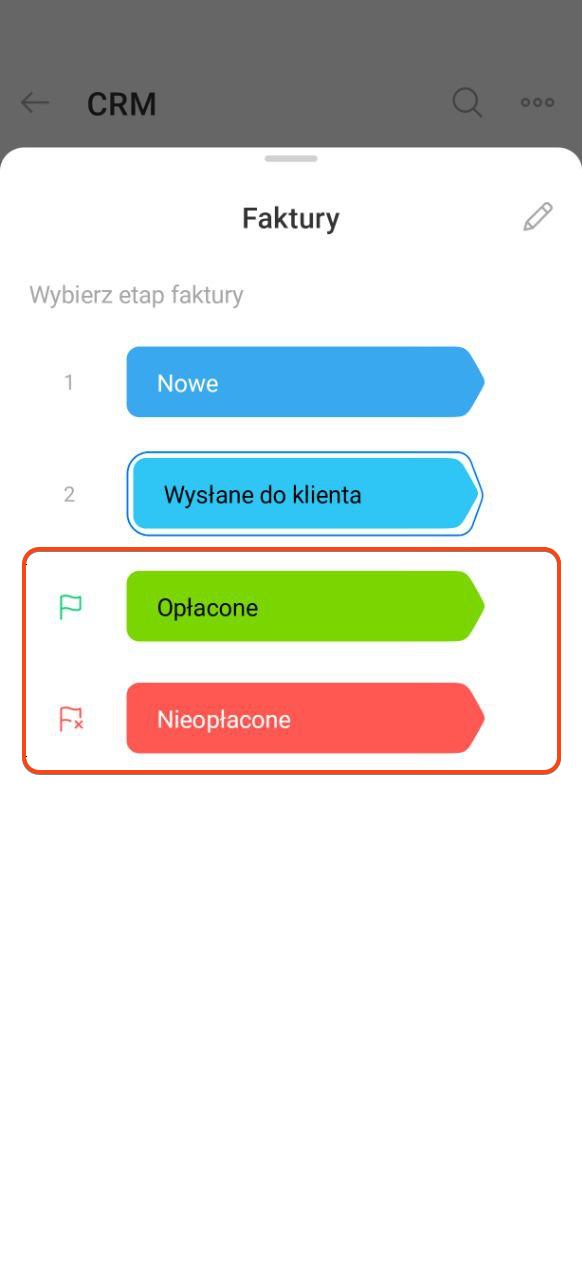
Gdy klient podejmie decyzję w sprawie faktury, przenieś fakturę na etap końcowy. Kliknij obecny etap i wybierz właściwy — na przykład Opłacone, jeśli klient uregulował płatność.