W mobilnej aplikacji CRM możesz tworzyć dokumenty na podstawie szablonu — na przykład fakturę, deal lub ofertę handlową.
Dokument jest generowany na podstawie danych z formularza elementu CRM, a dane o kliencie, kwocie i produktach automatycznie wstawiają się z pól tego formularza.
Jak utworzyć dokument
Dokument możesz utworzyć w formularzu deala, faktury lub innego elementu CRM.
Przez Trzy kropki (…)
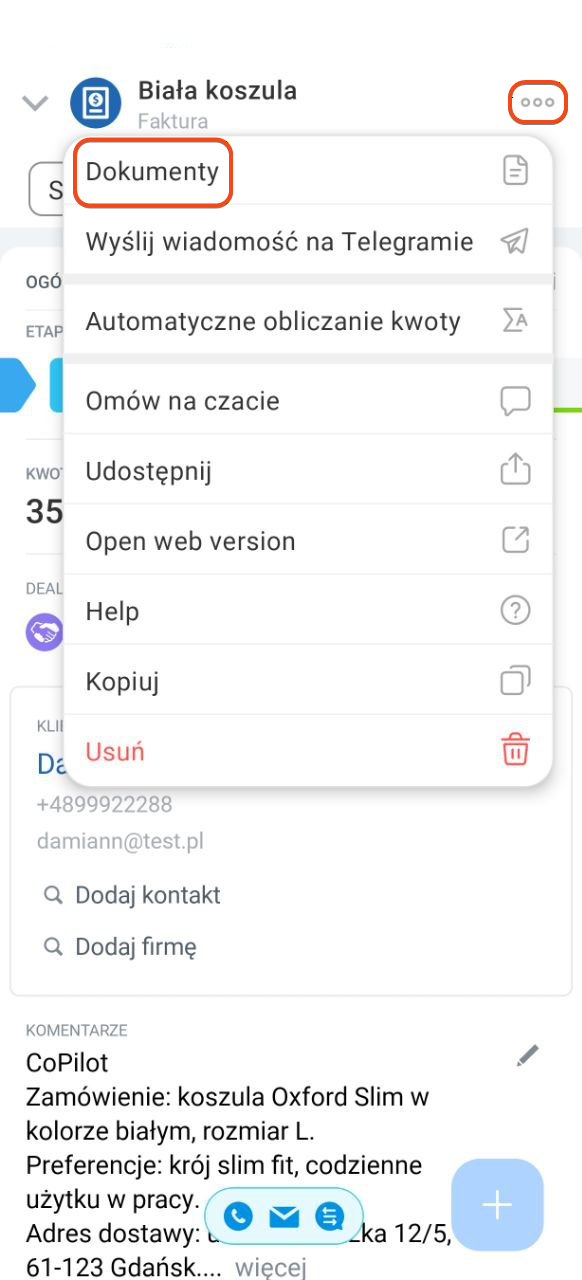
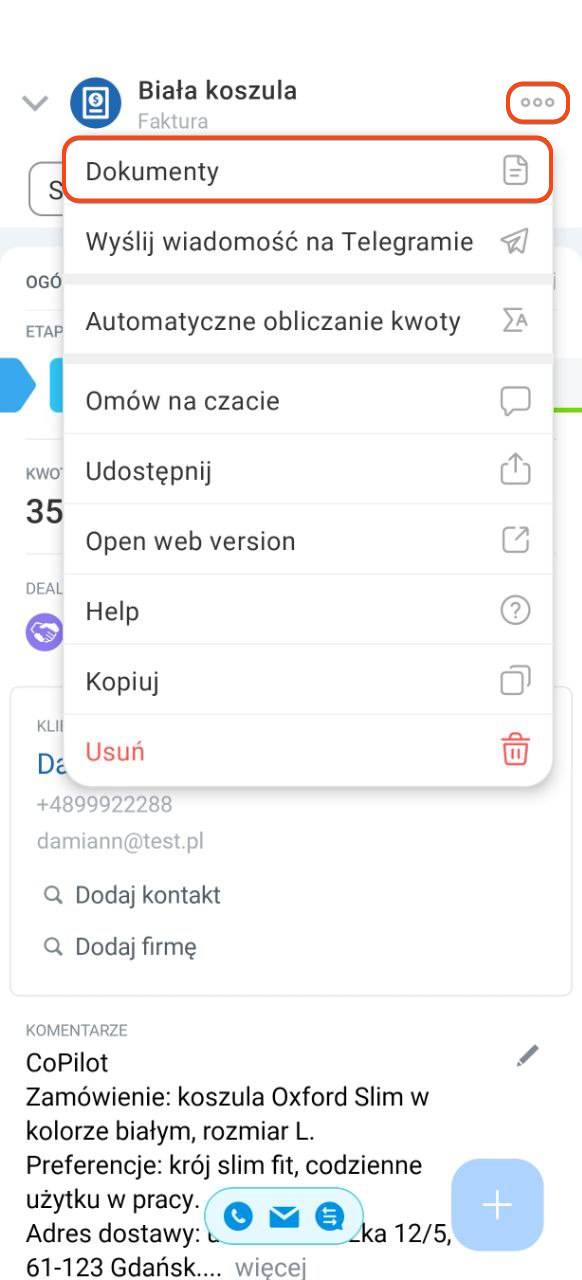
1–2. Kliknij Trzy kropki (…) → Dokumenty.
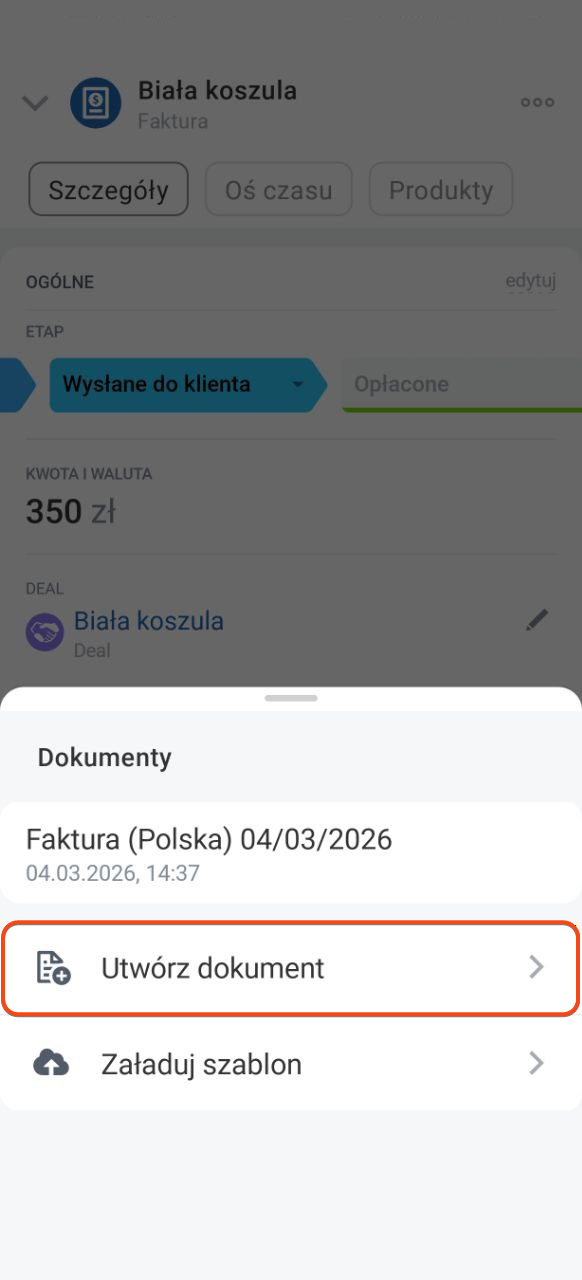
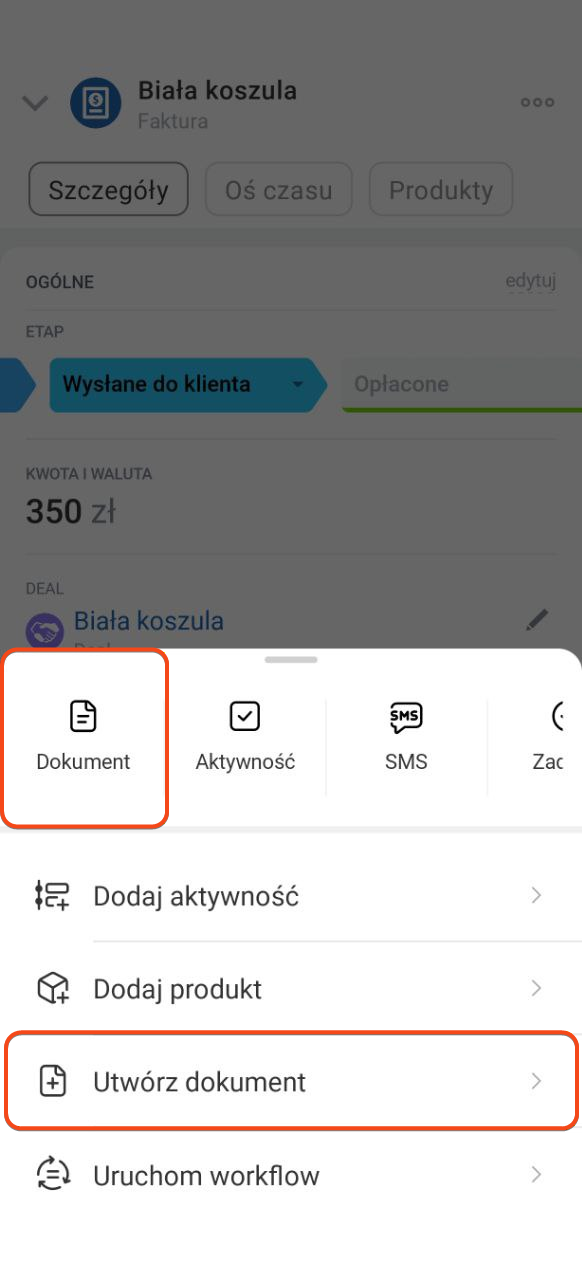
3. Kliknij Utwórz dokument.
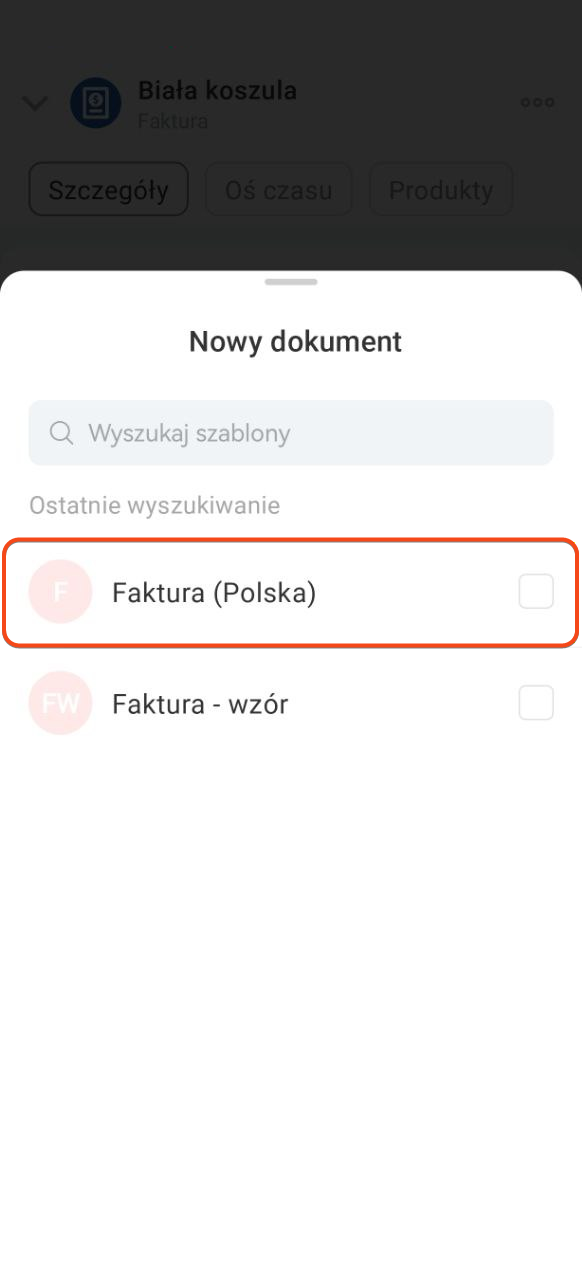
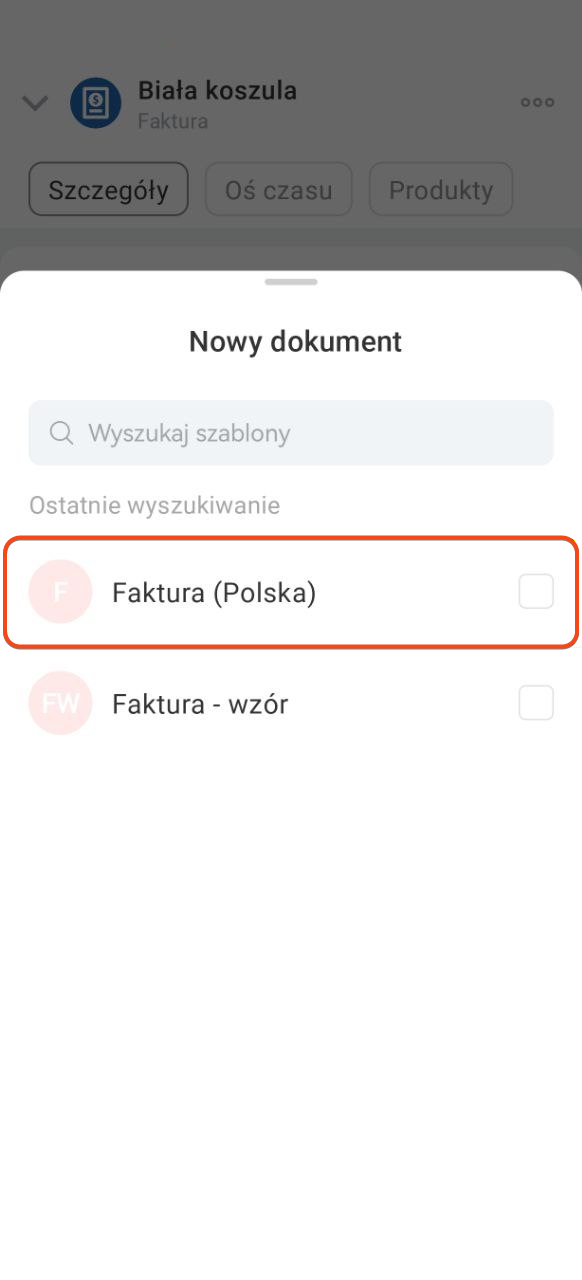
4. Wybierz odpowiedni szablon. Nowy szablon możesz przesłać tylko w Bitrix24 na komputerze.
Przez Plus (+)
1. Na zakładce Szczegóły lub Oś czasu kliknij Plus (+).
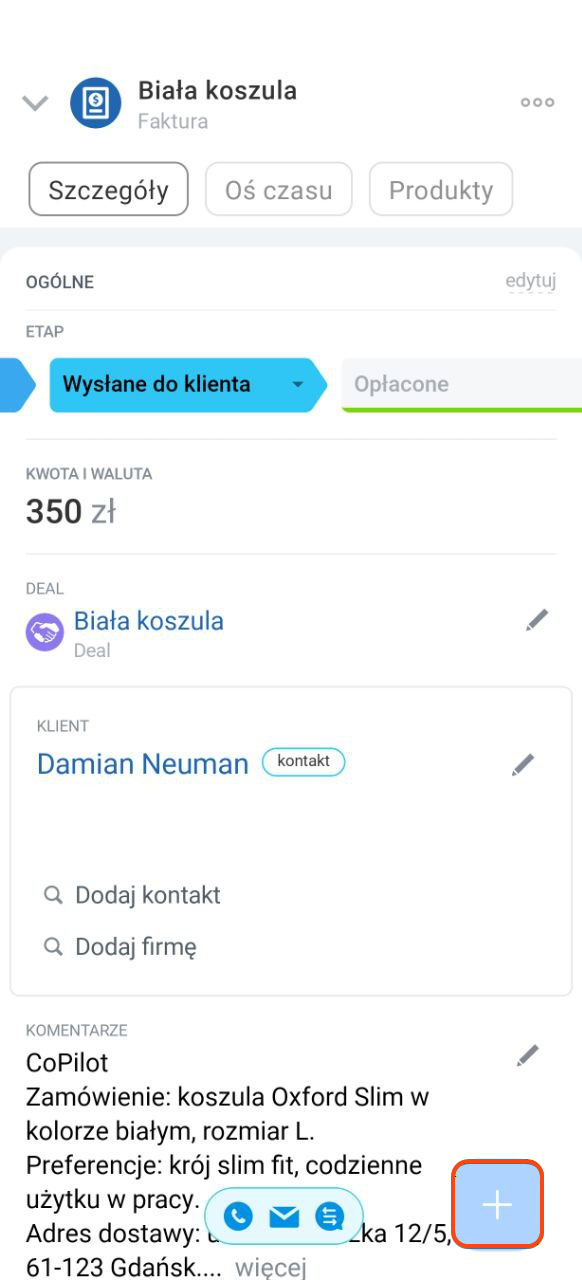
2. Wybierz Dokument lub Przygotuj dokument.
3. Wybierz odpowiedni szablon. Nowy szablon możesz przesłać tylko w Bitrix24 na komputerze.
Wszystkie utworzone dokumenty zapisują się w sekcji Trzy kropki (…) → Dokumenty.
Jak edytować lub pobrać dokument
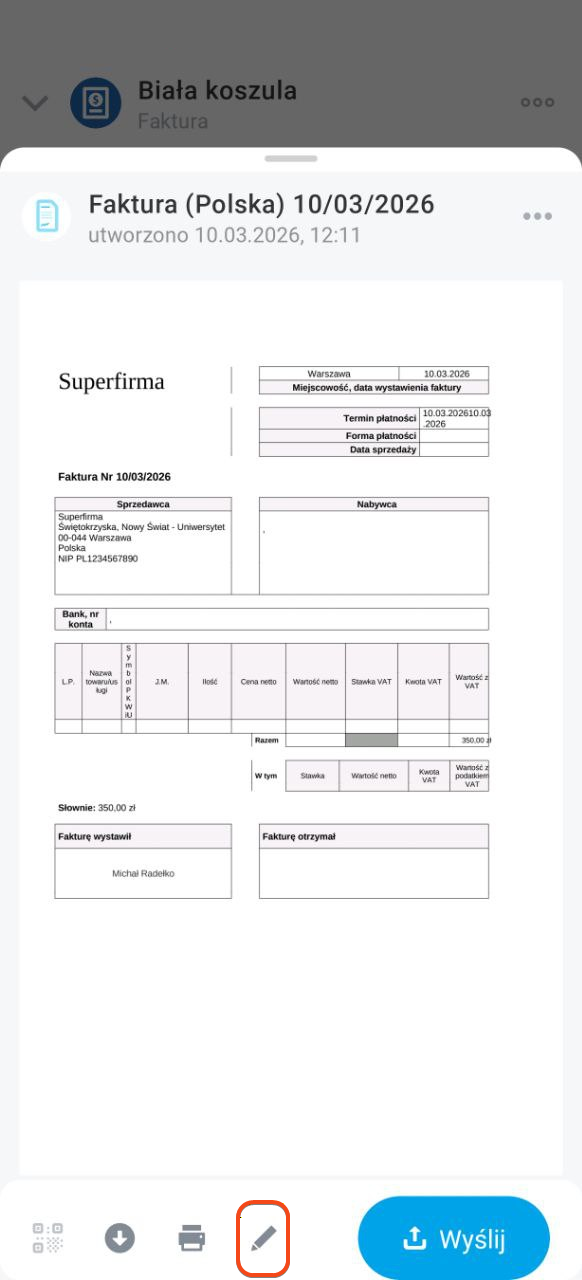
Jeśli po utworzeniu dokumentu chcesz wprowadzić poprawki, kliknij ikonę ołówka na dolnym pasku — na przykład aby zmienić dane firmy.
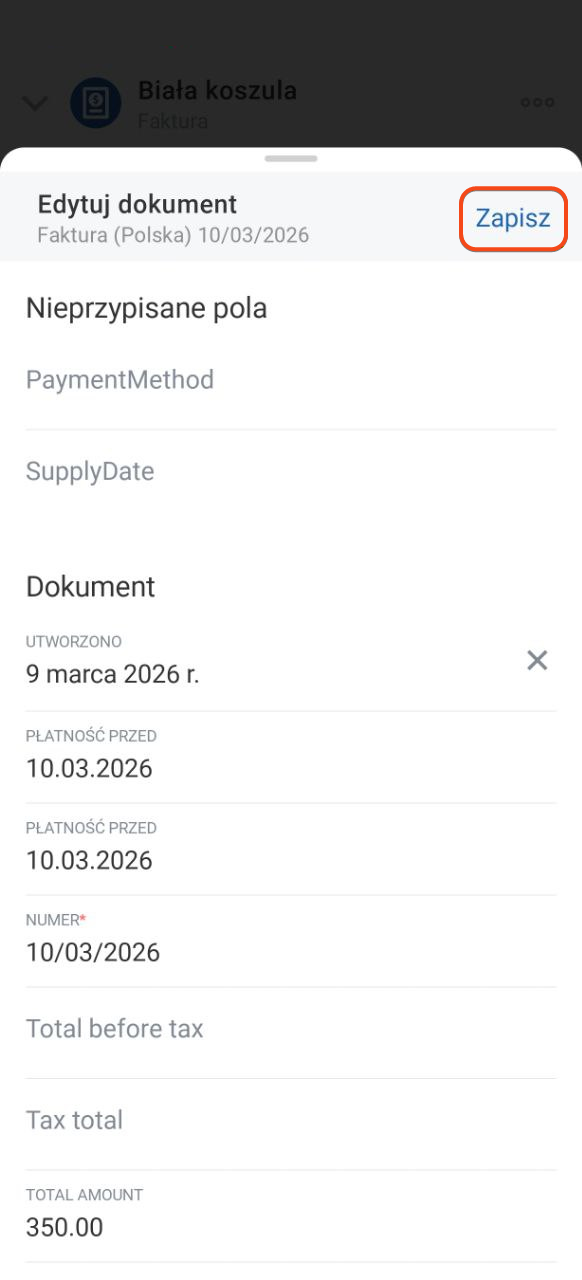
Kliknij Zapisz — dane w dokumencie zostaną zaktualizowane.
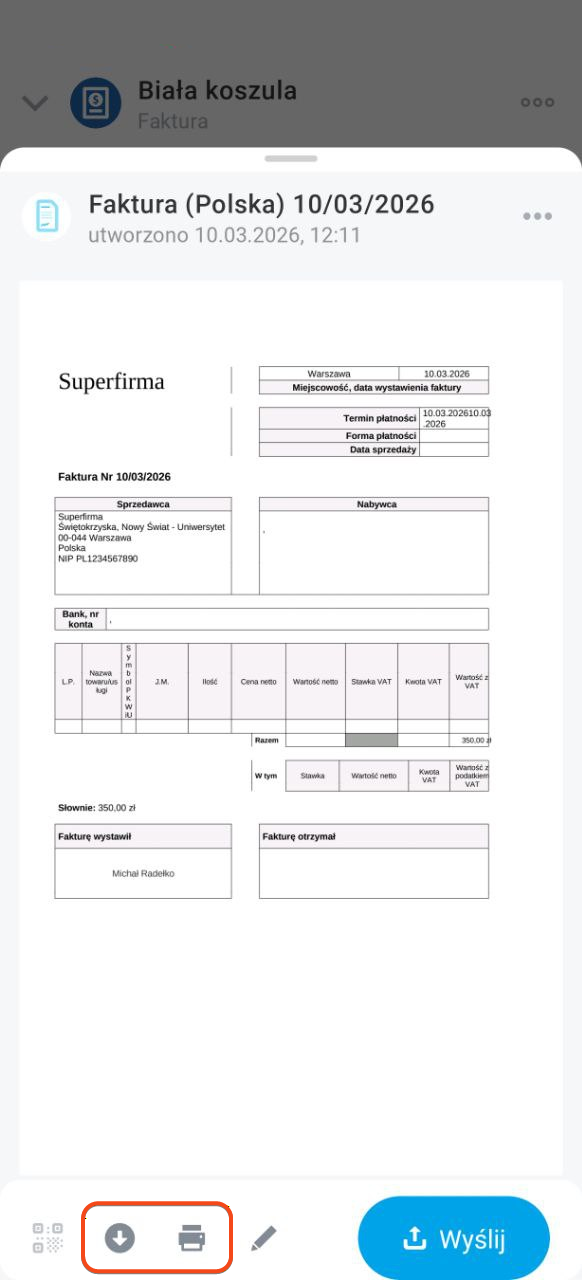
Gotowy dokument możesz:
- pobrać w formacie docx lub pdf,
- wydrukować, jeśli potrzebna jest wersja papierowa.
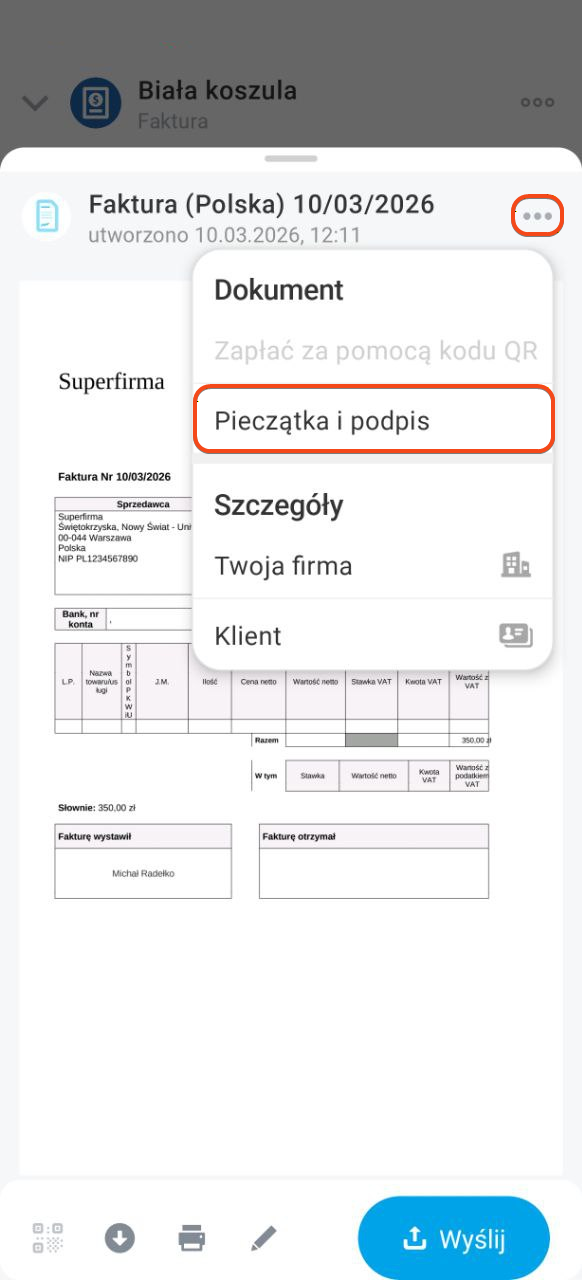
Jak dodać pieczęć i podpis do dokumentu
Jeśli w danych Twojej firmy przesłane są obrazy pieczęci i podpisu, możesz je umieścić w dokumencie.
Kliknij Trzy kropki (…) → Pieczęć i podpis. CRM automatycznie doda pieczęć i e-Podpis do dokumentu.
Jak dodać do dokumentu kod QR do płatności
Kod QR umożliwia klientowi opłacenie faktury przez aplikację bankową.
Kod QR możesz dodać tylko do faktur z polskimi danymi firmy. W tym celu w CRM muszą być uzupełnione dane bankowe Twojej firmy.
Kliknij Trzy kropki (…) → Kod QR do płatności. CRM wstawi kod do dokumentu.
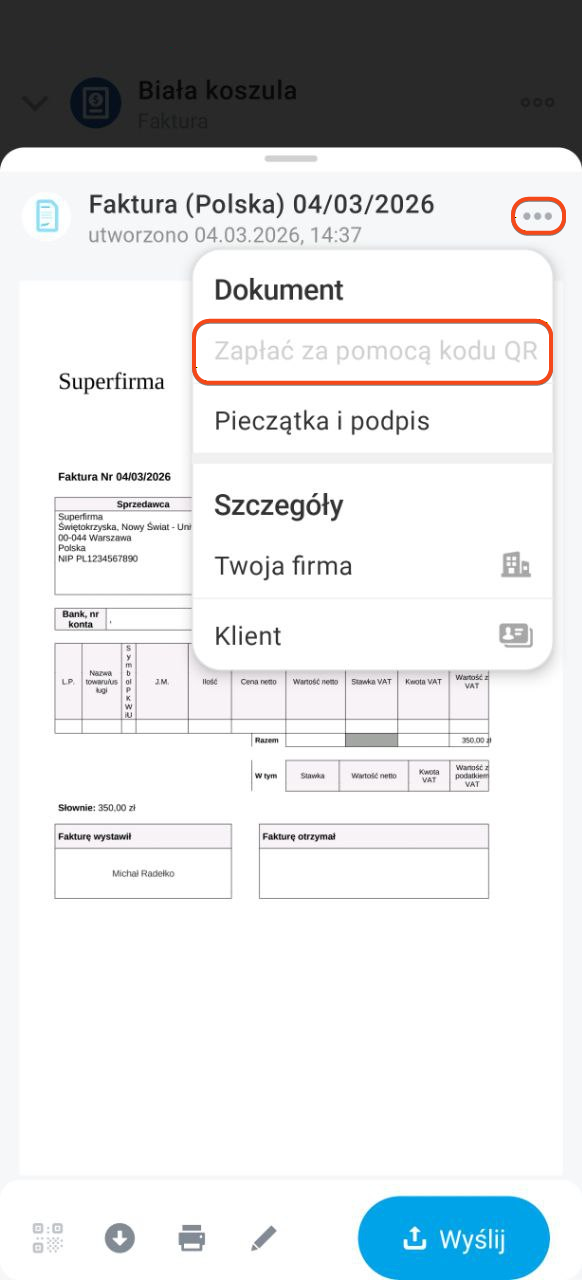
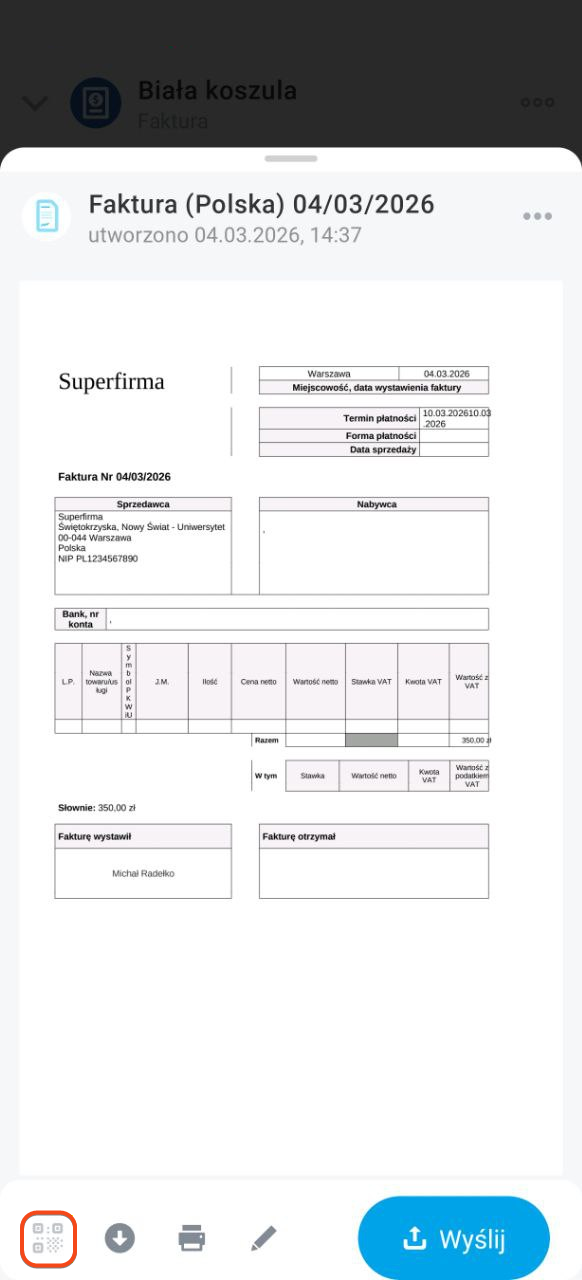
Kliknij ikonę kodu QR w lewym dolnym rogu, aby go powiększyć.
Jak wysłać dokument klientowi
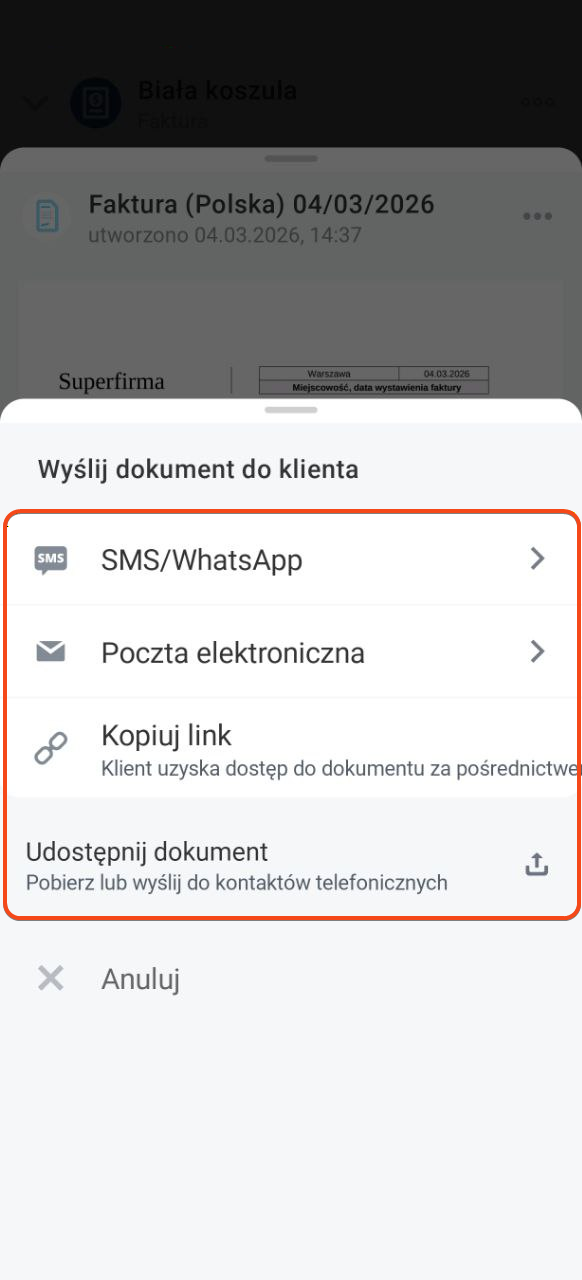
Aby wysłać dokument klientowi, kliknij Wyślij.
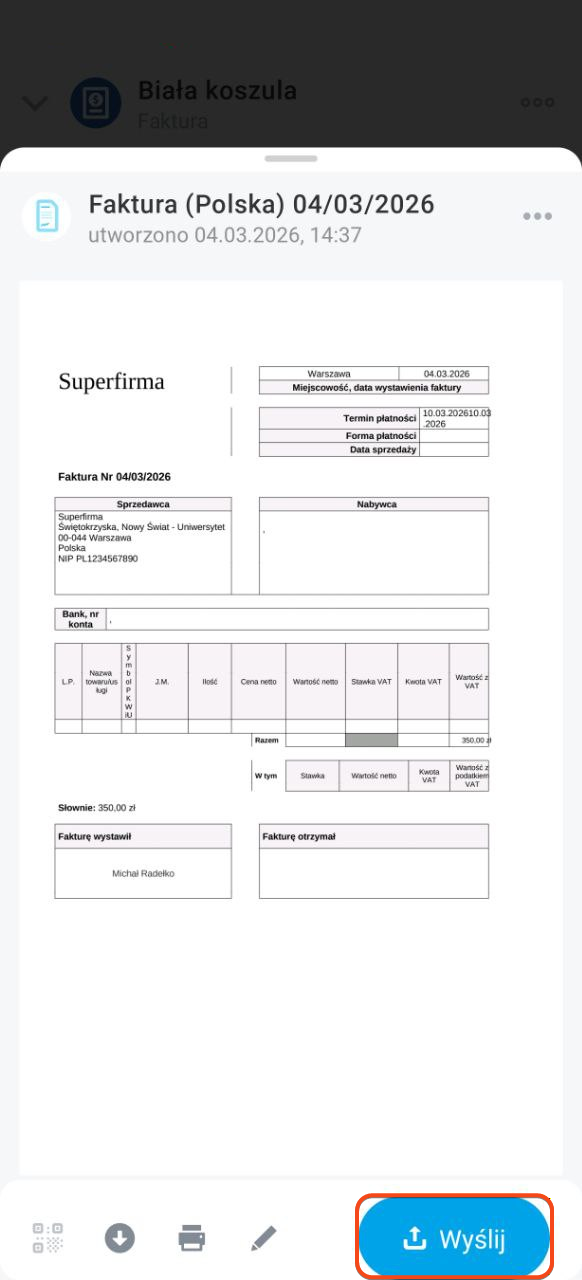
Wybierz wygodny sposób wysyłki:
- Przez SMS — jeśli masz podłączonego operatora SMS i podany numer telefonu klienta. Klient otrzyma link do dokumentu.
- Przez e-mail — jeśli w Bitrix24 podłączona jest skrzynka pocztowa i podany jest adres e-mail klienta. Klient otrzyma dokument w formacie pdf.
- Udostępnij dokument. Plik możesz wysłać przez dowolną aplikację na telefonie — na przykład przez Komunikator lub pocztę.
Możesz też skopiować publiczny link do dokumentu i przesłać go klientowi w dowolny sposób.