
W sekcji Inne ustawienia zgromadzono dodatkowe ustawienia, które pozwalają dopasować CRM do procesów Twojej firmy. Możesz skonfigurować format nazwy klienta, tworzenie powtarzalnych leadów, preferencje aktywności i wiele innych opcji.
W tym artykule pokazujemy, jak skonfigurować poszczególne sekcje CRM:
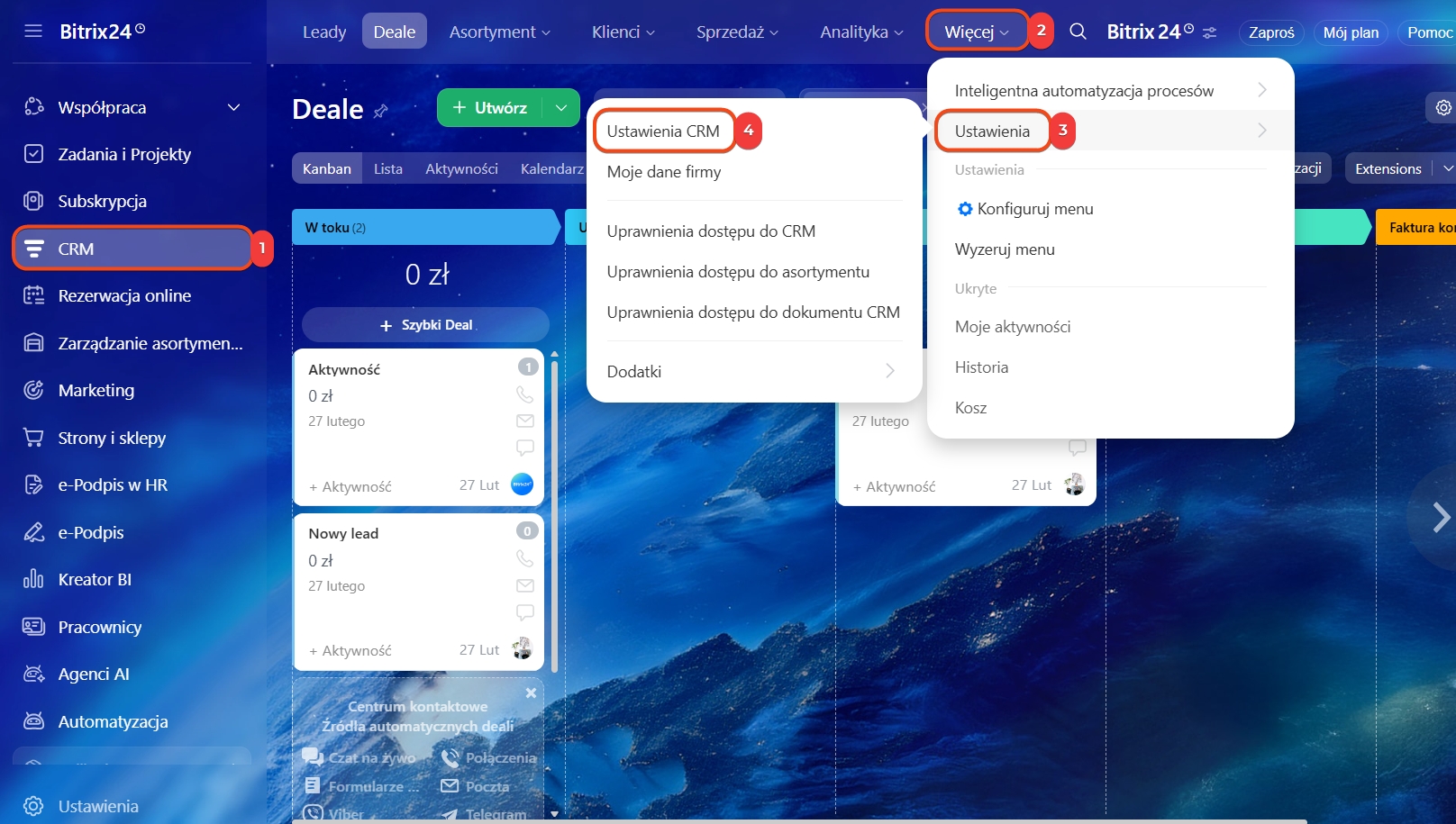
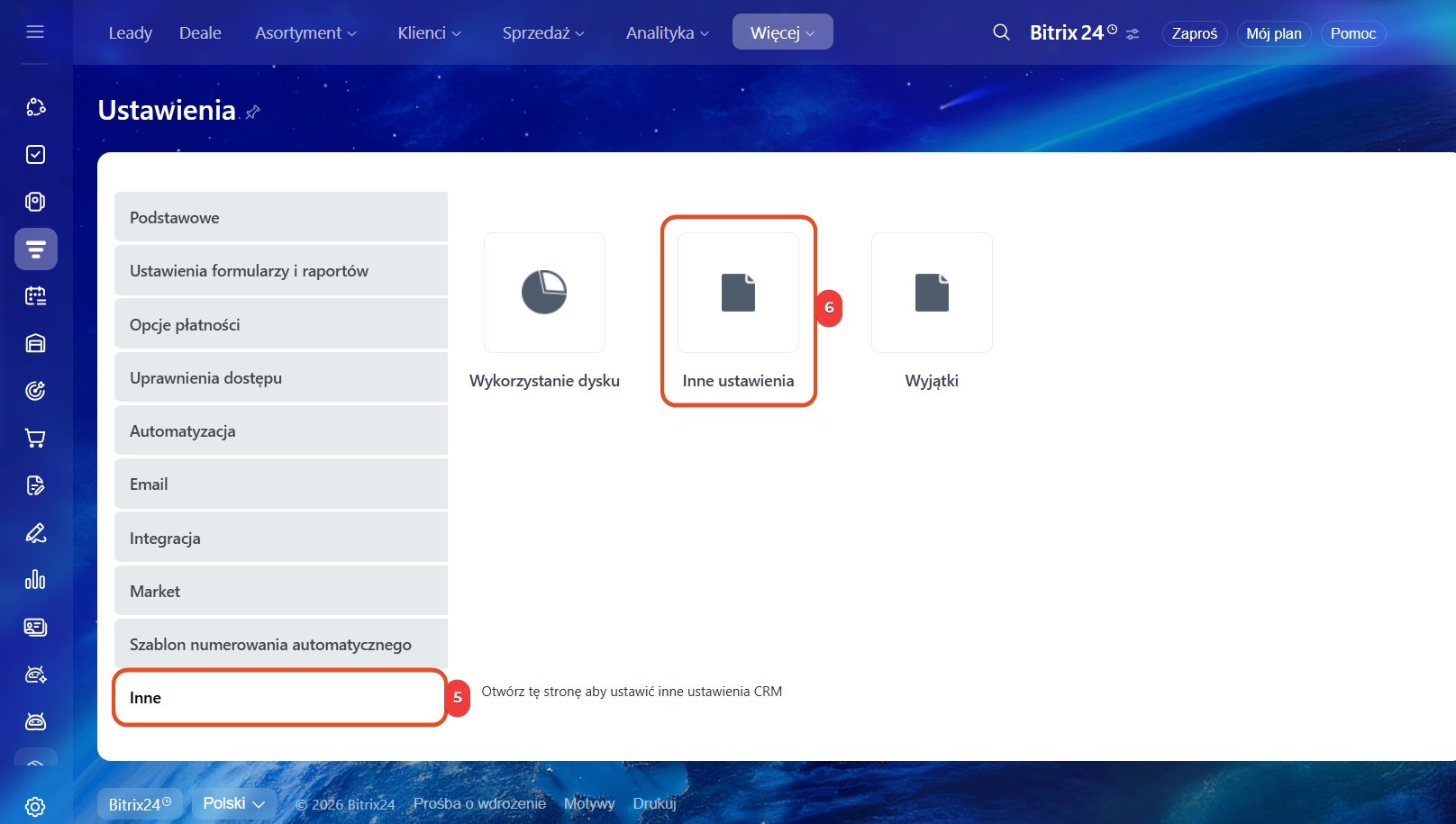
Przejdź do: CRM → Więcej → Ustawienia → Ustawienia CRM → Inne → Inne ustawienia.
Uprawnienia dostępu do CRM
Jak uzyskać dostęp do ustawień CRM
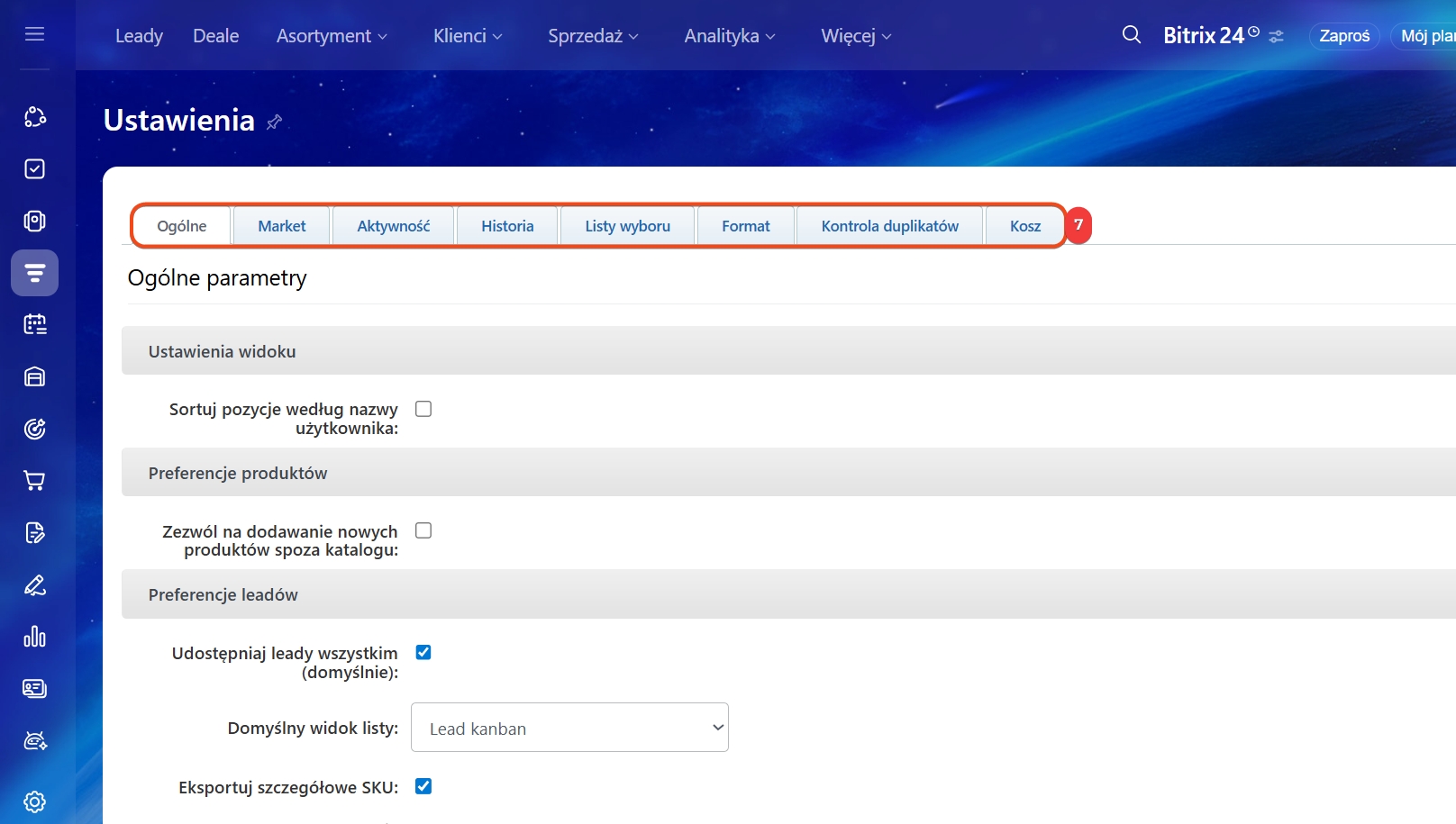
Ogólne
Sortuj pozycje według nazwy użytkownika. Po włączeniu pracownicy w listach i filtrach będą sortowani alfabetycznie. Ułatwia to wyszukiwanie osób w dużych zespołach – łatwiej po nazwisku niż po ID.
Zezwól na dodawanie nowych produktów poza katalogiem. Produkt utworzony w elemencie CRM nie zapisze się w Katalogu Produktów. Idealne rozwiązanie przy jednorazowych lub niestandardowych pozycjach – na przykład przy unikalnej usłudze.
Jak utworzyć i skonfigurować katalog produktów
Udostępniaj elementy wszystkim (domyślnie). Po włączeniu elementy CRM będą widoczne dla pracowników z uprawnieniem Wszystkie otwarte. Dzięki temu widzą nie tylko swoje rekordy, ale także elementy współpracowników z tego samego działu i podziałów.
Uprawnienia dostępu do CRM
Domyślny widok listy. Określ, czy leady, deale i faktury mają domyślnie otwierać się jako Lista czy Kanban.
Jak pracować z kanbanem w CRM
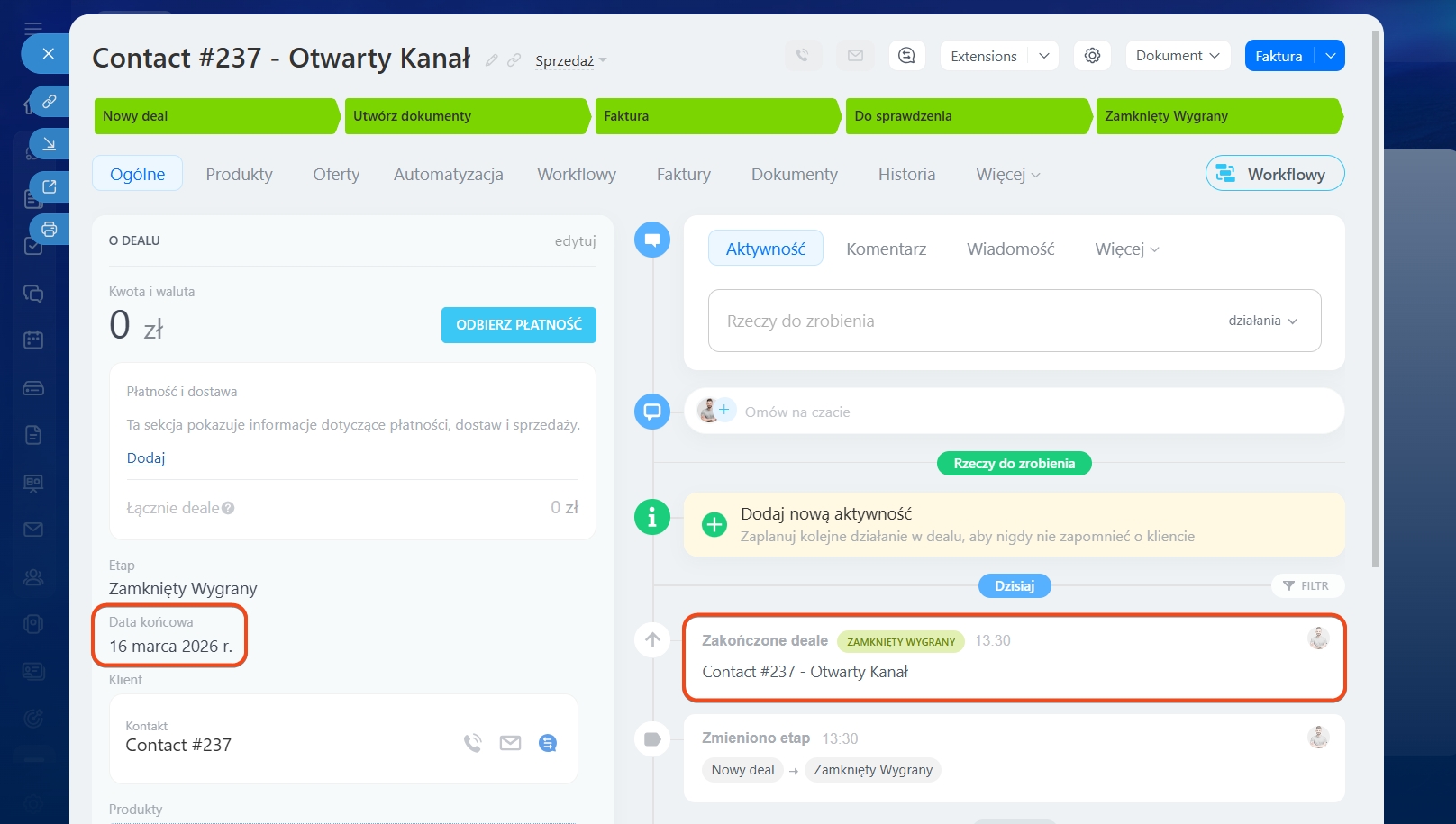
Gdy deal osiągnie ostatni etap, zaktualizuj jego datę zamknięcia. Po włączeniu data zamknięcia zmieni się na bieżącą w momencie przeniesienia deala na etap końcowy. Bez tej opcji data zamknięcia = data utworzenia + 7 dni.
Ustawienie pomaga, gdy data zamknięcia ma odzwierciedlać rzeczywisty moment zakończenia deala.
Eksportuj szczegółowe SKU. Każda pozycja produktowa trafi do osobnego wiersza pliku eksportu. Przy trzech produktach w dealu powstanie trzy wiersze. Dotyczy leadów i deali.
Jak eksportować dane z CRM
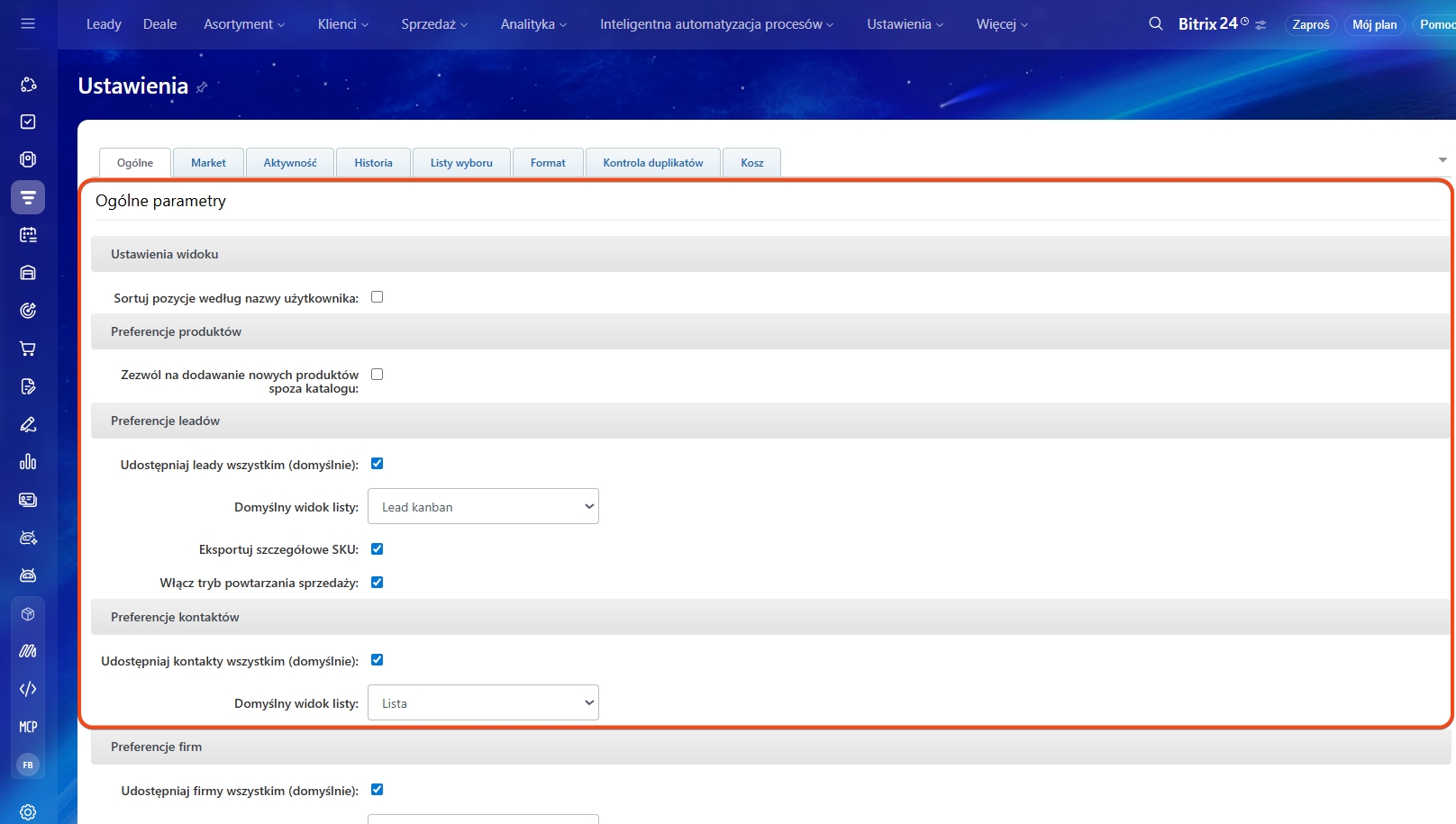
Automatyczne tworzenie kontaktów, firm, deali, faktur i ofert. Opcja włączona domyślnie – elementy CRM powstają i zapisują się automatycznie bez dodatkowego potwierdzenia. Na przykład przy konwersji leada system sam tworzy deal, kontakt lub firmę.
Ustawienia powiadomień. Wybierz kanał wysyłki SMS do klientów: Bitrix24 lub zewnętrzny operator. Przydatne do informowania o statusie zamówienia – opłacone, w transporcie itp.
Włącz tryb powtarzania sprzedaży. Gdy klient kontaktuje się ponownie po zamkniętym leadzie, system automatycznie tworzy nowy powtarzalny lead. Ułatwia śledzenie ponownych zapytań od stałych kontrahentów.
Powtarzalne leady i deale
Market
Bitrix24 Market oferuje gotowe aplikacje i integracje, które poszerzają funkcjonalność systemu.
Bitrix24 Market
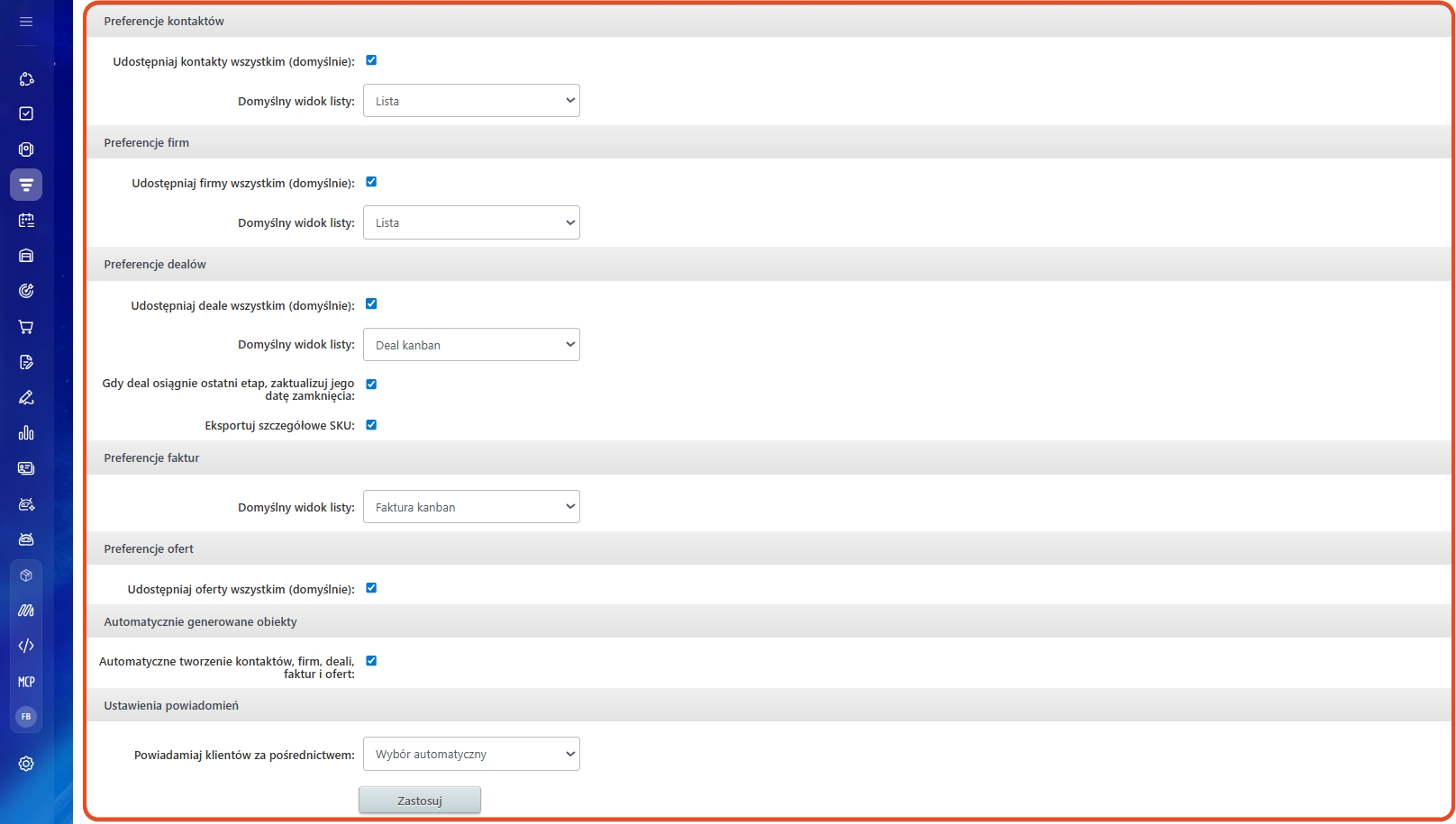
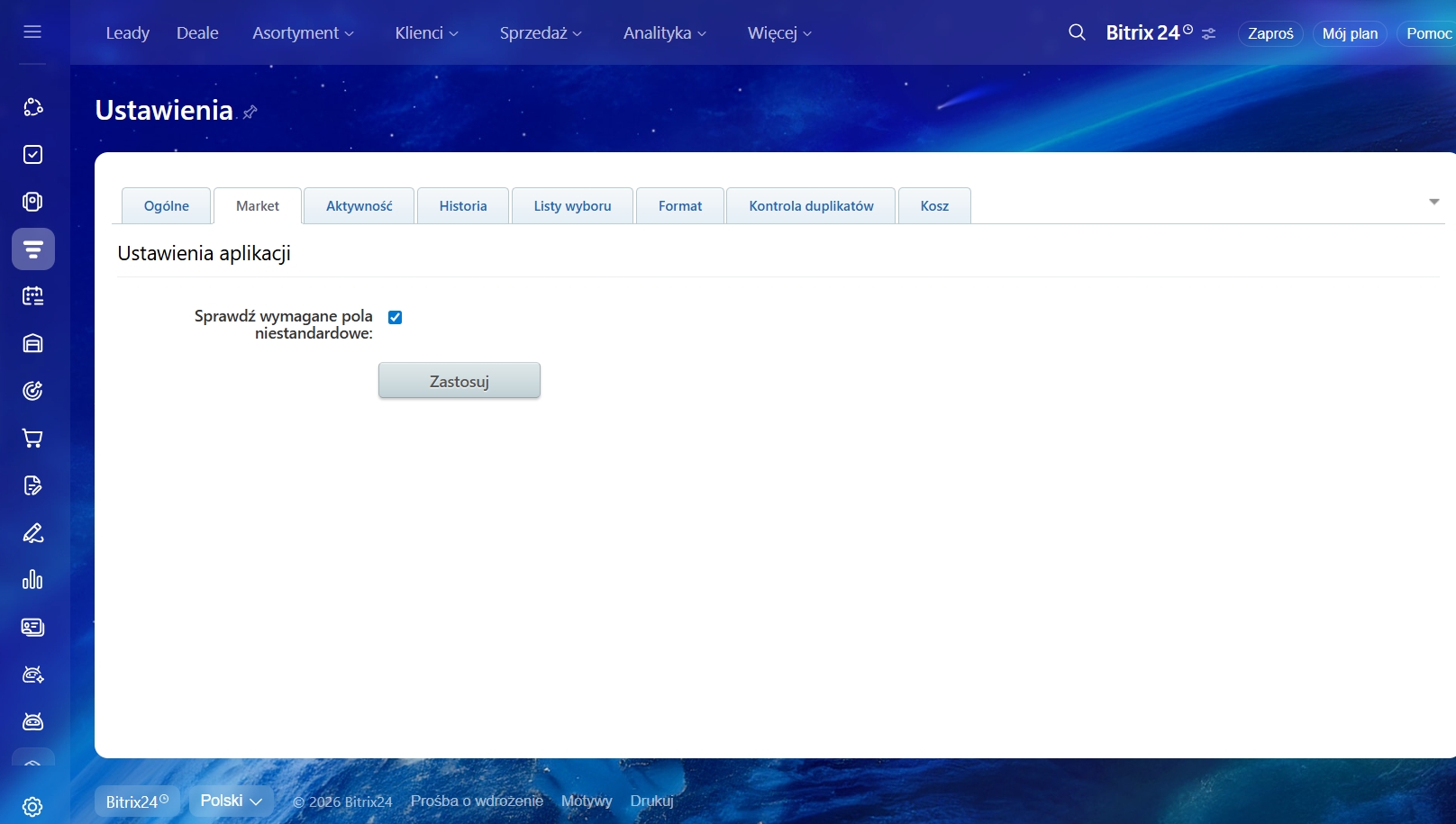
Sprawdź wymagane pola niestandardowe. Po włączeniu aplikacje zewnętrzne nie utworzą ani nie zmodyfikują elementu CRM, dopóki nie wypełnią wszystkich obowiązkowych pól niestandardowych.
Wymagane pola w CRM
Pola niestandardowe w CRM
Aktywności
Twórz wydarzenia kalendarzowe dla wszystkich połączeń. Zaplanowane połączenie automatycznie pojawia się w kalendarzu – łatwiej pamiętać o rozmowach i widzieć je w terminarzu.
Zapisuj zakończone połączenia i spotkania w kalendarzu. Zakończone aktywności pozostają widoczne jako wydarzenia historyczne – ułatwia to przeglądanie historii kontaktów.
Zapisuj przeniesione połączenia w kalendarzu. Po przeniesieniu aktywności pozostają w kalendarzu obu pracowników. Po wyłączeniu widać je tylko u nowego odpowiedzialnego – pomaga zachować pełną historię.
Zachowaj zadania po usunięciu elementów CRM. Usunięcie leada, deala czy kontaktu nie kasuje powiązanych zadań – ważne polecenia (płatności, dostawy) pozostają w systemie.
Tryb licznika. Liczniki pokazują liczbę otwartych aktywności. Można liczyć je według odpowiedzialnego za aktywność lub za element CRM.
Wybierz widok według elementu, gdy chcesz zobaczyć wszystkie aktywności związane z klientem (w tym współpracowników). Wybierz według aktywności, gdy interesują Cię wyłącznie własne zadania.
Jak wybrać tryb pracy liczników
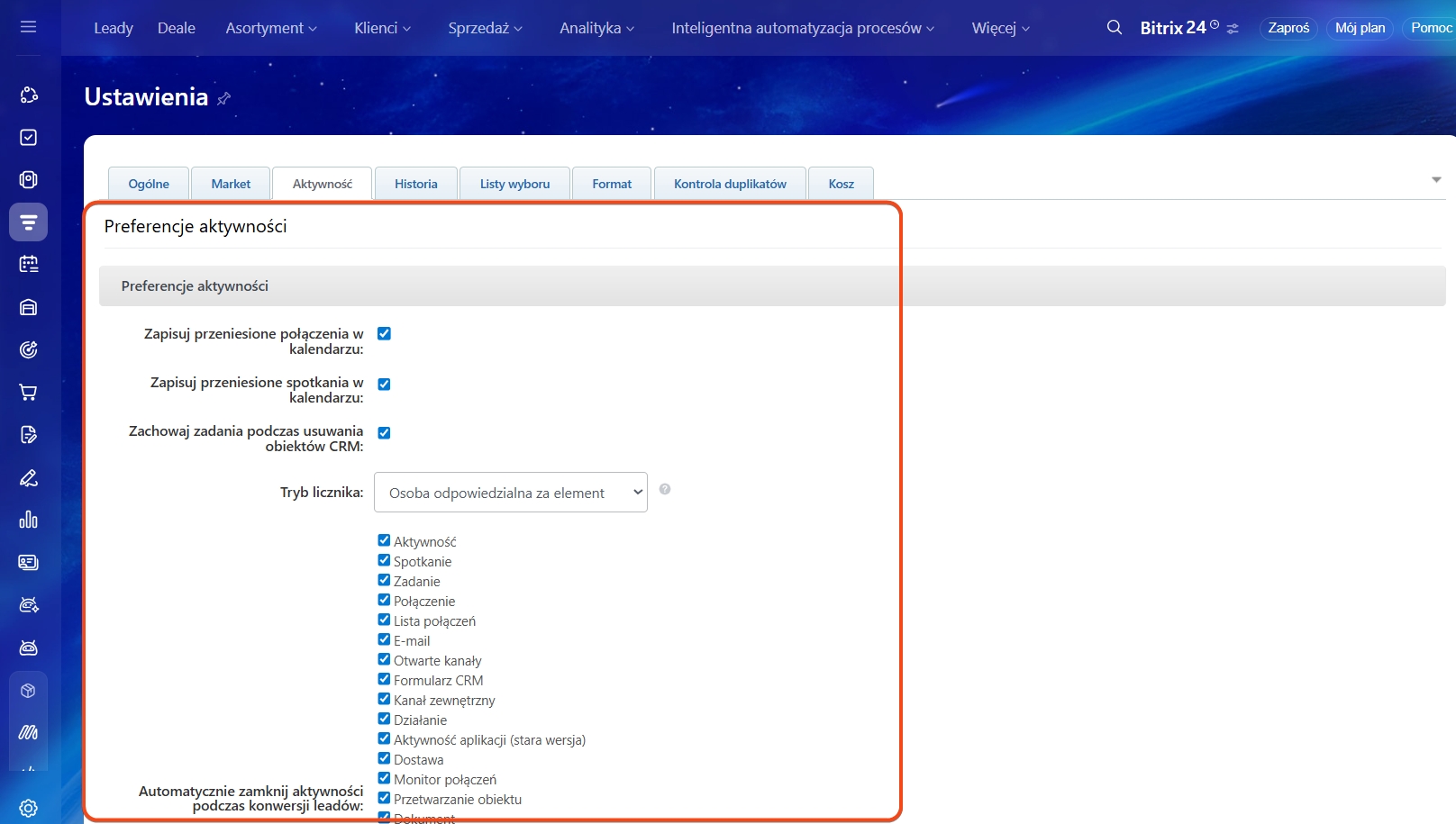
Automatycznie zamknij aktywności podczas konwersji leadów. Wybrane aktywności automatycznie przechodzą w status zakończony po konwersji leada. Możesz zdecydować, które zamykać, a które zostawić.
Ukryj status aktywności na kafelkach Kanban i elementach listy. Status aktywności można automatycznie chować po 30, 60 lub 90 dniach – karty i listy pozostają czytelne, a informacje nie giną.
Zezwalaj na wysyłanie wiadomości e-mail na dowolne adresy. Pracownicy mogą wysyłać e-maile na adresy nieobecne w CRM lub zapisane w innych rekordach.
Podczas wysyłania na adres inny niż w systemie CRM, utwórz element: Wybierz, czy automatycznie stworzyć lead czy kontakt.
Kod serwisowy. Techniczny identyfikator w e-mailu, który pozwala CRM powiązać korespondencję z konkretnym klientem i dealem. Umieść go w temacie, treści lub pomiń.
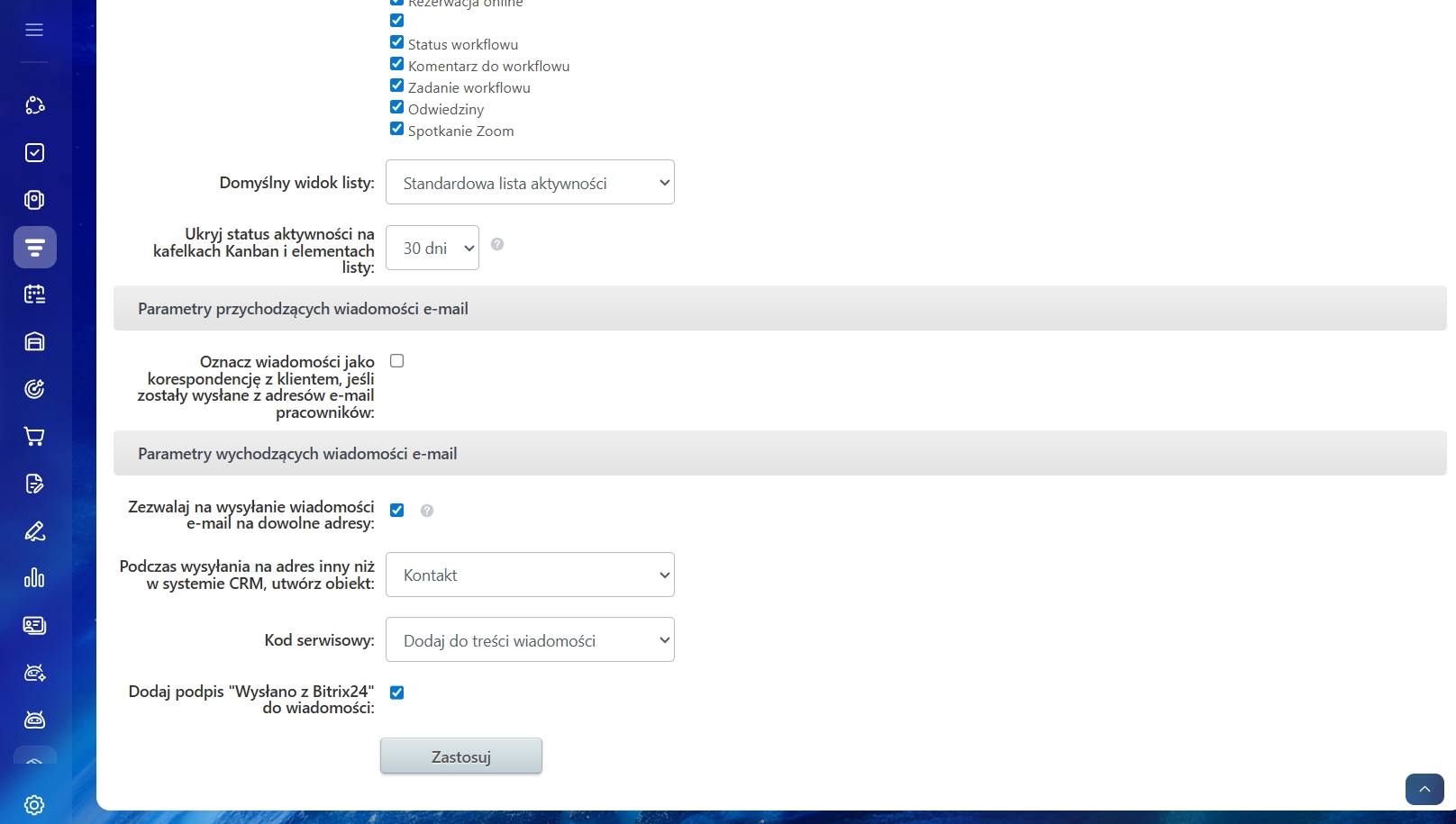
Dodaj podpis "Wysłano z Bitrix24" do wiadomości. Domyślnie podpis pojawia się w każdym e-mailu z CRM. Można go wyłączyć – na przykład przy użyciu własnej sygnatury firmowej.
Usuń podpis Wysłano z Bitrix24 z e-maila
Historia
Historia CRM rejestruje kluczowe zmiany w elementach – na przykład kto usunął kontakt lub wyeksportował listę deali.
Czym jest historia w CRM
Wybierz zdarzenia do rejestrowania:
- Zachowuj informacje o eksporcie danych,
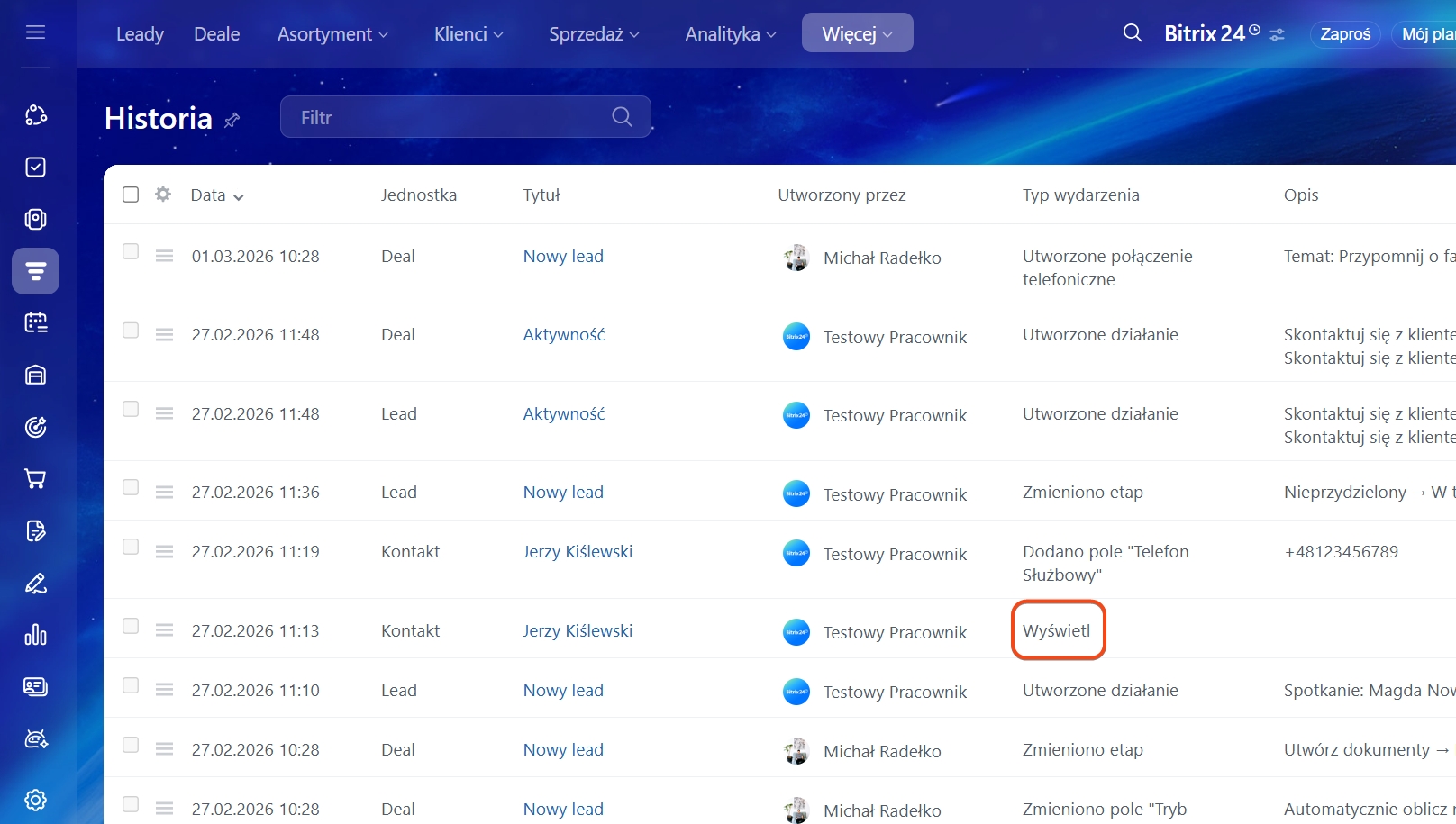
- Zachowuj informacje o wyświetlaniu elementów CRM,
- Rejestruj usunięcie leadów,
- Rejestruj usunięcie kontaktów,
- Rejestruj usunięcie firm,
- Rejestruj usunięcie deali,
- Rejestruj usunięcie wycen.
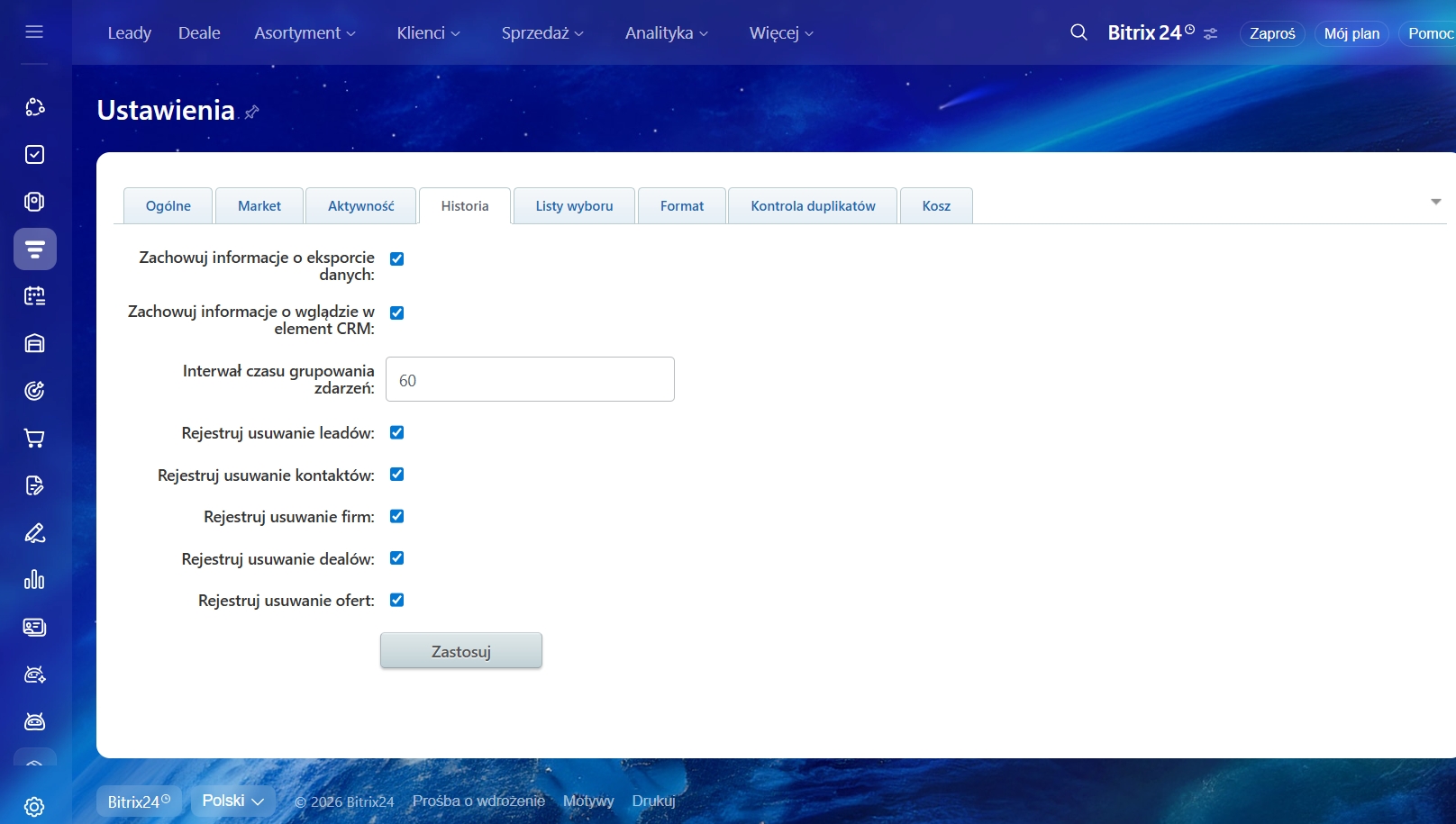
Interwał czasu grupowania zdarzeń. Określ czas, w którym wielokrotne wyświetlenia tego samego elementu łączą się w jedno zdarzenie – historia staje się czytelniejsza.
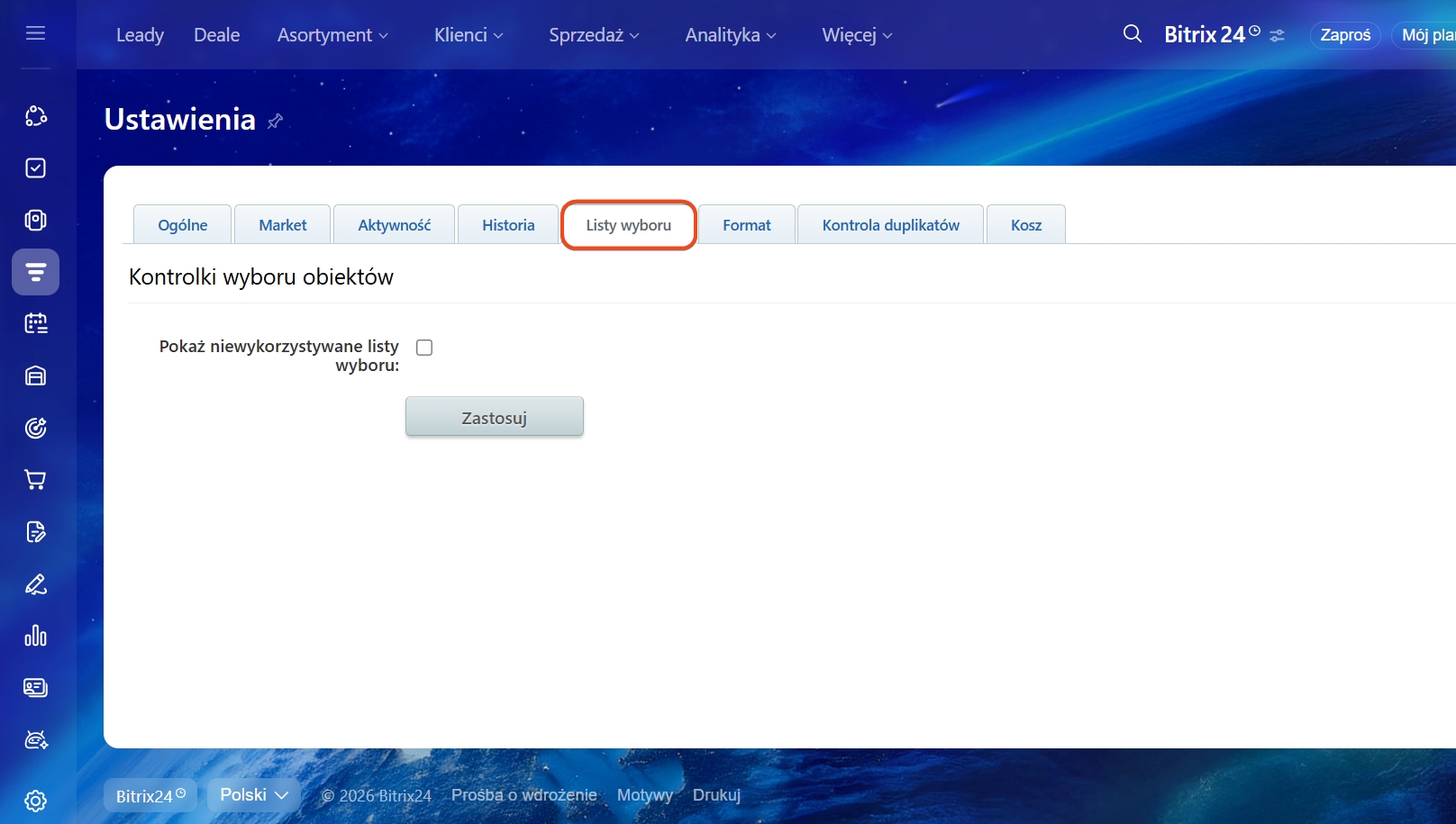
Listy wyboru
Pokaż przestarzałe listy wyboru. Opcja udostępnia przestarzałe listy wyboru CRM (np. przestarzały katalog produktów). Zalecamy korzystanie z nowoczesnego katalogu produktów.
Katalog produktów i usług
Format
Format nazwy klienta dla leadów i kontaktów. Określa wyświetlanie imienia w kartach i listach.
Format wyświetlania nazwy kontaktu
Dostępne formaty:
- domyślny – imię nazwisko,
- zwrot grzecznościowy + nazwisko – Pan Kowalski,
- imię nazwisko – Jan Kowalski,
- imię imię ojca nazwisko – Jan Kazimierz Kowalski,
- nazwisko imię imię ojca – Kowalski Jan Kazimierz.
Format linku "callto:". Decyduje, co się stanie po po kliknięciu numeru telefonu w CRM. Domyślnie uruchamia wbudowaną Telefonię Bitrix24.
Przy zewnętrznym programie do połączeń zmień format – przeglądarka otworzy wybraną aplikację.
Jak dzwonić z Bitrix24 – wybór sposobu podłączenia Telefonii
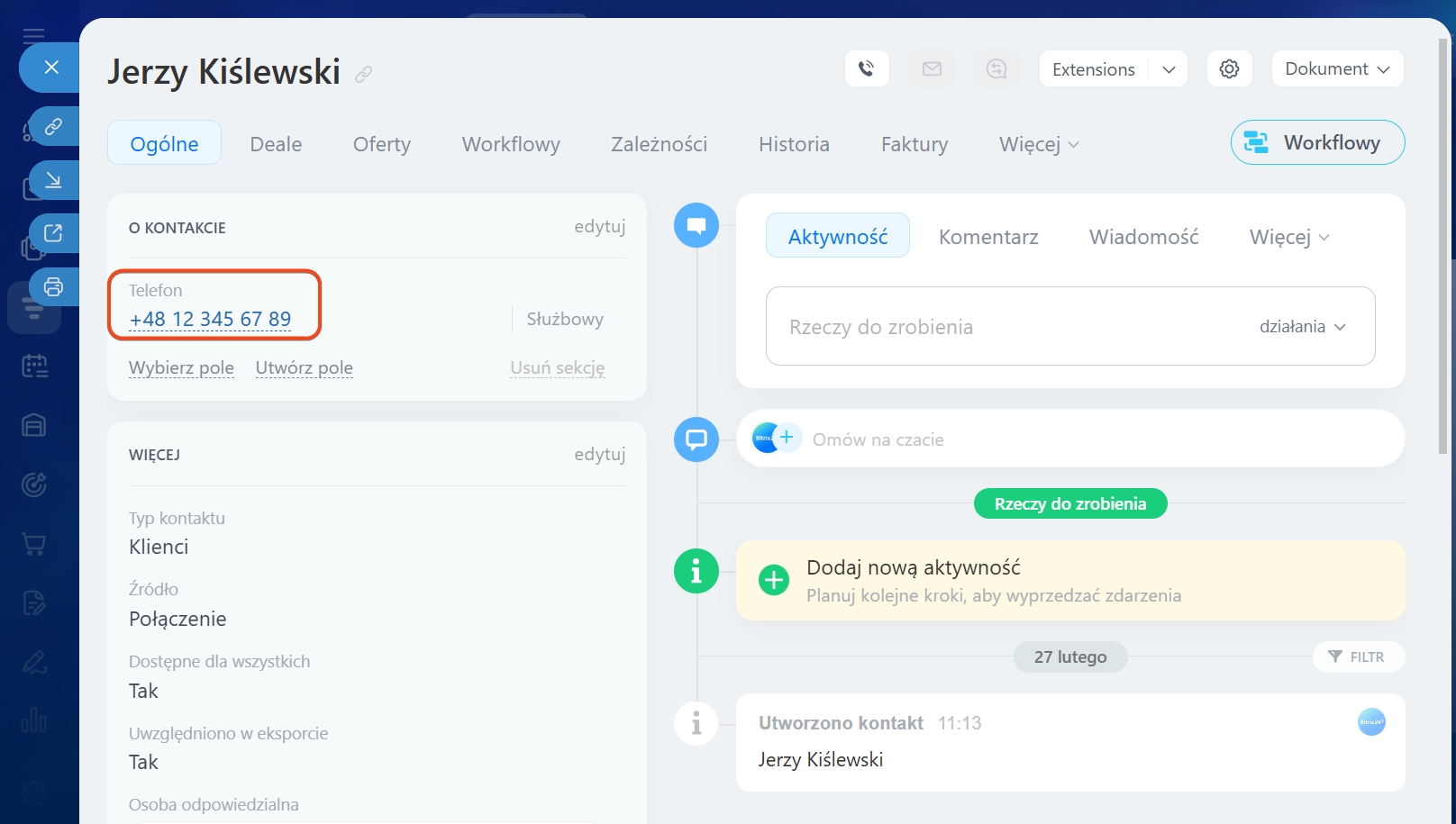
Konwersja numeru do formatu międzynarodowego. Zapewnia poprawne wybieranie numerów.
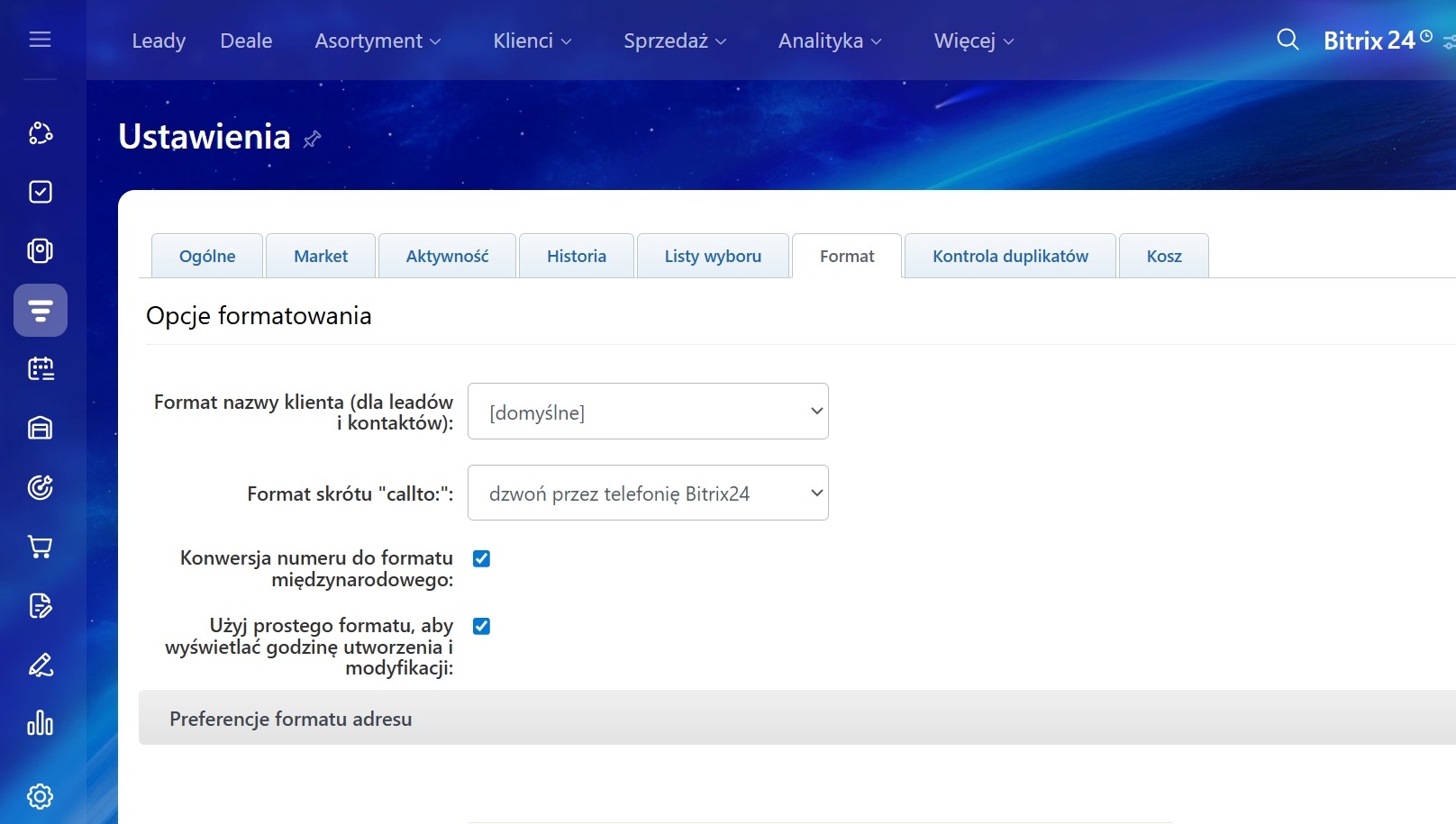
Użyj prostego formatu, aby wyświetlać godzinę utworzenia i modyfikacji. Zamiast dokładnej daty pokaże „5 minut temu”. Po wyłączeniu – pełna data i godzina.
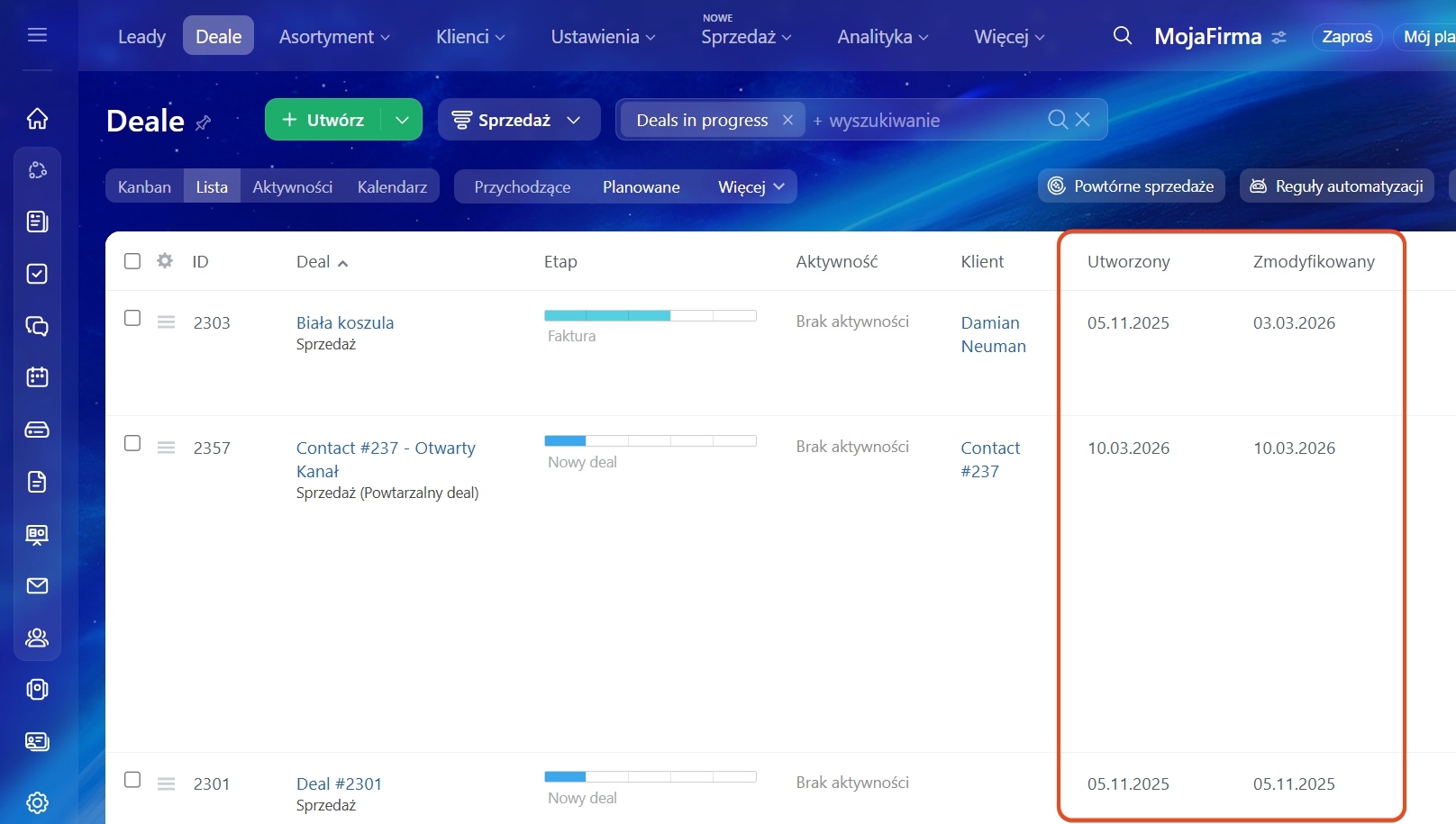 Ustawienie włączone – prosty format czasu
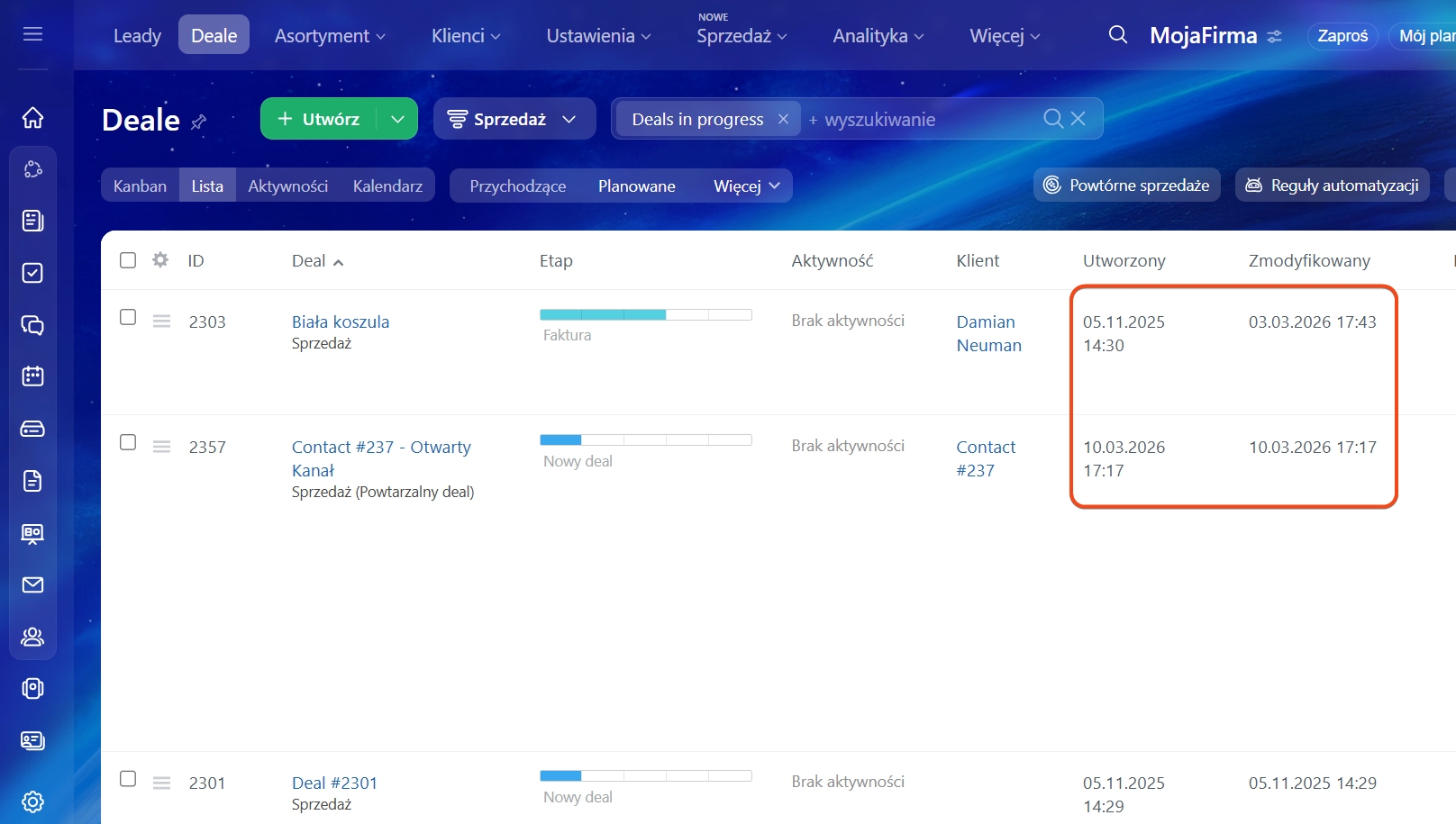 Ustawienie wyłączone – dokładna data i godzina
Preferencje formatu adresu. Określa kolejność pól w adresie: kraj, miasto, kod pocztowy itp.
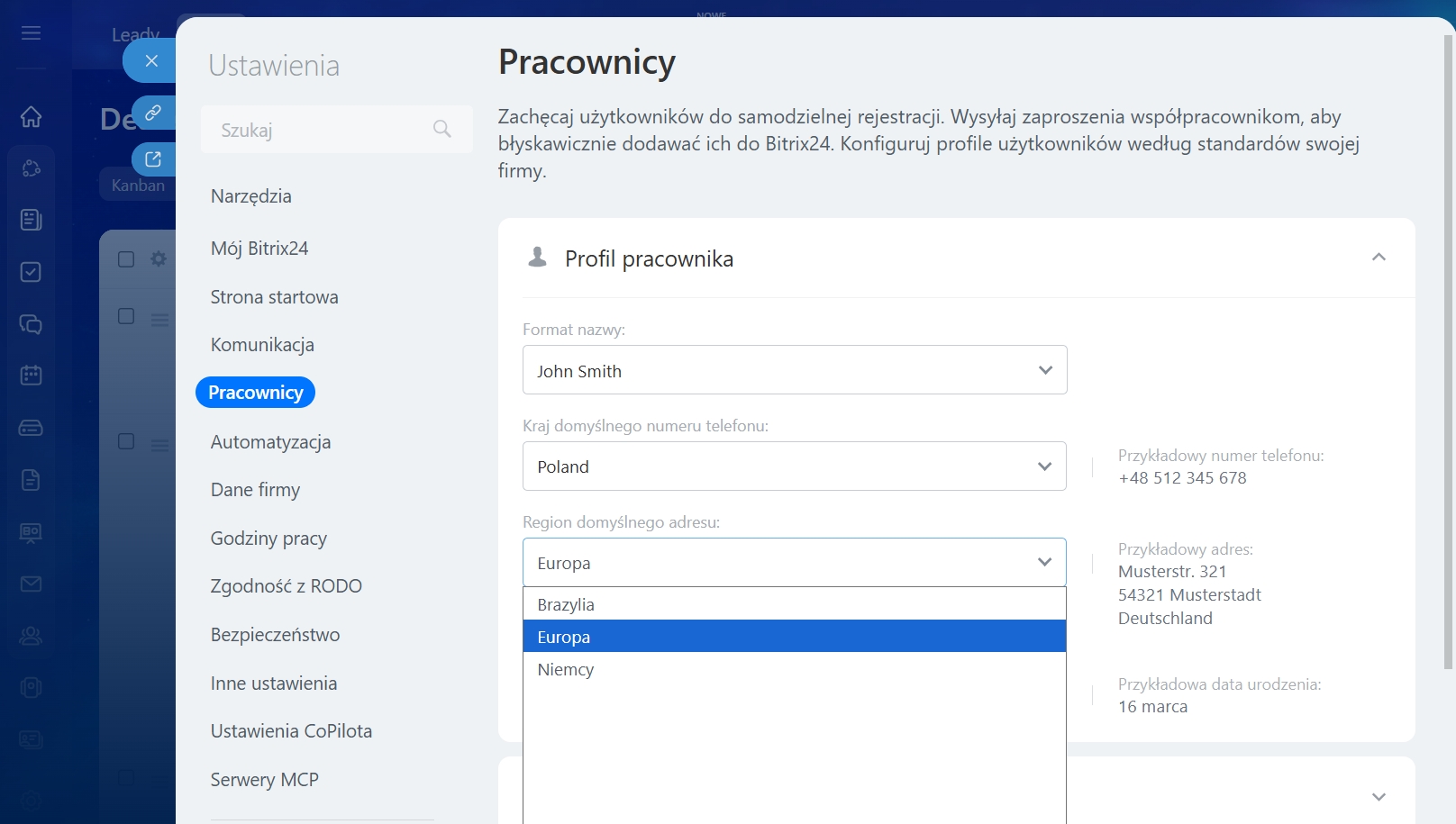
Format dostosowuje się automatycznie po zmianie domyślnego kraju w profilu pracownika: Pracownicy → Profil pracownika → kraj domyślny dla adresu.
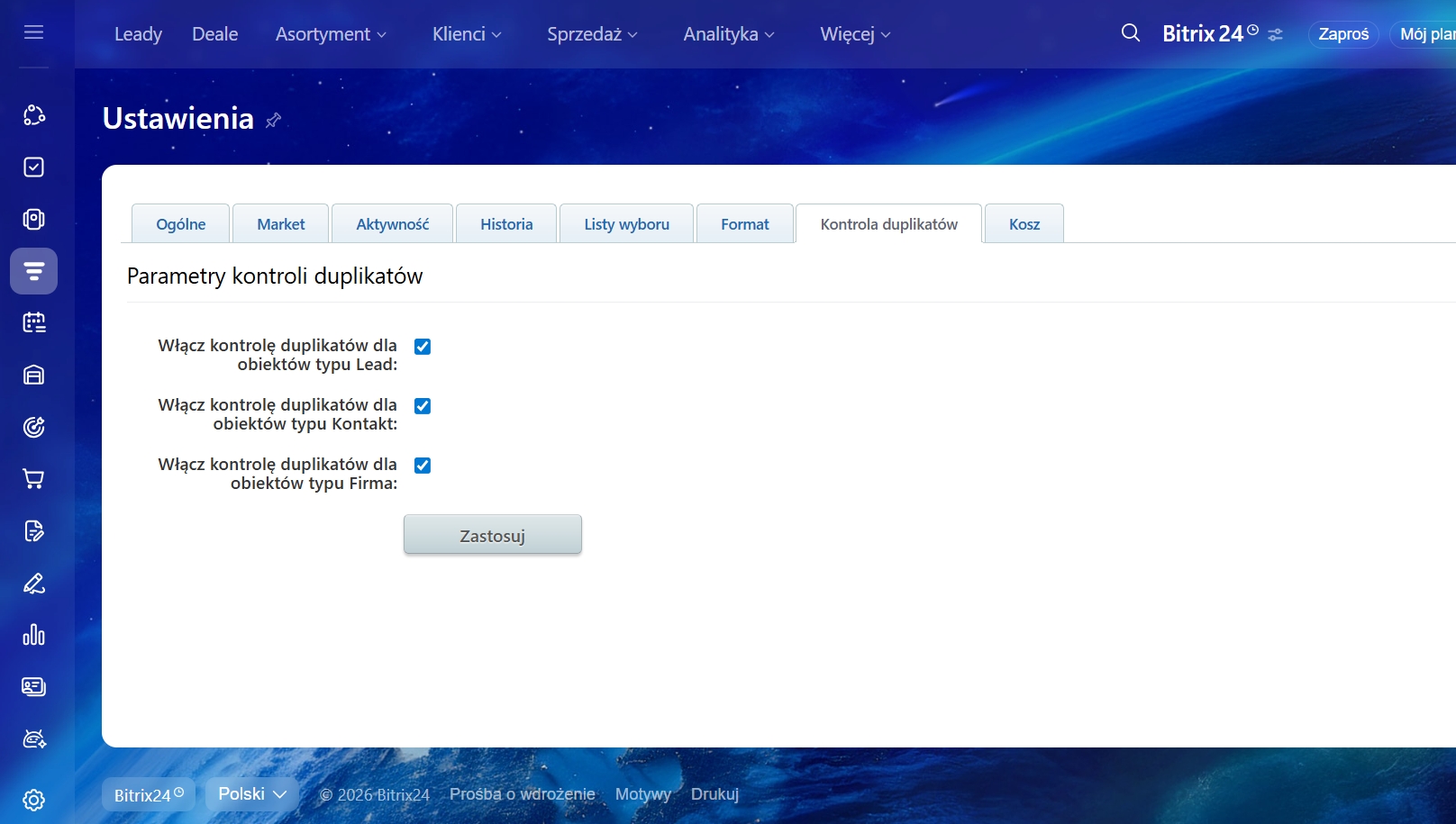
Kontrola duplikatów
Włącz kontrolę duplikatów — system będzie wyszukiwał rekordy z identycznymi danymi: telefon, e-mai.
Wybierz typy elementów do sprawdzania. Duplikaty możesz później łączyć ręcznie lub automatycznie.
Automatyczne łączenie duplikatów w CRM
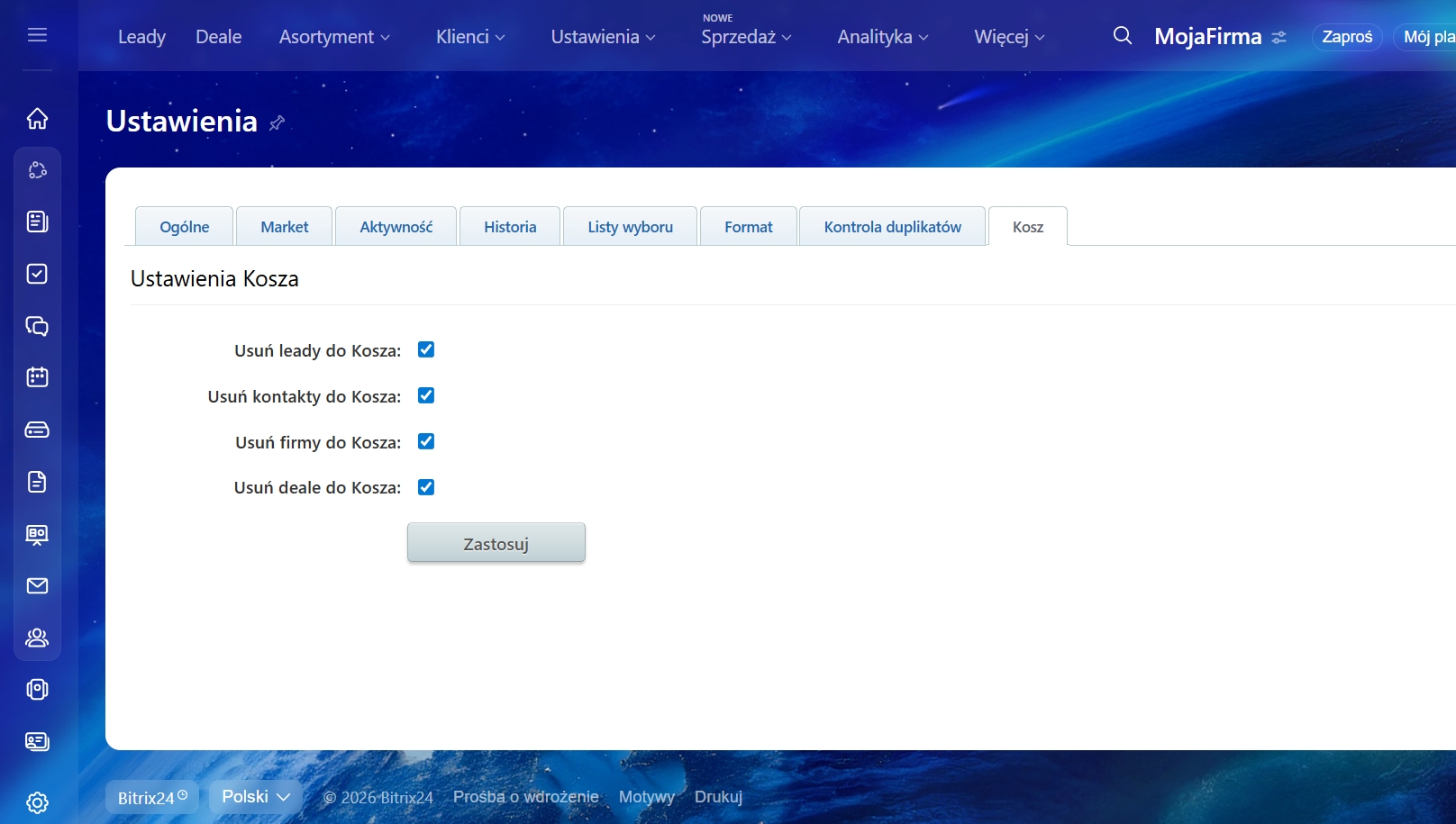
Kosz
Kosz przechowuje usunięte elementy CRM (deale, kontakty, firmy itp.). W ustawieniach określ, które rekordy mają trafiać do kosza po usunięciu.
Czym jest Kosz w CRM
W skrócie
- Sekcja Inne ustawienia pozwala precyzyjnie dostosować CRM do potrzeb firmy.
- Zmienisz formaty wyświetlania, preferencje aktywności i e-maili, kontrolę duplikatów, kosz oraz rejestrację zmian w historii.
- Dostęp dla administratora Bitrix24 i pracowników z uprawnieniem Zezwól na zmianę ustawień CRM.
