
Kanban to tablica z kolumnami i formularzami elementów CRM, która pomaga prowadzić klienta przez lejek sprzedażowy. Formularze elementów CRM to leady, deale, faktury. Kolumny to etapy pracy z klientem.
W kanbanie deali możesz śledzić liczbę i kwotę elementów na każdym etapie, kontrolować obciążenie menedżerów pracą i sprawdzać, które deale nie zostały jeszcze przetworzone.
Przejdź do sekcji CRM, wybierz potrzebny element i otwórz Kanban.
Jak skonfigurować Kanban dla deali
Przyjrzyjmy się ustawieniom Kanban na przykładzie deali.
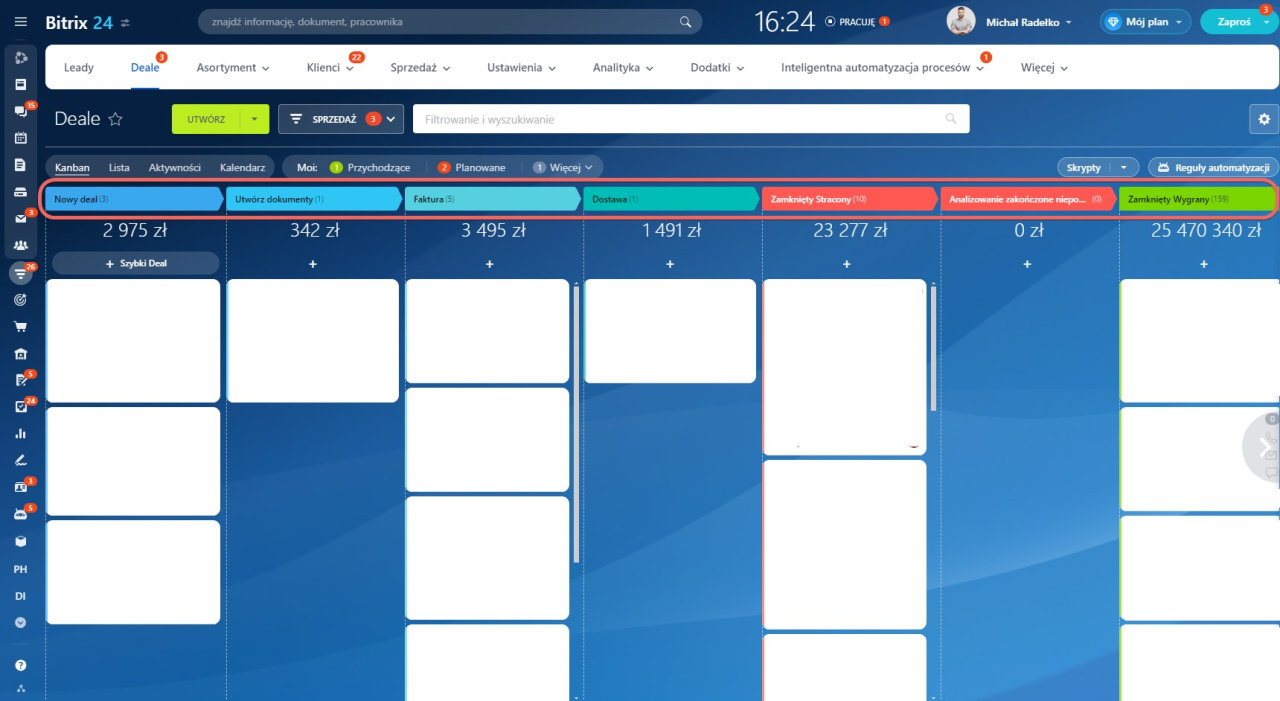
Skonfiguruj etapy. Skonfiguruj etapy pracy z klientami, aby śledzić proces sprzedaży od pierwszego kontaktu z klientem aż do zamknięcia deala. Etapy można również skonfigurować w ustawieniach CRM.
Statusy i pola rozwijane
Domyślnie deale mają kilka etapów. Możesz z nich korzystać, edytować lub tworzyć nowe.
- Etap początkowy to pierwszy etap pracy z klientem. Na ten etap trafiają nowe deale. Etapu początkowego nie można usunąć, ale można zmienić jego nazwę.
- Dodatkowe etapy: utwórz etapy procesu pracy z klientami: wysłanie oferty, podpisanie umowy, opłacenie faktury itd.
- Końcowe etapy: jeśli klient kupił produkt, jest to deal wygrany, natomiast jeśli odmówił zakupu, jest to deal stracony. Możesz utworzyć kilka straconych etapów. Pomoże to przeanalizować powody odmowy zakupu.
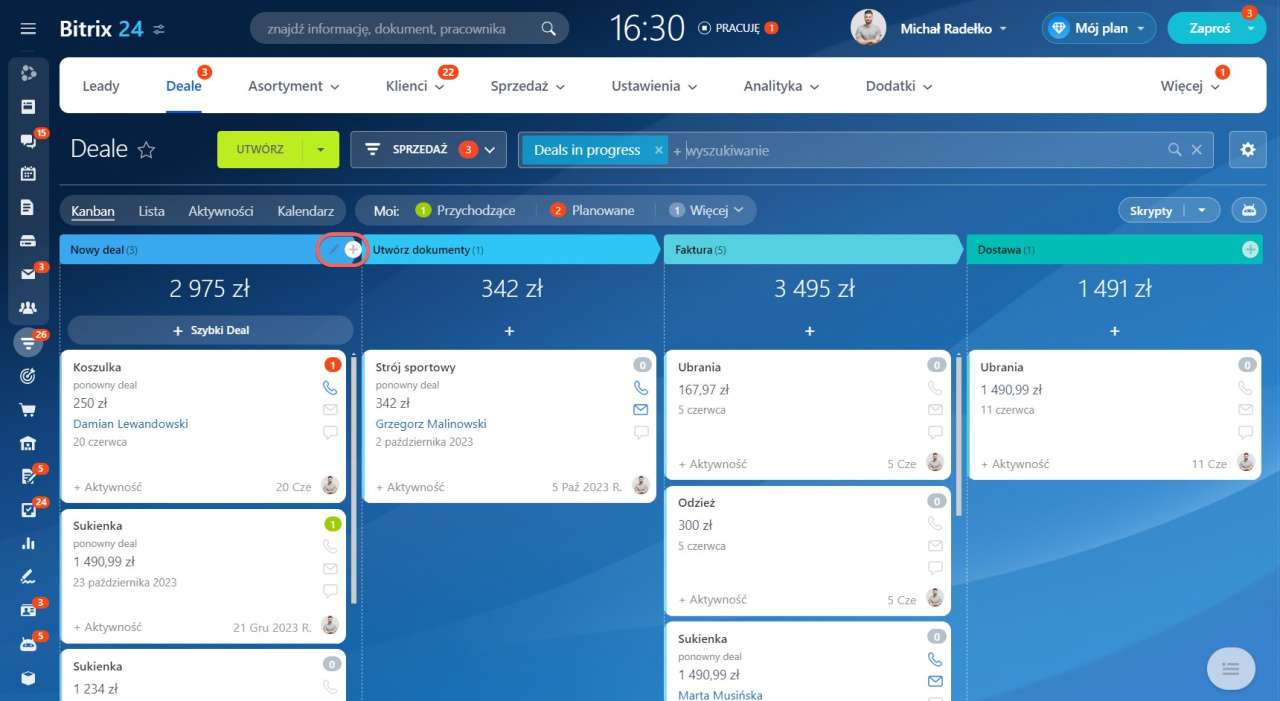
Aby zmienić nazwę, kolor, opis lub usunąć etap, kliknij Ołówek. Jeśli chcesz dodać nowy etap, kliknij Plus (+).
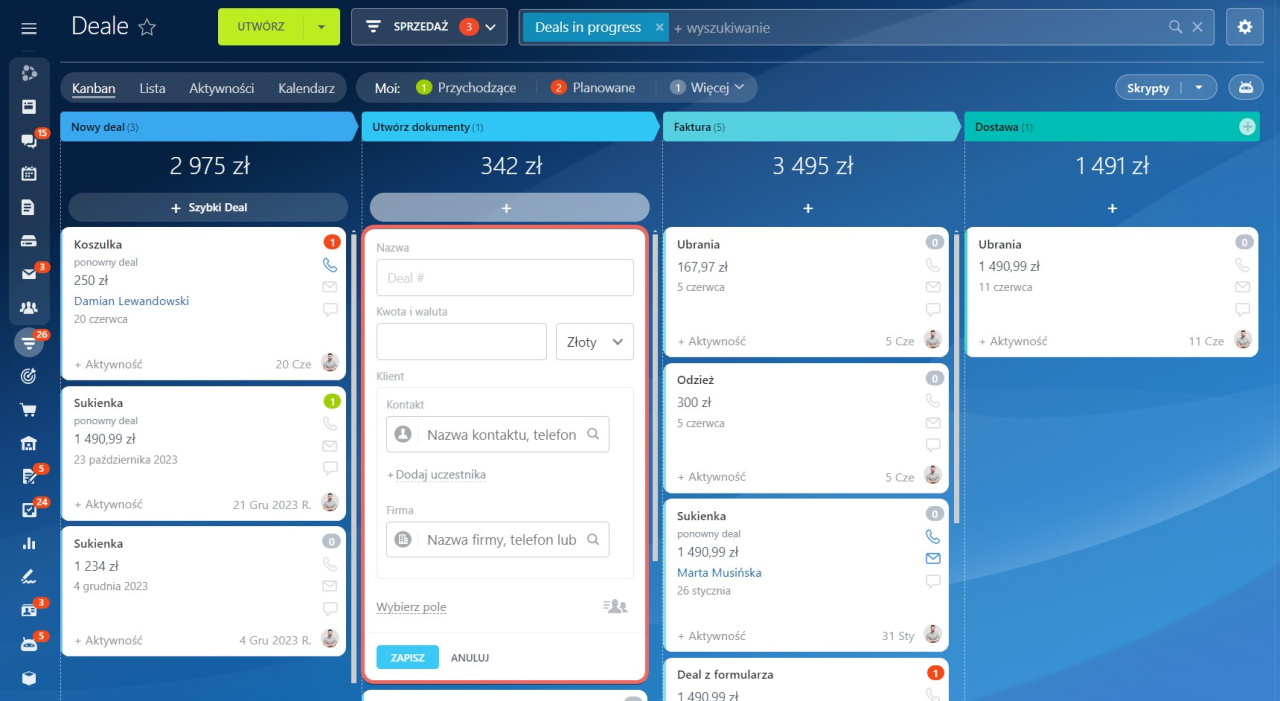
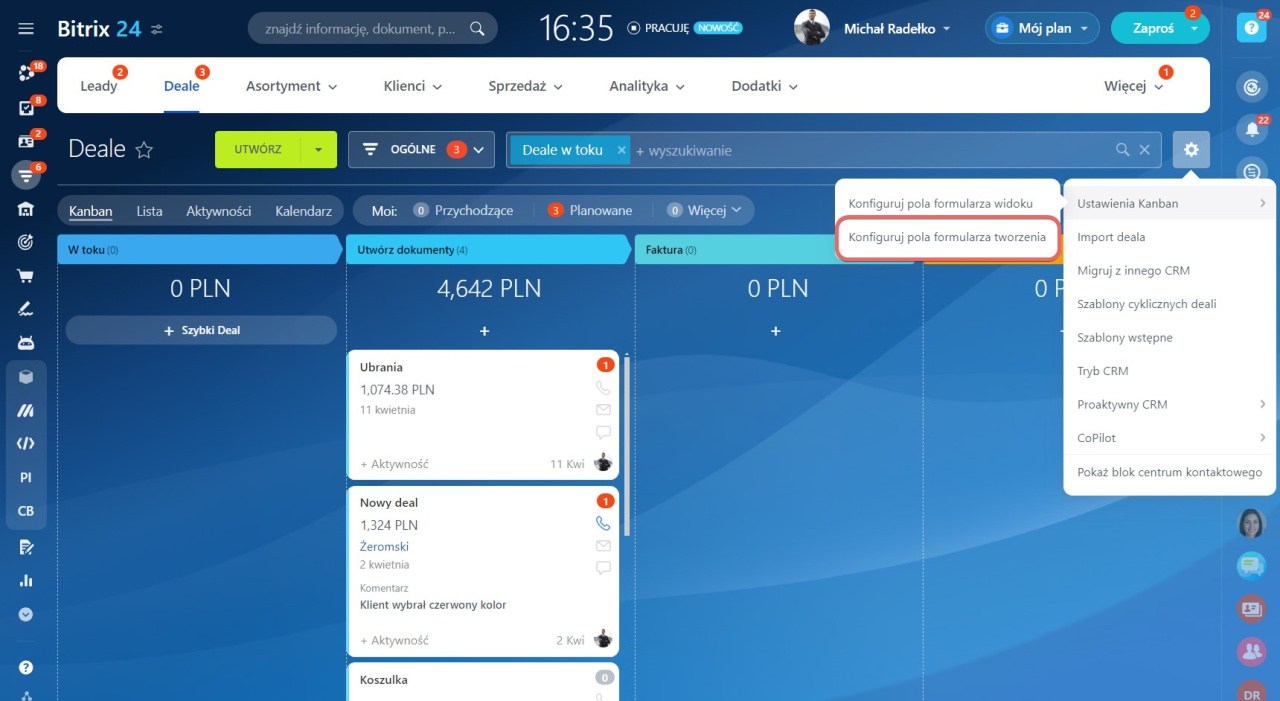
Skonfiguruj formularz tworzenia deali. Deale mogą być tworzone automatycznie, na przykład na podstawie wiadomości e-mail od klienta, lub mogą być tworzone ręcznie bezpośrednio w Kanbanie. Aby pomóc menedżerom szybko tworzyć deale, wybierz niezbędne pola do wypełnienia. Na przykład imię i nazwisko, dane klienta, kwotę deala. Pozostałe pola można wypełnić później.
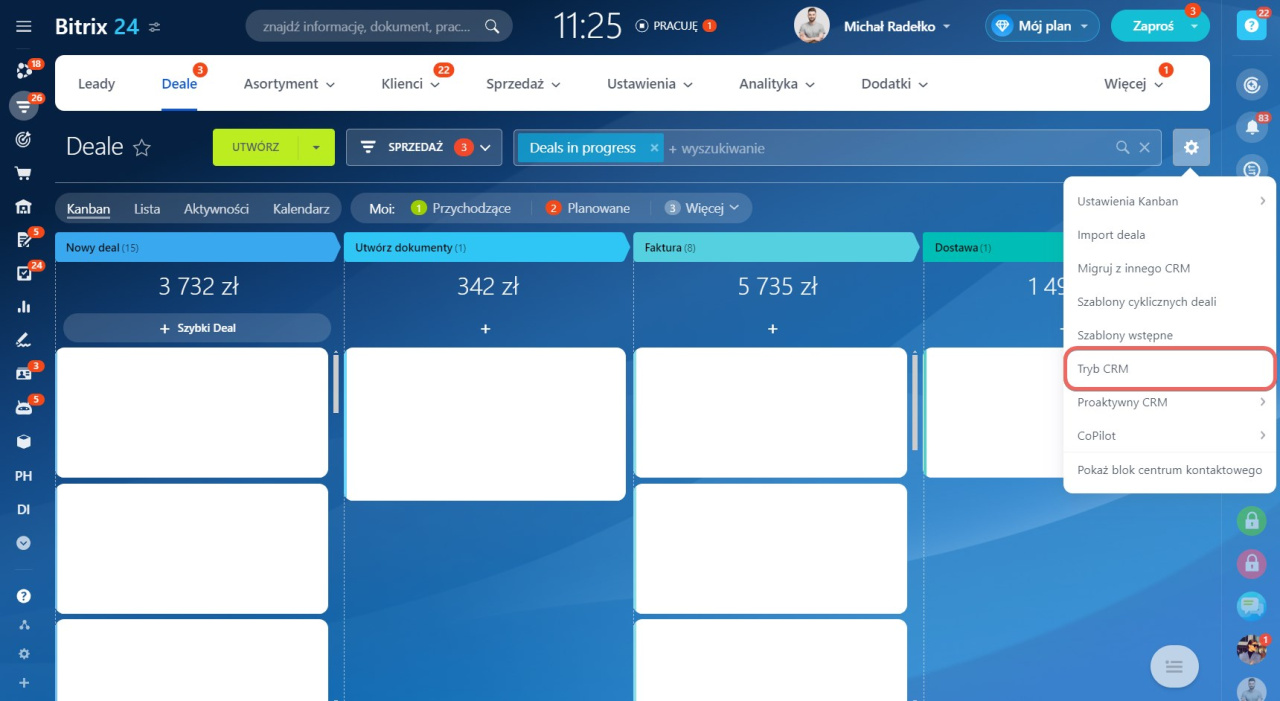
Kliknij Ustawienia (⚙️) > Ustawienia Kanban > Konfiguruj pola formularza tworzenia, wybierz potrzebne pola i zapisz zmiany.
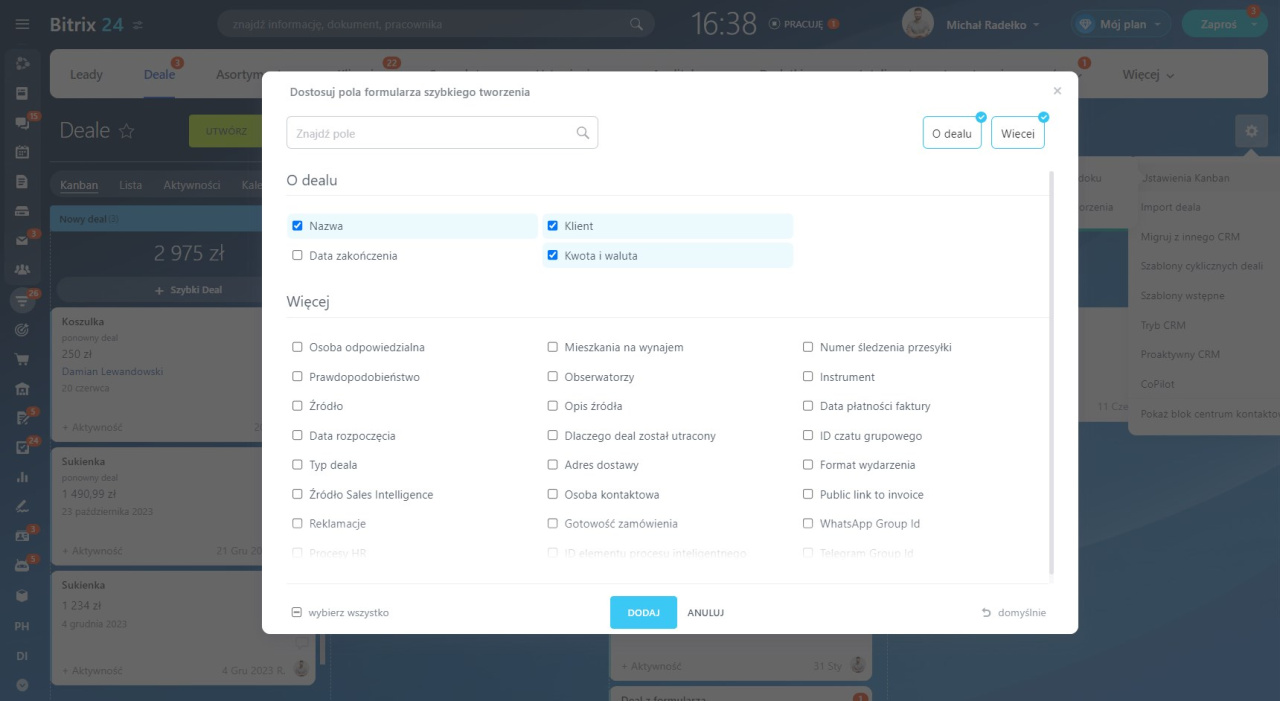
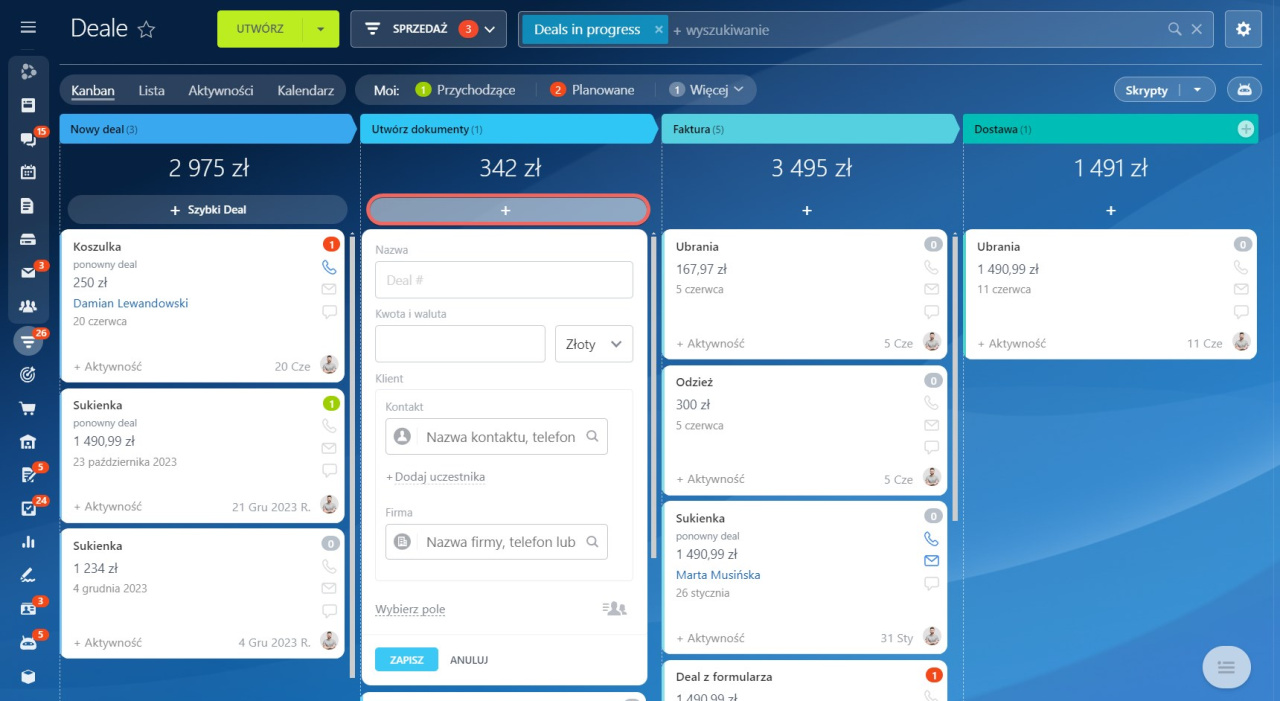
Aby szybko utworzyć deal, kliknij Plus (+) na potrzebnym etapie. Wypełnij pola i kliknij Zapisz.
Jak utworzyć deal
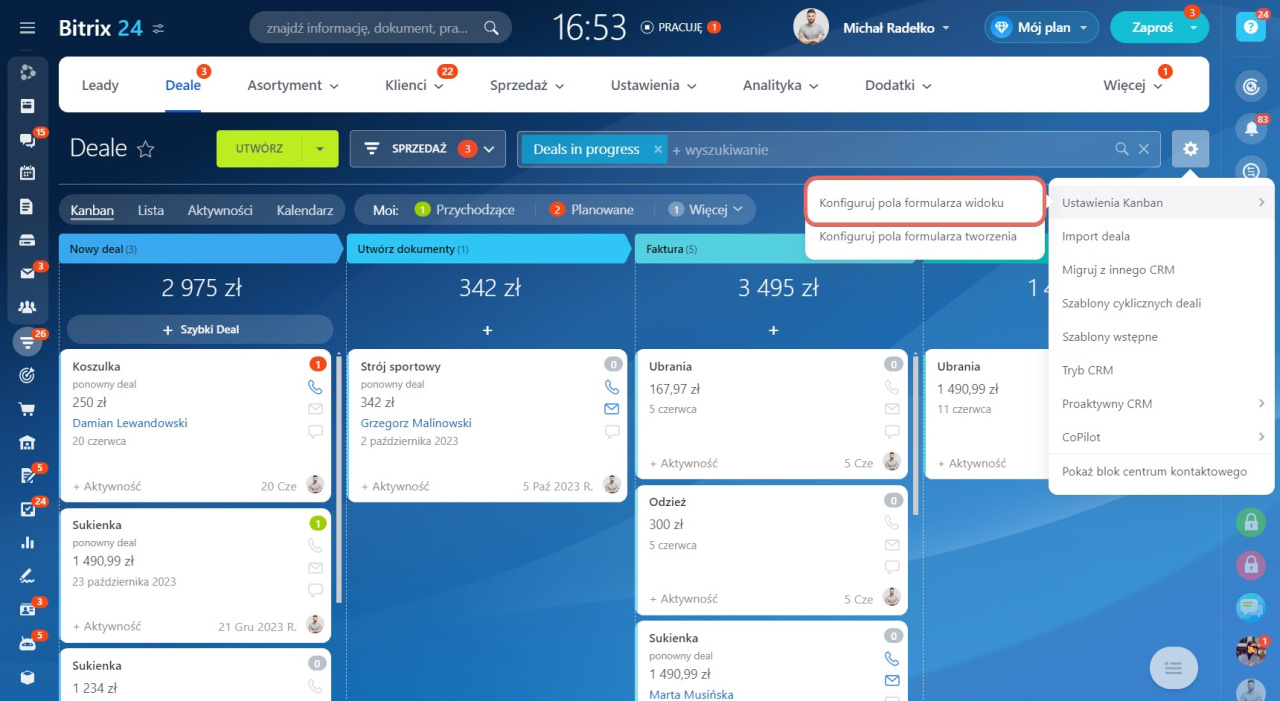
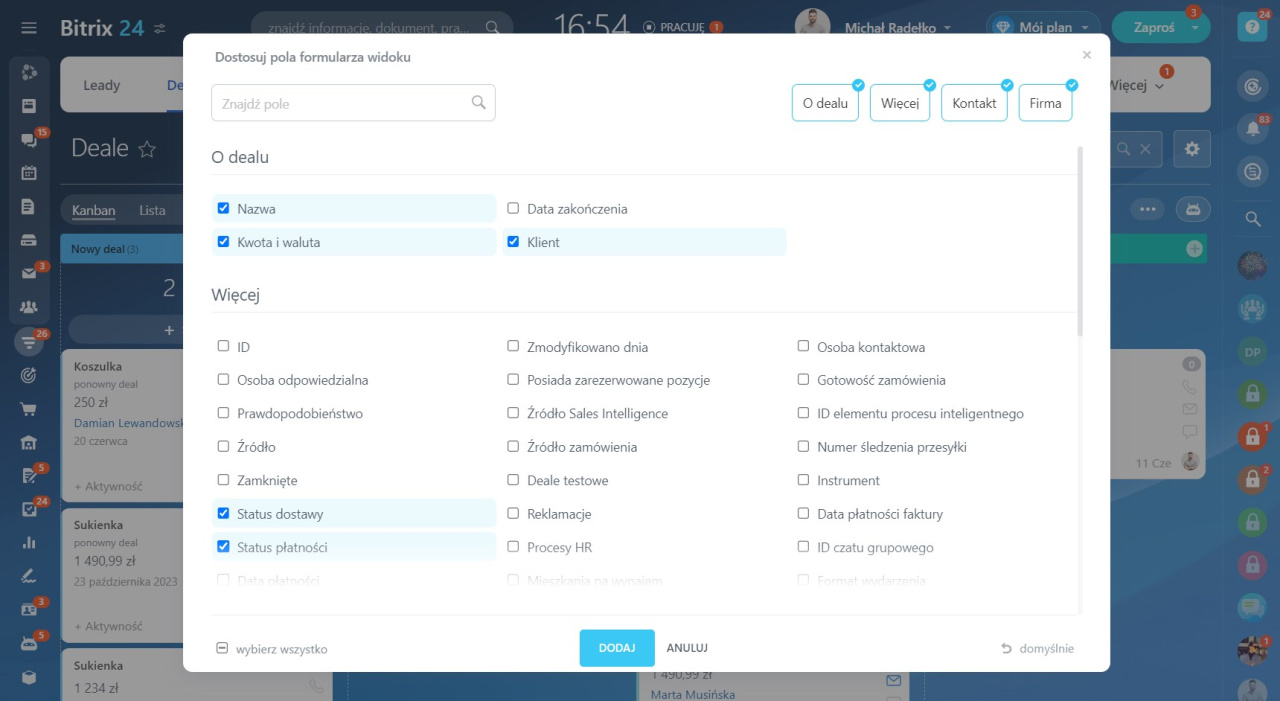
Skonfiguruj formularz podglądu deala. Aby mieć pewność, że w Kanbanie będą wyświetlane jedynie ważne informacje, skonfiguruj formularz podglądu. Każdy pracownik może go skonfigurować samodzielnie. Na przykład ważne jest, aby menedżer widział imię i nazwisko klienta, kwotę deala i status płatności. Resztę informacji można wyświetlić, jeśli otworzysz pełny formularz deala.
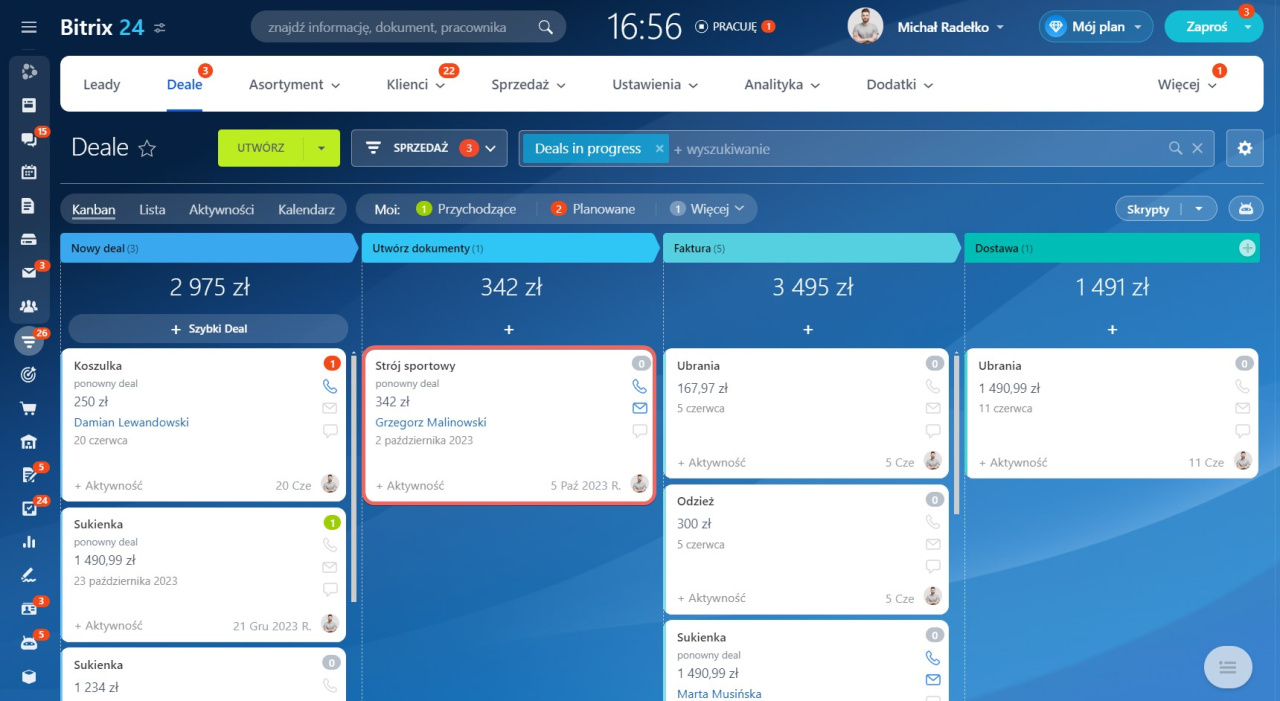
Kliknij Ustawienia (⚙️) > Ustawienia Kanban > Konfiguruj pola formularza widoku, wybierz potrzebne pola i zapisz zmiany.
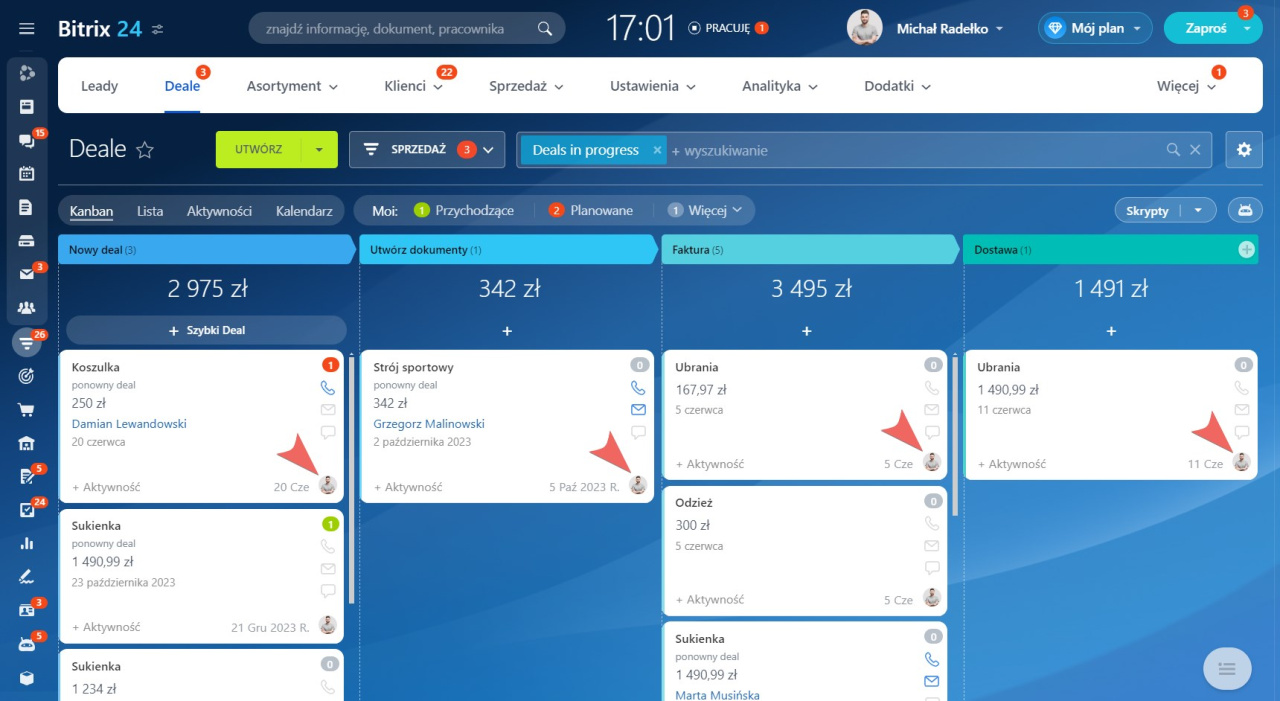
Jak wyświetlane są awatary pracowników w formularzu deala. W Kanbanie domyślnie wyświetlany jest awatar pracownika odpowiedzialnego za deal. Podczas pracy z dealem awatar może automatycznie zmienić się na awatar innego pracownika, jeśli ten pracownik:
- zostawił komentarz na osi czasu,
- odpowiedzialny jest za przychodzące lub nieodebrane połączenie, przychodzący e-mail lub czat,
- odpowiedzialny jest za aktywność z automatycznym przypomnieniem. Na przykład 15 minut przed terminem aktywności w formularzu deala wyświetli się awatar osoby odpowiedzialnej za tę aktywność.
Jak pracować z dealami w Kanbanie
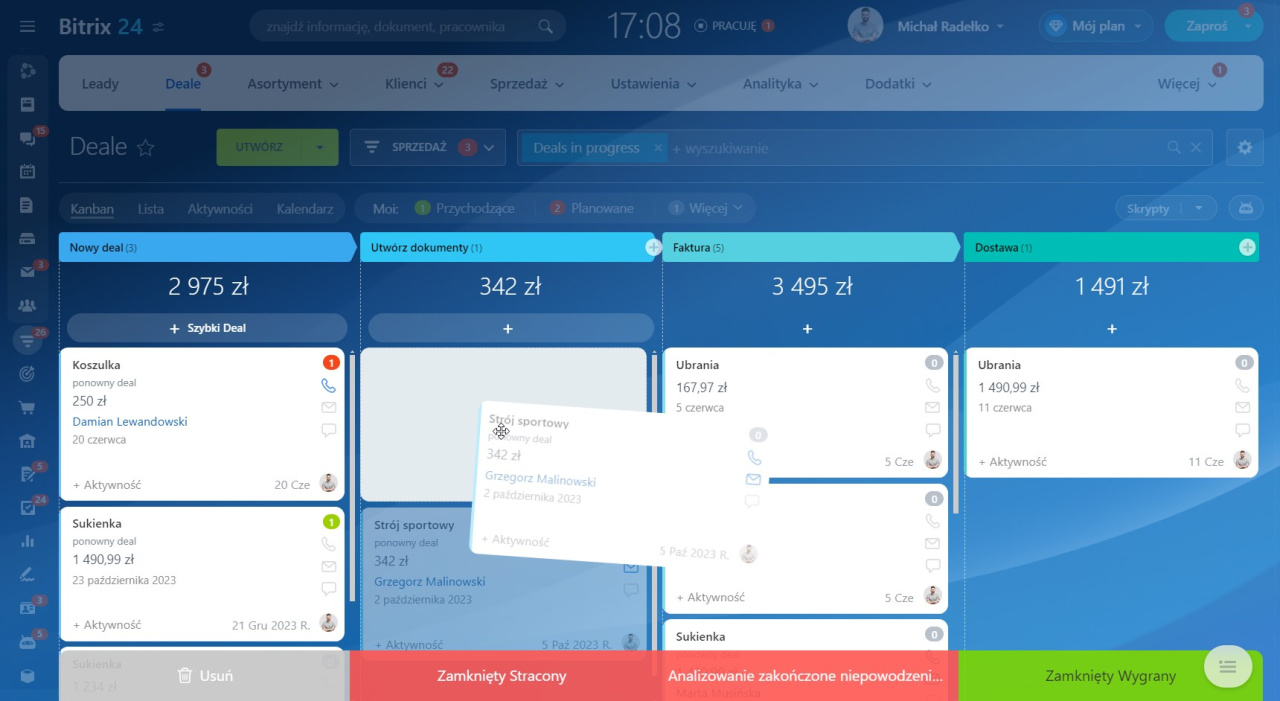
Przesuwaj deali według etapów. Przesuwaj deali według etapów podczas pracy z klientem. Na przykład, gdy wygenerowałeś fakturę, przesuń deal z etapu Utwórz dokumenty do etapu Faktura, a gdy sprzedałeś produkt - do etapu Zamknięty Wygrany.
Aby to zrobić, przytrzymaj deal myszką i przenieś go do innej kolumny.
Zaplanuj aktywności. Aby nie zapomnieć o skontaktowaniu się z klientem, zaplanuj aktywność: rozmowę, spotkanie, przygotowanie umowy. Aby to zrobić, kliknij + Aktywność, wypełnij formularz i kliknij Zapisz.
Aktywności uniwersalne
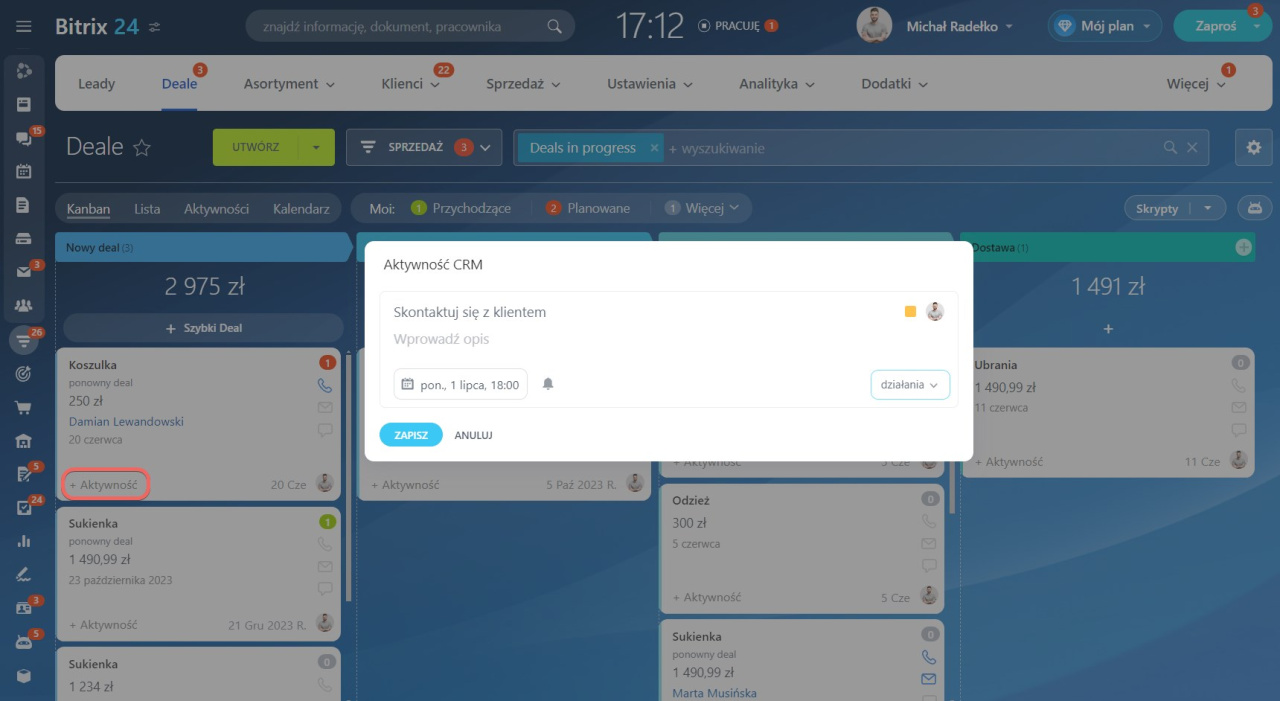
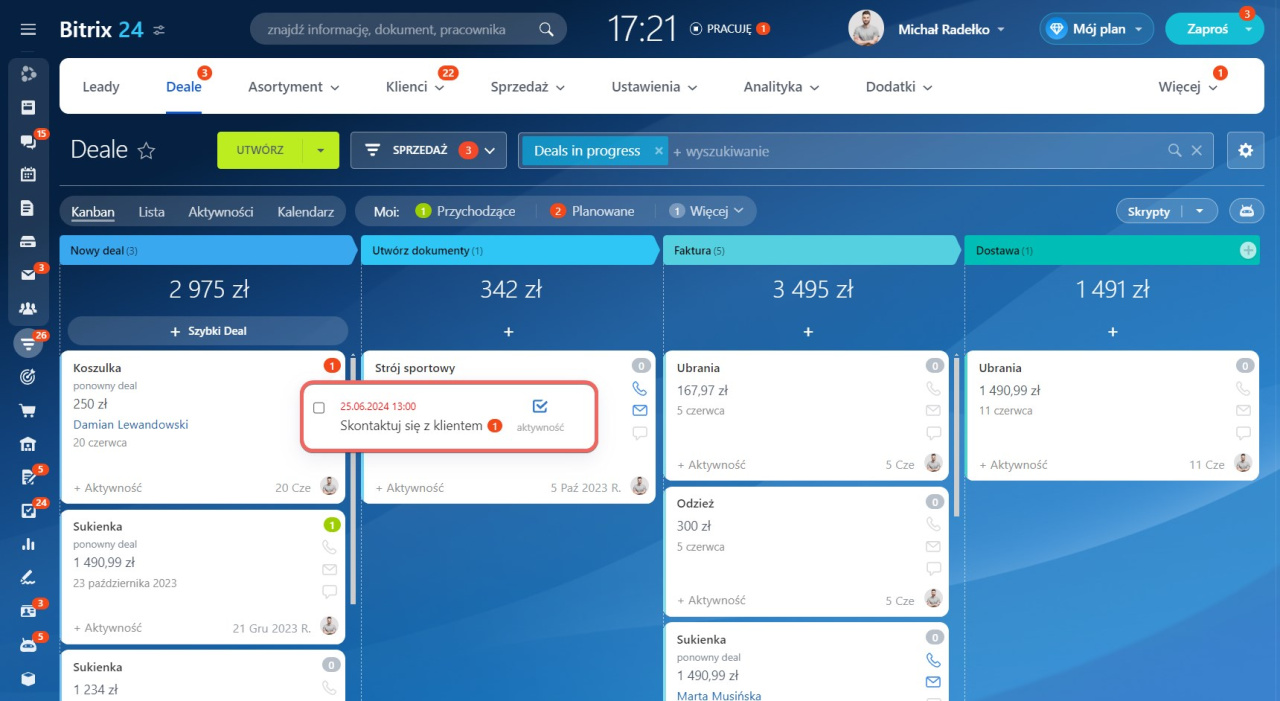
Formularz deala ma licznik aktywności. Liczba wskazuje ilość aktywności przychodzących i zaplanowanych, a kolor wskazuje terminy. Domyślnie licznik zmienia kolor na czerwony 15 minut przed terminem aktywności. Czas ten można zmienić.
Jak działają liczniki w aktywnościach CRM
Aby wyświetlić informacje o aktywnościach, kliknij licznik.
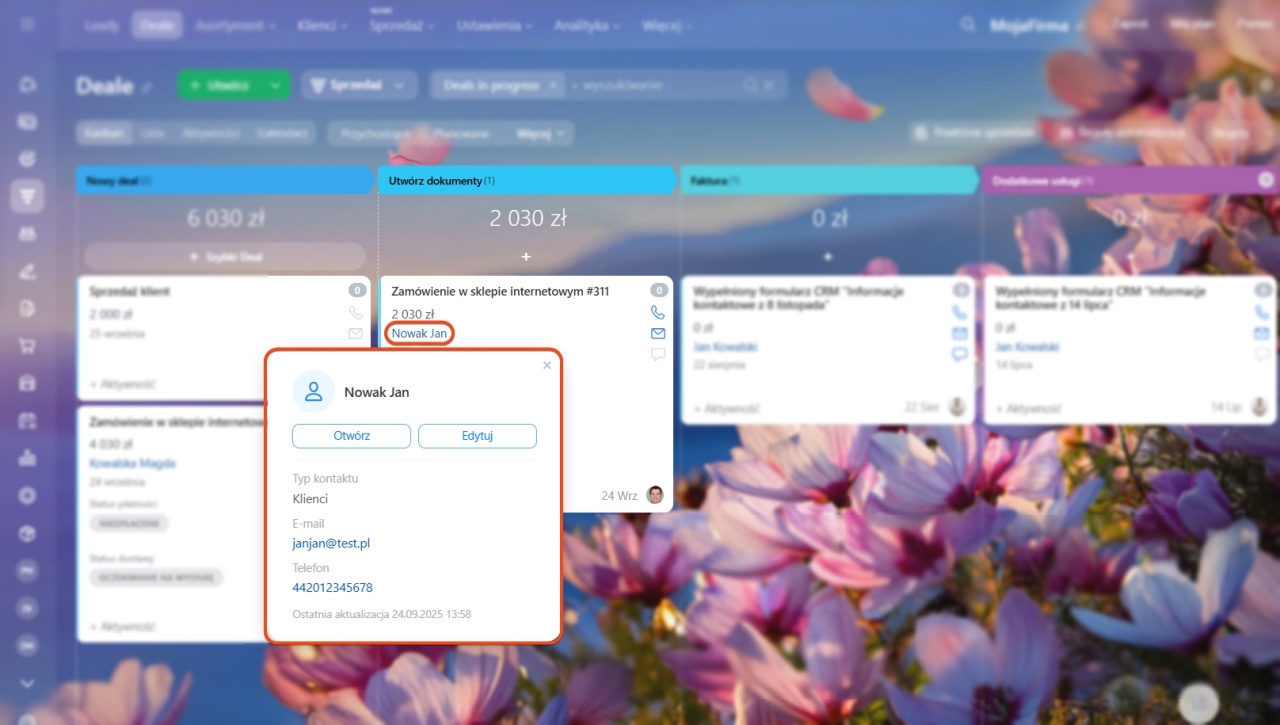
Kontakt z klientem. Aby szybko sprawdzić dane kontaktowe, napisać wiadomość lub zadzwonić, najedź kursorem na imię klienta. Otworzy się mini formularz CRM z podstawowymi informacjami: typ klienta, firma, telefon i e-mail. Stąd możesz również przejść do pełnego formularza, aby edytować dane.
Jakie działania grupowe są dostępne w Kanbanie
Działania grupowe umożliwiają jednoczesną pracę z kilkoma elementami CRM: na przykład zmianę Odpowiedzialnego w dwóch dealach lub ponowne uruchomienie w nich reguł automatyzacji. Zaznacz potrzebne deale — u góry pojawi się panel z dostępnymi działaniami.
Działania grupowe w CRM
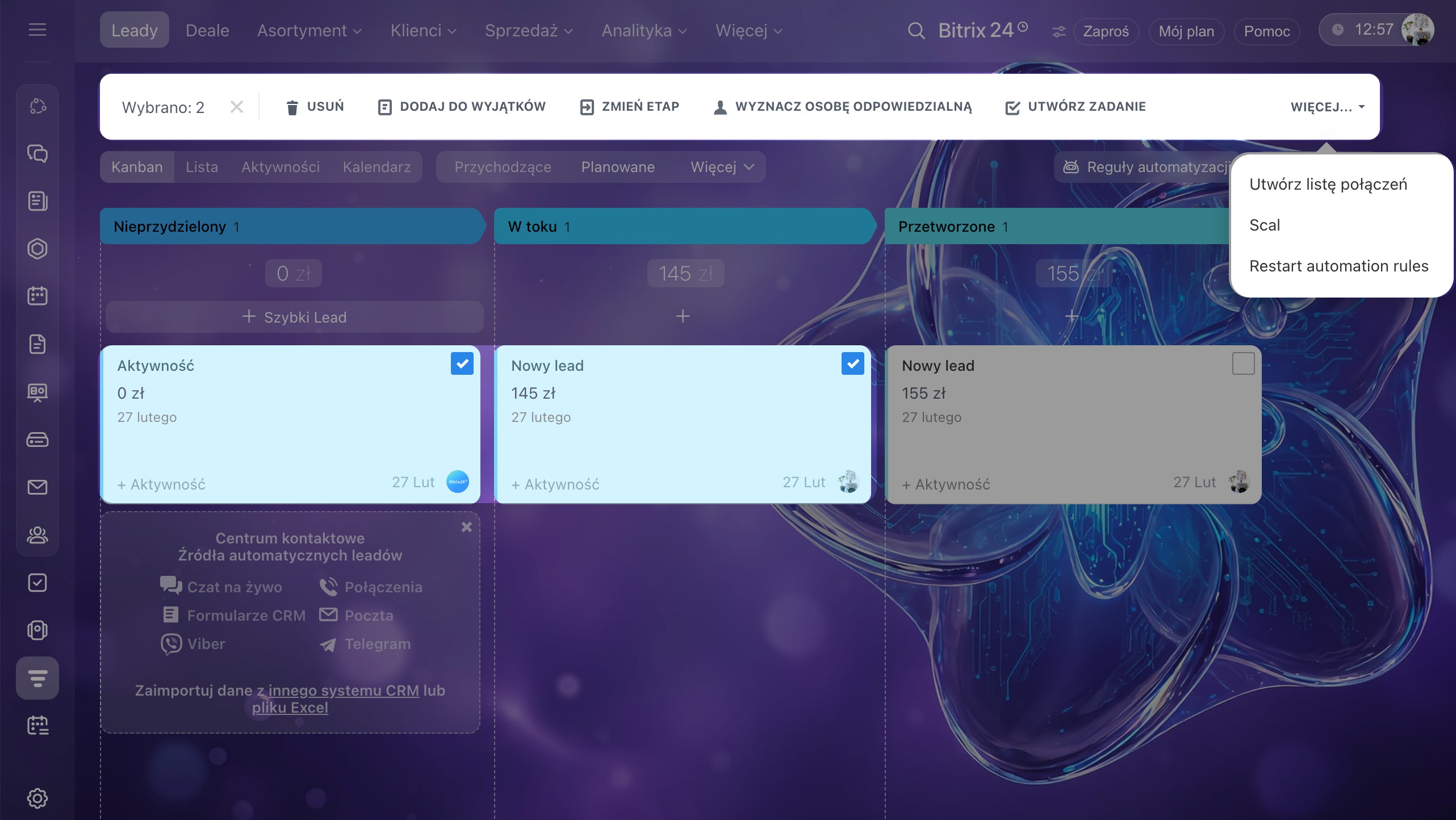
Usuń. Usunięte elementy są przechowywane w koszu przez 30 dni i nie są uwzględniane w raportach analitycznych.
Dodaj do listy wyjątków. Kontakty z wybranych elementów zostaną dodane do listy wykluczeń — na ich podstawie nie będą już automatycznie tworzone nowe leady ani deale. To przydatne, jeśli do CRM trafia dużo zbędnych danych: kampanie e-mailowe, nietrafione połączenia, spam.
Jak pracować z listą wykluczeń w CRM
Zmień etap. Działanie przenosi elementy na inny etap — na przykład z etapu W trakcie na Faktura końcowa.
Przypisz odpowiedzialnego. Umożliwia masową zmianę odpowiedzialnego. To wygodne, gdy trzeba przekazać innemu pracownikowi kilka elementów naraz — na przykład podczas redystrybucji obciążenia.
Jak zmienić odpowiedzialnego pracownika w elemencie CRM
Utwórz zadanie. Działanie tworzy zadanie powiązane z wybranymi elementami CRM. Pomaga to połączyć pracę różnych działów. Na przykład menedżer sprzedaży może utworzyć dla księgowego zadanie Przygotuj fakturę dla dwóch deali.
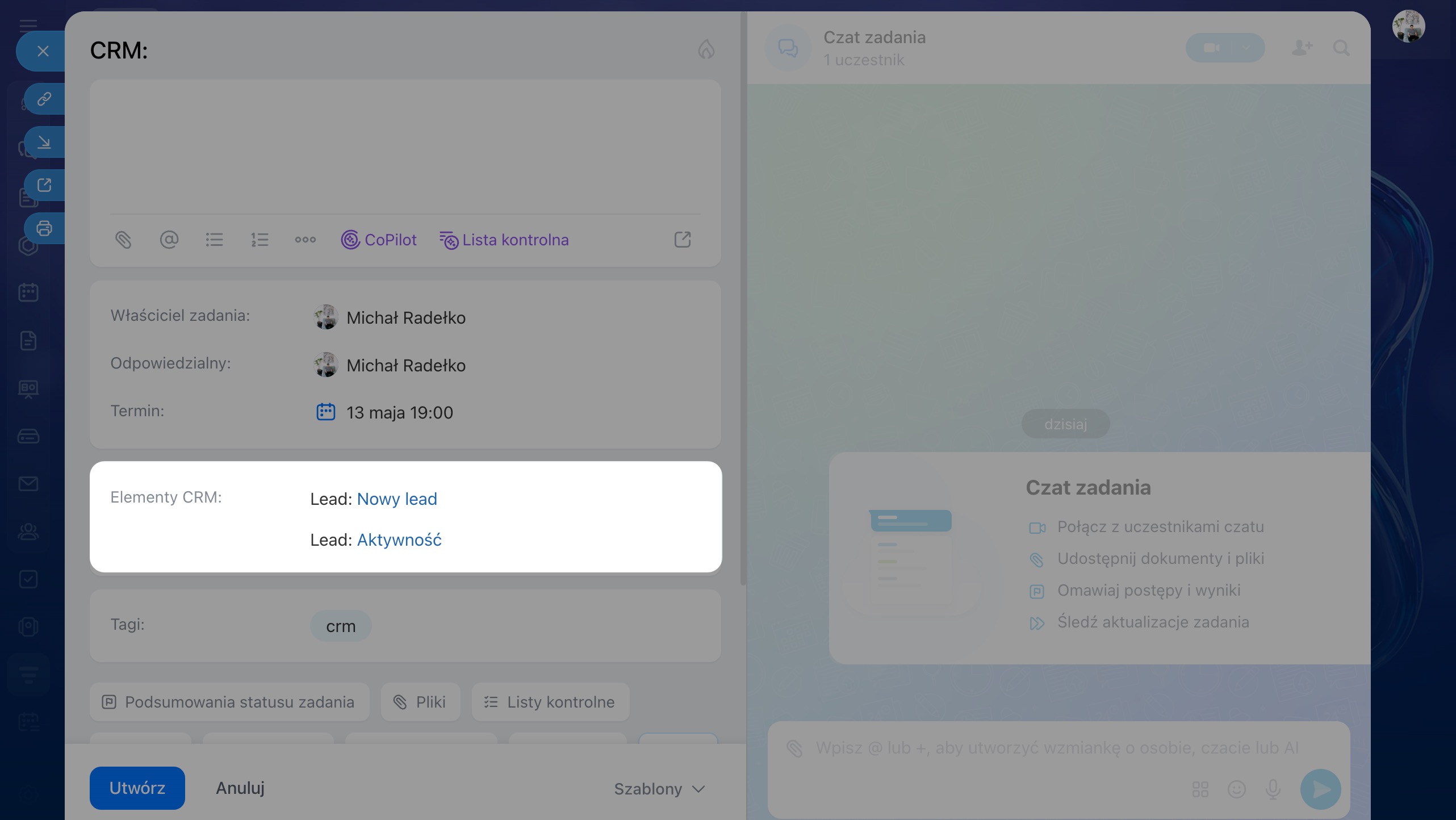
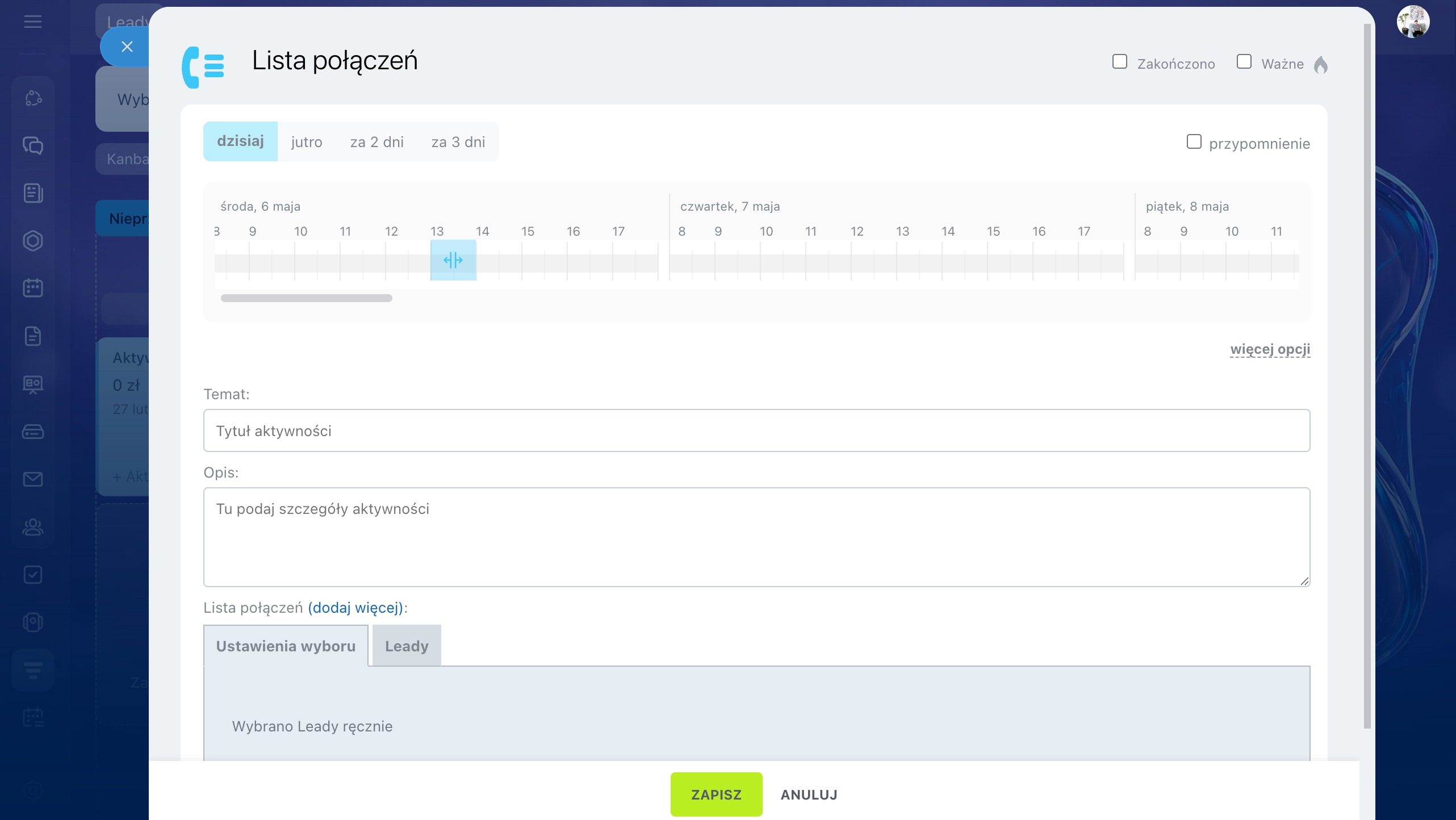
Utwórz oddzwanianie. Umożliwia zaplanowanie oddzwaniania dla kilku deali. Możesz podać temat i zadanie, wybrać czas oraz odpowiedzialnego.
Połączenia grupowe do klientów
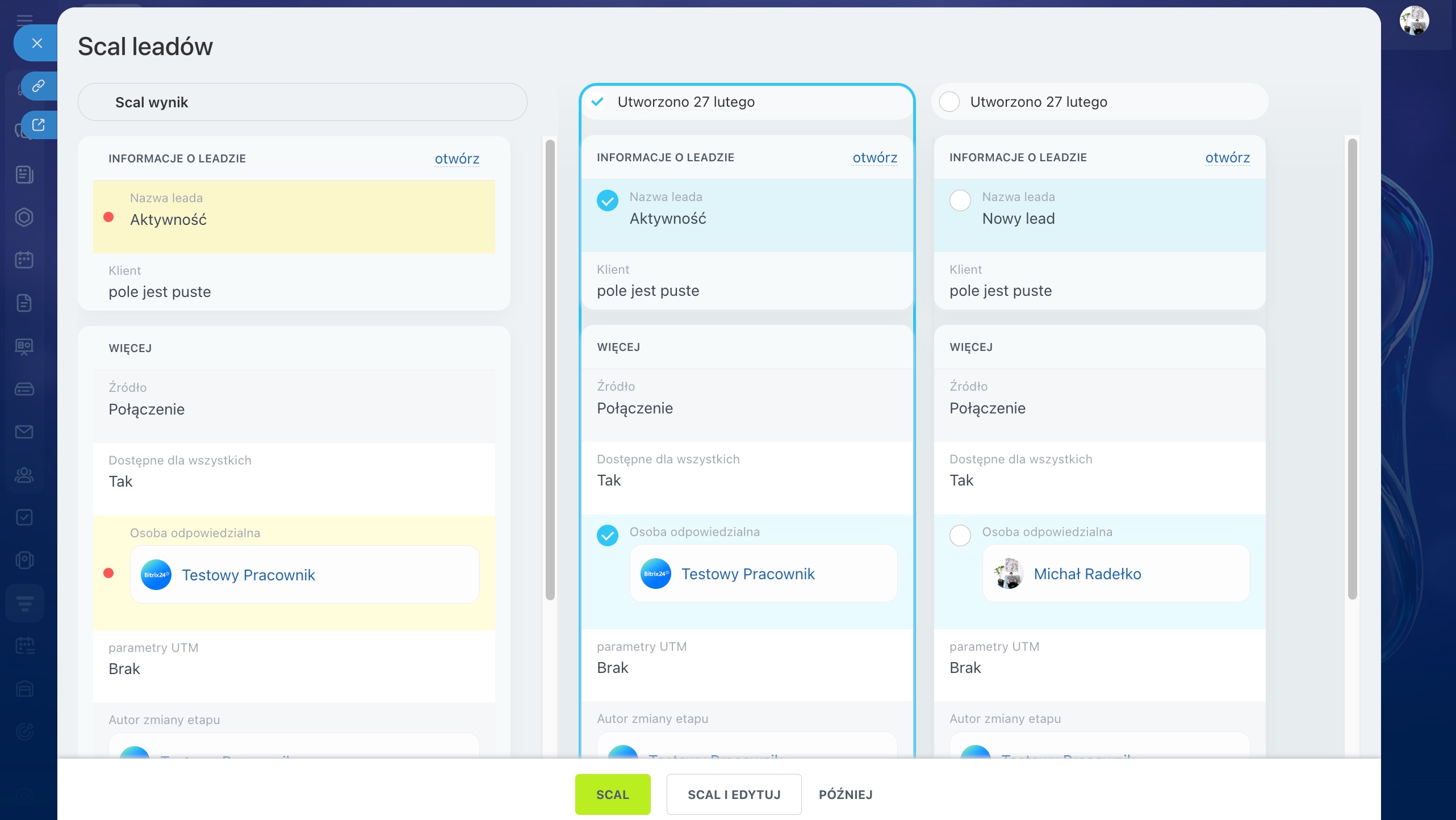
Scal. Działanie połączy wybrane elementy w jeden. Wybierz główny formularz, do którego zostaną przeniesione wszystkie dane. Jeśli wartości pól w formularzach się różnią, zaznacz potrzebne pola, a pozostaną one w głównym formularzu.
Jak scalać duplikaty w CRM
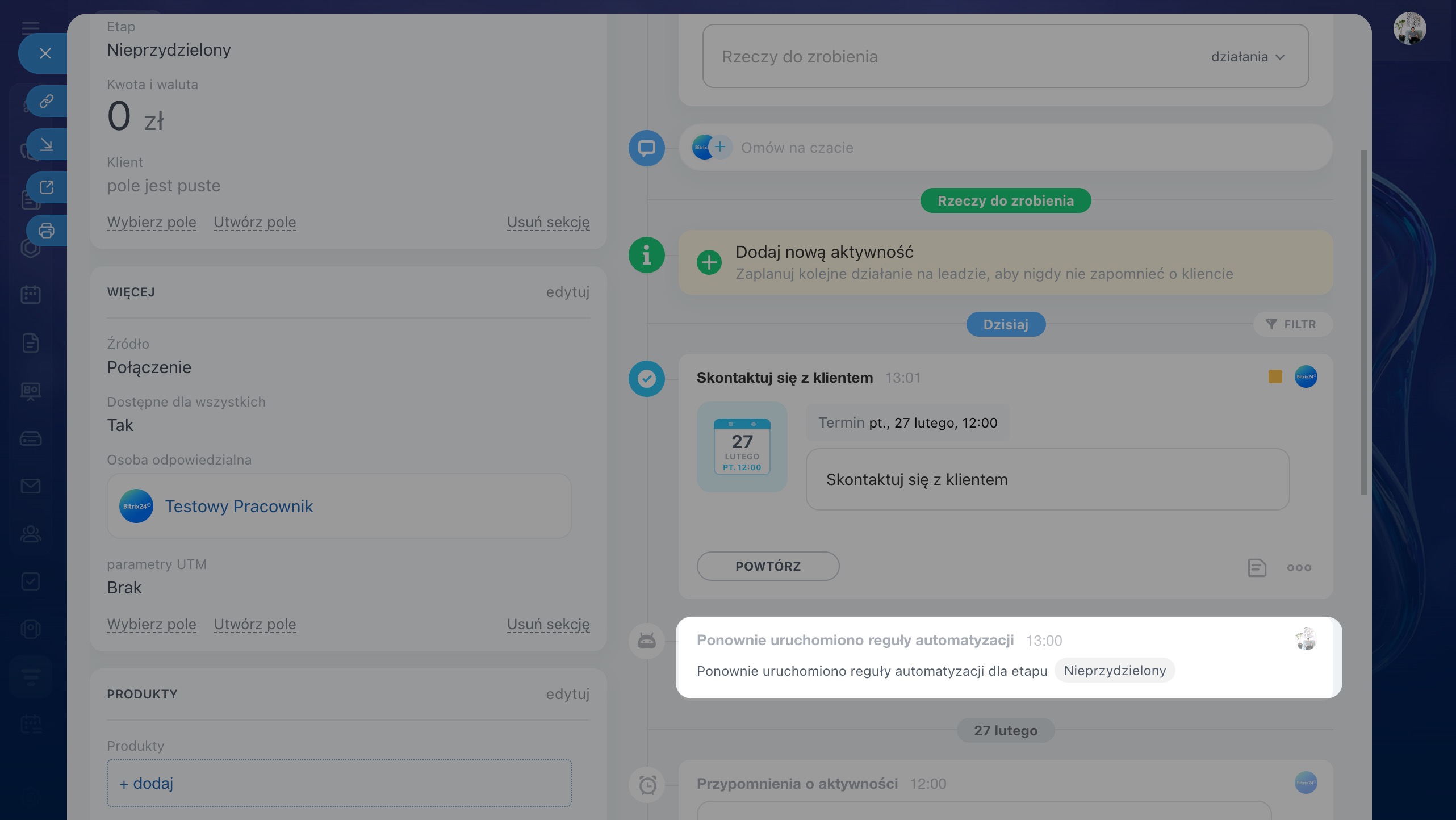
Uruchom reguły automatyzacji ponownie. Reguły automatyzacji zostaną wykonane jeszcze raz w wybranych elementach, a w formularzach pojawi się wpis o ponownym uruchomieniu.
Reguły automatyzacji w CRM: jak automatyzować pracę z klientami
W skrócie
- Kanban to tablica z kolumnami i formularzami elementów CRM, która pomaga prowadzić klienta przez lejek sprzedażowy.
- Formularze elementów CRM to leady, deale, faktury. Kolumny to etapy pracy z klientem.
- W kanbanie możesz śledzić liczbę i kwotę elementów na każdym etapie, kontrolować obciążenie menedżerów pracą i sprawdzać, które deale nie zostały jeszcze przetworzone.
- Kanban jest dostępny w leadach, dealach, fakturach, ofertach i inteligentnych procesach.
- Skonfiguruj etapy pracy z klientami, aby śledzić proces sprzedaży od pierwszego kontaktu z klientem aż do zamknięcia deala.
- Skonfiguruj formularz szybkiego tworzenia deali, aby pomóc pracownikom szybciej wypełniać dane.
- Skonfiguruj formularz podglądu deali, aby pracownicy widzieli tylko niezbędne informacje.
- Aby wykonać działanie na kilku elementach, zaznacz je — u góry pojawi się panel z dostępnymi działaniami grupowymi. Na przykład możesz zmienić odpowiedzialnego w dwóch dealach lub ponownie uruchomić w nich reguły automatyzacji.
Polecane artykuły: