
SMS w Bitrix24 pomagają szybko skontaktować się z klientem bezpośrednio z CRM — potwierdzić ustalenia, wysłać link do płatności lub poinformować o statusie zamówienia. Cała historia wiadomości jest zapisywana w timeline formularza elementu CRM.
Na przykład po rozmowie z klientem menedżer może wysłać potwierdzenie warunków deala lub doprecyzować czas dostawy bezpośrednio z formularza.
W artykule pokażemy, jak:
Jak podłączyć dostawcę SMS
Aby wysyłać SMS do klientów, podłącz dostawcę SMS — przez niego będą wysyłane wiadomości z CRM.
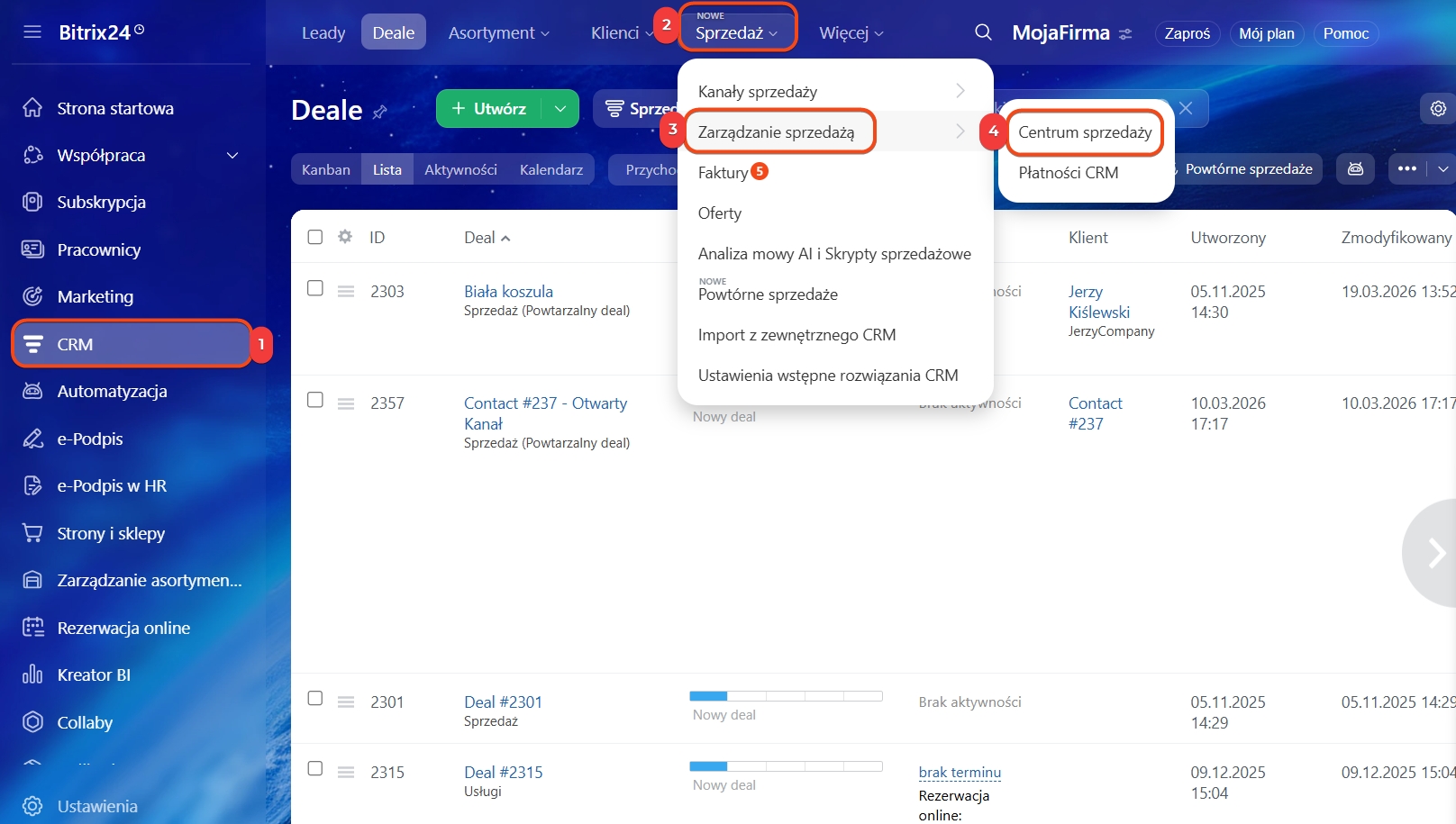
1–4. Przejdź do CRM > Sprzedaż > Zarządzanie sprzedażą > Centrum sprzedaży.
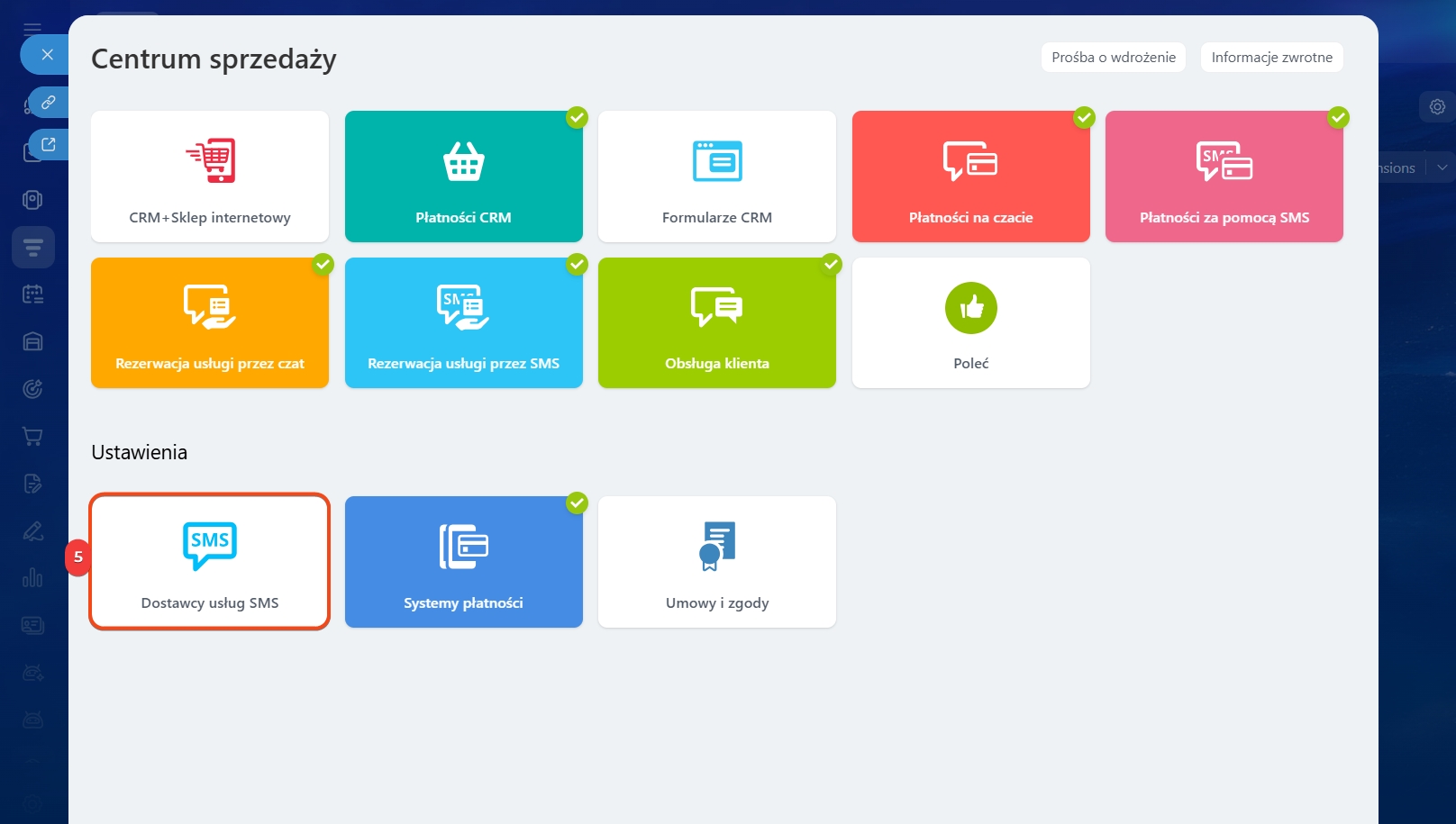
5. Kliknij Dostawca SMS.
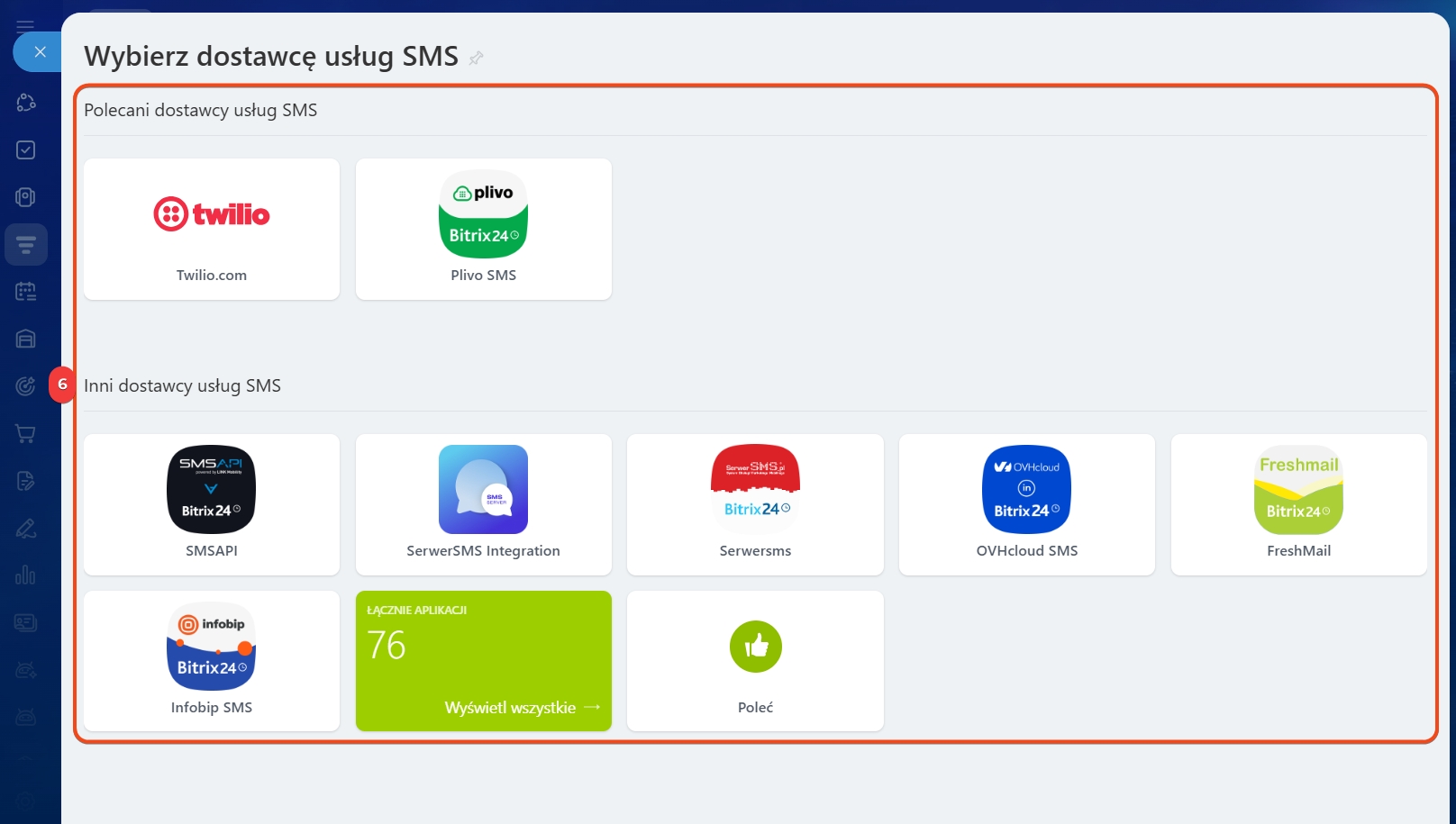
6. Wybierz polecany serwis lub podłącz inny z market. Na przykład możesz wysyłać bezpłatne SMS przez wbudowany serwis Bitrix24.
7. Zakończ konfigurację zgodnie z instrukcją dostawcy.
Po podłączeniu możesz wysyłać wiadomości z formularza elementu CRM, uruchamiać kampanie SMS i konfigurować automatyczne wysyłanie przez reguły automatyzacji.
Twilio: jak utworzyć konto i podłączyć je do Bitrix24
Jak wysłać SMS z formularza elementu CRM
Wiadomość możesz wysłać z dowolnego elementu CRM. To wygodne, gdy chcesz potwierdzić ustalenia lub doprecyzować szczegóły bez korzystania z innych narzędzi.
Omówimy proces na przykładzie deali. Te same kroki obowiązują dla innych elementów CRM.
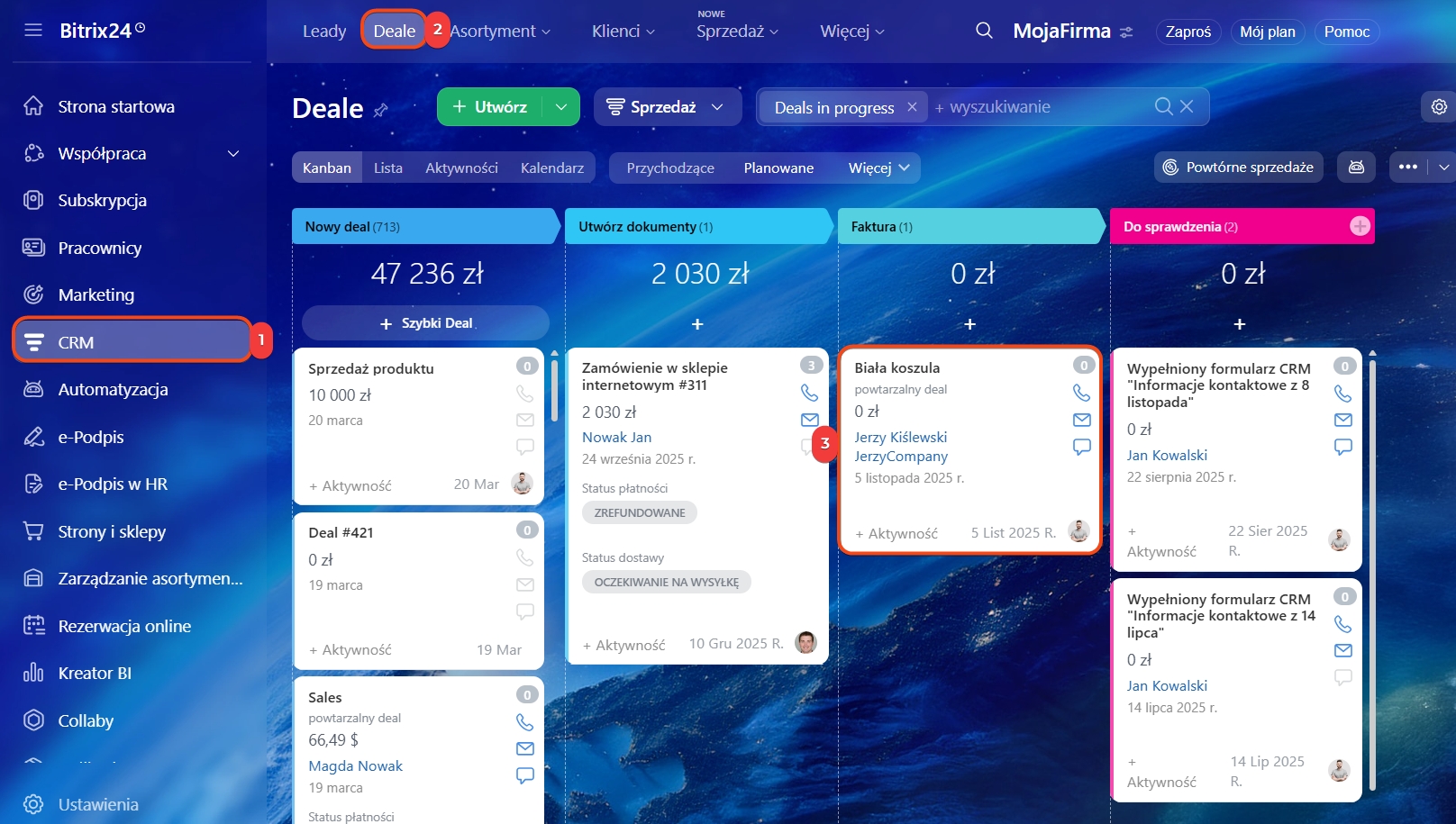
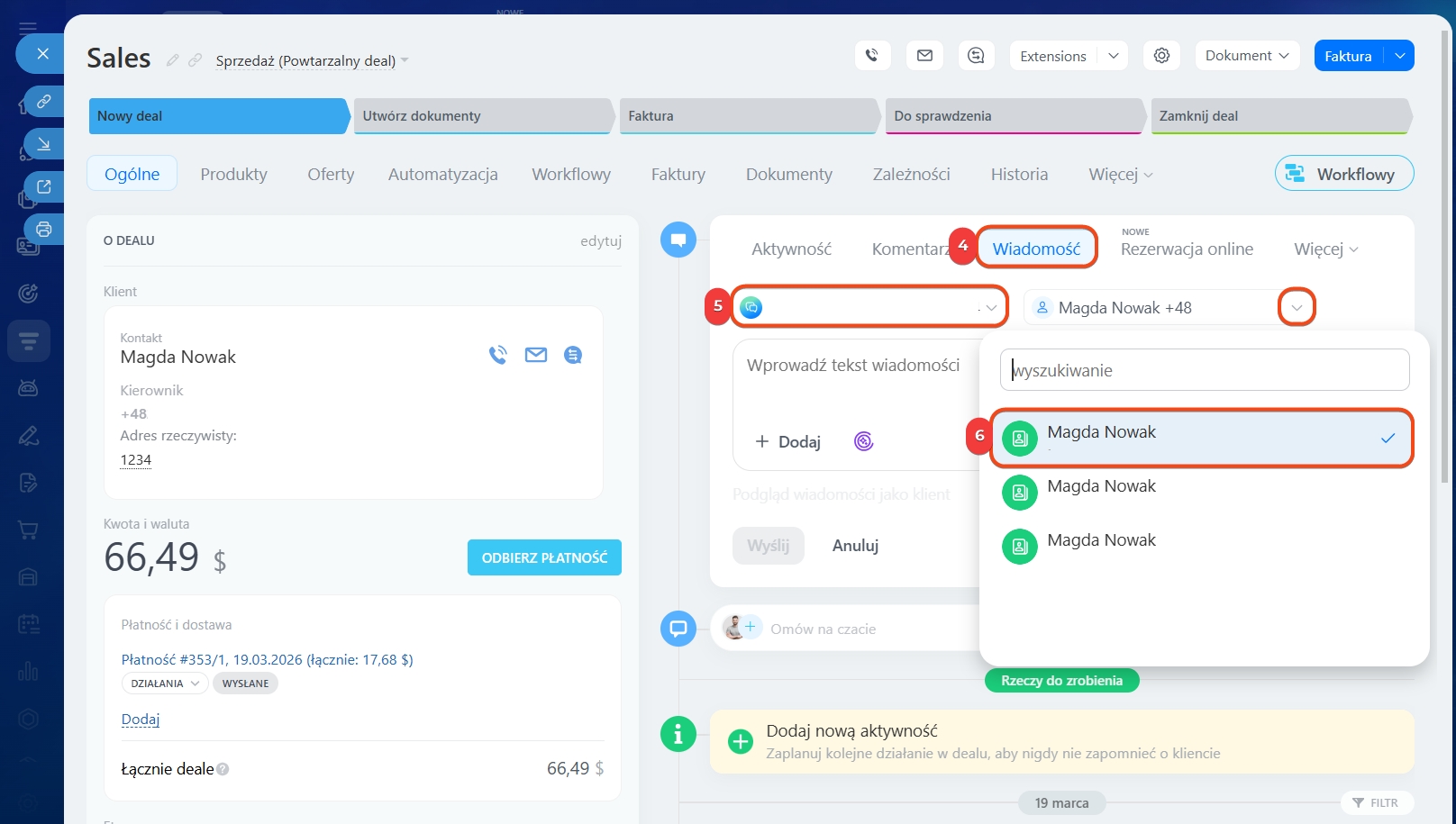
1–3. Przejdź do sekcji CRM > Deale. Otwórz deal, z którego chcesz wysłać SMS do klienta.
4. W timeline kliknij Wiadomość.
5–6. W górnym wierszu wybierz serwis do wysyłki SMS. Jeśli klient ma kilka numerów, wybierz właściwy.
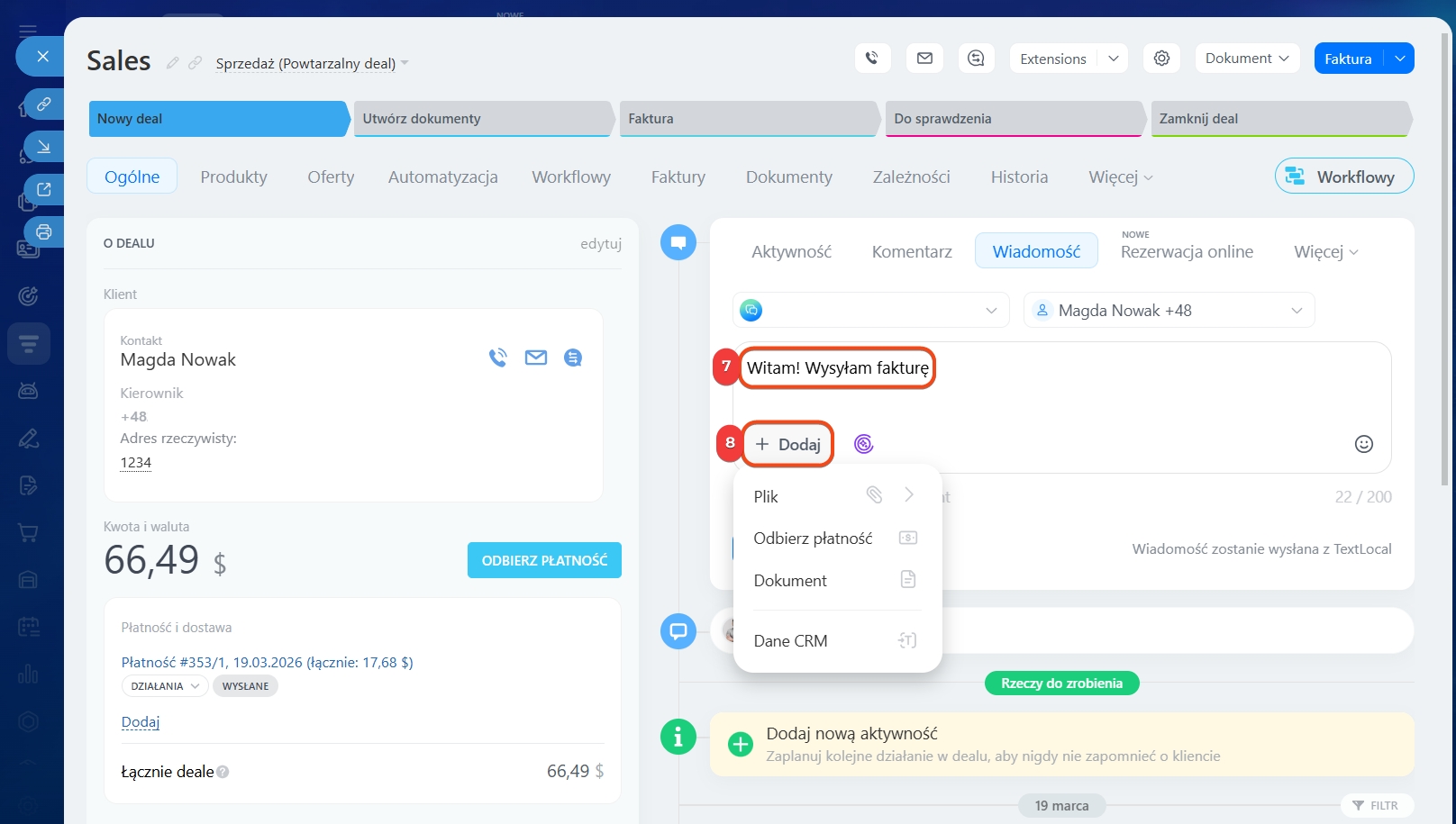
7. Wpisz treść wiadomości w polu Napisz wiadomość.
8. Kliknij Dodaj, aby:
- dołączyć plik,
- wysłać link do płatności,
- dołączyć dokument z CRM lub utworzyć nowy z szablonu — w wiadomości automatycznie pojawi się link,
- wstawić dane z pól formularza elementu CRM do treści wiadomości.
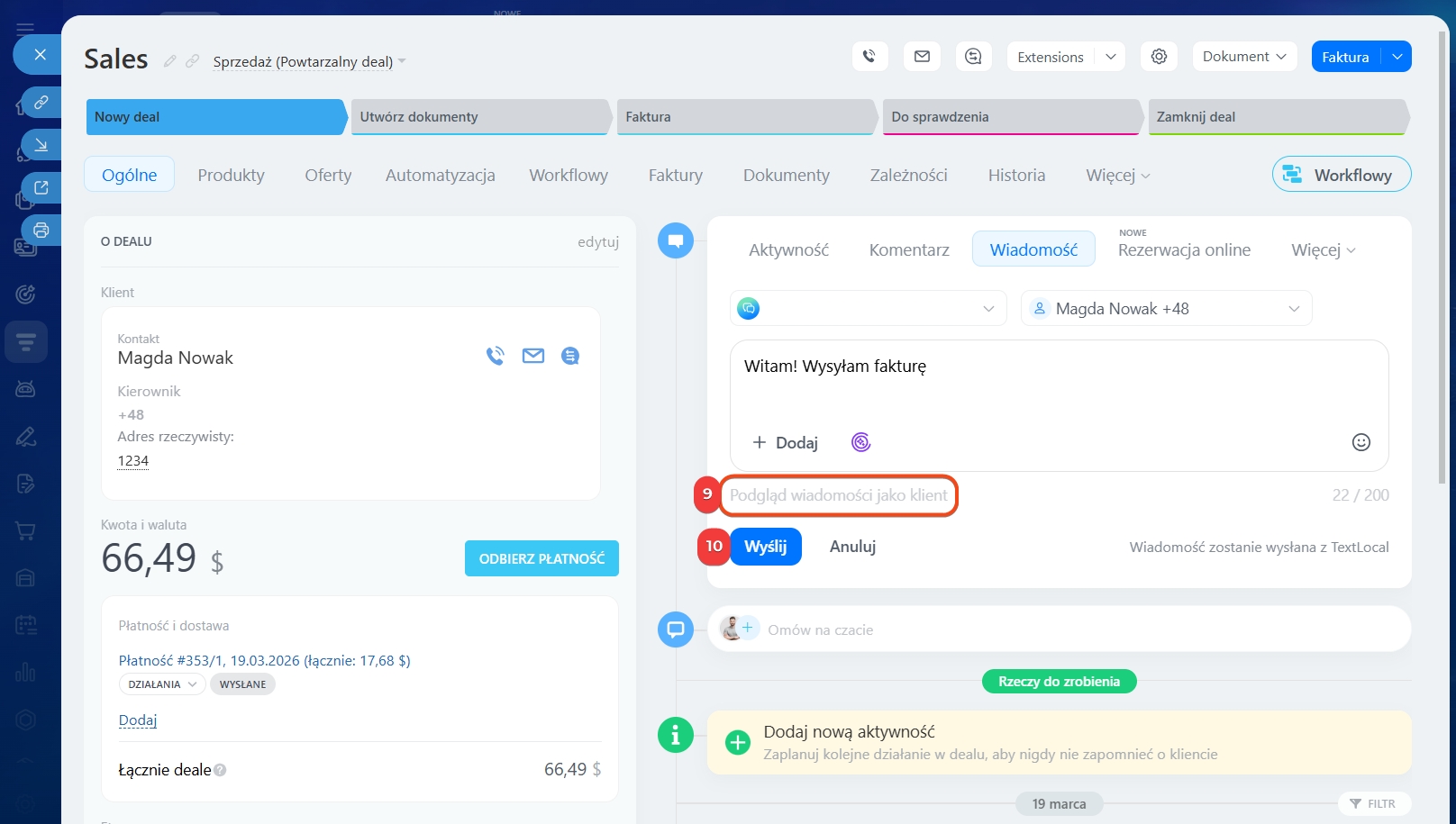
9. Aby zobaczyć podgląd wiadomości, kliknij Co zobaczy klient.
10. Kliknij Wyślij — wiadomość zostanie wysłana do klienta.
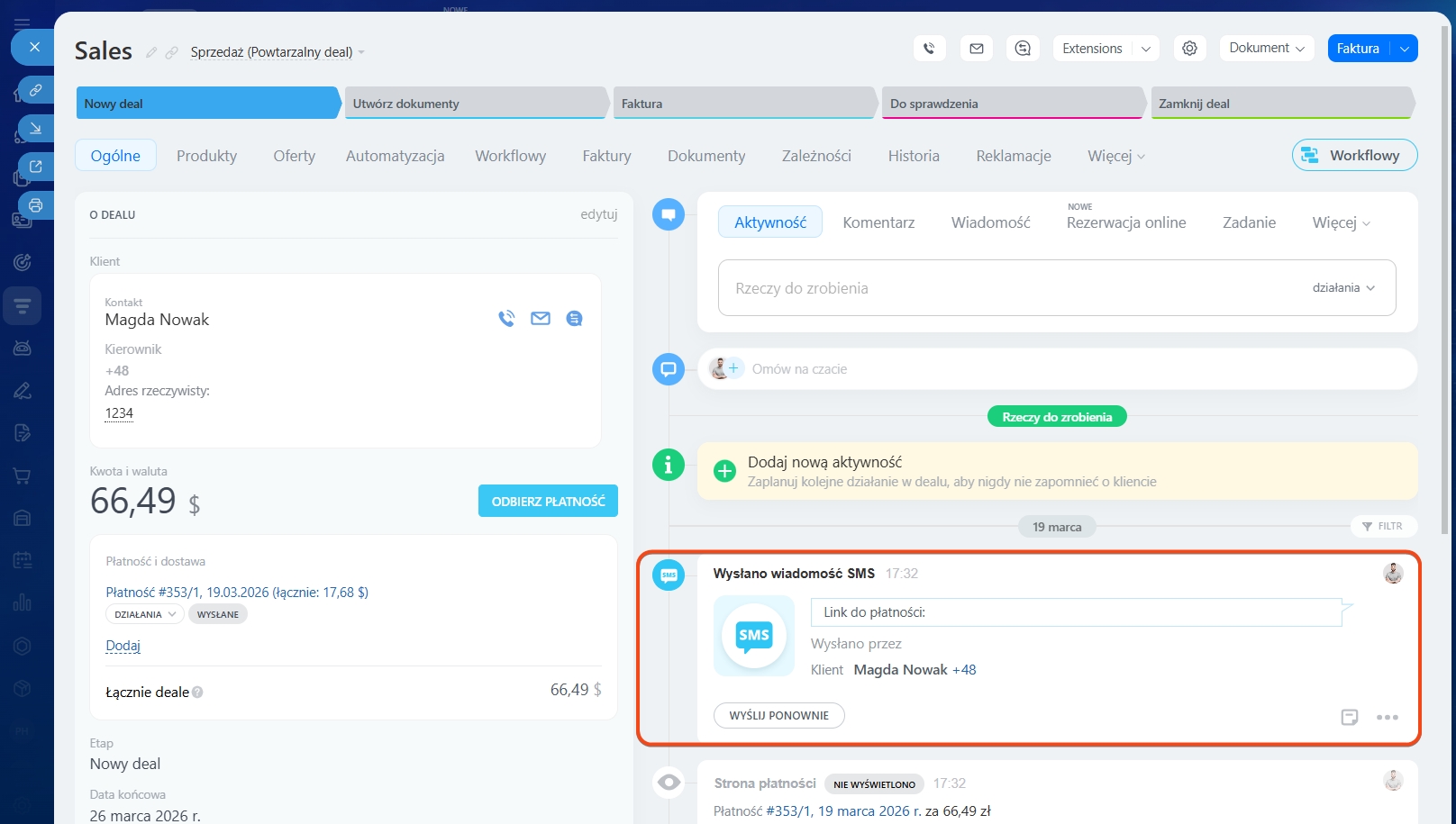
Cała historia wiadomości jest zapisywana na osi czasu w formularzu elementu CRM.
Przejdź do sekcji CRM > Deale. Otwórz deal, z którego chcesz wysłać SMS do klienta
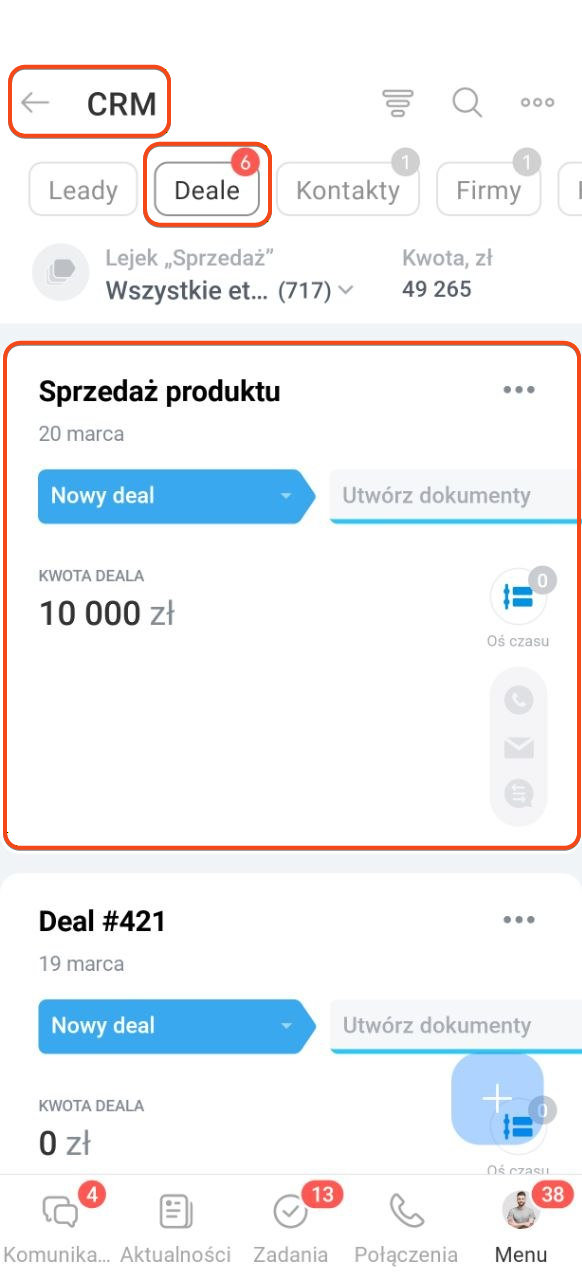
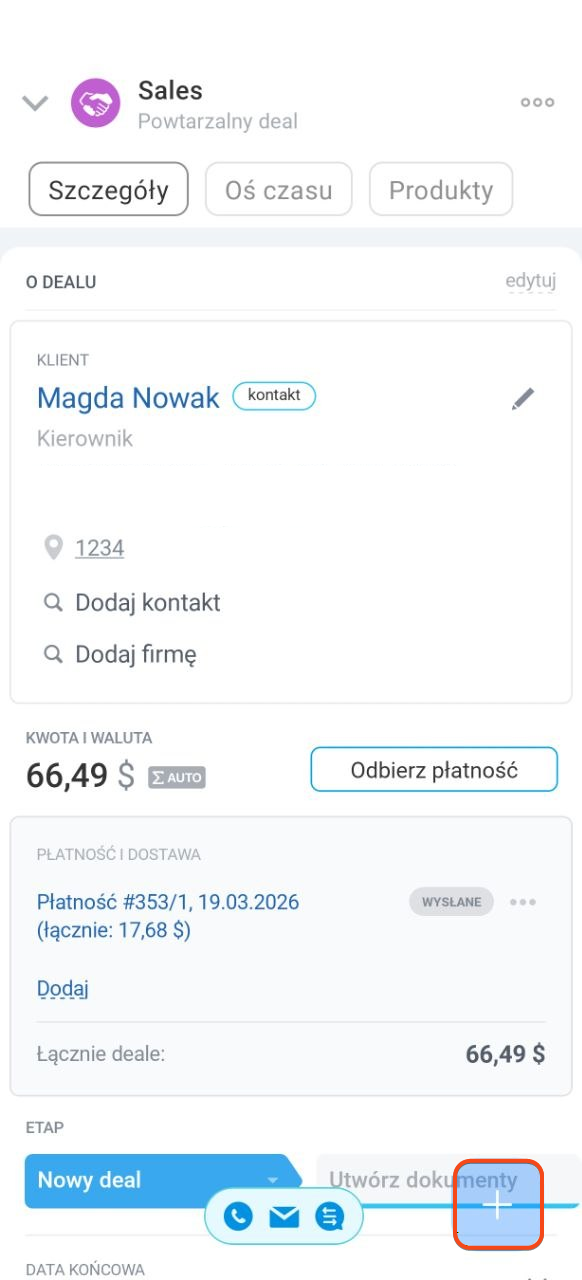
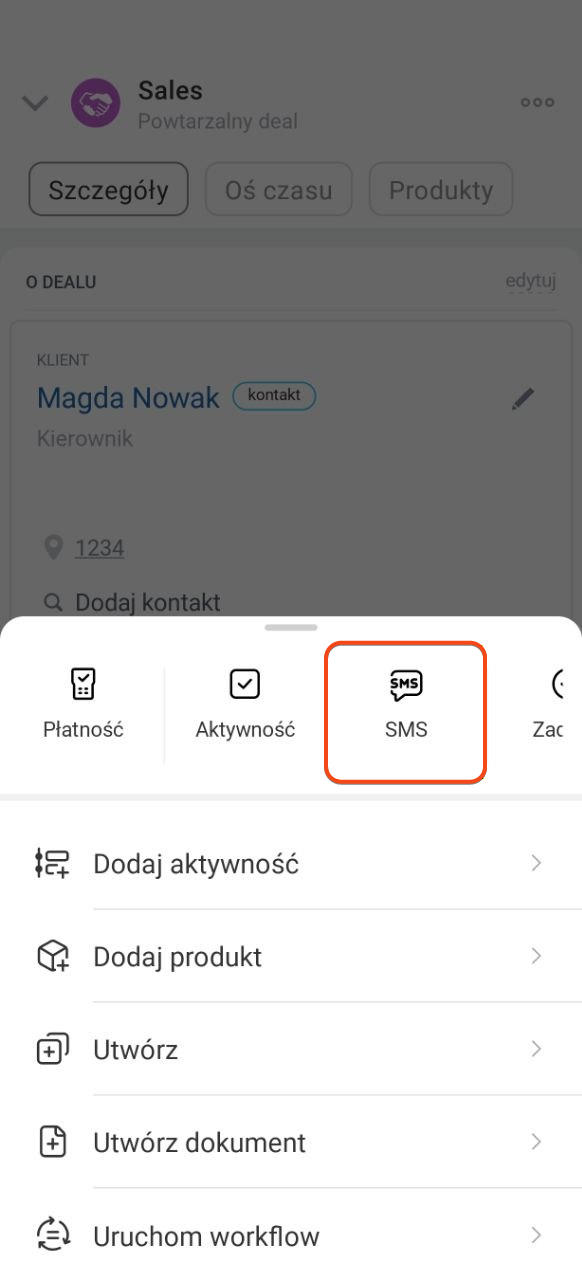
Kliknij Plus > SMS.
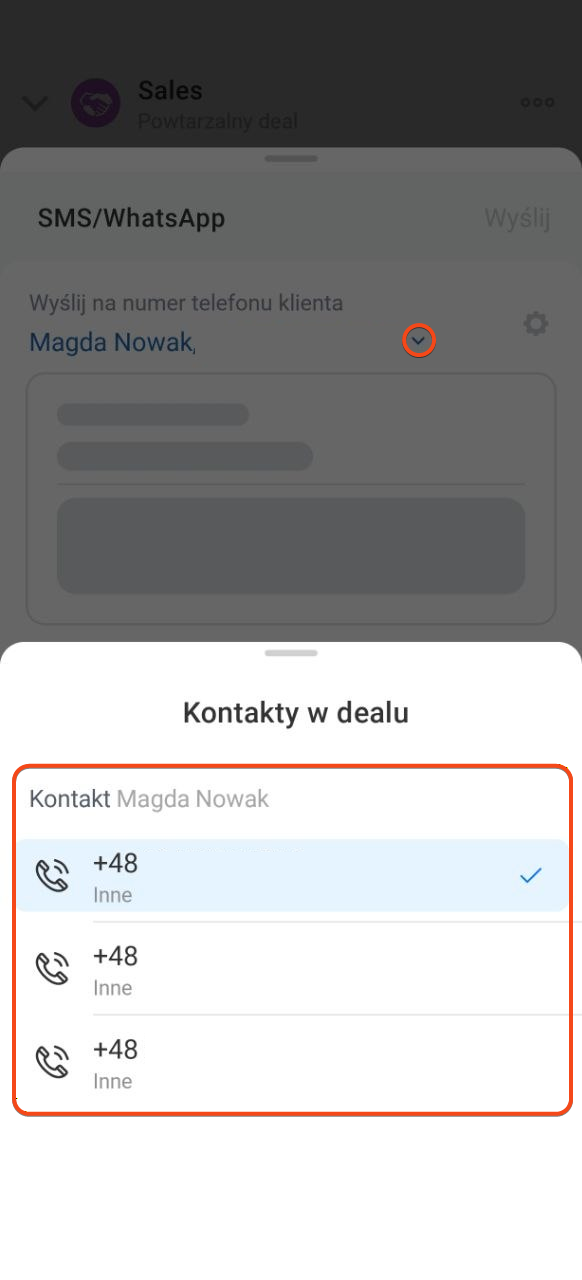
Wybierz dostawcę SMS i numer klienta.
Wpisz treść wiadomości i kliknij Wyślij. Historia wiadomości jest zapisywana w timeline formularza elementu CRM.
Jak wysłać SMS z linkiem do płatności
Link do płatności możesz wysłać klientowi z formularza deala lub faktury — produkty i kwota zostaną uzupełnione automatycznie.
Na przykład klient potwierdził zamówienie i poprosił o fakturę. Menedżer sprawdza pozycje i wysyła wiadomość z linkiem do płatności. Po opłaceniu status automatycznie zmienia się w formularzu — nie trzeba dodatkowo pytać klienta o płatność.
Jak odbierać płatności w mobilnym CRM
Omówimy proces na przykładzie faktur. Te same kroki obowiązują dla deali.
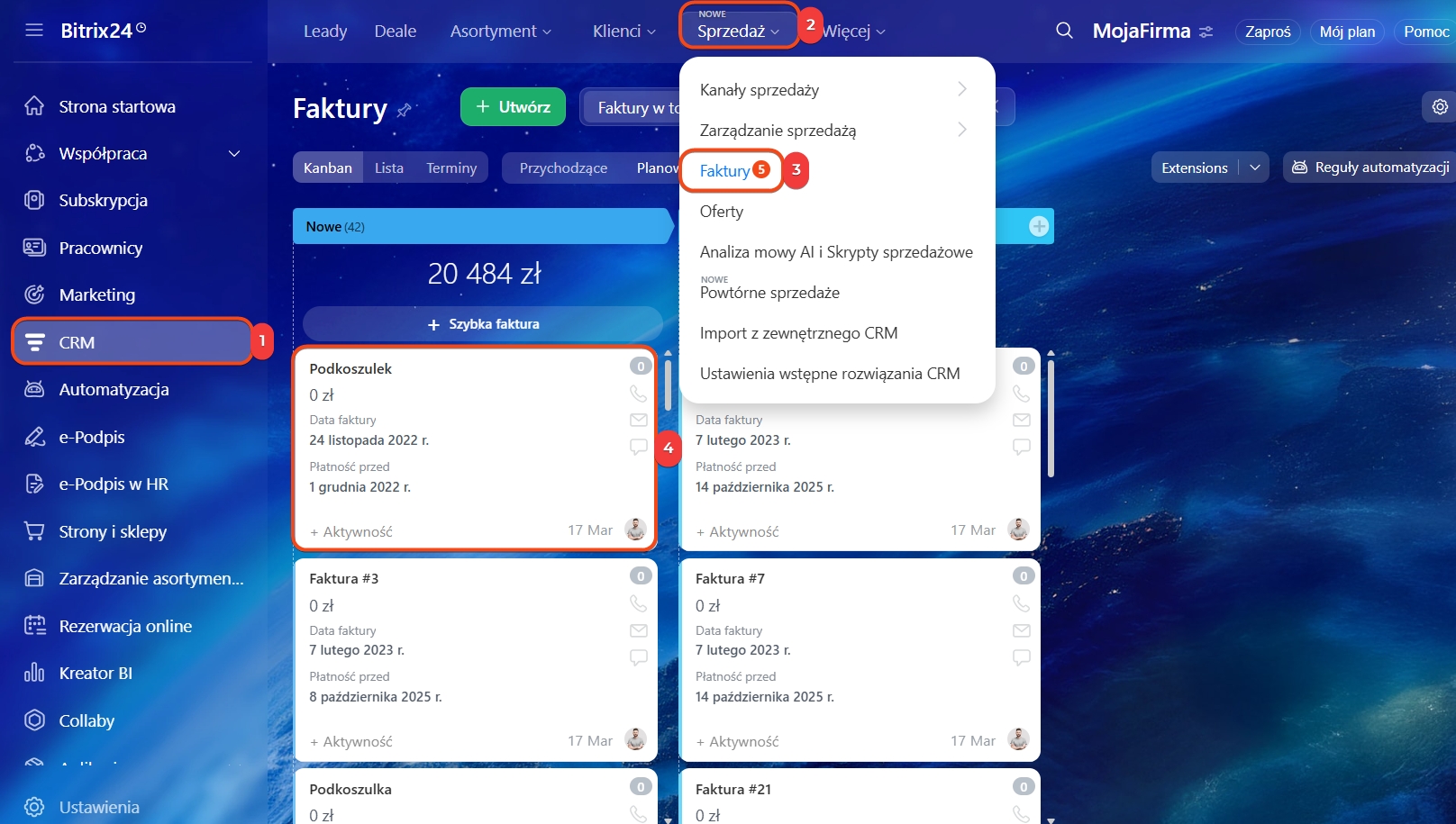
1–4. Przejdź do CRM > Sprzedaż > Faktury. Otwórz formularz faktury.
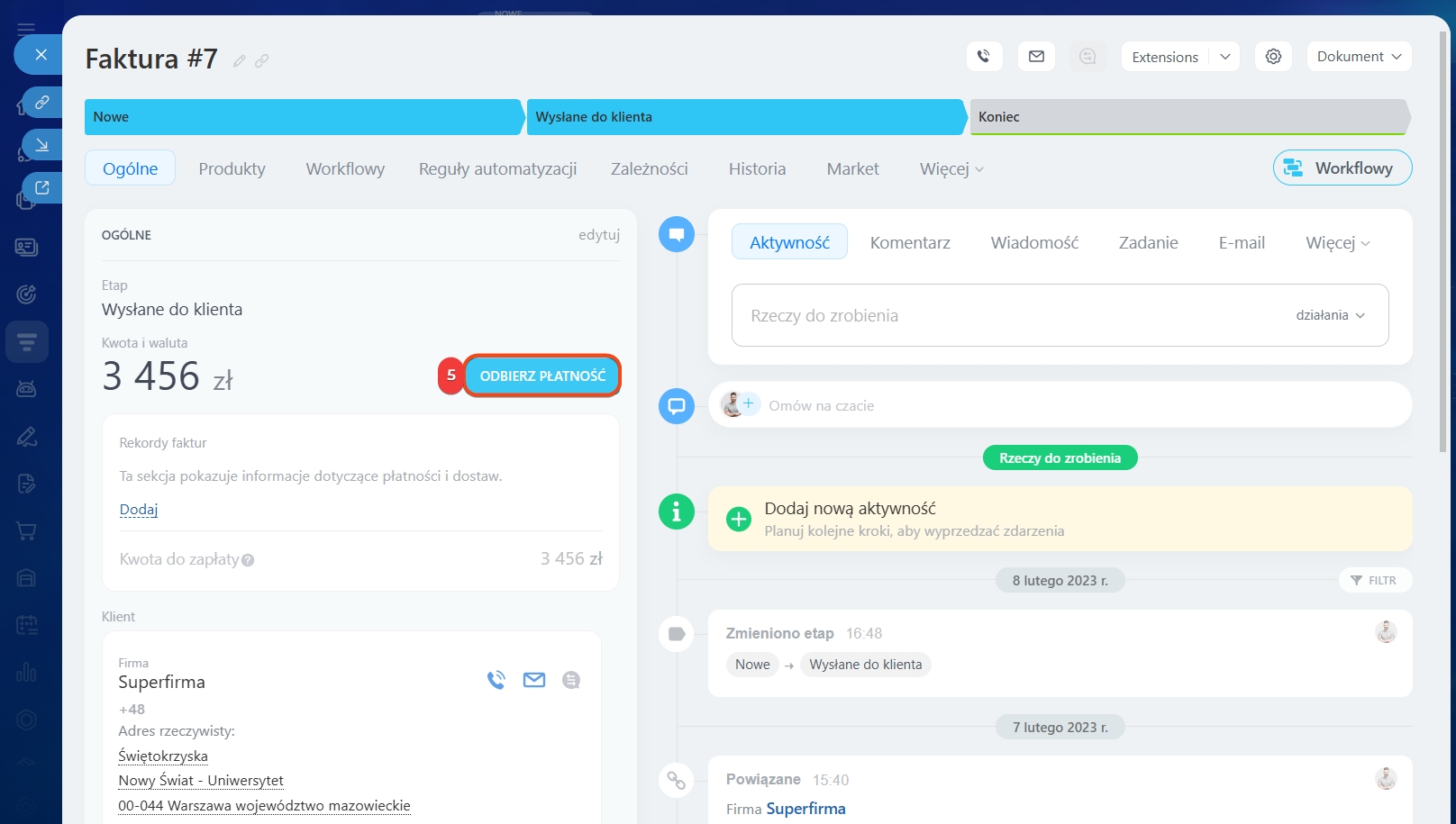
5. Kliknij Przyjmij płatność.
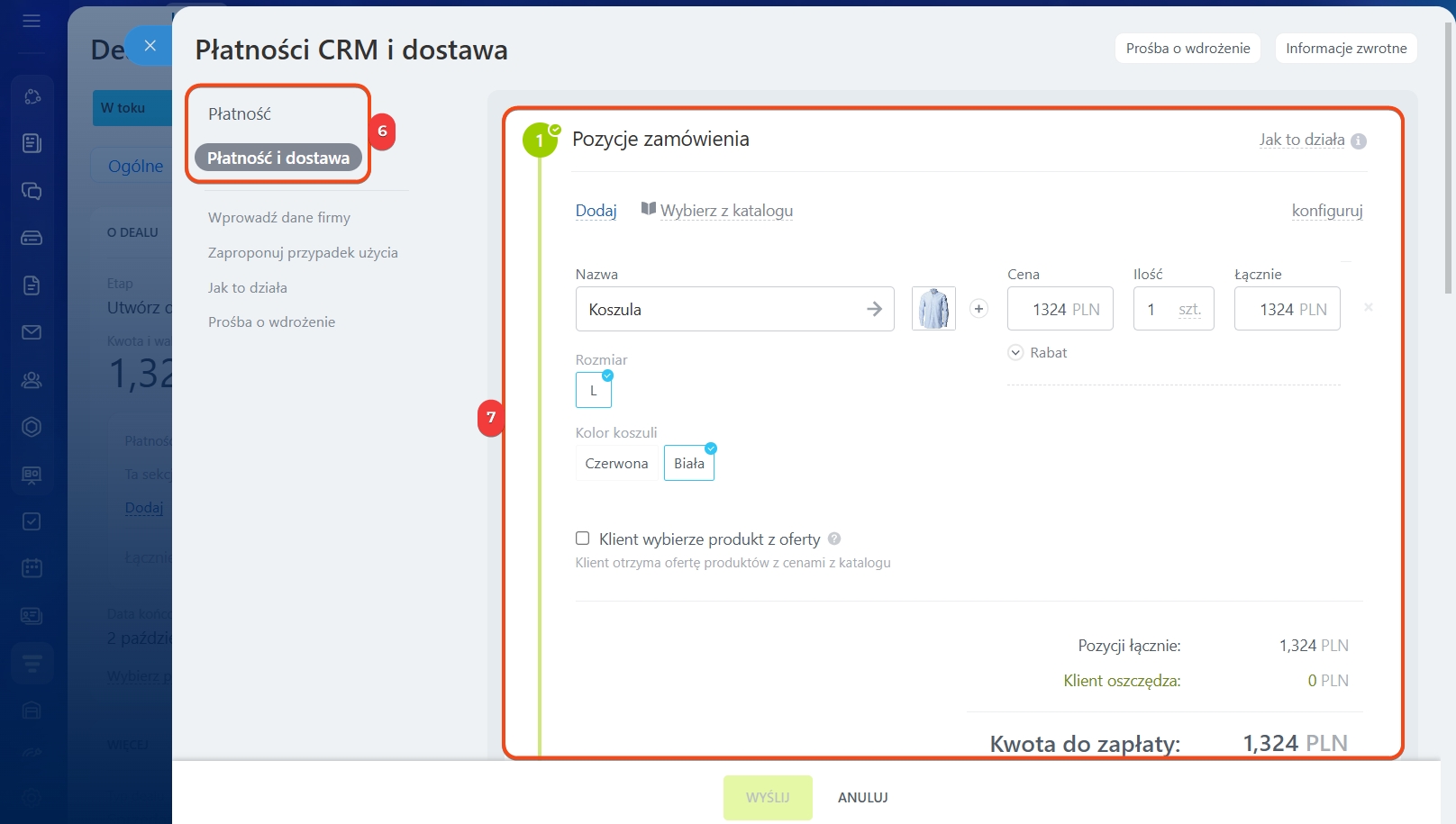
6. Wybierz scenariusz: Płatność lub Płatność i dostawa.
7. Sprawdź produkty i kwotę — zostaną uzupełnione automatycznie.
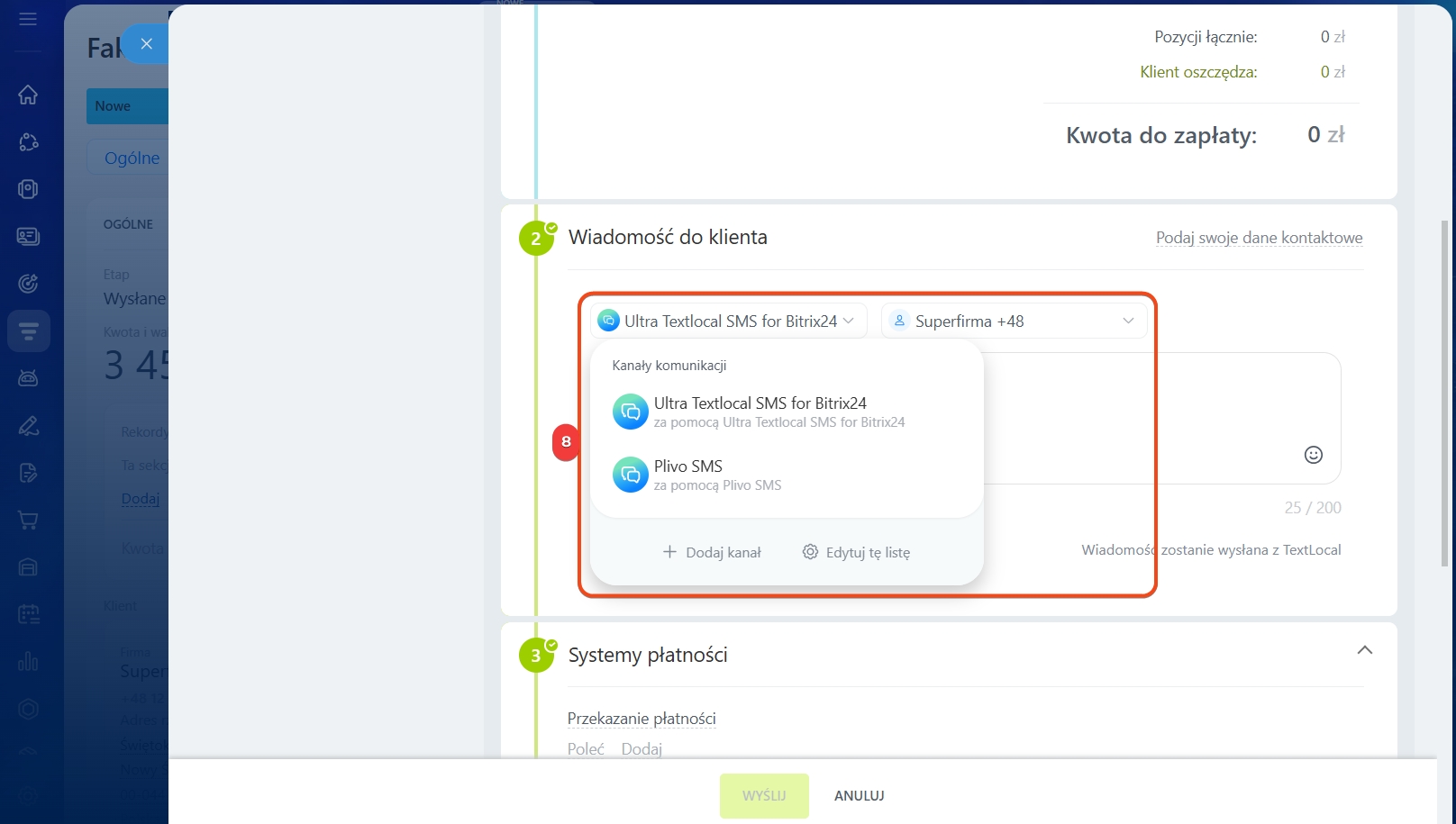
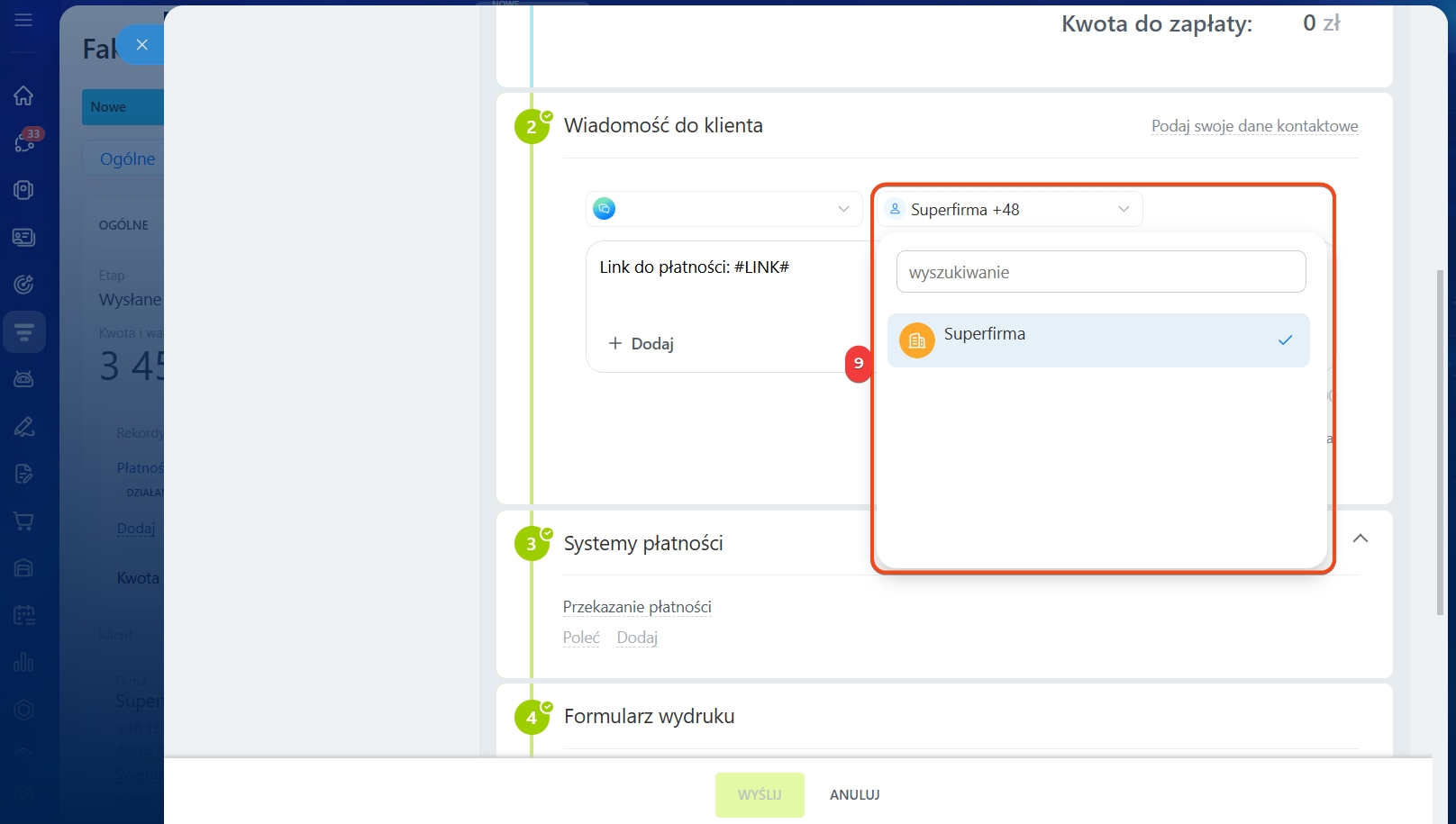
8. Wybierz dostawcę SMS.
9. Wskaż numer klienta. Jeśli klient ma kilka numerów, wybierz właściwy.
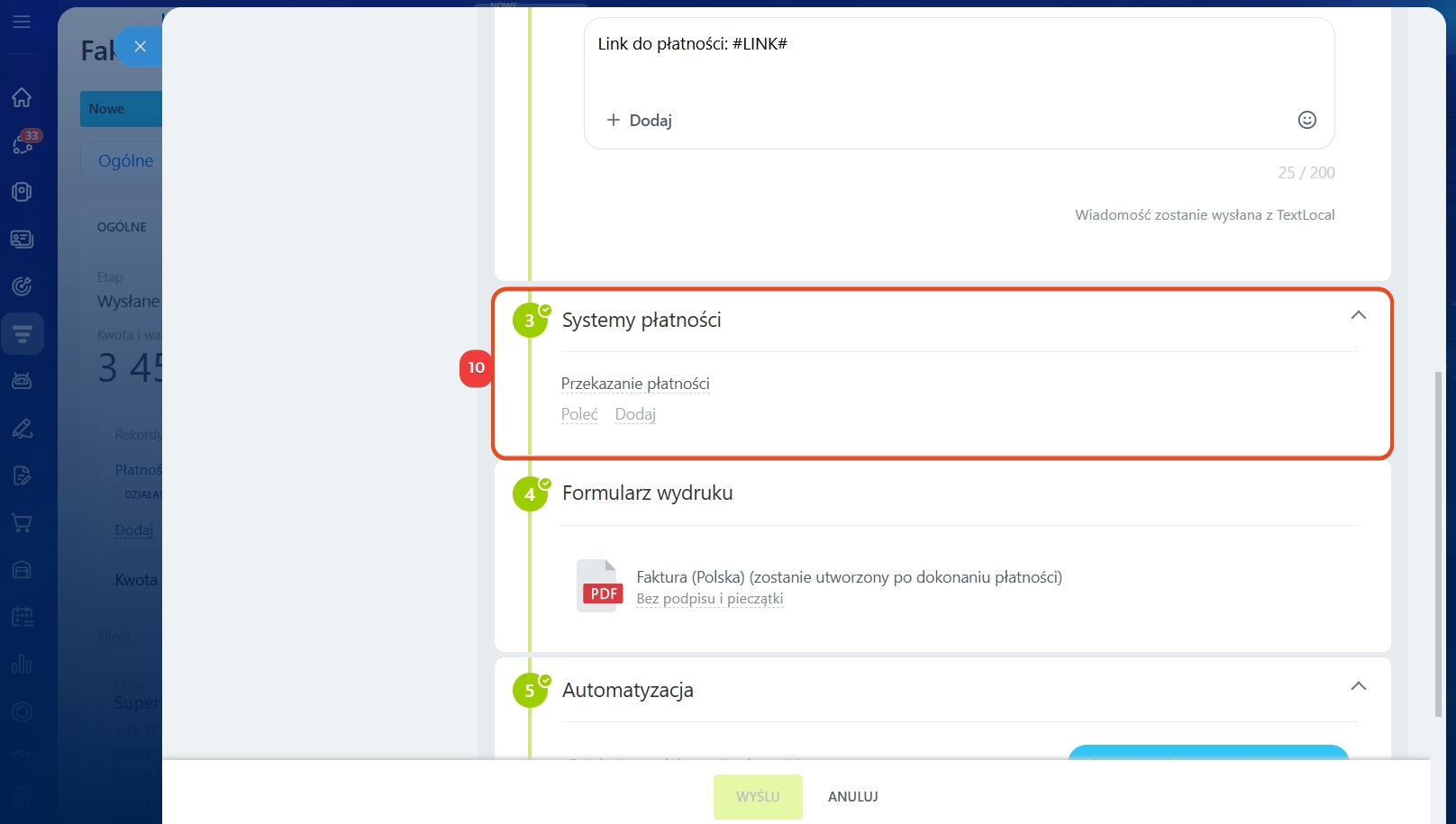
10. Sprawdź podłączone systemy płatności i kasy online.
Jak podłączyć systemy płatności
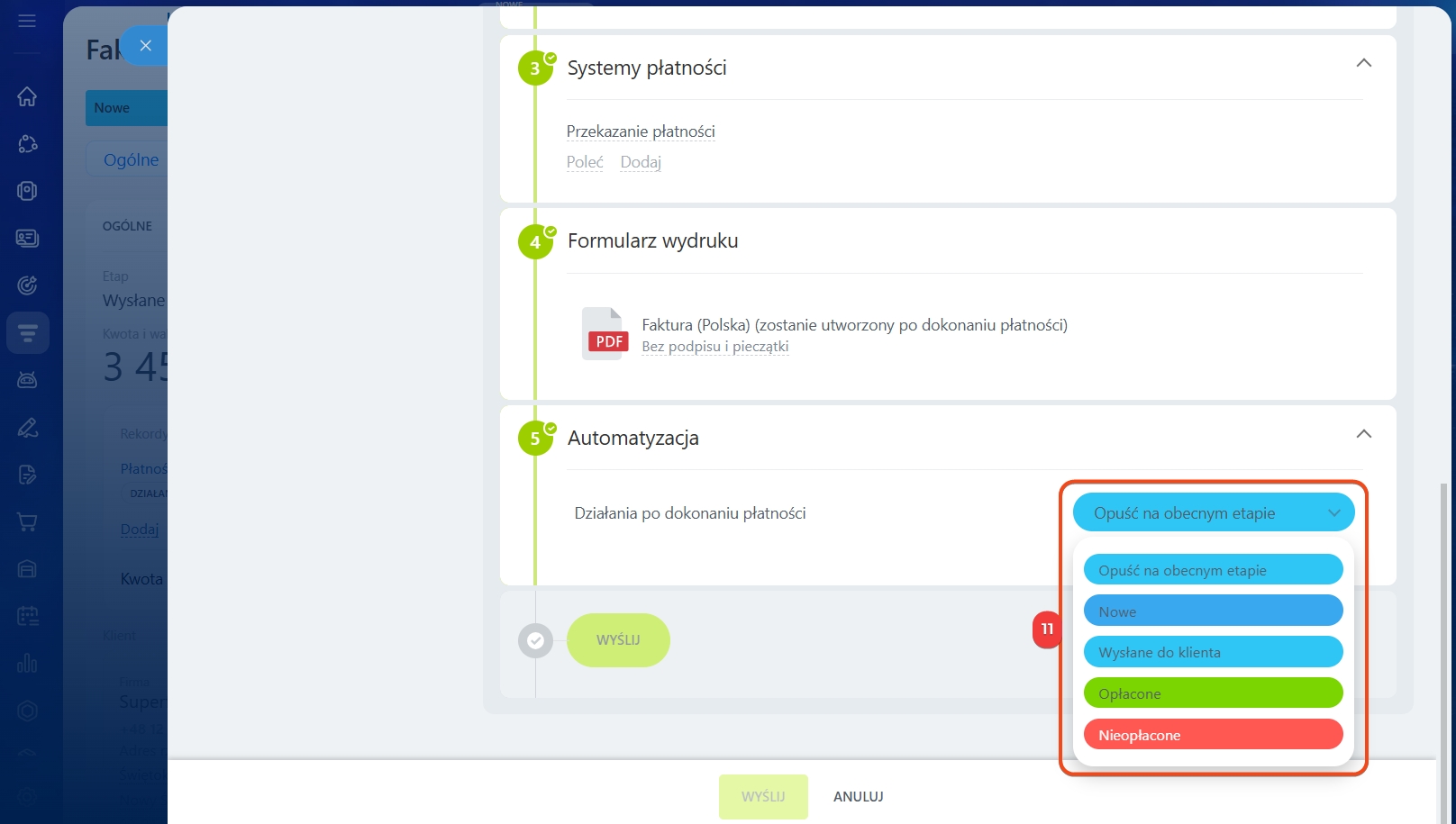
11. W sekcji Automatyzacja wybierz etap, na który faktura automatycznie przejdzie po opłaceniu lub pozostaw bieżący.
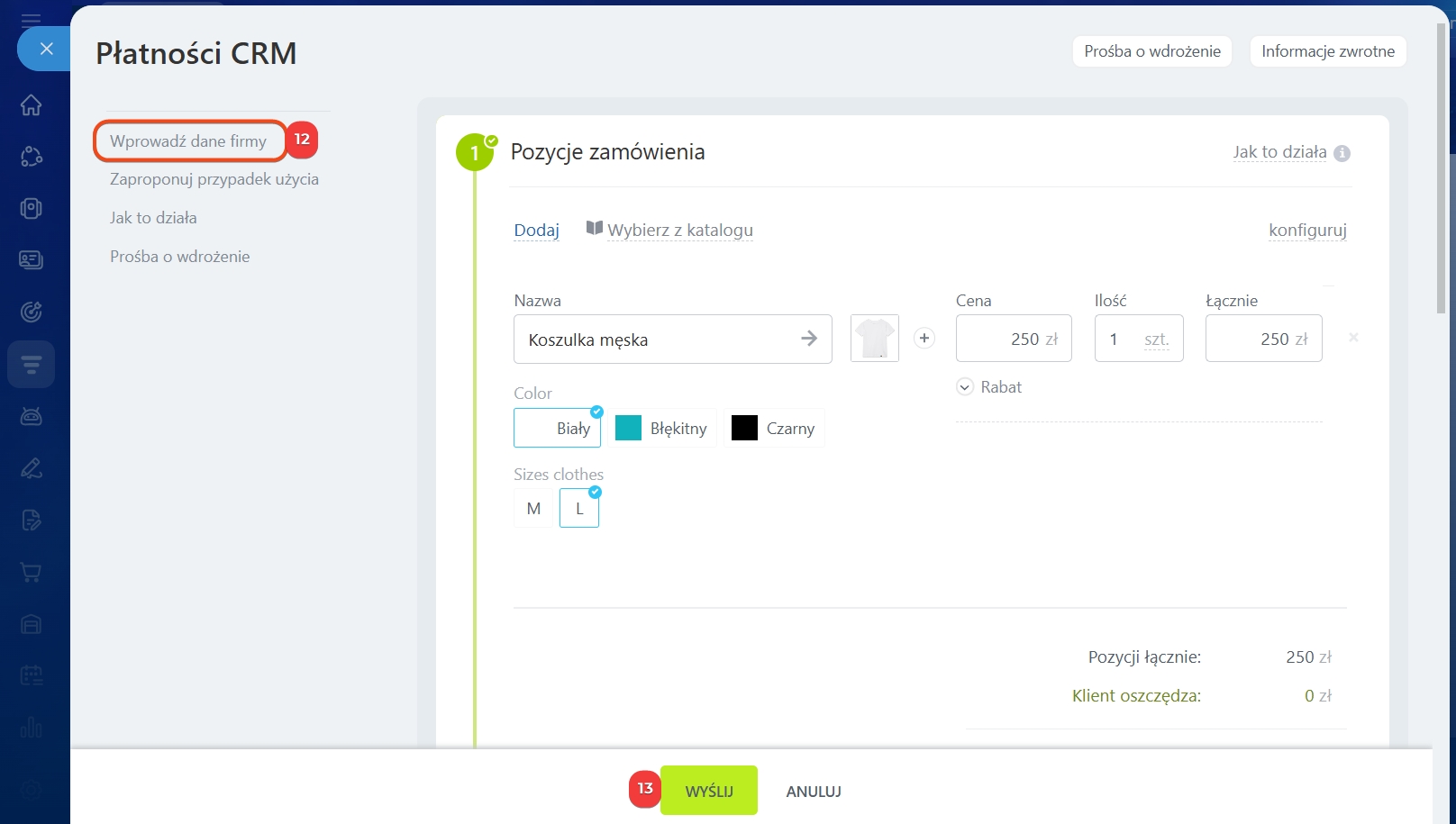
12. Kliknij Uzupełnij dane firmy, aby sprawdzić dane widoczne dla klienta na stronie płatności. Domyślnie pobierane są z danych Twojej głównej firmy.
13. Kliknij Wyślij.
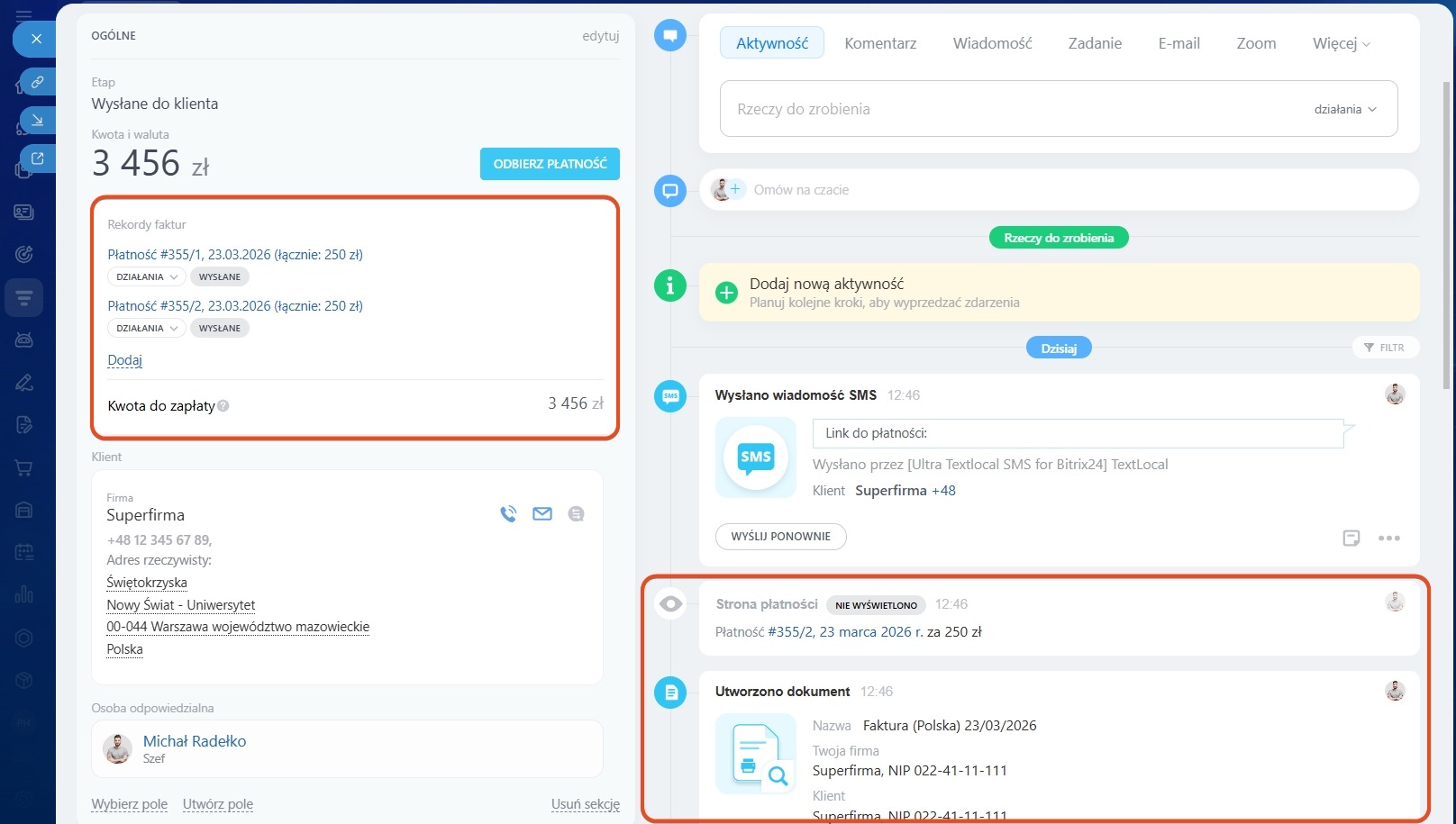
Po otwarciu lub opłaceniu status płatności zaktualizuje się automatycznie w formularzu. Historia wiadomości jest zapisywana w timeline formularza elementu CRM.
Jak sprawdzić status płatności, dostawy i SMS
Jak wysłać kampanię SMS
Kampanie SMS pozwalają wysłać jedną wiadomość do grupy klientów. To wygodne, gdy chcesz poinformować o wydarzeniu, zmianie warunków lub promocji.
Na przykład firma zmieniła godziny pracy lub uruchomiła ofertę specjalną. Zamiast wysyłać wiadomości pojedynczo, menedżer może powiadomić wybrany segment klientów.
Plany
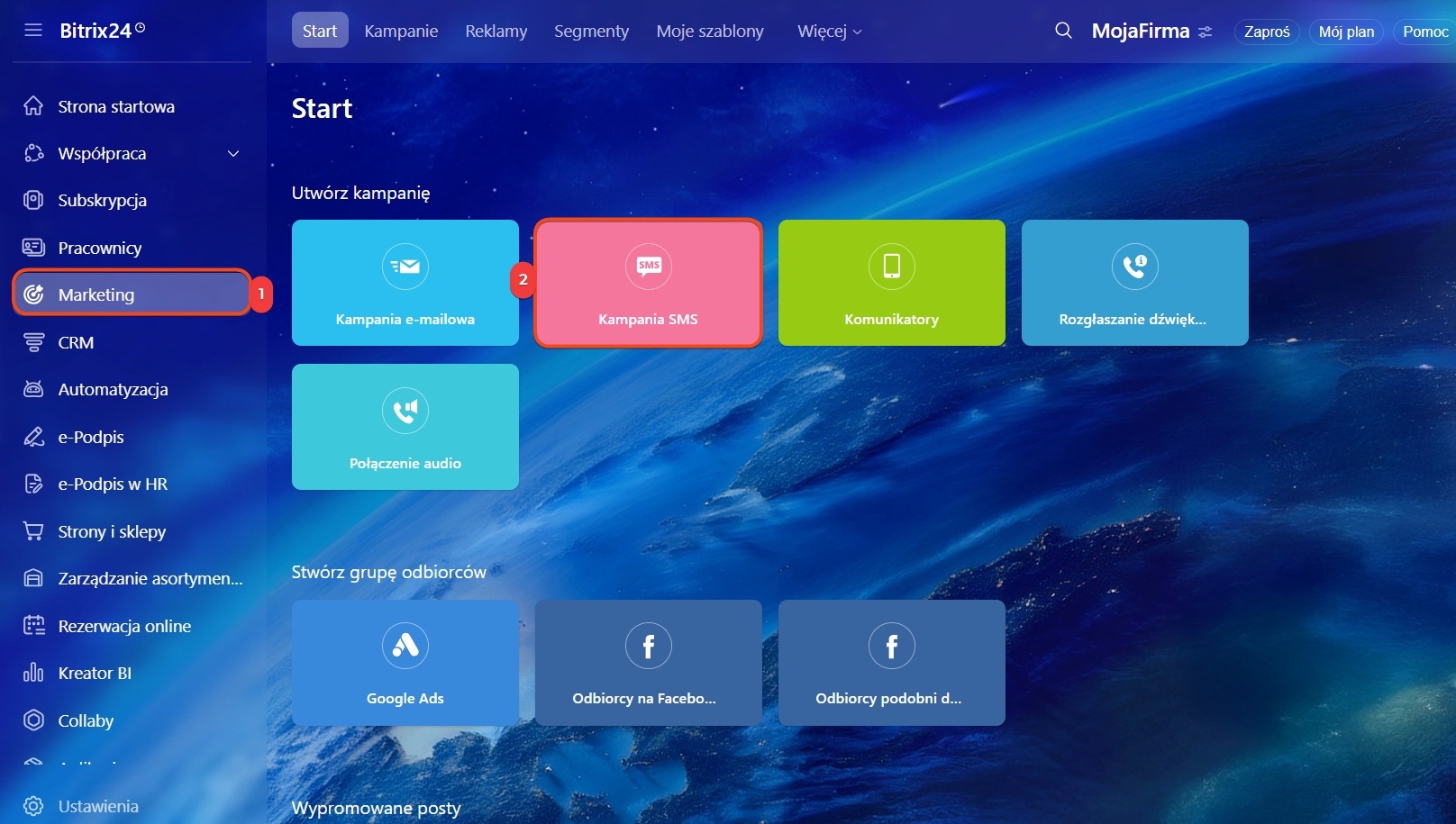
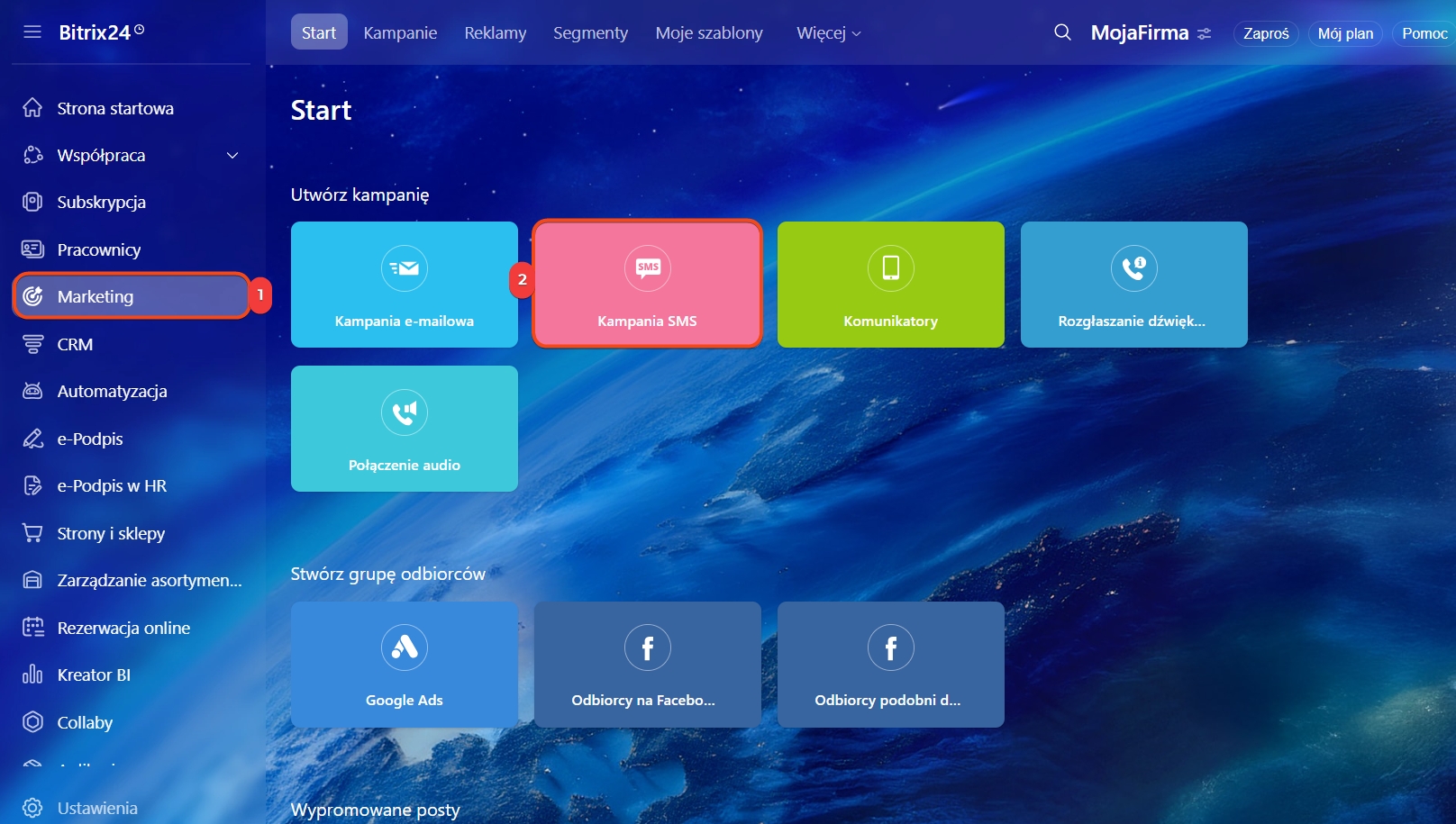
1–2. Przejdź do sekcji Marketing. Wybierz Kampania SMS.
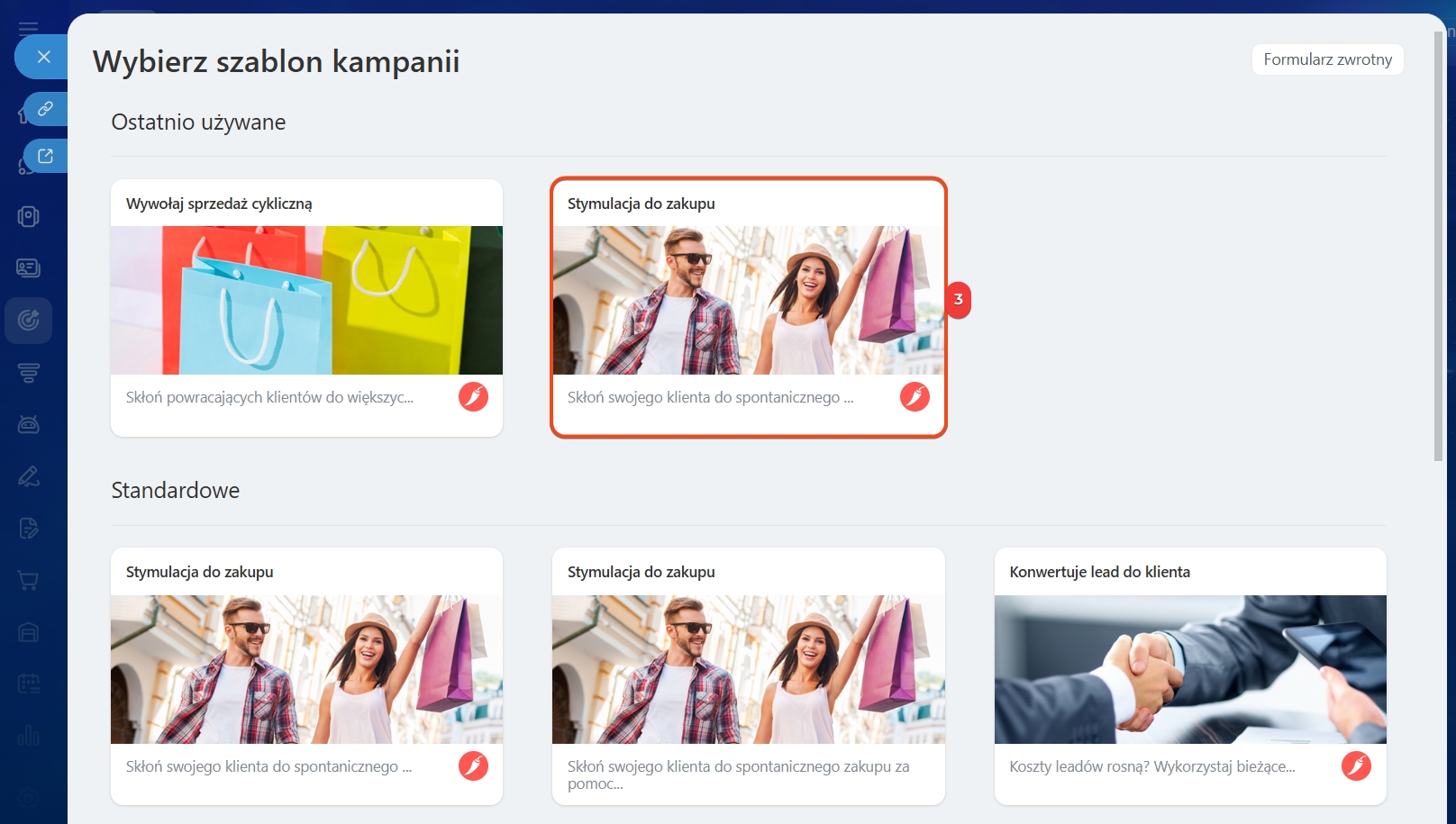
3. Wybierz szablon.
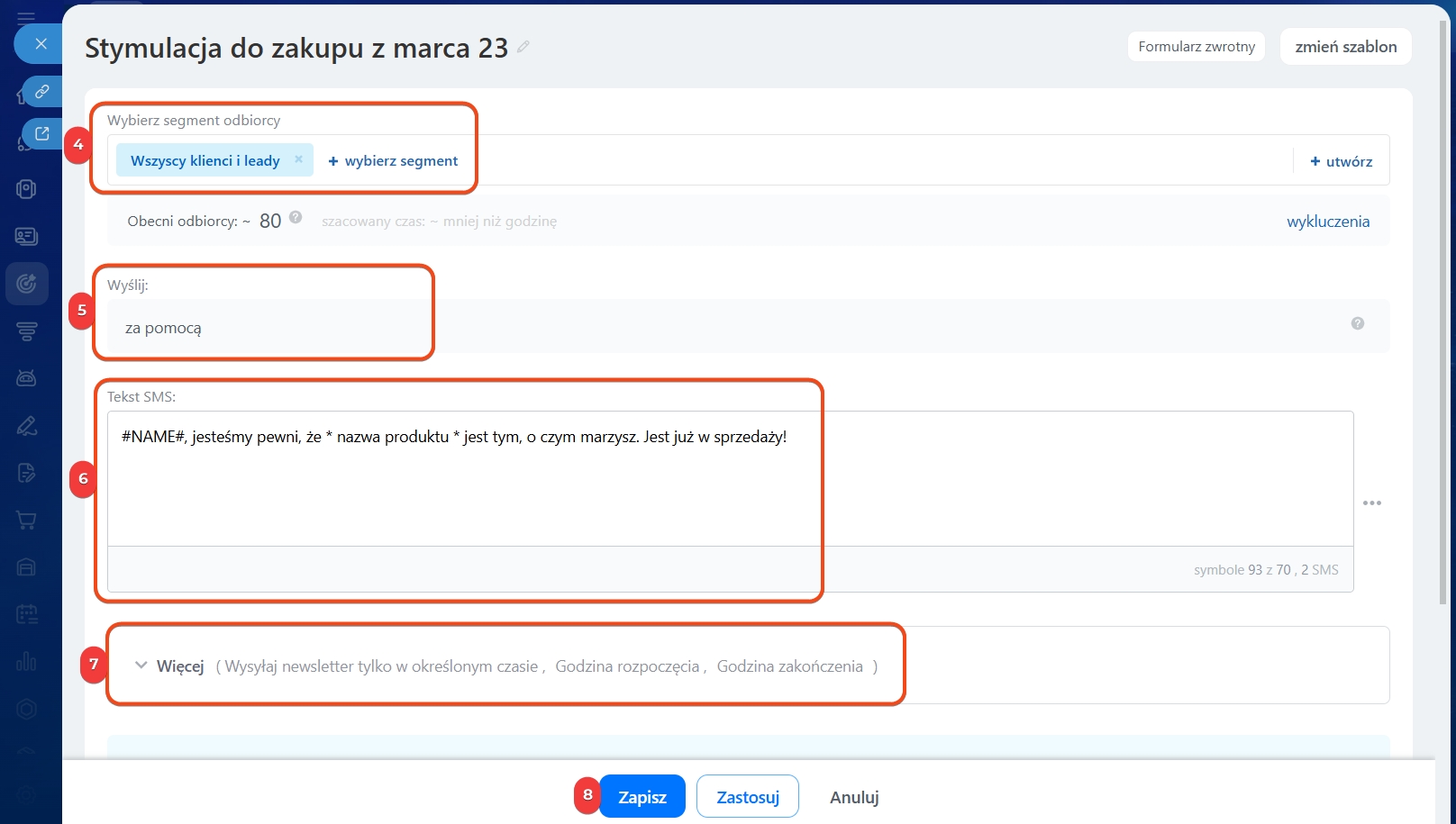
4. Określ segment odbiorców — na przykład klientów z przegranymi dealami.
Jak utworzyć segment do kampanii marketingowej
5. Wybierz serwis wysyłki.
6. Przygotuj treść wiadomości.
7. W sekcji Dodatkowo określ godziny wysyłki, na przykład od 9:00 do 18:00.
8. Kliknij Zapisz.
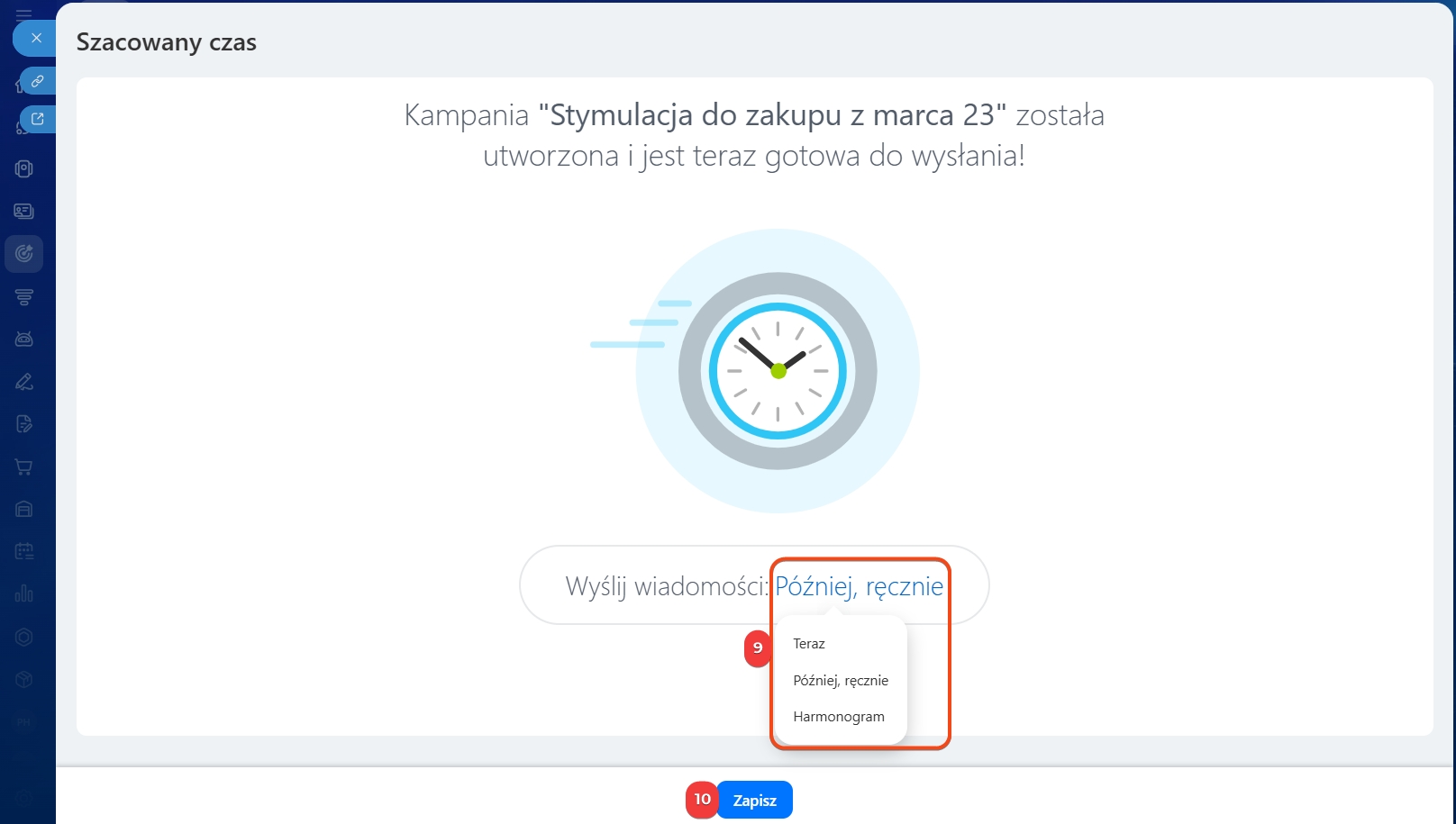
9–10. Wybierz czas wysyłki i zapisz kampanię.
Jak wysłać kampanię SMS
Jak automatycznie wysyłać SMS
Jeśli na określonym etapie klient powinien otrzymać powiadomienie, skonfiguruj regułę automatyzacji — SMS będzie wysyłany automatycznie.
Na przykład menedżer przenosi deal do etapu Przekazano do dostawy. W tym momencie klient automatycznie otrzymuje SMS z datą i godziną dostawy. Menedżer nie musi wysyłać wiadomości ręcznie — zostanie ona wysłana po zmianie etapu.
Reguły automatyzacji w CRM nie są dostępne we wszystkich planach.
Plany
Reguły automatyzacji mogą konfigurować administrator Bitrix24 oraz pracownicy z uprawnieniem do ich edycji w CRM. Uprawnienia konfiguruje się osobno dla każdego elementu CRM. Na przykład jeśli pracownik ma uprawnienia do edycji reguł automatyzacji w dealach, ale nie ma ich w innych elementach, będzie mógł tworzyć reguły tylko w dealach.
Uprawnienia dostępu do CRM
Omówimy proces na przykładzie deali. Te same kroki obowiązują dla leadów, faktur, ofert i procesów inteligentnych.
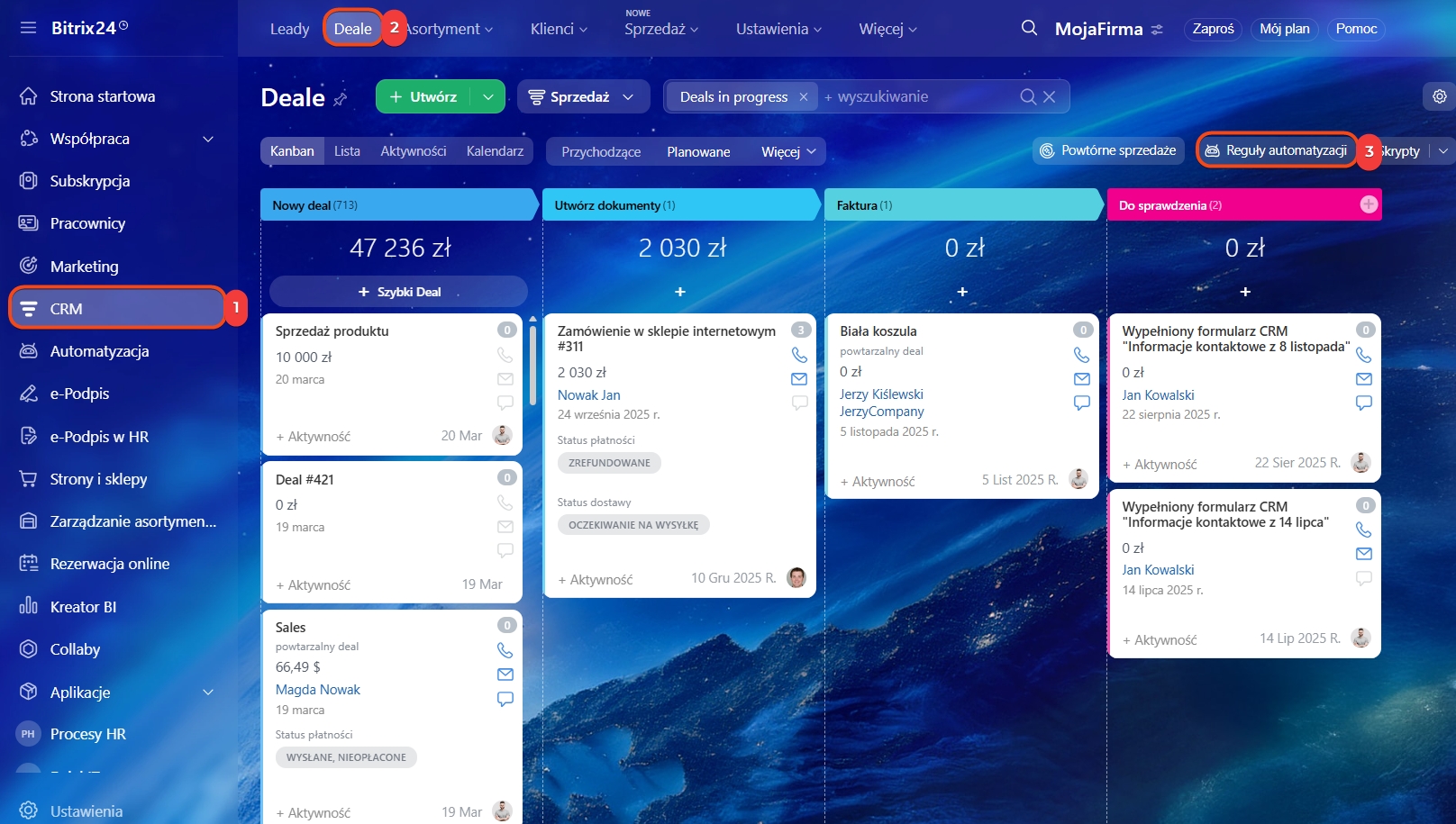
1–3. Przejdź do sekcji CRM > Deale. Wybierz Reguły automatyzacji.
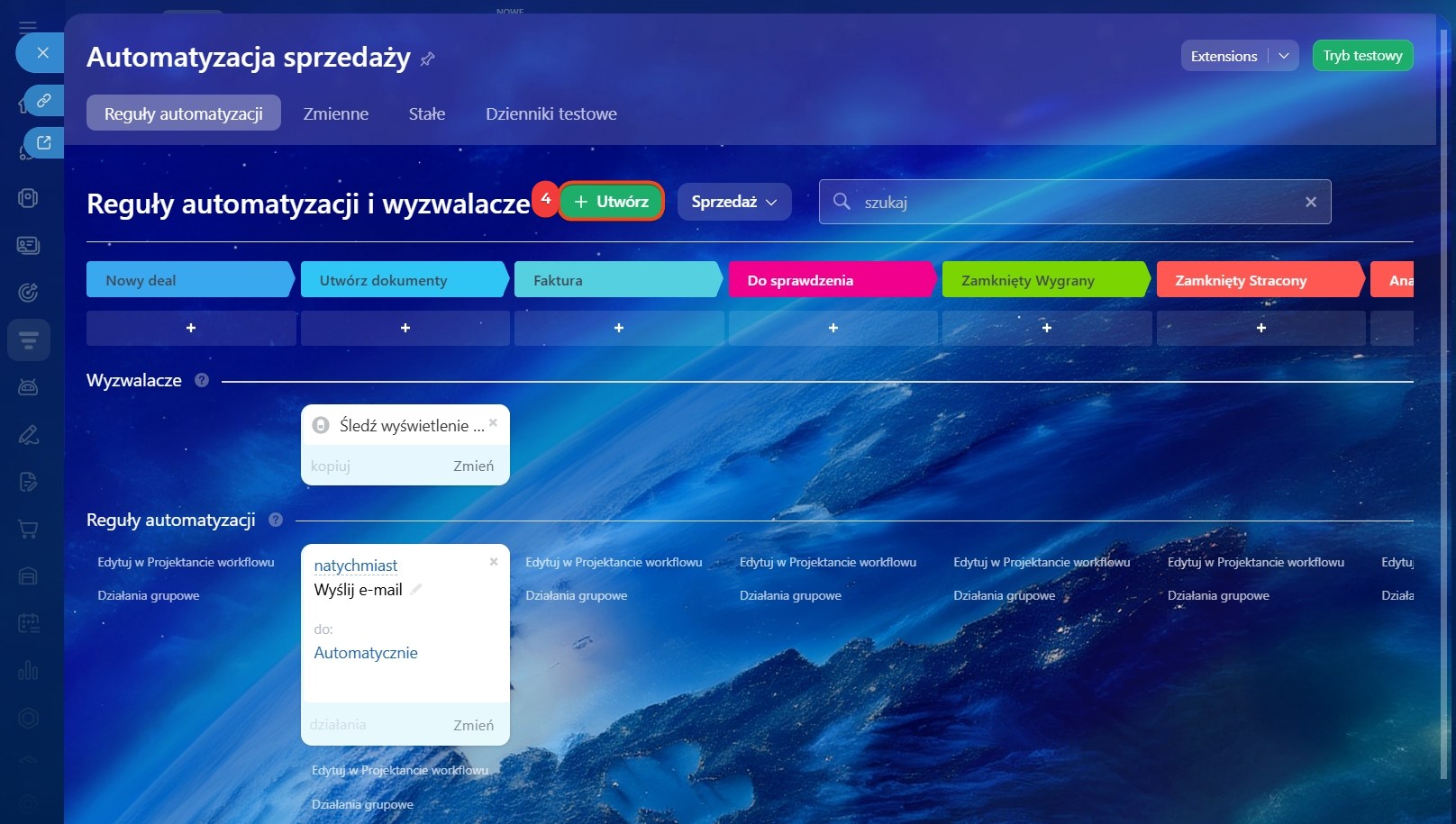
4. Kliknij Utwórz.
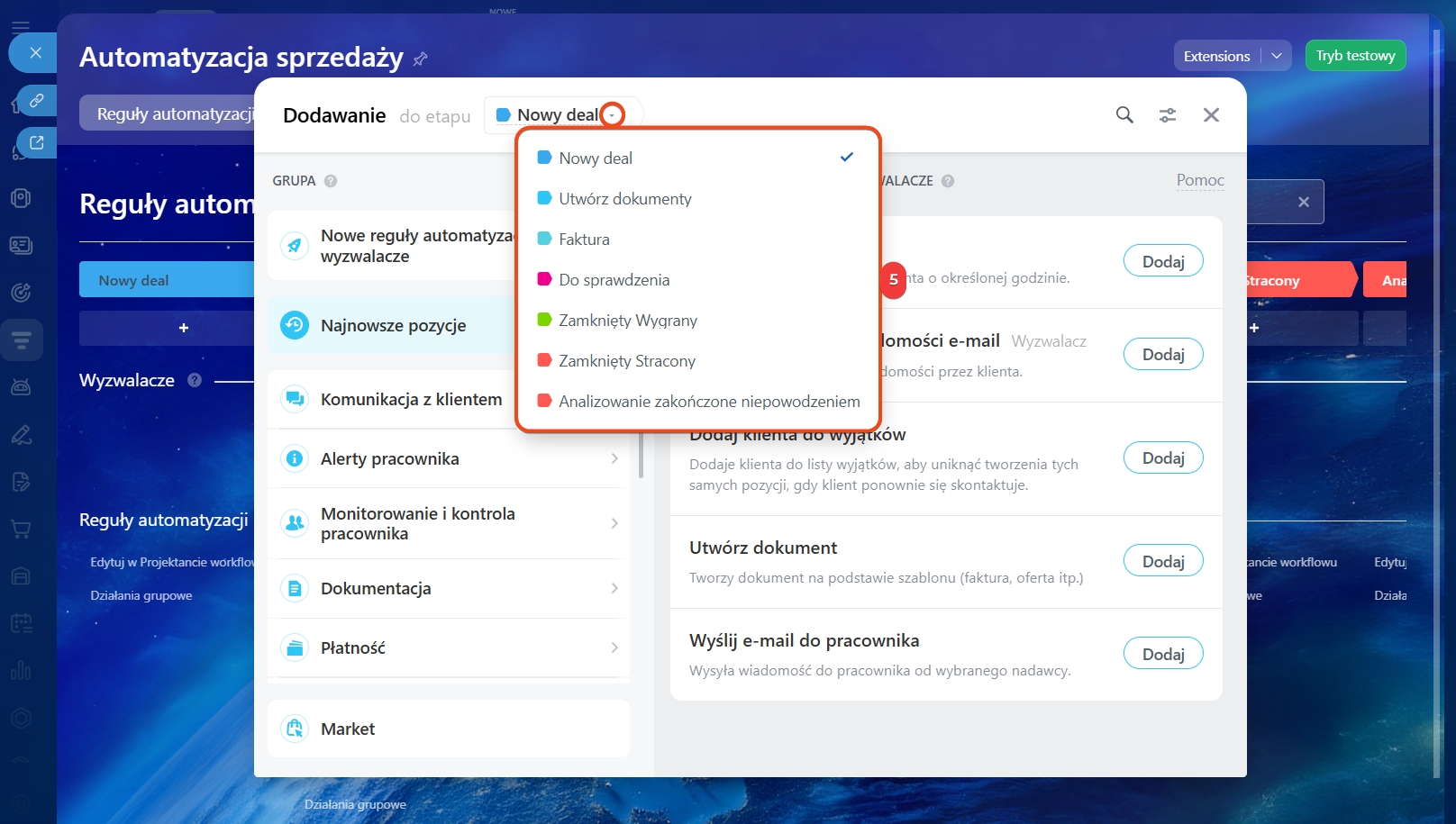
5. Wybierz etap, na którym wiadomość ma być wysyłana, na przykład Przekazano do dostawy.
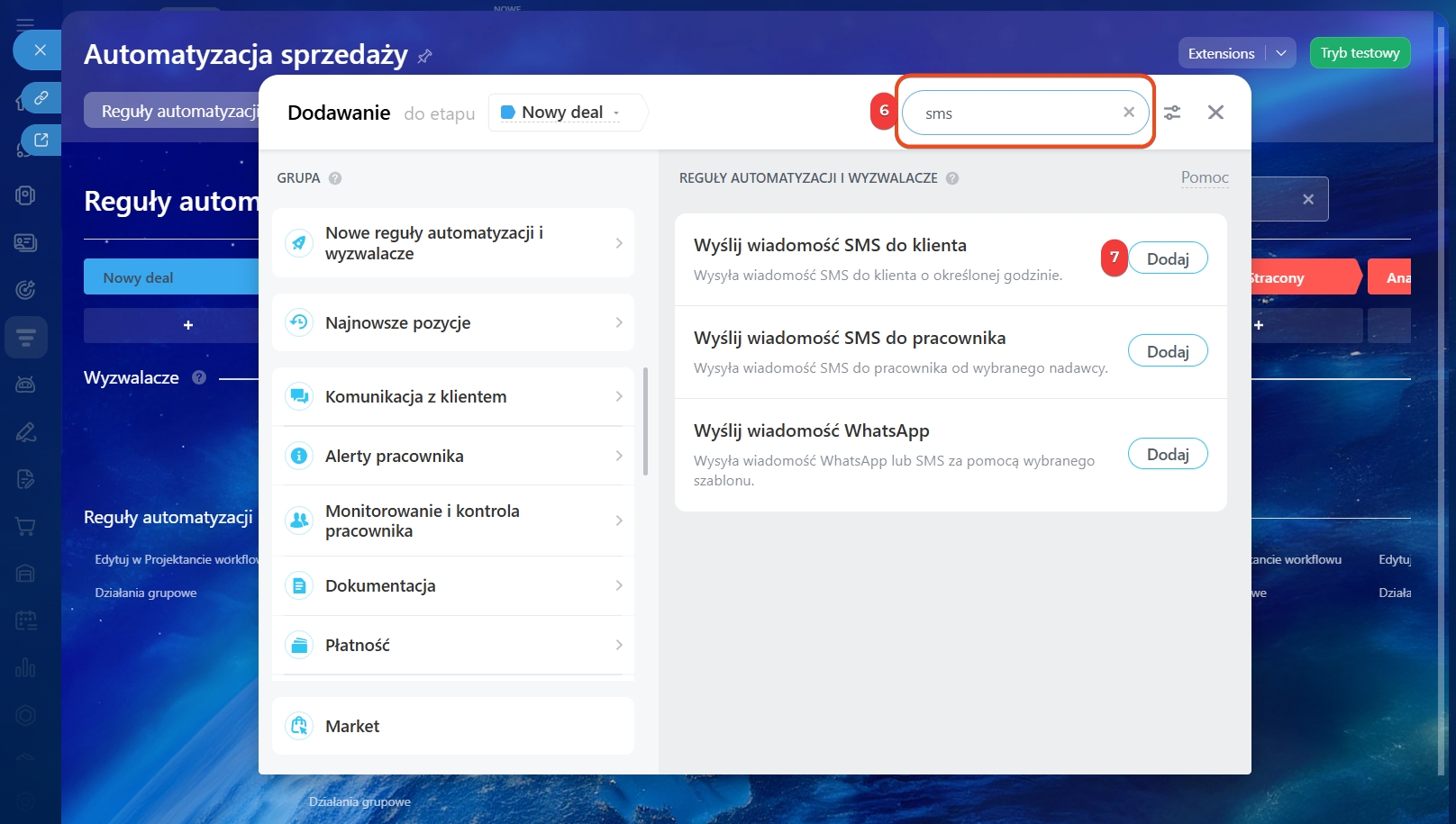
6. Wyszukaj regułę automatyzacji Wyślij SMS do klienta.
7. Kliknij Dodaj.
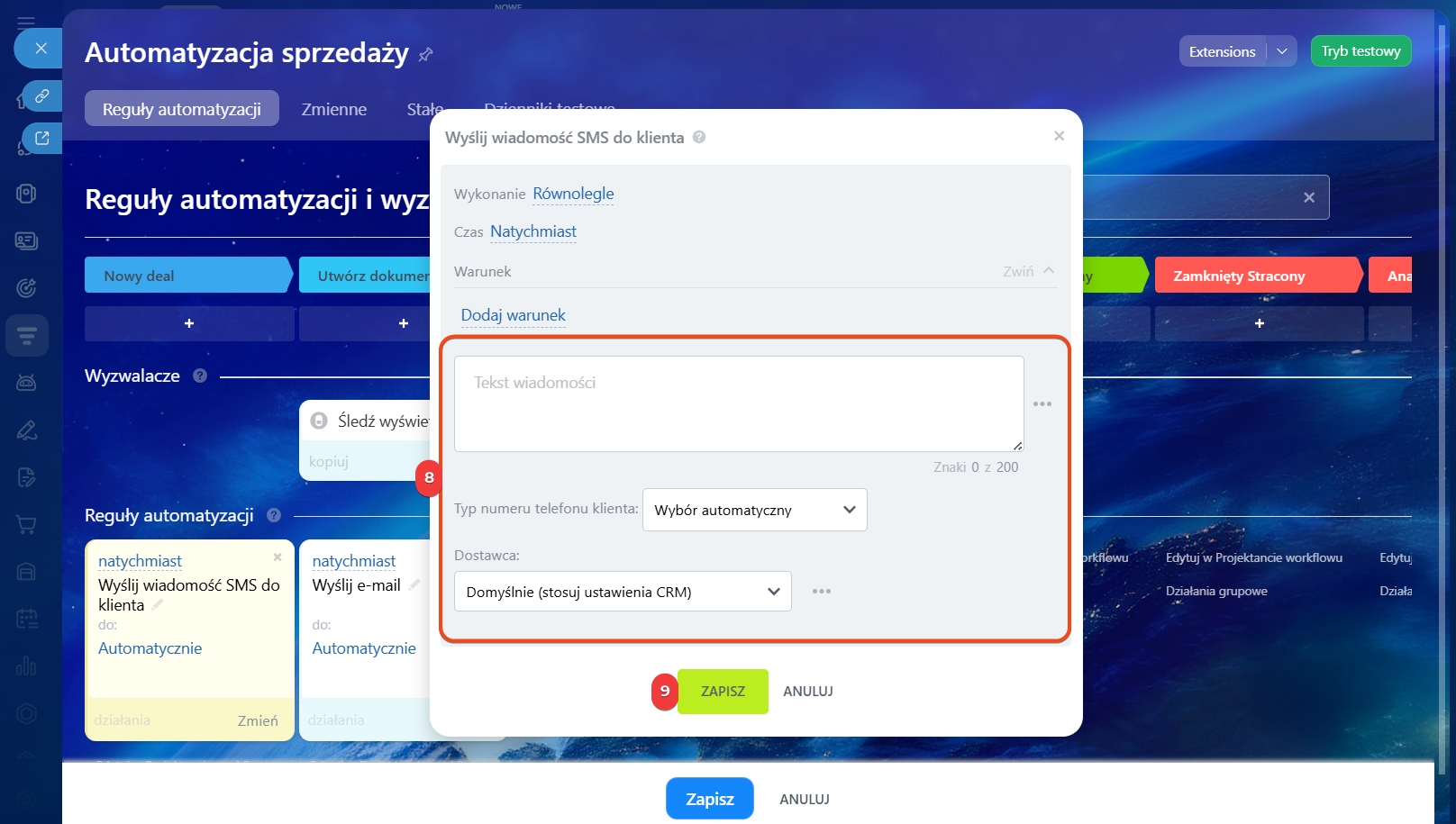
8. Wskaż dostawcę, wybierz typ numeru klienta i wpisz treść wiadomości. W razie potrzeby wstaw dane z pól formularza elementu CRM do tekstu.
9. Zapisz regułę automatyzacji.
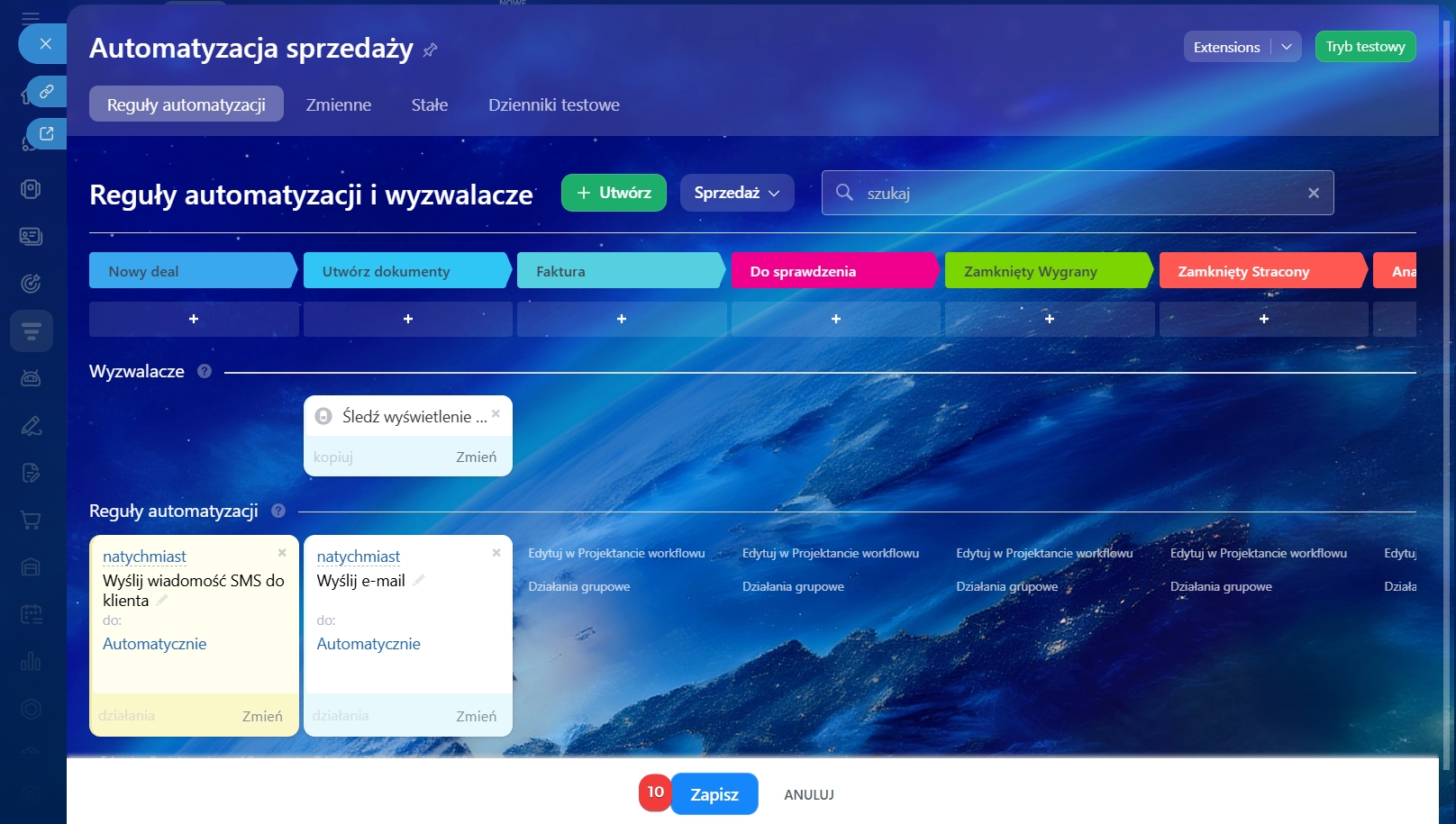
10. Zapisz zmiany na stronie reguł automatyzacji.
Reguła automatyzacji Wyślij SMS do klienta
Od tej pory SMS będzie wysyłany automatycznie za każdym razem, gdy deal przejdzie do wybranego etapu.
W skrócie
- SMS w Bitrix24 pozwalają szybko kontaktować się z klientem bezpośrednio z CRM. Historia wiadomości jest zapisywana w timeline formularza.
- Aby wysyłać SMS, podłącz dostawcę w CRM > Sprzedaż > Zarządzanie sprzedażą > Centrum sprzedaży > Dostawca SMS.
- Wiadomość możesz wysłać z formularza dowolnego elementu CRM przez przycisk Wiadomość.
- SMS z linkiem do płatności możesz wysłać przez przycisk Przyjmij płatność w formularzu faktury lub deala.
- Kampanie SMS konfiguruje się w sekcji Marketing > Kampania SMS.
- Wysyłkę SMS możesz zautomatyzować za pomocą reguł automatyzacji.
