
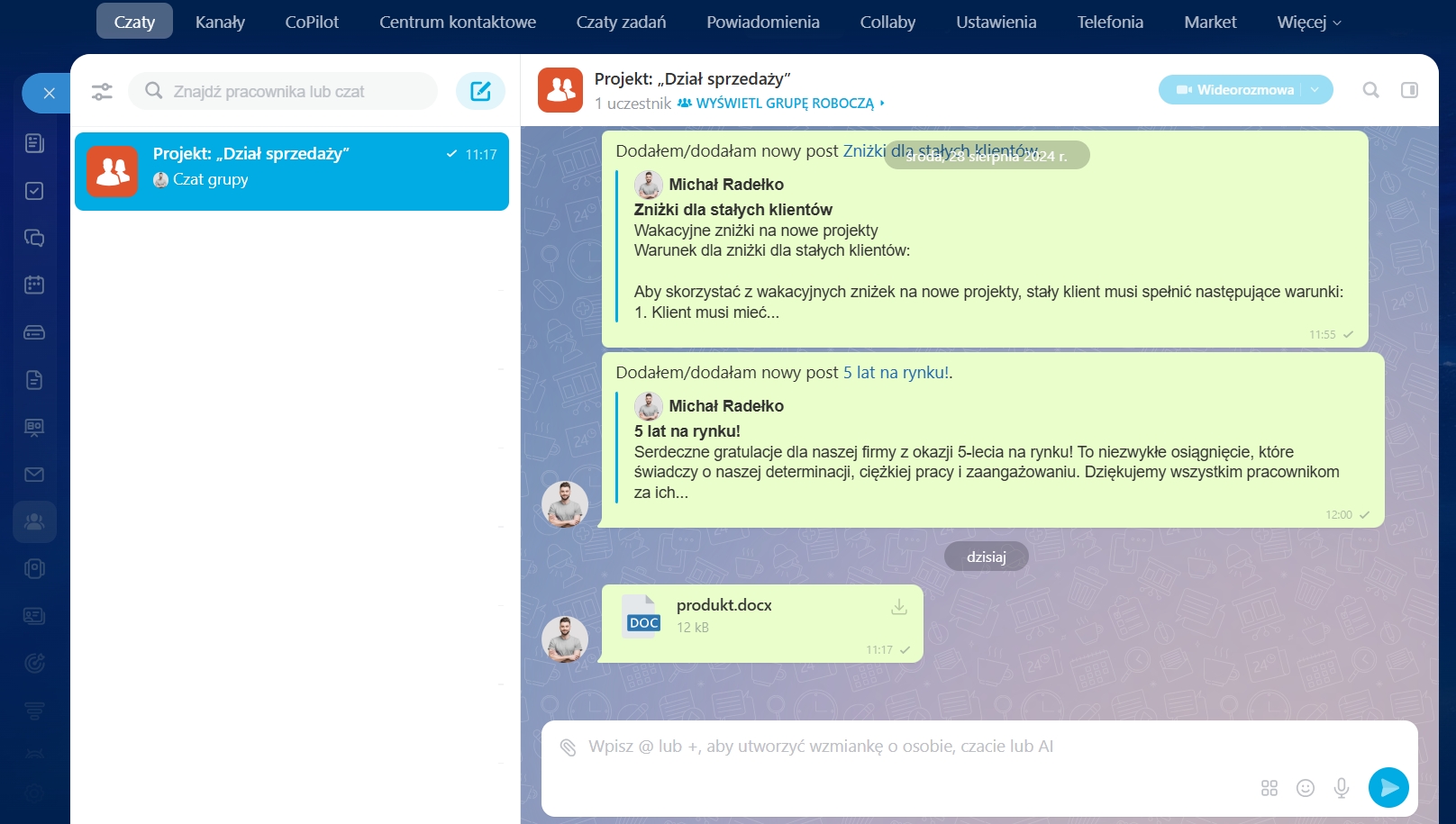
Czat w grupie lub projekcie to wspólny czat dla wszystkich uczestników, który tworzy się automatycznie. Nie trzeba ręcznie tworzyć czatu ani dodawać pracowników — uczestnicy dołączą do niego automatycznie, a cała komunikacja związana z projektem będzie przechowywana w jednym miejscu. Jeśli do grupy lub projektu dołączy nowy pracownik, od razu pojawi się w czacie i zobaczy bieżącą dyskusję.
Jak utworzyć grupę i projekt
Czat grupy lub projektu działa tak samo jak zwykły czat grupowy w Bitrix24. Można w nim:
- omawiać zadania i plany,
- zadawać pytania współpracownikom,
- udostępniać pliki i linki,
- przeprowadzać ankiety i zbierać opinie.
Czaty w Bitrix24: czat grupowy
W artykule pokażemy:
Jak włączyć czat w grupie lub projekcie
Czat jest włączony domyślnie podczas tworzenia grupy lub projektu. Jeśli został wyłączony, można go ponownie włączyć w ustawieniach — zarówno z listy grup i projektów, jak i z poziomu konkretnej grupy lub projektu.
Z listy grup i projektów
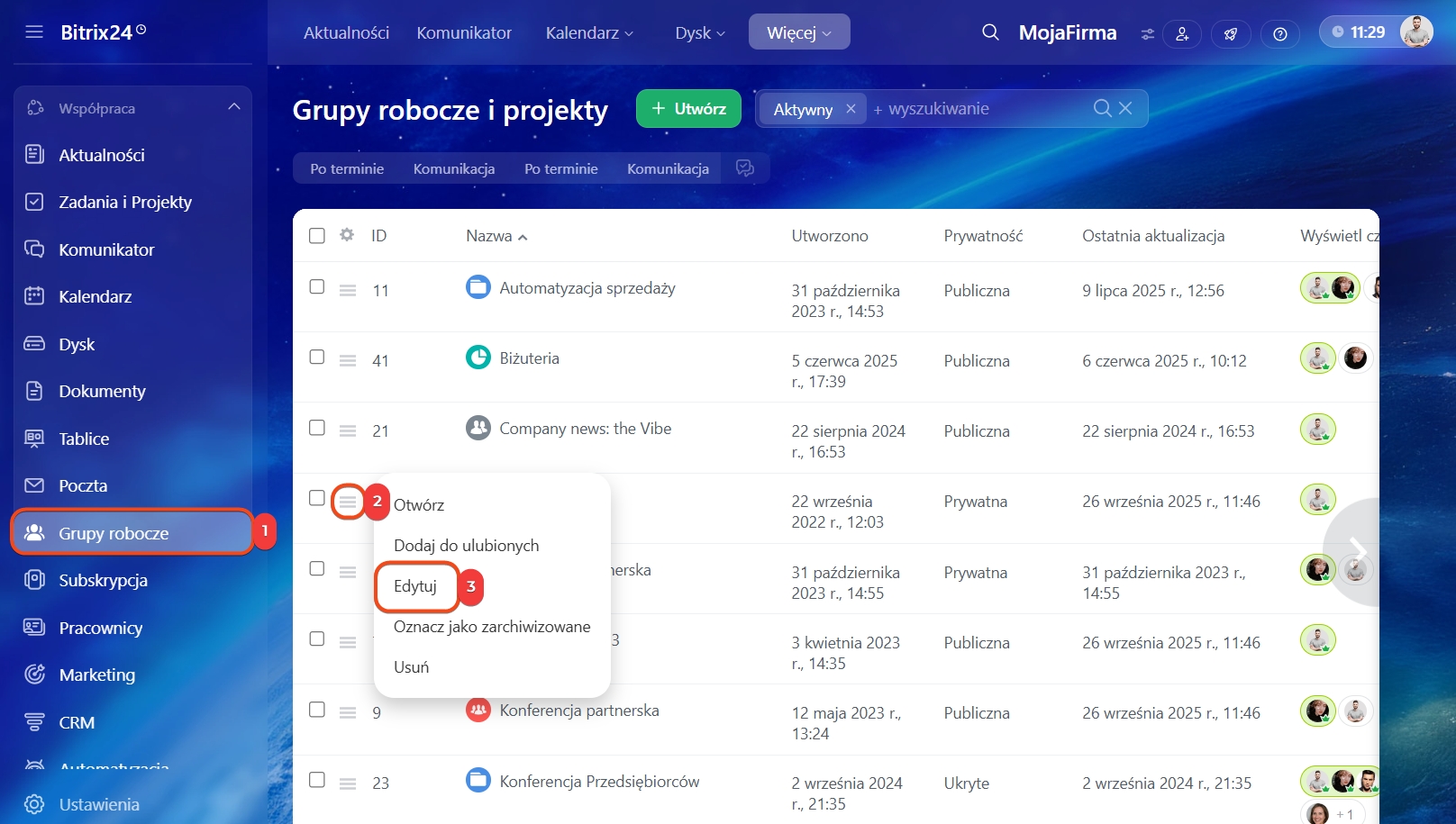
1. Otwórz sekcję Grupy.
2–3. Wybierz potrzebną grupę lub projekt i kliknij Menu (≡) > Edytuj.
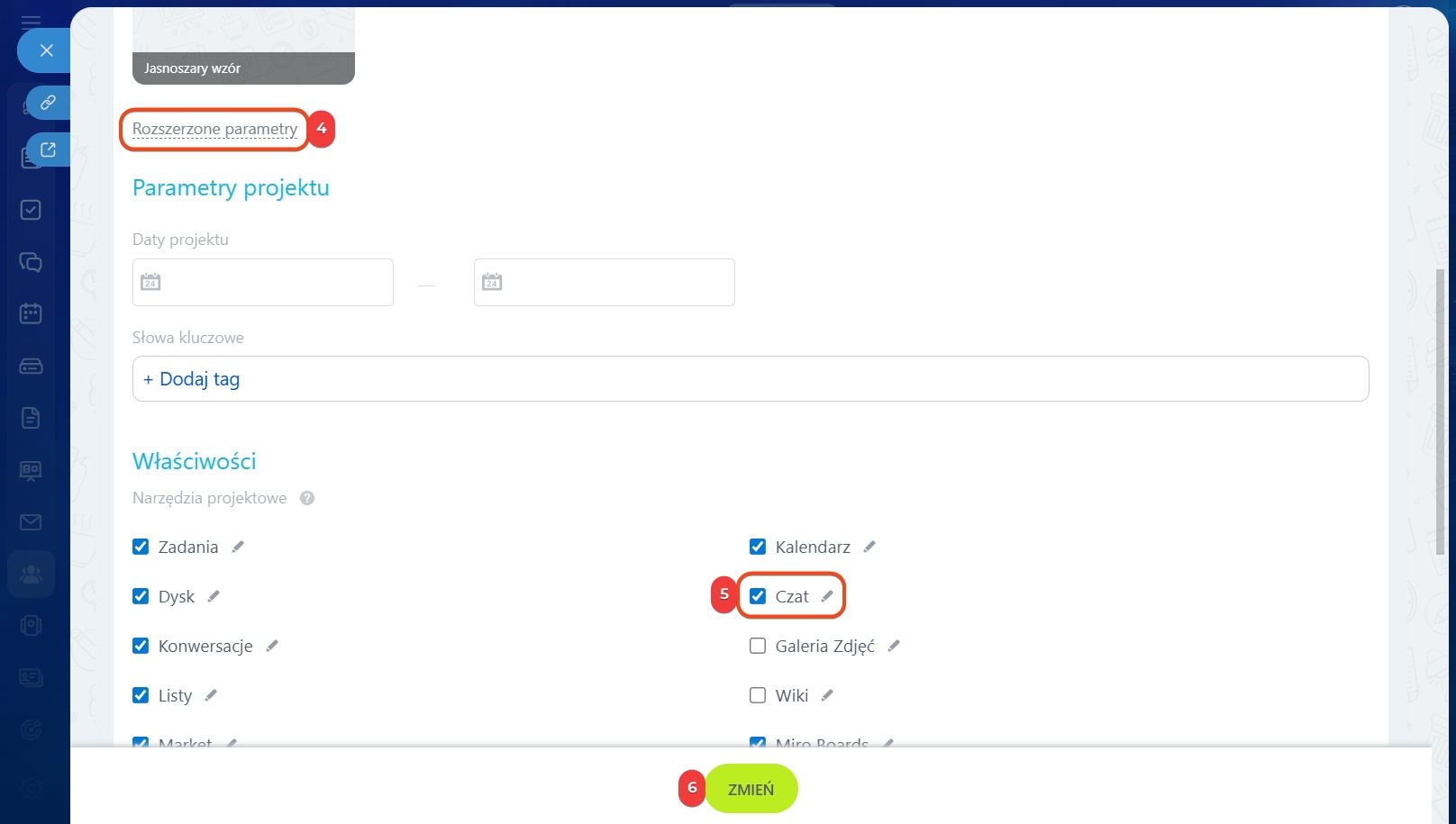
4. Kliknij Ustawienia zaawansowane.
5. Włącz narzędzie Czat.
6. Kliknij Zapisz.
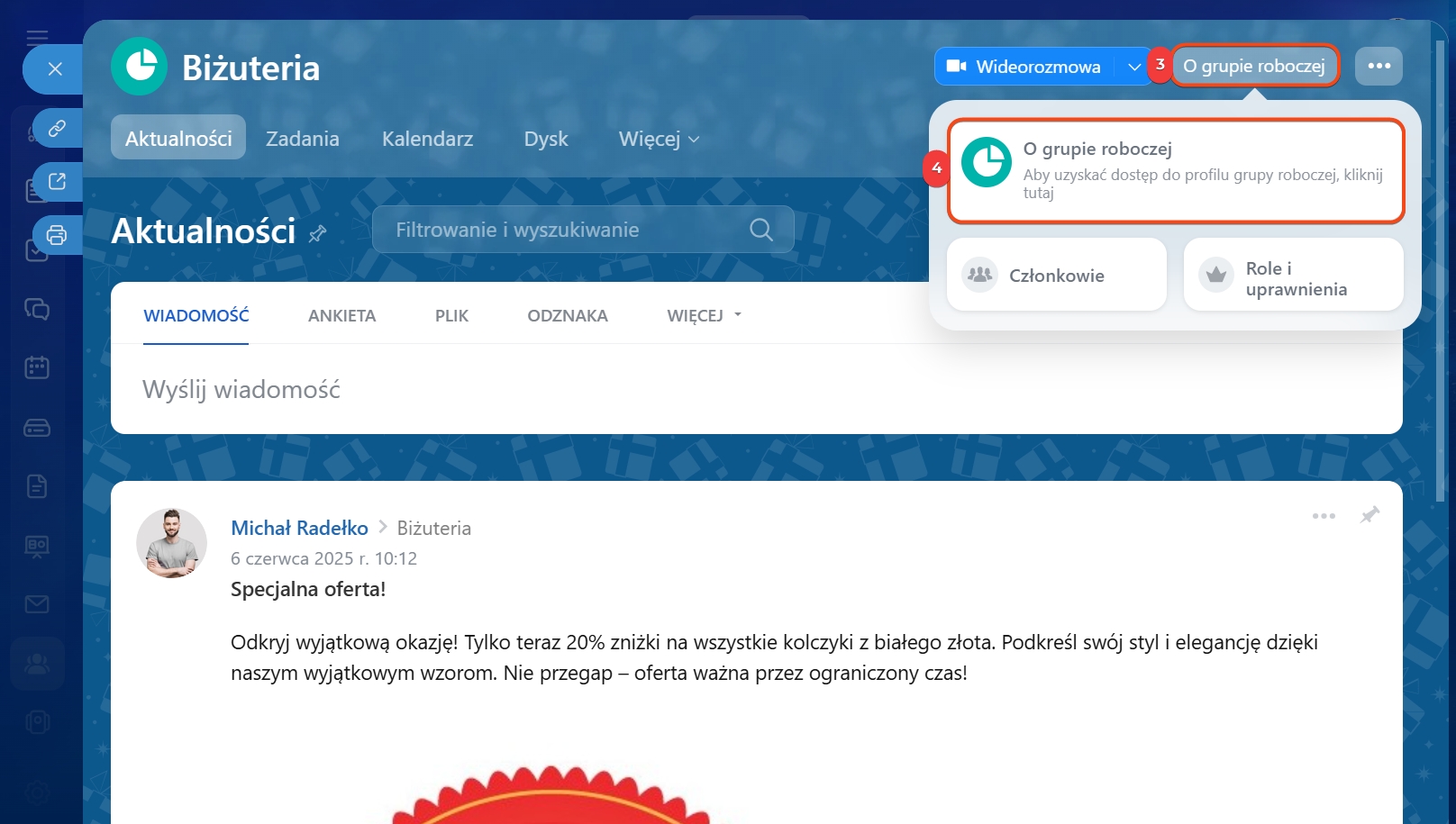
Z poziomu grupy lub projektu
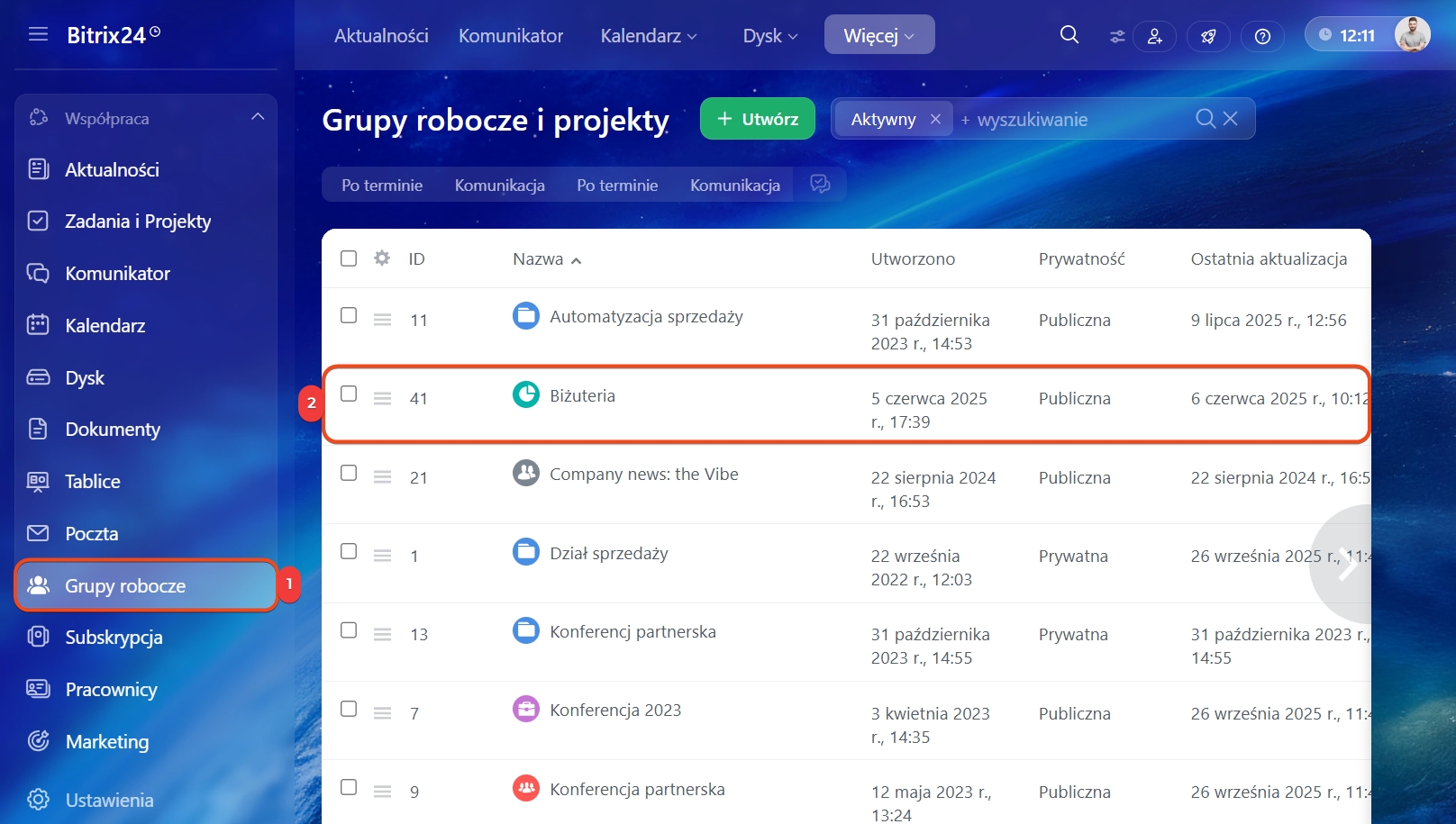
1. Otwórz sekcję Grupy.
2. Otwórz potrzebną grupę lub projekt.
3. Kliknij O projekcie lub O grupie.
4. W rozwijanym menu ponownie wybierz O projekcie lub O grupie.
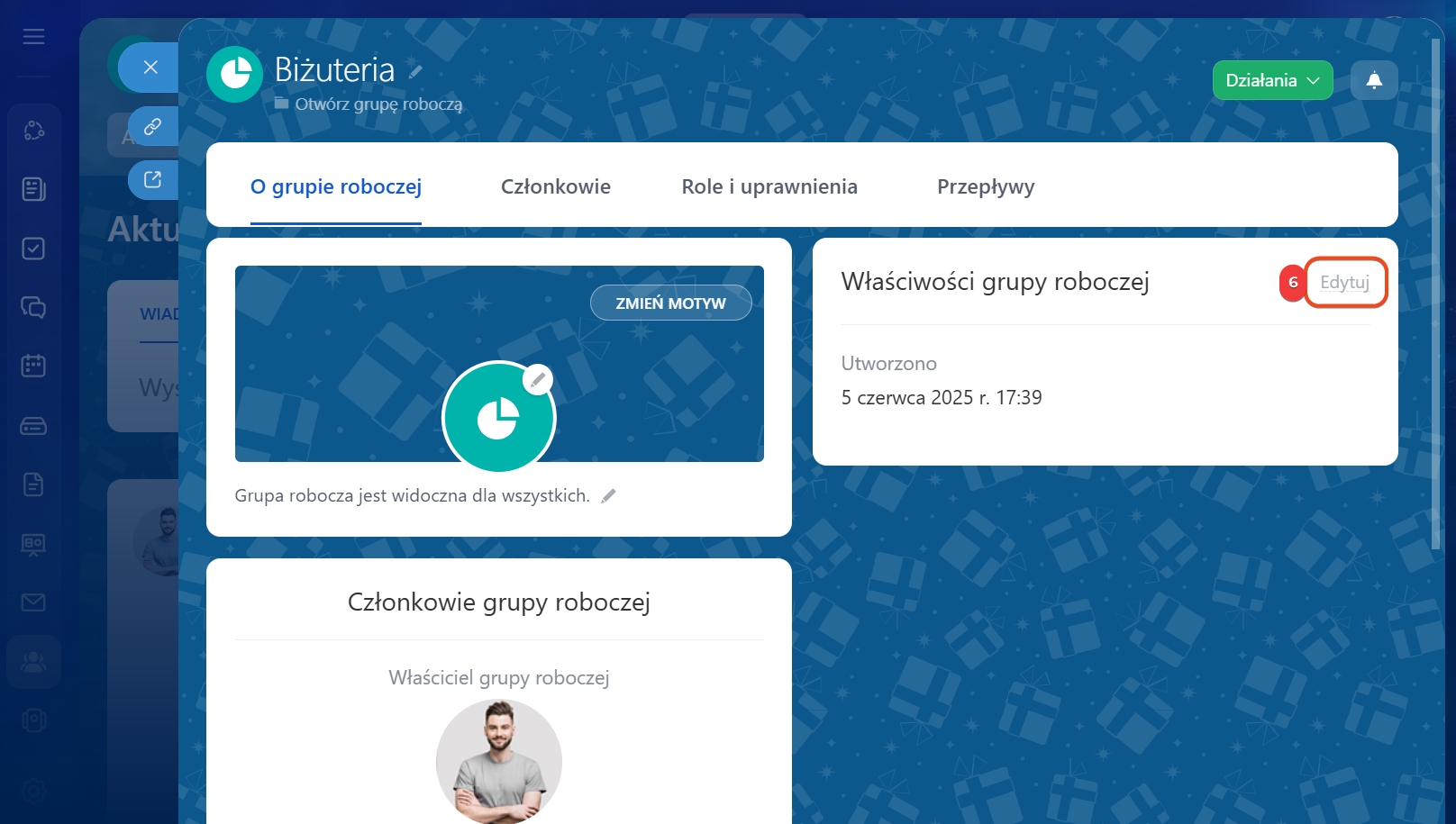
5. W sekcji Właściwości projektu lub Właściwości grupy kliknij Edytuj.
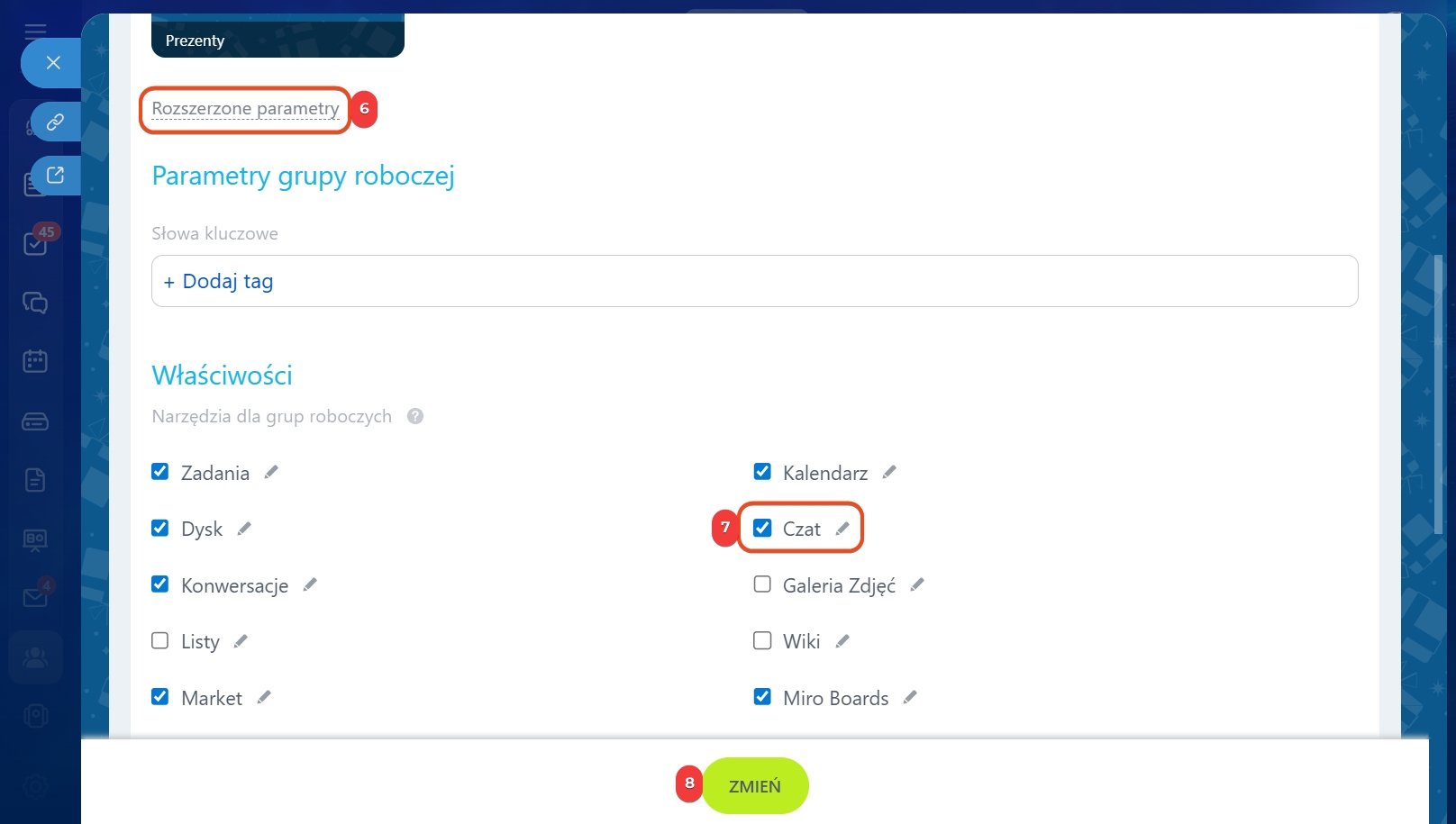
6. Kliknij Ustawienia zaawansowane.
7. Włącz narzędzie Czat.
8. Kliknij Zapisz.
Po tym czat pojawi się w grupie lub projekcie, a wszyscy uczestnicy zostaną do niego dodani automatycznie.
Jak znaleźć czat grupy lub projektu
Czat grupy lub projektu można znaleźć w Komunikatorze lub bezpośrednio w grupie albo projekcie.
W Komunikatorze
Na przykład gdy otrzymasz dodatkowe informacje w czacie i chcesz szybko wrócić do dyskusji projektu bez przechodzenia do sekcji Grupy.
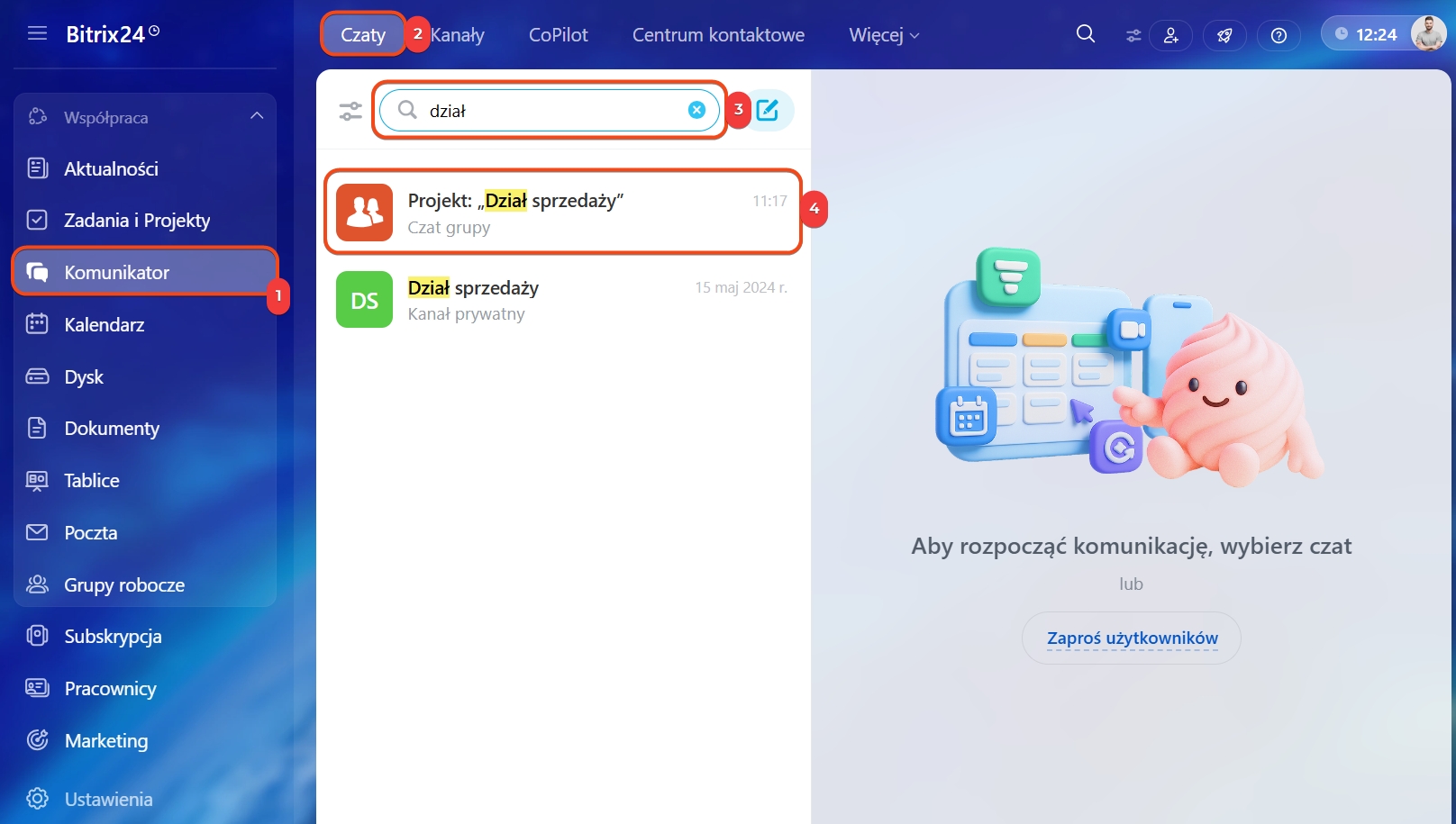
1–2. Otwórz Komunikator > Czaty.
3. W polu wyszukiwania zacznij wpisywać nazwę projektu lub grupy — nazwa czatu jest taka sama i zawiera oznaczenie „Projekt” lub „Grupa”.
4. W wynikach wyszukiwania pojawi się potrzebny czat.
W grupie lub projekcie
Na przykład gdy przeglądasz zadania projektu i chcesz szybko doprecyzować terminy.
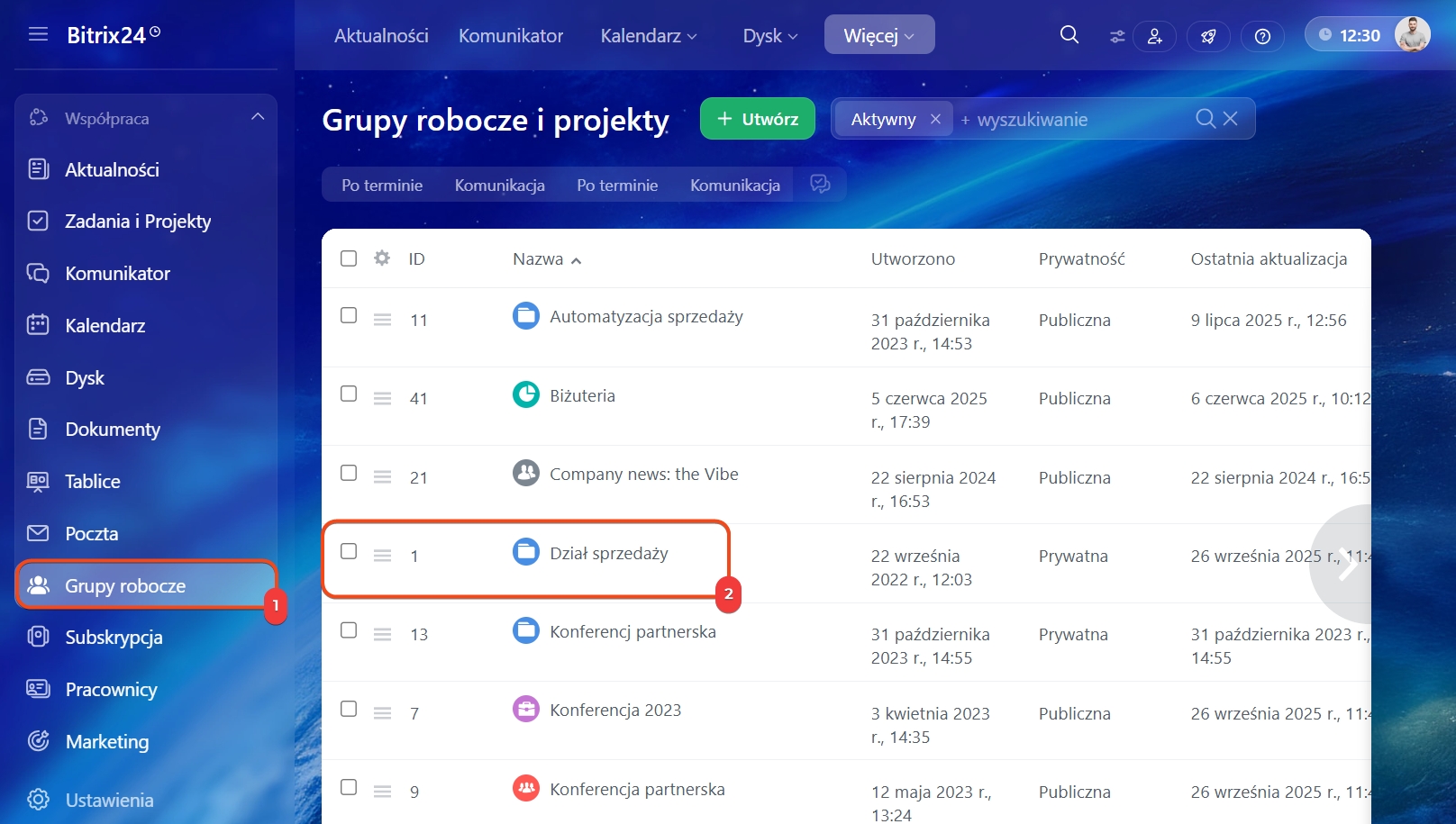
1. Przejdź do sekcji Grupy.
2. Otwórz potrzebną grupę lub projekt.
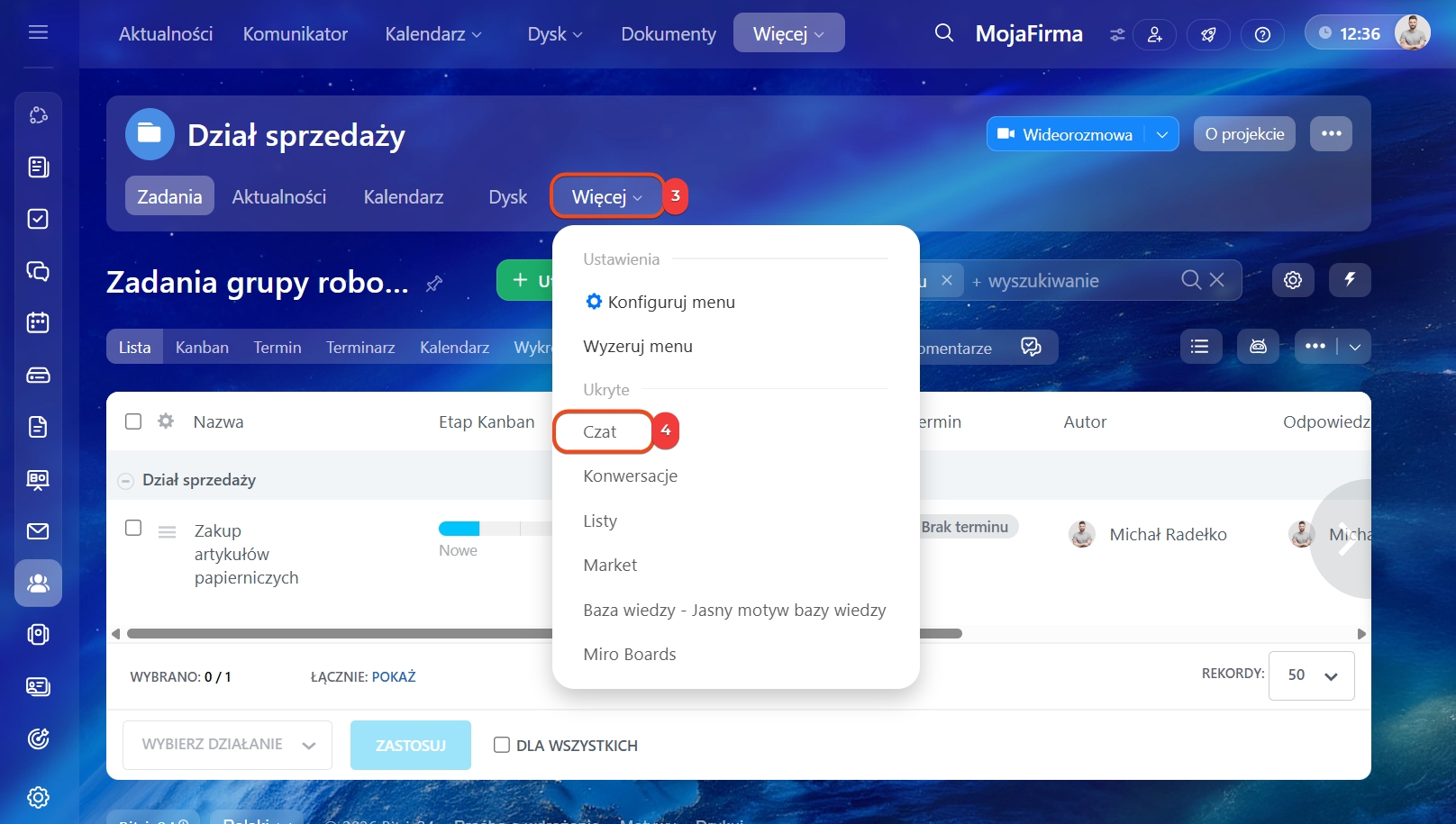
3–4. Kliknij Więcej > Czat. Otworzy się czat grupy lub projektu.
Jak wyłączyć czat w grupie lub projekcie
Jeśli czat nie jest potrzebny, można go wyłączyć podczas tworzenia lub edycji grupy albo projektu.
Podczas tworzenia
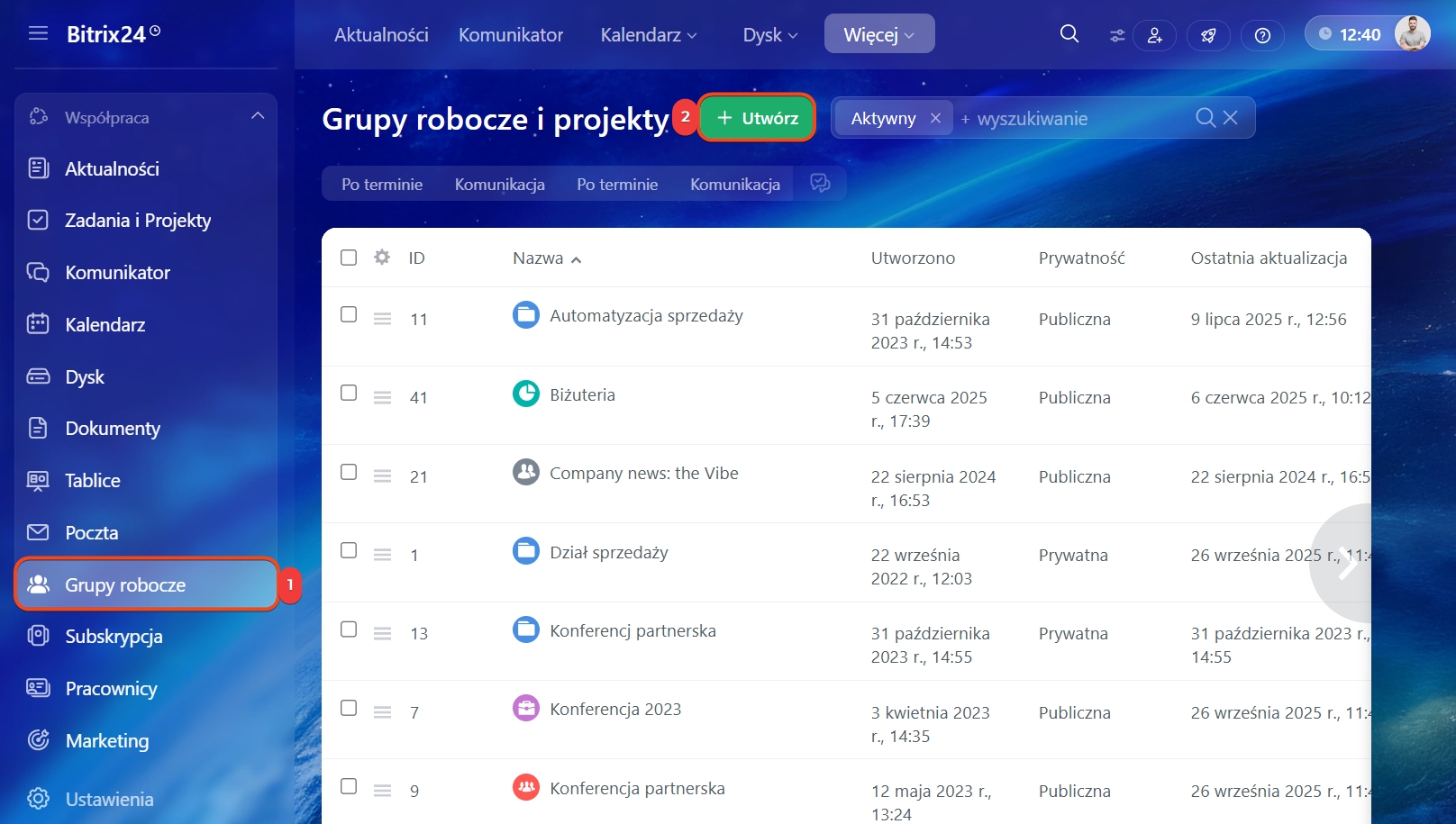
1. Przejdź do sekcji Grupy.
2. Kliknij Utwórz.
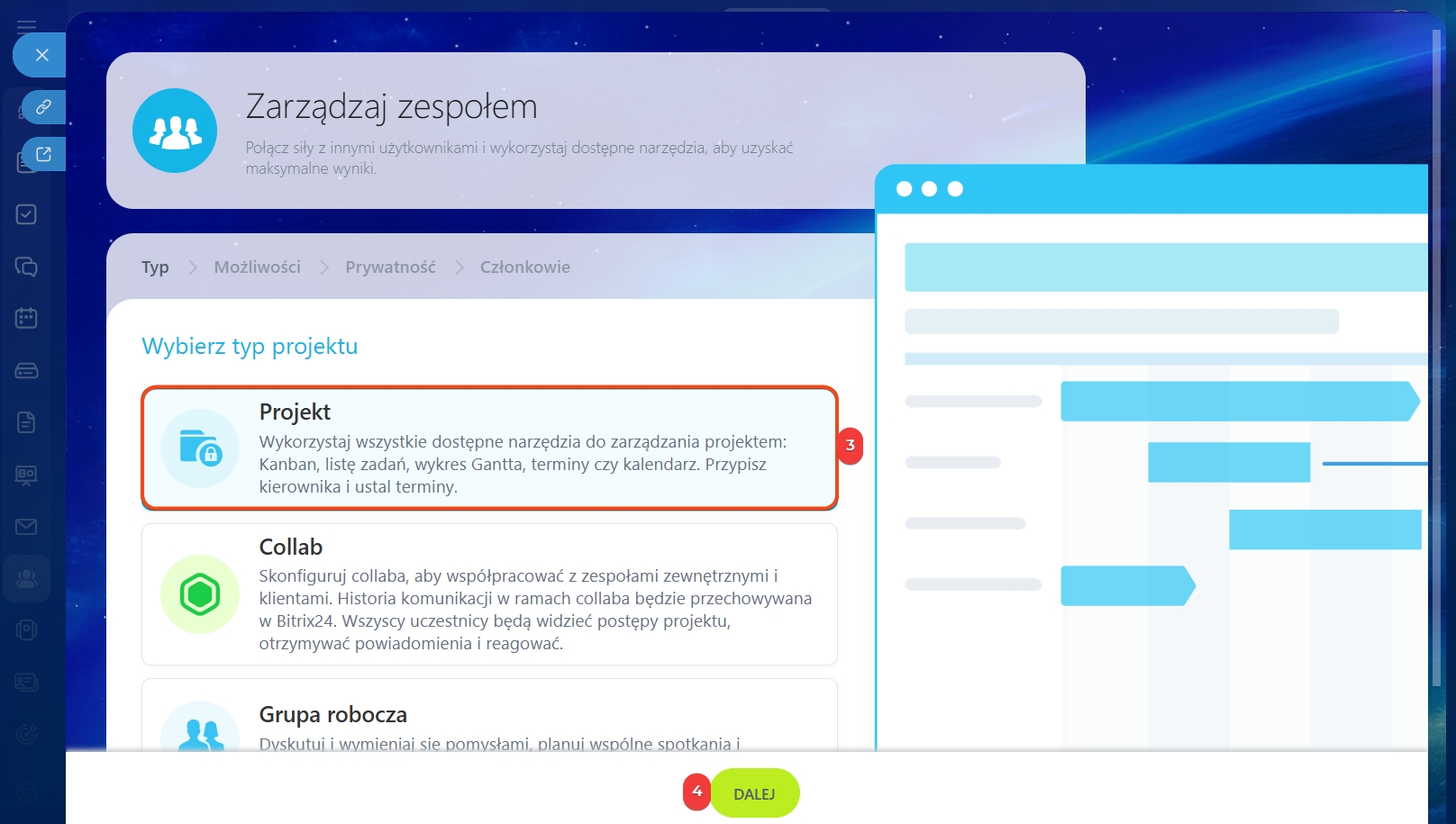
3. Wybierz typ — Projekt lub Grupa.
4. Kliknij Dalej.
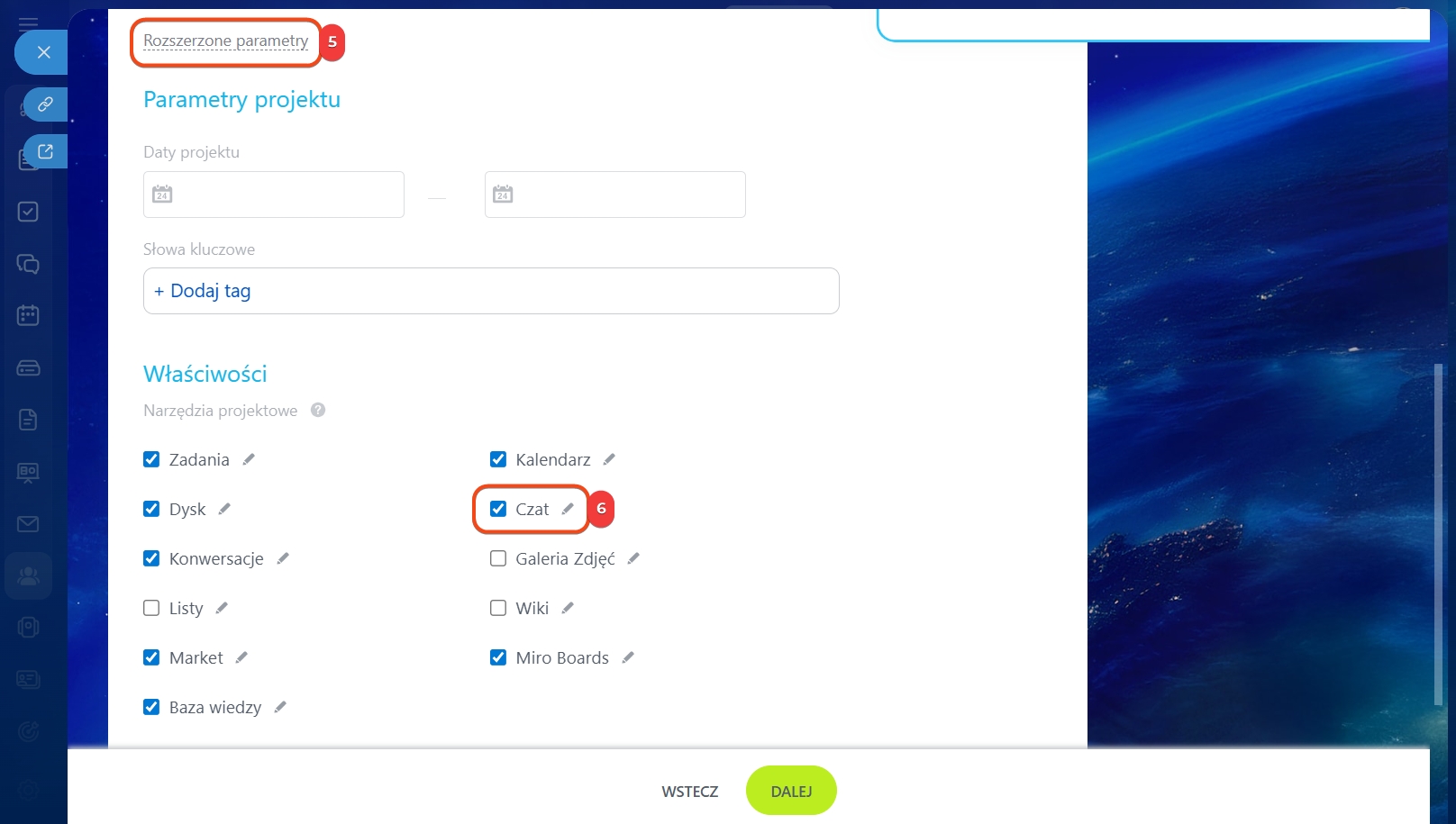
5. Po uzupełnieniu podstawowych pól kliknij Ustawienia zaawansowane.
6. W sekcji Funkcjonalność wyłącz narzędzie Czat.
Jak utworzyć grupę i projekt
Czat nie pojawi się w grupie lub projekcie, ale będzie można go ponownie włączyć podczas edycji.
Podczas edycji
1. Otwórz sekcję Grupy.
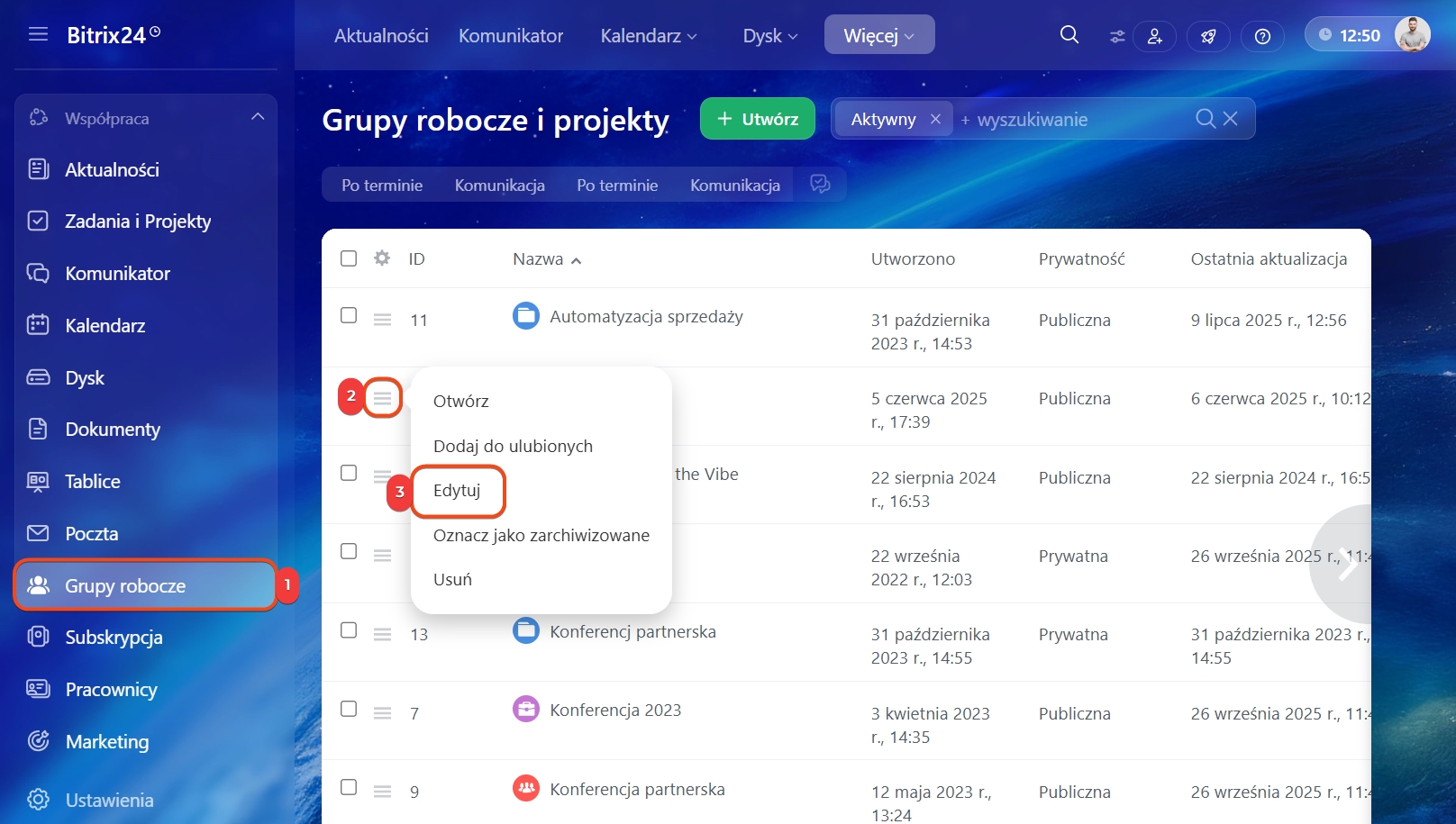
2. Wybierz grupę lub projekt i kliknij Menu (≡) > Edytuj.
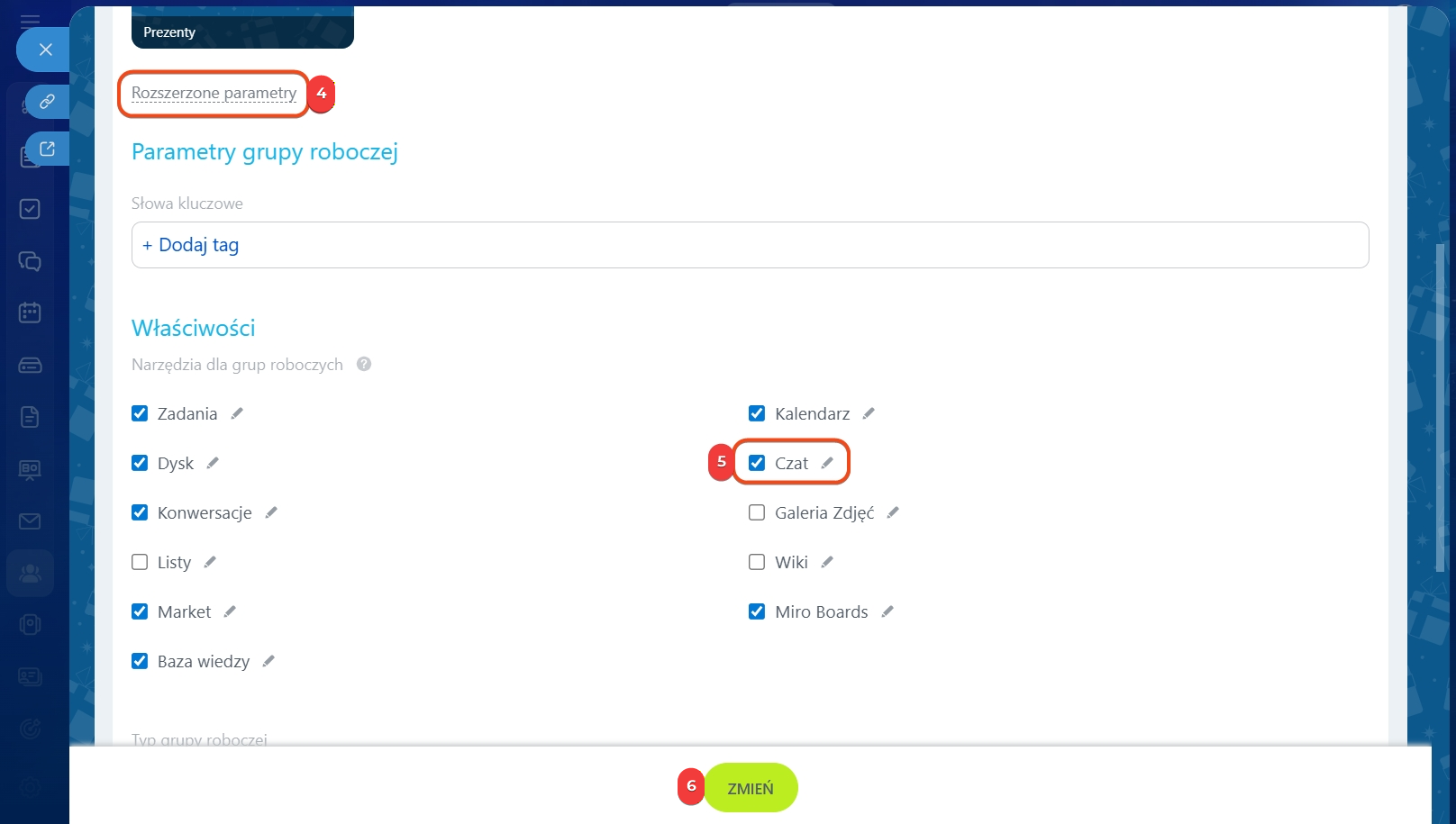
3. Przejdź do Ustawienia zaawansowane.
4. Wyłącz narzędzie Czat.
5. Kliknij Zapisz.
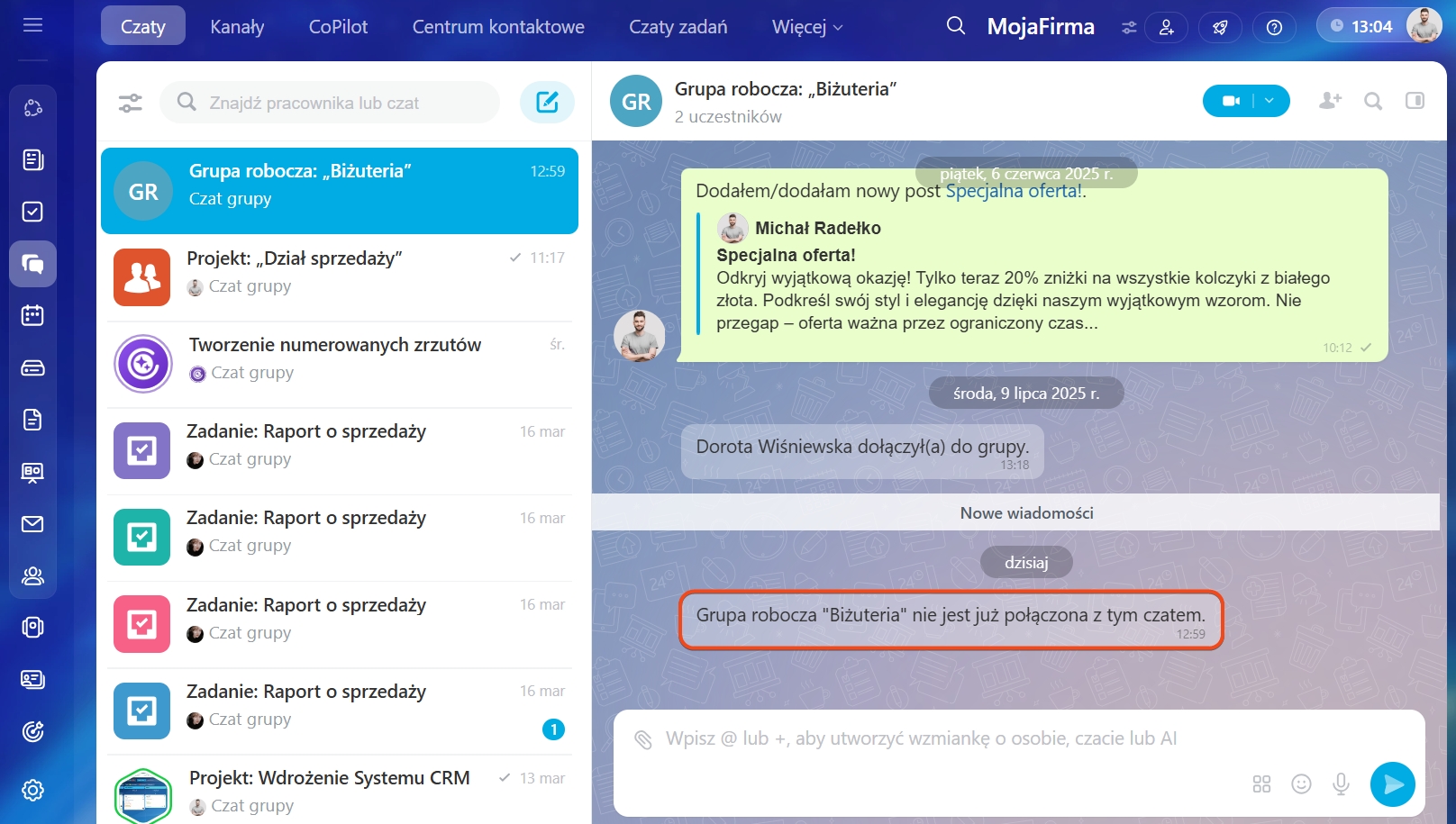
Po wyłączeniu czat przestanie być powiązany z grupą lub projektem. W czacie pojawi się powiadomienie o usunięciu powiązania. Sam czat nie zniknie — pozostanie na liście z tymi samymi uczestnikami i historią wiadomości.
Jeśli wyłączysz czat, a następnie włączysz go ponownie, zostanie utworzony nowy czat grupy lub projektu. Poprzedni pozostanie oddzielnym czatem grupowym.
W skrócie
- Czat w grupie lub projekcie to wspólny czat dla wszystkich uczestników, który tworzy się automatycznie.
- Działa jak zwykły czat grupowy — można omawiać zadania, zadawać pytania, udostępniać pliki i przeprowadzać ankiety.
- Czat jest włączony domyślnie, ale można go włączyć lub wyłączyć w ustawieniach grupy lub projektu.
- Czat można znaleźć w Komunikatorze przez wyszukiwanie lub otworzyć bezpośrednio w grupie albo projekcie.
- Po wyłączeniu czat zostaje odłączony od grupy lub projektu, ale zachowuje uczestników i historię wiadomości. Przy ponownym włączeniu tworzony jest nowy czat.
