
CRM + Sklep internetowy to narzędzie do sprzedaży online, które łączy gotowy sklep i CRM. Dzięki niemu możesz szybko uruchomić stronę z katalogiem produktów, przyjmować zamówienia i od razu pracować z nimi w CRM.
CRM + Sklep internetowy pomaga:
- Szybko rozpocząć sprzedaż — sklep powstaje w kilka minut, a do uruchomienia nie potrzebujesz doświadczenia w tworzeniu stron ani projektowaniu. Sklep jest dostosowany do urządzeń mobilnych.
- Przyjmować zamówienia przez stronę — klient może złożyć zamówienie na stronie i zapłacić za nie albo poczekać na kontakt menedżera, aby omówić szczegóły.
- Od razu pracować z zamówieniami w CRM — po złożeniu zamówienia w CRM automatycznie pojawia się deal z produktami i danymi kontaktowymi klienta. Menedżer nie musi ręcznie przenosić danych.
To artykuł wprowadzający o CRM + Sklep internetowy. Zebraliśmy tu podstawowe kroki na początek. Jeśli chcesz:
- utworzyć i skonfigurować sklep, przeczytaj artykuł CRM + Sklep internetowy: jak utworzyć i skonfigurować,
- dodać nazwę firmy i numer telefonu na stronie składania zamówienia, przeczytaj artykuł Strona kasy: jak umieścić kontakty firmowe.
Utwórz sklep
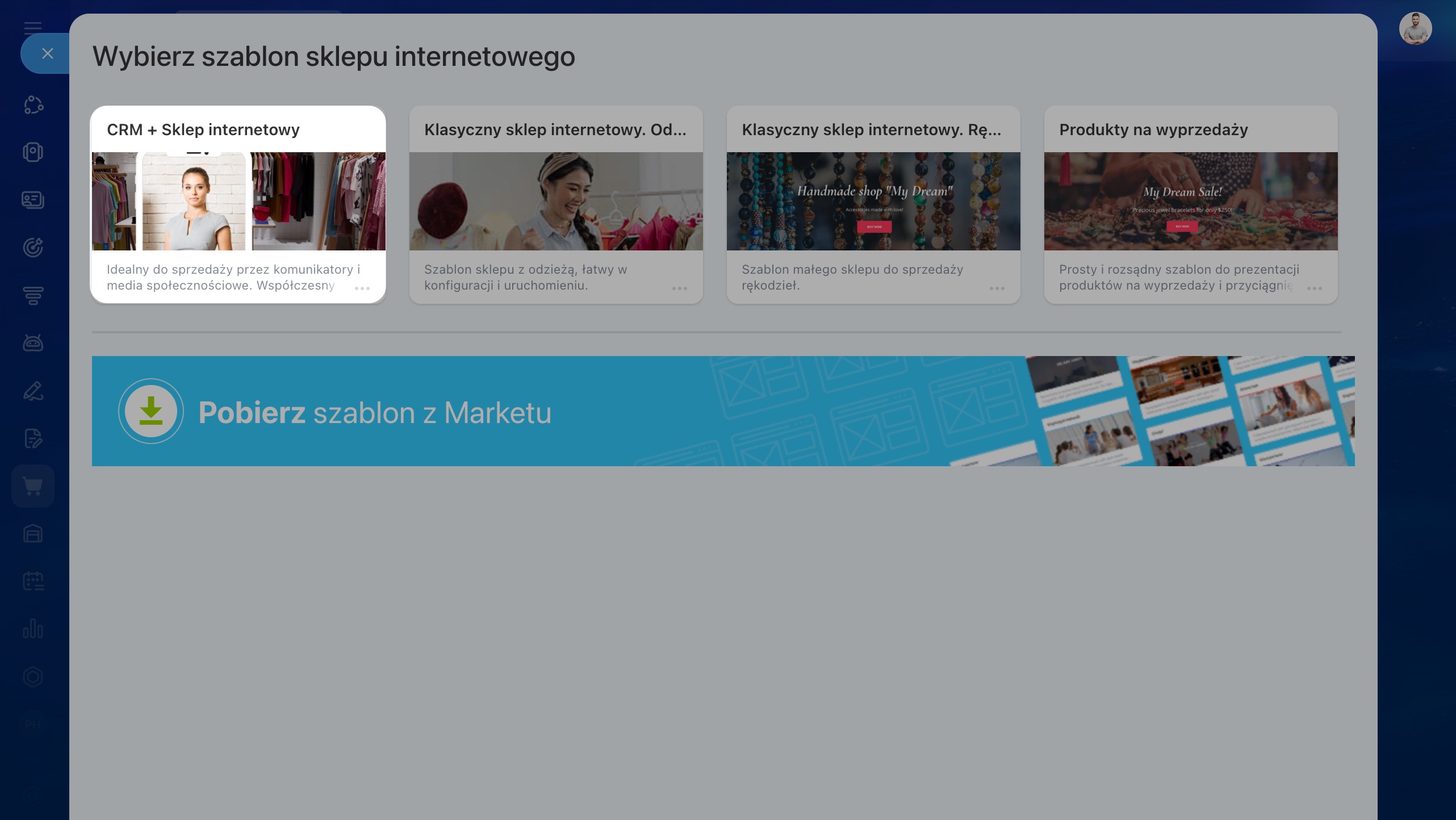
CRM + Sklep internetowy możesz utworzyć w kilka minut. Bitrix24 automatycznie stworzy stronę z gotową strukturą i przykładowymi produktami. Możesz ją od razu otworzyć i sprawdzić, jak klienci składają zamówienia.
CRM + Sklep internetowy: jak utworzyć i skonfigurować
Jak skonfigurować uprawnienia dostępu do stron i sklepów internetowych
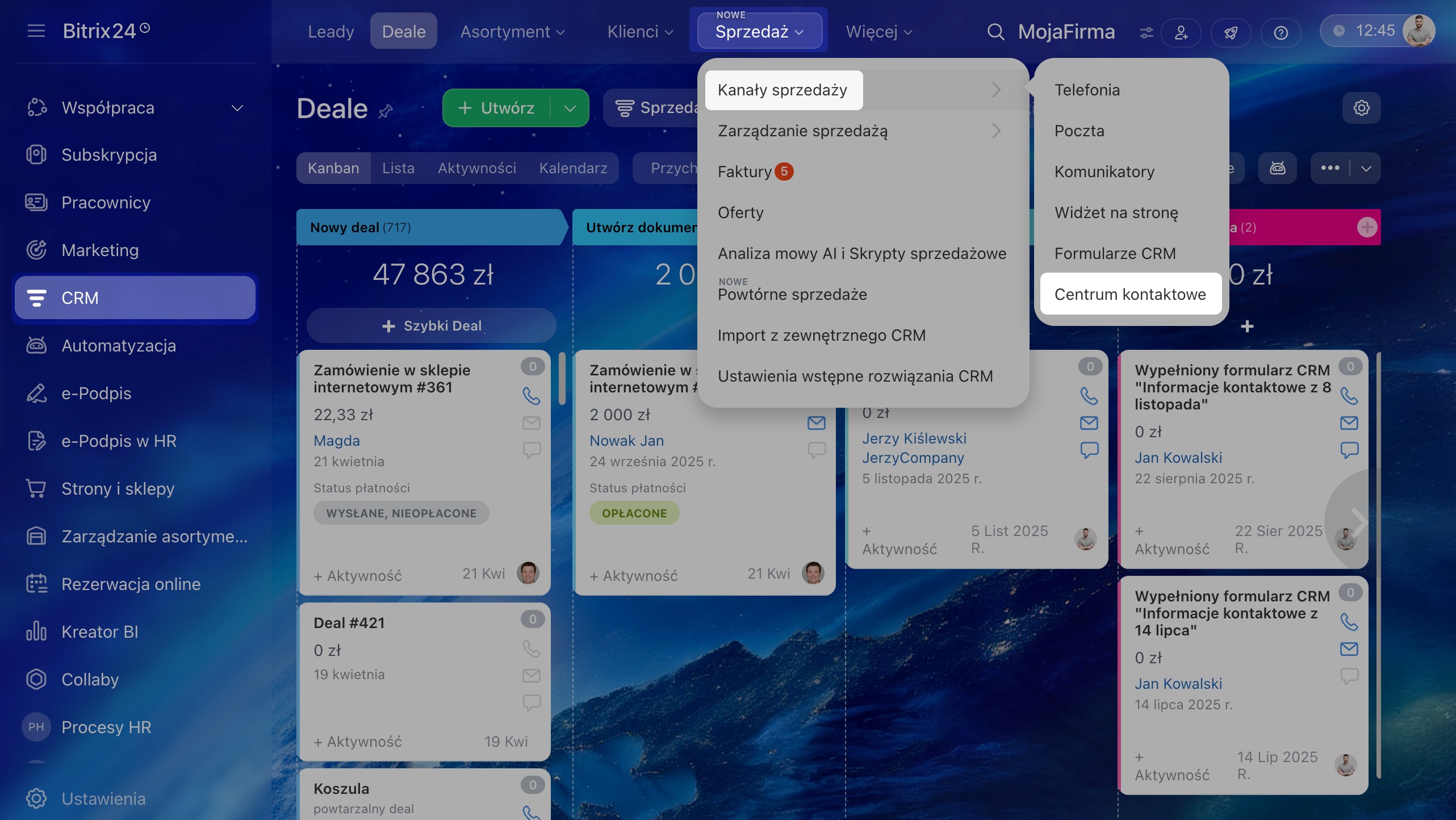
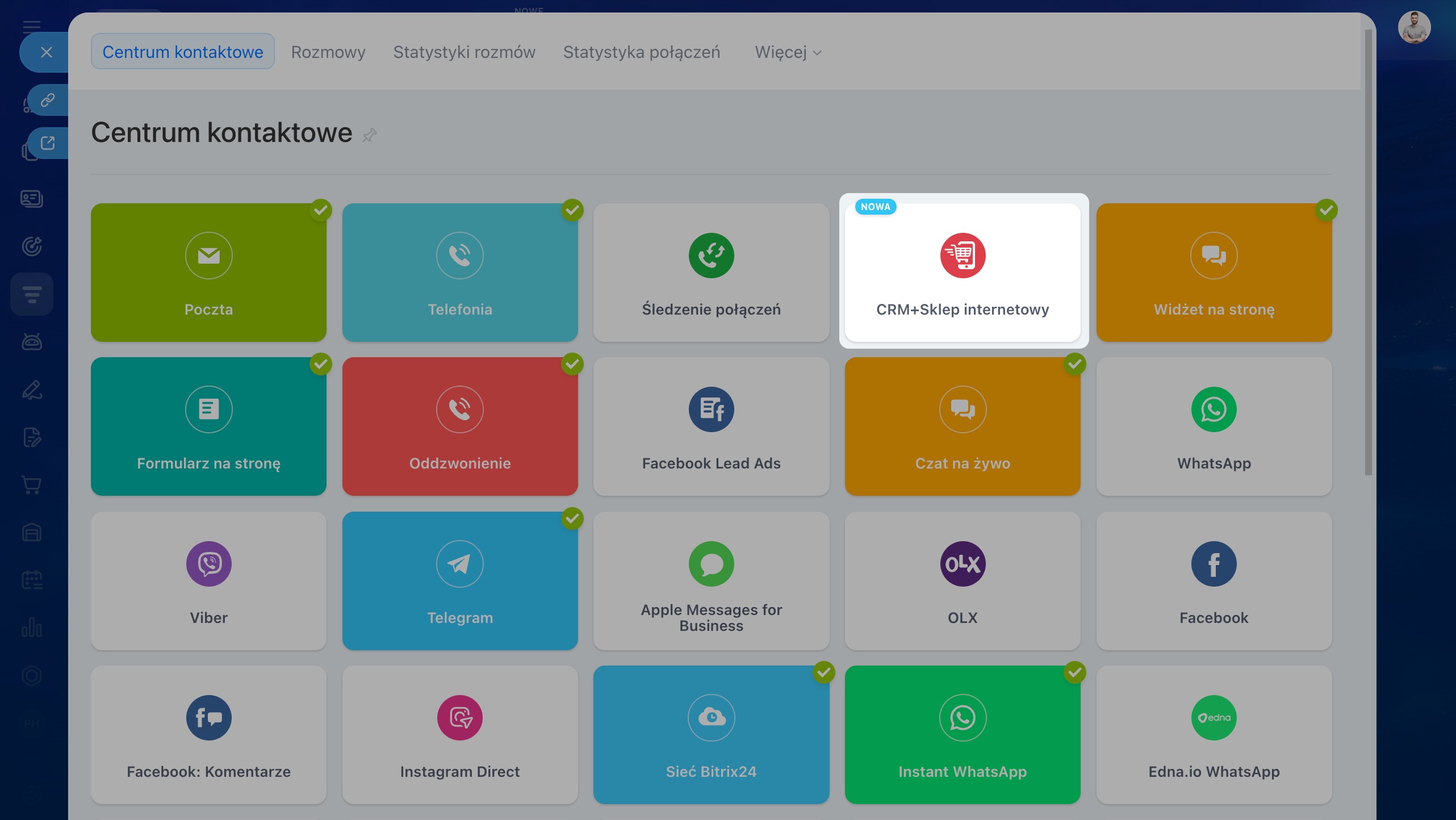
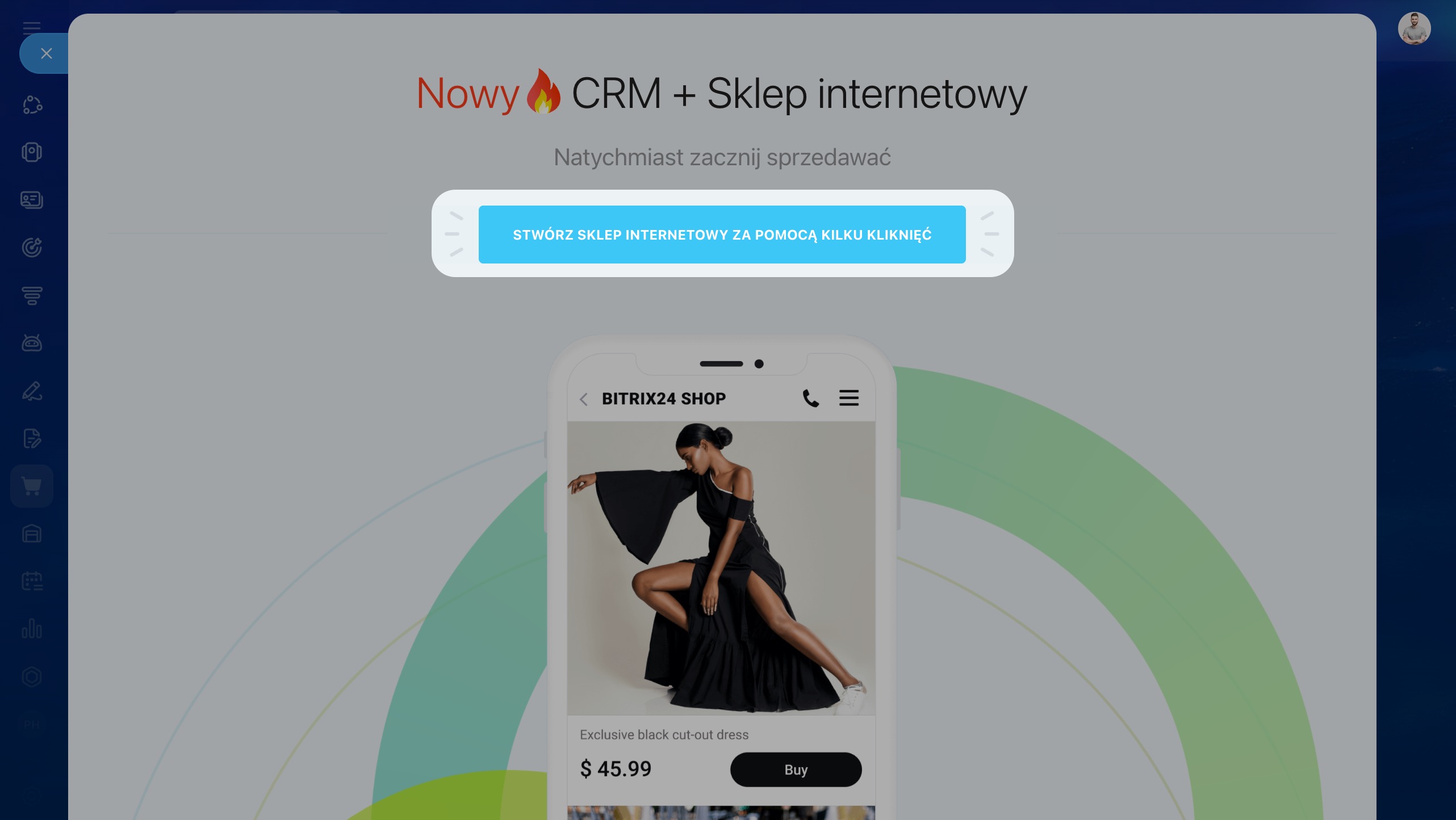
Z sekcji CRM. Otwórz sekcję CRM > Sprzedaż > Kanały sprzedaży > Centrum Kontaktowe. Wybierz blok CRM + Sklep internetowy i kliknij Utwórz sklep jednym kliknięciem.
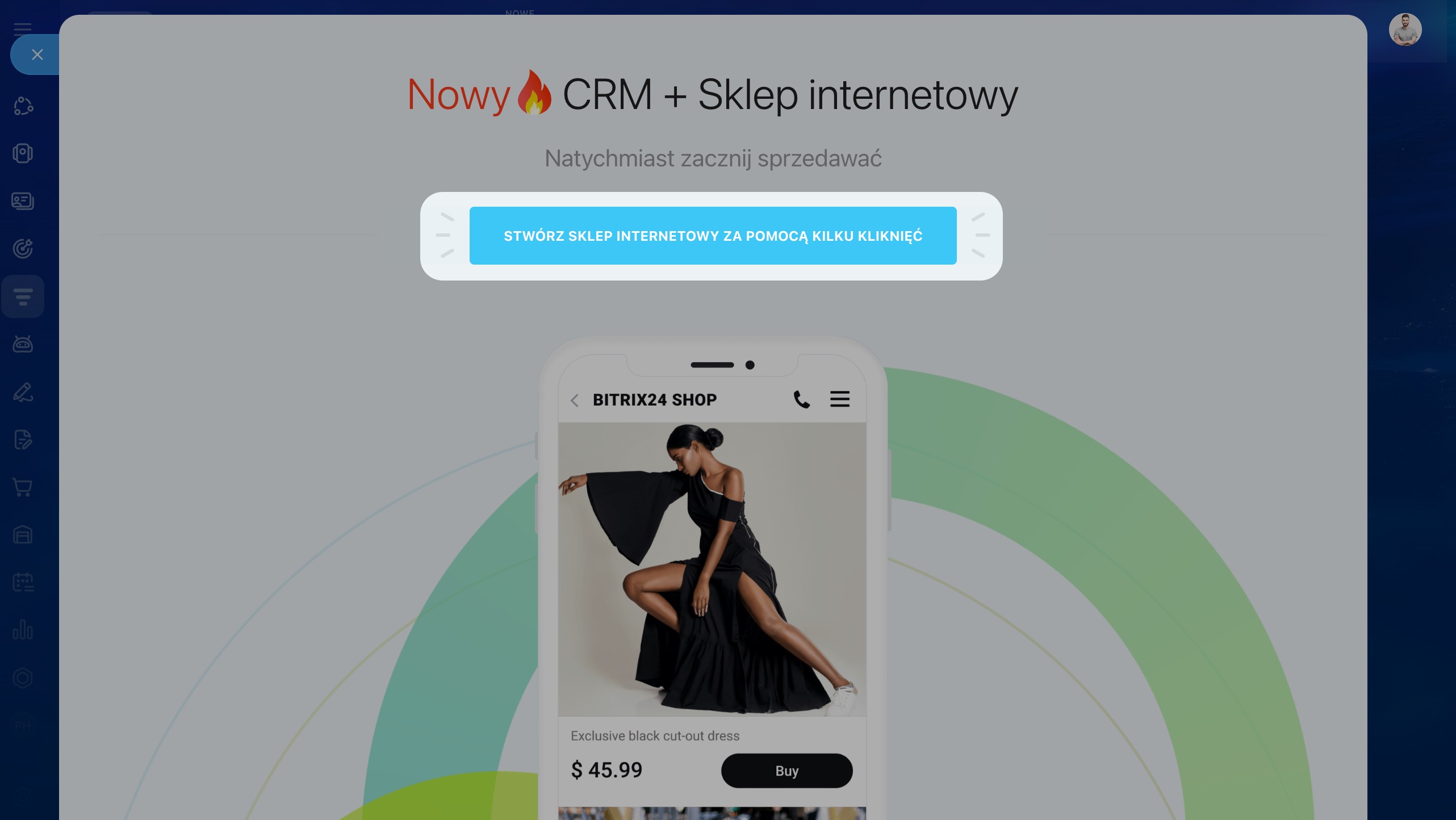
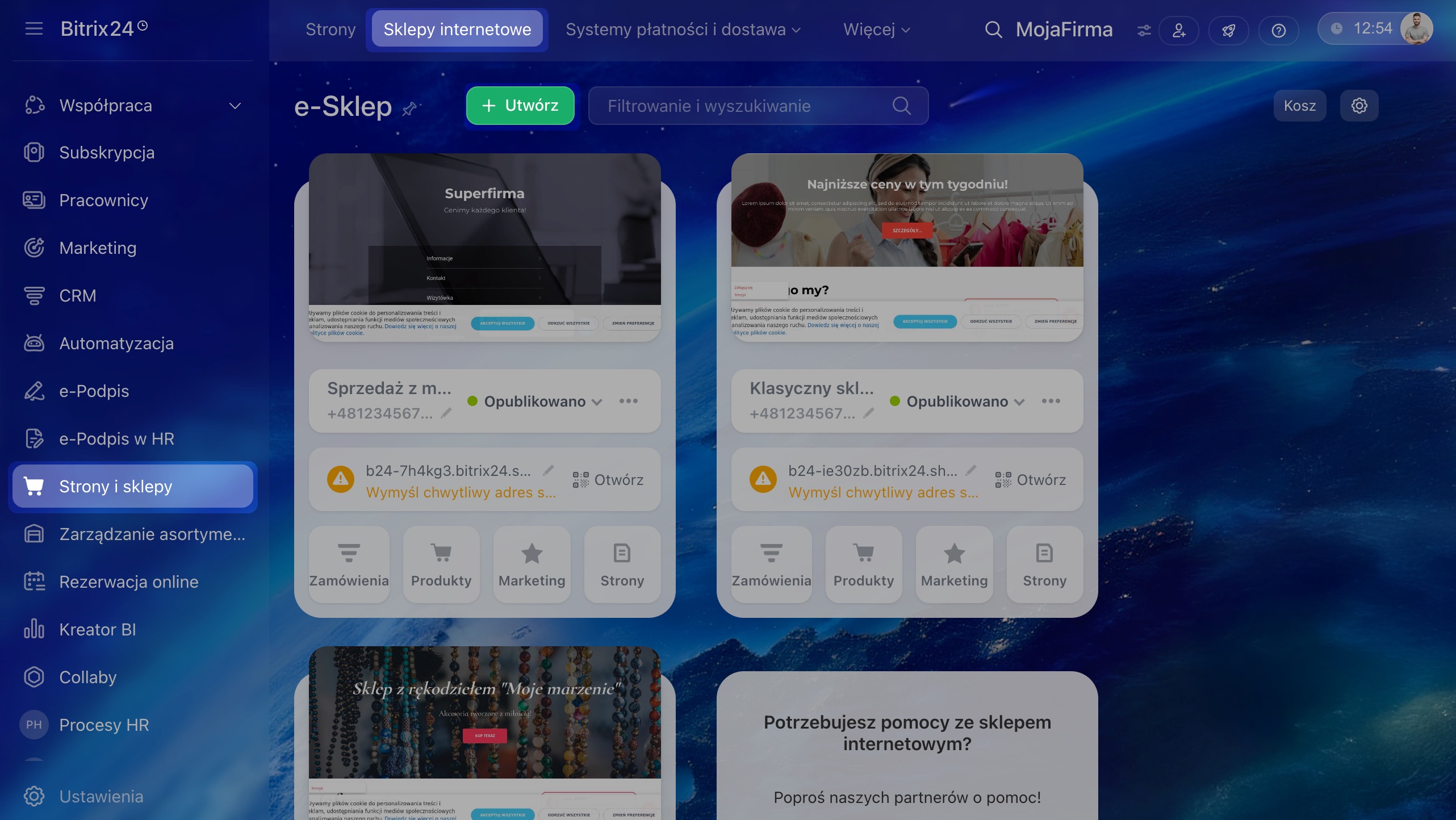
Z sekcji Strony i sklepy. Przejdź do Strony i sklepy > Sklepy > Utwórz. Wybierz szablon CRM + Sklep internetowy i kliknij Utwórz sklep jednym kliknięciem.
Skonfiguruj sklep
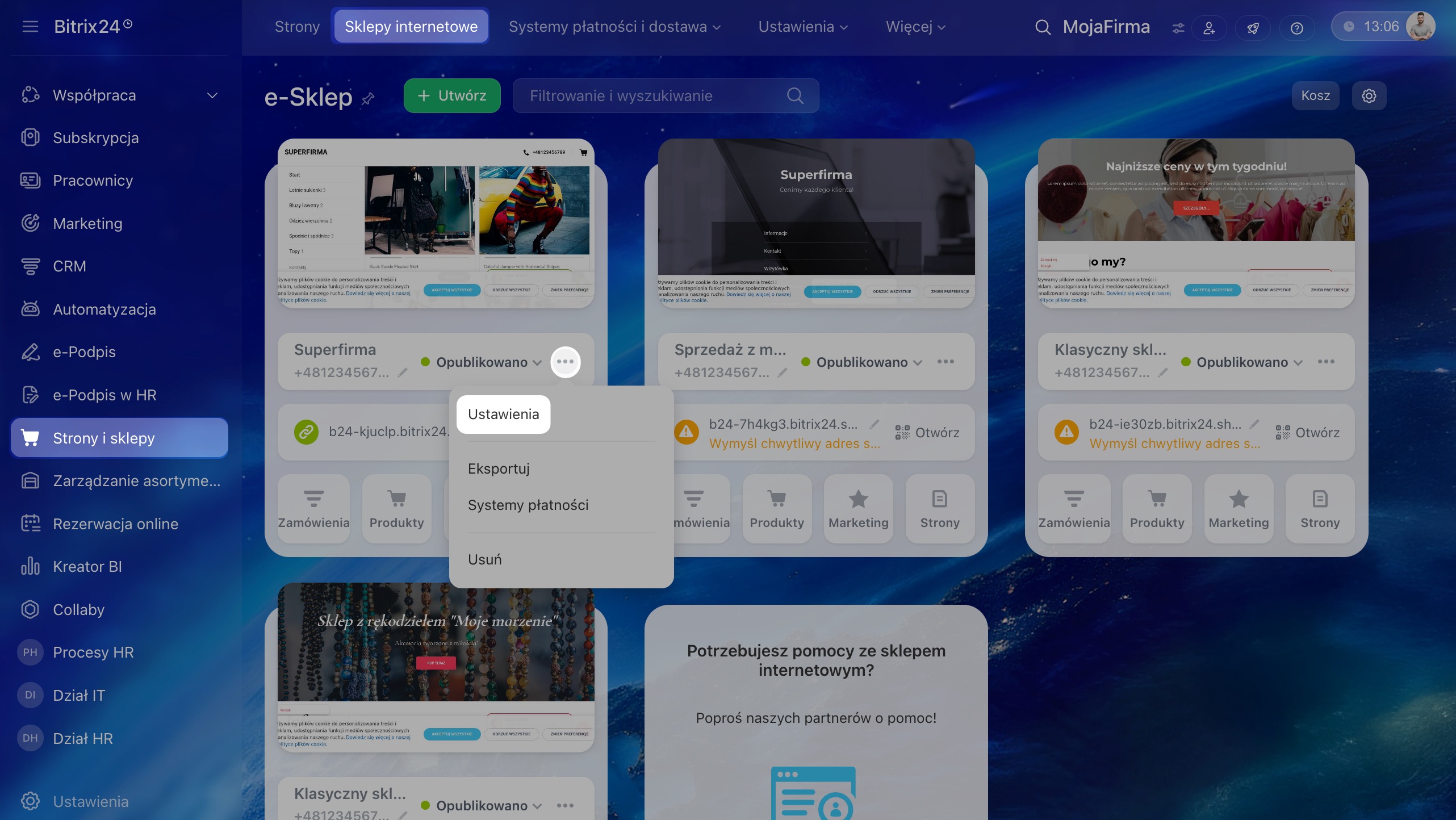
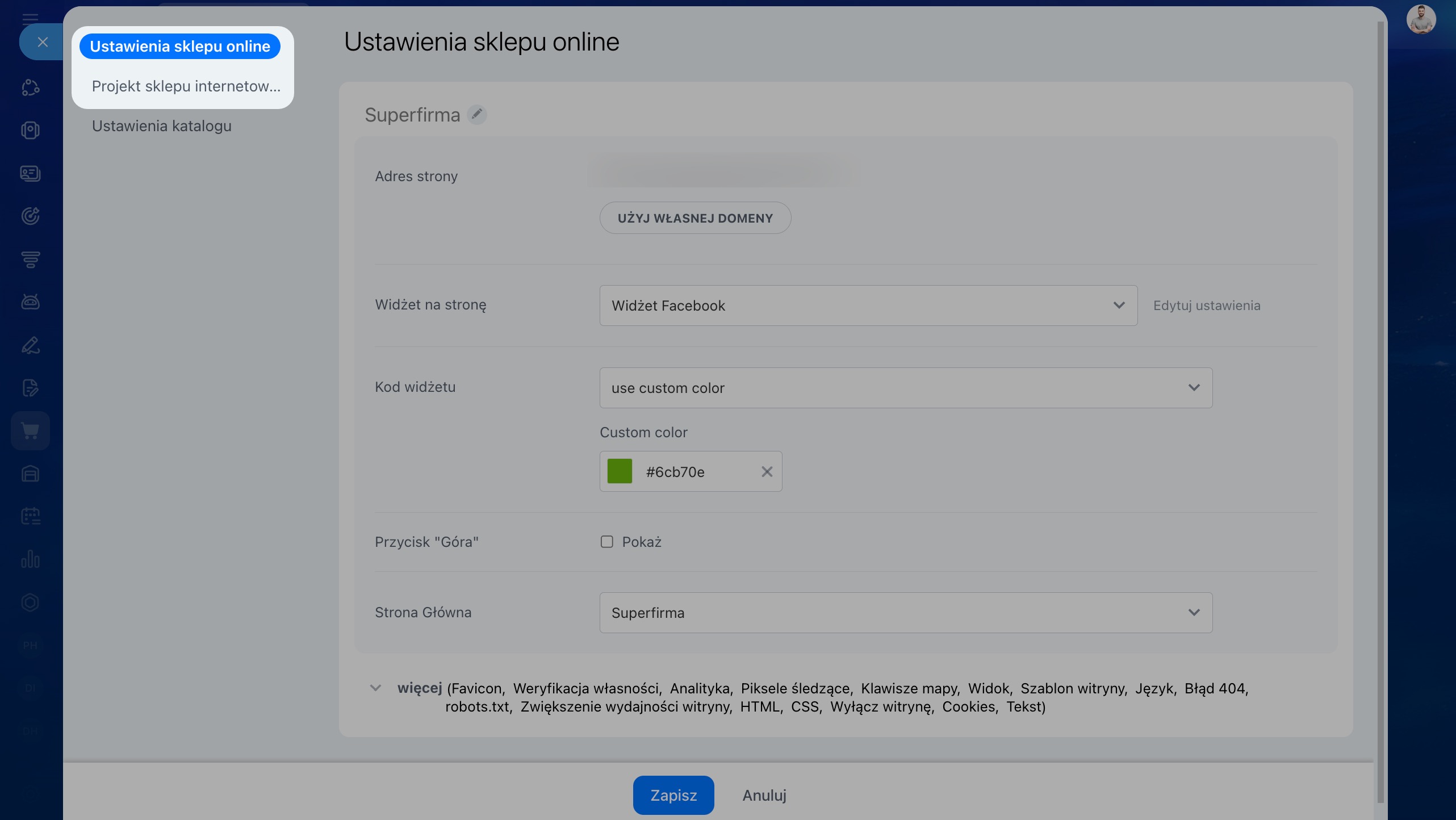
Po utworzeniu sklepu skonfiguruj jego podstawowe parametry. W tym celu otwórz sekcję Strony i sklepy > Sklepy. Przy wybranym sklepie kliknij Trzy kropki (...) > Ustawienia.
Tutaj możesz na przykład:
- zmienić domenę,
- wybrać stronę główną,
- dodać widżet do komunikacji z klientami,
- zmienić wygląd sklepu.
Te ustawienia pomagają przygotować sklep do pracy i sprawić, że będzie wygodniejszy dla klientów. Na przykład możesz ustawić, aby sklep otwierał się od razu na stronie promocji, a nie w ogólnym katalogu.
Czat na żywo: jak skonfigurować i umieścić na stronie
Skonfiguruj katalog produktów
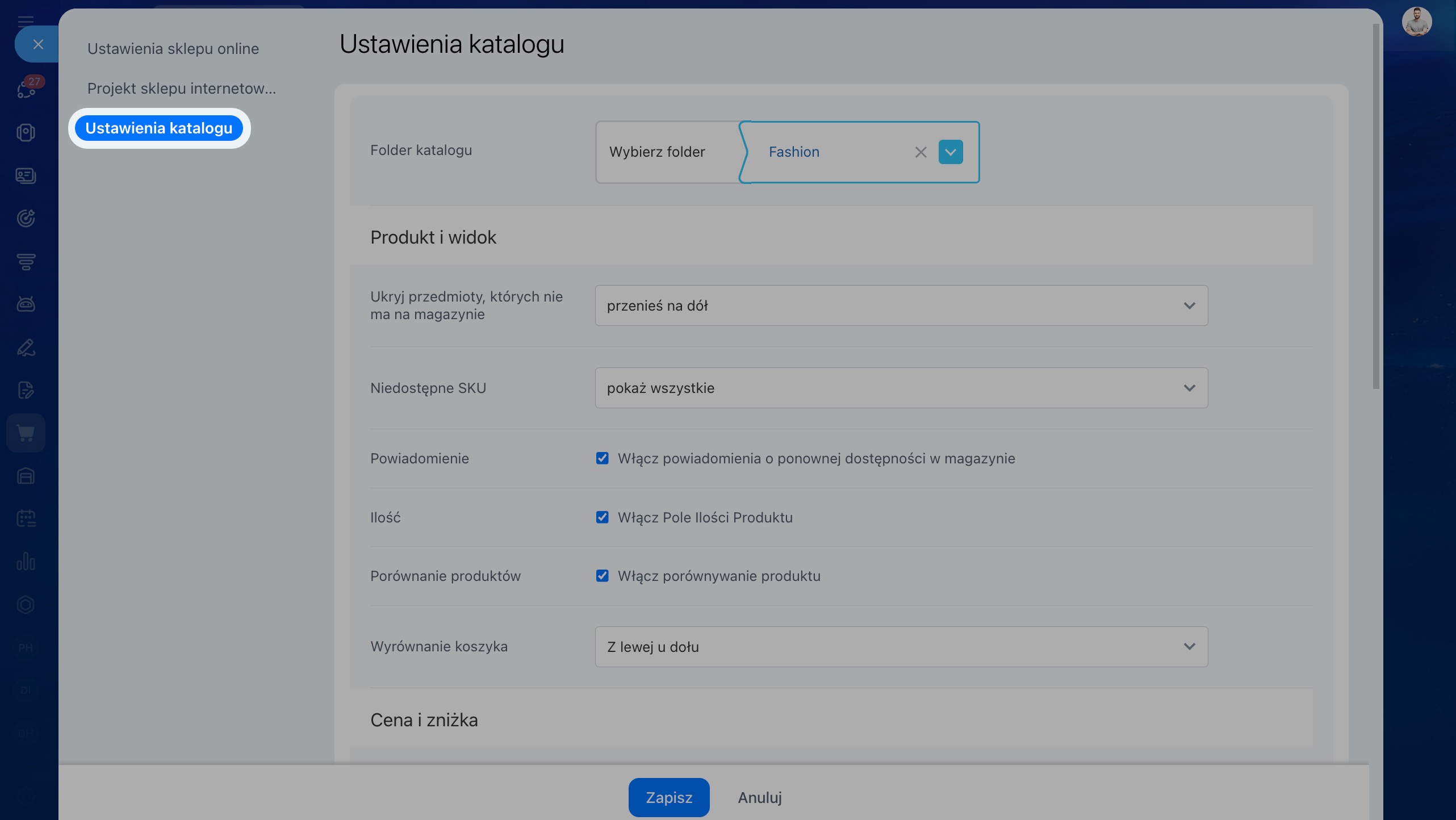
Po ustawieniach ogólnych przejdź do katalogu produktów. Katalog to strona sklepu, na której klienci wybierają produkty. Tutaj określasz, które produkty mają być wyświetlane na stronie i jak mają się prezentować.
W katalogu możesz skonfigurować:
- wyświetlanie niedostępnych produktów i ofert handlowych,
- subskrypcję produktów, których nie ma w magazynie,
- wybór ilości produktu,
- porównywanie produktów,
- typ ceny, walutę, VAT, starą cenę i rabaty,
- przekazywanie danych do systemów analitycznych,
- zgodę użytkownika przy składaniu zamówienia.
Na przykład, jeśli produkt jest chwilowo niedostępny, nie musisz usuwać go z katalogu — możesz włączyć subskrypcję. Klient poda adres e-mail i otrzyma powiadomienie, gdy produkt znów będzie dostępny.
Jak skonfigurować katalog produktów w CRM + Sklep internetowy
Zmień strony sklepu
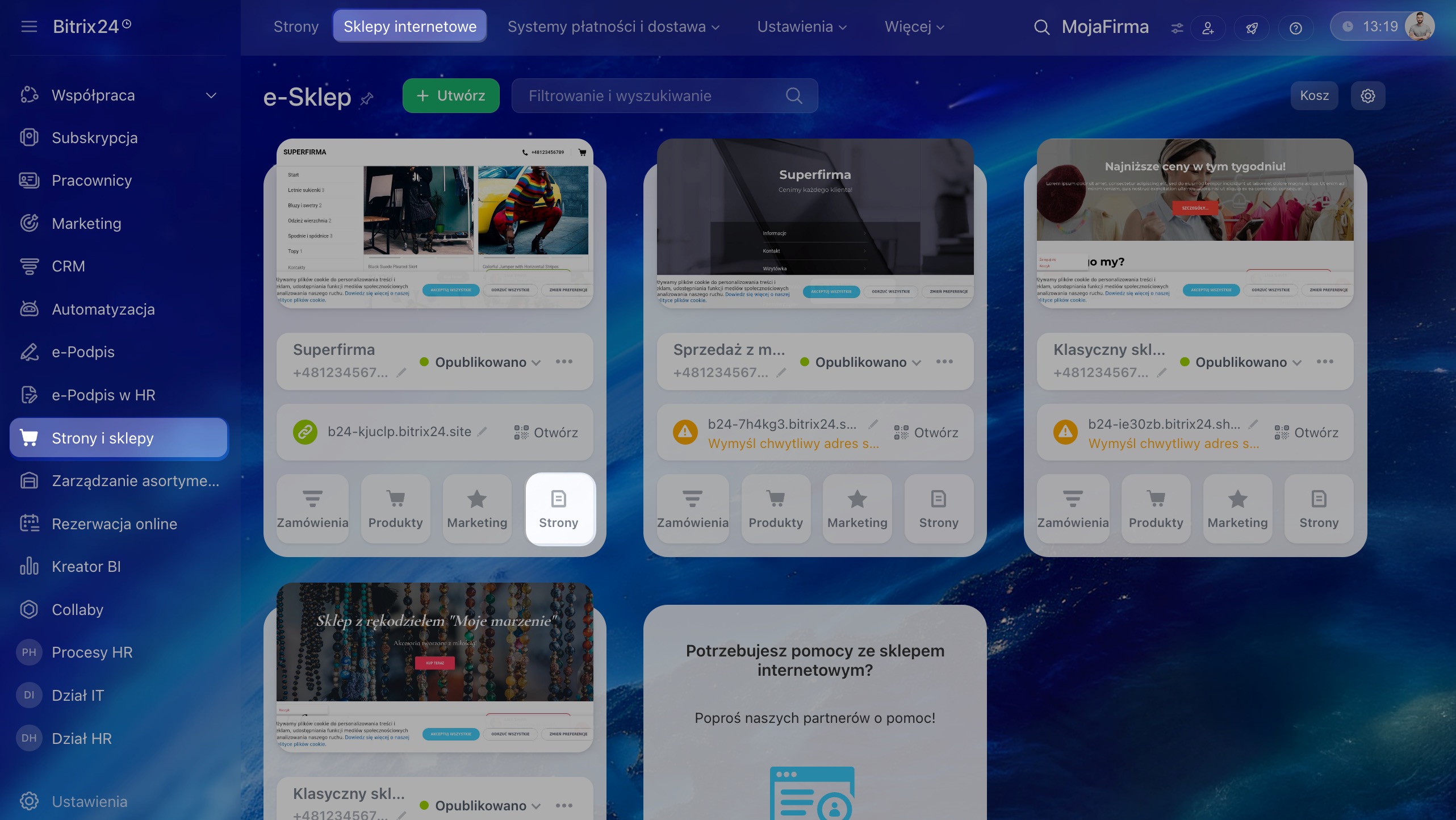
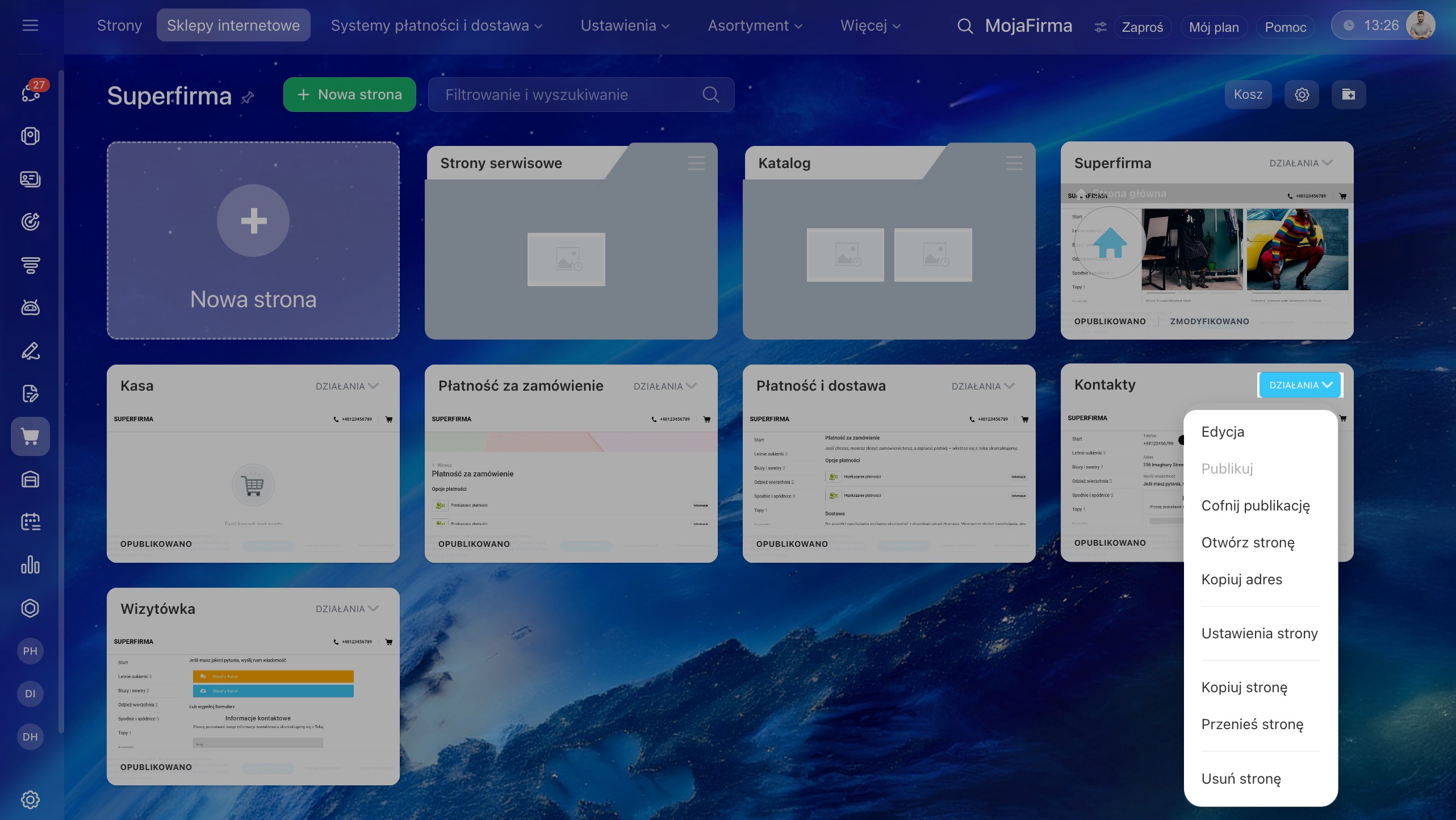
Gdy podstawowe ustawienia sklepu są gotowe, w razie potrzeby zmień strony witryny. W tym celu otwórz Strony i sklepy > Sklepy i kliknij Strony przy wybranym sklepie.
Tutaj możesz edytować katalog, kartę produktu, stronę składania zamówienia i inne sekcje witryny: zmieniać treść, dodawać i usuwać bloki, publikować zmiany, ukrywać strony i tworzyć nowe.
Ten krok jest potrzebny, jeśli standardowe strony sklepu nie wystarczają albo trzeba je dostosować do własnych zadań. Na przykład możesz dodać stronę z warunkami dostawy albo umieścić baner promocyjny na stronie głównej.
Jak skonfigurować strony sklepu
Podłącz systemy płatności i dostawę
Skonfiguruj metody płatności i dostawy — wtedy klient będzie mógł wybrać odpowiednią opcję podczas składania zamówienia.
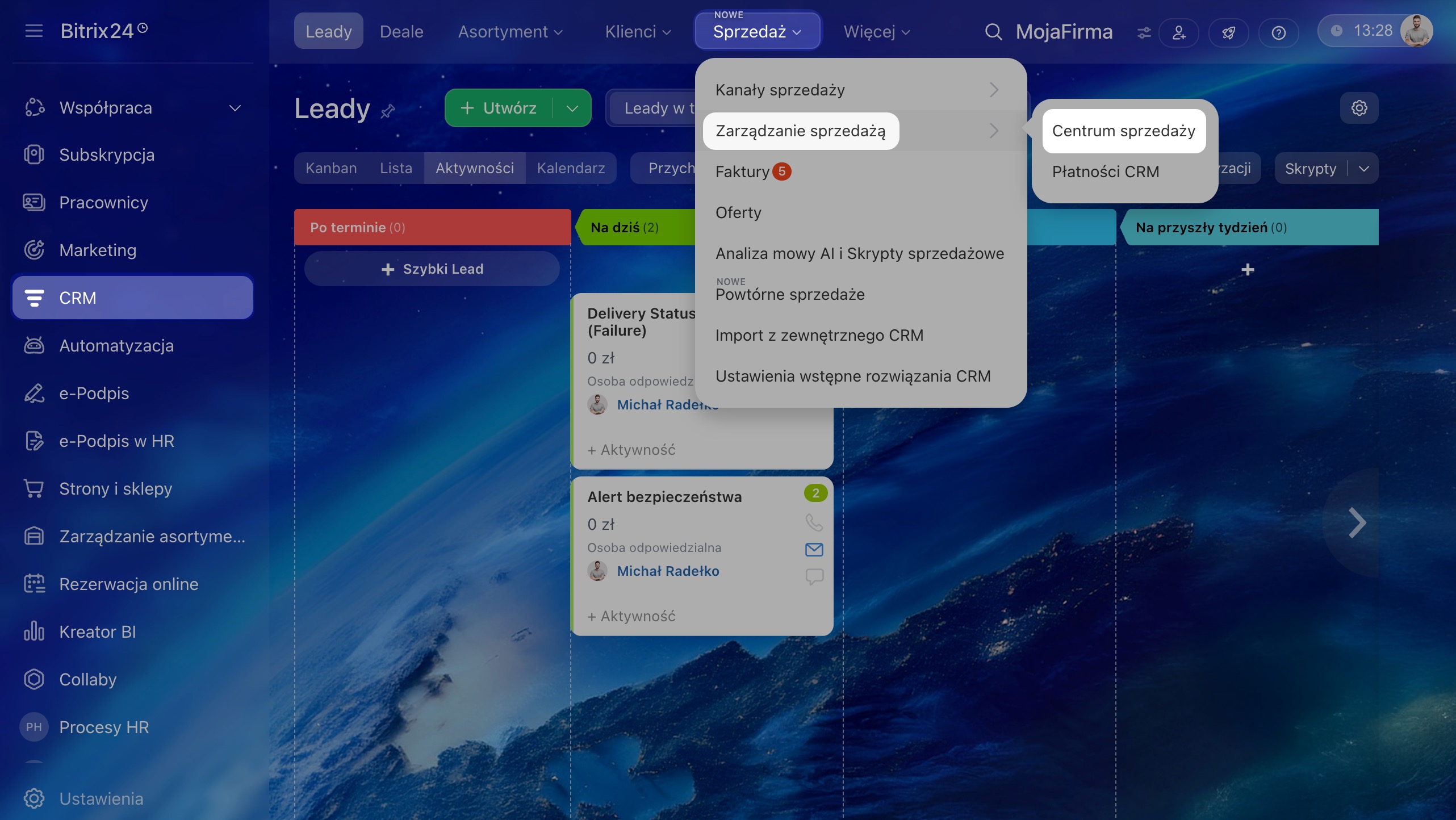
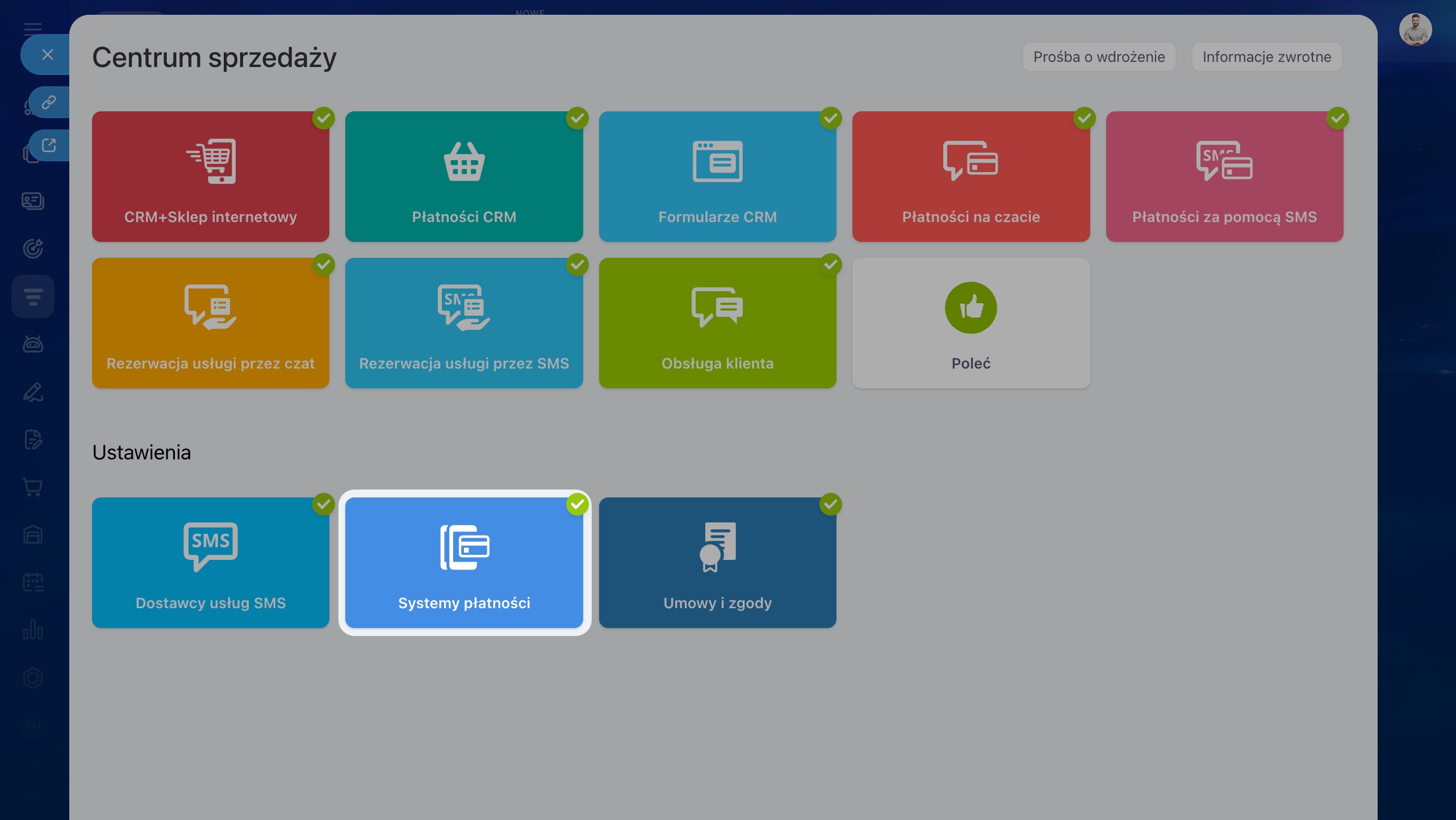
Otwórz sekcję CRM > Sprzedaż > Zarządzanie sprzedażą > Centrum sprzedaży. Ustawienia płatności i dostawy znajdują się w różnych blokach, dlatego konfiguruje się je osobno.
Najpierw otwórz blok Systemy płatności i podłącz metody płatności, które będą dostępne dla klienta. Następnie przejdź do bloku Dostawa i skonfiguruj sposoby otrzymania zamówienia.
Jak podłączyć systemy płatności
Skonfiguruj uprawnienia dostępu do sklepu
Jeśli nad sklepem pracuje zespół, wcześniej sprawdź uprawnienia dostępu. Dzięki temu pracownicy będą widzieć tylko te działania, których potrzebują do pracy.
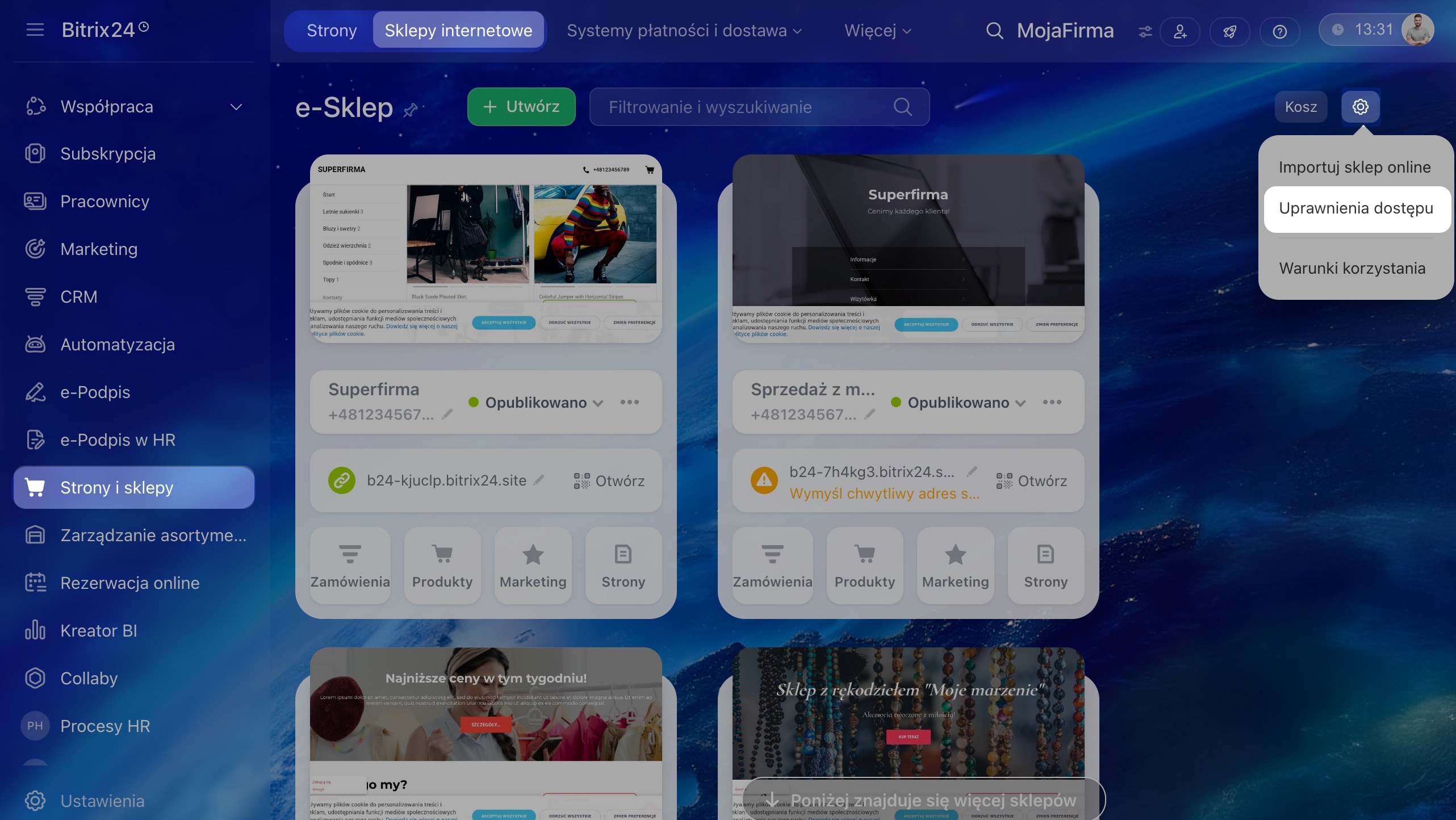
Otwórz sekcję Strony i sklepy i przejdź do karty Strony albo Sklepy. Kliknij Ustawienia (⚙️) w prawym górnym rogu i wybierz Uprawnienia dostępu.
Tutaj możesz skonfigurować dostęp do całej sekcji Sklepy i do poszczególnych sklepów. Służą do tego role: możesz przypisać gotowe albo utworzyć własne. Na przykład menedżerowi możesz nadać prawo do edycji treści i publikowania zmian, aby aktualizował katalog i promocje. Administratorowi możesz przyznać pełny dostęp, aby konfigurował sklep i kontrolował jego działanie.
Jak skonfigurować uprawnienia dostępu do stron i sklepów internetowych
Pracuj z zamówieniami w CRM
Po konfiguracji sklep jest gotowy do przyjmowania zamówień, a wszystkie dane automatycznie trafiają do CRM:
- klient otwiera stronę, przechodzi do katalogu i składa zamówienie,
- w razie potrzeby od razu opłaca je na stronie,
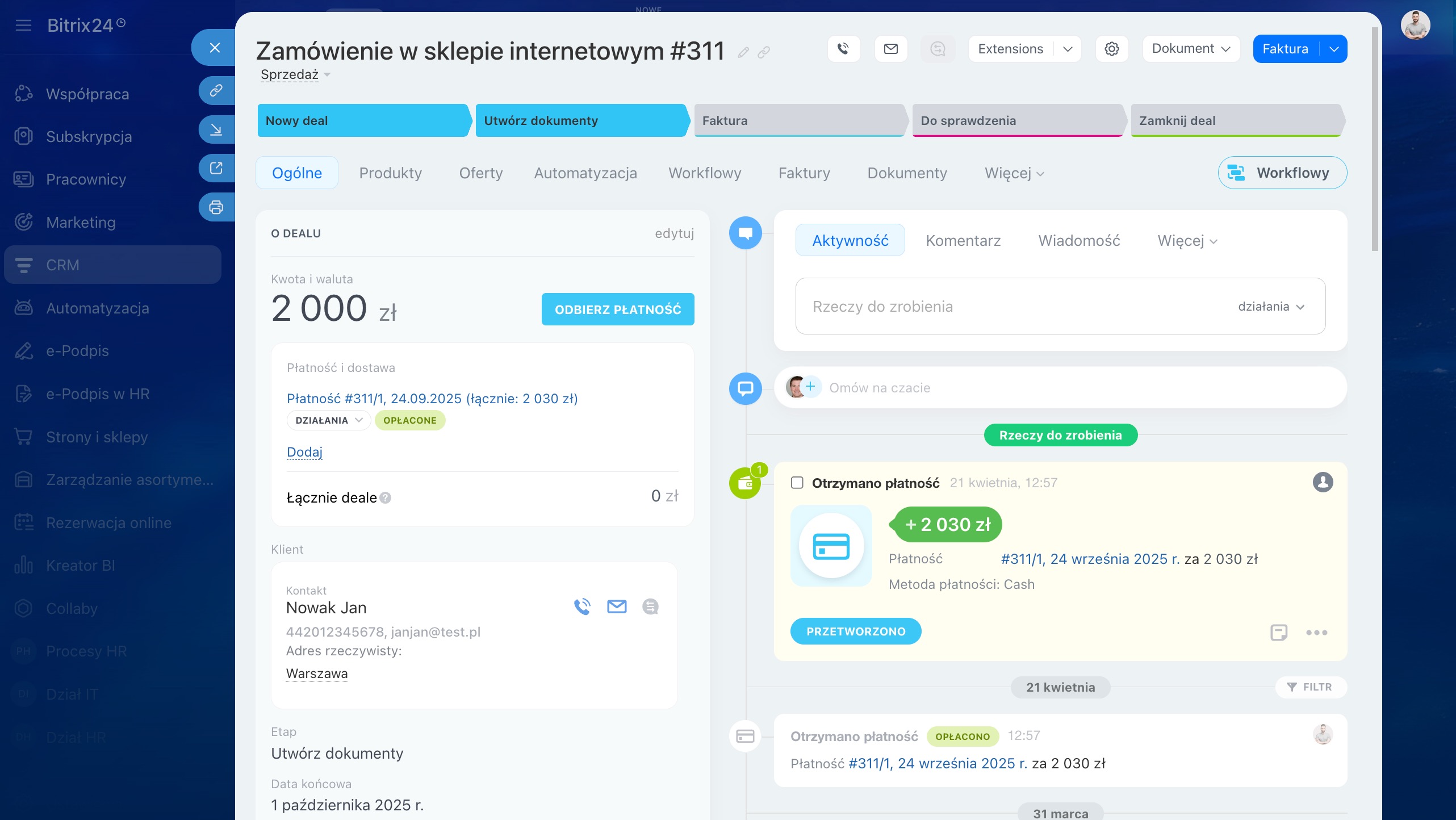
- w CRM automatycznie tworzy się deal z produktami, kwotą i danymi kontaktowymi klienta,
- menedżer widzi zamówienie i w razie potrzeby doprecyzowuje szczegóły albo uzgadnia dostawę.
Dzięki temu nie przenosisz zamówień ręcznie i od razu pracujesz z klientami w CRM.
Jak złożyć zamówienie w sklepie
Zmień domenę i dodaj sklep do wyszukiwarek
Gdy sklep jest już skonfigurowany, możesz przejść do promocji. Domyślnie sklep otrzymuje adres w subdomenie Bitrix24. Później możesz podłączyć własną domenę.
Jak zmienić subdomenę Bitrix24 dla strony
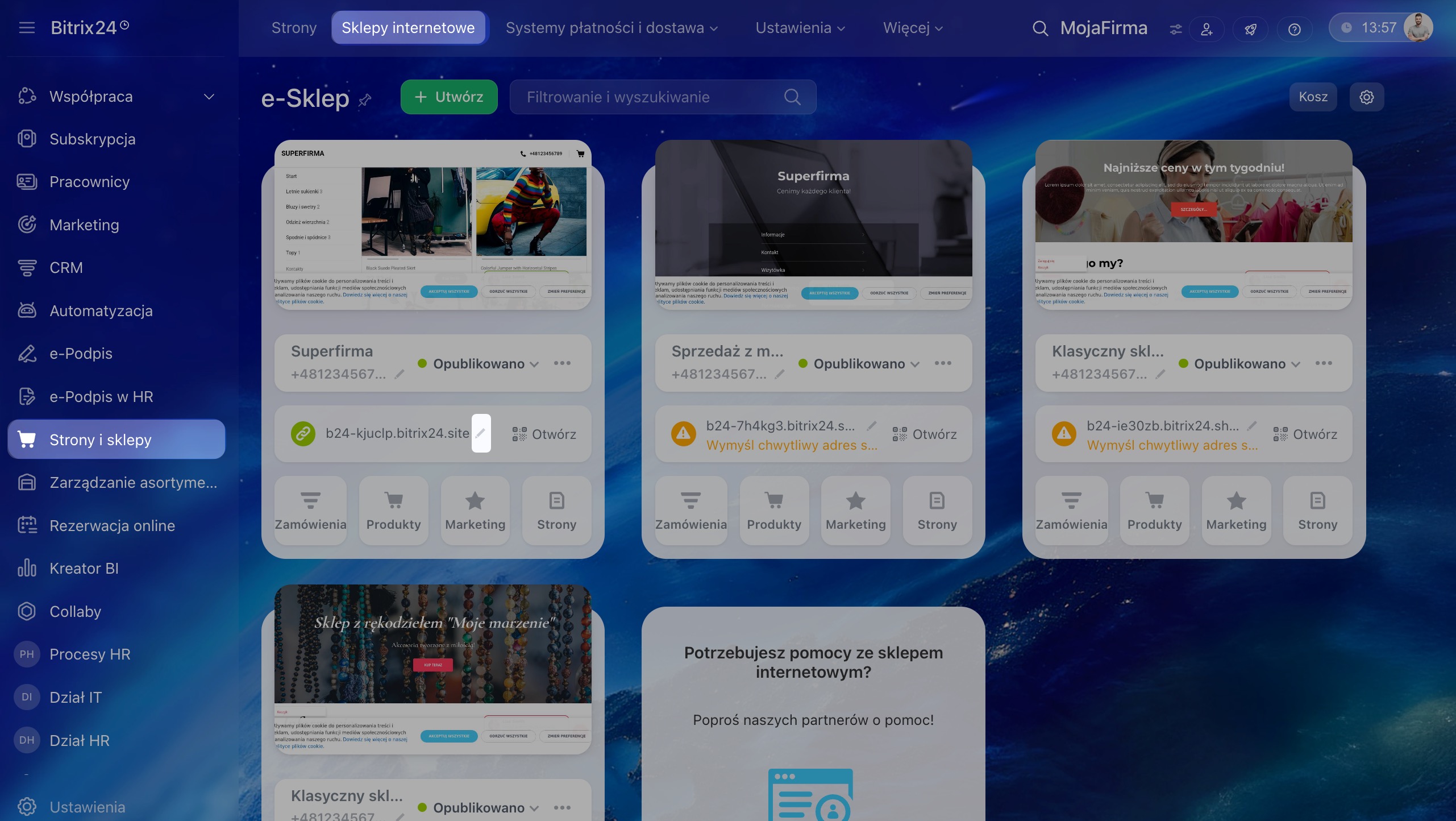
Przejdź do sekcji Strony i sklepy > Sklepy. Kliknij ikonę ołówka obok adresu, który chcesz zmienić.
Aby przyciągać klientów nie tylko z komunikatorów i sieci społecznościowych, dodaj sklep do wyszukiwarek i skonfiguruj SEO. Dzięki temu strona będzie bardziej widoczna dla nowych odbiorców, a Ty łatwiej ocenisz skuteczność promocji.
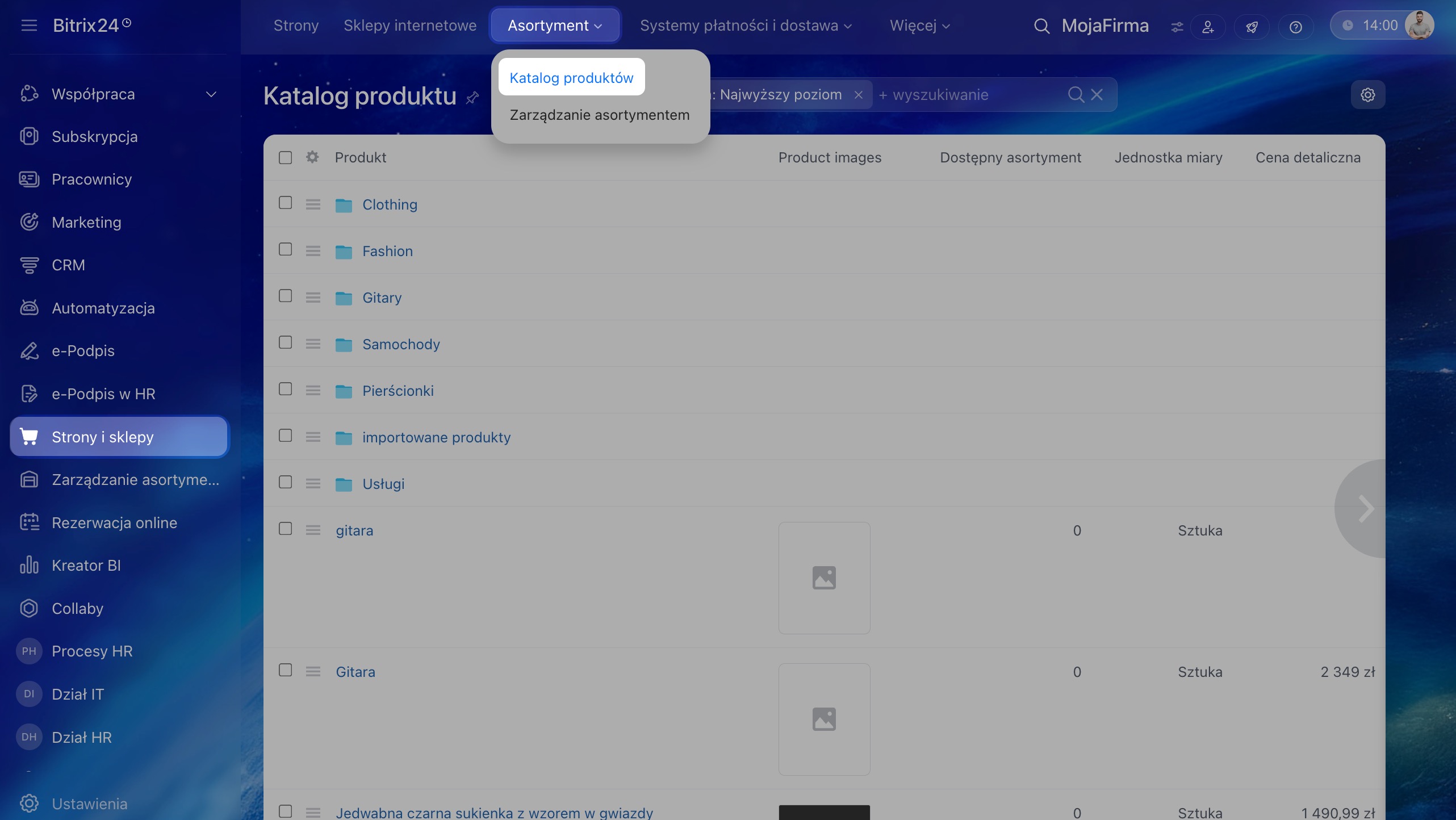
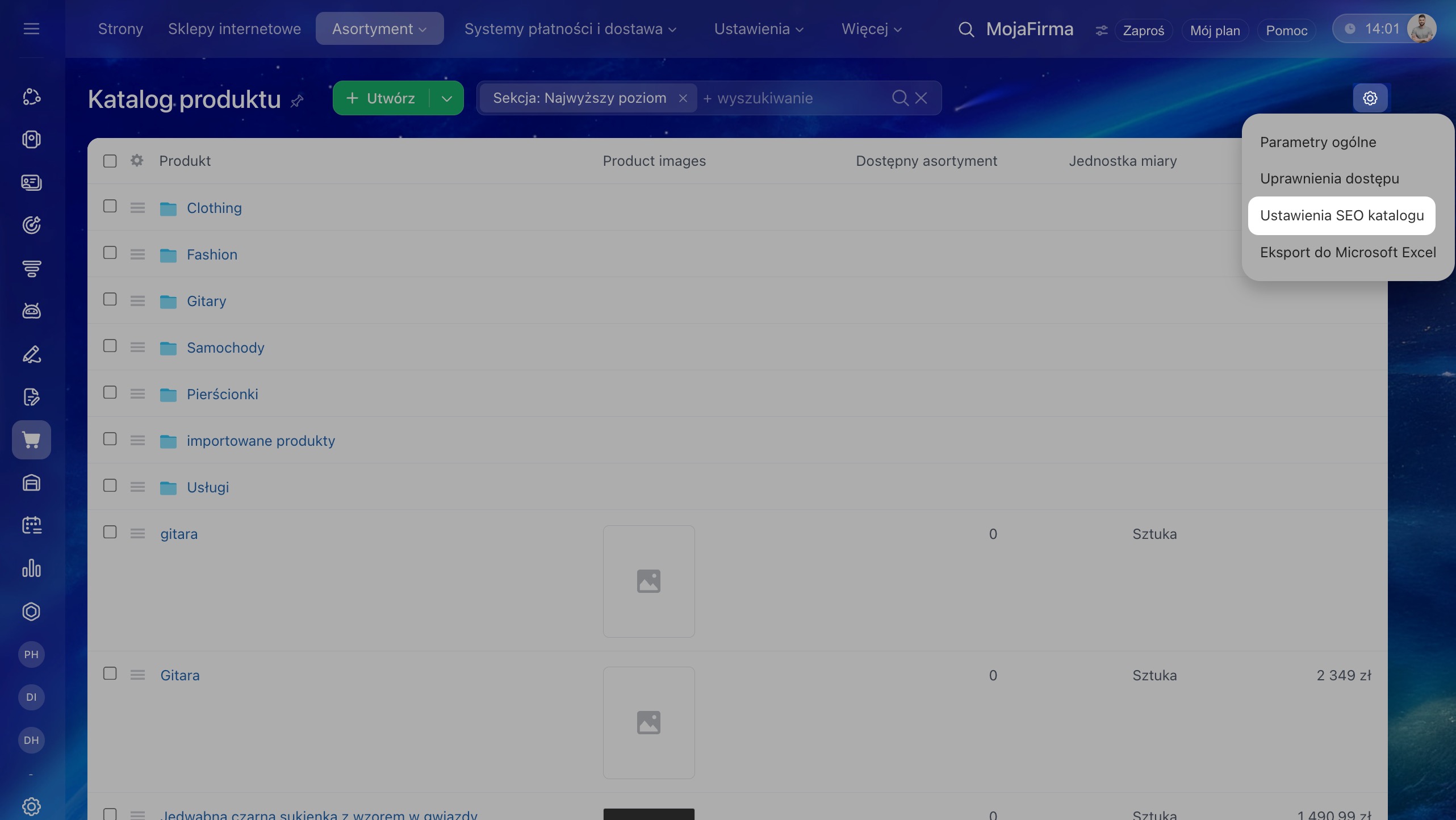
Przejdź do Strony i sklepy > Produkty i magazyny > Katalog produktów. Kliknij Ustawienia (⚙️) w prawym górnym rogu i wybierz Ustawienia SEO katalogu.
Edytor informacji SEO katalogu i produktów
Jak dodać stronę do wyszukiwarki Google
W skrócie
- CRM + Sklep internetowy to gotowy sklep z katalogiem produktów połączony z CRM. Po złożeniu zamówienia w CRM automatycznie pojawia się deal z produktami i danymi kontaktowymi klienta.
- Sklep możesz utworzyć w kilka minut przez CRM > Sprzedaż > Kanały sprzedaży > Centrum kontaktowe albo przez Strony i sklepy > Sklepy.
- Po utworzeniu skonfiguruj podstawowe parametry sklepu: stronę główną, widżet do komunikacji z klientami i wygląd.
- Następnie sprawdź katalog produktów: które pozycje wyświetlać na stronie, jak pokazywać niedostępne produkty, ceny, rabaty i zgodę użytkownika.
- W razie potrzeby zmień strony sklepu: katalog, kartę produktu, stronę składania zamówienia i inne sekcje witryny.
- Aby ułatwić klientowi sfinalizowanie zakupu, podłącz systemy płatności i dostawę.
- Jeśli nad sklepem pracuje zespół, wcześniej skonfiguruj uprawnienia dostępu.
- Gdy sklep już działa, możesz podłączyć własną domenę, dodać stronę do wyszukiwarki Google i skonfigurować SEO dla katalogu produktów.