
CRM + Sklep internetowy w Bitrix24 to gotowa strona z katalogiem produktów i możliwością przyjmowania zamówień, od razu połączona z CRM. Sprzedaż online można uruchomić bez tworzenia strony od zera. Sklep jest dostosowany do urządzeń mobilnych.
Gdy klient składa zapytanie na stronie — tworzony jest deal z produktami i kontaktami. Manager może dołączyć w razie potrzeby — na przykład, aby wyjaśnić szczegóły lub uzgodnić dostawę.
W artykule opiszemy, jak:
Jak utworzyć CRM + Sklep internetowy
Utworzenie CRM + Sklep internetowy zajmuje kilka minut. Bitrix24 automatycznie stworzy stronę z gotową strukturą i demo-produktami — można ją od razu otworzyć i sprawdzić, jak klienci składają zamówienia.
CRM + Sklep internetowy mogą utworzyć administrator Bitrix24 oraz pracownicy z uprawnieniami dostępu do przeglądania i tworzenia stron oraz sklepów.
Jak skonfigurować Uprawnienie dostępu do stron i sklepów internetowych
Aby przyjmować płatności, podłącz systemy płatnicze po utworzeniu sklepu.
Jak podłączyć systemy płatnicze
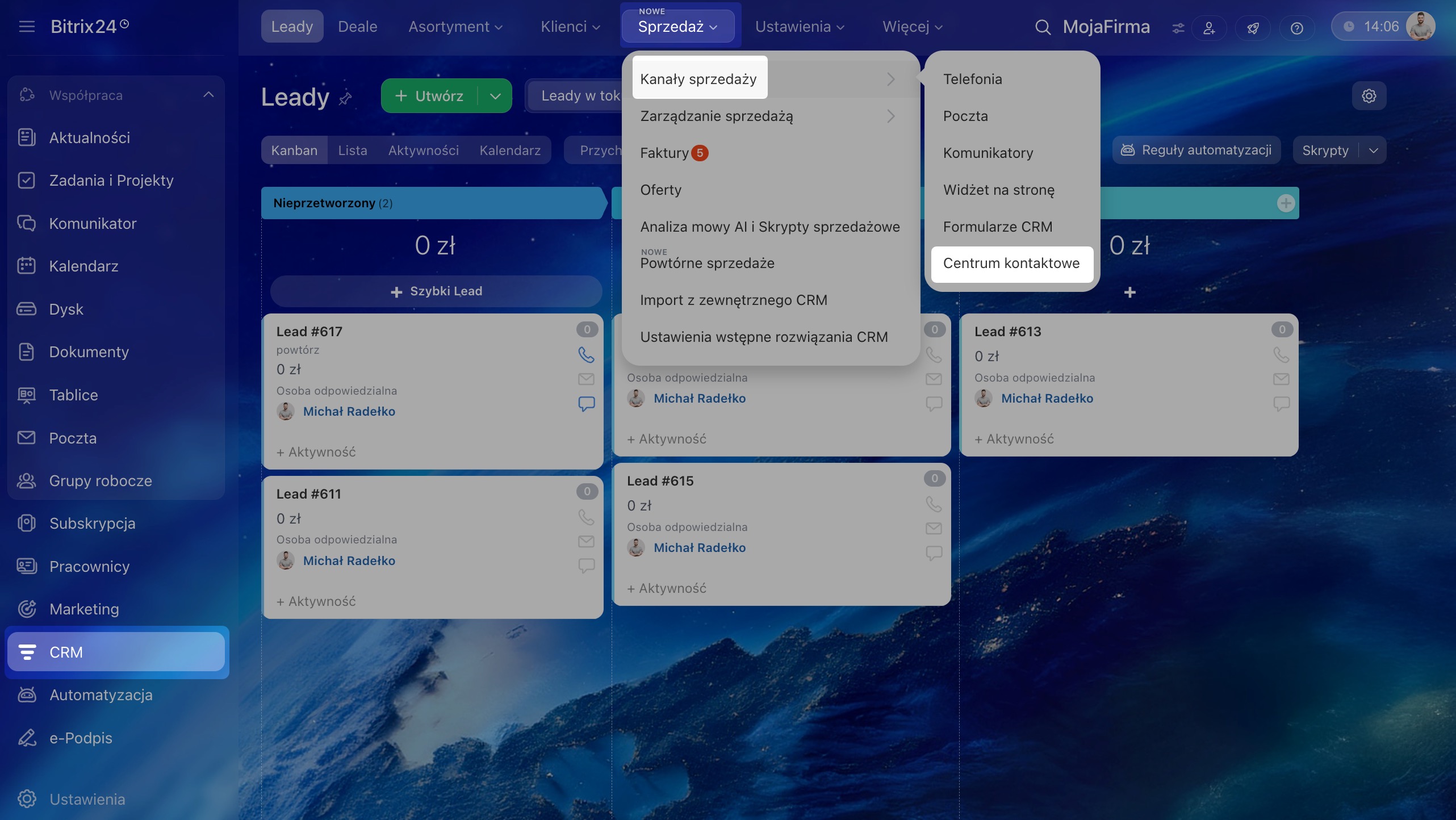
1–4. Przejdź do sekcji CRM > Sprzedaż > Kanały sprzedaży > Centrum kontaktowe.
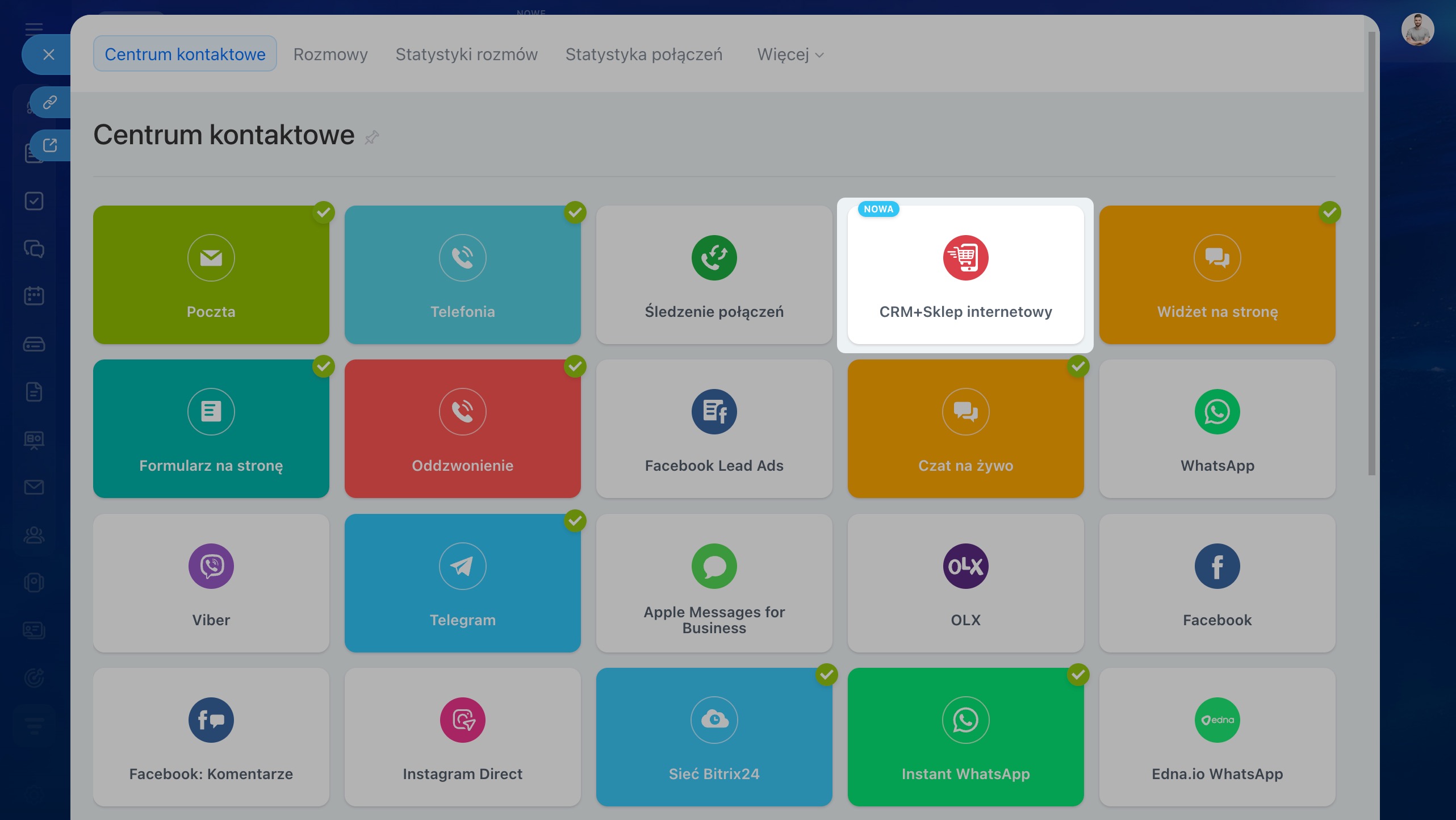
5. Otwórz blok CRM + Sklep internetowy.
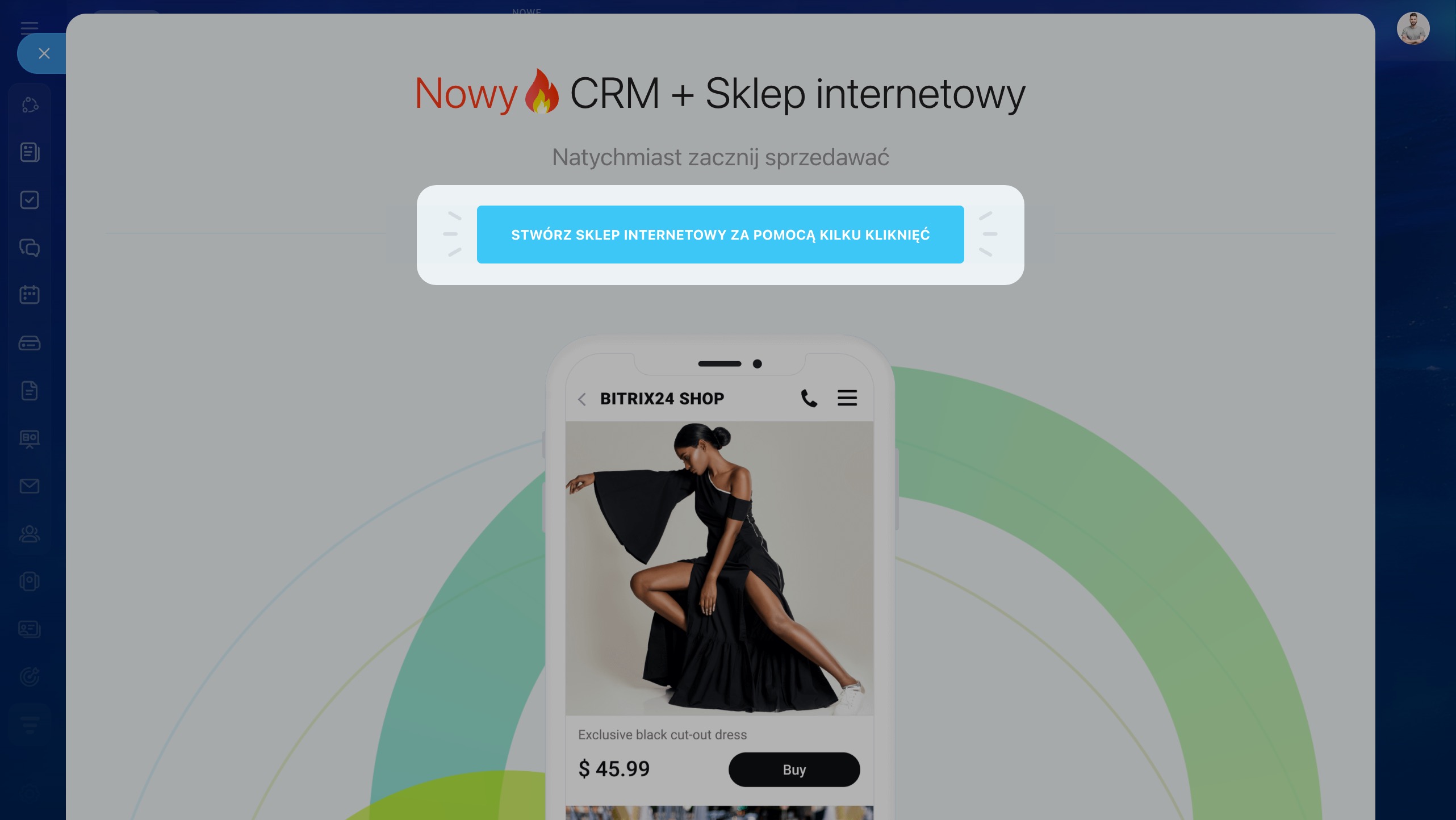
6. Kliknij Utwórz sklep jednym kliknięciem i poczekaj na utworzenie strony.
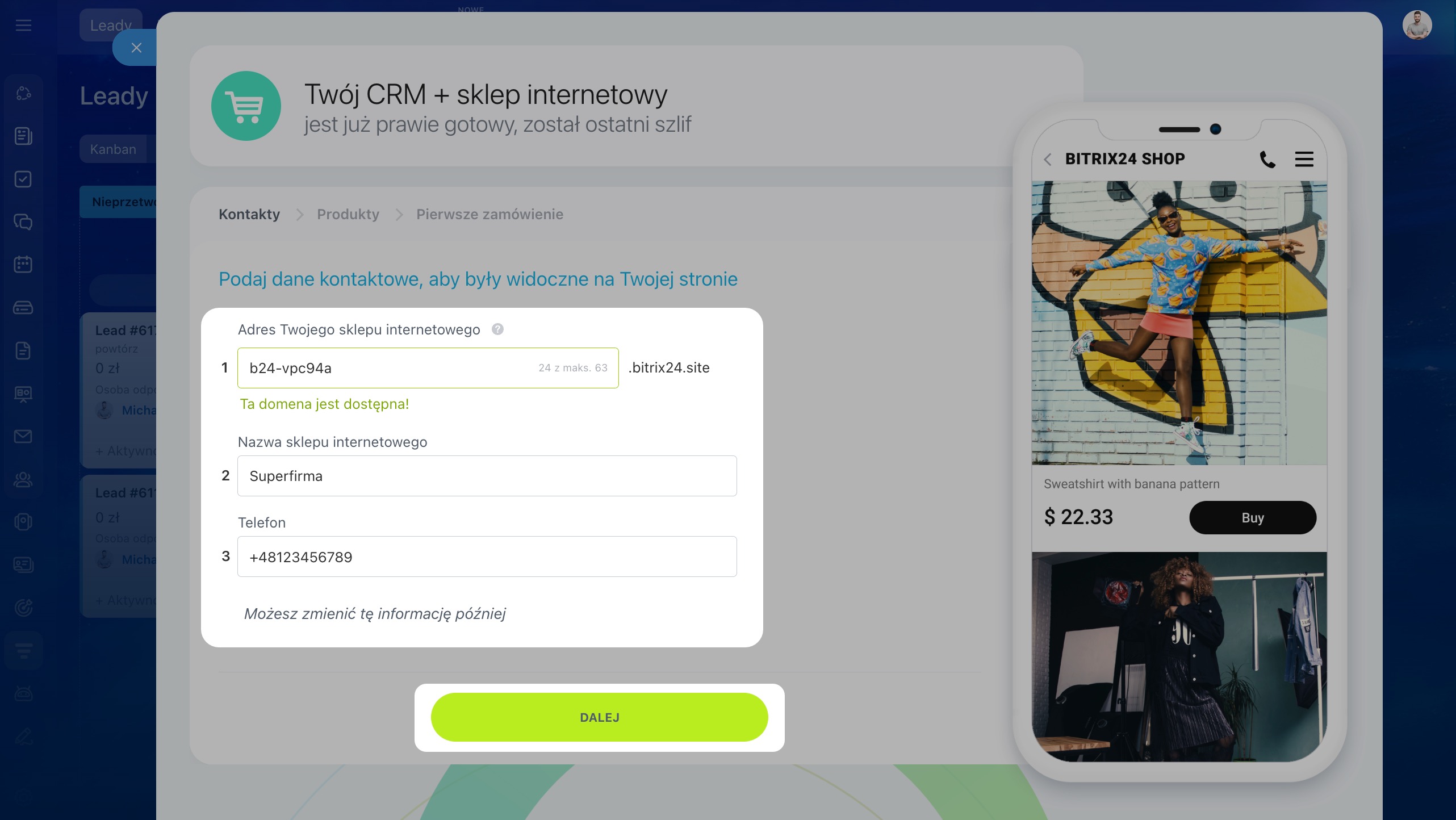
7. Podaj podstawowe parametry sklepu:
- adres sklepu,
- nazwę,
- telefon kontaktowy.
8. Kliknij Kontynuuj.
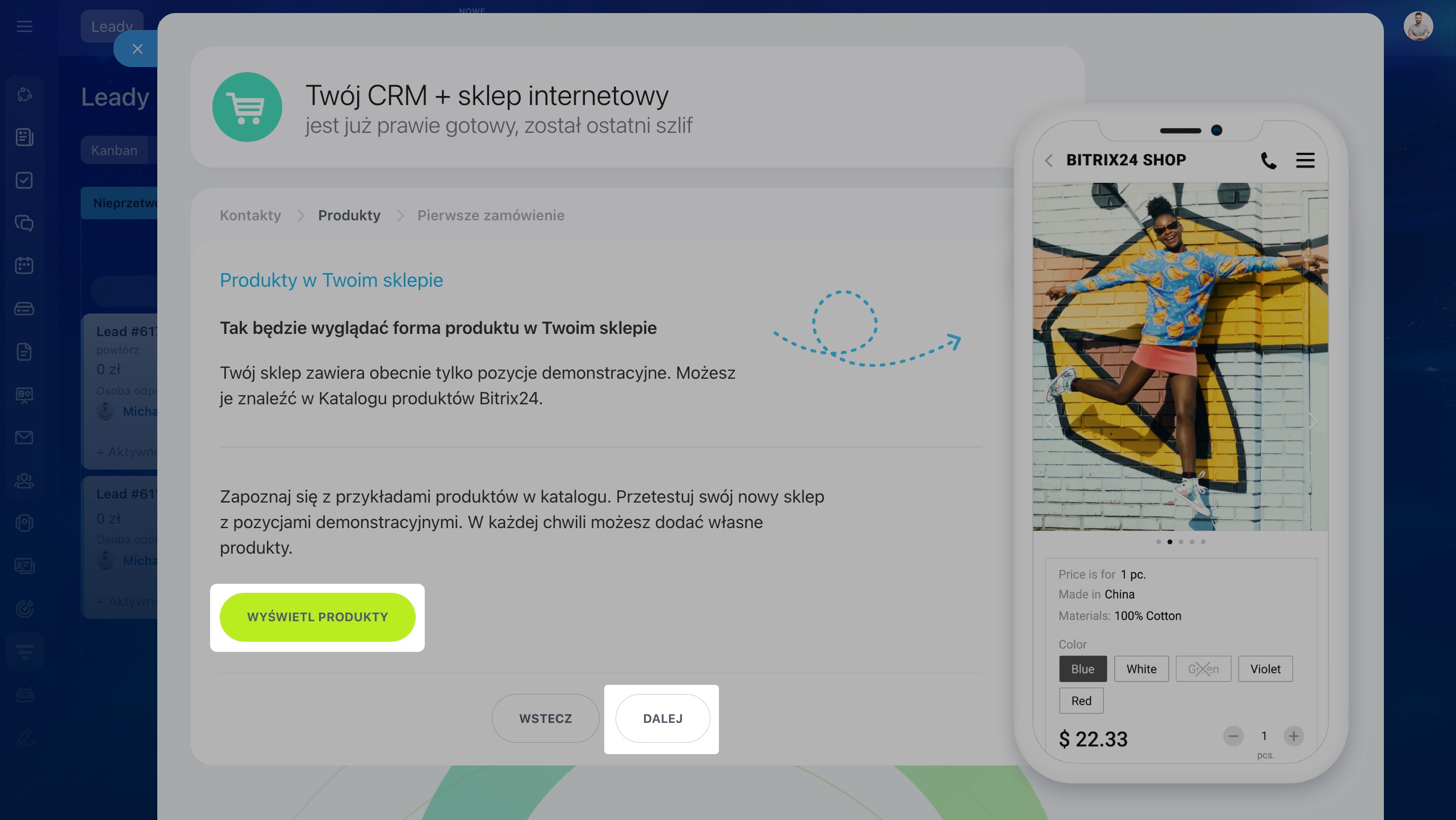
9. Aby zobaczyć demo-produkty, kliknij Przeglądaj produkty.
10. Kliknij Kontynuuj.
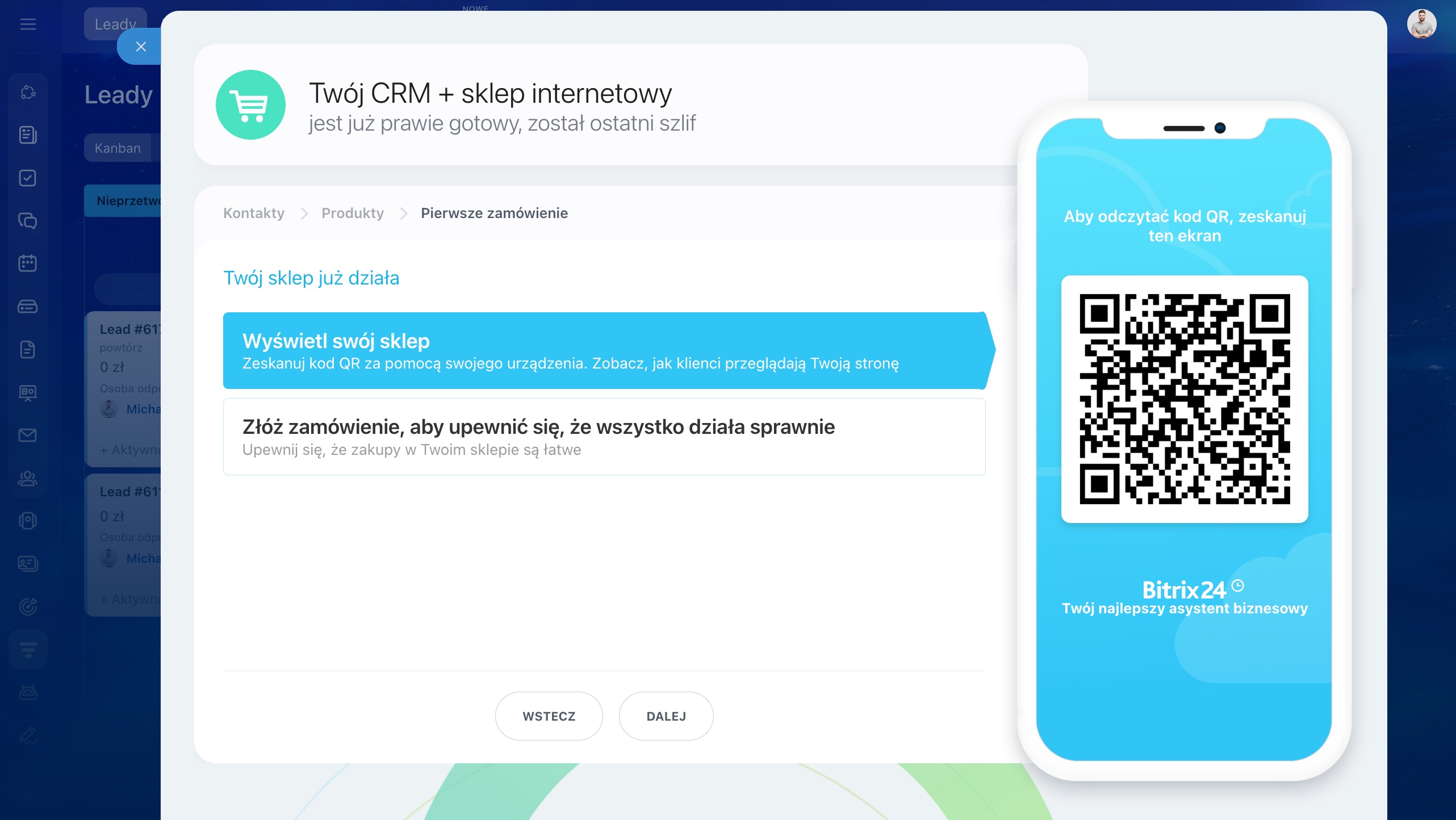
11. Sprawdź, jak klient składa zamówienie. Na telefonie komórkowym:
- otwórz stronę za pomocą kodu QR,
- dodaj produkt do koszyka,
- złóż zamówienie.
W ten sposób możesz przejść całą ścieżkę klienta — od wyboru produktu do złożenia zamówienia — i sprawdzić, czy sklep działa poprawnie. Po złożeniu zamówienia przyjdzie SMS z potwierdzeniem, a w CRM automatycznie pojawi się deal z danymi klienta i produktami.
12. Wróć do Bitrix24 i kliknij Kontynuuj.
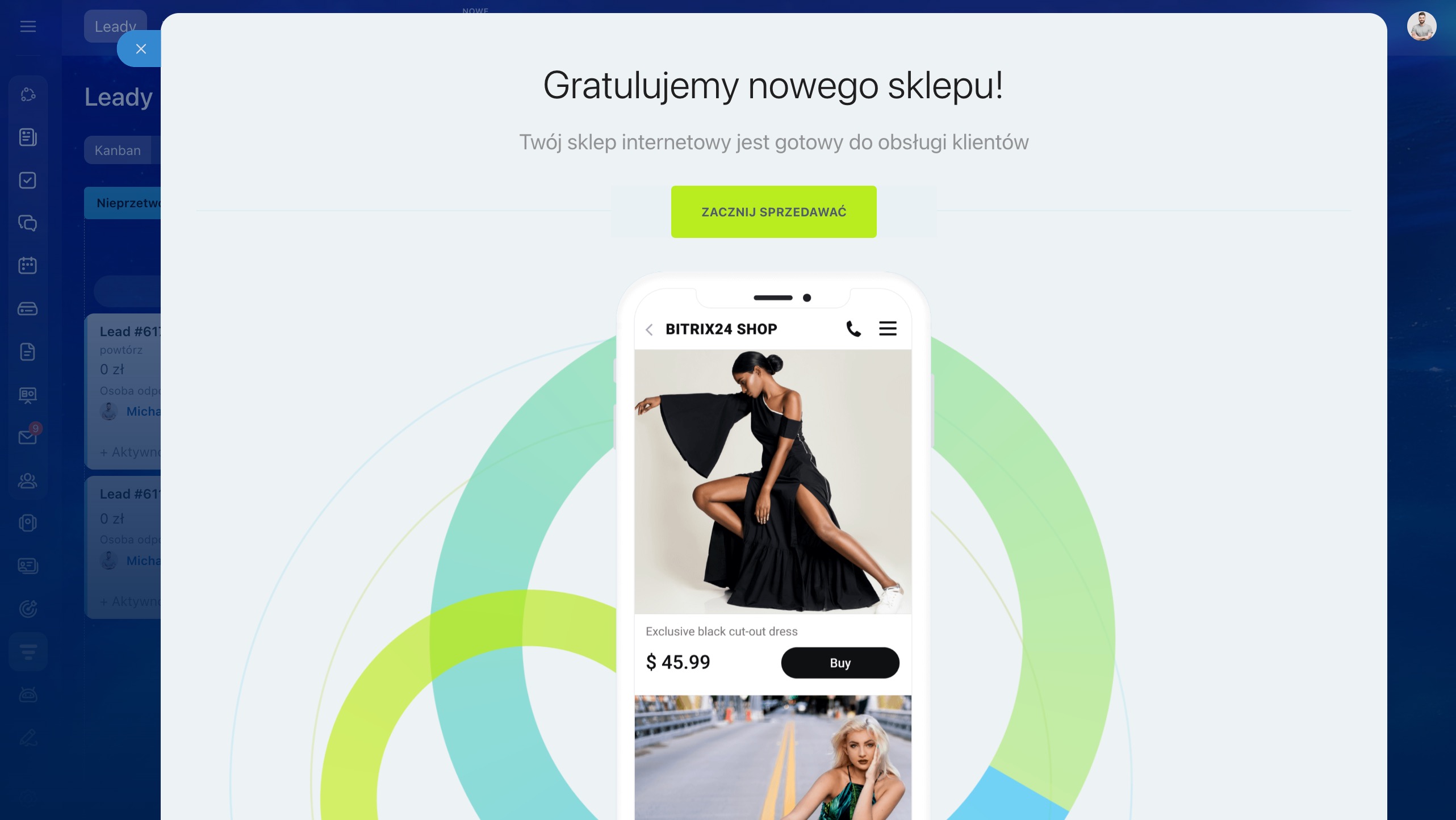
Po utworzeniu w sklepie pojawią się demo-produkty. Można je usunąć i podłączyć własny katalog, aby rozpocząć sprzedaż.
Jak skonfigurować CRM + Sklep internetowy
Po utworzeniu skonfiguruj sklep, na przykład podłącz własną domenę, zmień strony i projekt.
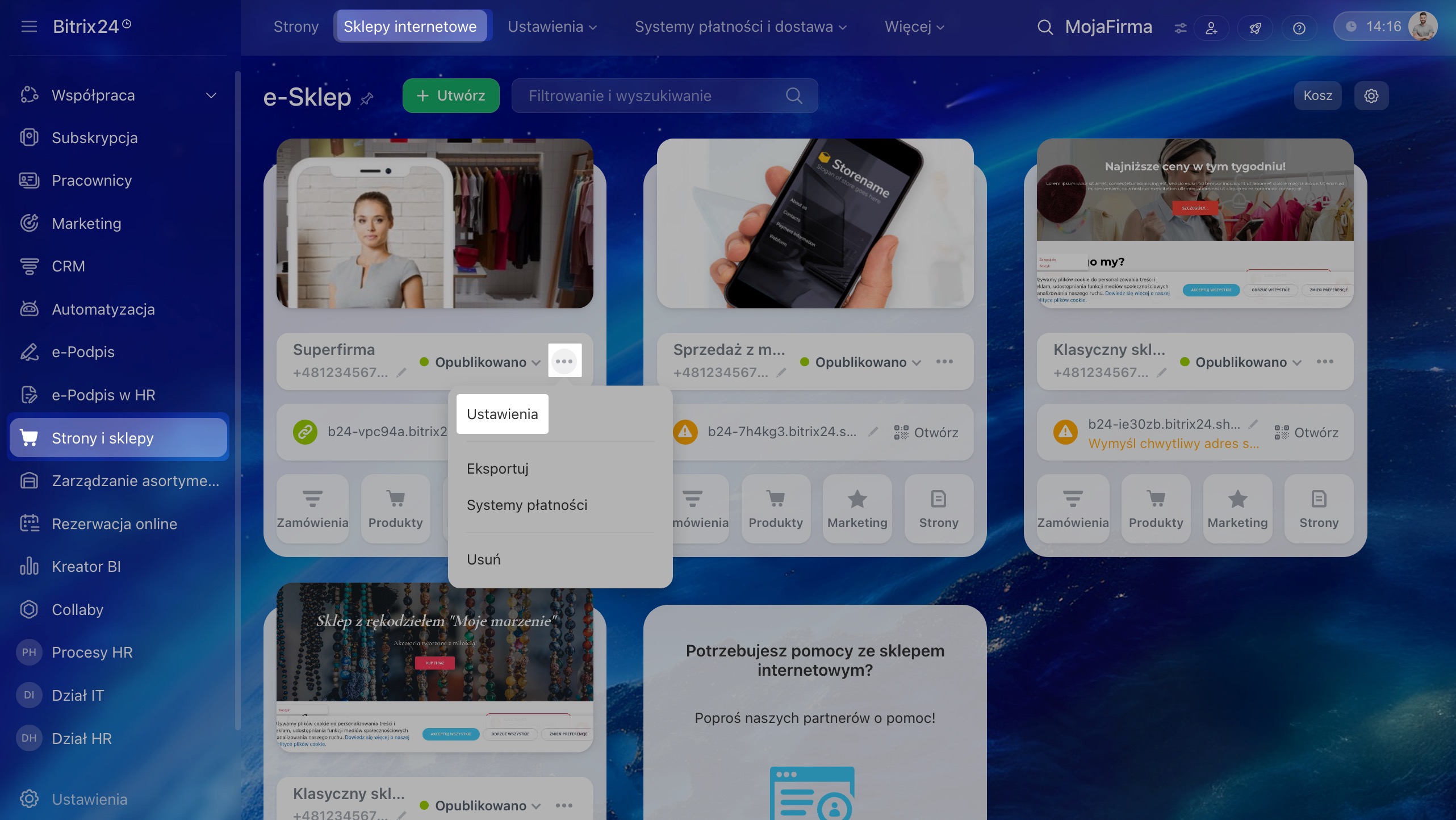
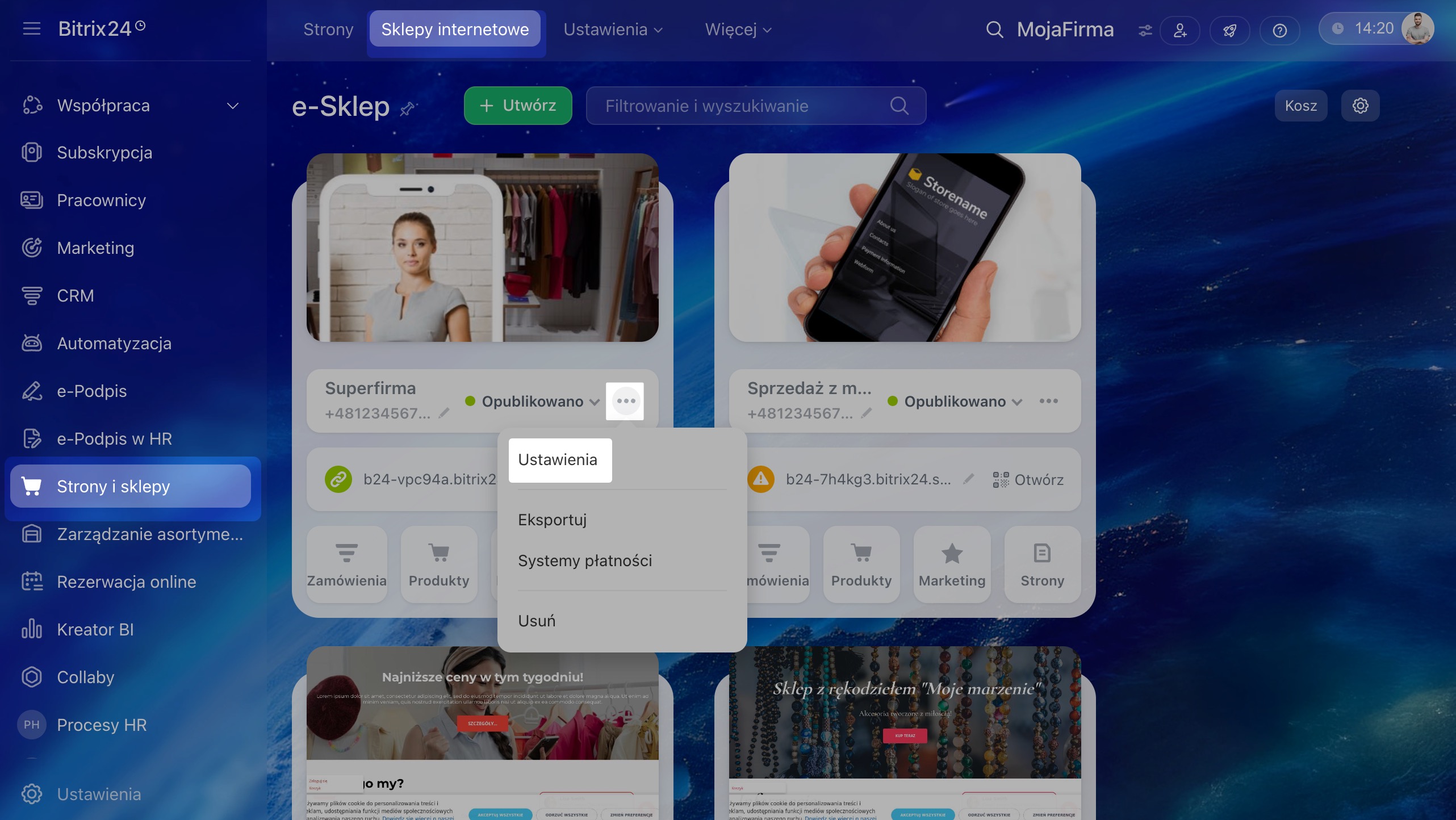
1–4. Przejdź do sekcji Strony i Sklepy > Sklepy. Obok wybranego sklepu kliknij Trzy kropki (...) > Ustawienia.
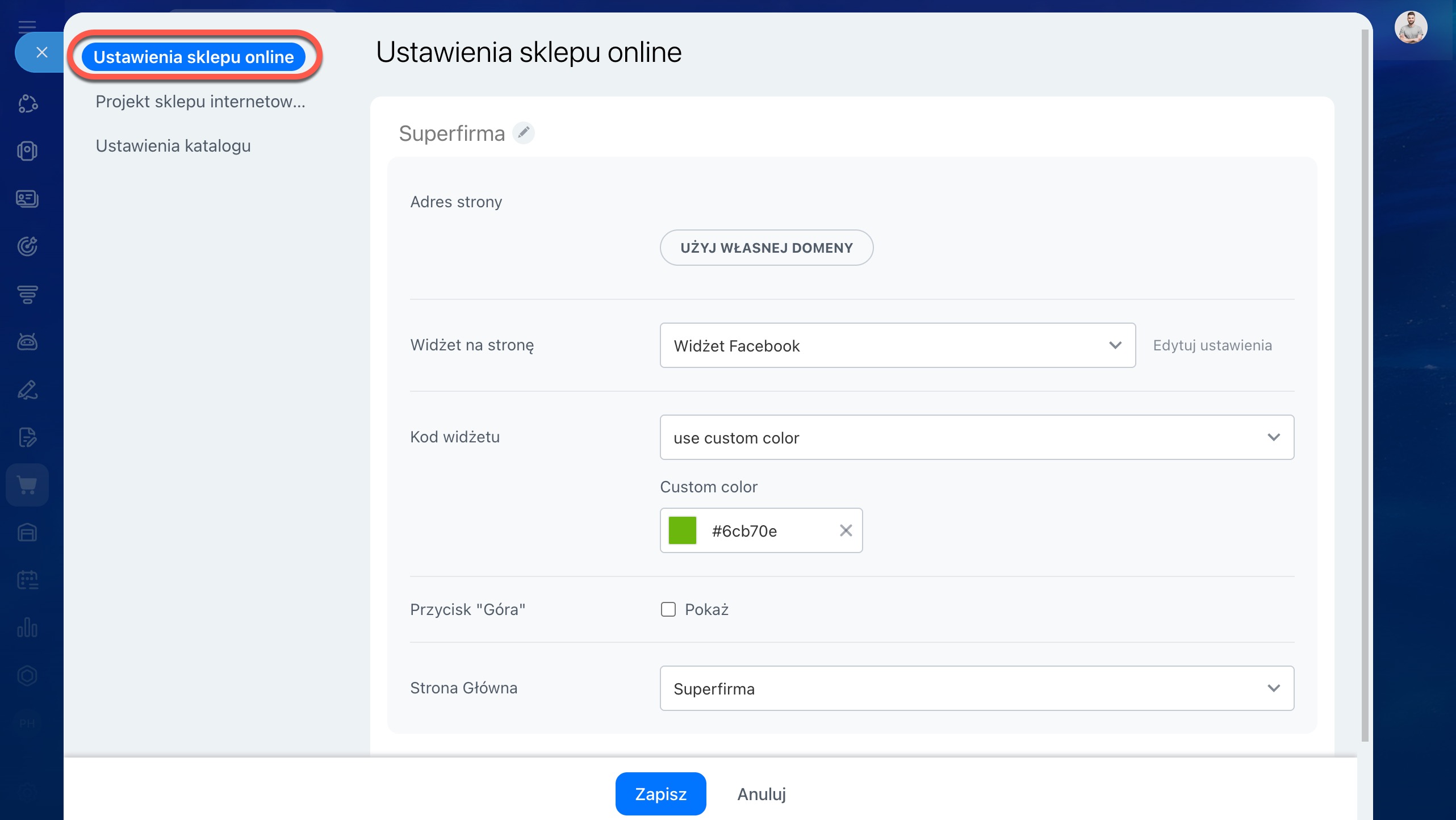
Ustawienia sklepu. Tutaj konfiguruje się podstawowe parametry strony. Na przykład można:
- zmienić domenę — podłączyć własny adres zamiast standardowego subdomenu Bitrix24,
- wybrać stronę główną — na przykład od razu pokazywać katalog lub produkty promocyjne,
- dodać widget — aby klienci mogli napisać na czacie lub zostawić zapytanie.
Ustawienia stron i sklepów
Jak zmienić subdomen Bitrix24 dla strony, sklepu lub formularza CRM
Widżet na stronę: jak utworzyć i skonfigurować
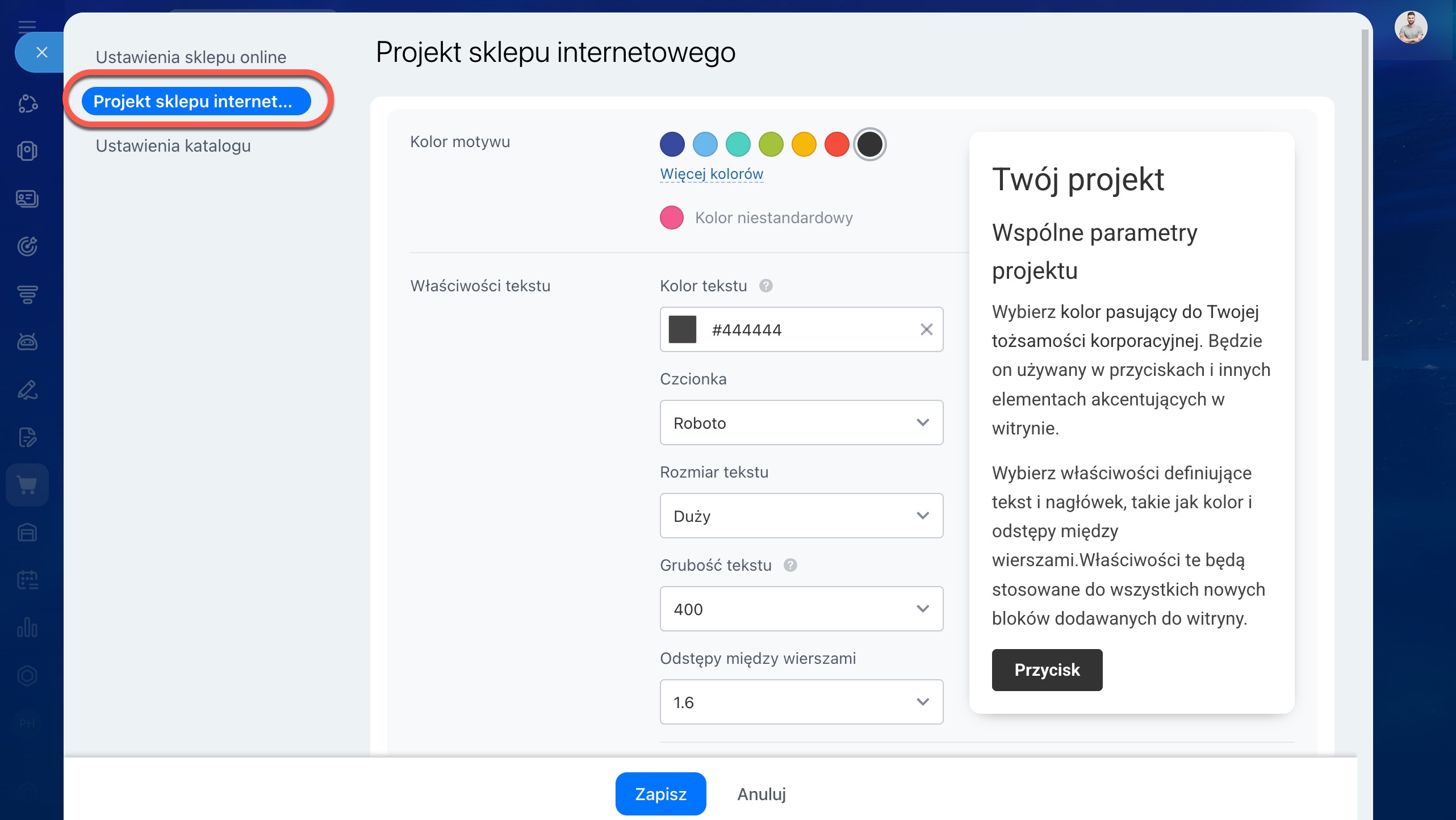
Projekt sklepu. W tej sekcji można skonfigurować wygląd sklepu, na przykład:
- dopasować sklep do firmowych kolorów i czcionek,
- ustawić tło i przejścia między sekcjami.
Jak zmienić projekt stron i sklepów w Bitrix24
Jak skonfigurować katalog produktów w sklepie internetowym
Katalog to strona sklepu, na której klienci wybierają produkty. W ustawieniach katalogu można określić, jakie produkty pokazywać i jak będą wyglądać na stronie.
1–4. Przejdź do sekcji Strony i Sklepy > Sklepy. Obok wybranego sklepu kliknij Trzy kropki (...) > Ustawienia.
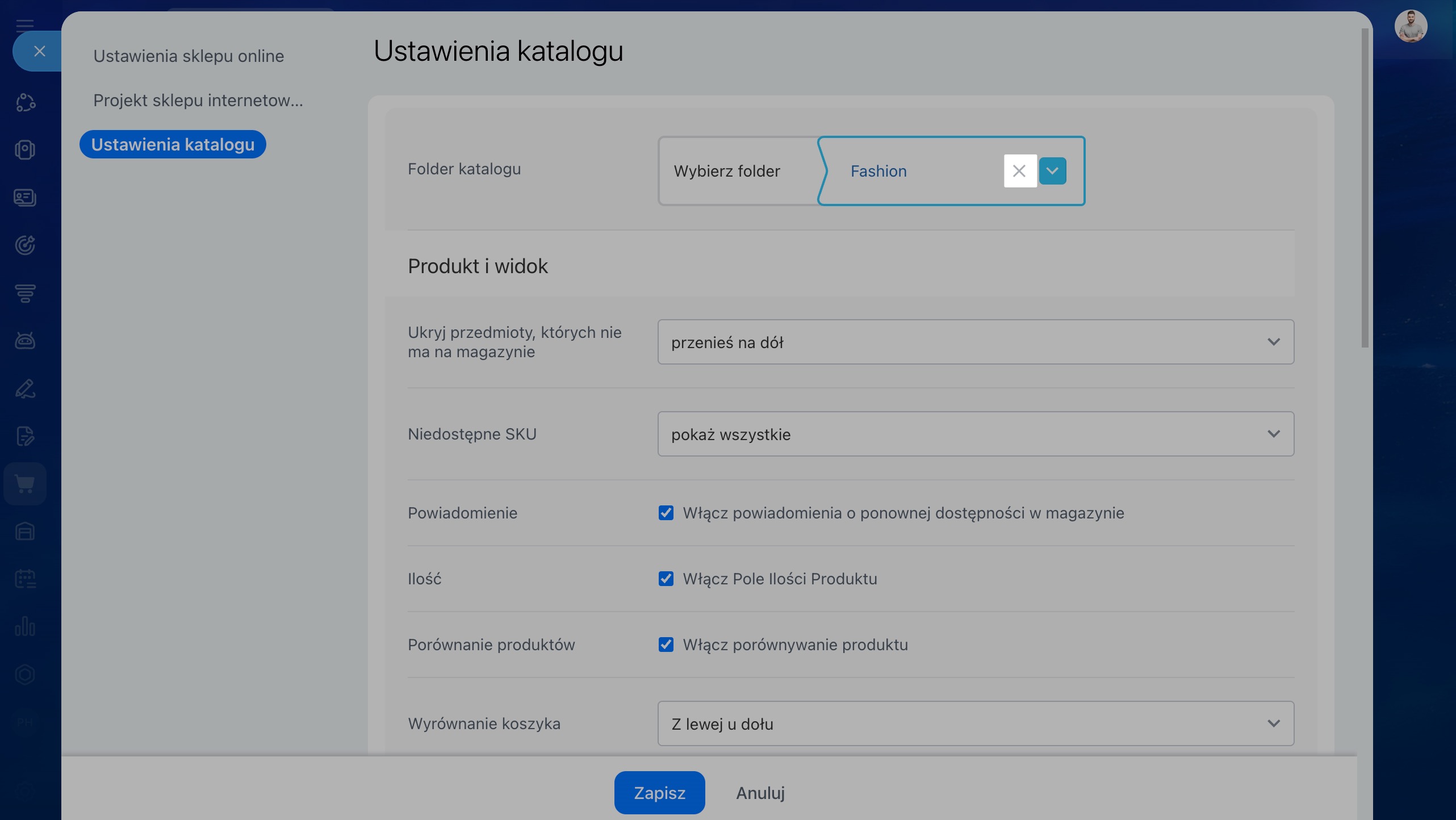
5. Otwórz zakładkę Ustawienia katalogu.
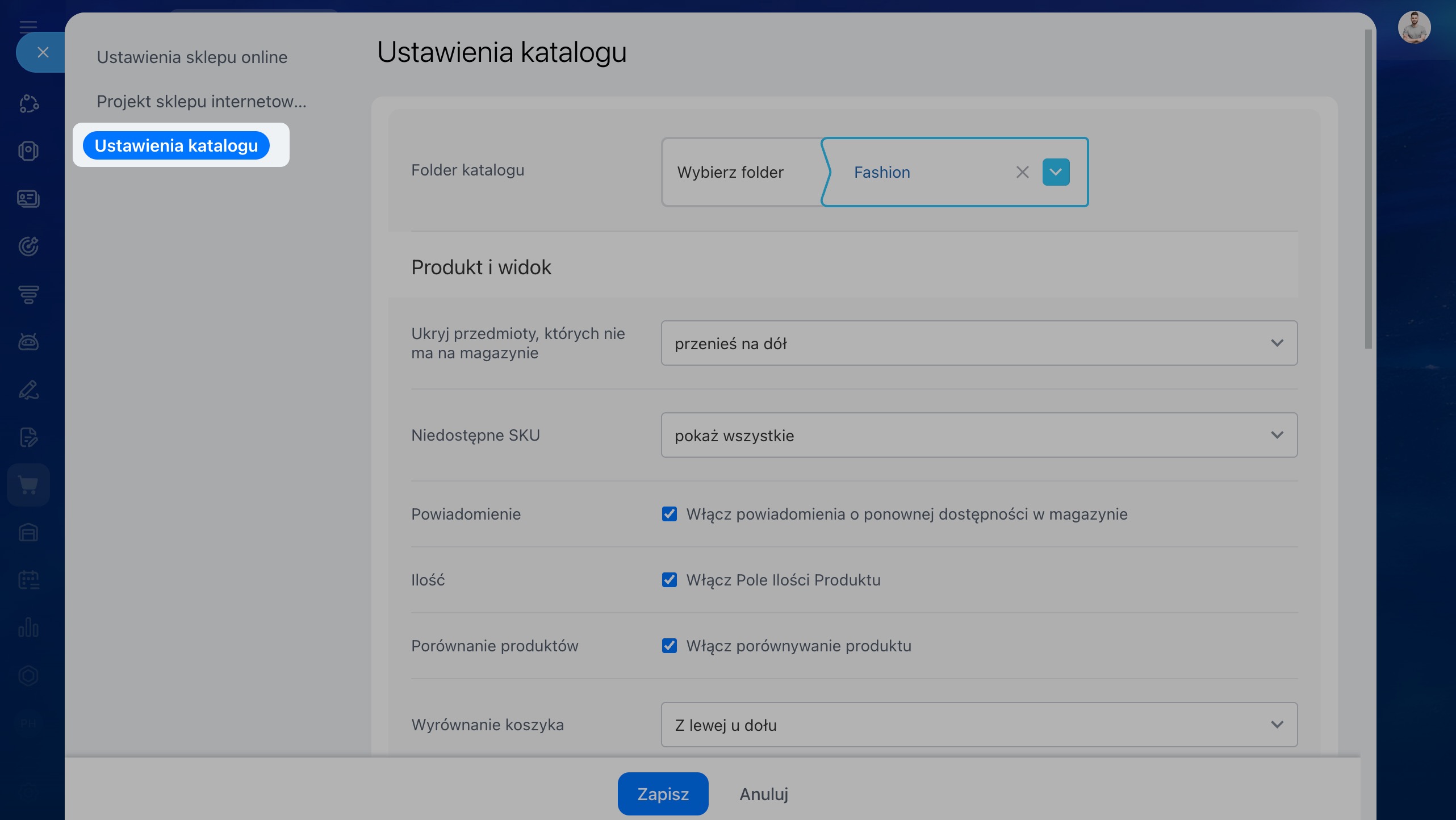
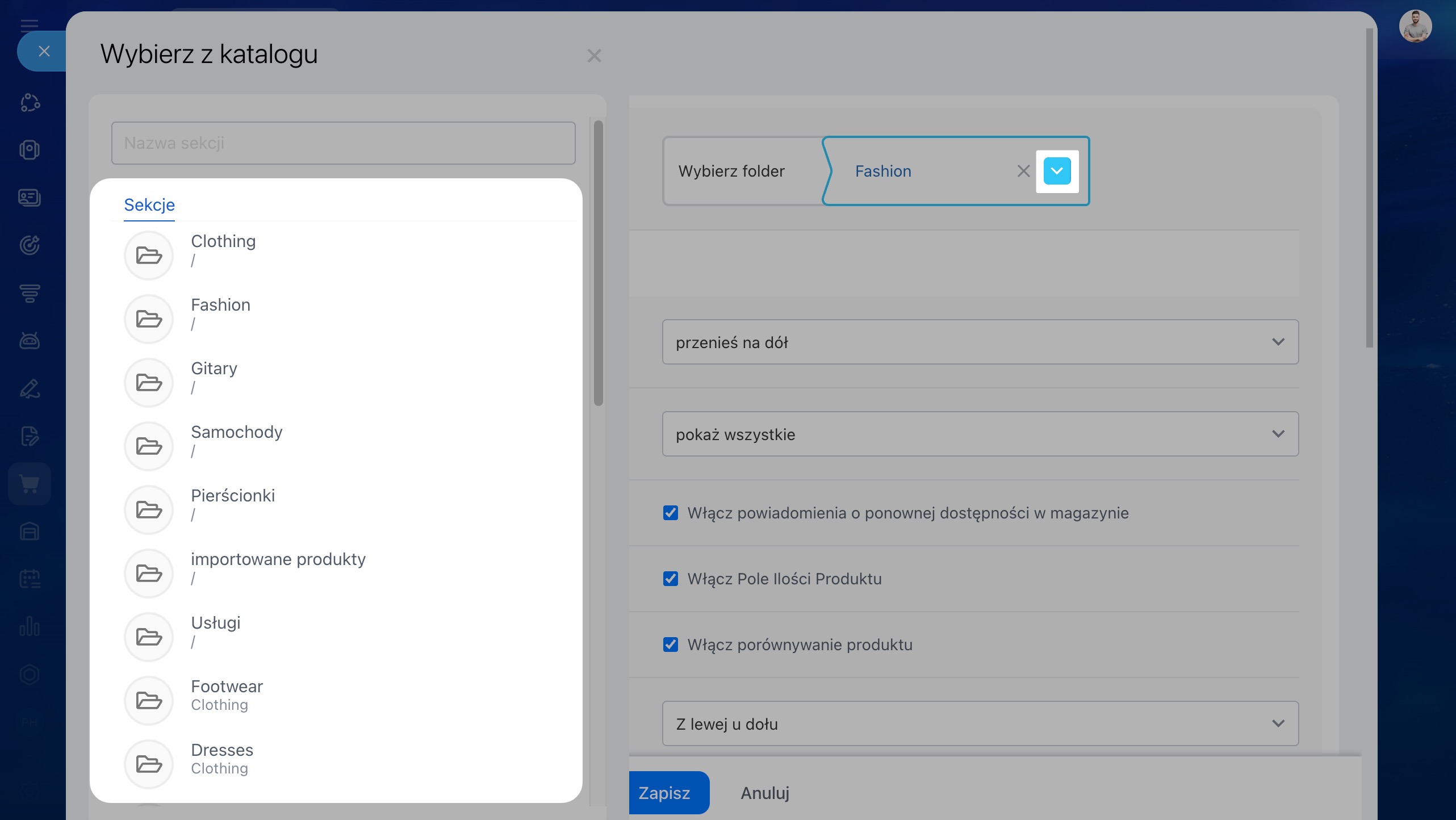
Folder katalogu. Wybierz, która sekcja katalogu będzie widoczna dla klientów na stronie.
Jak utworzyć i skonfigurować katalog produktów
1–2. Kliknij na ikonę strzałki obok nazwy folderu i wybierz sekcję katalogu, której produkty będą wyświetlane w sklepie. Na przykład można pokazać tylko kategorię Odzież wierzchnia. Po zmianie folderu zmienia się lista produktów na stronie.
3. Aby wybrać od razu cały katalog, a nie pojedynczą sekcję, kliknij na krzyżyk obok nazwy wybranej sekcji.
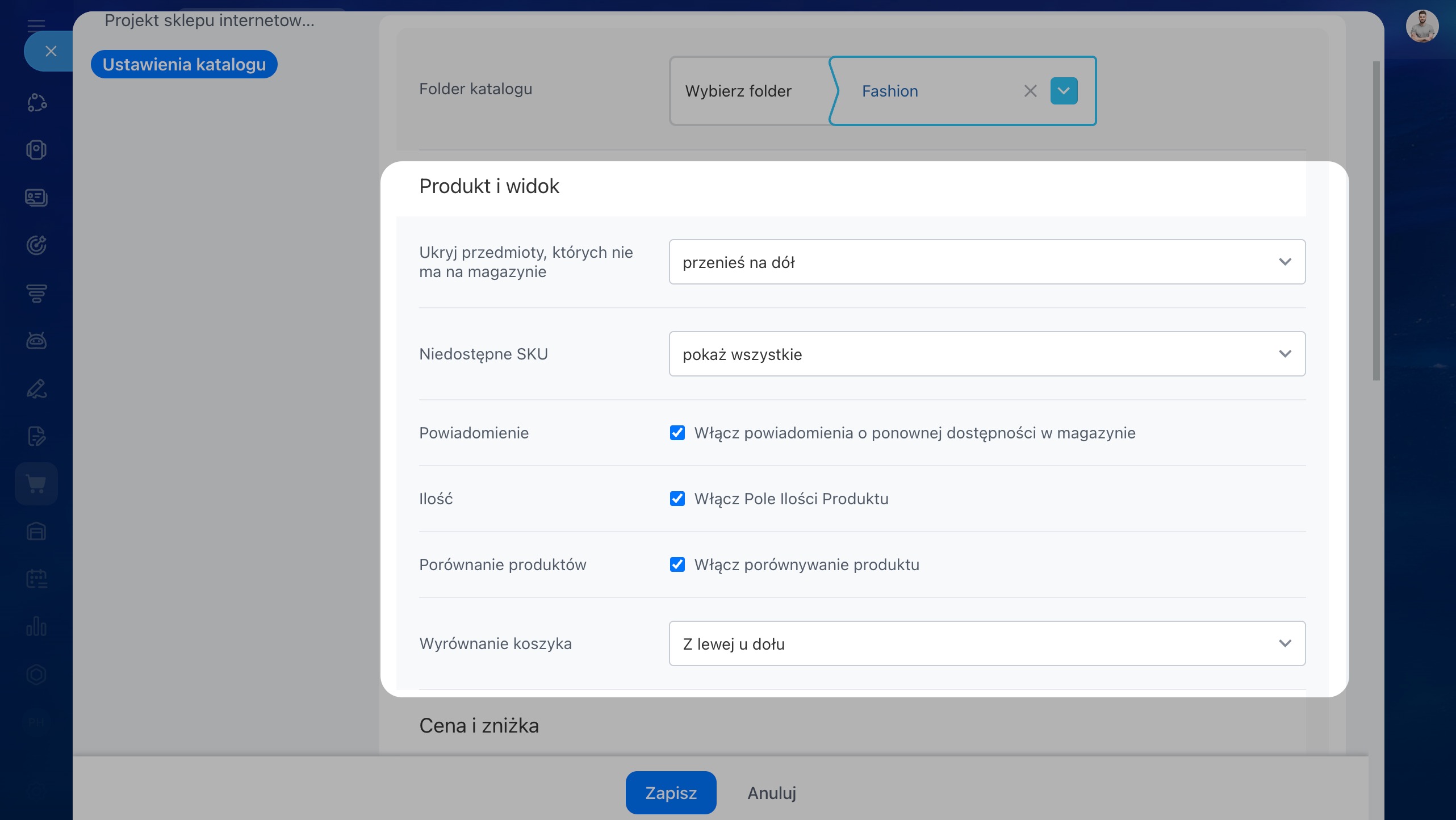
Produkt i wyświetlanie. Ustawienia tego bloku odpowiadają za wygląd katalogu i formularza elementu CRM produktu.
- Niedostępne produkty — wybierz, czy produkty mają być całkowicie ukryte, czy wyświetlane w katalogu.
- Niedostępne warianty handlowe — skonfiguruj wyświetlanie wariantów produktu, których nie ma w magazynie.
- Powiadomienia — klient będzie mógł zapisać się na powiadomienie o produkcie, którego nie ma w magazynie.
Włącz subskrypcję niedostępnych produktów - Ilość produktu — pozwól klientowi wybierać ilość przy składaniu zamówienia.
- Porównanie produktów — dodaj możliwość porównywania produktów na stronie.
- Pozycja koszyka — wybierz, gdzie na stronie wyświetla się koszyk.
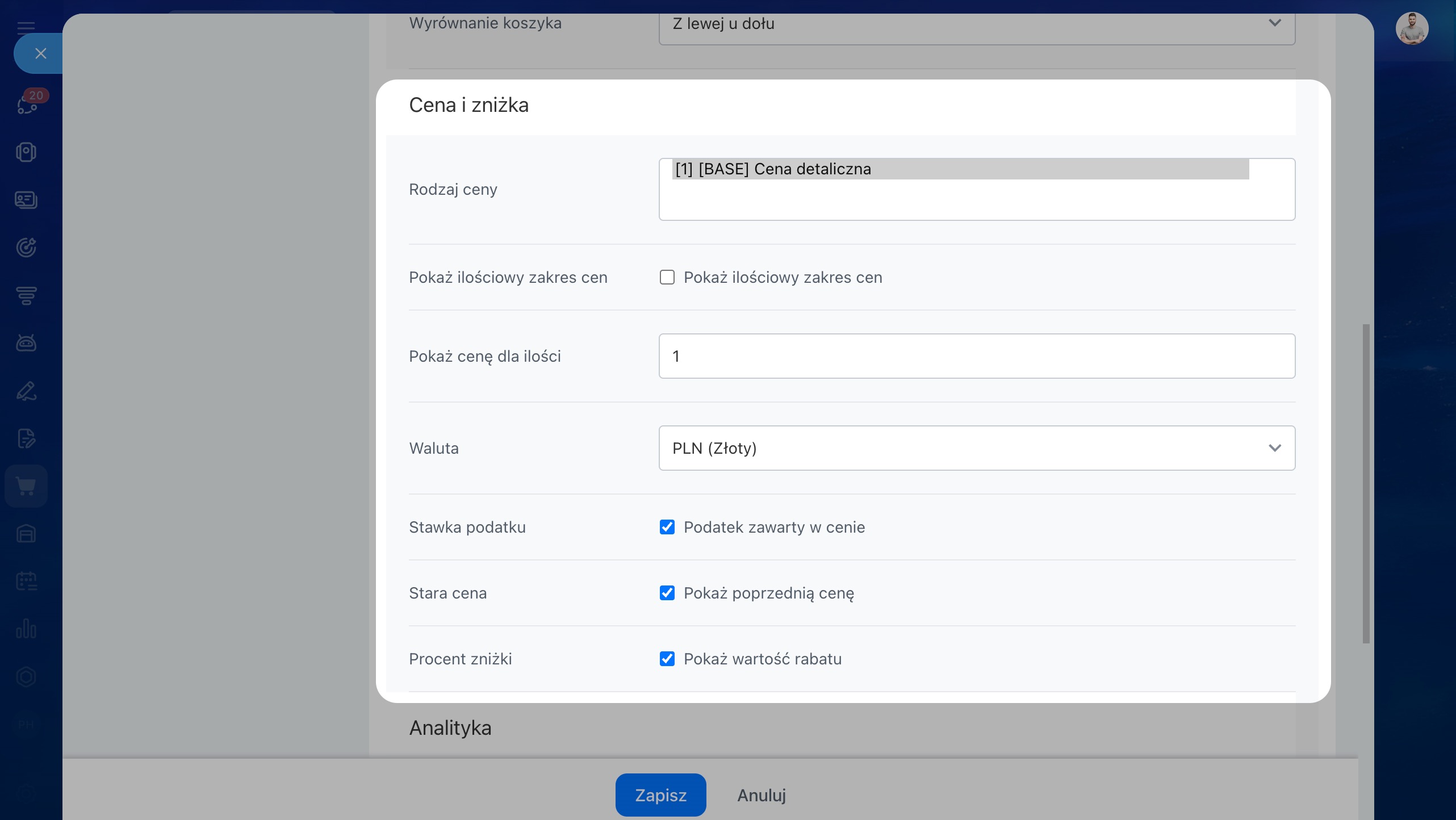
Cena i rabaty. W tym bloku można skonfigurować, w jaki sposób ceny będą wyświetlane klientom.
- Typ ceny — wybierz, jaka cena będzie używana w sklepie.
- Wyświetlanie cen z zakresami — po włączeniu opcji pokazuje się zakres cen dla różnych wariantów produktu.
- Waluta — podaj walutę sklepu.
- NDS — włącz wyświetlanie cen z uwzględnieniem VAT w razie potrzeby.
- Stara cena — pokazuje poprzednią cenę produktu.
- Procent rabatu — dodaje wyświetlanie wielkości rabatu.
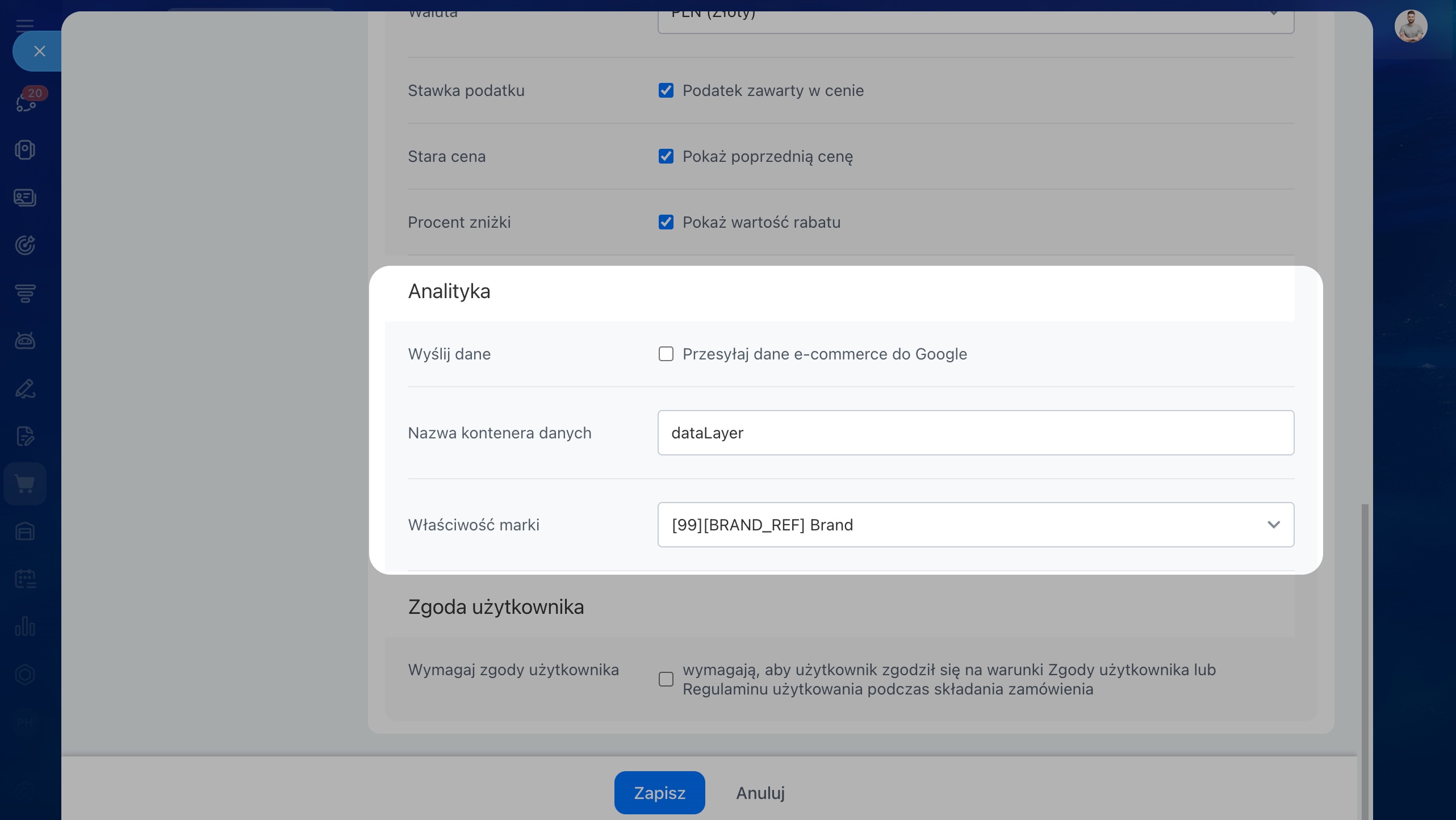
Sales Intelligence. Te ustawienia pomagają przekazywać dane o zamówieniach i zachowaniu klientów do systemów analitycznych Google.
- Wysyłanie danych — przekazuje dane handlu elektronicznego do Google.
- Nazwa kontenera danych — używana do przekazywania danych do systemów analitycznych.
- Właściwość marek — pozwala wskazać pole produktu, które będzie używane jako marka.
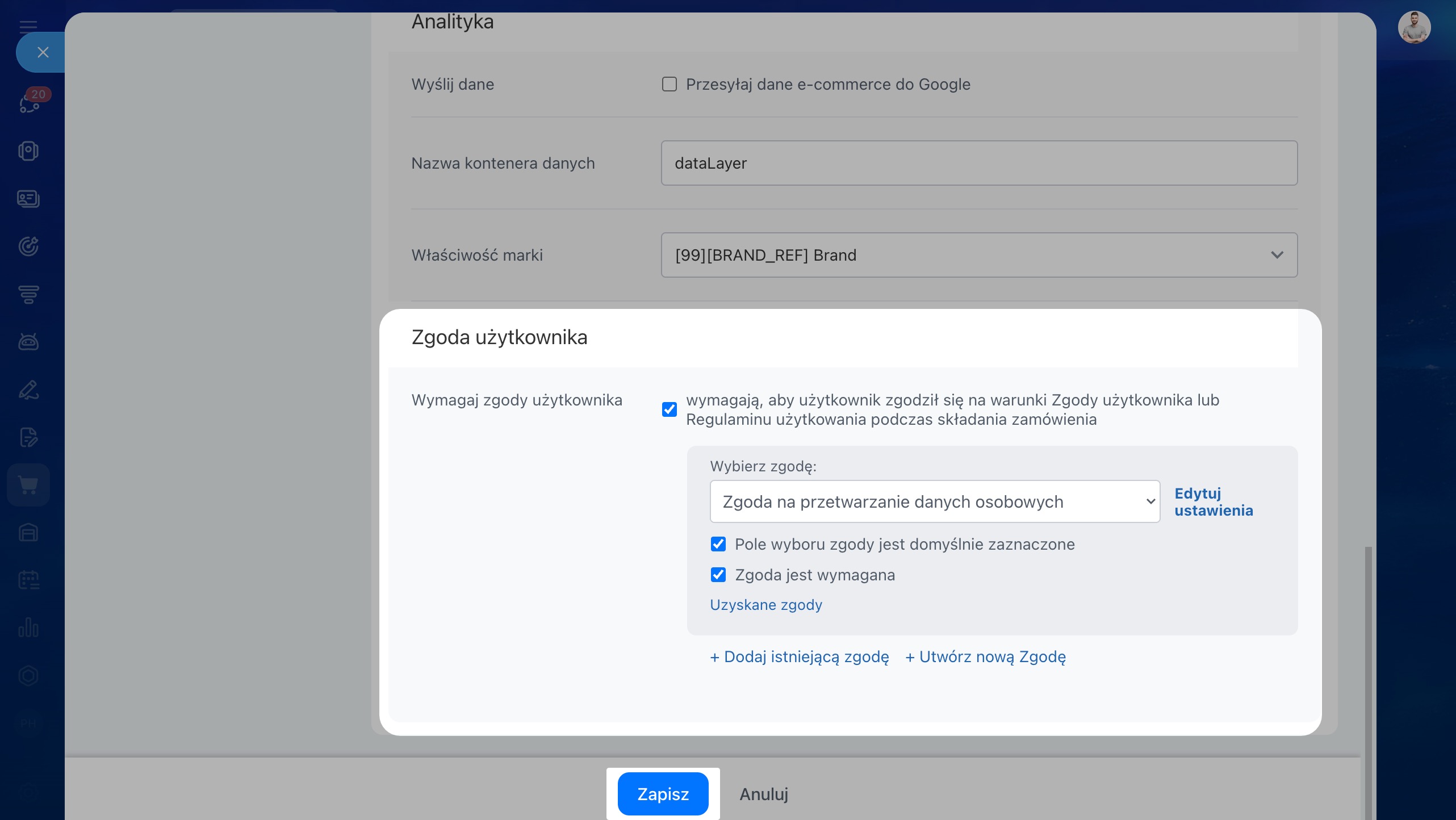
Umowa użytkownika. Ten blok jest potrzebny, aby spełniać wymagania dotyczące przetwarzania danych osobowych przy składaniu zamówienia.
1. Włącz wyświetlanie zgody przy składaniu zamówienia.
2. Wybierz odpowiednie porozumienie.
3. Skonfiguruj opcje:
- Włączyć domyślnie zaznaczenie pola zgody w formularzu — checkbox zgody będzie wcześniej zaznaczony.
- Obowiązkowe porozumienie — bez zgody klient nie będzie mógł złożyć zamówienia.
4. W razie potrzeby dodaj lub utwórz kolejne porozumienie.
Po konfiguracji kliknij Zapisz.
Jak skonfigurować wyświetlanie produktów w katalogu
Domyślnie strona katalogu jest już skonfigurowana — produkty wyświetlają się automatycznie po utworzeniu sklepu. Te ustawienia są potrzebne tylko wtedy, gdy chcesz zmienić rozmieszczenie produktów w katalogu.
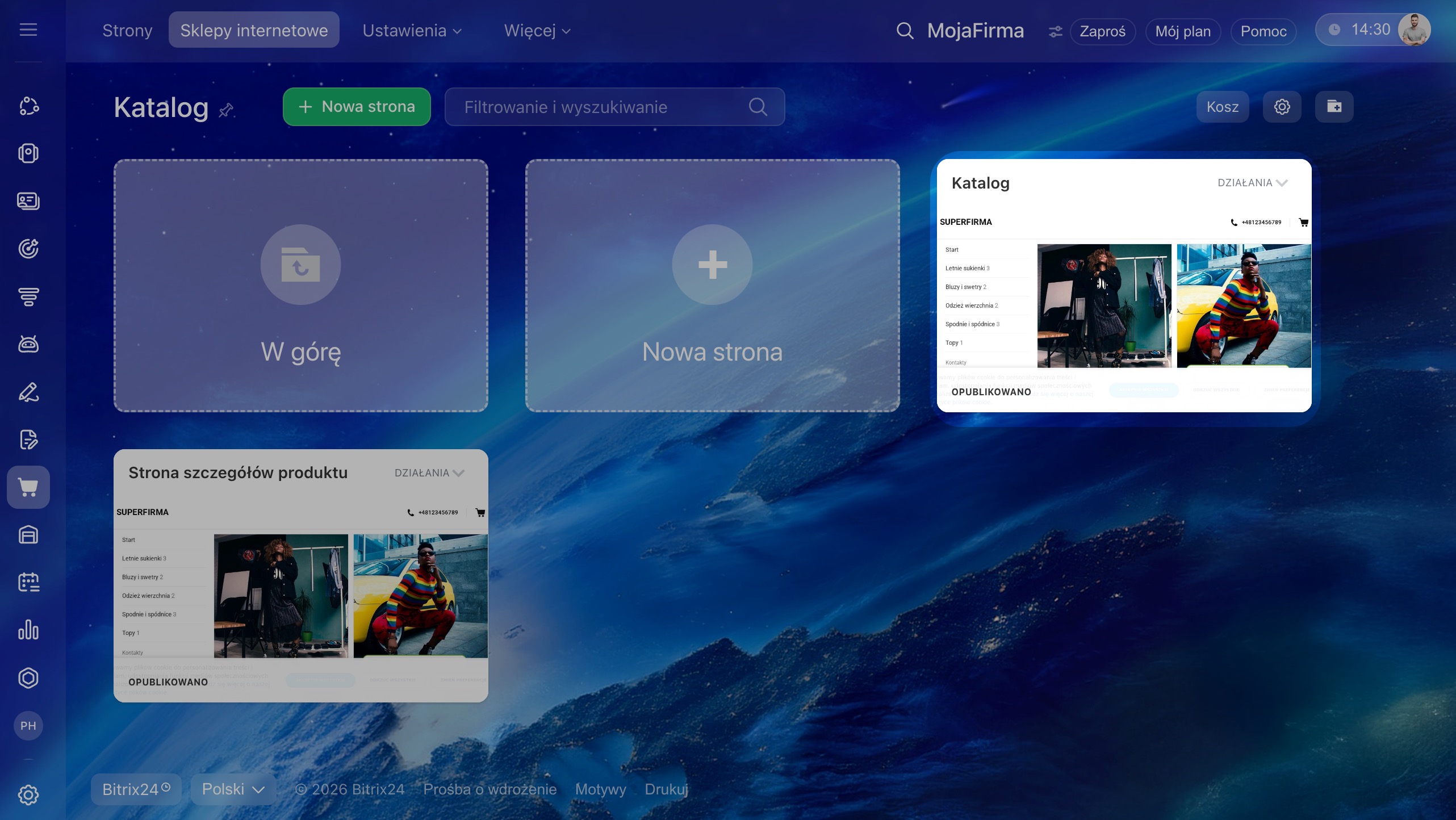
1–2. Przejdź do Strony i Sklepy > Sklepy.
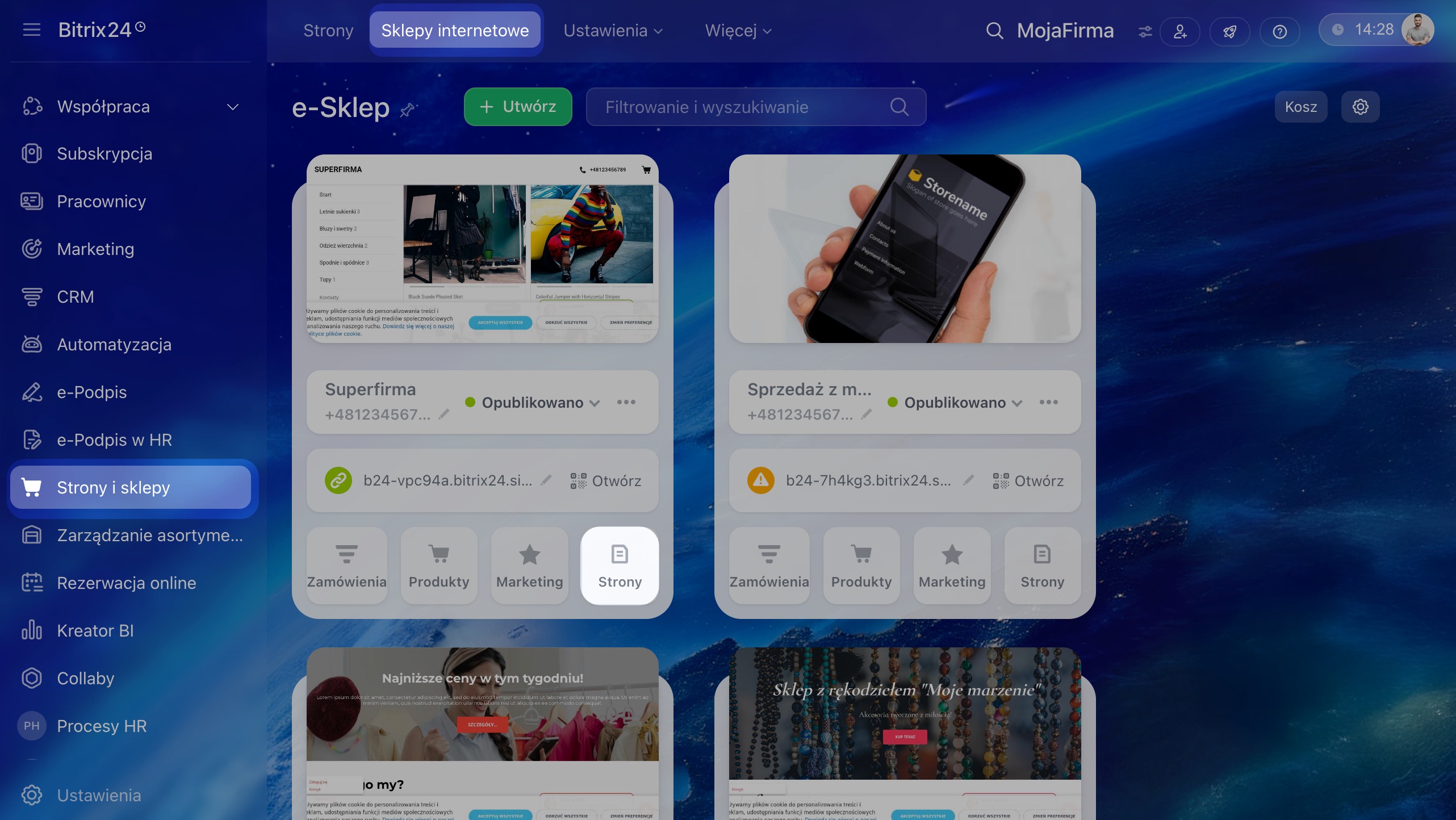
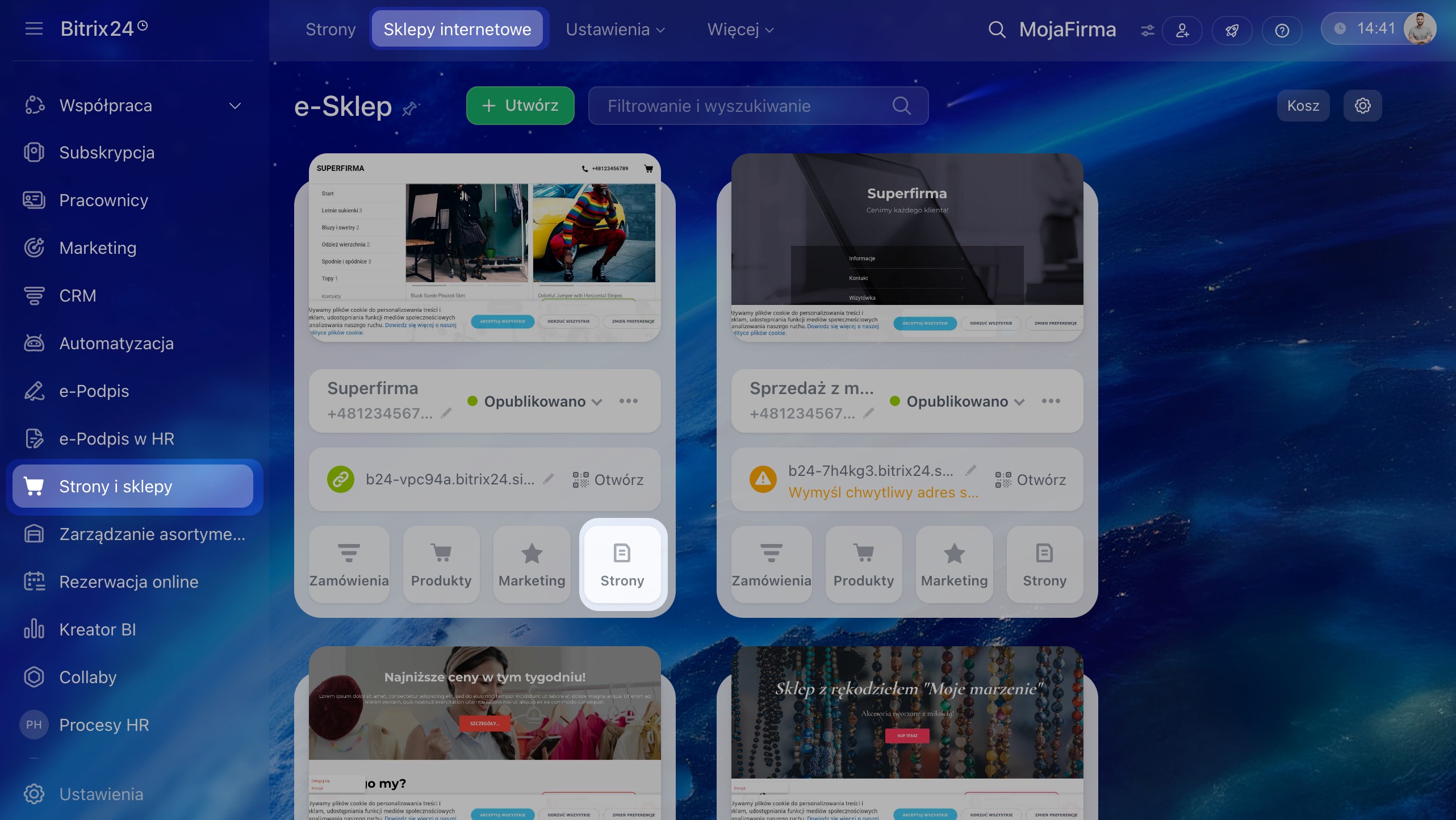
3. Obok wybranego sklepu kliknij Strony.
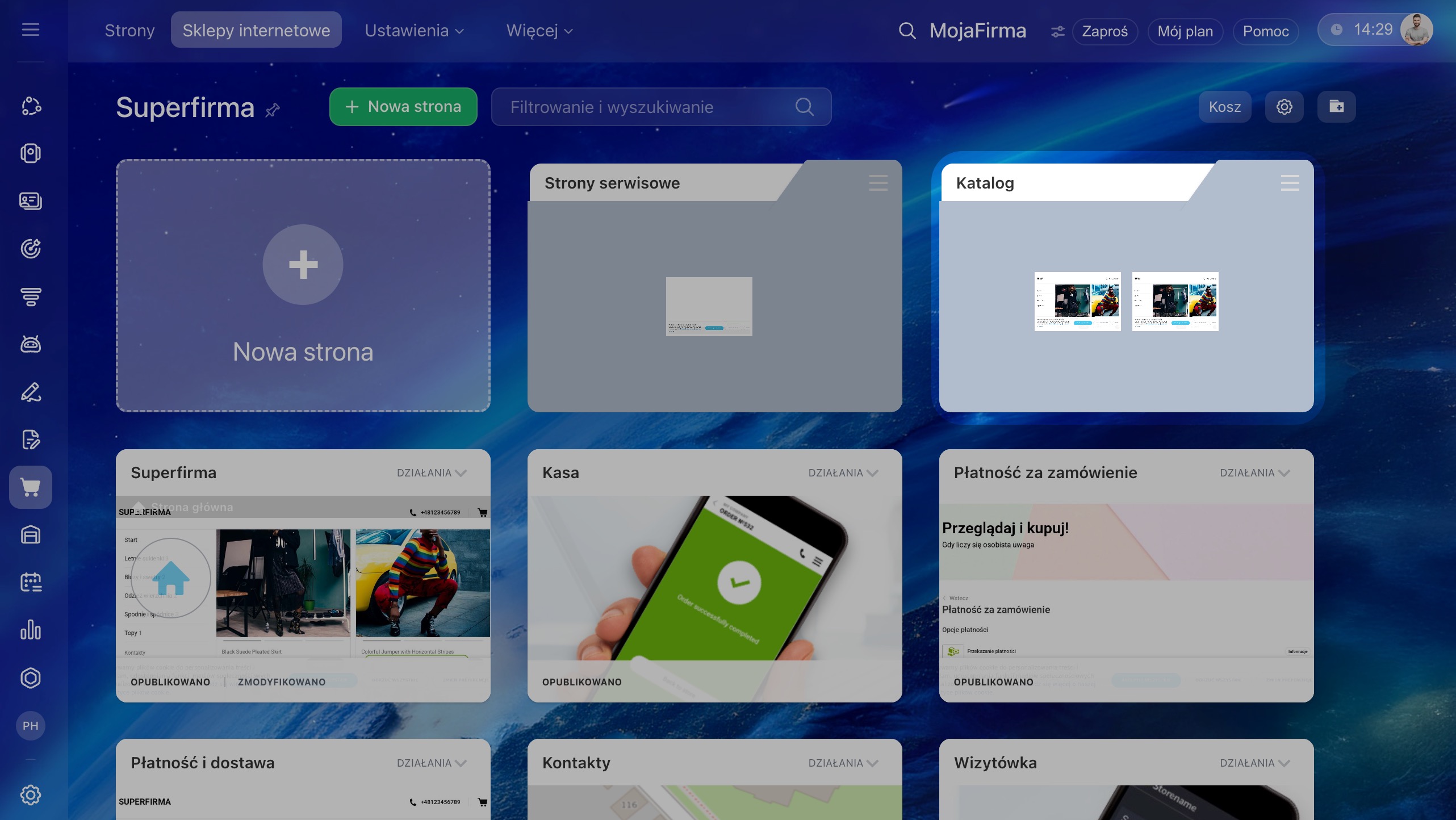
4. Otwórz folder Katalog.
5. Otwórz stronę Katalog.
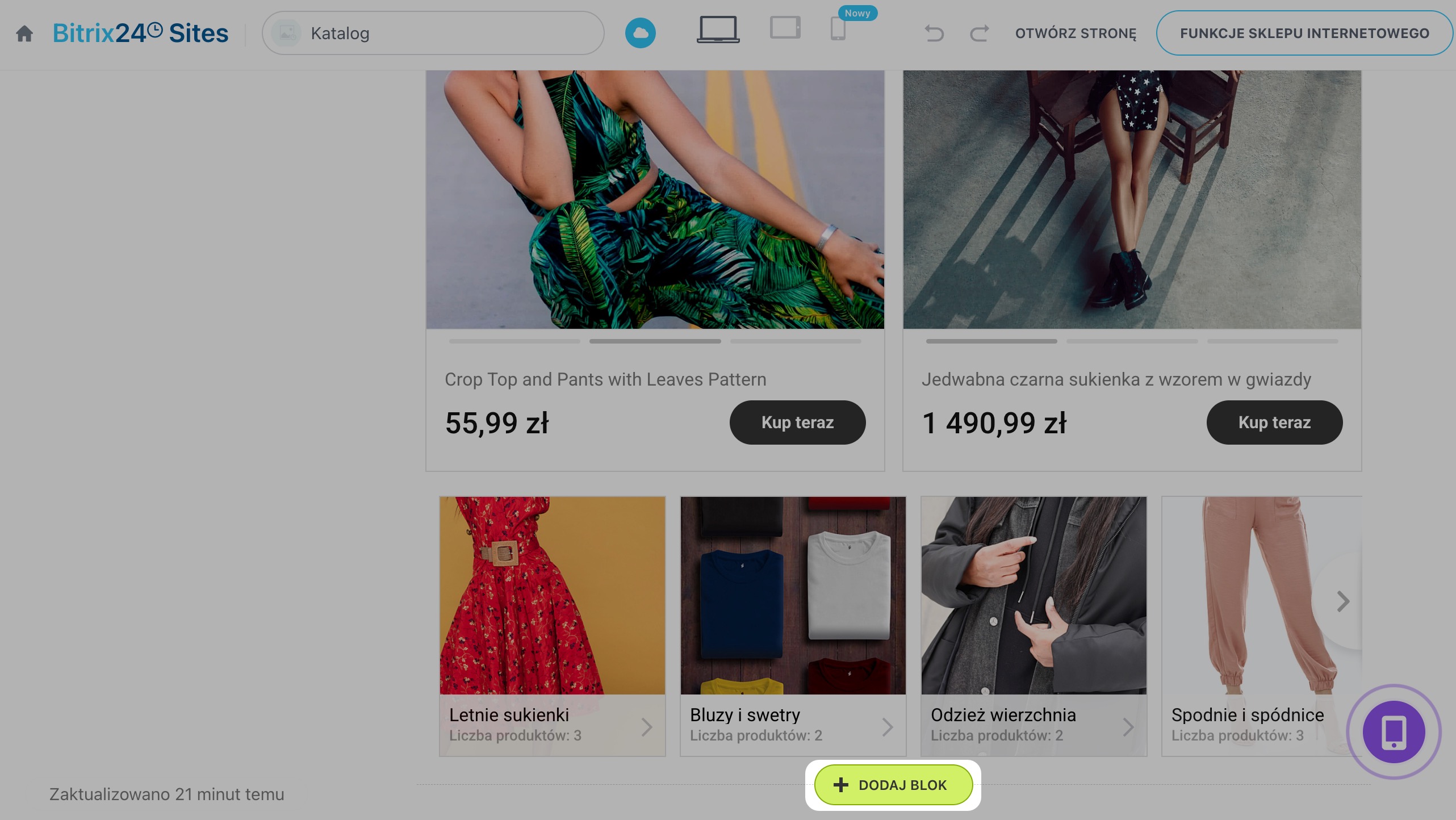
6. Kliknij Dodaj blok.
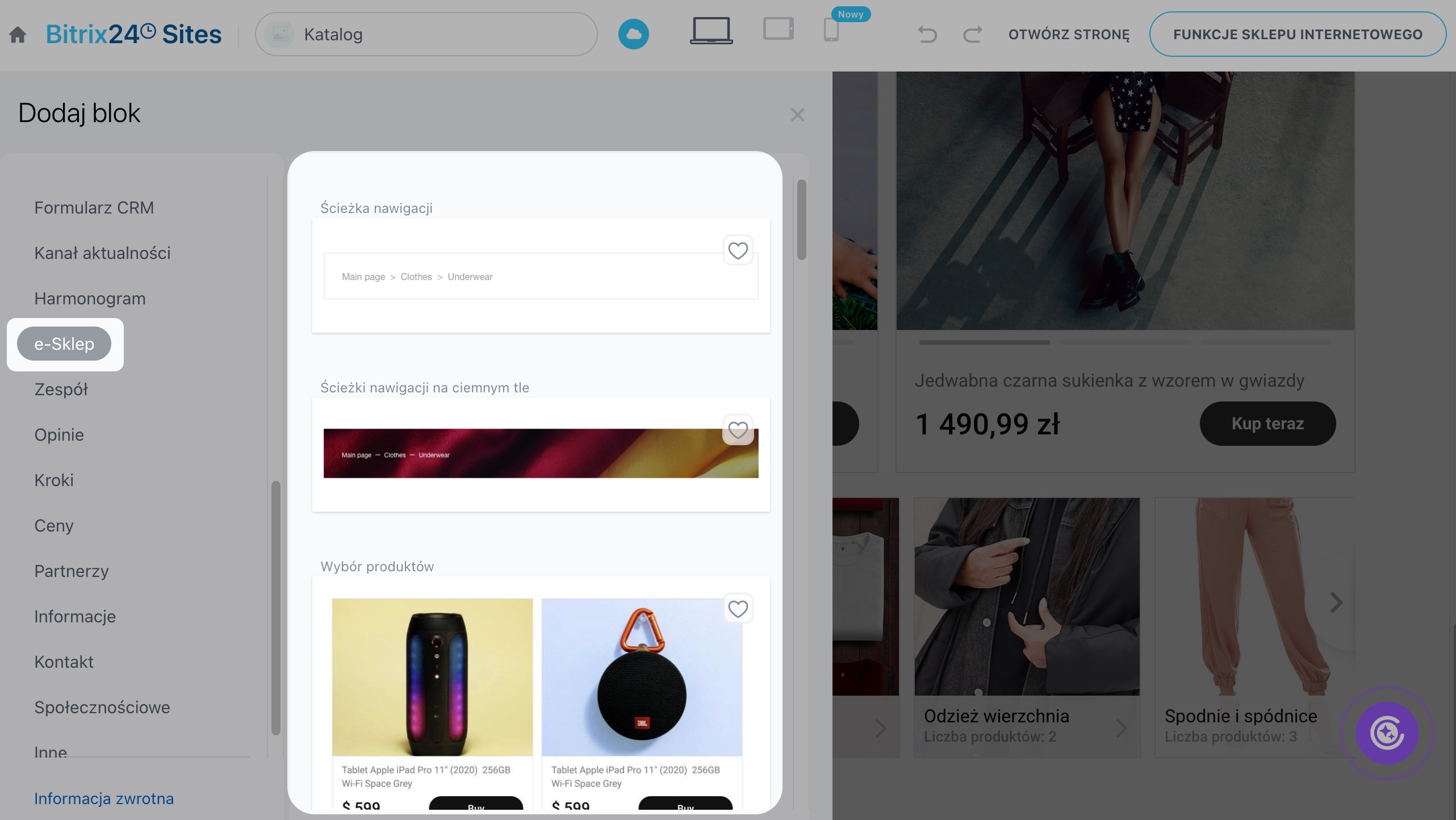
7. Przejdź do zakładki Sklep internetowy.
8. Wybierz potrzebny blok, na przykład:
- Lista produktów — w formularzu elementu CRM produktu wyświetlane są warianty, na przykład rozmiary lub kolory, i klient może je wybrać bezpośrednio w katalogu.
- Lista produktów jednej kategorii dla szablonu CRM + Sklep internetowy — pokazuje produkty listą. Aby wybrać wariant, klient musi otworzyć formularz elementu CRM produktu.
Wybór bloku wpływa na to, jak klient wchodzi w interakcję z produktami na stronie.
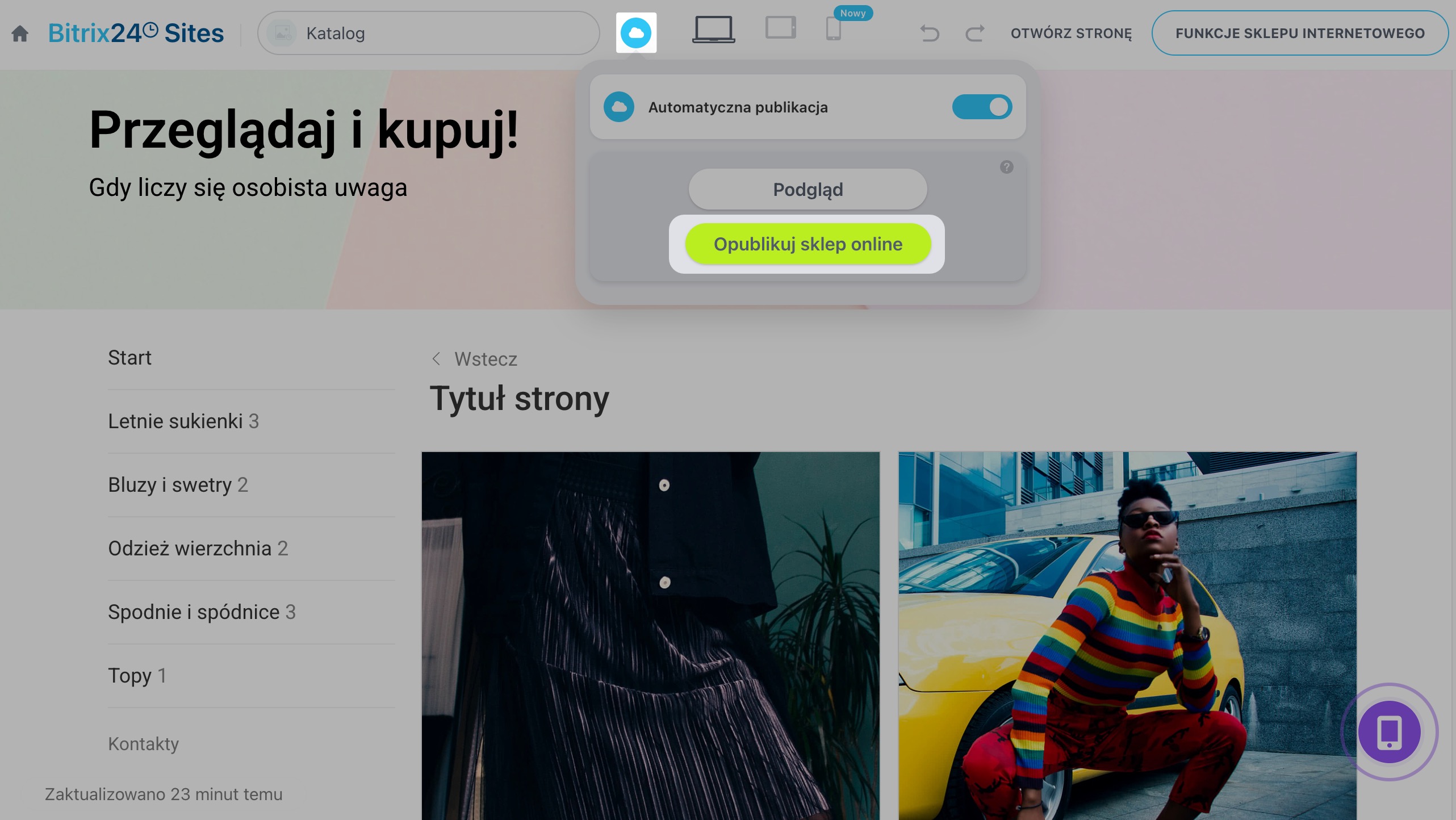
9–10. Kliknij na ikonę chmurki > Opublikuj sklep.
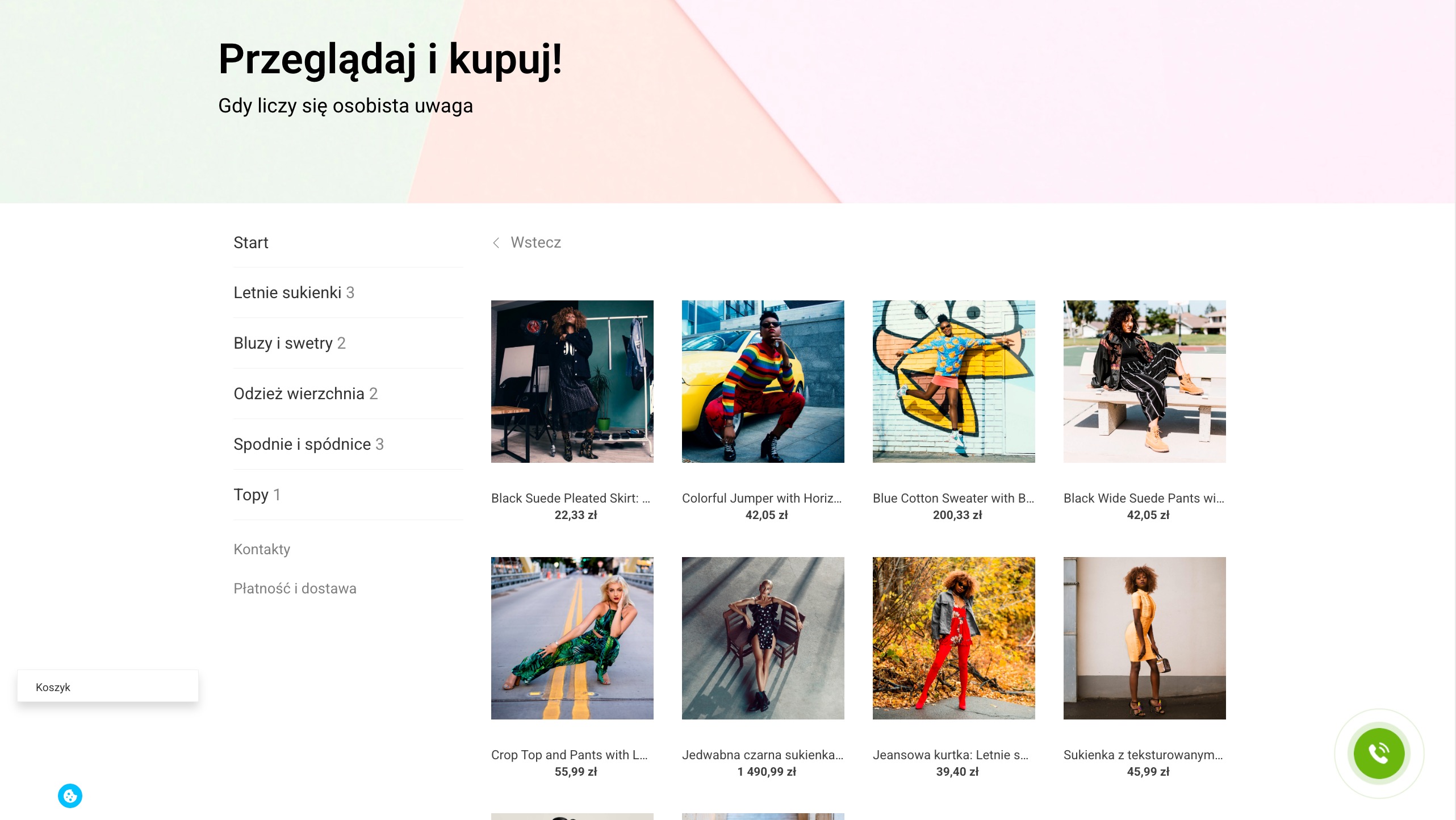
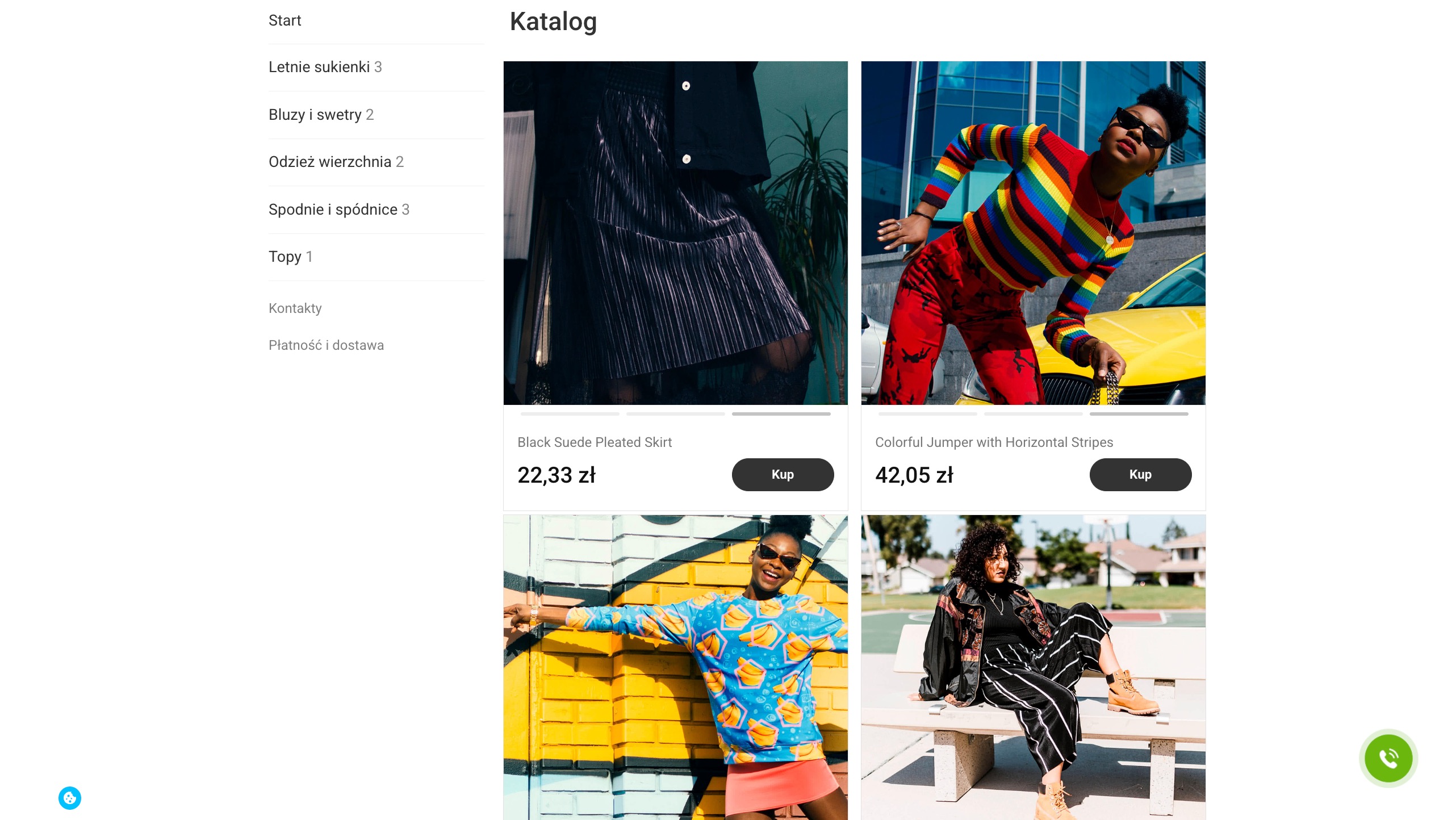 Blok Lista produktów jednej kategorii dla szablonu CRM + Sklep internetowy
Jak skonfigurować strony sklepu
Strona to oddzielna sekcja witryny sklepu, na przykład katalog, formularz elementu CRM produktu, składanie zamówienia i inne sekcje strony. Strony można edytować — zmienić projekt, dodać lub usunąć bloki i tak dalej.
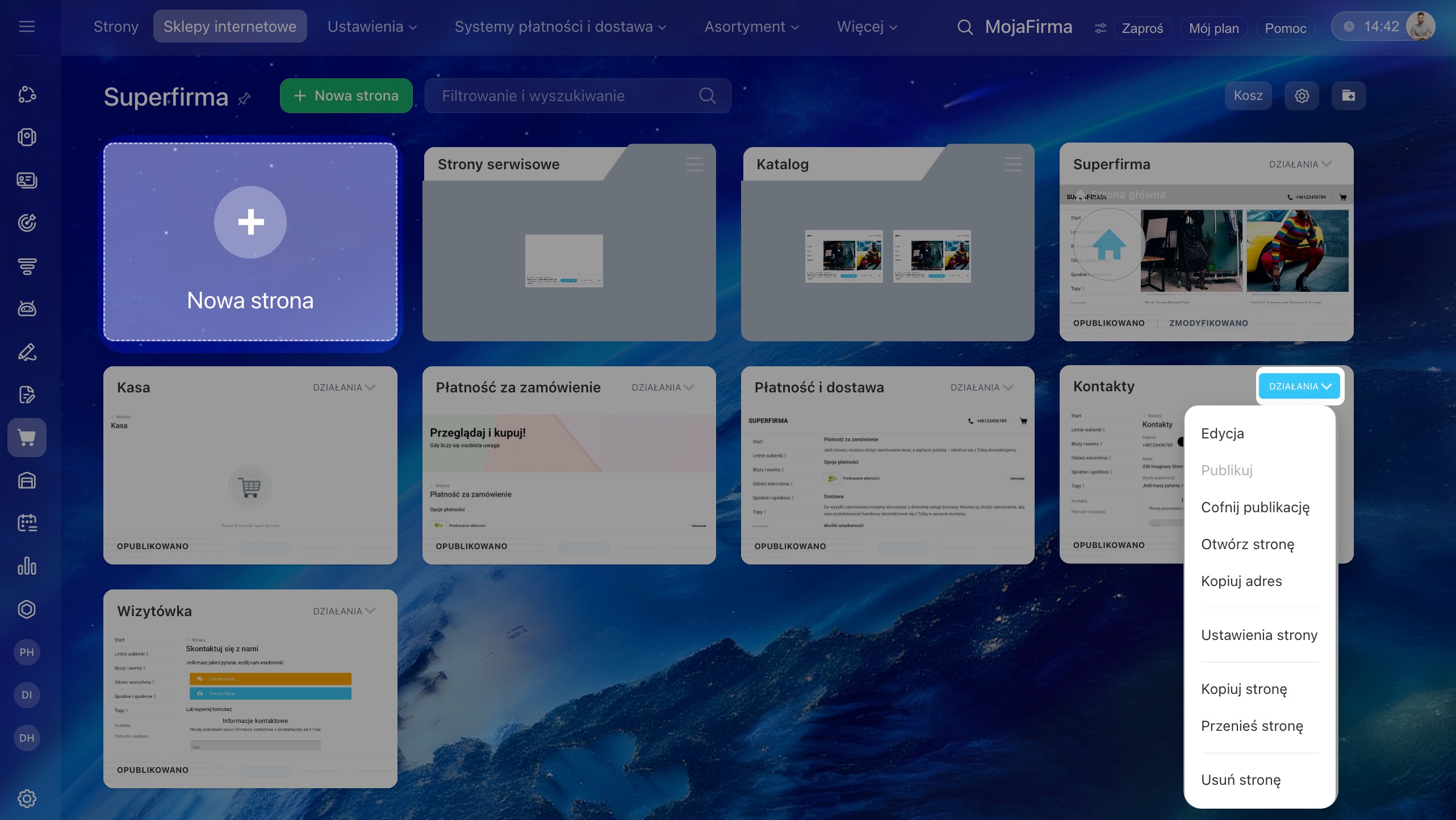
1–3. Przejdź do sekcji Strony i Sklepy > Sklepy. Obok wybranego sklepu kliknij Strony — otworzy się lista wszystkich stron sklepu.
4. Obok potrzebnej strony kliknij Akcje.
5. Wybierz potrzebne działanie:
- Edytuj — zmienić zawartość strony, na przykład dodać blok lub zmienić projekt.
Jak skonfigurować bloki i projekt strony - Opublikuj zmiany — po edycji udostępnić aktualizacje klientom.
- Cofnij publikację — ukryć stronę przed klientami.
- Przejdź do strony — otworzyć stronę tak, jak widzi ją klient.
- Skonfiguruj stronę — zmienić parametry, na przykład zmienić adres strony, skonfigurować analitykę lub dodać widget.
- Kopiuj stronę — utworzyć kopię strony w tej lub innej sekcji.
- Przenieś stronę — przenieść stronę do innej sekcji.
- Usunąć stronę — usunąć stronę.
6. Aby utworzyć nową stronę, kliknij Nowa strona.
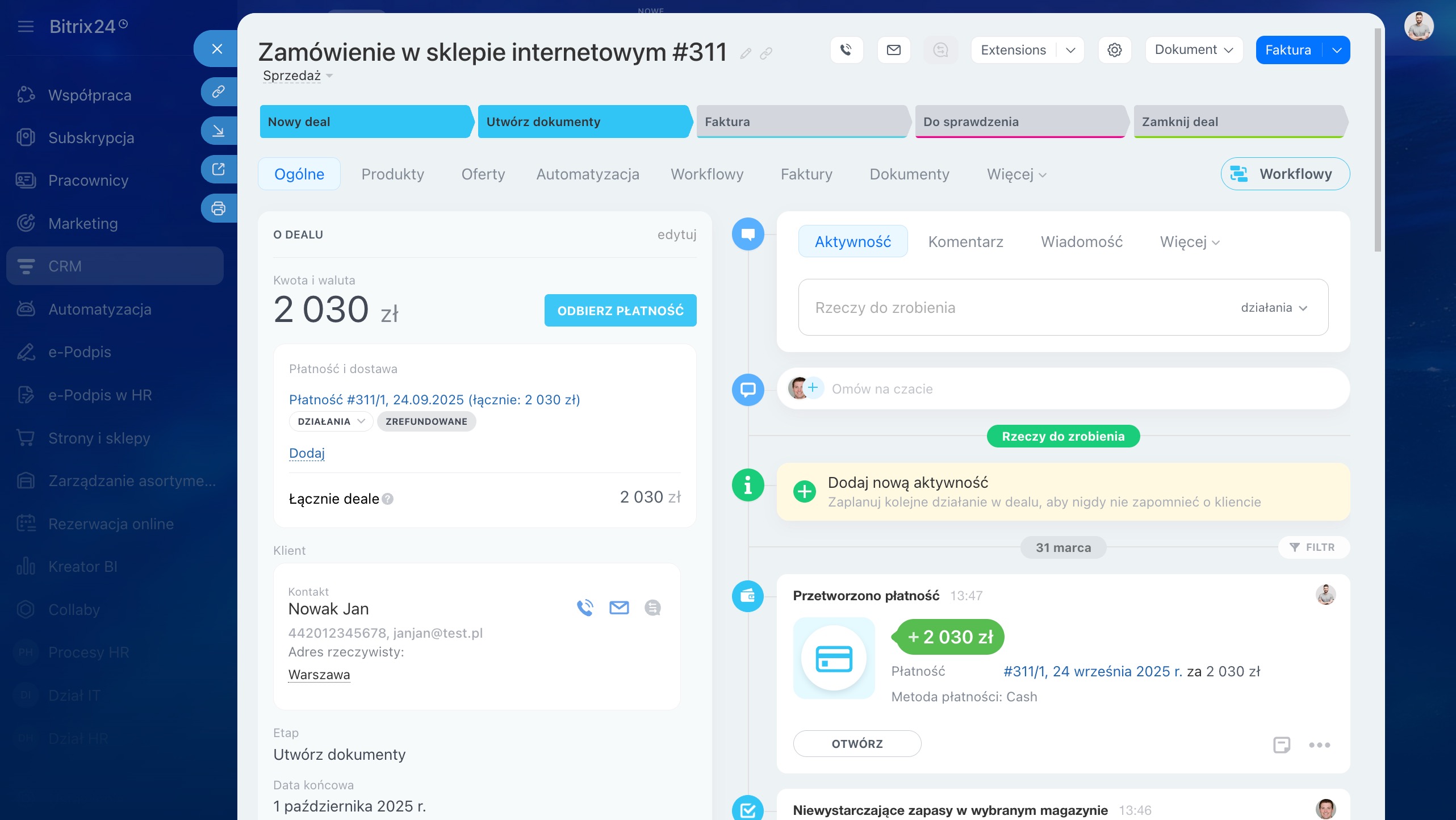
Po skonfigurowaniu sklep jest gotowy do przyjmowania zamówień, a wszystkie dane automatycznie trafiają do CRM:
- klient otwiera stronę, przechodzi do katalogu i składa zamówienie,
- w razie potrzeby od razu opłaca je na stronie,
- w CRM automatycznie tworzony jest deal z produktami, kwotą i danymi kontaktowymi klienta,
- menedżer widzi zamówienie i w razie potrzeby wyjaśnia szczegóły lub uzgadnia dostawę.
Dzięki temu nie przenosisz zamówień ręcznie i od razu pracujesz z klientami w CRM.
Jak złożyć zamówienie w sklepie
W skrócie
- CRM + Sklep internetowy w Bitrix24 to gotowa strona z katalogiem produktów i możliwością przyjmowania zamówień, od razu połączona z CRM. Zamówienia automatycznie zamieniają się w deale.
- Sklep tworzysz w kilka minut w sekcji CRM > Sprzedaż > Kanały sprzedaży > Centrum kontaktowe. Po utworzeniu możesz od razu go sprawdzić — złożyć testowe zamówienie.
- Aby otworzyć główne ustawienia sklepu, przejdź do Strony i Sklepy > Sklepy. Obok wybranego sklepu kliknij Trzy kropki (...) > Ustawienia.
- W zakładce Ustawienia sklepu zmieniasz domenę, stronę główną, widget do kontaktu z klientami i inne elementy.
- W zakładce Projekt sklepu konfigurujesz wygląd strony.
- W zakładce Ustawienia katalogu wybierasz, jakie produkty pokazywać w sklepie, jak się wyświetlają i inne.
- Strony sklepu konfigurujesz osobno. W tym celu przejdź do Strony i Sklepy > Sklepy. Obok wybranego sklepu kliknij Strony. Tutaj edytujesz strony sklepu: katalog, formularz elementu CRM produktu, składanie zamówienia i inne sekcje strony.
- Po konfiguracji sklep jest gotowy do pracy: klient składa zamówienie na stronie, w CRM automatycznie tworzony jest deal z produktami i danymi klienta.