Aktualności to sekcja do komunikacji i udostępniania informacji w firmie. Im aktywniej zespół korzysta z Aktualności, tym więcej pojawia się wiadomości, dlatego trudniej znaleźć potrzebny wpis lub nie przeoczyć ważnych informacji.
Wyszukiwarka i filtry pomagają szybko znaleźć odpowiednie posty, a z każdym wpisem możesz pracować osobno — na przykład przypiąć go, dodać do ulubionych lub udostępnić współpracownikom.
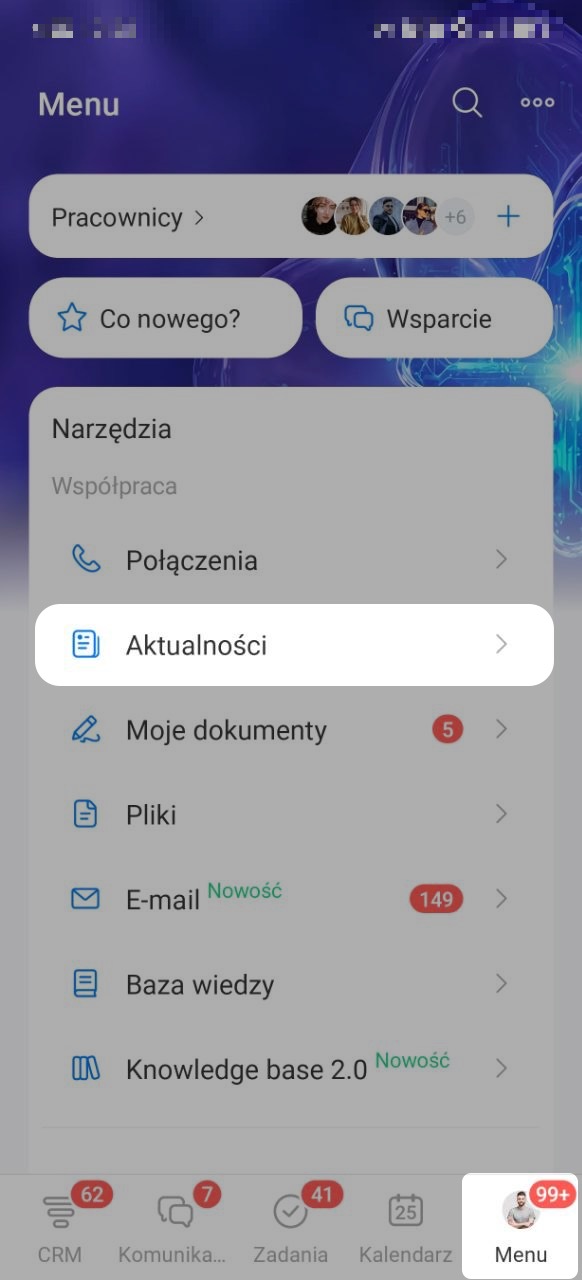
Aby otworzyć Aktualności, kliknij Menu na dolnym pasku aplikacji. W sekcji Współpraca kliknij Aktualności.
Jak znaleźć potrzebne wiadomości w Aktualnościach
Gdy w Aktualnościach jest dużo wpisów, znalezienie ważnych informacji może być trudne. Aby nie przewijać ich ręcznie, użyj:
- Filtrów — aby szybko wyświetlić tylko wybrane typy wiadomości.
- Wyszukiwarki — aby znaleźć konkretny wpis według słów kluczowych.
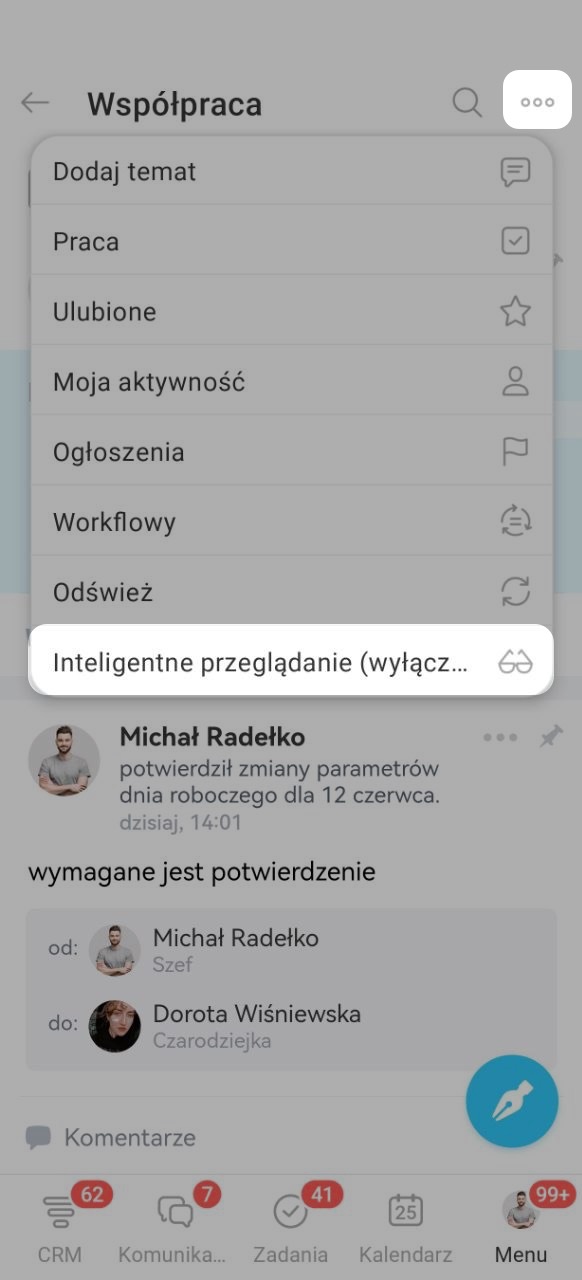
Filtry. Aby otworzyć listę filtrów, kliknij Trzy kropki (...) w prawym górnym rogu — otworzy się menu z filtrami.
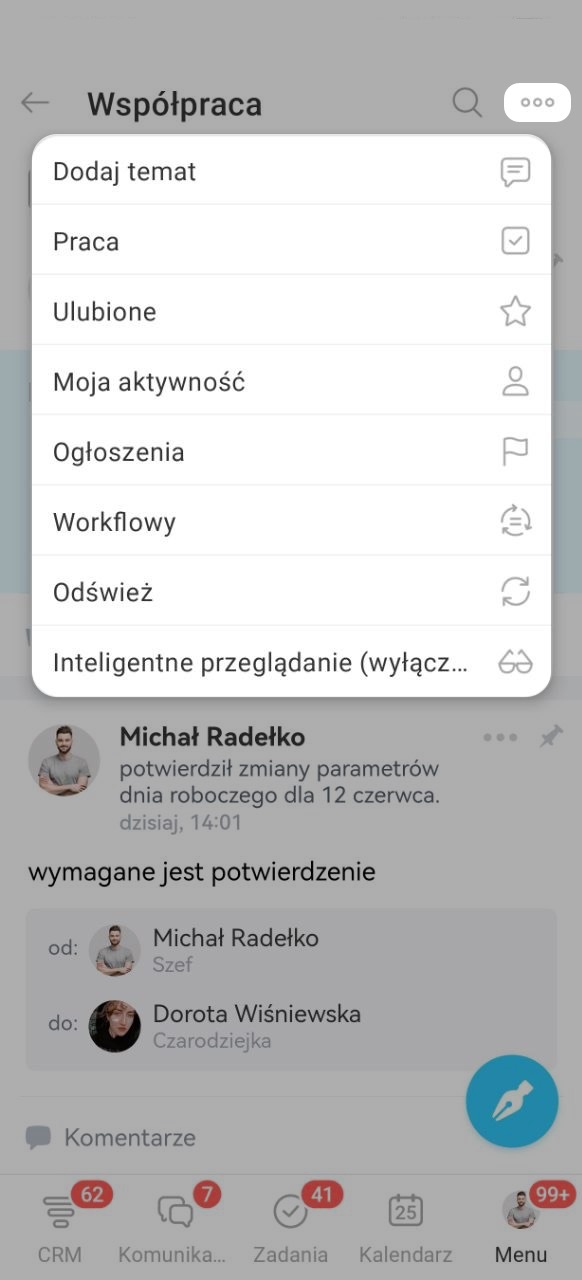
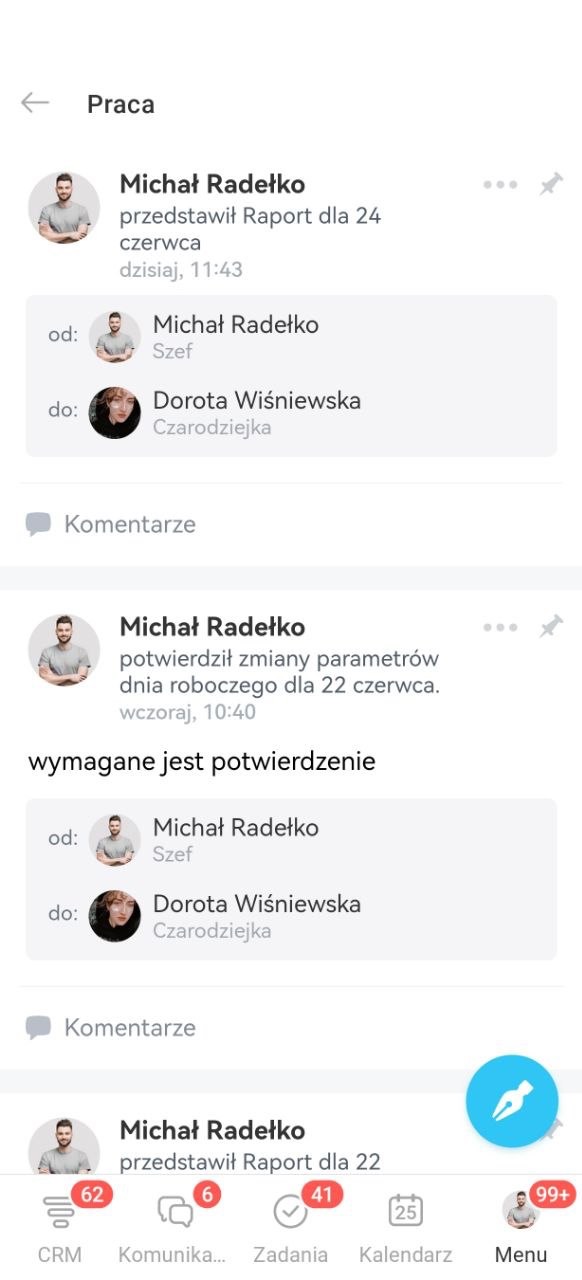
Aktywności — raporty z pracy i prośby o potwierdzenie dnia pracy. Pozwala szybko znaleźć raport z pracy, potwierdzić zmianę dnia pracy lub sprawdzić, czy została ona zatwierdzona przez przełożonego.
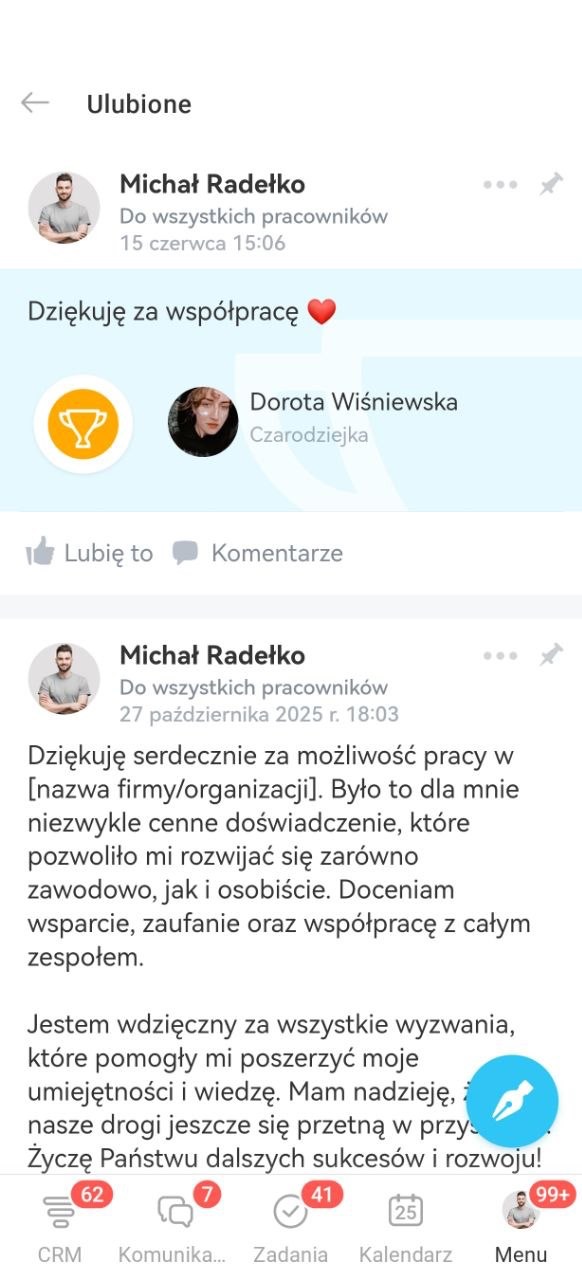
Ulubione — wiadomości, które zostały dodane do ulubionych. Mogą to być instrukcje, ważne decyzje projektowe i inne istotne wpisy, do których możesz w każdej chwili wrócić.
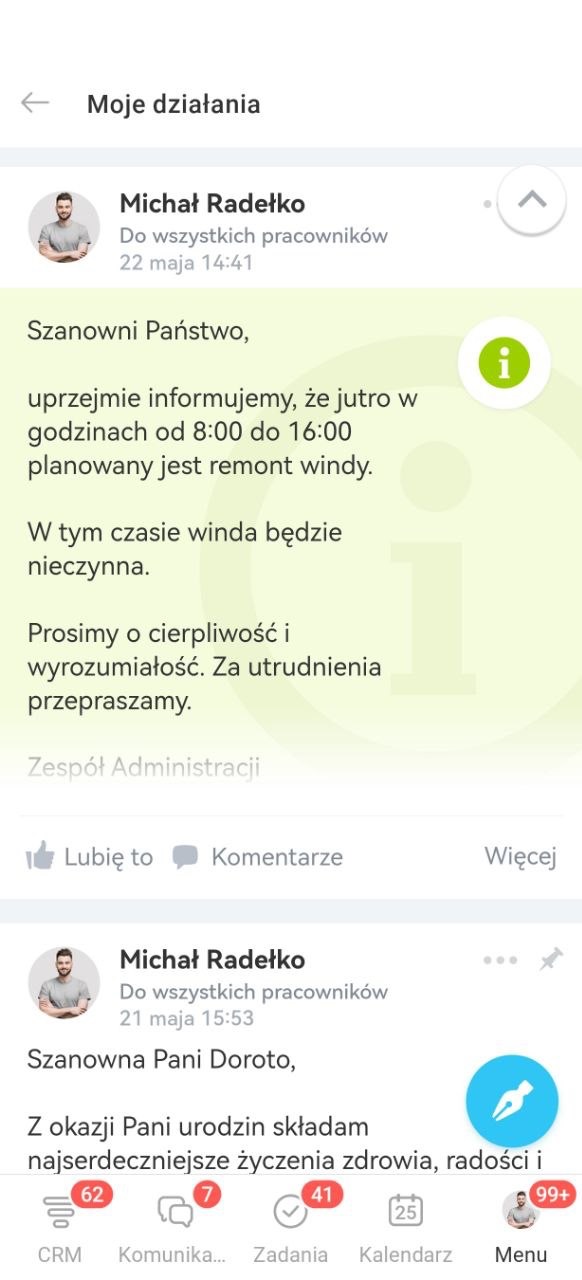
Moje działania — tylko Twoje wiadomości. Pomaga szybko znaleźć wpisy opublikowane przez Ciebie.
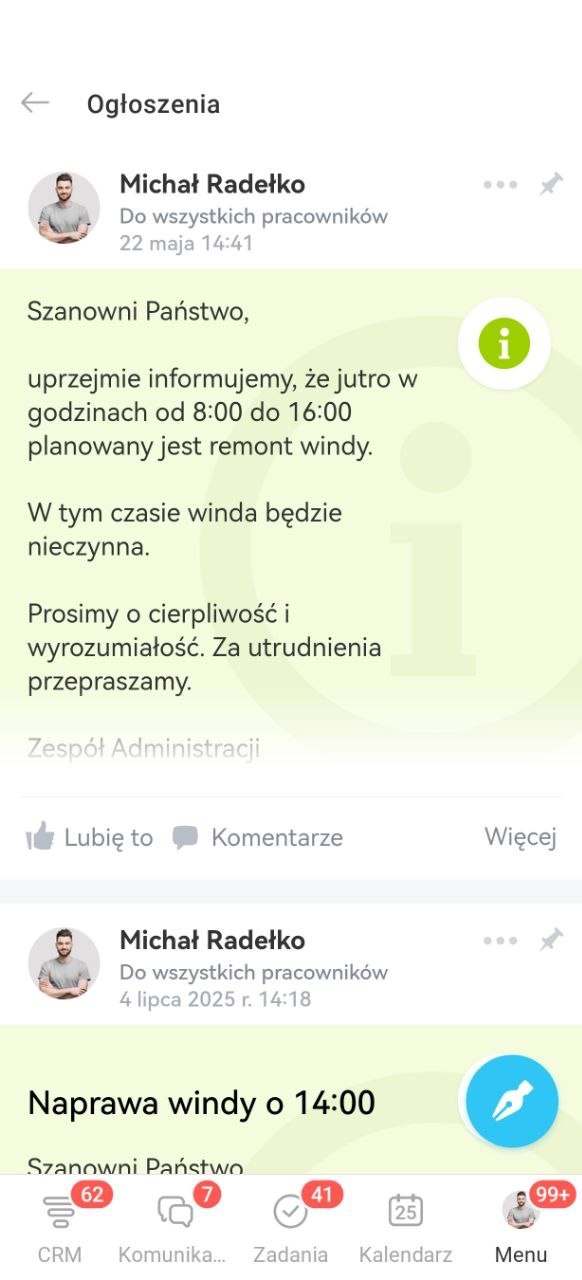
Ogłoszenia — wiadomości oznaczone jako ważne. W tej sekcji możesz od razu zobaczyć najistotniejsze ogłoszenia, nawet jeśli zginęły wśród innych wpisów.
Ogłoszenia w Aktualnościach
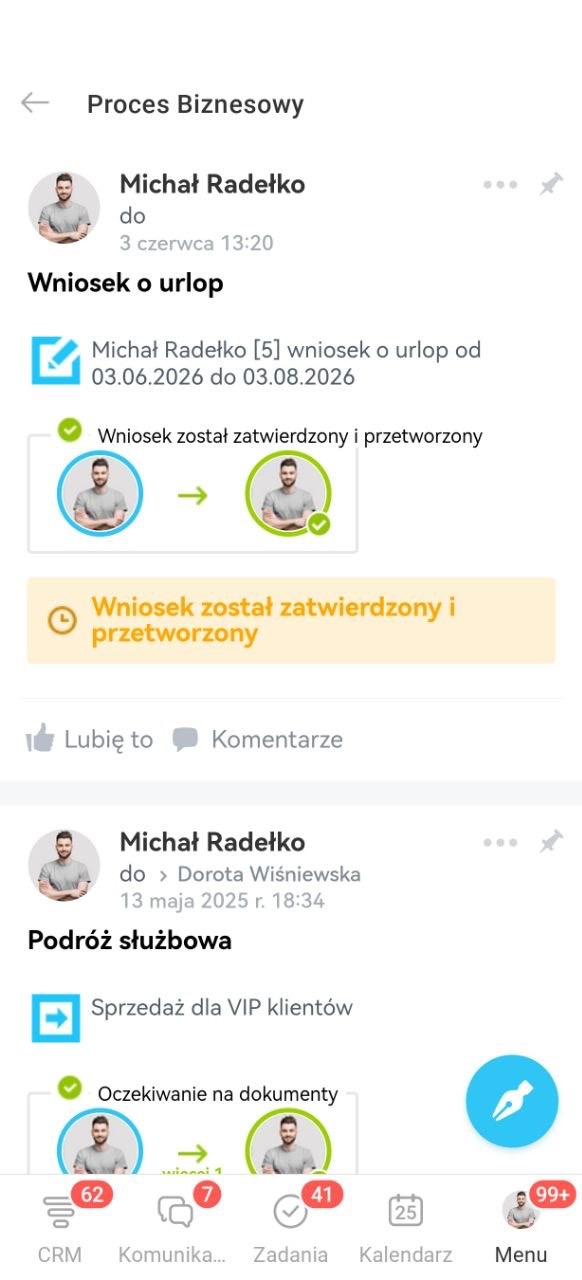
Workflow — wnioski urlopowe, delegacje i inne workflow. W tej sekcji możesz śledzić status swoich wniosków oraz zatwierdzać te, które zostały do Ciebie wysłane.
Inteligentne śledzenie — tryb, który pomaga nie przeoczyć ważnych wiadomości w Aktualnościach. Po jego włączeniu na górze wyświetlają się tylko wpisy, których jesteś autorem, odbiorcą lub w których wspomniano Cię w treści albo komentarzach. Pozostałe wiadomości nadal są widoczne, ale nie trafiają na początek listy.
Aby wyłączyć ten tryb i wrócić do zwykłego widoku Aktualności, ponownie kliknij Trzy kropki (...) > Inteligentne śledzenie (włączone).
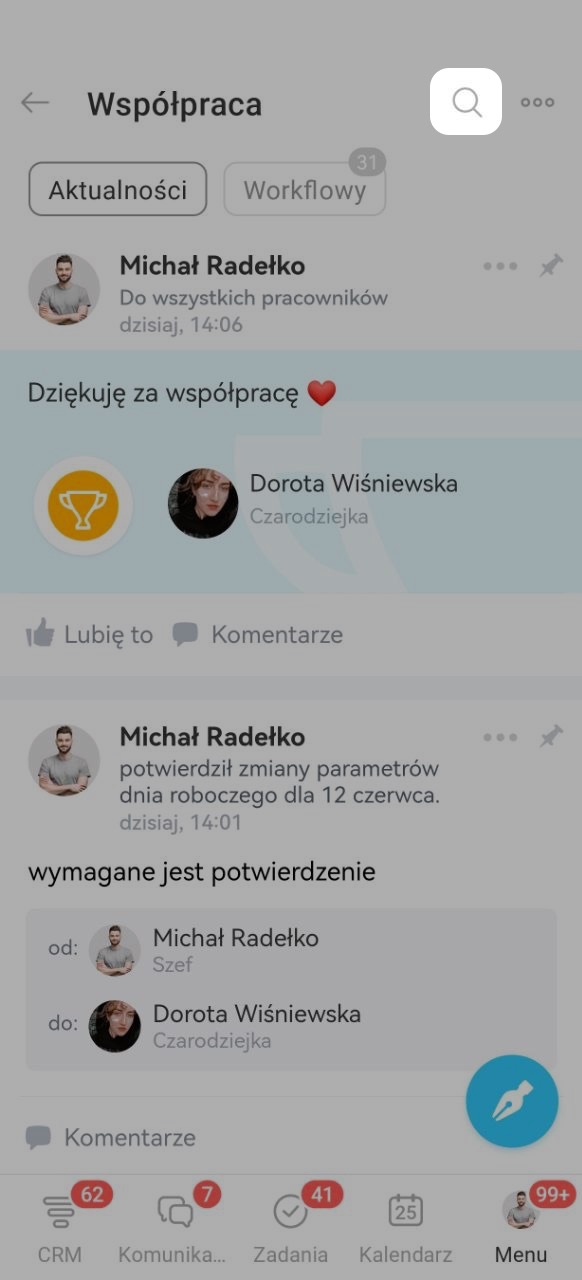
Wyszukiwanie. Możesz znaleźć konkretną wiadomość bez ręcznego przewijania Aktualności — kliknij ikonę lupy w prawym górnym rogu.
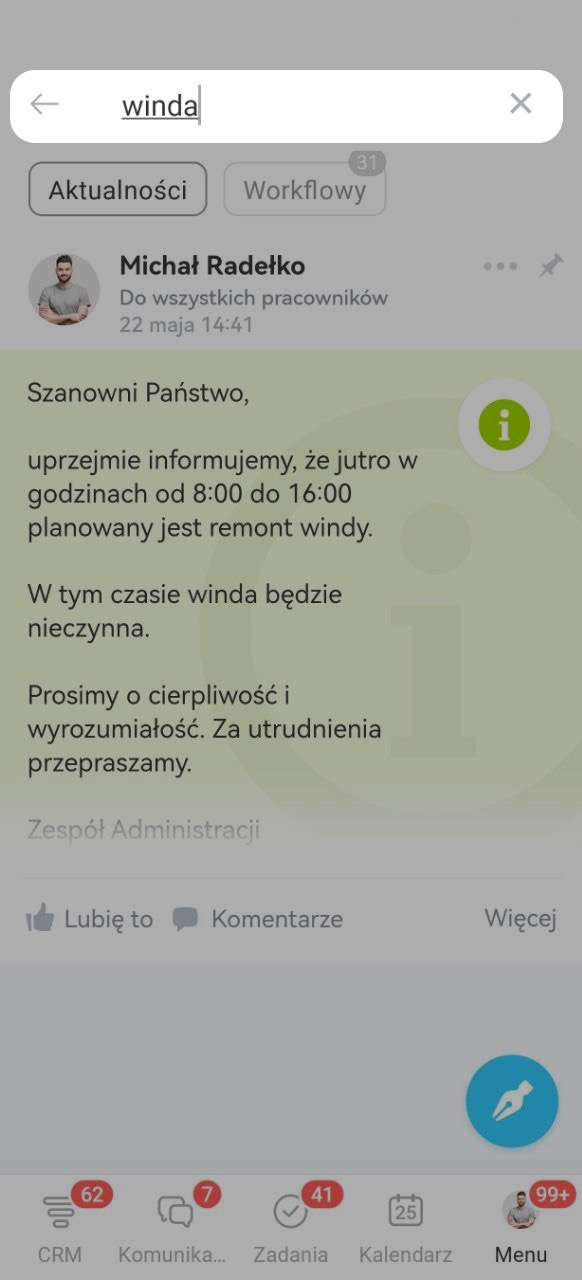
Wyszukiwarka działa na podstawie treści wiadomości. Wpisz słowo kluczowe i kliknij Szukaj. W Aktualnościach zostaną wyświetlone tylko wiadomości zawierające to słowo.
Aby zamknąć wyszukiwarkę i wrócić do pełnej listy Aktualności, kliknij Anuluj.
Co można zrobić z wiadomością w Aktualnościach
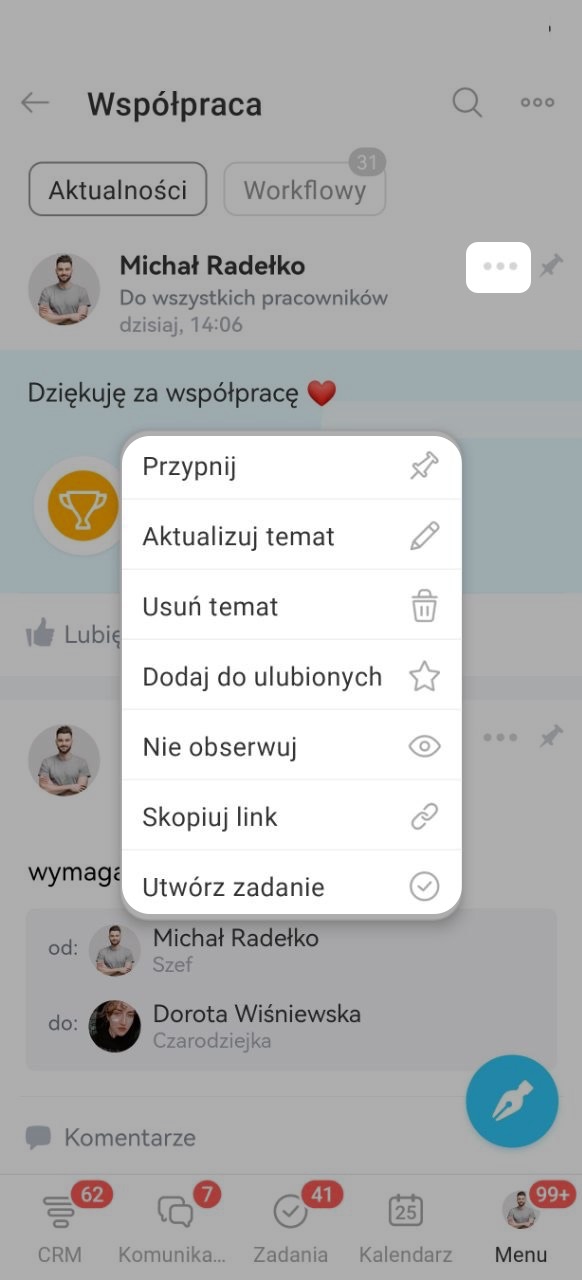
Kliknij Trzy kropki (...) obok dowolnej wiadomości — otworzy się menu kontekstowe z dostępnymi działaniami.
- Przypnij — przypina wiadomość u góry Aktualności.
- Aktualizuj temat — pozwala edytować wiadomość. Każdy pracownik może edytować własne wiadomości, a administrator Bitrix24 może edytować również wiadomości innych pracowników.
- Usuń — usuwa wiadomość.
- Dodaj do ulubionych — zapisuje wiadomość w sekcji Ulubione.
- Obserwuj — będziesz otrzymywać powiadomienia o nowych komentarzach do tej wiadomości. Aby przestać obserwować, ponownie kliknij Trzy kropki (...) i wybierz Nie obserwuj.
- Kopiuj link — kopiuje link do wiadomości. Możesz wysłać go współpracownikom na czacie.
- Utwórz zadanie — tworzy zadanie na podstawie tej wiadomości. To wygodne rozwiązanie, gdy we wpisie omawiane jest coś, co trzeba wykonać — nie musisz przechodzić do sekcji Zadania ani ponownie wprowadzać wszystkich informacji.