
W Bitrix24 możesz tworzyć dokumenty bezpośrednio z formularza deala — faktury, protokoły, umowy i inne dokumenty. Aby dane o produktach były automatycznie wstawiane do dokumentu, w szablonie używa się kodów symbolicznych.
Na przykład, jeśli sprzedajesz wycieczki, w fakturze automatycznie pojawią się nazwa wycieczki, jej opis oraz liczba miejsc — wszystkie dane zostaną pobrane z formularza deala.
W tym artykule dowiesz się, jak:
Jakie są typy produktów
W Bitrix24 dostępne są trzy typy produktów. Niektóre kody symboliczne działają różnie w zależności od tego, który typ produktu został dodany do deala.
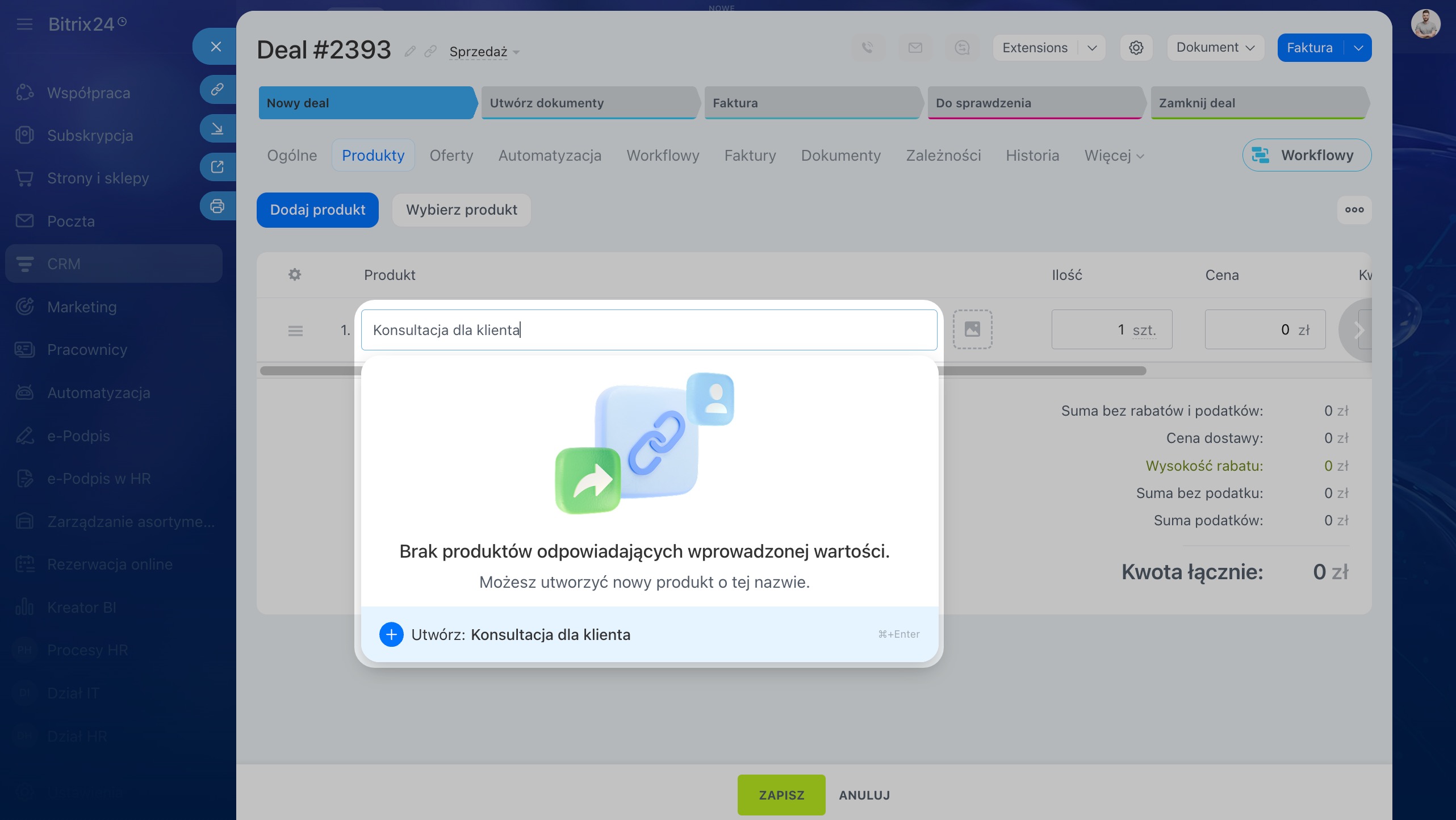
Pozycja produktu — pozycja w deale, którą menedżer dodał ręcznie, bez wybierania produktu z katalogu. Na przykład wpisał Konsultacja i podał cenę. Taka pozycja nie jest powiązana z żadnym produktem w systemie.
Jak dodać produkty do formularza elementu CRM
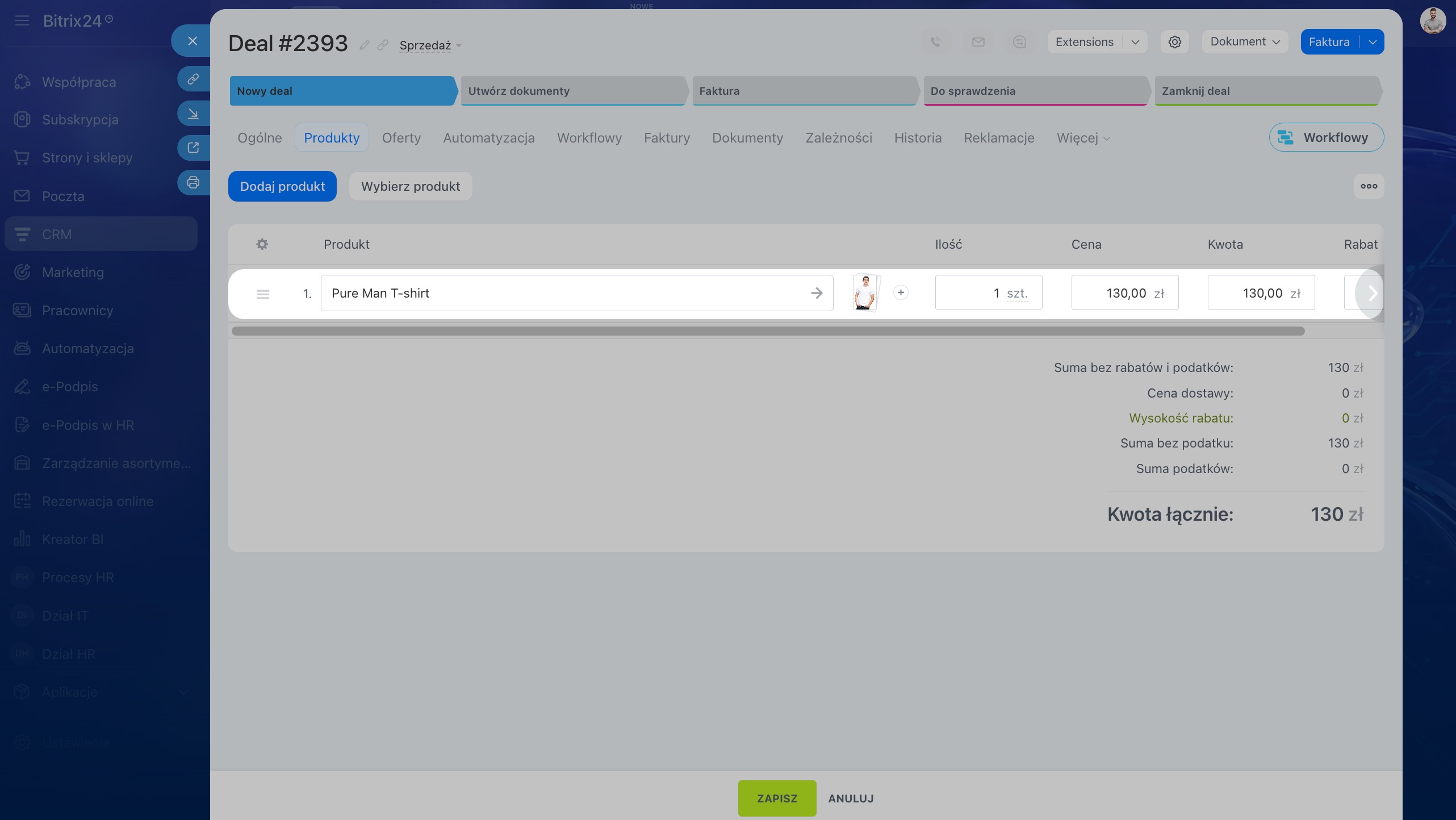
Produkt — element z katalogu produktów bez wariantów. Na przykład Tort czekoladowy — jeden produkt, jedna cena.
Katalog produktów i usług: czym jest i jak z niego korzystać
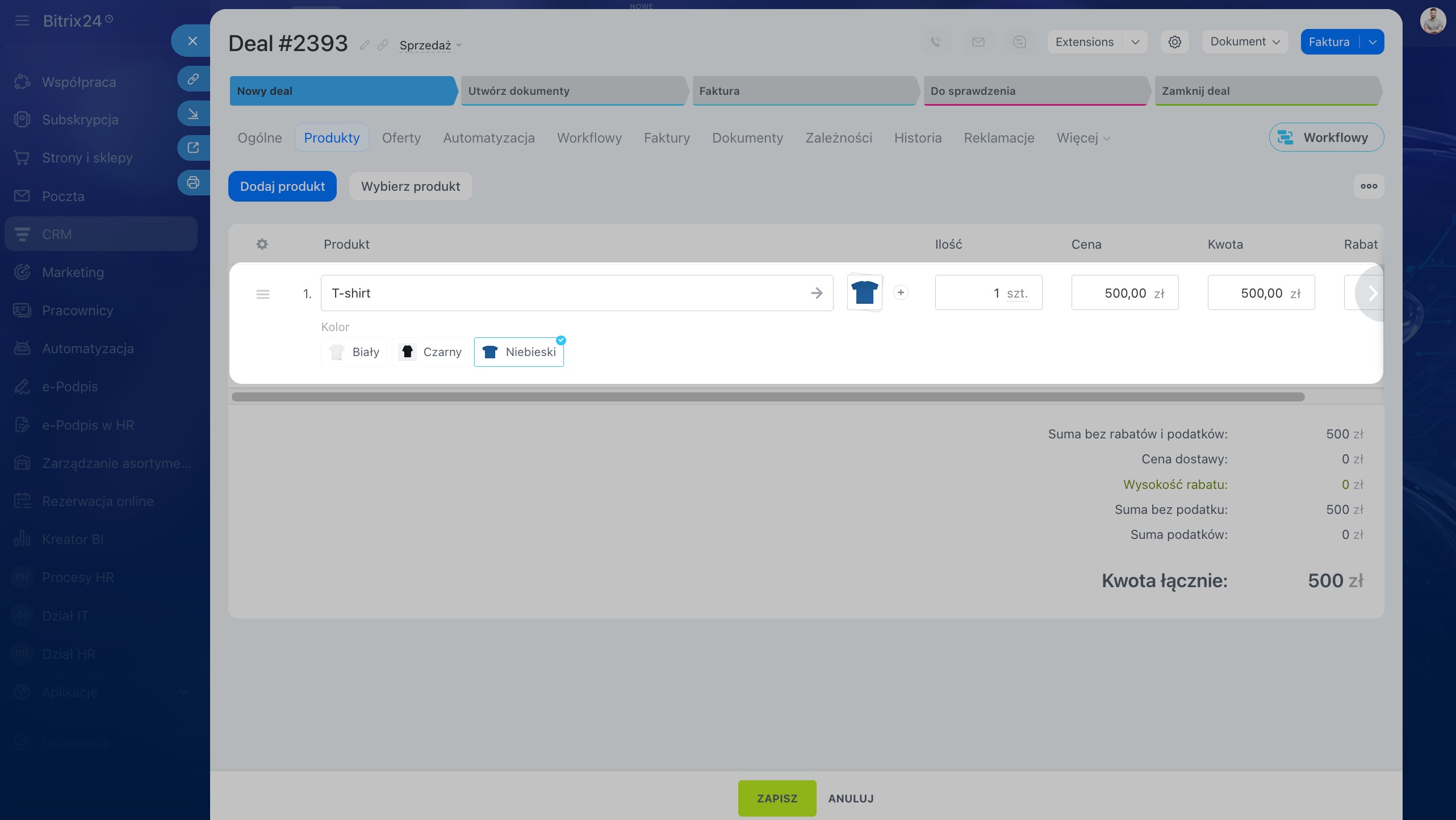
Wariant produktu — odmiana produktu z katalogu. Na przykład sukienka może występować w różnych kolorach i rozmiarach: Sukienka czerwona, M oraz Sukienka niebieska, L to dwa różne warianty tego samego produktu.
Jak pracować z wariantami produktów
Jak znaleźć kody symboliczne produktów
Kod symboliczny to znacznik, który wstawiasz do szablonu dokumentu. Gdy Bitrix24 tworzy dokument z formularza deala, wyszukuje każdy taki znacznik i zastępuje go rzeczywistymi danymi z deala. Na przykład, jeśli wstawisz do szablonu {ProductsProductName}, w gotowym dokumencie w tym miejscu pojawi się nazwa produktu.
Wszystkie dostępne kody znajdziesz w sekcji Lista pól.
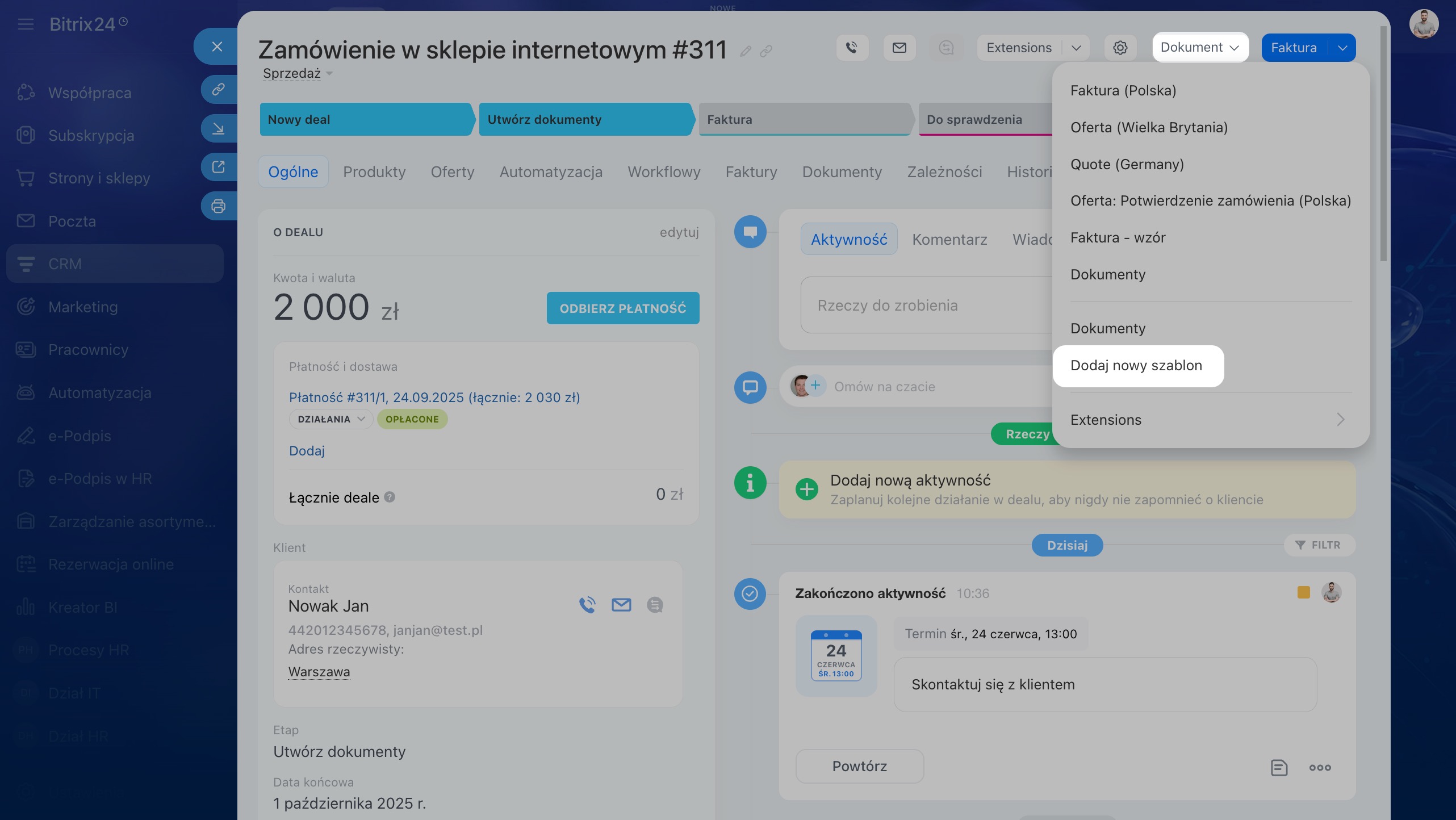
1–3. Przejdź do sekcji CRM. Otwórz sekcję Deale i kliknij dowolny deal.
4. W prawym górnym rogu formularza kliknij Dokument.
5. Z menu wybierz Dodaj nowy szablon.
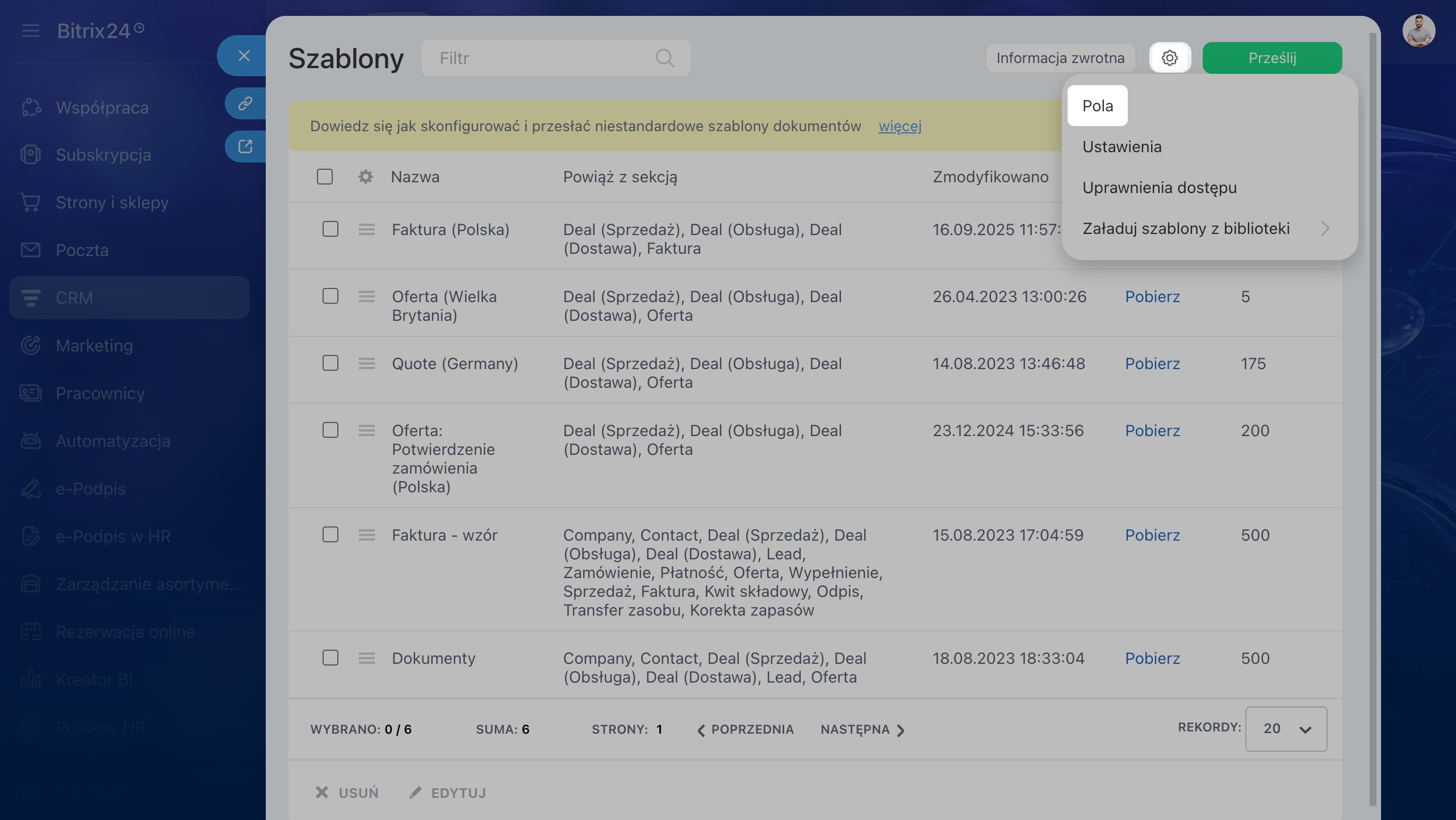
6. W otwartym oknie kliknij Ustawienia (⚙️) obok przycisku Prześlij.
7. Wybierz Pola.
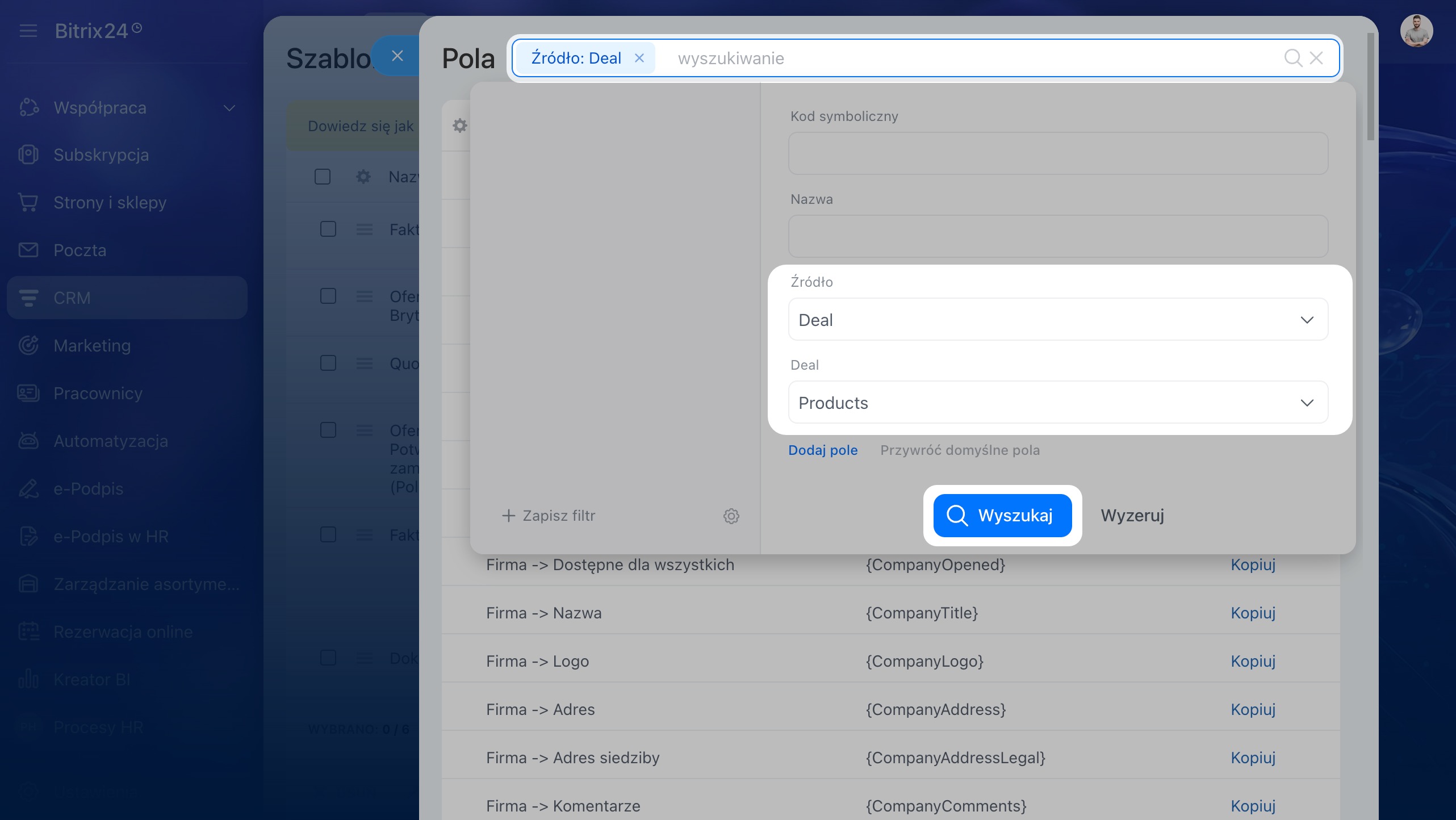
8. U góry kliknij pole wyszukiwania.
9. Upewnij się, że w filtrze wybrano Źródło: Deal. Z kolejnej listy wybierz Produkty.
10. Kliknij Znajdź.
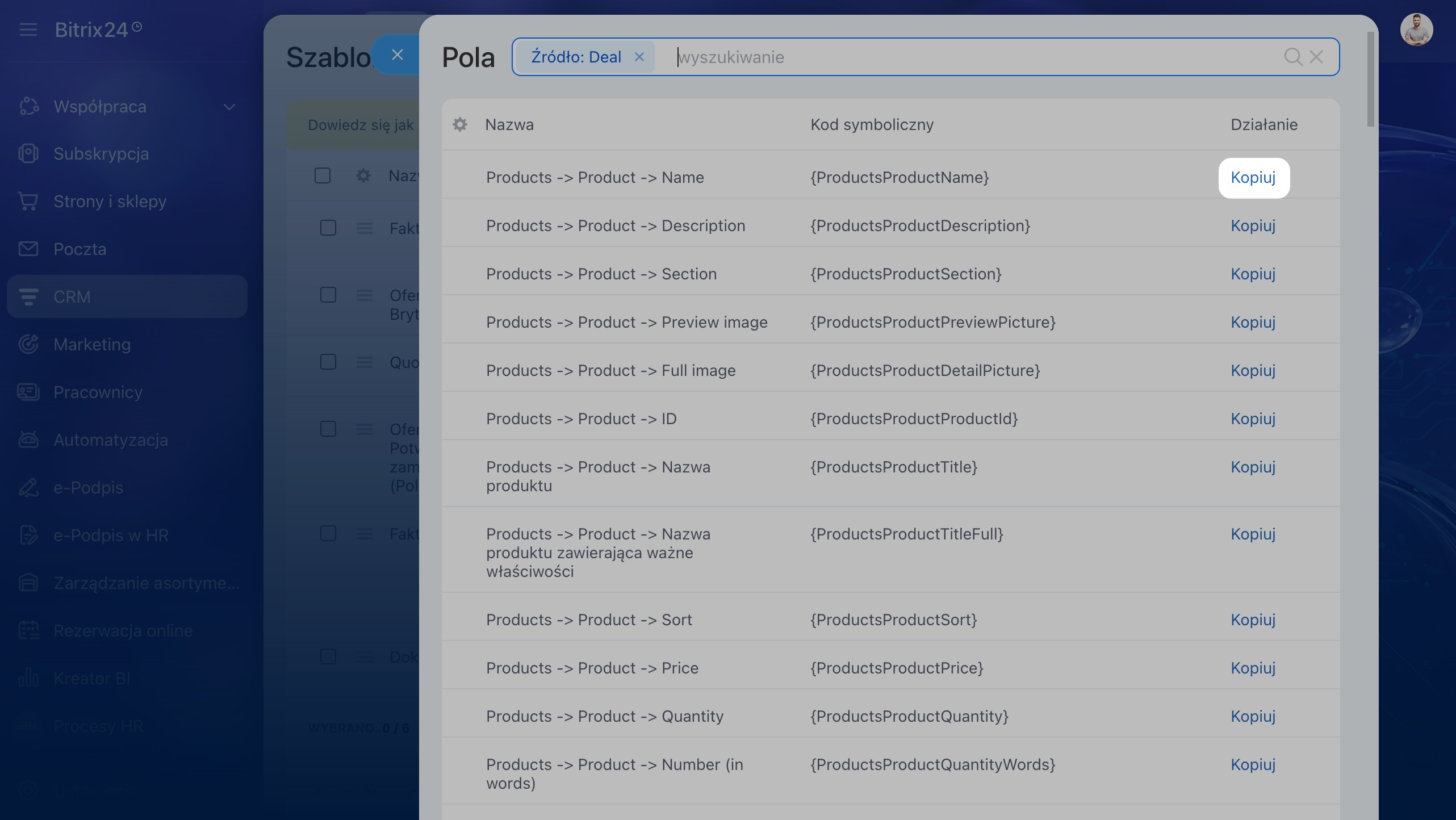
Bitrix24 wyświetli wszystkie pola dostępne dla produktów. Obok każdego pola znajduje się przycisk Kopiuj, który kopiuje kod do schowka. Wstaw go w odpowiednim miejscu szablonu.
Jak przesłać własny szablon dokumentu do CRM
W Bitrix24 dostępnych jest kilkadziesiąt pól produktów, w tym także pola niestandardowe. W tym artykule omówimy najważniejsze z nich.
Jak działają kody produktów
Nazwa produktu. Dla nazwy produktu dostępne są trzy kody.
{ProductsProductName} wyświetla nazwę dokładnie w takiej postaci, w jakiej została wpisana w wierszu produktu w formularzu deala. Działa dla każdego typu: pozycji produktu, produktu z katalogu i wariantu. To najbardziej uniwersalny kod — jeśli nie wiesz, którego użyć, wybierz właśnie ten.
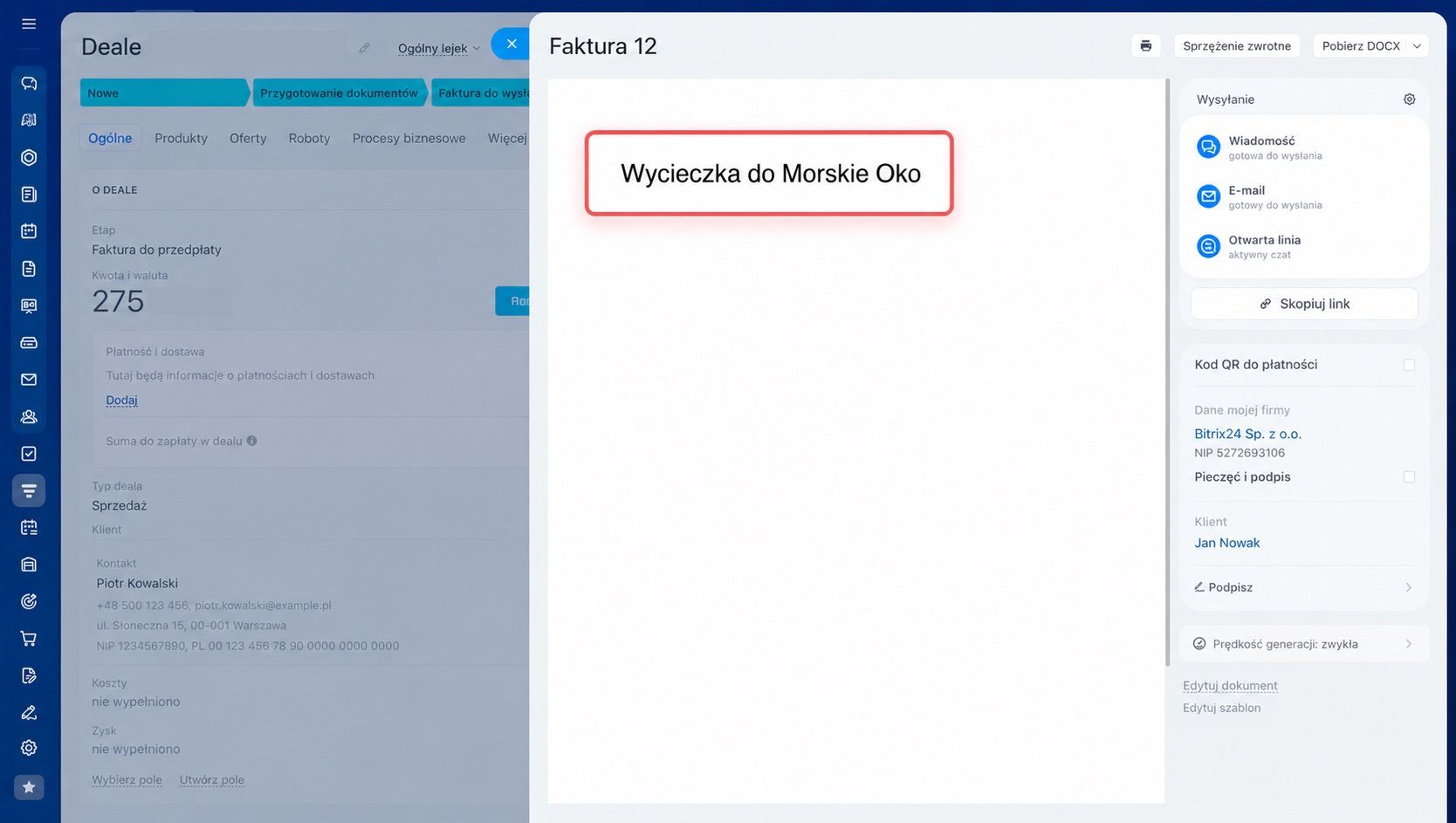
{ProductsProductTitle} działa podobnie jak poprzedni kod, ale inaczej zachowuje się w przypadku wariantów. Jeśli w deale znajduje się zwykły produkt, wyświetli jego nazwę. Jeśli dodano wariant, wyświetli nazwę przypisaną właśnie temu wariantowi, a nie nazwę głównego produktu.
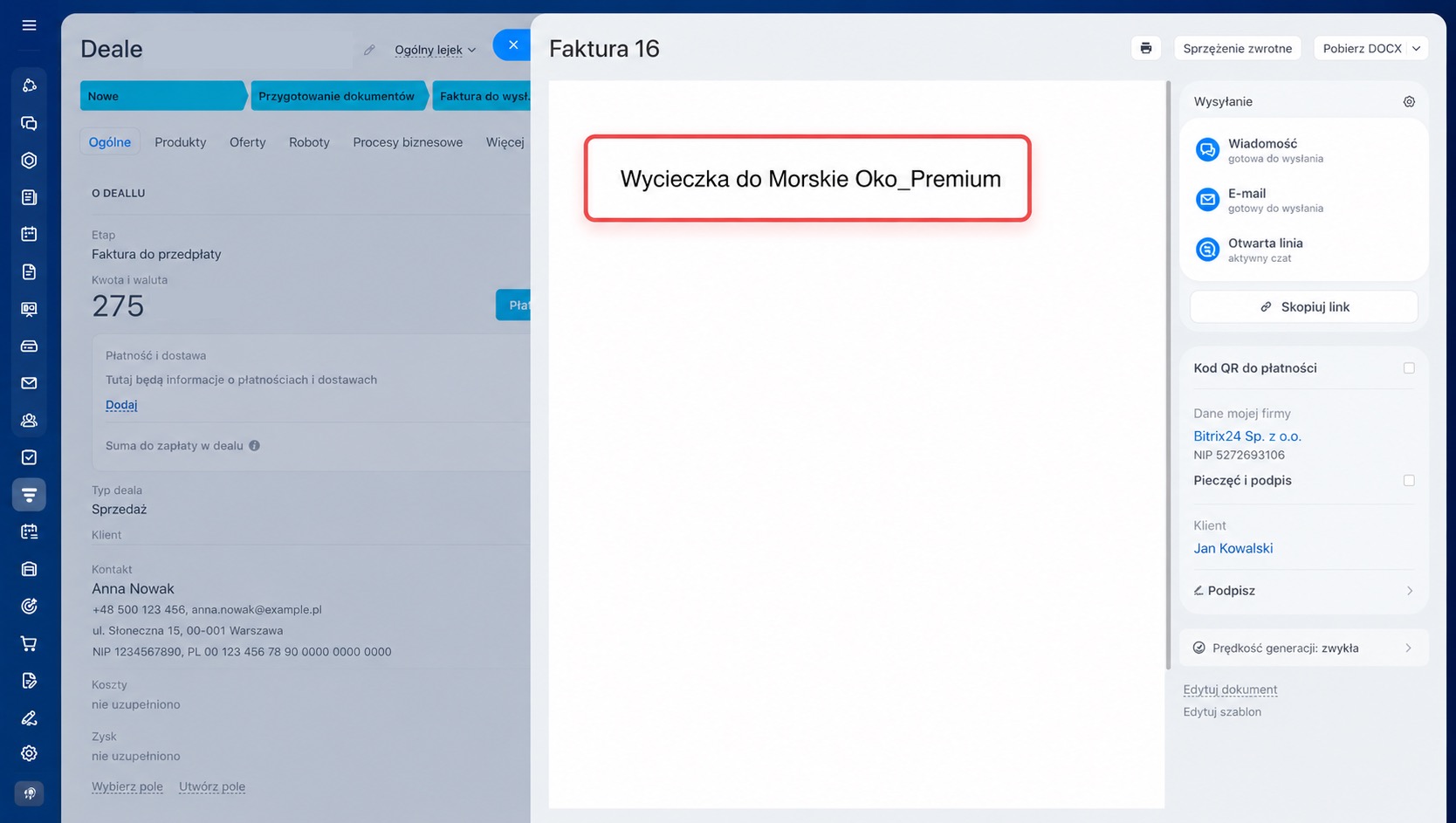
Jak ustawić nazwę wariantu produktu
Nazwę wariantu ustawisz w formularzu produktu w katalogu.
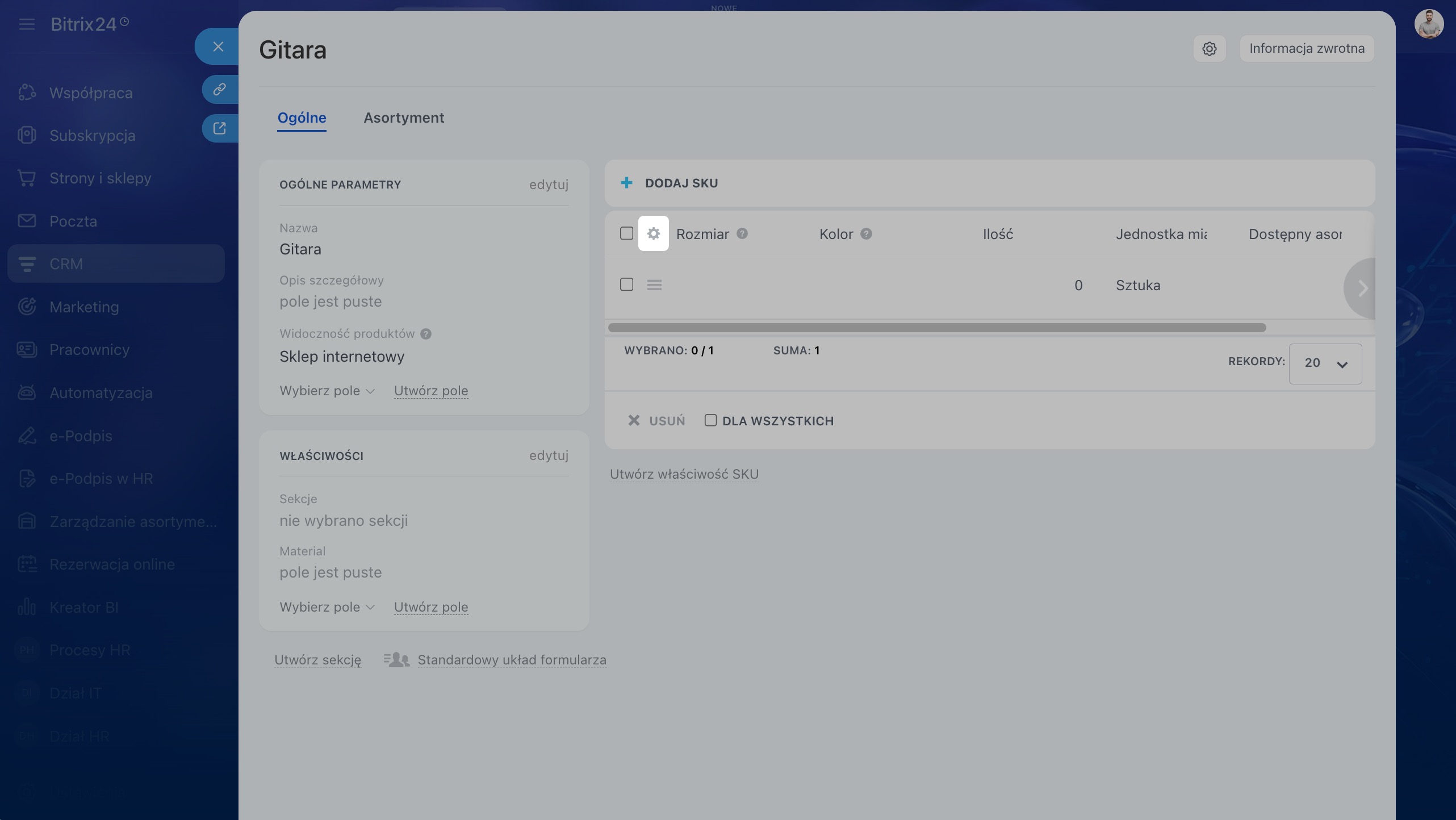
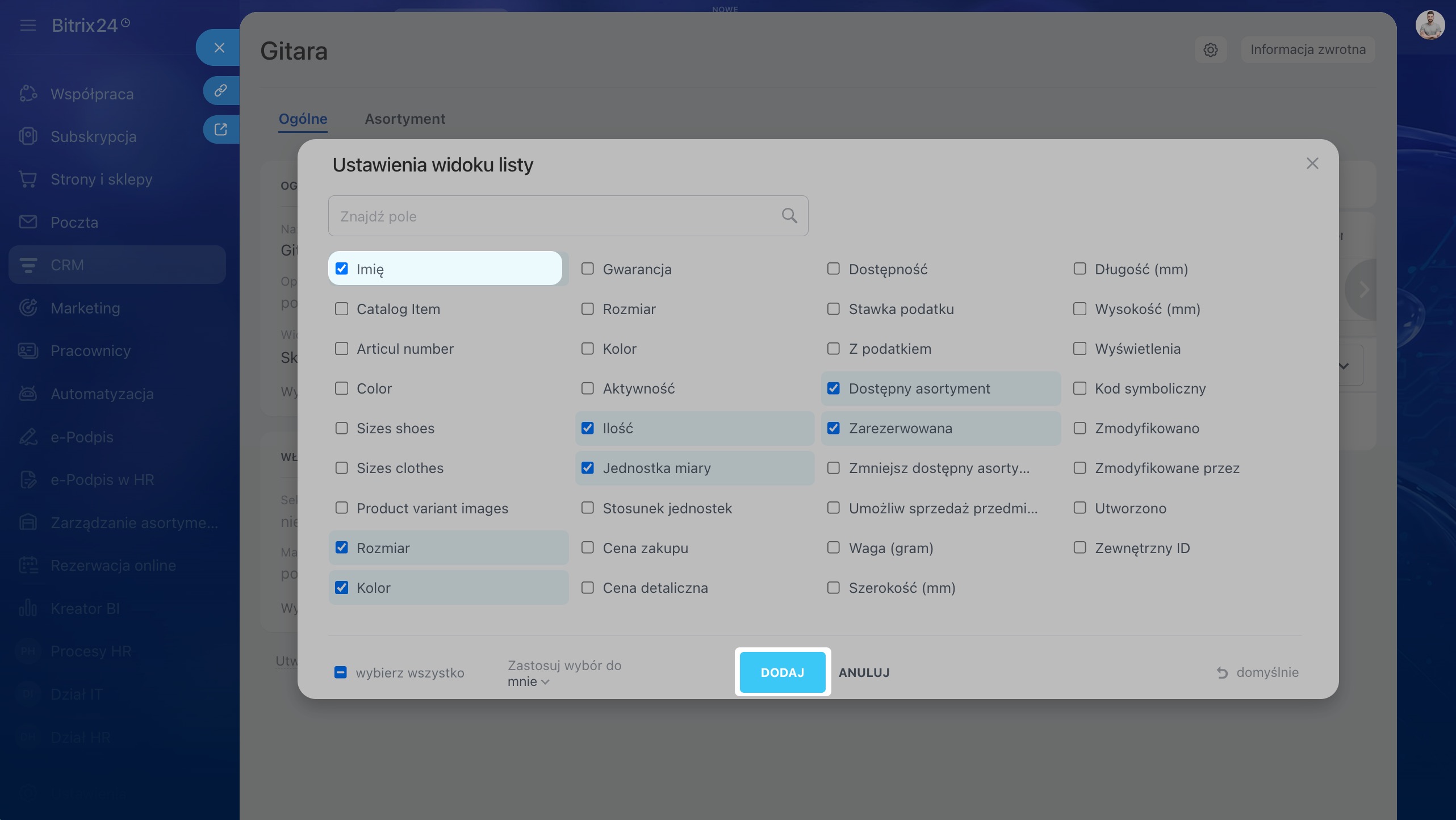
1. W formularzu produktu kliknij Ustawienia (⚙️) w sekcji wariantów.
2. Wybierz pole Nazwa — pojawi się ono jako kolumna w tabeli wariantów.
3. Kliknij Zastosuj.
4. Kliknij komórkę odpowiedniego wariantu i wpisz nazwę.
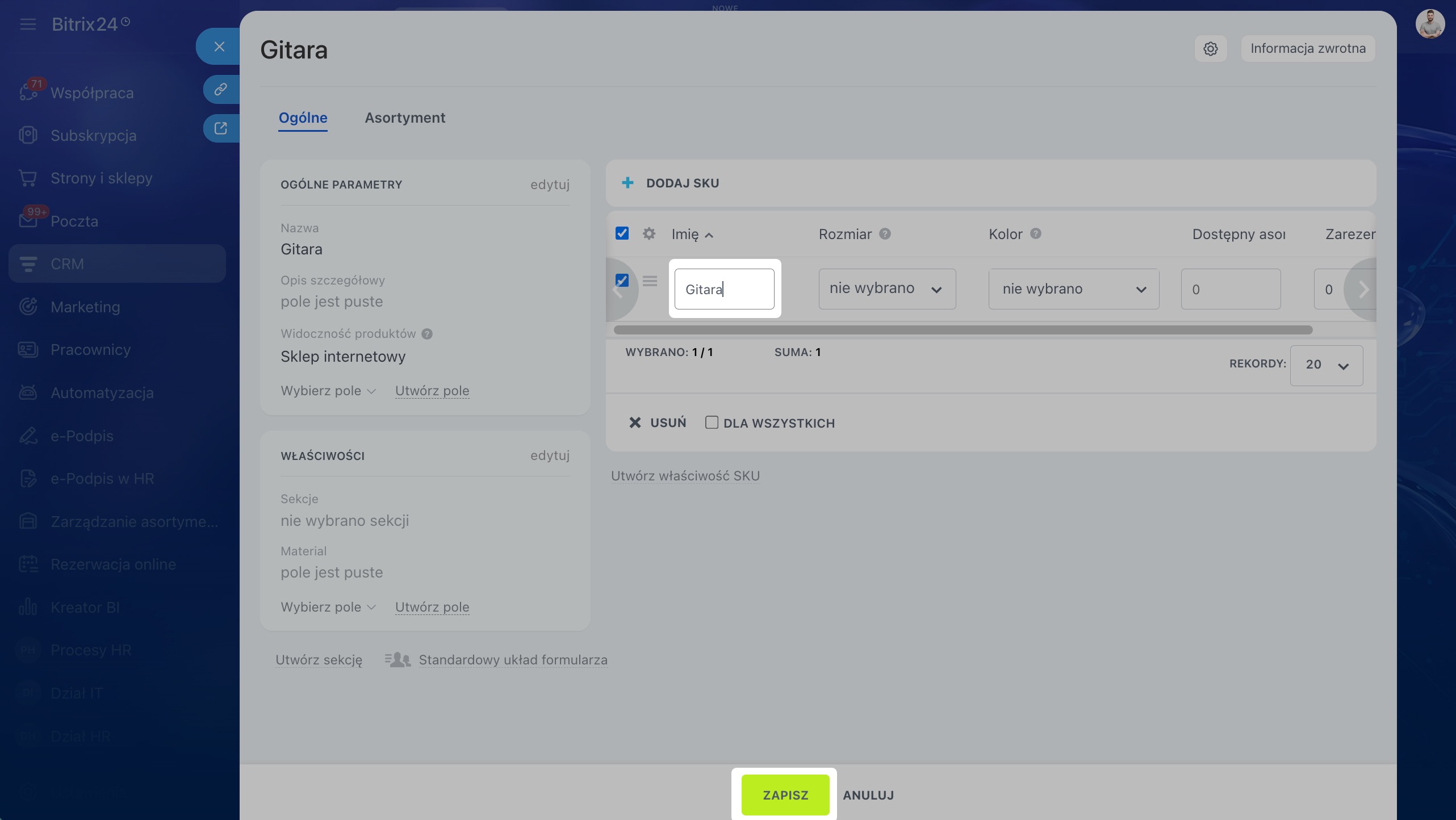
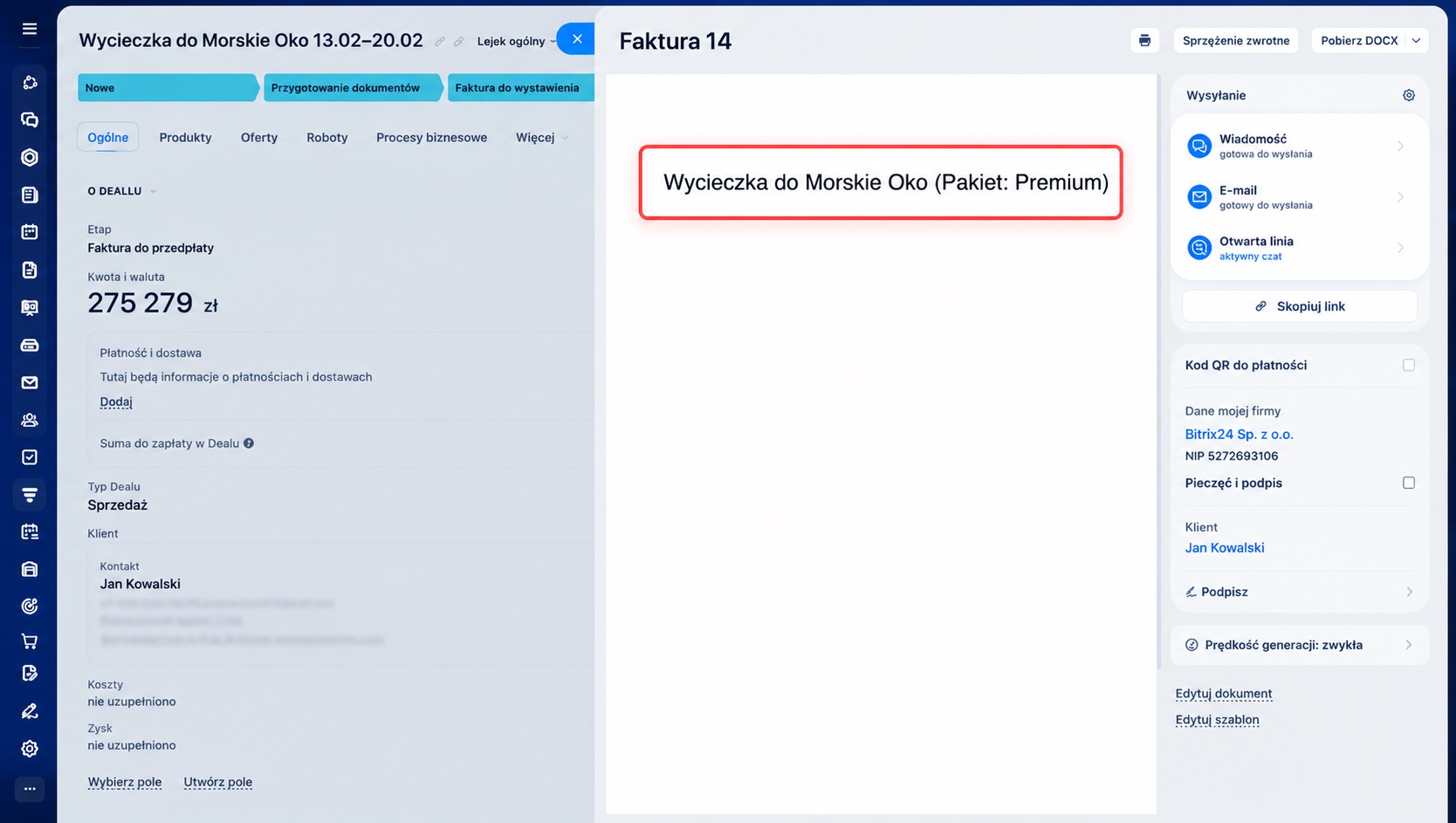
{ProductsProductTitleFull} dla zwykłego produktu działa tak samo jak {ProductsProductTitle}. W przypadku wariantu wyświetla nazwę produktu wraz z jego parametrami w nawiasach. Na przykład: Sukienka (niebieska, M). Użyj tego kodu, jeśli w dokumencie mają być widoczne zarówno nazwa produktu, jak i parametry wariantu.
Opis produktu.
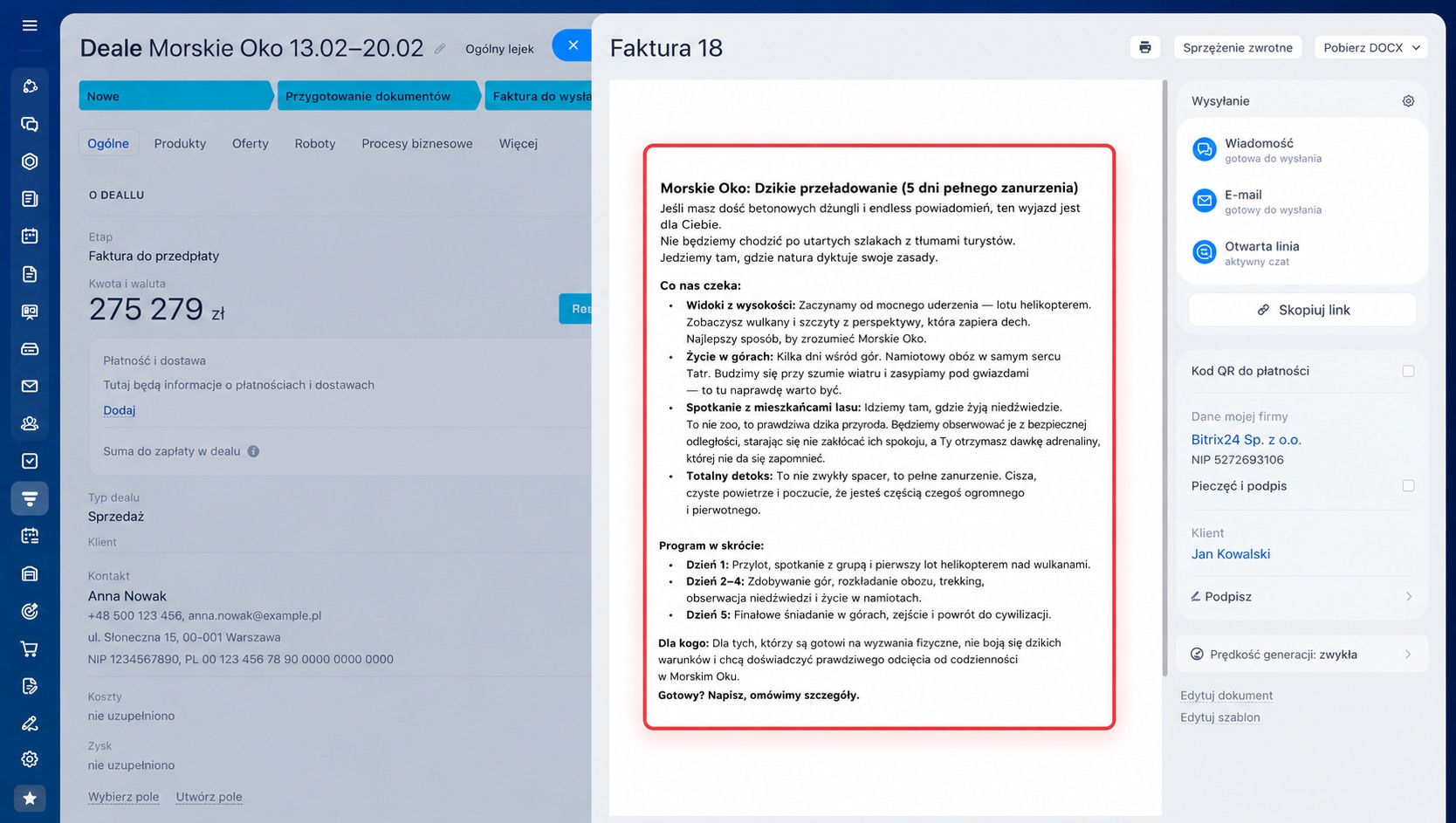
{ProductsProductDescription} wyświetla szczegółowy opis produktu.
Czym jest opis produktu
Szczegółowy opis to tekst z pola Szczegółowy opis w formularzu produktu w katalogu. Aby pojawił się w dokumencie, wcześniej uzupełnij to pole.
Sekcja produktu.
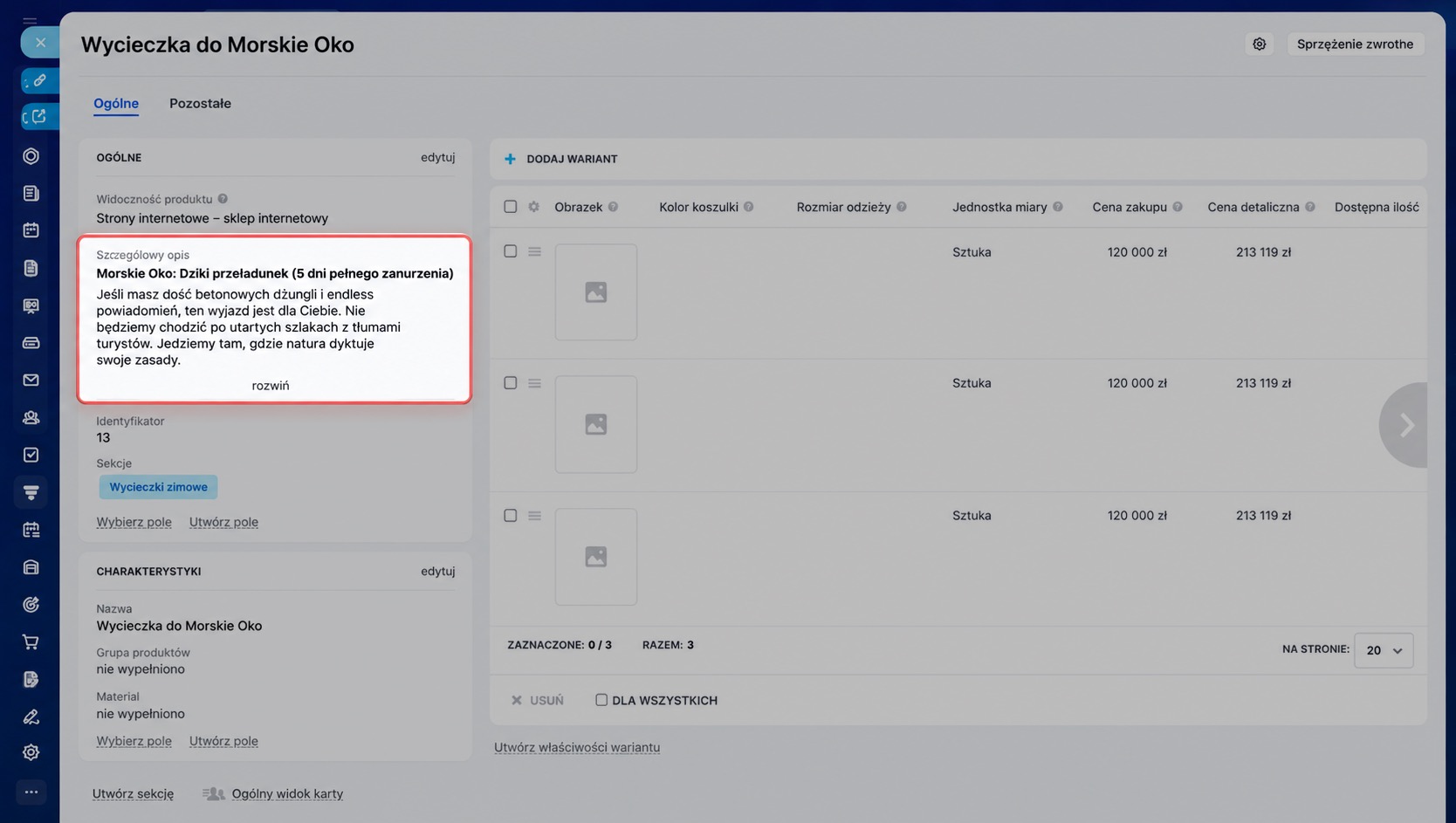
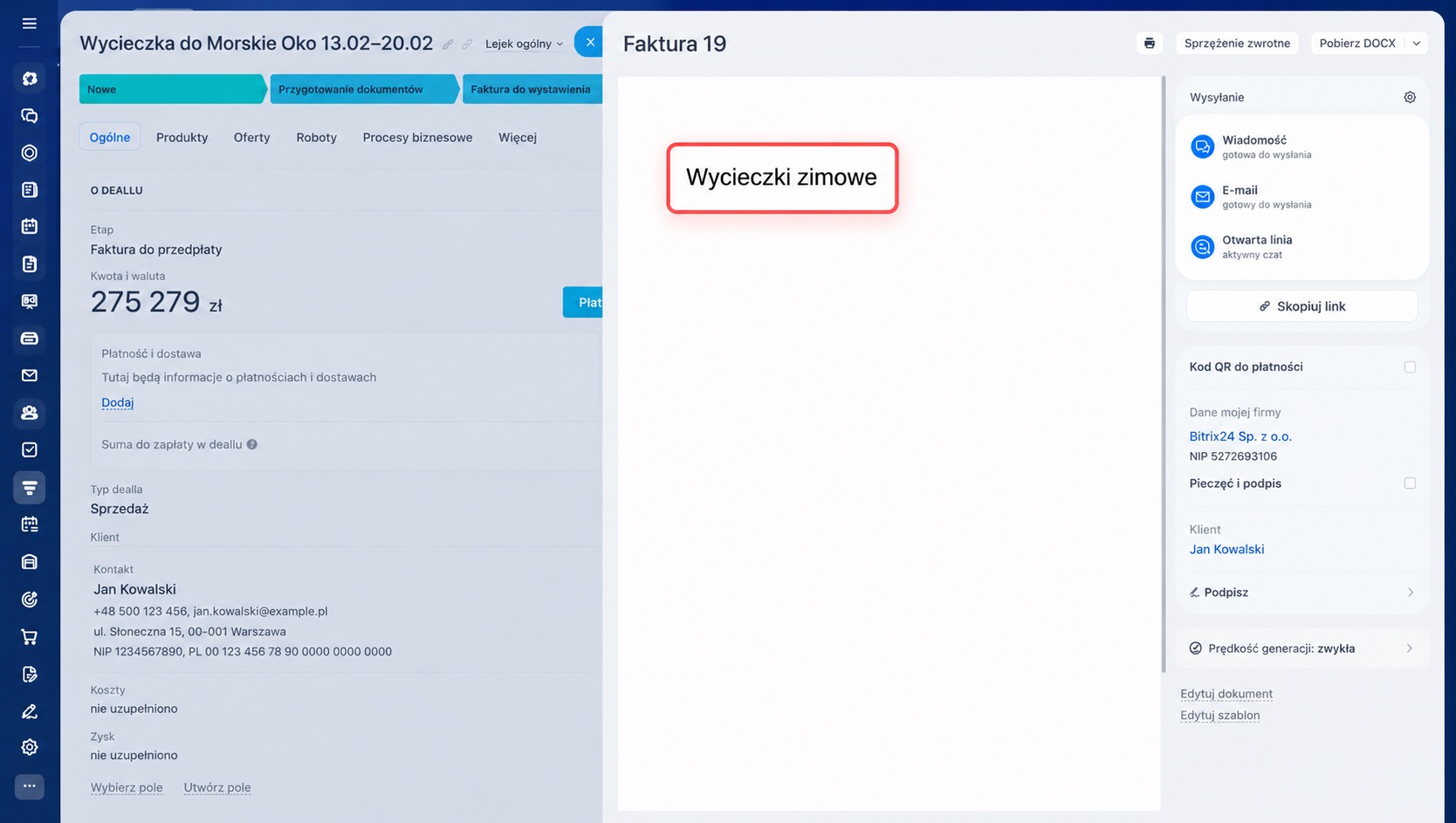
{ProductsProductSection} wyświetla nazwę kategorii, w której produkt znajduje się w katalogu. Pole wyświetla nazwę głównej sekcji produktu.
Jeśli produkt został dodany ręcznie jako pozycja produktu, pole pozostanie puste — taka pozycja nie jest przypisana do żadnej sekcji.
Czym jest sekcja produktu
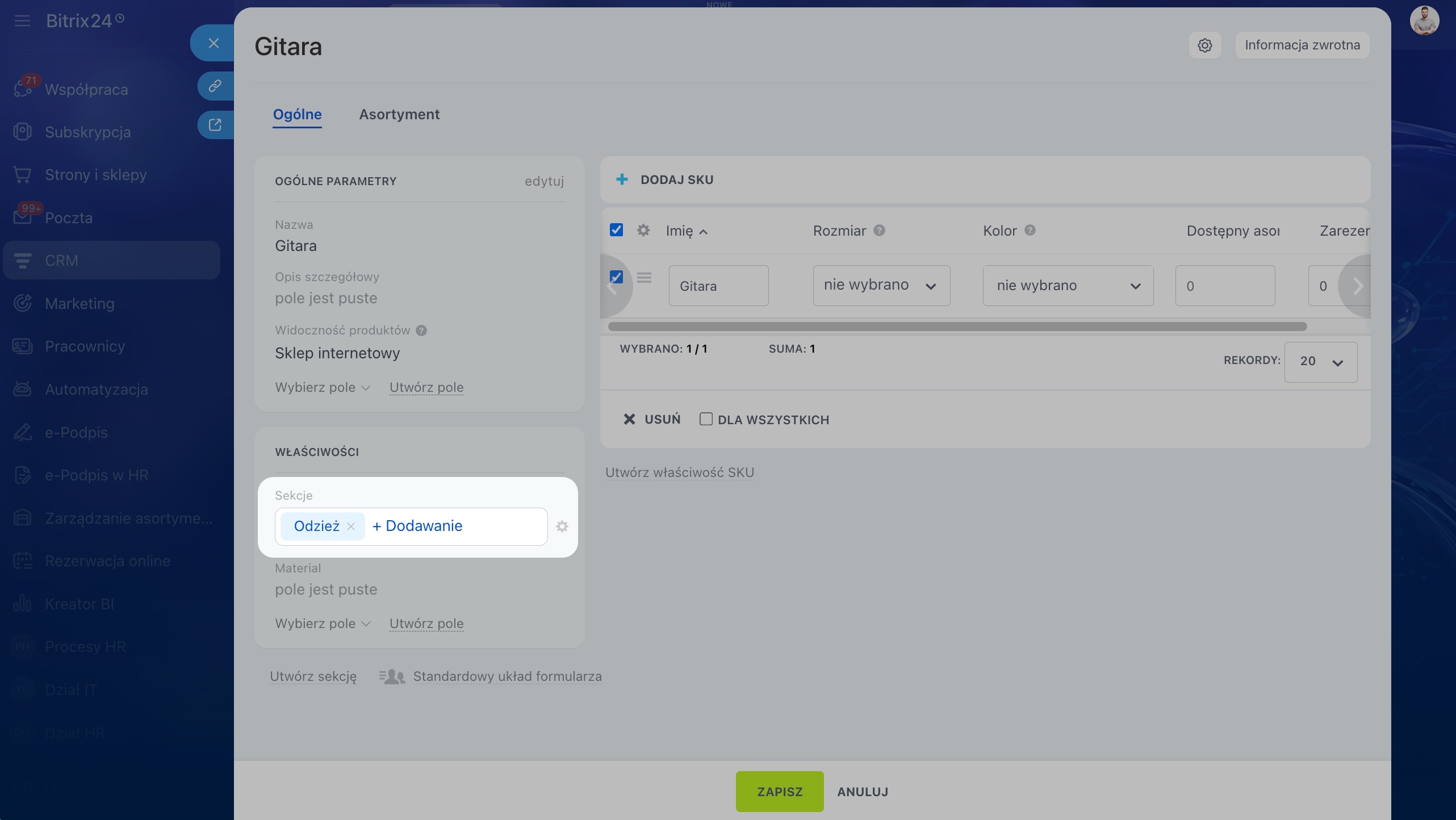
Sekcja to folder w katalogu produktów. Tak jak pliki na komputerze organizuje się w folderach, produkty można grupować w sekcjach, na przykład Wycieczki zimowe, Wycieczki letnie itd. Sekcja jest widoczna w formularzu produktu w katalogu w polu Sekcje.
Identyfikator produktu.
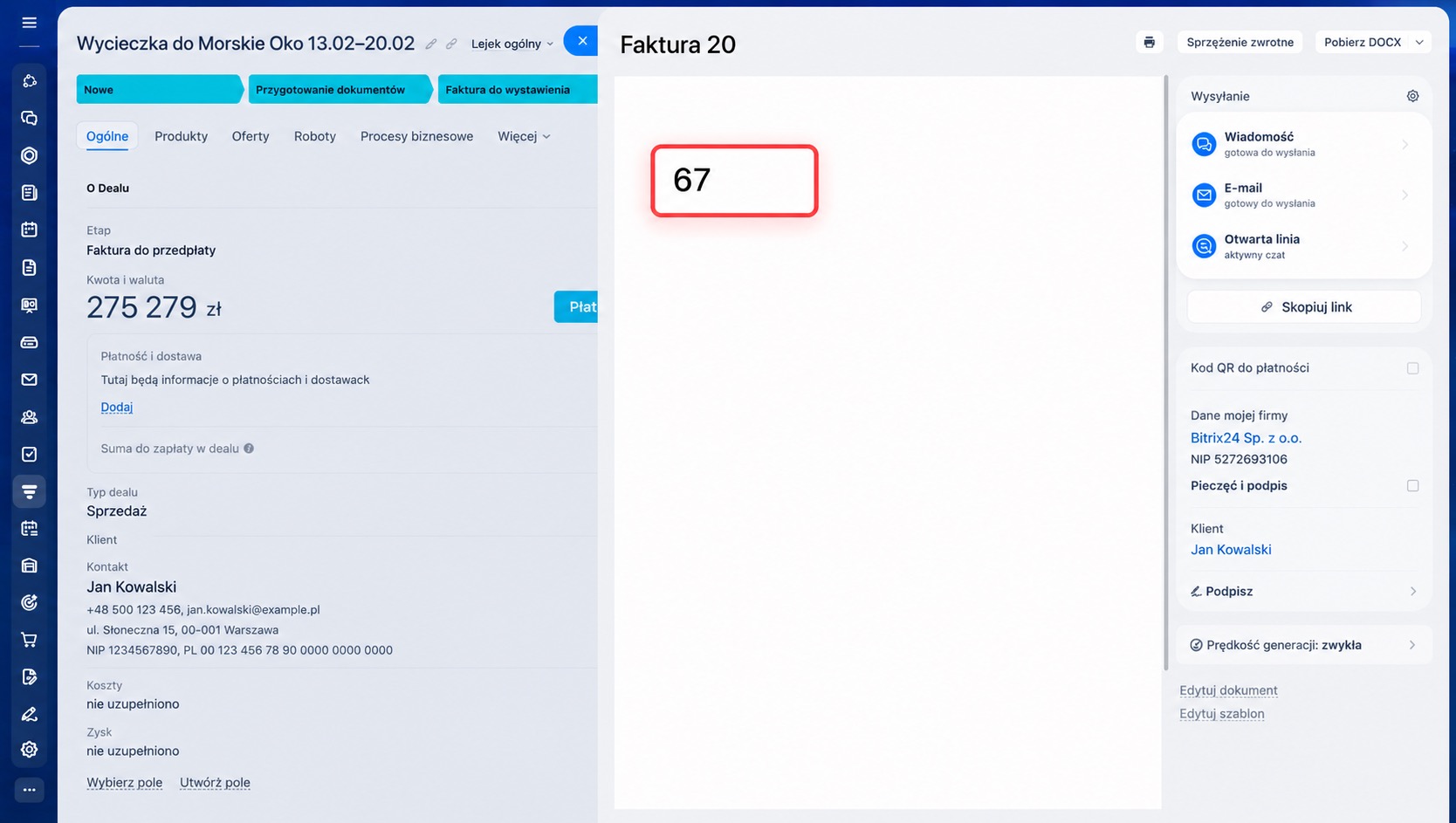
{ProductsProductProductId} wyświetla unikalny identyfikator numeryczny produktu lub wariantu. Bitrix24 automatycznie przypisuje taki numer każdemu elementowi katalogu podczas jego tworzenia.
Ten kod jest używany głównie do celów technicznych, na przykład podczas przekazywania danych z Bitrix24 do innego systemu, takiego jak system zarządzania asortymentem lub zewnętrzna strona internetowa. W standardowych fakturach i protokołach dla klientów zwykle nie jest potrzebny.
Czym jest identyfikator
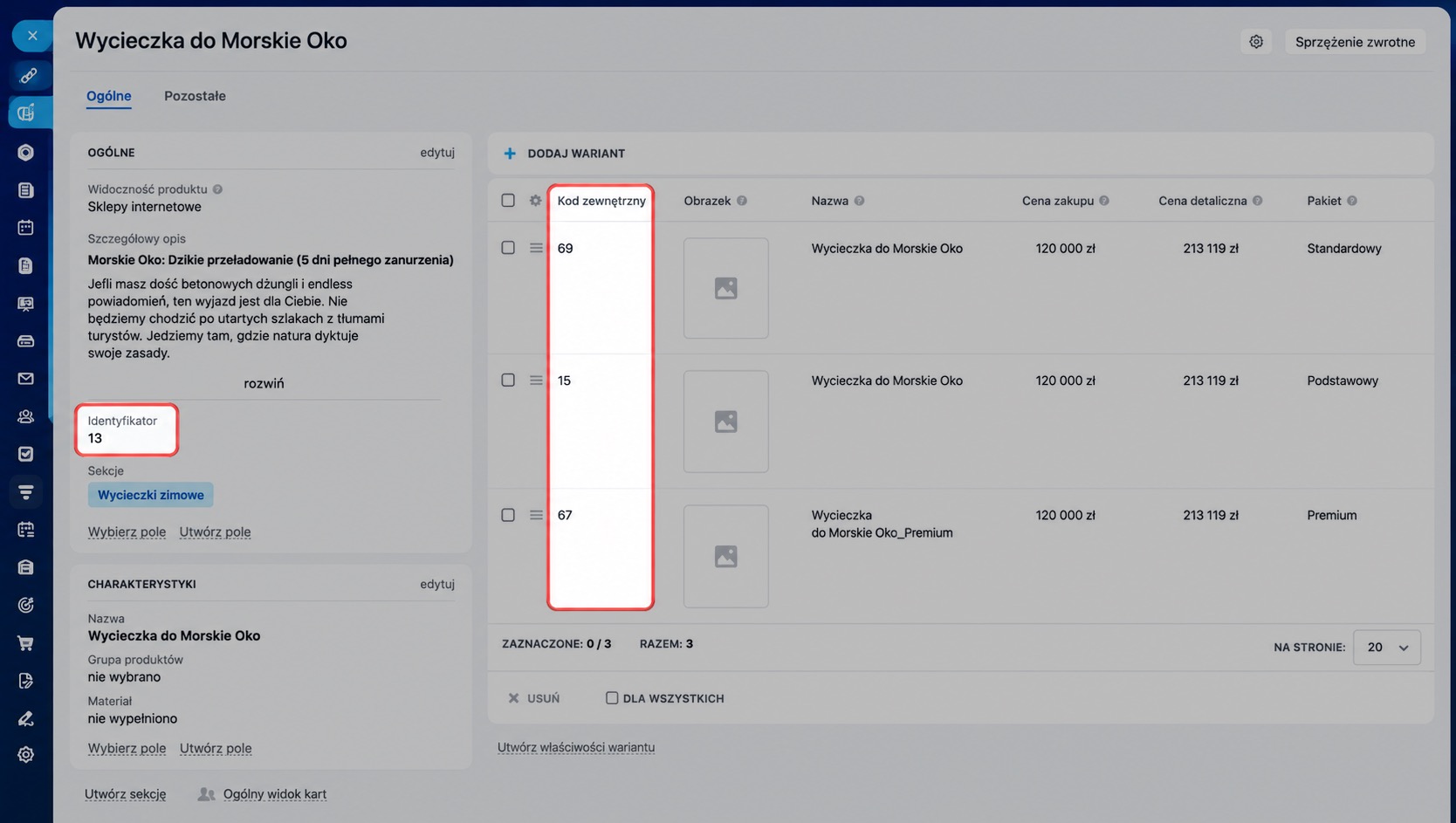
Identyfikator to unikalny numer, który Bitrix24 automatycznie przypisuje każdemu produktowi i każdemu wariantowi. Żadne dwa elementy katalogu nie mogą mieć tego samego ID. Możesz go sprawdzić w formularzu produktu w katalogu w polu Identyfikator, a w przypadku wariantów — w kolumnie Kod zewnętrzny tabeli wariantów.
Ilość produktu.
{ProductsProductQuantity} wyświetla liczbę jednostek produktu podaną w wierszu produktu w deale. Na przykład, jeśli do deala dodano trzy sztuki, w dokumencie pojawi się liczba 3.
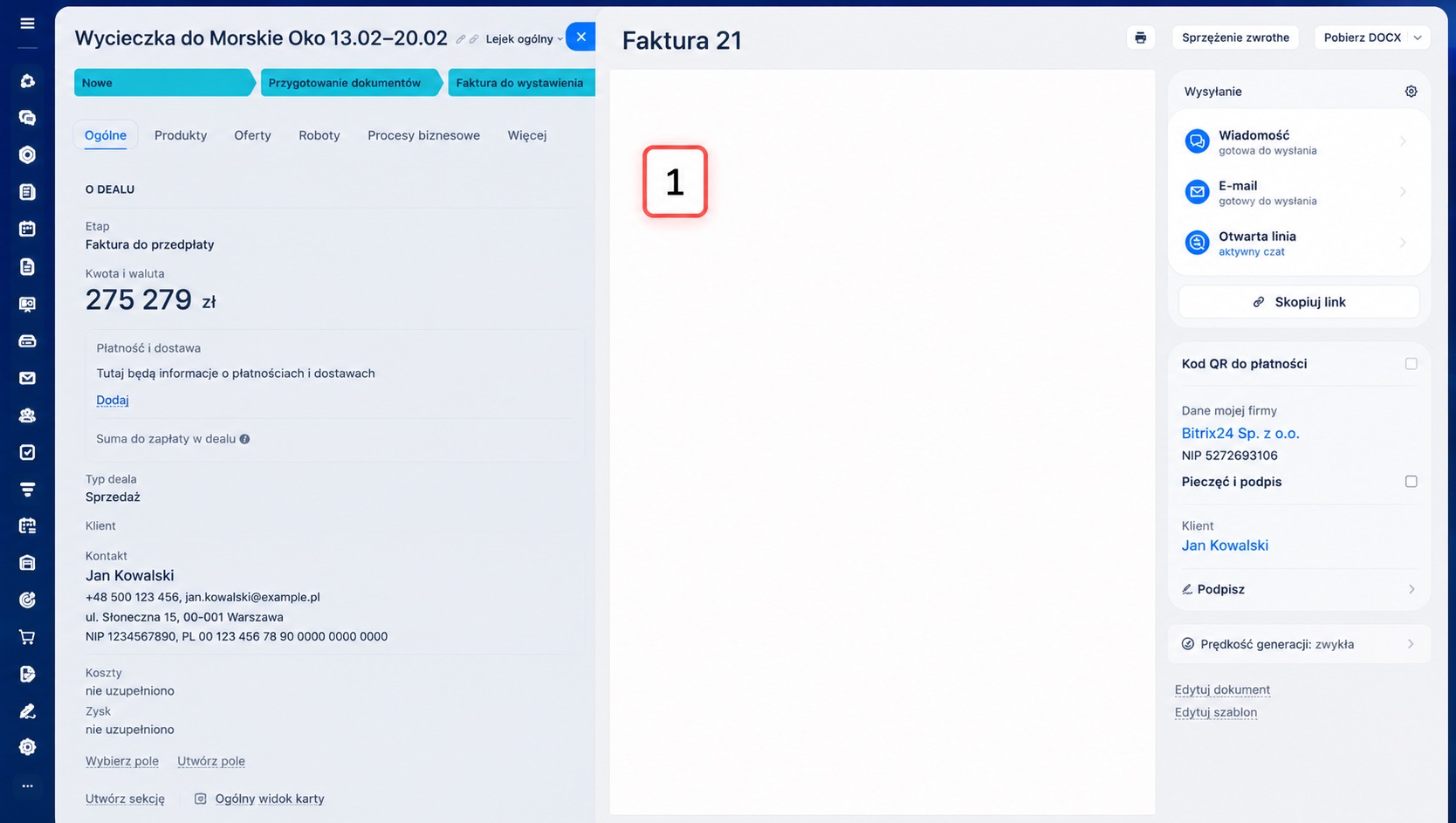
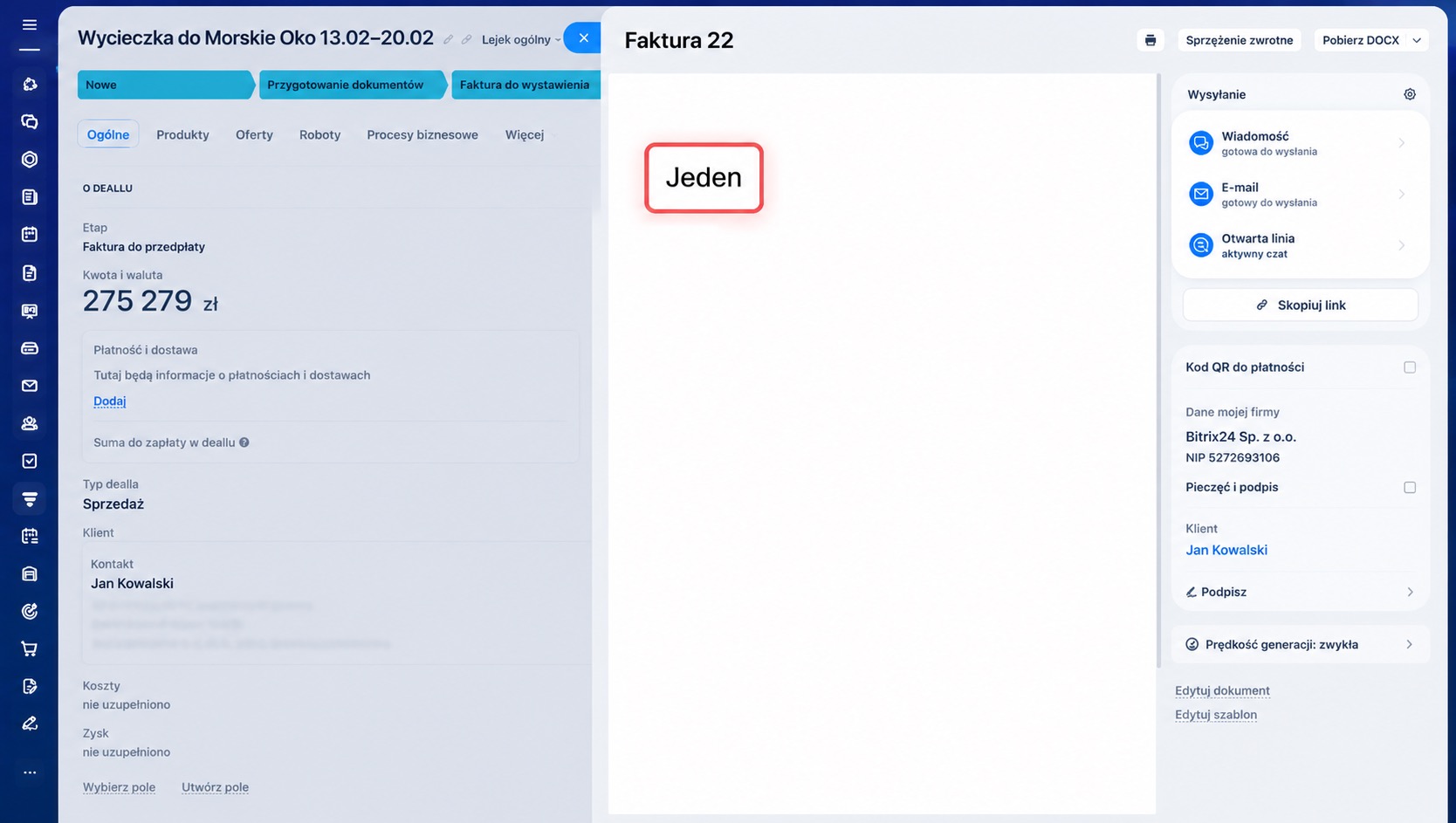
{ProductsProductQuantityWords} wyświetla tę samą wartość słownie, na przykład trzy. Użyj tego kodu w umowach i protokołach, jeśli zgodnie z obowiązującymi zasadami ilość powinna być zapisana słownie.
Co oznacza ilość produktu
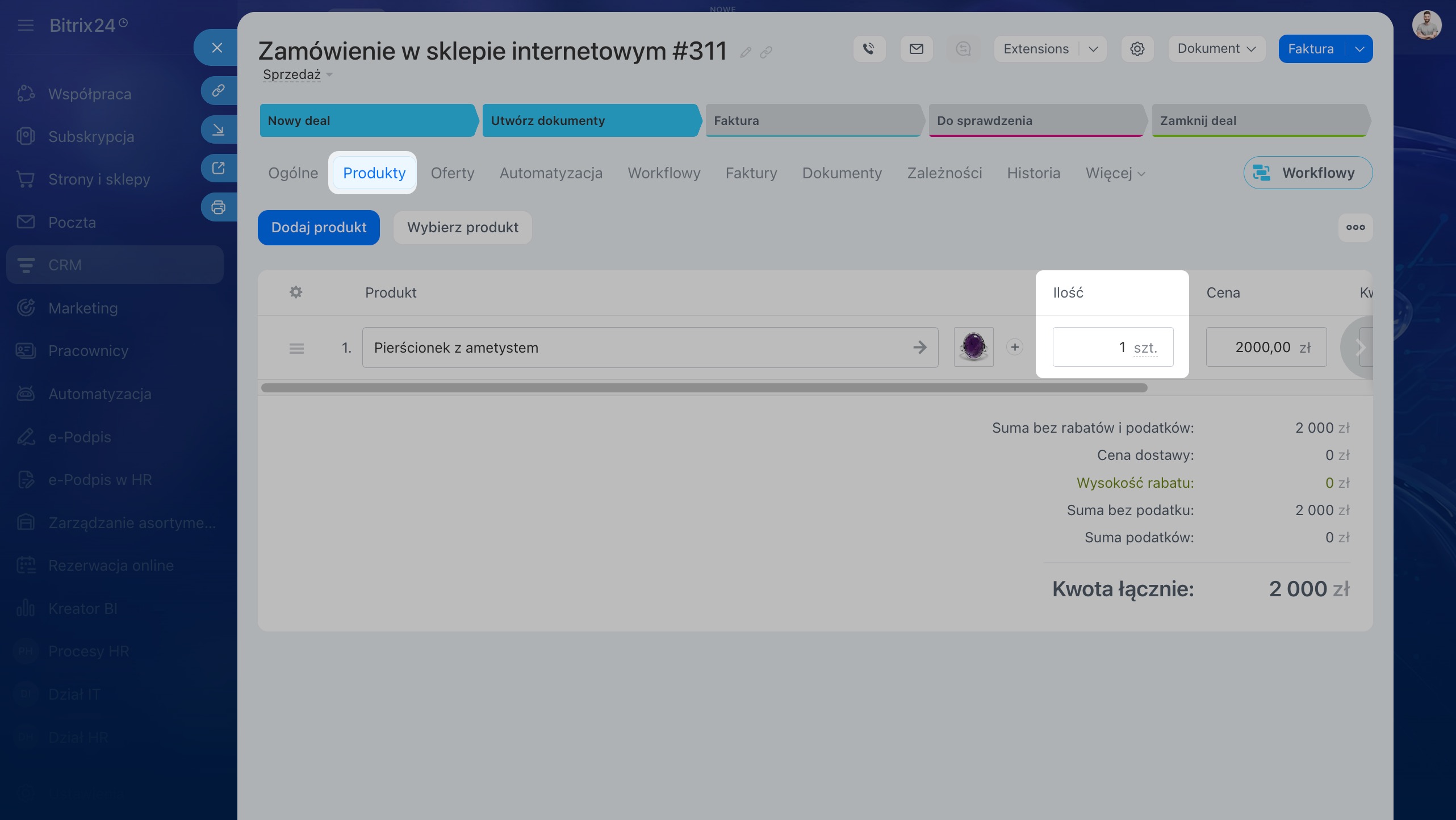
Ilość to wartość z pola Ilość w wierszu produktu na karcie Produkty formularza deala. Menedżer podaje ją podczas dodawania produktu do deala.
W skrócie
- Aby dane o produktach były automatycznie wstawiane do dokumentu, w szablonie używa się kodów symbolicznych, takich jak
{ProductsProductName}. - Listę wszystkich kodów produktów znajdziesz w formularzu deala: Dokument > Dodaj nowy szablon > Ustawienia (⚙️) > Lista pól. Wybierz źródło Deal, sekcję Produkty i kliknij Znajdź.
- W Bitrix24 dostępne są trzy typy produktów: pozycja produktu, produkt z katalogu i wariant produktu. Niektóre kody działają różnie w zależności od typu.
- Dla nazwy produktu dostępne są trzy kody:
{ProductsProductName}— uniwersalny,{ProductsProductTitle}— wyświetla nazwę wariantu, jeśli została ustawiona, a{ProductsProductTitleFull}— pokazuje nazwę wraz z parametrami wariantu w nawiasach. {ProductsProductDescription}wyświetla opis produktu z katalogu.{ProductsProductSection}wyświetla nazwę sekcji katalogu, w której znajduje się produkt.{ProductsProductProductId}wyświetla unikalny identyfikator numeryczny produktu wykorzystywany w integracjach technicznych.{ProductsProductQuantity}wyświetla ilość produktu w postaci liczby, a{ProductsProductQuantityWords}— tę samą wartość słownie.