
Filtry w CRM pomagają szybko znaleźć potrzebne dane. Możesz wyszukiwać informacje według wartości pól standardowych i niestandardowych, uwzględniać powiązania między elementami oraz historię zmian. Na przykład możesz znaleźć deale bez powiązanych leadów albo filtrować deale według odpowiedzialnego pracownika i terminu aktywności w CRM.
Plany cenowe
W artykule wyjaśnimy:
- jakie filtry są dostępne w leadach, dealach, produktach, fakturach i ofertach,
- jak filtrować elementy według powiązań z innymi elementami CRM.
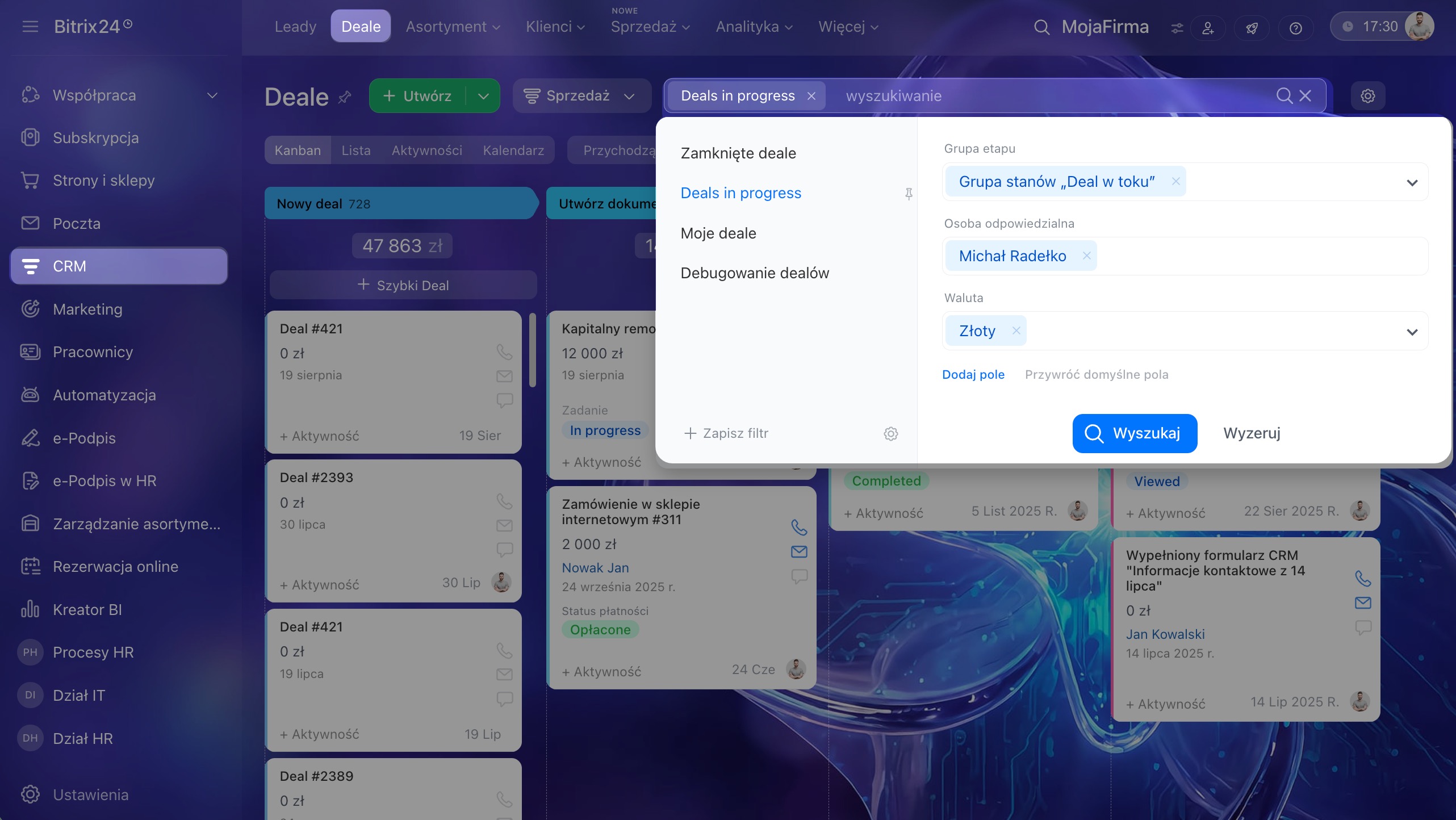
Aby odfiltrować dane, otwórz odpowiednią sekcję CRM, kliknij pole Filtr+wyszukiwanie i wybierz odpowiednie pola.
Leady
Status — wybierz wartość z listy:
- Grupa etapów „Lead w toku” — leady, nad którymi nadal trwają prace.
- Etap „Lead skonwertowany” — leady, na podstawie których utworzono deale lub klientów.
- Grupa etapów „Lead odrzucony” — leady, które nie kwalifikują się do dalszej pracy.
Status według historii:
- Grupa etapów „Lead w toku” — leady, nad którymi wcześniej pracowano.
- Etap „Lead skonwertowany” — leady, na podstawie których utworzono deale lub klientów.
- Grupa etapów „Lead odrzucony” — leady, które nie zakwalifikowały się do dalszej pracy.
Filtr Status pokazuje, w której grupie etapów znajduje się obecnie lead, a Status według historii pozwala sprawdzić, przez jakie etapy przeszedł od momentu utworzenia.
Na przykład chcesz znaleźć wszystkie leady, nad którymi wcześniej pracowano, ale które obecnie mogą być już skonwertowane lub odrzucone. Użyj filtra Status według historii > Grupa etapów „Lead w toku”.
Zamknięty:
- Tak — leady przeniesione do etapu końcowego.
- Nie — leady, nad którymi nadal trwają prace.
Powtórny lead:
- Tak — leady powiązane z istniejącymi klientami.
- Nie — pierwszy kontakt potencjalnego klienta.
Aktywności:
- Przychodzące — leady z zaplanowanymi aktywnościami.
- Na dziś — leady, dla których aktywności zaplanowano na dziś.
- Przeterminowane — leady z aktywnościami, których termin już minął.
- Brak aktywności — leady bez zaplanowanych aktywności.
- Czas wykonać — leady z aktywnościami, których termin wkrótce upływa.
W toku — wybierz konkretny dzień, miesiąc lub zakres dat, aby zobaczyć leady, nad którymi pracowano w tym okresie.
Etap — pokazuje leady, które obecnie znajdują się na wybranym etapie. Na przykład na etapie W toku.
Etap według historii — pokazuje etapy, przez które lead już przeszedł, nawet jeśli obecnie znajduje się na innym etapie. Na przykład po wybraniu etapu W toku zobaczysz wszystkie leady, które kiedykolwiek znajdowały się na tym etapie.
Etap według historii (z przewidywanymi przejściami) — uwzględnia nie tylko etapy, przez które lead faktycznie przeszedł, ale również potencjalnie pominięte etapy. Na przykład jeśli lead został przeniesiony bezpośrednio z etapu Nieprzetworzony do Jakościowy, z pominięciem etapu W toku, nadal pojawi się po zastosowaniu filtra W toku.
Kto zmienił etap — wybierz pracownika, który przeniósł leada na inny etap.
Data zmiany etapu — pokazuje leady przeniesione na inny etap w podanym okresie.
Deale
Nowy deal — deale, które znajdują się na pierwszym etapie.
Powtórny deal — deale z klientami, którzy mieli już udane deale.
Powtórne zapytanie — deale z klientami, z którymi wcześniej już pracowano, ale żaden deal nie zakończył się sukcesem.
W toku — deale, nad którymi pracowano w wybranym dniu, miesiącu lub innym okresie.
Data rozpoczęcia — deale utworzone w podanym okresie.
Data zakończenia — deale zakończone w podanym okresie.
Grupa etapów:
- Grupa etapów „Deal w toku” — deale, nad którymi trwają prace.
- Etap „Deal wygrany” — deale zakończone sukcesem.
- Grupa etapów „Deal przegrany” — deale zakończone niepowodzeniem.
Grupa etapów według historii:
- Grupa etapów „Deal w toku” — deale, nad którymi wcześniej pracowano.
- Etap „Deal wygrany” — deale, które zakończyły się sukcesem.
- Grupa etapów „Deal przegrany” — deale, które zakończyły się niepowodzeniem.
Filtr Grupa etapów pokazuje tylko bieżące etapy deali, a Grupa etapów według historii uwzględnia wszystkie etapy, przez które deal przeszedł od momentu utworzenia.
Na przykład deal został utworzony, przeszedł przez etap W toku i zakończył się sukcesem. Jeśli użyjesz filtra Grupa etapów > Deal w toku, ten deal nie pojawi się w wynikach, ponieważ jest już zakończony. Filtr Grupa etapów według historii > Deal w toku pokaże go, ponieważ wcześniej znajdował się na tym etapie.
Status dostawy — deale z wybranym statusem dostawy produktu: Dostarczono lub Oczekuje na dostawę.
Status płatności — deale z wybranym statusem płatności faktury: Nieopłacona, Wysłana, niewyświetlona, Wyświetlona, nieopłacona, Opłacona, Anulowanie płatności i Zwrot płatności.
Data płatności — deale, dla których faktury opłacono w określonym dniu lub zakresie dat.
Typ zdarzenia — deale, w których zarejestrowano połączenia lub e-maile.
Data zdarzenia — deale, w których zarejestrowano połączenia lub e-maile w podanym dniu lub zakresie dat.
Deale w trybie debugowania — deale testowane w debuggerze reguł automatyzacji.
Tryb testowania reguł automatyzacji
Etap — pokazuje deale, które obecnie znajdują się na wybranym etapie. Na przykład na etapie Uzgodnienie umowy.
Etap według historii — pokazuje etapy, przez które deal już przeszedł, nawet jeśli obecnie znajduje się na innym etapie. Na przykład po wybraniu etapu Faktura końcowa zobaczysz wszystkie deale, które kiedykolwiek znajdowały się na tym etapie.
Etap według historii (z przewidywanymi przejściami) — uwzględnia nie tylko etapy, przez które deal faktycznie przeszedł, ale również potencjalnie pominięte etapy. Na przykład jeśli deal został przeniesiony bezpośrednio z etapu Nowy do Udany deal, z pominięciem etapu W toku, nadal pojawi się po zastosowaniu filtra W toku.
Kto zmienił etap — wybierz pracownika, który przeniósł deala na inny etap.
Data zmiany etapu — pokazuje deale przeniesione na inny etap w podanym okresie.
Scenariusz powtórnej sprzedaży — pokazuje deale utworzone według scenariuszy powtórnej sprzedaży: Zakupy roczne, Zakupy miesięczne lub Zakupy półroczne.
Powtórne sprzedaże wspierane przez AI w CRM
Deale można wyszukiwać według pól powiązanych kontaktów i firm. Na przykład możesz znaleźć wszystkie deale, w których kontakt ma podany e-mail, albo filtrować je według branży firmy.
Produkty
Uwzględnij podsekcje — pozwala wyszukiwać produkty w wybranej sekcji i jej podsekcjach. Na przykład sekcja Odzież zawiera podsekcje Koszulki i Szorty. Aby znaleźć wszystkie produkty z sekcji Odzież, wybierz Uwzględnij podsekcje > Tak.
Początek aktywności — znajduje produkty, które od podanej daty stały się dostępne dla klientów w sklepie internetowym.
Koniec aktywności — znajduje produkty, które od podanej daty stały się niedostępne dla klientów w sklepie internetowym.
Typ:
- Prosty — produkt bez wariantów.
- Produkt z wariantami — produkt z różnymi wariantami.
- Wariant — wariant produktu.
- Wariant bez produktu — wariant bez powiązania z konkretnym produktem.
- Usługa — pokazuje tylko usługi.
Dostępność — pokazuje produkty dostępne lub niedostępne w sprzedaży.
Stan magazynowy — pokazuje produkty z określoną liczbą sztuk w magazynie. Podaj konkretną liczbę lub zakres.
W rezerwie — pokazuje produkty zarezerwowane w określonej liczbie.
Zarządzanie asortymentem: strona ustawień
Cena zakupu — pokazuje produkty z określoną ceną zakupu. Podaj konkretną wartość lub zakres.
Waluta ceny zakupu — pokazuje produkty z ceną zakupu w wybranej walucie.
Wariant: Element katalogu — pokazuje wszystkie warianty wybranego produktu z katalogu.
Faktury
Termin płatności — znajduje faktury, których płatność jest oczekiwana do wybranej daty lub w podanym zakresie.
Grupa etapów:
- W toku — faktury oczekujące na płatność.
- Sukces — opłacone faktury.
- Niepowodzenie — nieopłacone faktury.
Aktywności — faktury z zaplanowanymi lub przeterminowanymi aktywnościami.
Deale — faktury powiązane z wybranym dealem.
Oferty — faktury powiązane z wybraną ofertą.
Oferty
Data aktualizacji — znajduje oferty zaktualizowane w wybranym dniu lub okresie. Uwzględnia wszystkie zmiany, w tym wpisy na osi czasu.
Utworzono za pomocą formularza CRM — wybierz formularz, na podstawie którego utworzono ofertę.
Aktywności — pokazuje wszystkie oferty z zaplanowanymi lub przeterminowanymi aktywnościami.
W CRM możesz filtrować dane nie tylko według pól konkretnego elementu, ale również według powiązanych elementów. Na przykład:
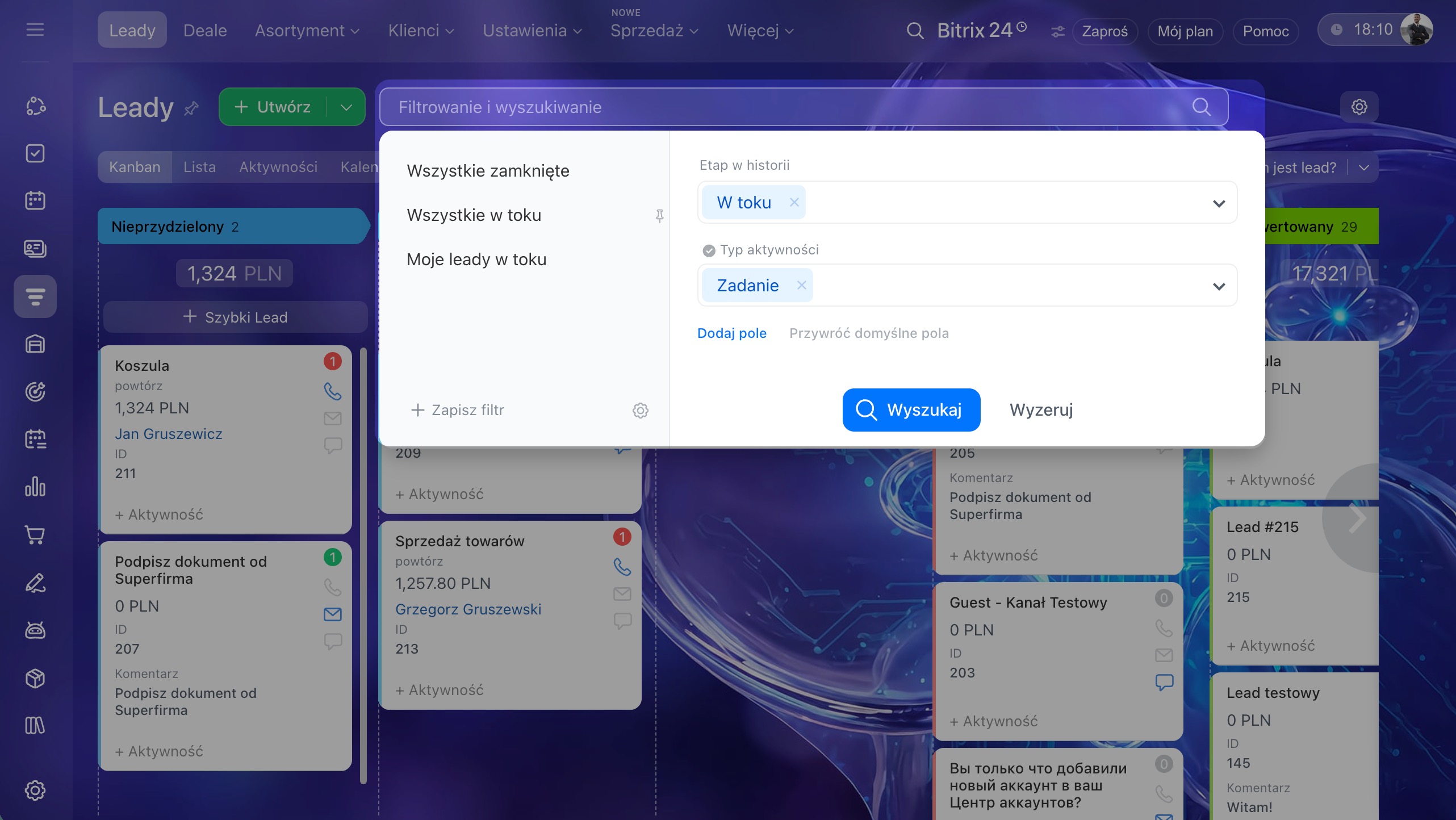
- Lead + Aktywność — znajdź leady, dla których zaplanowano aktywności.
- Deal + Firma — znajdź deale powiązane z konkretną firmą.
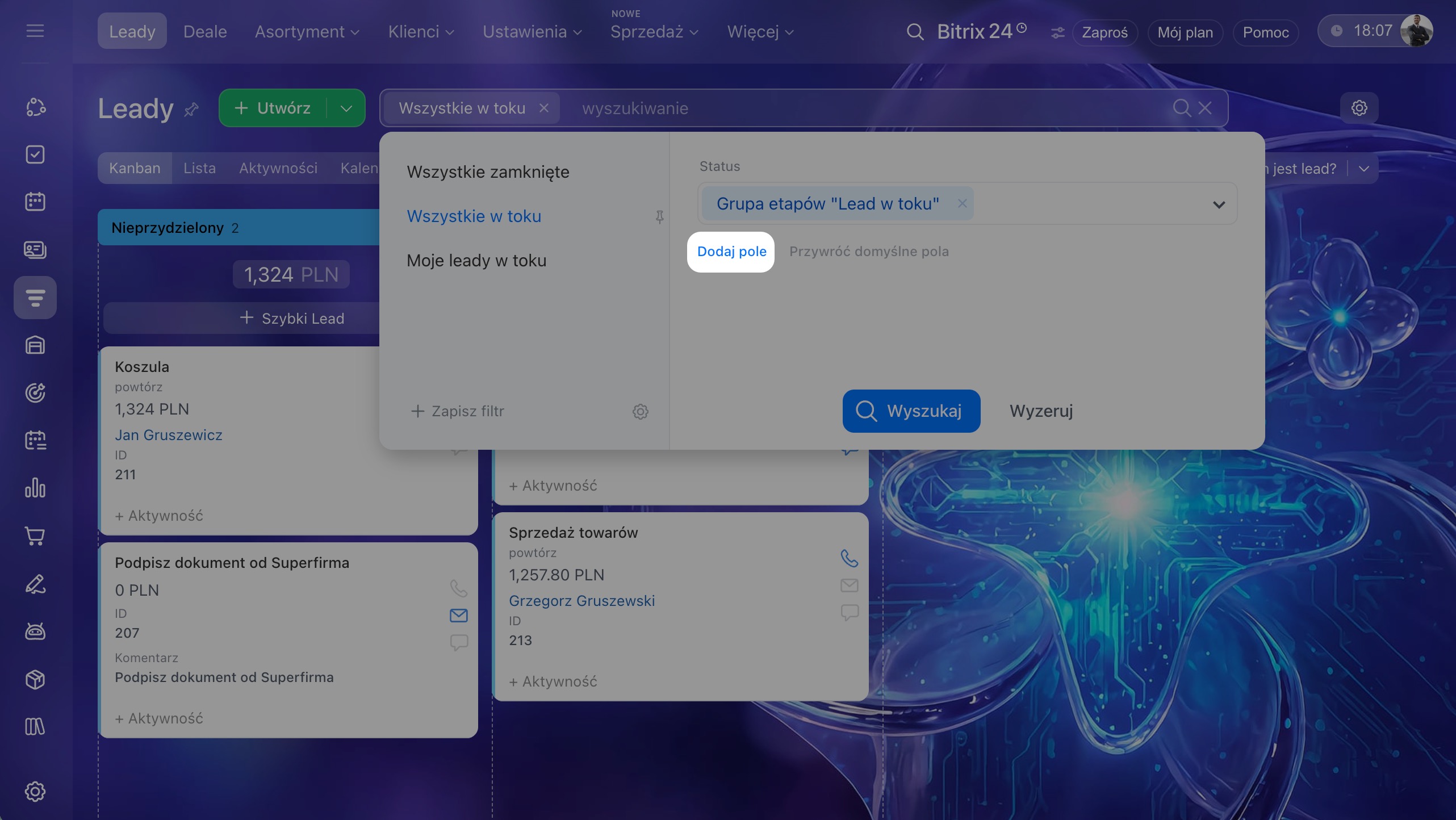
Aby znaleźć leady, dla których zaplanowano aktywności:
1. Kliknij pole Filtr+wyszukiwanie i wybierz Dodaj pole.
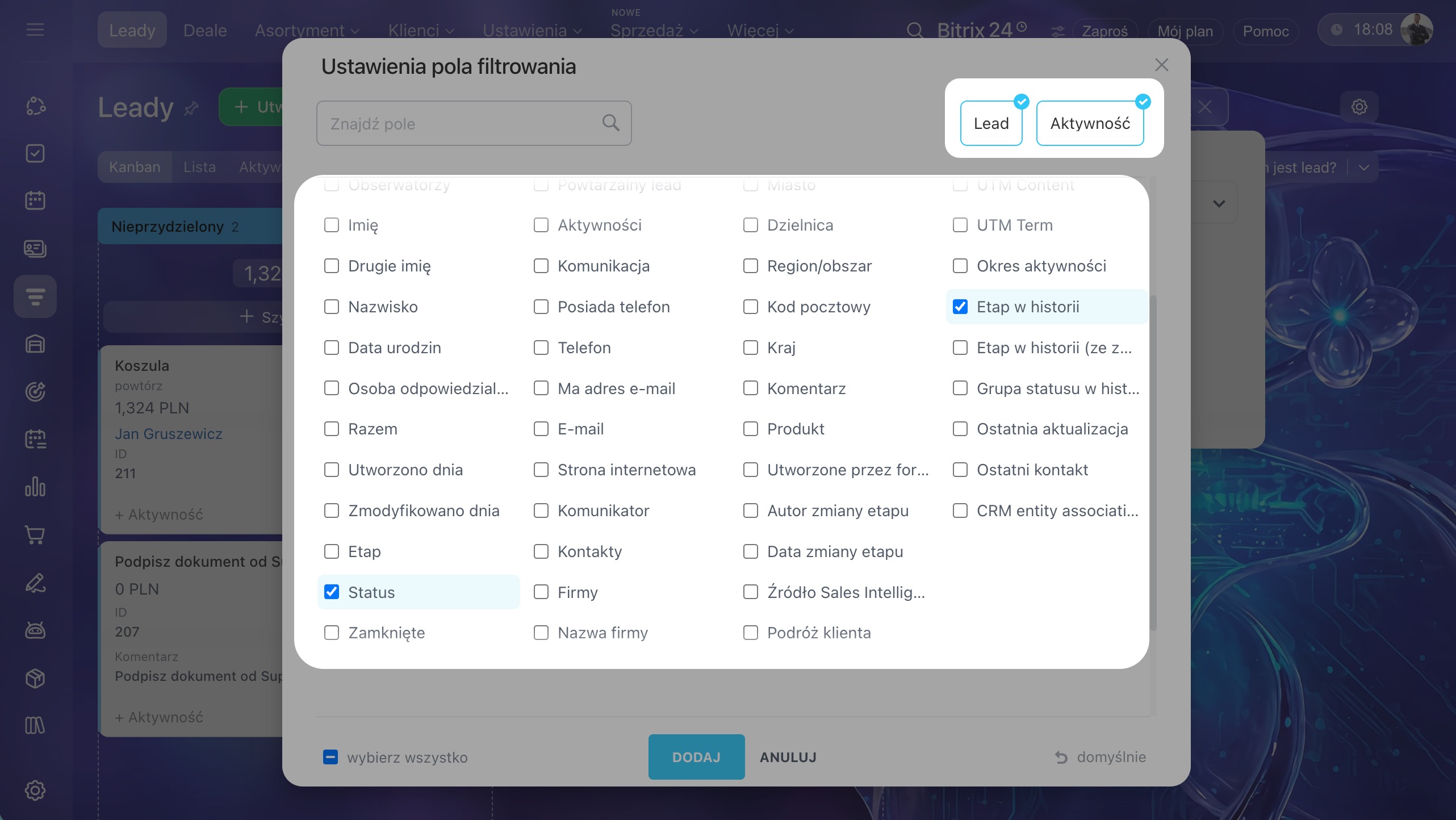
2–3. Wybierz opcje Lead i Aktywność, a następnie zaznacz potrzebne pola.
Filtruj elementy według powiązań
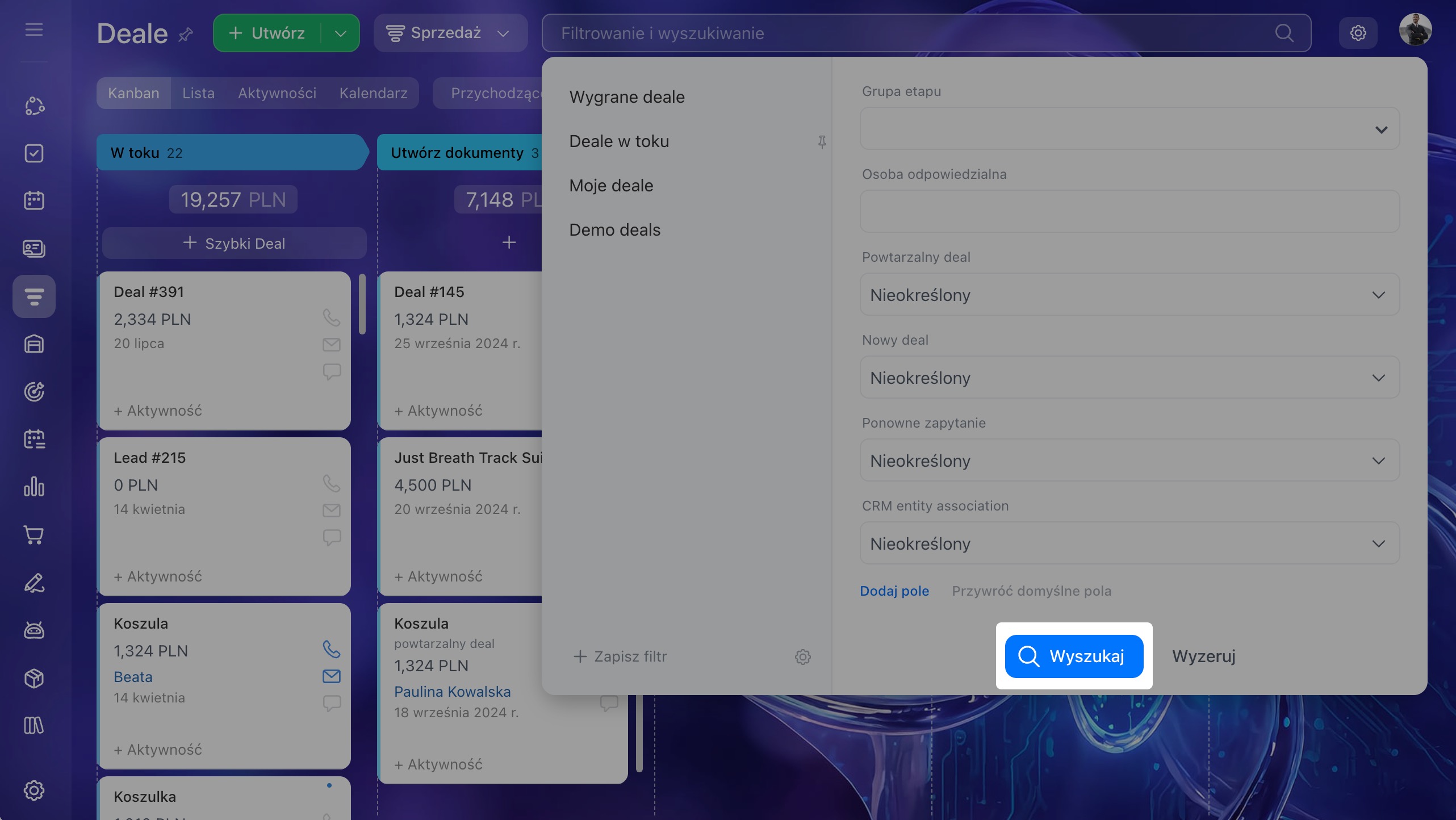
W CRM możesz znaleźć elementy, które mają lub nie mają powiązań z innymi typami elementów. Na przykład możesz wyświetlić deale bez powiązanych leadów albo deale powiązane z kontaktami.
Omówimy konfigurację na przykładzie deali. Te same kroki możesz wykonać dla innych elementów CRM.
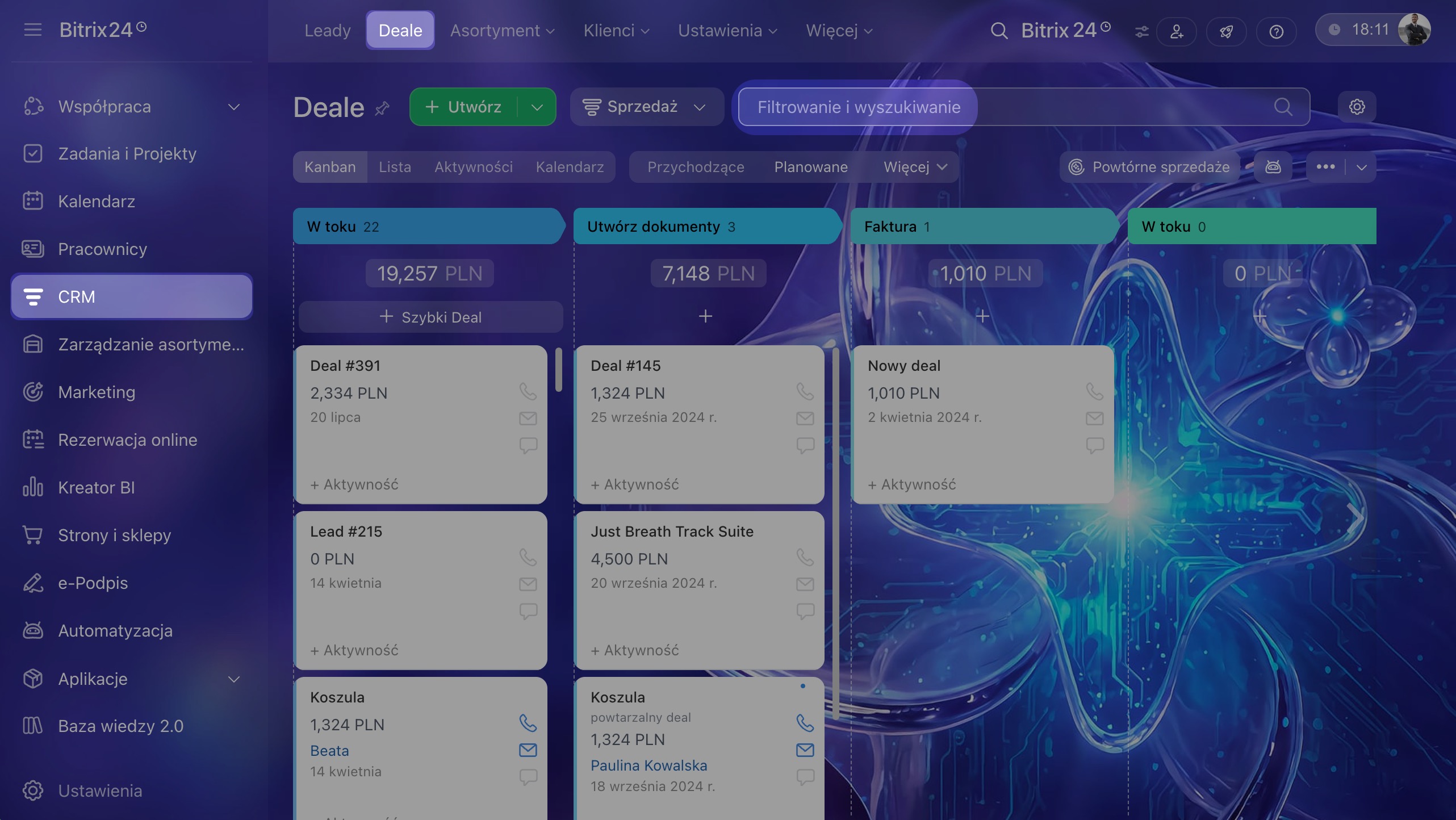
1–2. Przejdź do CRM > Deale.
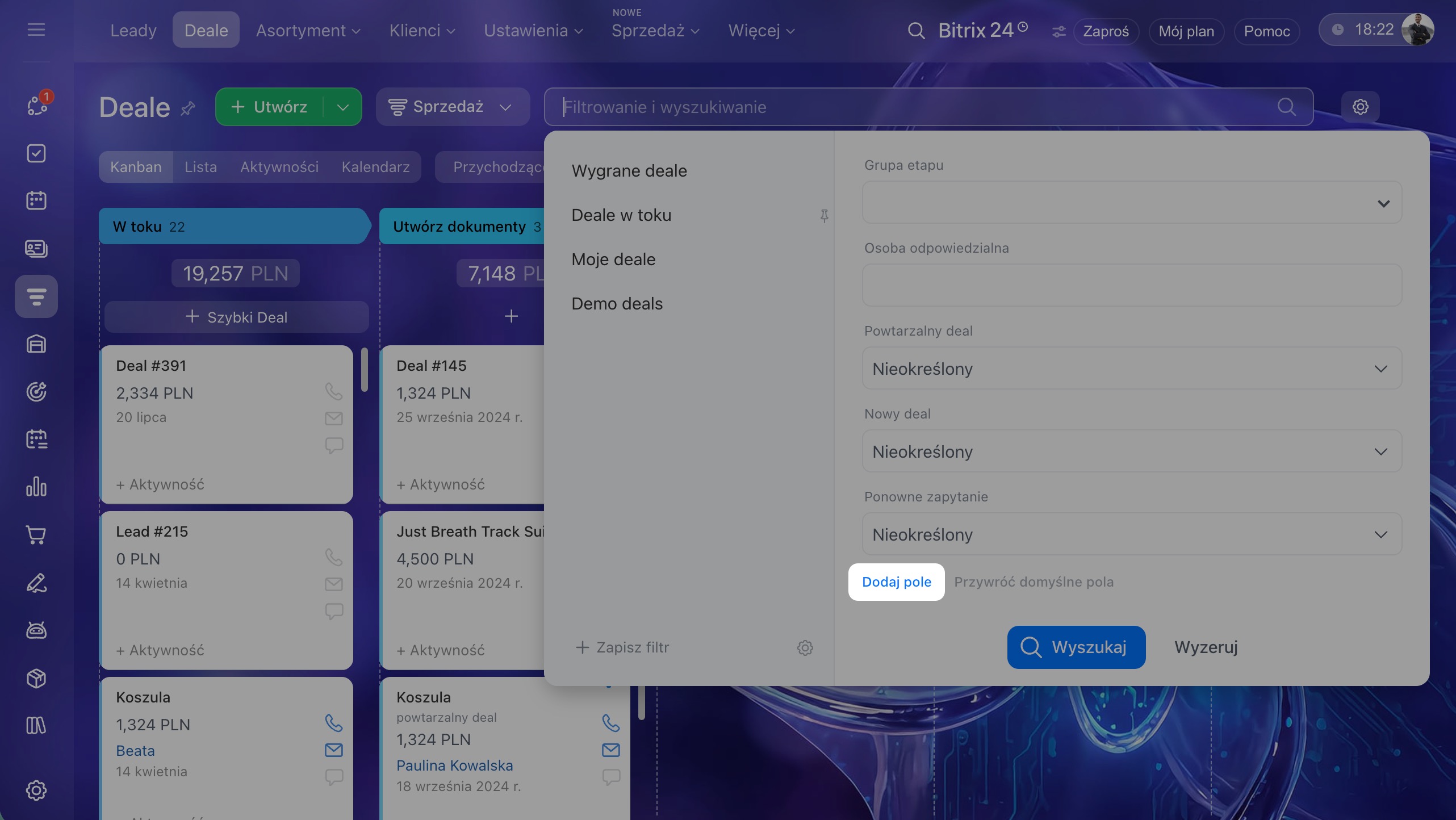
3. U góry kliknij pole Filtr+wyszukiwanie.
4. Kliknij Dodaj pole.
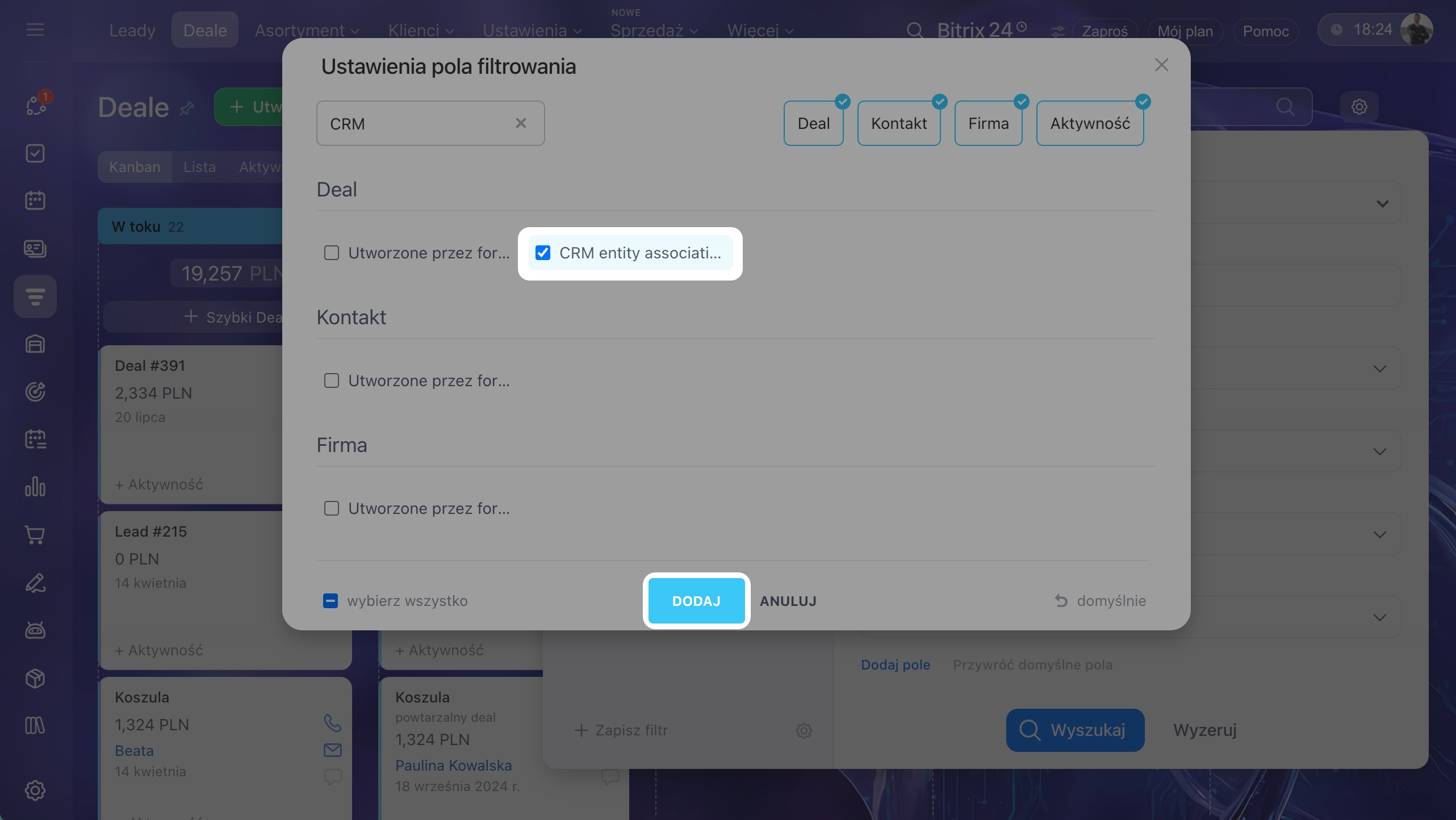
5–6. Znajdź i zaznacz pole Powiązania z elementami CRM, a następnie kliknij Zastosuj.
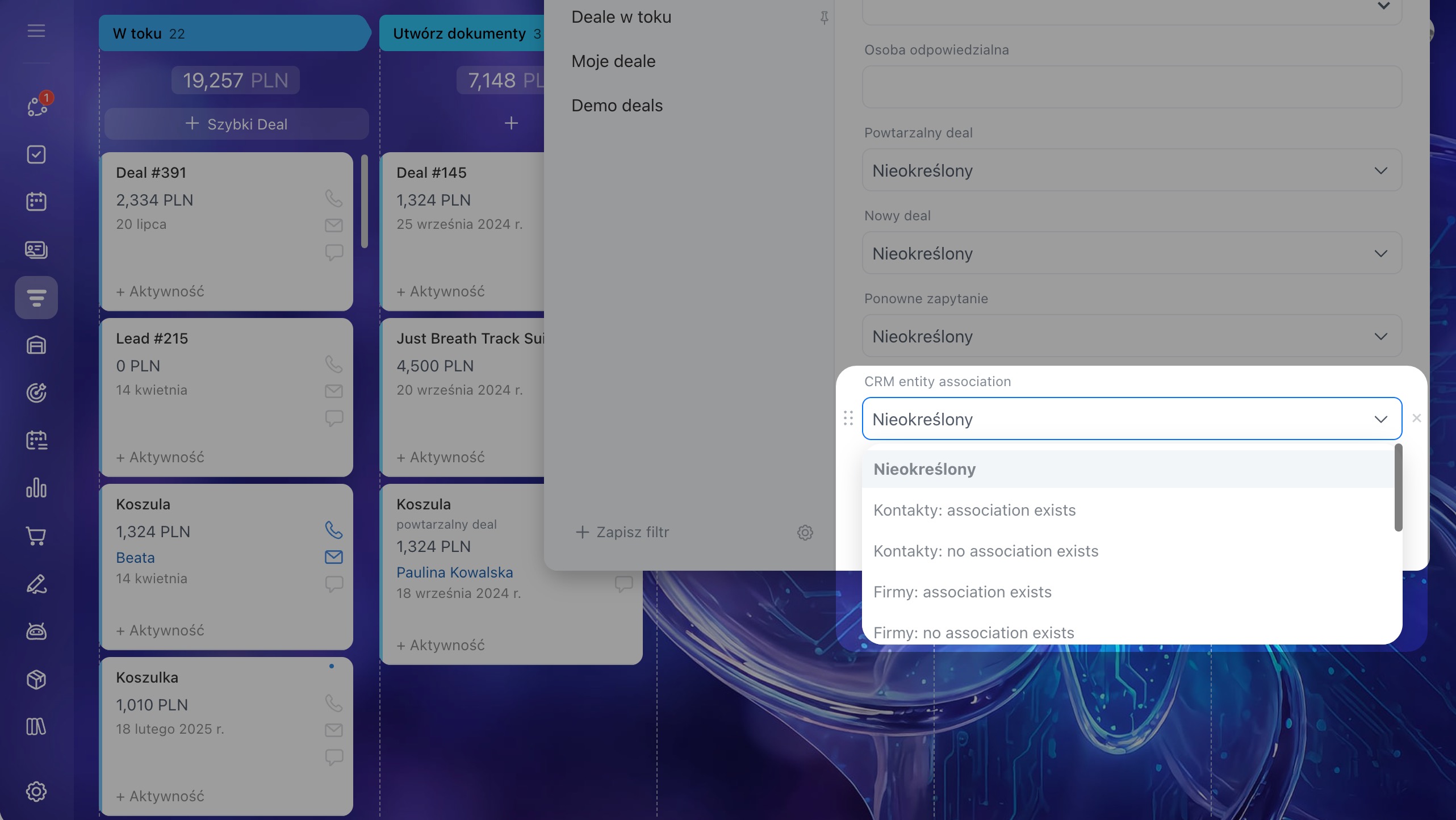
7. Wybierz typ elementu i warunek: ma powiązanie lub brak powiązań. Na przykład aby znaleźć deale bez powiązanych leadów, wybierz Leady: brak powiązań.
8. Kliknij Znajdź.
W skrócie
- Filtry w CRM pomagają szybko znaleźć potrzebne dane. Możesz wyszukiwać informacje według wartości pól standardowych i niestandardowych, uwzględniać powiązania między elementami oraz historię zmian.
- Wyszukiwanie za pomocą filtrów CRM nie jest dostępne we wszystkich planach.
- Aby odfiltrować dane, otwórz odpowiednią sekcję CRM, kliknij pole Filtr+wyszukiwanie i wybierz odpowiednie pola.
- W CRM możesz filtrować dane nie tylko według pól konkretnego elementu, ale również według powiązanych elementów. Na przykład możesz znaleźć deale powiązane z konkretną firmą.
- Pole Powiązania z elementami CRM pozwala znaleźć elementy, które mają lub nie mają powiązań z innymi elementami CRM.