
Aplikacja utworzona w Alaio Vibecode nie wymaga instalacji na komputerze. Działa w Bitrix24 i może być dostępna tam, gdzie pracownikowi wygodnie z niej korzystać: w menu, formularzu elementu CRM, zadaniach lub innej sekcji.
Na przykład kalkulator kosztów można otworzyć bezpośrednio z formularza deala, asystent AI może odpowiadać na czacie, a raport dla przełożonego może być dostępny z menu Bitrix24.
W artykule wyjaśniamy:
Jak aplikacja integruje się z Bitrix24
W Bitrix24 są specjalne miejsca dla aplikacji, nazywane punktami integracji. Dzięki nim aplikacja pojawia się w wybranej części interfejsu: w menu, CRM, zadaniach i projektach lub na czatach.
Wybór punktu integracji zależy od tego, do czego służy aplikacja. Jeśli pracownik ma otwierać ją codziennie, dobrze sprawdzi się menu. Jeśli aplikacja pomaga w pracy z klientem, warto umieścić ją w formularzu deala, kontaktu lub firmy. Jeśli jest potrzebna podczas rozmowy na czacie, można udostępnić ją bezpośrednio na czacie.
Jedna aplikacja może korzystać z kilku punktów integracji. Na przykład może być dostępna z menu i jednocześnie mieć przycisk w formularzu deala.
Jak skonfigurować punkt integracji aplikacji
Punkt integracji możesz wybrać podczas tworzenia aplikacji lub później w jej ustawieniach.
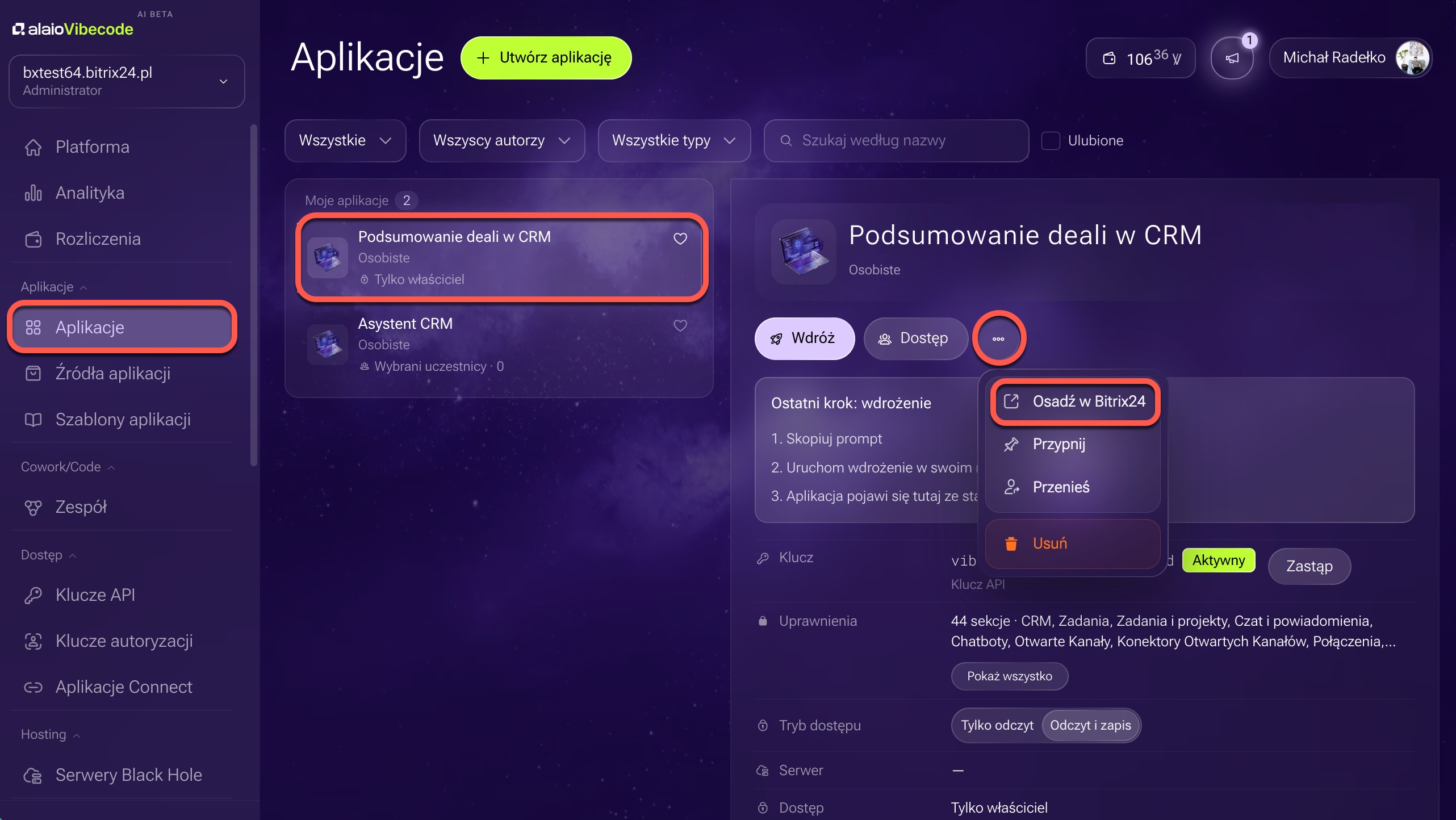
1–2. Przejdź do sekcji Aplikacje > Aplikacje i otwórz formularz wybranej aplikacji.
3–4. Kliknij przycisk z trzema kropkami (...) pod nazwą aplikacji i wybierz Zintegruj z Bitrix24.
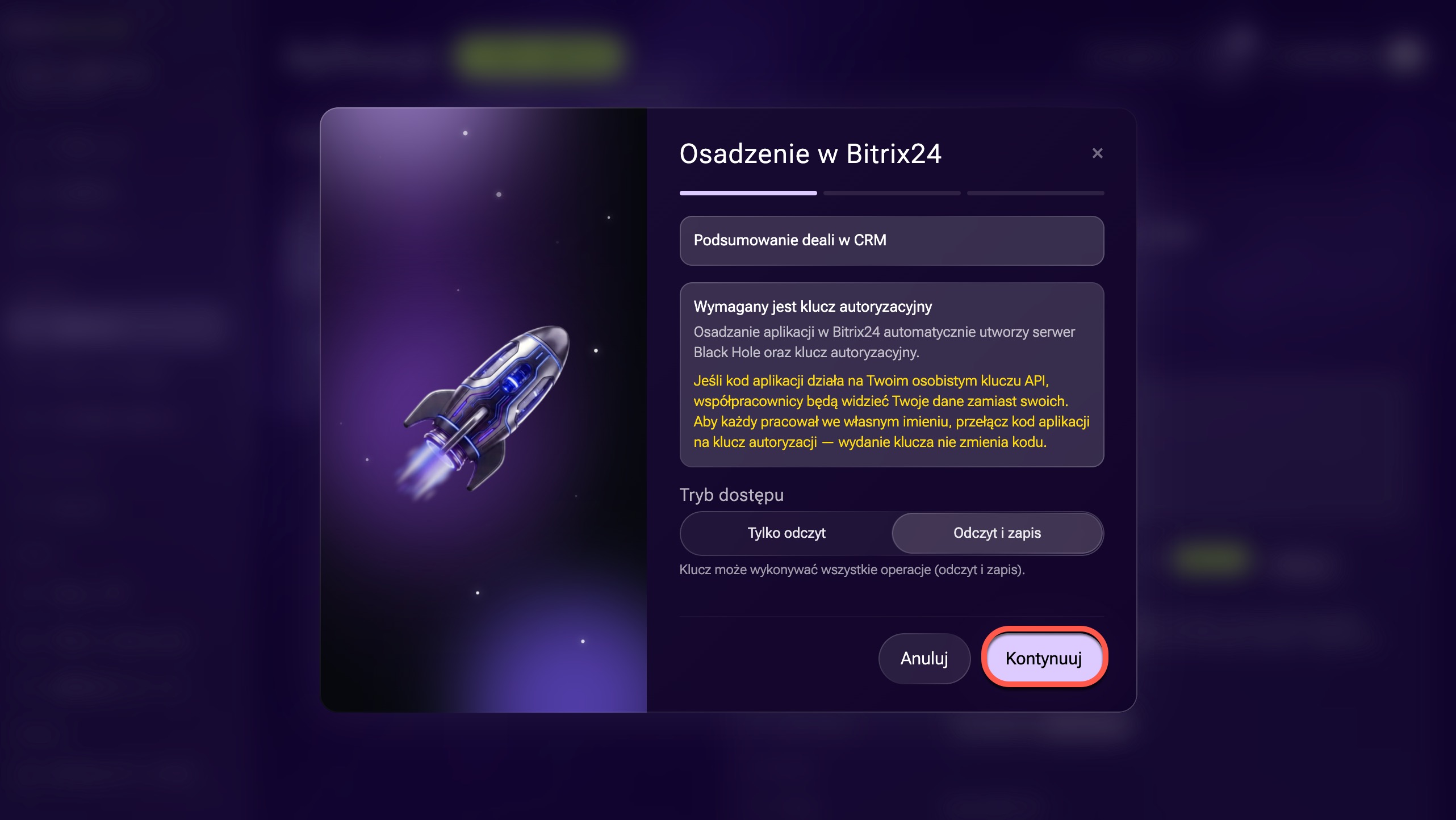
5. Jeśli aplikacja nie ma klucza autoryzacji, Alaio Vibecode zaproponuje jego utworzenie. Wybierz tryb dostępu i kliknij Kontynuuj.
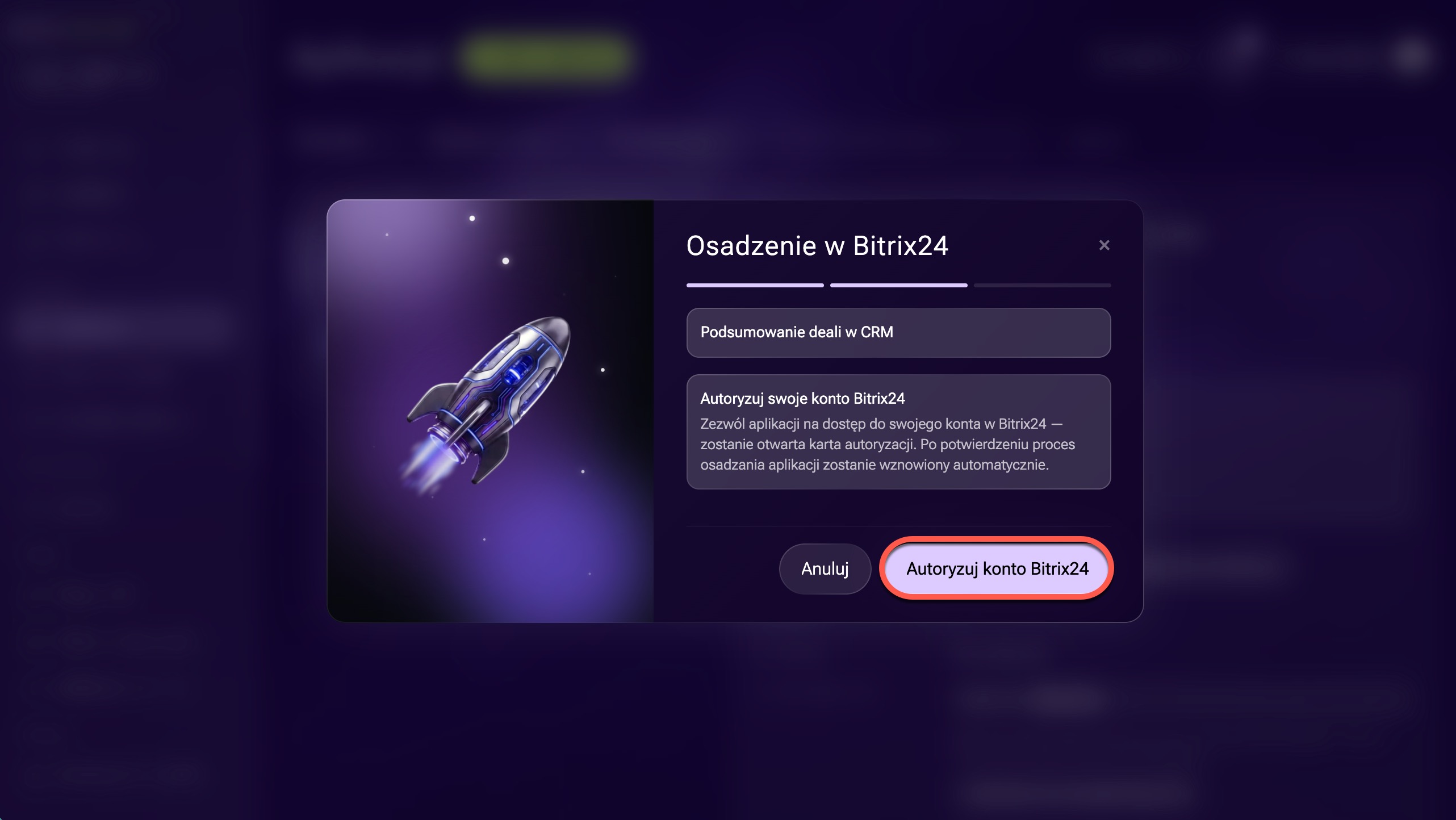
6. Kliknij Autoryzuj konto i w nowo otwartej karcie potwierdź dostęp aplikacji do Bitrix24.
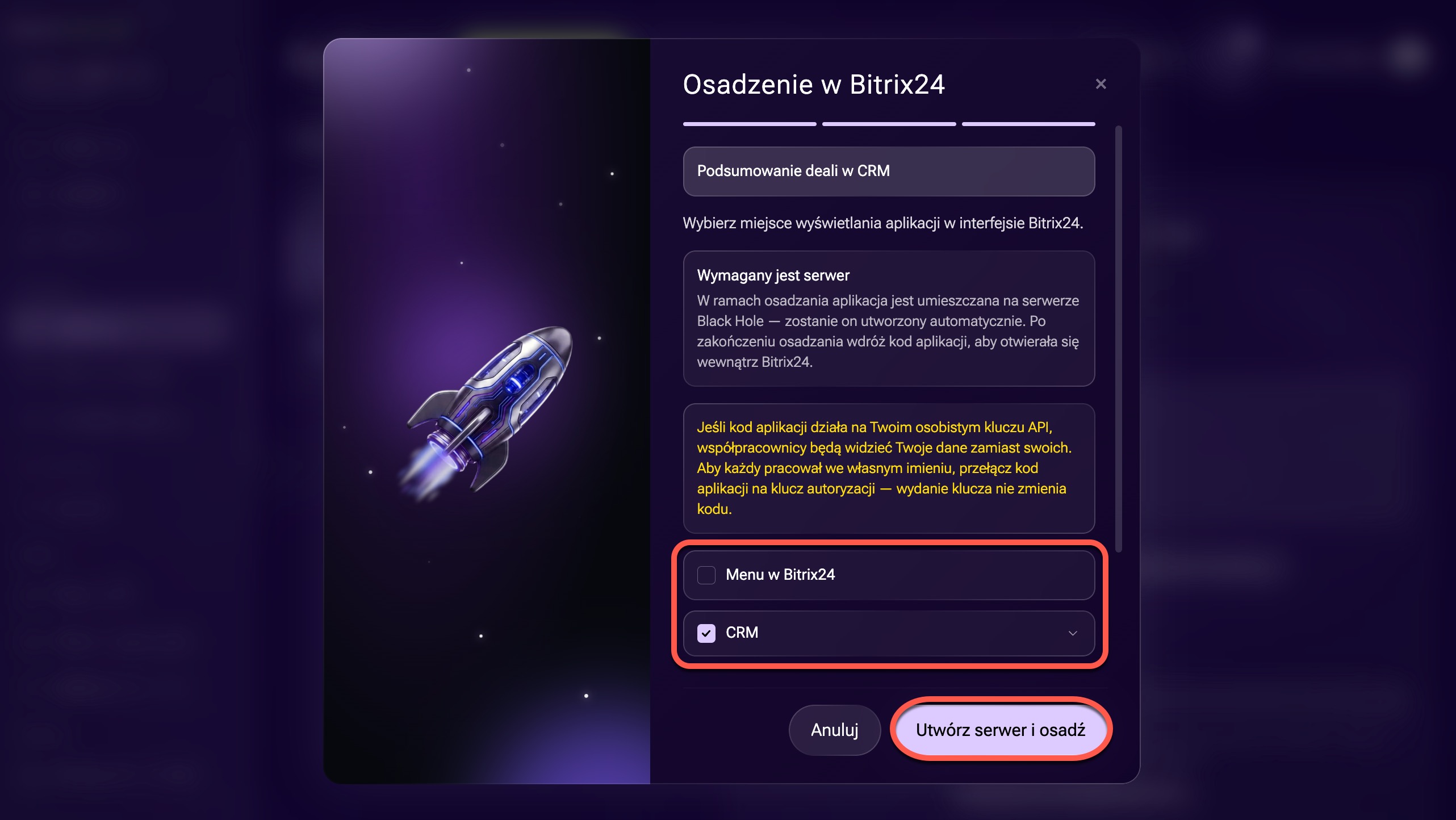
7. Wybierz, gdzie aplikacja będzie wyświetlana w interfejsie Bitrix24:
- Menu w Bitrix24 — aplikacja pojawi się jako osobna pozycja w menu Bitrix24. To dobre miejsce dla narzędzi używanych regularnie. Na przykład przełożony może codziennie otwierać panel działu sprzedaży.
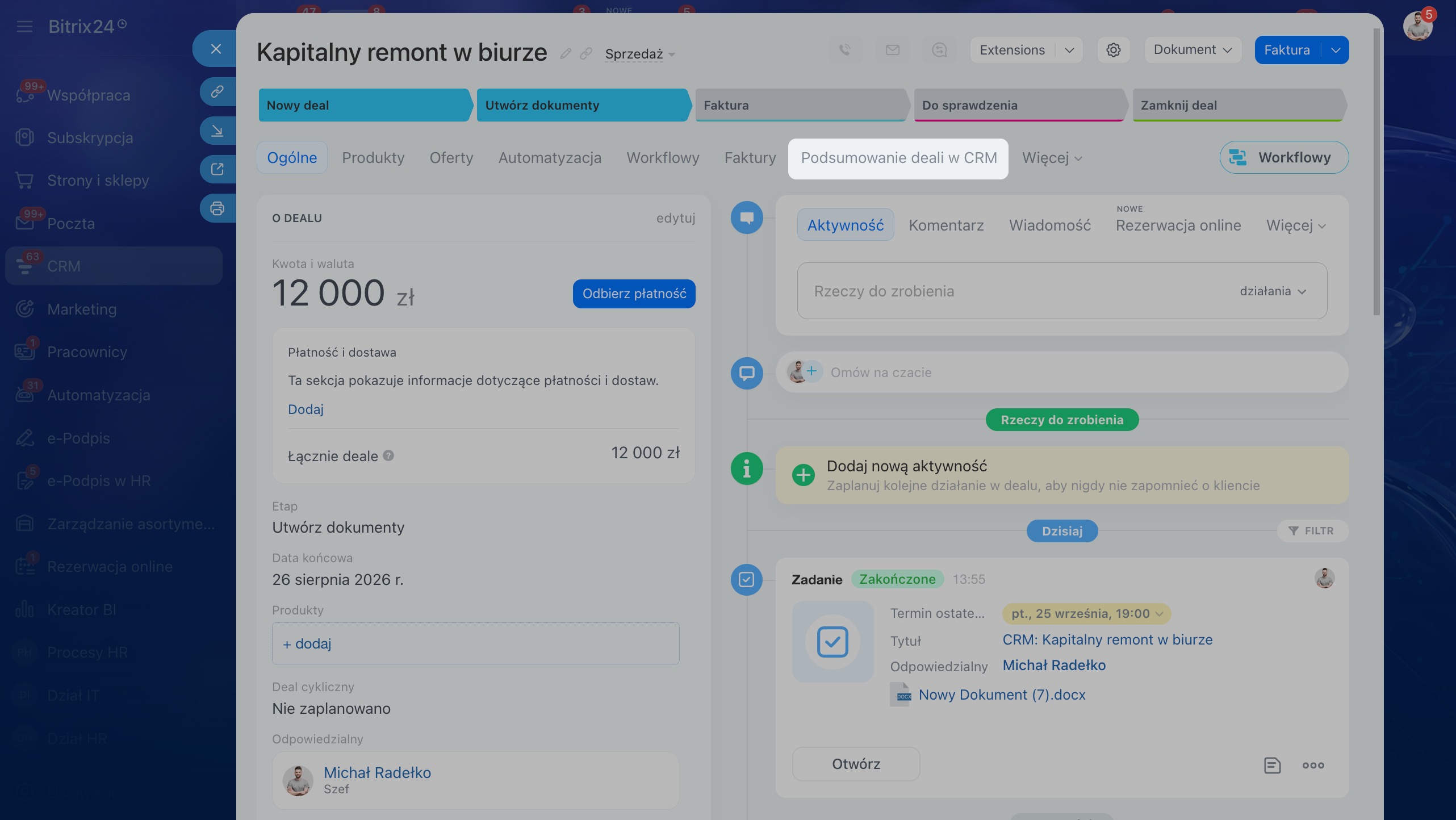
- CRM — aplikację można dodać do list CRM, zakładki formularza, menu działań, panelu narzędzi formularza lub listy, a także do menu osi czasu. To przydatne, gdy aplikacja pomaga w pracy z klientami i sprzedażą. Na przykład menedżer może otworzyć kalkulator kosztów z formularza deala.
- Zadania i projekty — aplikację można umieścić w zakładce lub panelu bocznym zadania, menu kontekstowym, panelu listy zadań lub zadań grupy, panelu konstruktora reguł automatyzacji, a także w zakładce grupy roboczej. To dobre rozwiązanie do pracy zespołowej, monitorowania zadań i analizy obciążenia pracą. Na przykład przełożony może otworzyć zadanie i zobaczyć podsumowanie terminów oraz osób odpowiedzialnych.
- Czaty — aplikację można umieścić w panelu bocznym lub nawigacji czatu, przy polu wpisywania wiadomości albo w menu kontekstowym wiadomości. Na przykład menedżer może podczas rozmowy ze współpracownikiem o dealu otworzyć na czacie podsumowanie informacji o kliencie.
- Rozszerzone parametry — dodatkowe punkty integracji dla wybranych scenariuszy, na przykład związanych z profilem użytkownika, zintegrowaną telefonią lub pracą w tle.
8. Kliknij Zapisz.
Co warto uwzględnić podczas konfiguracji
Scenariusz pracy. Wybierz punkt integracji odpowiedni do zadania aplikacji. Jeśli menedżer potrzebuje jej podczas pracy z dealem, warto dodać ją do CRM. Jeśli służy do regularnego raportowania, dobrze sprawdzi się menu.
Uprawnienia. Sprawdź, kto będzie korzystać z aplikacji i jakich danych potrzebuje. Jeśli aplikacja wyświetla dane z CRM, pracownik zobaczy tylko te elementy, do których ma uprawnienia.
Nazwa i opis. Nazwa powinna jasno wskazywać, do czego służy aplikacja. W opisie krótko wyjaśnij, jakie zadanie wykonuje i kiedy z niej korzystać. Na przykład aplikacja „Podsumowanie działu sprzedaży” wyświetla deale bez aktywności, zaległe zadania i deale o dużej wartości w toku.
Dostępne możliwości. Dostępne punkty integracji zależą od uprawnień aplikacji i tego, które punkty obsługuje Bitrix24.
W skrócie
- Punkty integracji to miejsca, w których aplikacja pojawia się w Bitrix24: w menu, CRM, zadaniach i projektach lub na czatach.
- Punkt integracji możesz wybrać podczas tworzenia aplikacji lub zmienić później w jej ustawieniach.
- Wybierz punkt integracji odpowiedni do sposobu korzystania z aplikacji: menu Bitrix24 do regularnej pracy, CRM do pracy z klientami, zadania i projekty do pracy zespołowej, a czaty do korzystania z aplikacji podczas rozmowy.
- Przed konfiguracją sprawdź scenariusz pracy, uprawnienia, nazwę, opis i dostępne punkty integracji.