
Serwer Black Hole to serwer w chmurze z wbudowanym trybem bezpieczeństwa. Nie ma publicznego adresu IP, pozostaje niewidoczny w sieci i można się z nim połączyć wyłącznie przez szyfrowany tunel Alaio Vibecode. Możesz na nim hostować aplikację lub bota Bitrix24. Serwer jest łatwy w konfiguracji, ma wbudowaną ochronę danych i elastyczne ustawienia dostępu, dlatego możesz zacząć z niego korzystać od razu po wdrożeniu.
Serwery Black Hole
W tym artykule:
Utwórz serwer Black Hole
Serwer Black Hole możesz utworzyć automatycznie lub ręcznie.
Automatycznie — utwórz aplikację lub bota w Alaio Vibecode. Gdy wyślesz prompt do modelu AI, model automatycznie wdroży serwer i umieści na nim rozwiązanie AI.
Alaio Vibecode: utwórz i skonfiguruj aplikację
Ręcznie — wybierz tę opcję, jeśli chcesz samodzielnie określić parametry serwera. Możesz na nim hostować dowolne rozwiązanie AI.
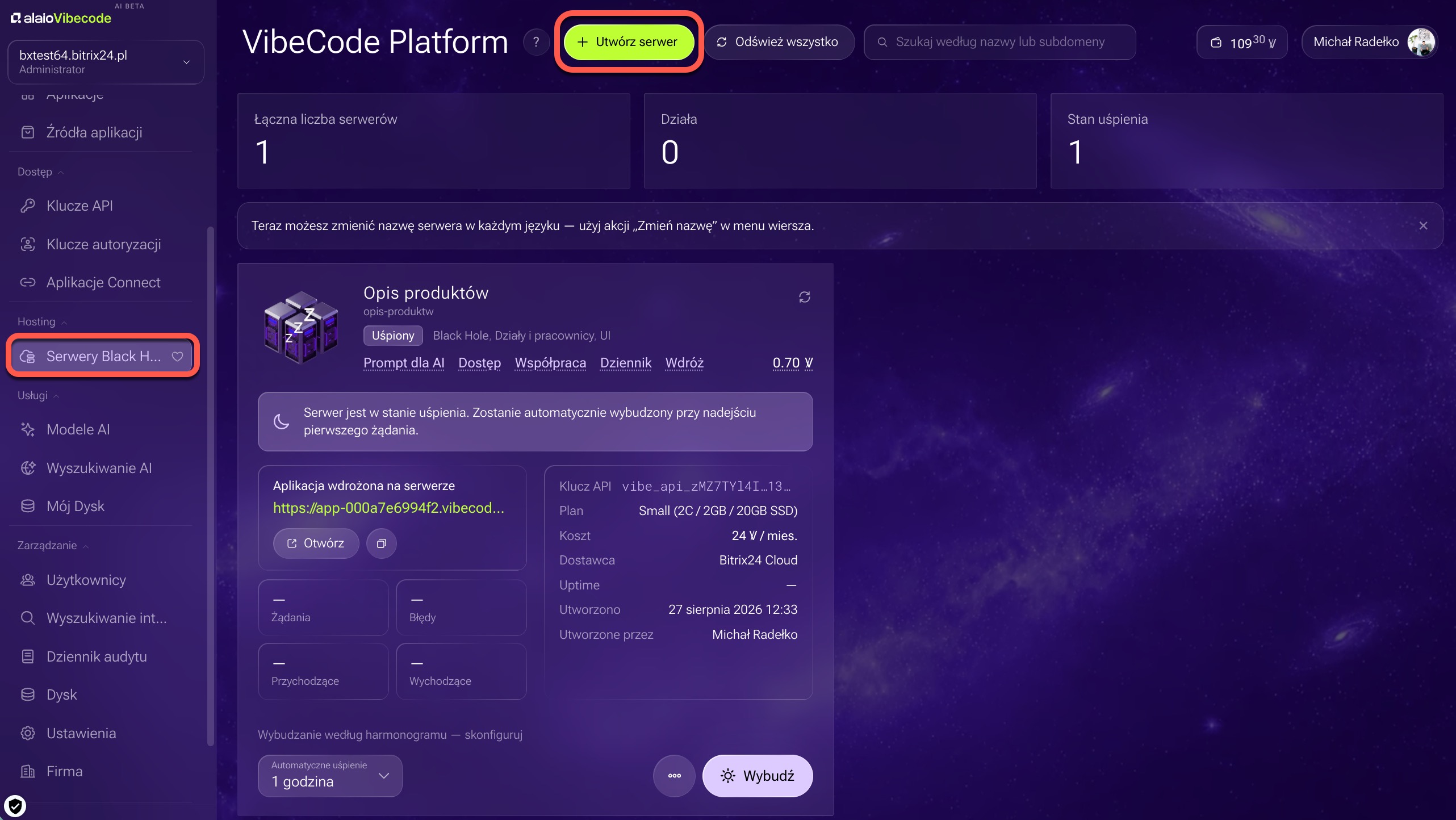
1. Otwórz witrynę Alaio Vibecode.
2. Przejdź do sekcji Serwery Black Hole i kliknij + Utwórz serwer.
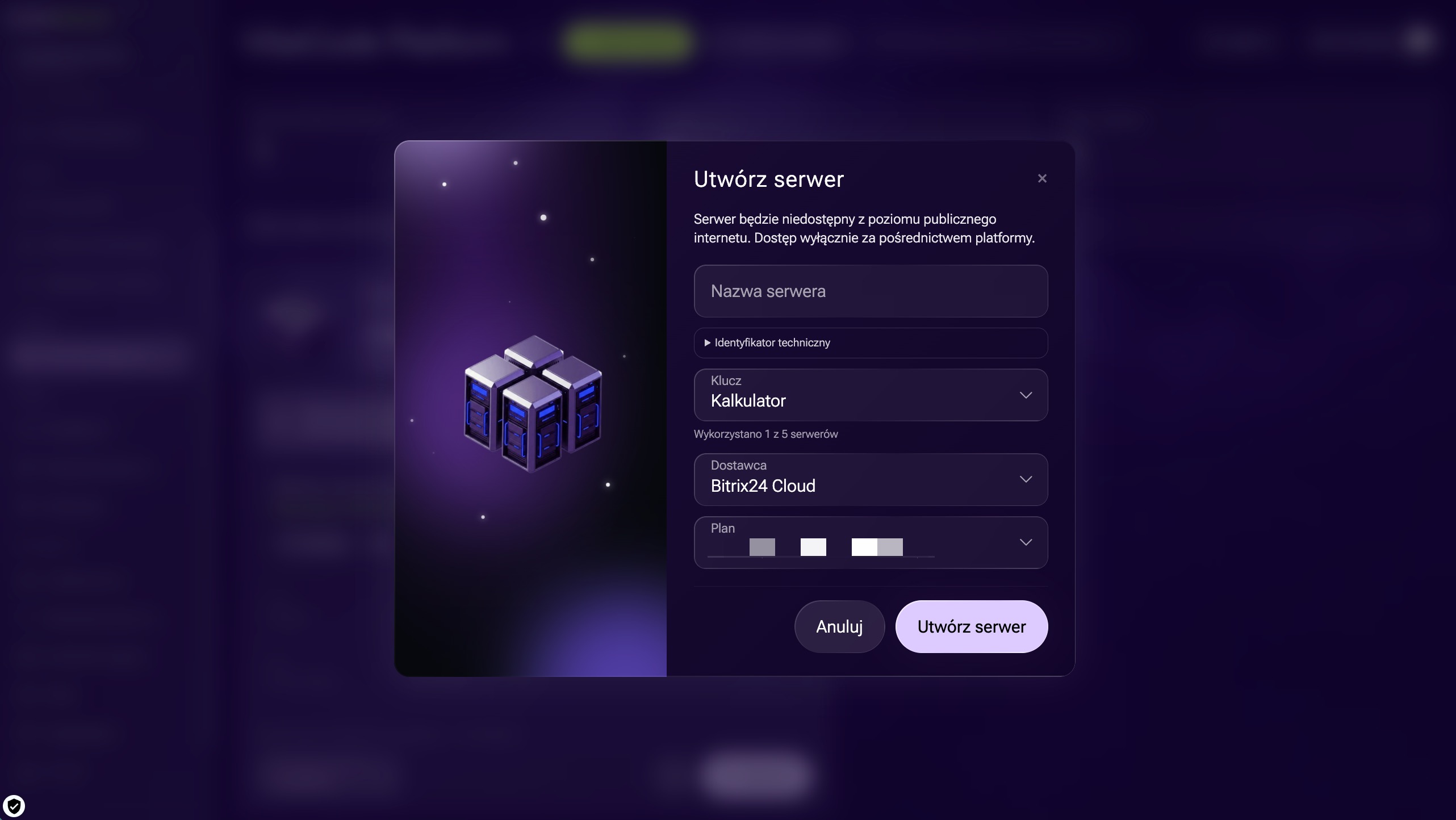
3. Wprowadź dane serwera: nazwę, klucz API, dostawcę, plan i region.
4. Kliknij Utwórz serwer.
Zarządzaj serwerem Black Hole
Wszystkie serwery utworzone w Alaio Vibecode są dostępne w sekcji Serwery Black Hole. Aby zarządzać serwerem, znajdź jego kartę na stronie.
Informacje o serwerze
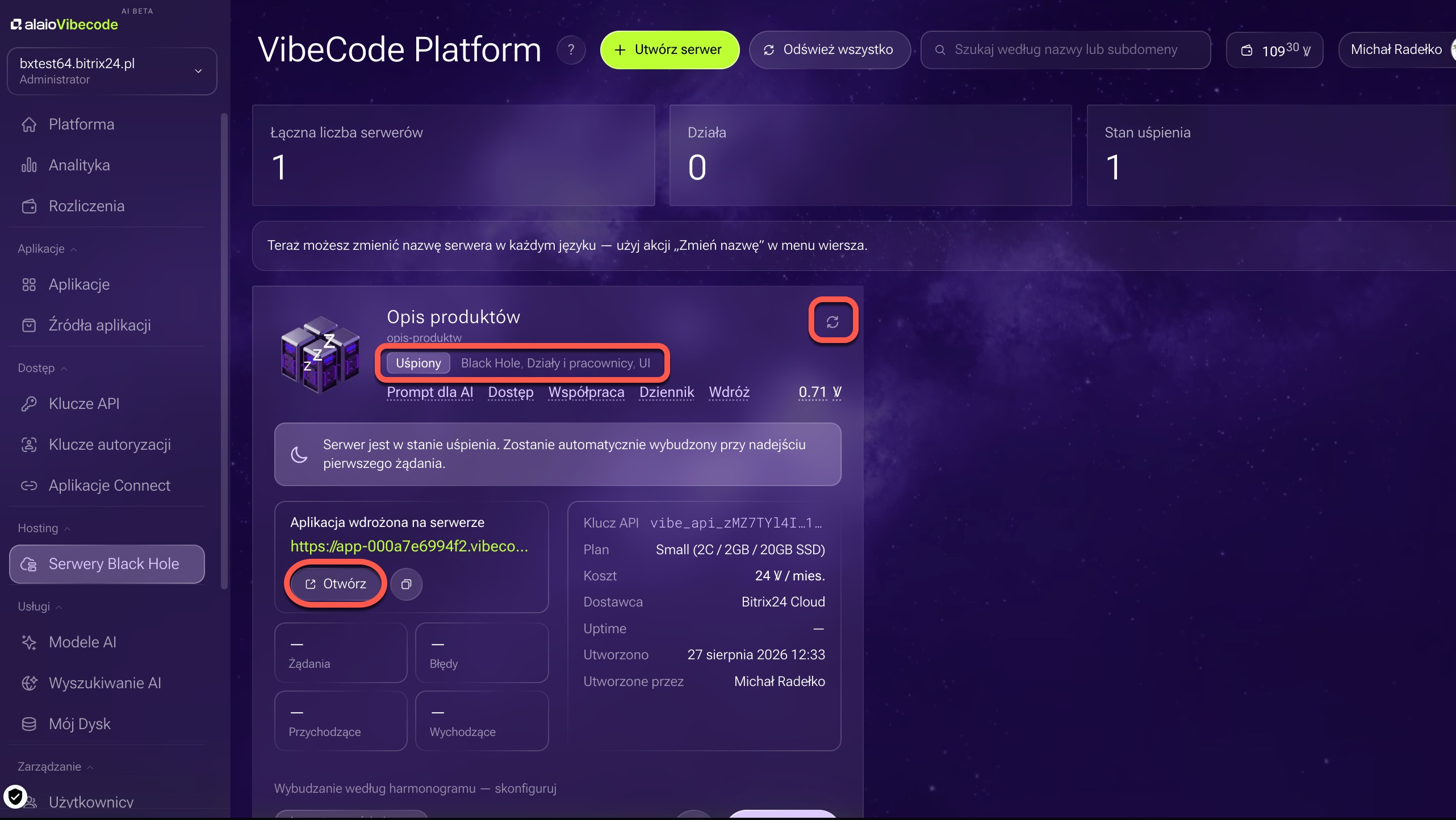
Wyświetl szczegóły serwera. Pod nazwą serwera znajdziesz jego status, tryb pracy, ustawienia dostępu i źródło. Najedź kursorem na wartość, aby zobaczyć więcej informacji.
Odśwież dane na stronie. Jeśli wprowadzone zmiany nie są widoczne od razu, kliknij ikonę odświeżania.
Otwórz rozwiązanie AI. Zostanie ono otwarte w nowej karcie przeglądarki.
Skopiuj link. Możesz w ten sposób udostępnić rozwiązanie AI bez publikowania go w katalogu aplikacji.
Ustawienia
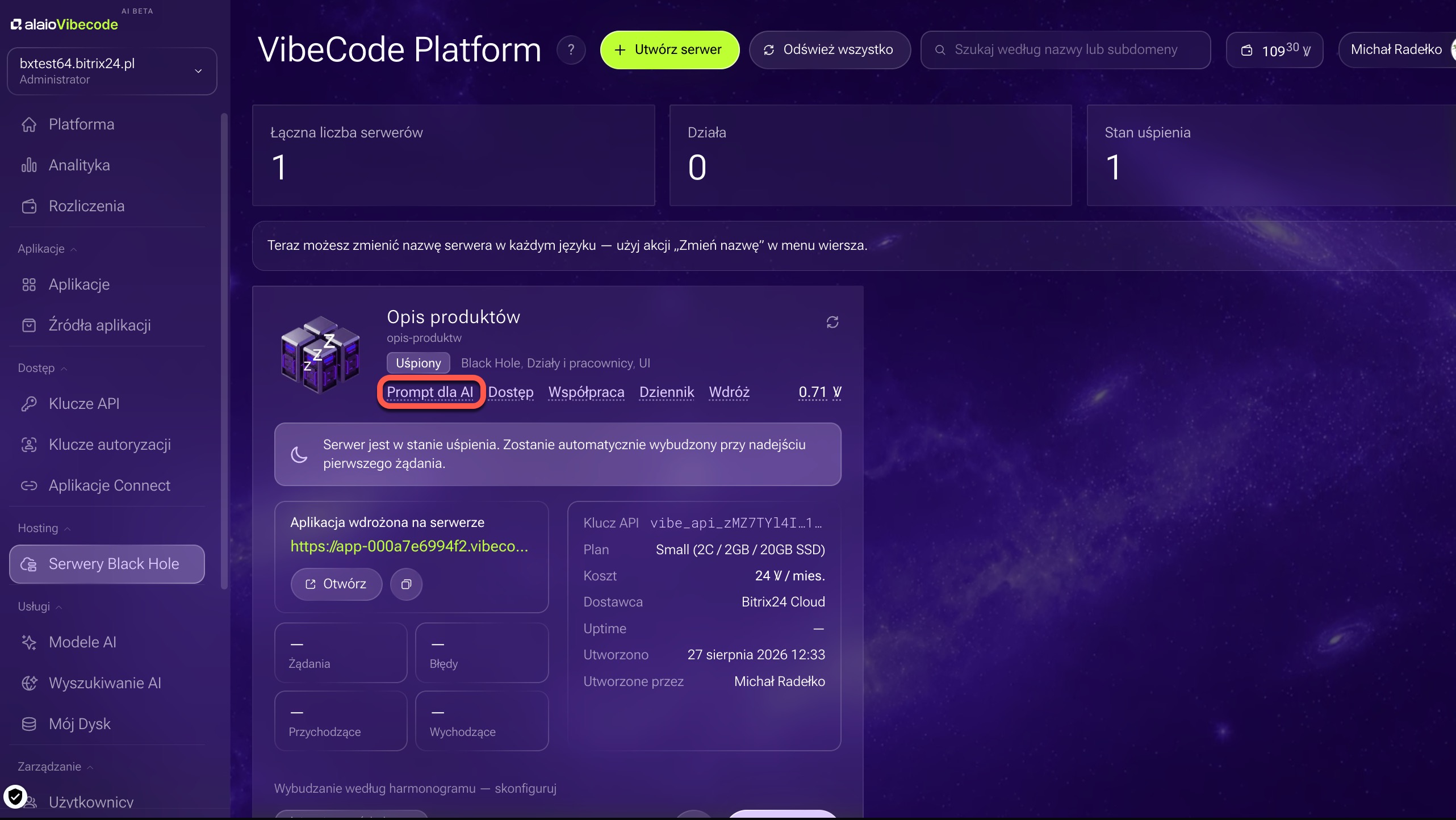
Skonfiguruj serwer. Kliknij dowolną zakładkę pod nazwą serwera, aby otworzyć panel ustawień.
- Prompt dla AI. Skopiuj prompt, dodaj klucz API i wyślij go do modelu AI. Agent wdroży aplikację na tym serwerze. Użyj tego samego klucza API dla serwera i aplikacji, którą chcesz na nim hostować.
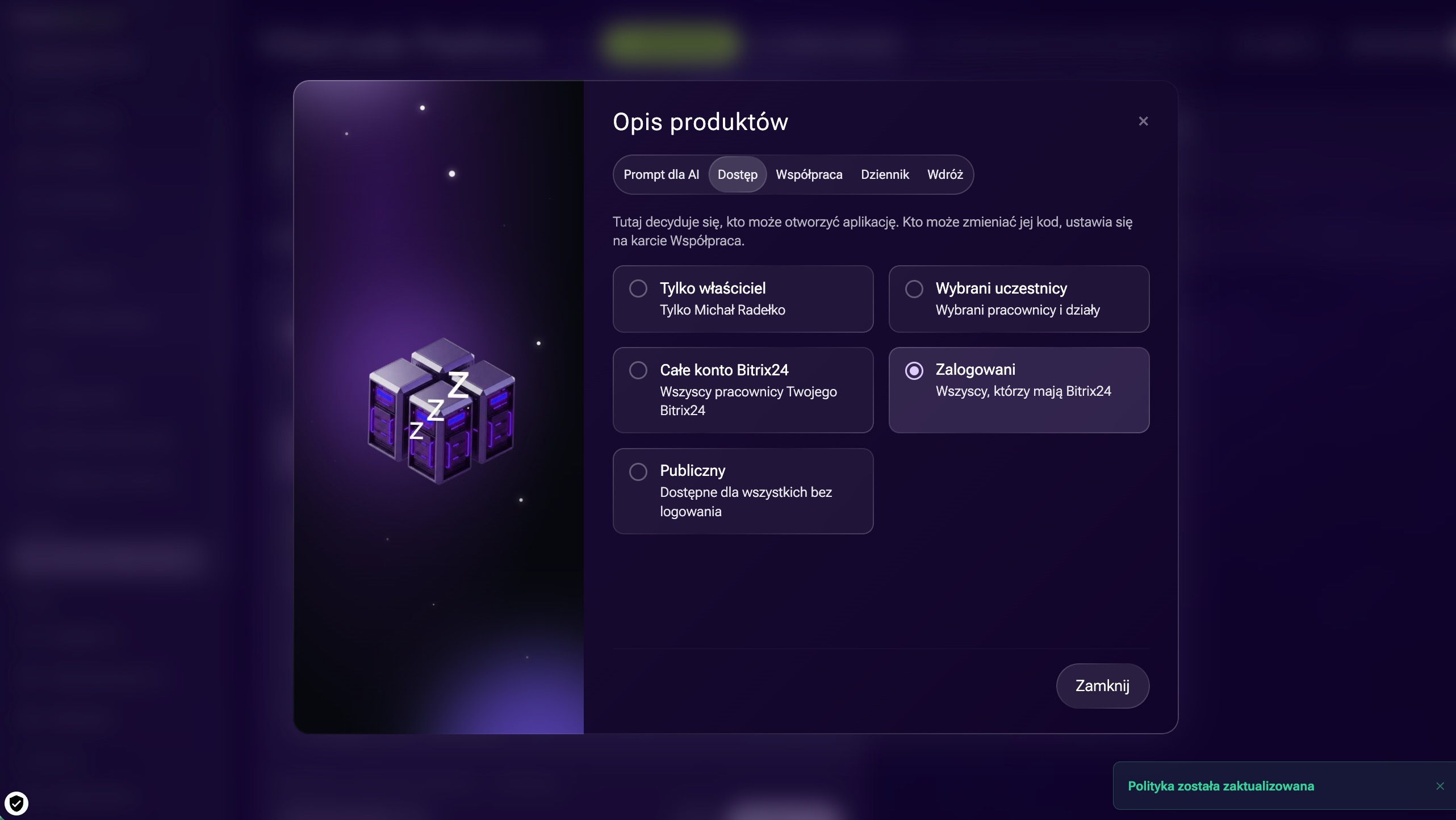
- Dostęp. Wybierz, kto może wyświetlać aplikację i z niej korzystać, na przykład tylko właściciel lub dowolny użytkownik Bitrix24.
- Dziennik. Sprawdź historię sesji. Zobaczysz, kto i kiedy korzystał z aplikacji oraz jakie błędy wystąpiły.
- Wdróż. Skopiuj dane potrzebne do zarządzania serwerem przez REST API.
- Linki. Skopiuj linki do aplikacji lub bota i udostępnij je współpracownikom albo agentowi AI do przetestowania.
Kliknij Zamknij, aby wrócić do listy serwerów.
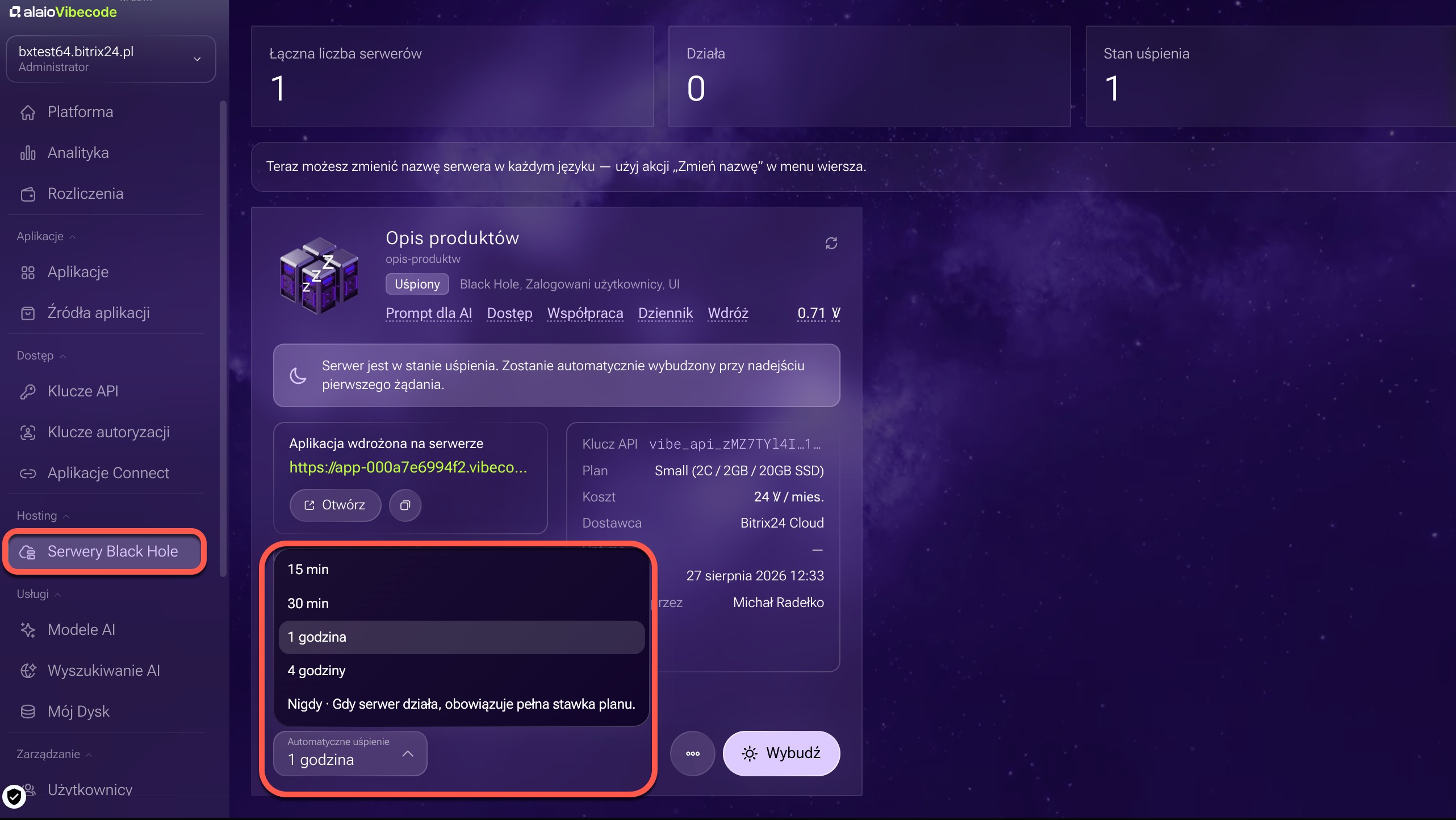
Skonfiguruj tryb uśpienia. Kliknij Automatyczne uśpienie w lewym dolnym rogu i wybierz, jak długo aplikacja może pozostać nieaktywna, zanim przejdzie w tryb uśpienia: 15 minut, 30 minut, 1 godzinę, 4 godziny lub Nigdy.
Gdy serwer przejdzie w tryb uśpienia, automatycznie wybudzi się przy następnym otwarciu aplikacji.
Zarządzanie stanem
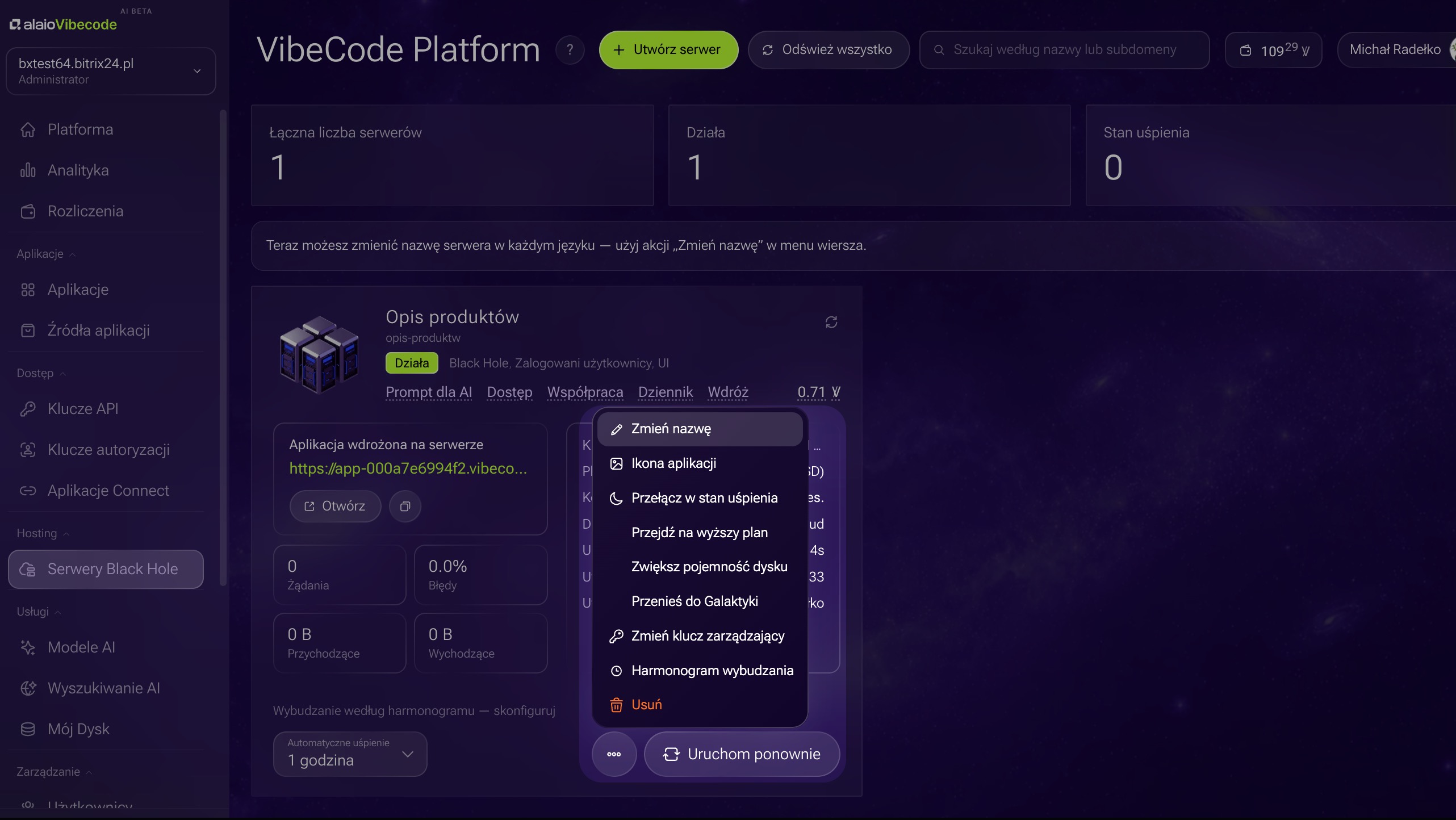
Wybudź serwer. Serwer wybudza się automatycznie po otwarciu aplikacji, ale może to chwilę potrwać. Jeśli chcesz, aby aplikacja uruchomiła się od razu o określonej godzinie, kliknij wcześniej Wybudź. Przycisk znajduje się w prawym dolnym rogu karty serwera.
Uruchom ponownie. Kliknij Uruchom ponownie w prawym dolnym rogu karty serwera. Aplikacja będzie niedostępna przez kilka minut.
Uśpij serwer. Możesz go tymczasowo zatrzymać i obniżyć koszty. Kliknij ikonę trzech kropek (...) i wybierz Uśpij.
Usuń serwer. Kliknij ikonę trzech kropek (...) i wybierz Usuń, a następnie potwierdź czynność. Spowoduje to trwałe usunięcie wszystkich danych serwera, a aplikacja przestanie być dostępna. Tej czynności nie można cofnąć.
W skrócie
- Serwer Black Hole możesz utworzyć automatycznie podczas wdrażania rozwiązania AI w Alaio Vibecode lub ręcznie.
- Wszystkie serwery utworzone w Alaio Vibecode są dostępne w sekcji Serwery Black Hole.
- W Alaio Vibecode możesz wyświetlać informacje o serwerze, konfigurować jego parametry i nim zarządzać.