
Funkcja sprawdzania zgodności z planem w Bitrix24 pokazuje, które narzędzia trzeba wyłączyć ręcznie przed zmianą planu, a które zostaną wyłączone automatycznie.
Co pokazuje sprawdzanie zgodności
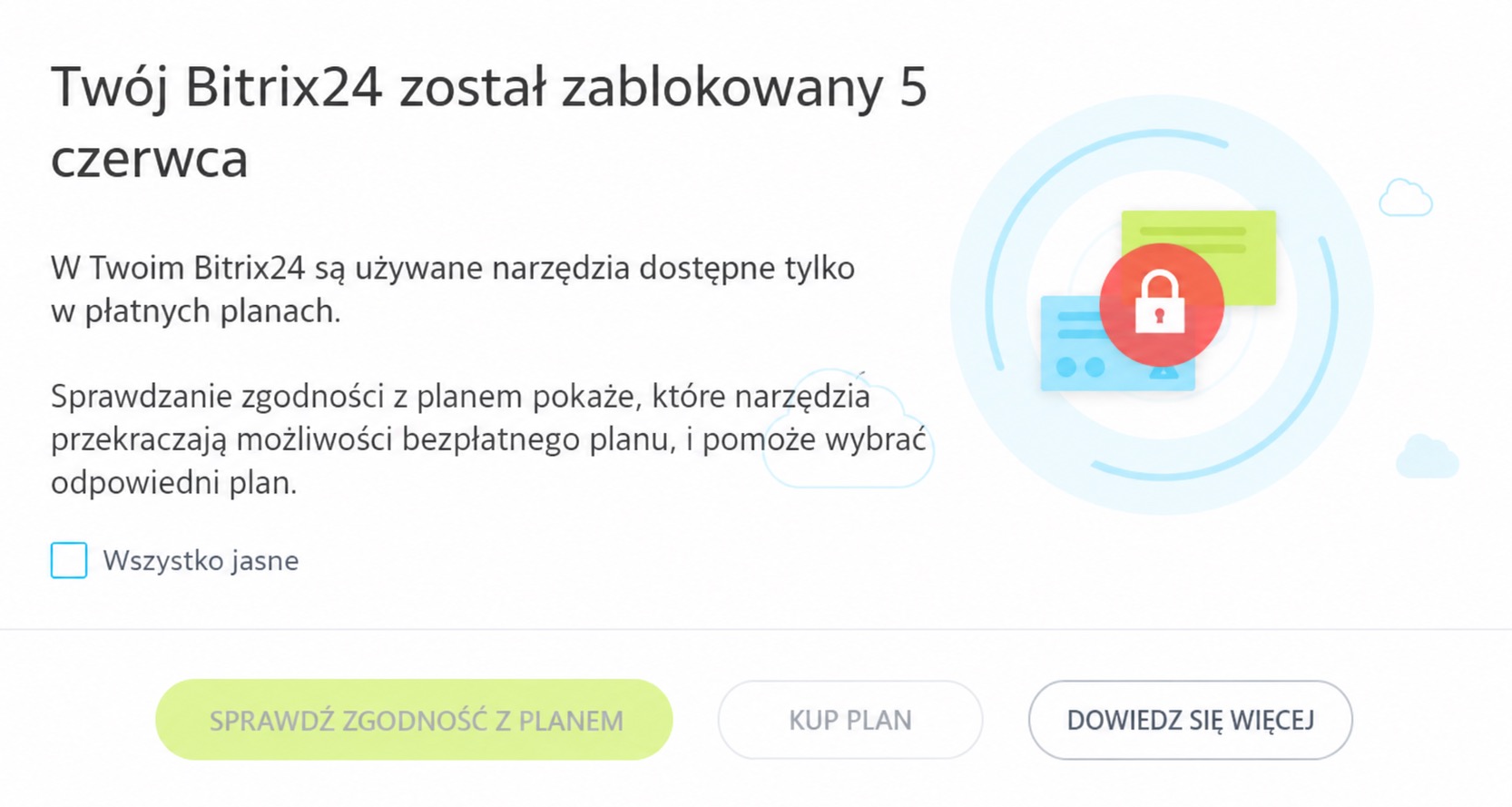
Jeśli na koncie Bitrix24 korzystasz z narzędzi niedostępnych w nowym planie, pojawi się powiadomienie. Aby kontynuować pracę, potwierdź zapoznanie się z ostrzeżeniem i otwórz narzędzie do sprawdzania zgodności.
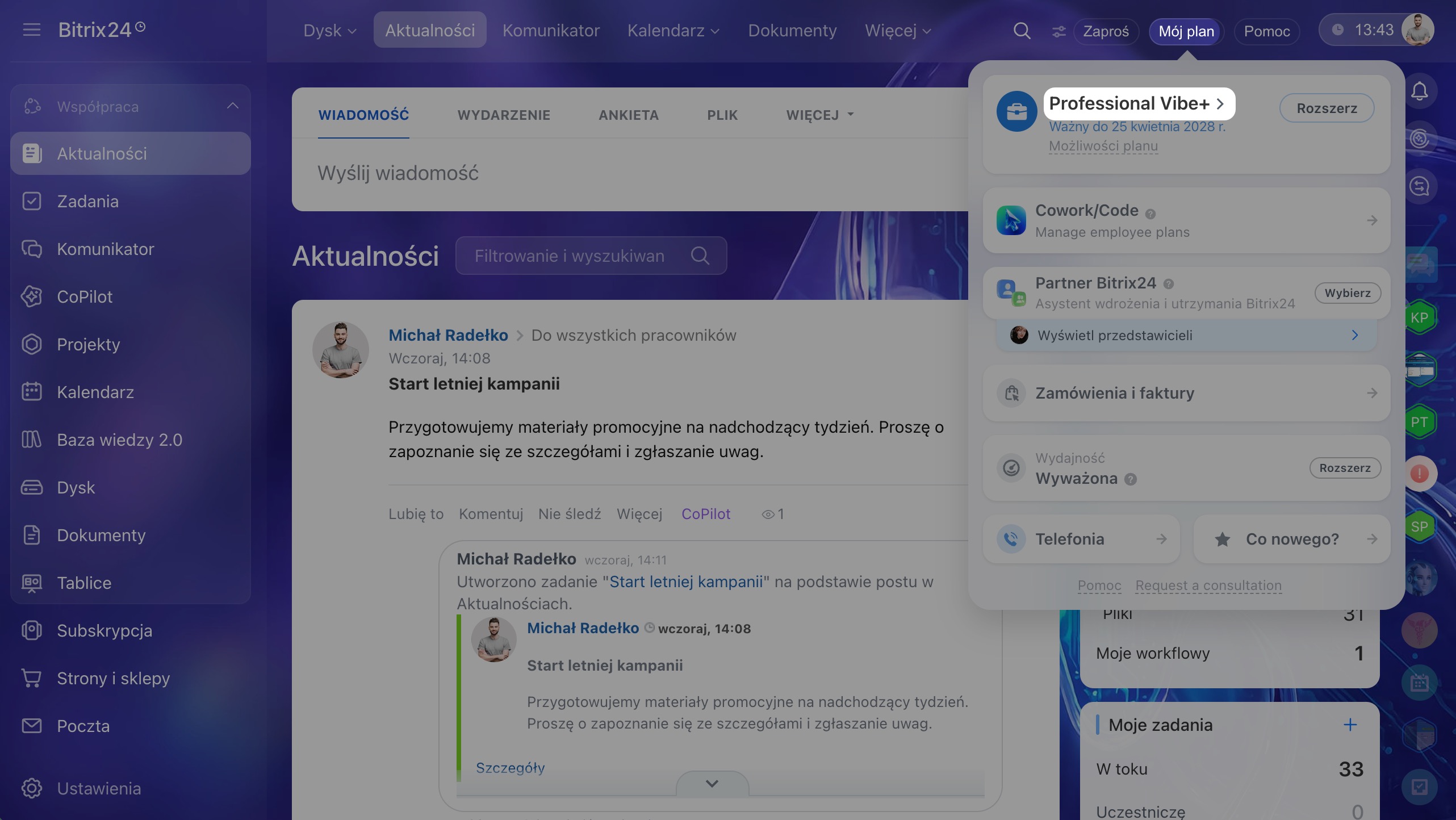
Aby samodzielnie uruchomić sprawdzanie zgodności:
- Kliknij widżet Mój plan w prawym górnym rogu.
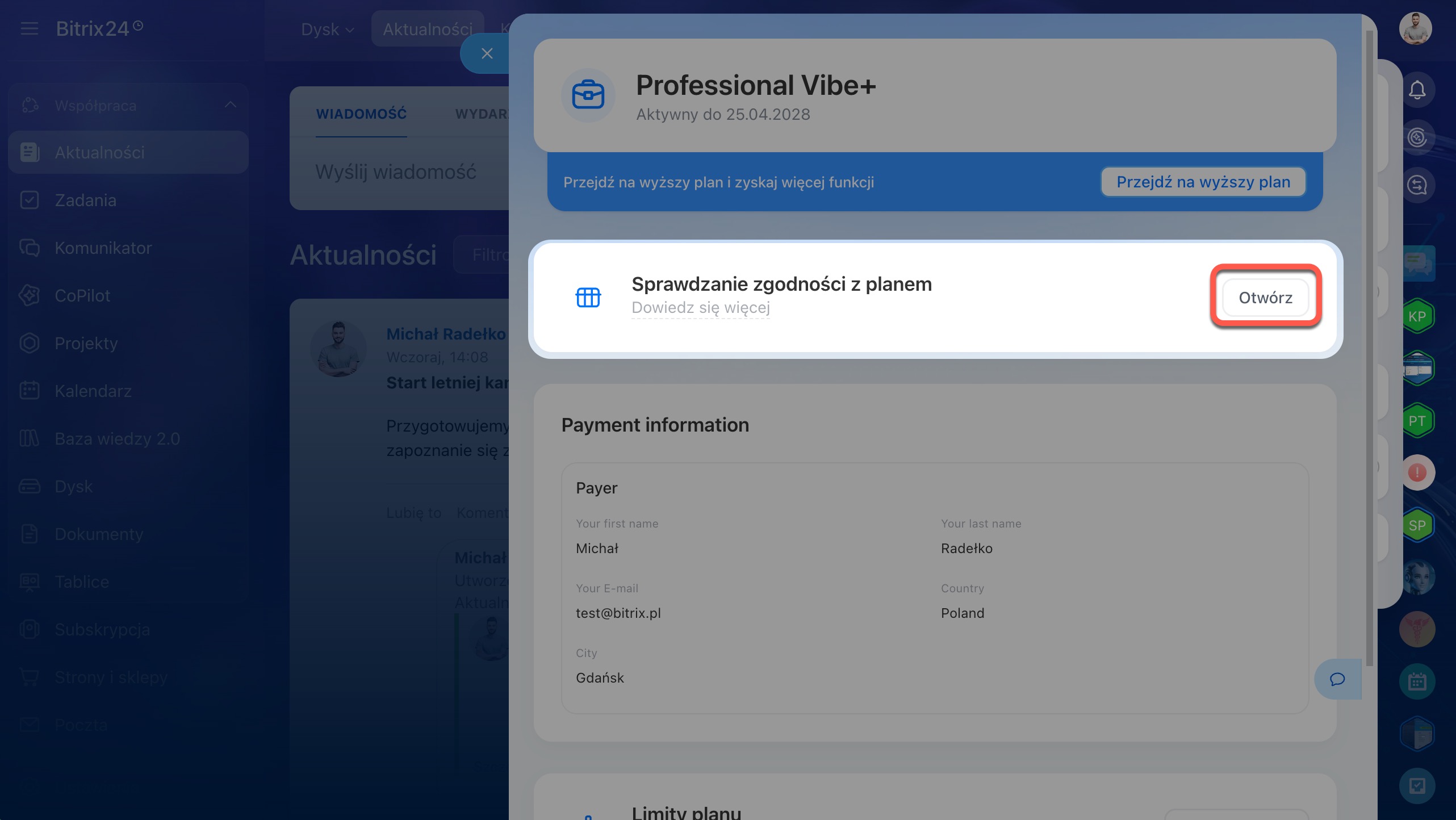
- Kliknij nazwę planu.
- Wybierz Otwórz sprawdzanie zgodności — rozpocznie się analiza.
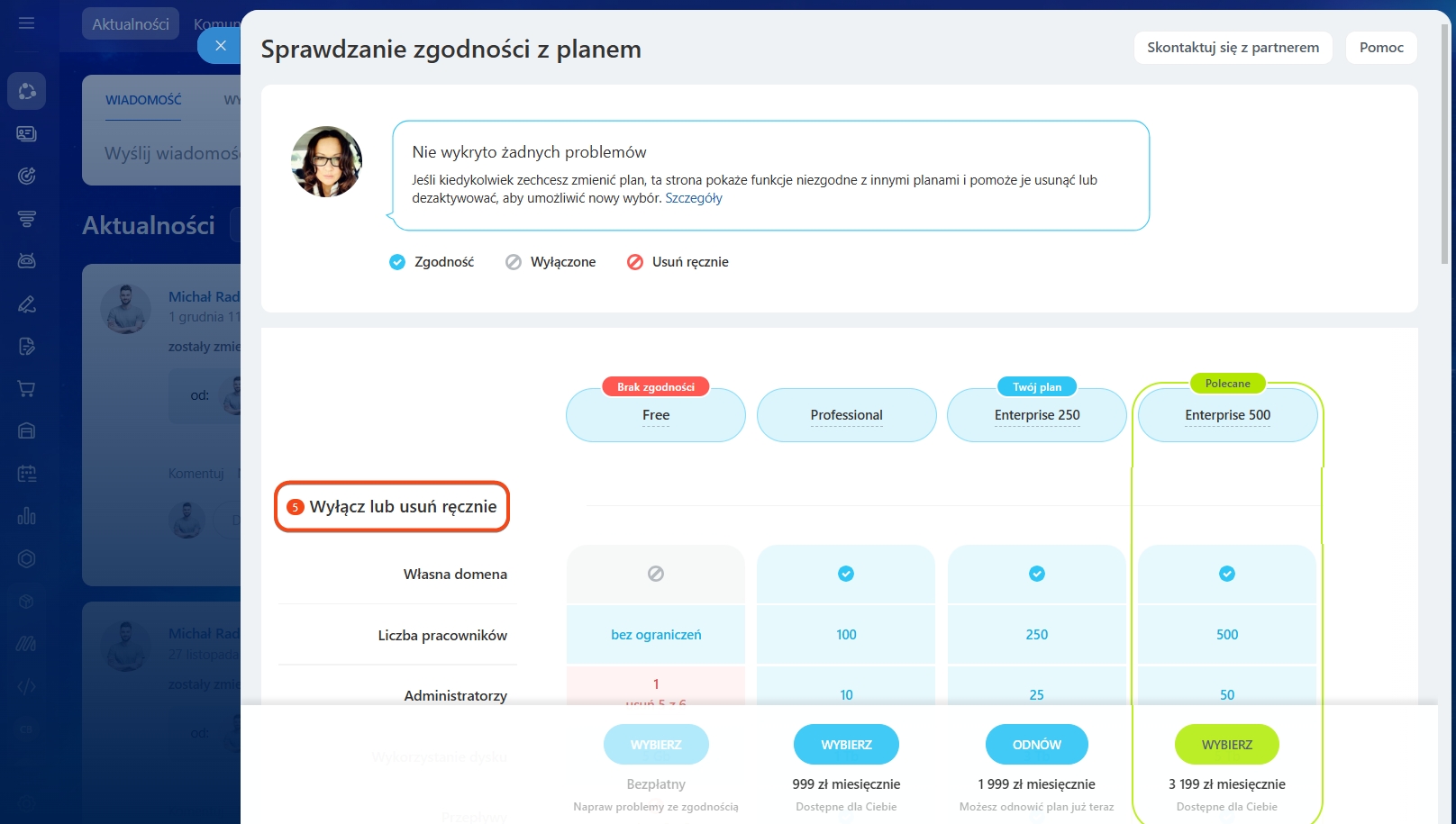
Po zakończeniu analizy otworzy się tabela porównania planów. Zawiera dwie sekcje:
- Trzeba wyłączyć lub wyczyścić ręcznie
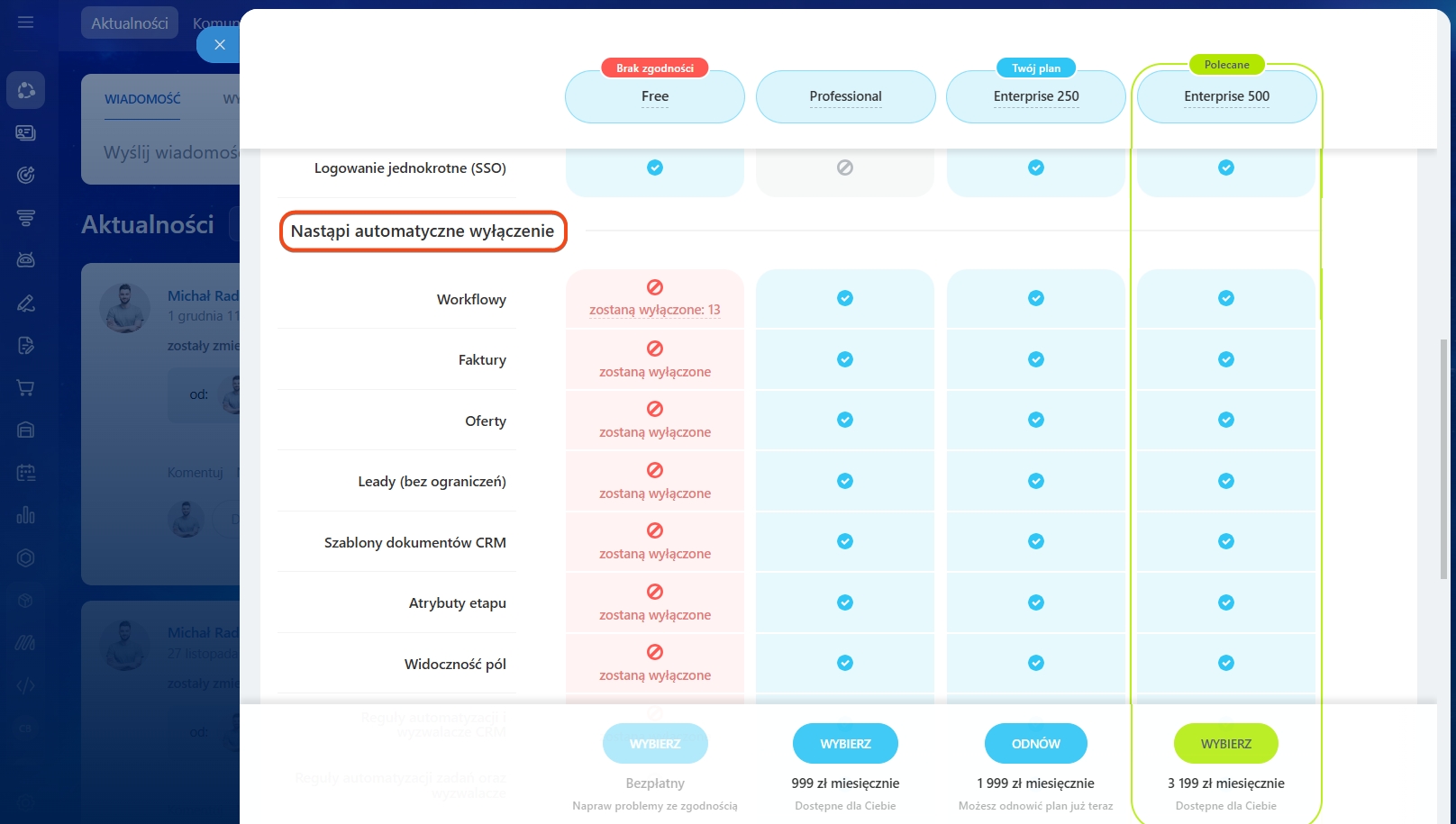
- Zostanie wyłączone automatycznie
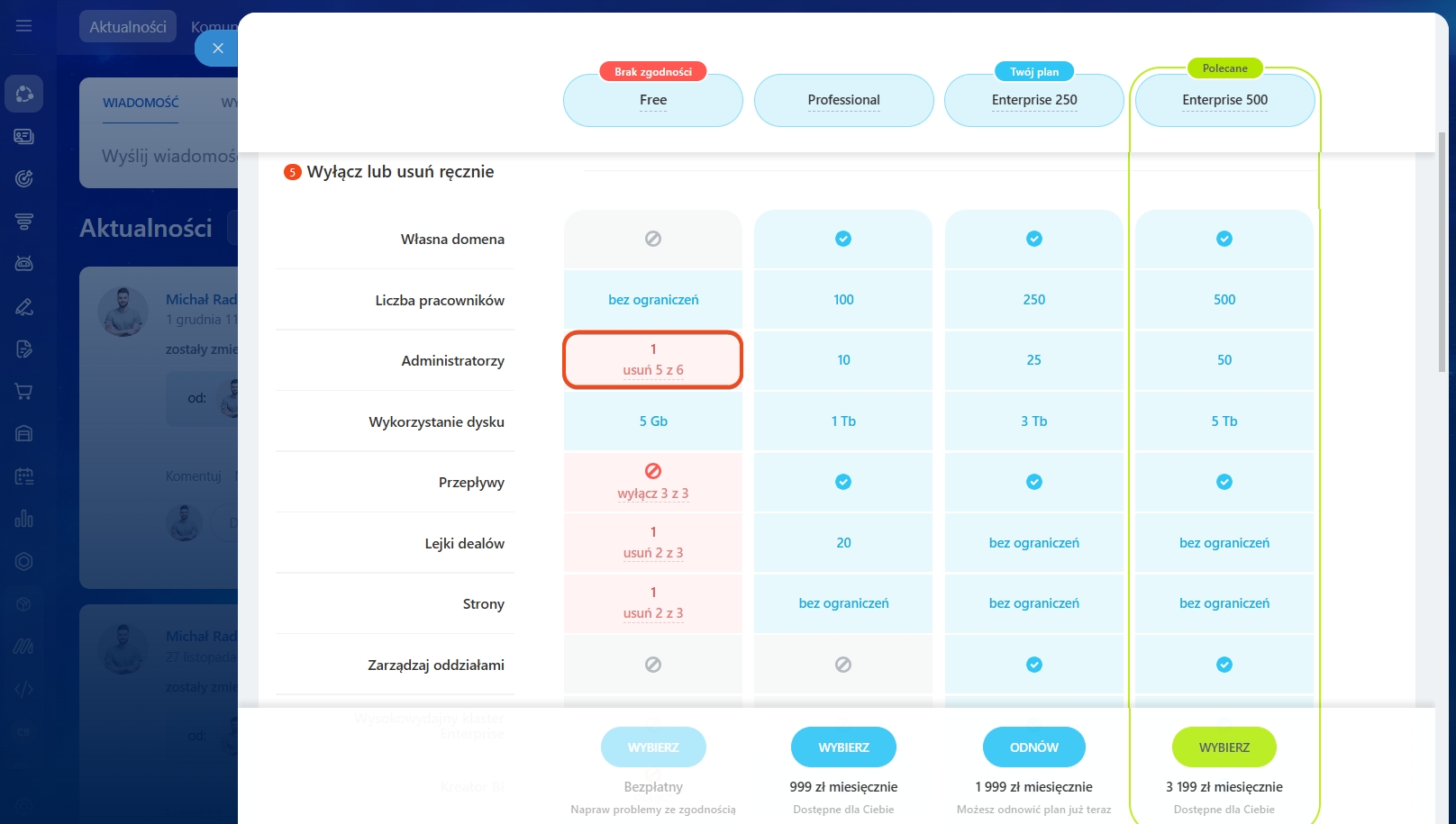
Trzeba wyłączyć lub wyczyścić ręcznie. Ta sekcja pokazuje, które narzędzia trzeba wyłączyć i które dane trzeba usunąć ręcznie. Może to zrobić administrator konta Bitrix24.
- Własna domena — jeśli nie jest dostępna w nowym planie, odłącz ją i przywróć standardowy adres, na przykład test.bitrix24.pl. W tym celu skontaktuj się ze Wsparciem Bitrix24.
Jak skontaktować się ze Wsparciem Bitrix24
Jak zmienić adres Bitrix24 lub podłączyć własną domenę - Liczba pracowników — jeśli przekracza limit planu, zwolnij wybranych pracowników w Bitrix24 lub przejdź na plan z odpowiednim limitem.
Jak zwolnić pracownika z Bitrix24 - Administratorzy konta — jeśli liczba administratorów przekracza limit planu, odbierz uprawnienia osobom, które nie będą zarządzać kontem Bitrix24.
Jak odebrać uprawnienia administratora Bitrix24 - Miejsce na dysku — jeśli ilość zajętego miejsca przekracza limit planu, zwolnij miejsce lub przejdź na plan z większą przestrzenią dyskową.
Oczyszczanie dysku - Przepływy — wyłącz lub usuń aktywne przepływy, jeśli nie są dostępne w wybranym planie.
Jak utworzyć przepływ - Lejki deali — jeśli ich liczba przekracza limit planu, usuń nadmiarowe lejki lub przejdź na plan z odpowiednim limitem.
Jak usunąć lejek deali - Witryny i strony docelowe — jeśli liczba opublikowanych stron przekracza limit planu, cofnij publikację nadmiarowych stron. Usuń też blok Własny kod HTML i wyłącz możliwość korzystania z własnego kodu w ustawieniach stron.
Jak cofnąć publikację lub usunąć witrynę
Ustawienia witryny i stron internetowych - Zarządzanie oddziałami — odłącz wszystkie oddziały od głównego konta Bitrix24.
Jak odłączyć oddział - Wysokowydajny klaster Enterprise — w planie Enterprise konto Bitrix24 działa na dedykowanej infrastrukturze. Przed zmianą planu skontaktuj się ze Wsparciem Bitrix24, aby przenieść konto na standardowy serwer.
Jak skontaktować się ze Wsparciem Bitrix24 - Kreator BI — wyłącz Kreator BI, jeśli nie jest dostępny w wybranym planie.
Jak wyłączyć Kreator BI przy zmianie planu
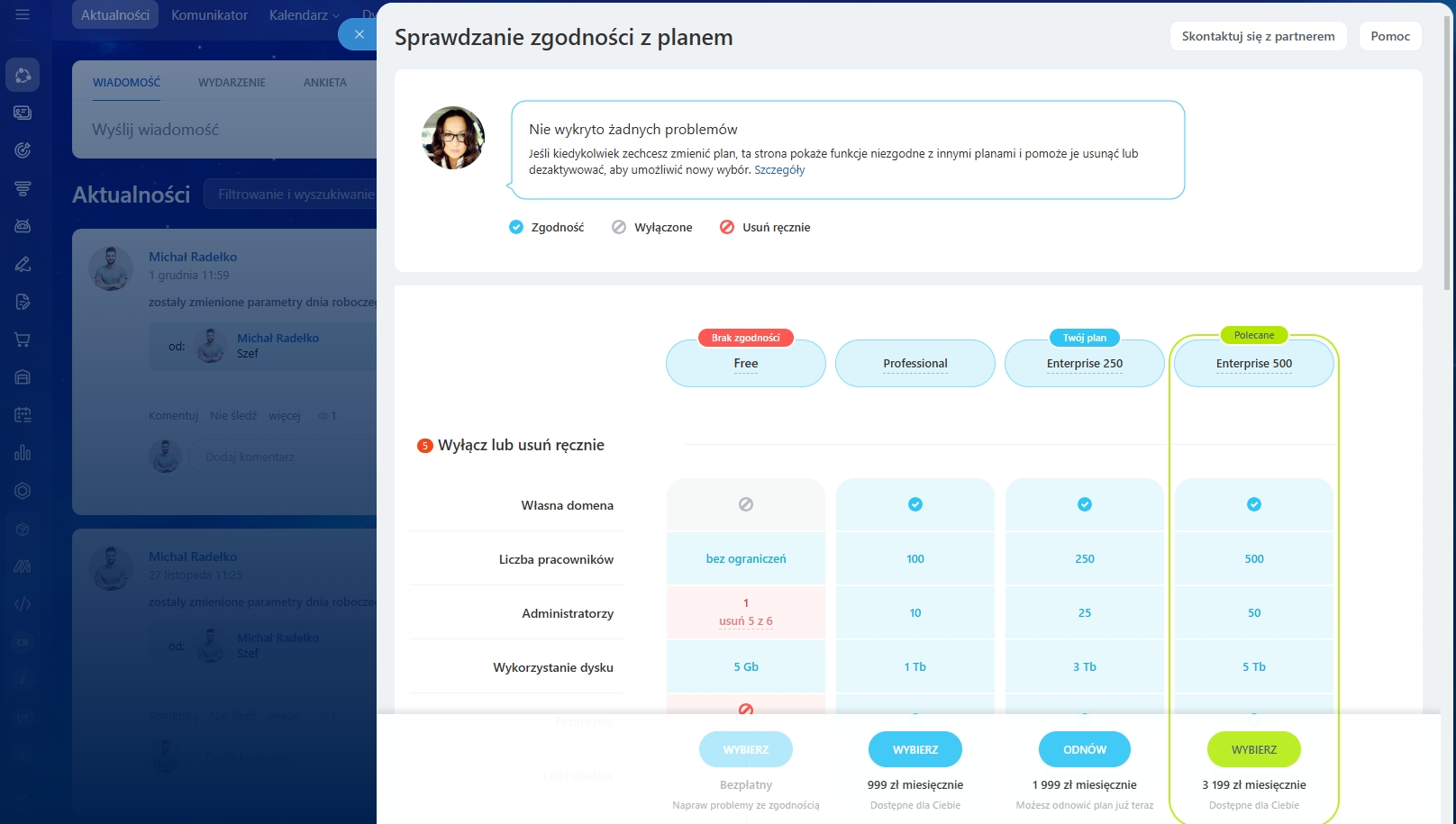
Aby sprawdzić, jak wyłączyć narzędzie, kliknij czerwony blok. Otworzy się podpowiedź z dwoma przyciskami: jeden prowadzi do artykułu z instrukcją, a drugi — do odpowiedniej sekcji Bitrix24.
Zostanie wyłączone automatycznie. To sekcja informacyjna z listą narzędzi, które zostaną wyłączone automatycznie przy zmianie planu. Ich dane zostaną zachowane. Jeśli wrócisz do planu, który obejmuje te narzędzia, znów będą dostępne.
Automatycznie zostaną wyłączone:
- Faktury
- Oferty
- Leady
- Szablony dokumentów CRM
- Właściwości z etapów
- Widoczność pól
- Reguły automatyzacji i wyzwalacze w CRM
- Reguły automatyzacji i wyzwalacze w zadaniach
- Workflow
- Zintegrowana telefonia
- Sales Intelligence
- E-mail (tylko przy przejściu na plan bezpłatny)
- Listy
- Uprawnienia dostępu w CRM
- Uprawnienia dostępu do projektów
- Wspólny dysk firmowy
Jak działa sprawdzanie zgodności podczas okresu próbnego
Jeśli na koncie Bitrix24 jest aktywny okres próbny, wyniki analizy zależą od bieżącego planu.
Plan bezpłatny + okres próbny. Po zakończeniu okresu próbnego masz 15 dni na usunięcie niezgodności wskazanych w sekcji Trzeba wyłączyć lub wyczyścić ręcznie. Jeśli tego nie zrobisz, dostęp do Bitrix24 zostanie zablokowany.
Plan płatny + okres próbny. Okres próbny nie wydłuża ważności płatnego planu:
- Płatny plan kończy się przed okresem próbnym — konto Bitrix24 przejdzie na plan bezpłatny, a narzędzie do sprawdzania zgodności zacznie wskazywać niezgodności. Jeśli nie wybierzesz odpowiedniego planu przed zakończeniem okresu próbnego, dostęp do Bitrix24 zostanie zablokowany.
- Okres próbny kończy się przed płatnym planem — po zakończeniu płatnego planu konto Bitrix24 przejdzie na plan bezpłatny. Od tego momentu administrator ma 15 dni na usunięcie niezgodności. Jeśli tego nie zrobi, dostęp do Bitrix24 zostanie zablokowany.
W skrócie
- Sprawdzanie zgodności z planem pokazuje, które narzędzia trzeba wyłączyć ręcznie przed zmianą planu, a które zostaną wyłączone automatycznie.
- Aby uruchomić sprawdzanie zgodności, kliknij widżet Mój plan w prawym górnym rogu, a następnie nazwę planu. W sekcji Sprawdzanie zgodności z planem wybierz Otwórz sprawdzanie zgodności.
- Po zakończeniu analizy otworzy się tabela porównania planów z dwiema sekcjami: Trzeba wyłączyć lub wyczyścić ręcznie oraz Zostanie wyłączone automatycznie.
- Sekcja Trzeba wyłączyć lub wyczyścić ręcznie pokazuje, które narzędzia administrator musi wyłączyć i które dane musi usunąć ręcznie.
- Sekcja Zostanie wyłączone automatycznie zawiera listę narzędzi, które zostaną wyłączone przy zmianie planu. Ich dane zostaną zachowane.
- Jeśli nie usuniesz niezgodności w ciągu 15 dni od zakończenia planu, dostęp do Bitrix24 zostanie zablokowany. Po 50 dniach od zablokowania dostępu dane zostaną bezpowrotnie usunięte.