
Formularz CRM to formularz online do zbierania danych od klientów. Dzięki niemu klienci przesyłają zgłoszenia, rezerwują usługi, składają zamówienia i dzielą się opiniami. Wszystkie dane automatycznie trafiają do CRM.
Formularze CRM pomagają:
- Zbierać dane kontaktowe klientów — imię i nazwisko, numer telefonu i adres e-mail. Po wysłaniu formularza dane trafiają do CRM, a pracownicy mogą skontaktować się z klientem.
- Przyjmować zgłoszenia i zamówienia — klient wybiera produkt lub usługę bezpośrednio w formularzu i składa zamówienie bez kontaktu z biurem.
- Przyjmować rezerwacje usług — klient wybiera termin, specjalistę i dogodną formę wizyty.
- Zbierać opinie — wyślij klientowi formularz po wykonaniu usługi, aby poznać jego opinię.
Plany i ceny Bitrix24
W tym artykule poznasz podstawy korzystania z formularzy CRM. Jeśli chcesz:
- Utworzyć formularz oraz skonfigurować jego pola i działania — przeczytaj artykuł Jak utworzyć i skonfigurować formularz CRM
- Wybrać scenariusz działania formularza — przeczytaj artykuł Jak wybrać scenariusz działania formularza CRM
- Zmienić wygląd formularza — przeczytaj artykuł Jak zmienić wygląd formularzy CRM
Utwórz formularz CRM
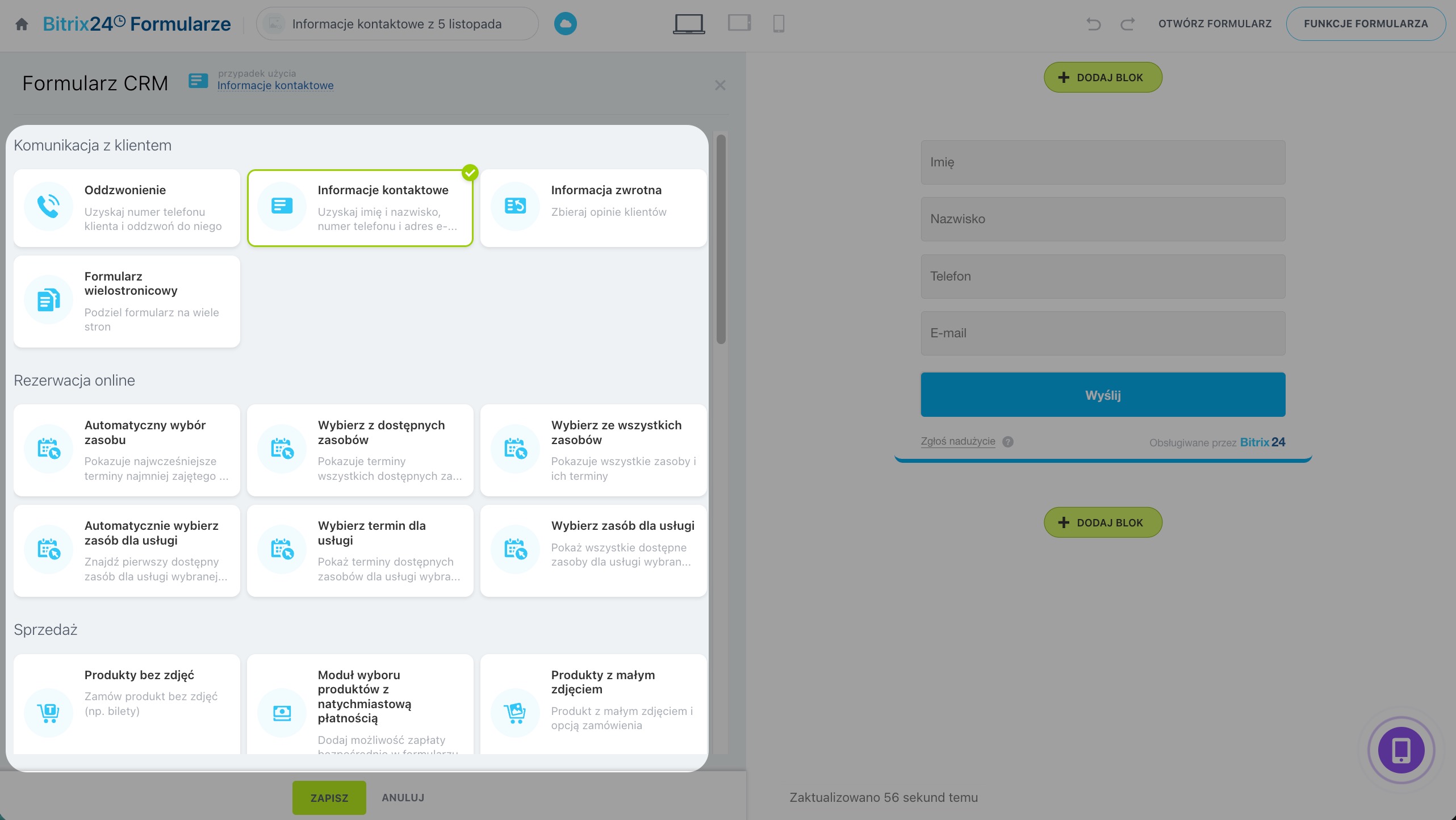
Aby utworzyć formularz, najpierw wybierz scenariusz — gotowy szablon dopasowany do konkretnego zadania. Scenariusz określa zestaw pól i ustawienia domyślne. Formularz możesz edytować w dowolnym momencie.
Niektóre scenariusze automatycznie dodają do CRM pola niestandardowe — na przykład pole Forma uczestnictwa w przypadku rejestracji na wydarzenie.
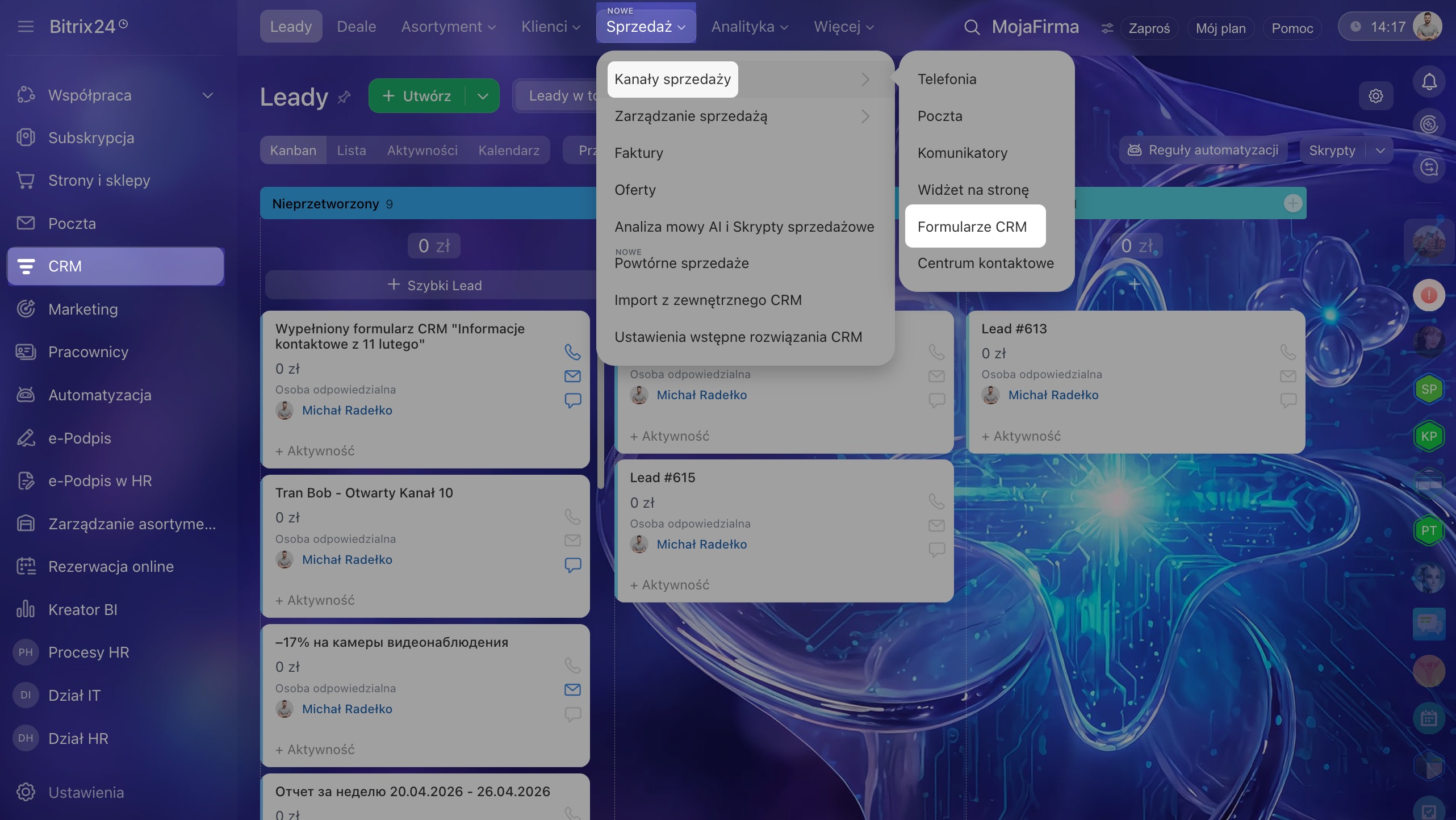
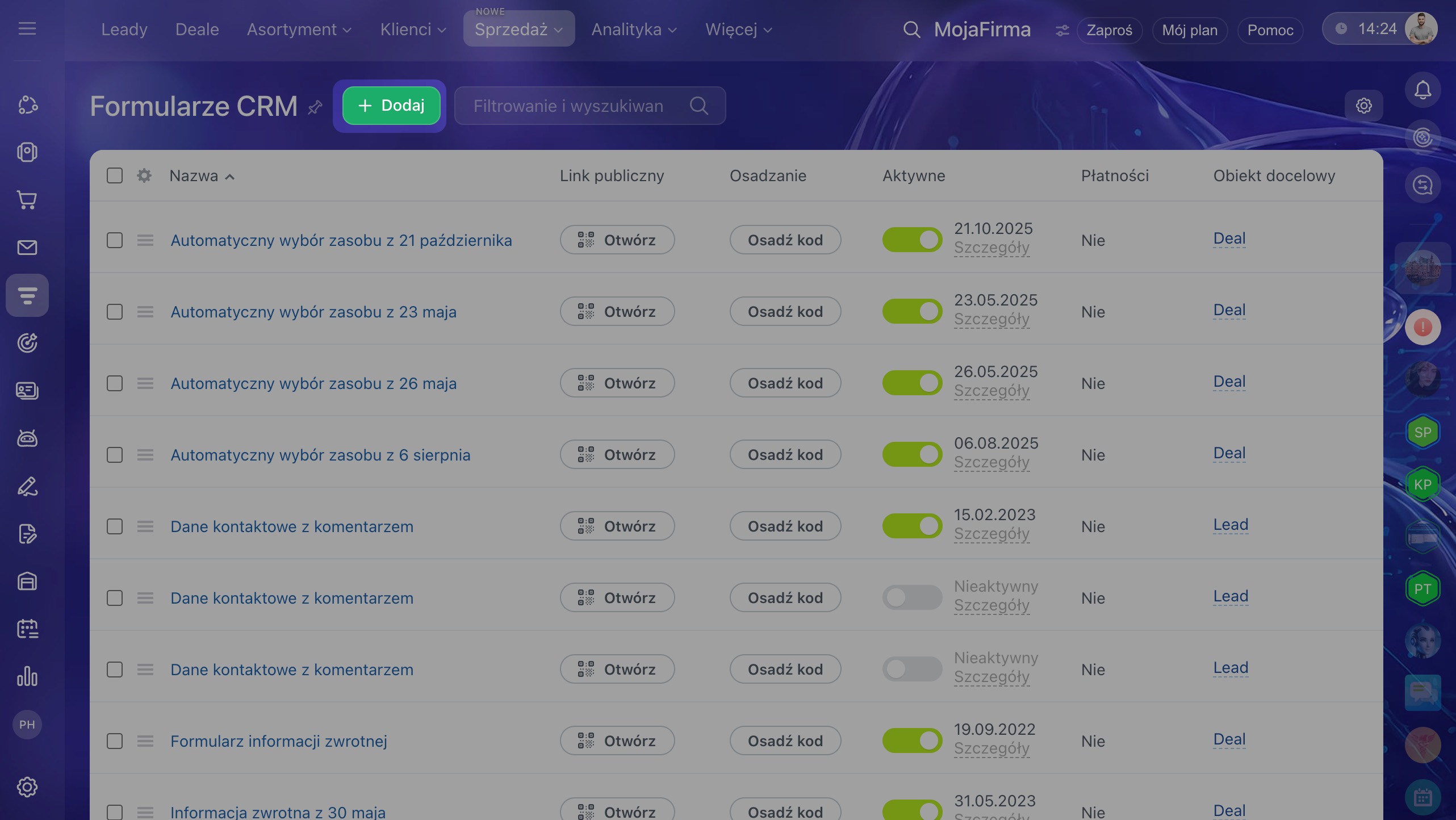
Przejdź do sekcji CRM > Sprzedaż > Kanały sprzedaży > Formularze CRM i kliknij Dodaj. Wybierz scenariusz formularza CRM.
Scenariusze działania formularzy CRM
Scenariusze są pogrupowane według zadań:
- Komunikacja z klientami — zbieranie danych kontaktowych i opinii, zamawianie kontaktu telefonicznego oraz ankiety wieloetapowe.
- Rezerwacja online — rezerwowanie usług z automatycznym doborem wolnego terminu lub ręcznym wyborem terminu i specjalisty.
- Sprzedaż — formularze z produktami, możliwością płatności bezpośrednio w formularzu i różnymi sposobami wyświetlania katalogu.
- Zamówienia z mediów społecznościowych— formularze do pozyskiwania leadów, które automatycznie przekazują dane klientów do CRM.
- Wstępnie wypełnij pola formularza — spersonalizowane formularze, w których imię, numer telefonu i inne dane uzupełniają się automatycznie.
- Zamów dostawę — formularze z wyborem sposobu dostawy i płatnością przy odbiorze lub online.
- Zarejestruj się na wydarzenie — zapisy na wydarzenia online i stacjonarne oraz rejestracja uczestników na miejscu.
- Dodaj dane do CRM — szybkie wprowadzanie danych bez dostępu do Bitrix24. Przydaje się na przykład podczas zbierania danych na wydarzeniach promocyjnych.
- Formularze z polami warunkowymi — pola pojawiają się lub znikają w zależności od odpowiedzi klienta.
- Inne — scenariusz Konfiguracja indywidualna, jeśli żaden gotowy szablon nie odpowiada Twoim potrzebom.
Skonfiguruj formularz CRM
Po wybraniu scenariusza otworzy się edytor formularza: po lewej stronie znajdują się ustawienia, a po prawej — podgląd. W edytorze określisz, jakie dane ma podać klient i co się stanie po wysłaniu formularza. Dostosujesz też jego wygląd.
Jak utworzyć i skonfigurować formularz CRM
Podstawowe ustawienia:
- Pola — dane, które klient podaje w formularzu: imię i nazwisko, numer telefonu, adres e-mail i inne informacje. Każdy scenariusz ma gotowy zestaw pól. Możesz dodać nowe pola, usunąć zbędne, zmienić ich kolejność oraz oznaczyć je jako obowiązkowe lub opcjonalne.
- Umowy — pola wyboru służące do wyrażenia zgody na przetwarzanie danych osobowych lub akceptacji innych warunków. W ustawieniach określisz, czy zgoda jest obowiązkowa i czy pole wyboru ma być domyślnie zaznaczone. Jeśli zgoda jest obowiązkowa, klient musi ją wyrazić, aby wysłać formularz.
Jak tworzyć i konfigurować zgody użytkownika w formularzach CRM - Obiekty CRM — typ elementu, który powstanie w CRM po wysłaniu formularza: lead, deal, kontakt, firma lub element procesu inteligentnego. Jeśli wybierzesz deal, możesz wskazać lejek sprzedażowy i skonfigurować reguły obsługi duplikatów.
- Nagłówek i przycisk — tytuł i podtytuł formularza widoczne dla klienta oraz tekst przycisku wysyłania. Domyślny tekst przycisku to Wyślij — możesz zastąpić go innym.
- Inne ustawienia — nazwa formularza na liście oraz osoba odpowiedzialna za obsługę zgłoszeń. Jeśli wyznaczysz kilka osób odpowiedzialnych, Bitrix24 będzie przydzielać im zgłoszenia po kolei.
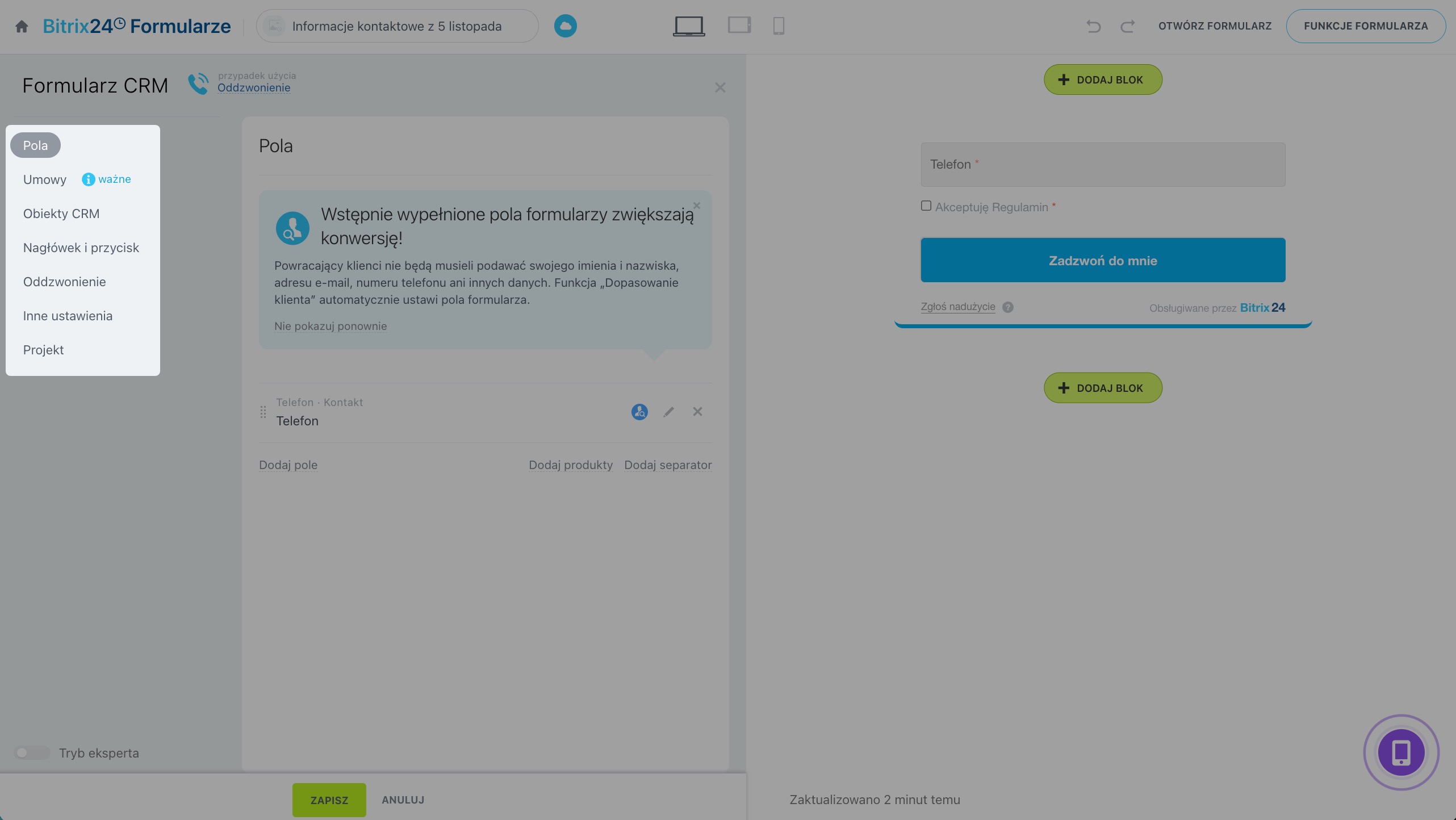
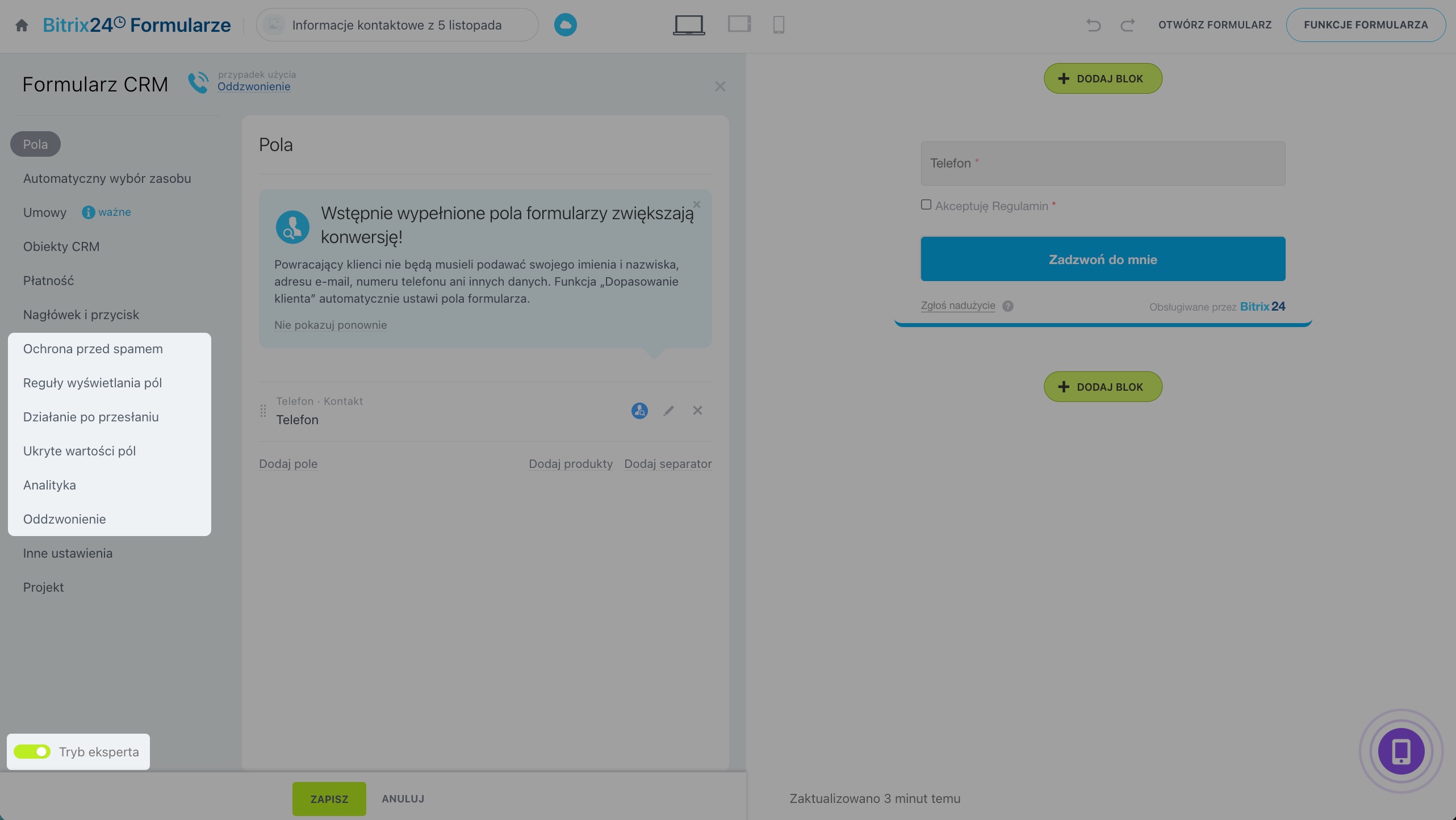
Włącz Tryb eksperta u dołu menu po lewej stronie, aby uzyskać dostęp do dodatkowych kart ustawień. Pozwalają one dokładniej dopasować działanie formularza do Twoich potrzeb. Możesz na przykład skonfigurować:
- Ochronę przed spamem — mechanizm CAPTCHA blokuje automatyczne wysyłanie formularzy. Domyślnie włączona jest usługa Google reCAPTCHA V2.
- Działania po przesłaniu — to, co zobaczy klient po wysłaniu formularza. Możesz wyświetlić podziękowanie, przekierować klienta na inną stronę lub otworzyć pusty formularz. Ostatnia opcja przydaje się, gdy na jednym urządzeniu rejestruje się kolejno kilku uczestników.
- Reguły wyświetlania pól — pola pojawiają się lub znikają w zależności od odpowiedzi klienta.
Dostosuj wygląd formularza
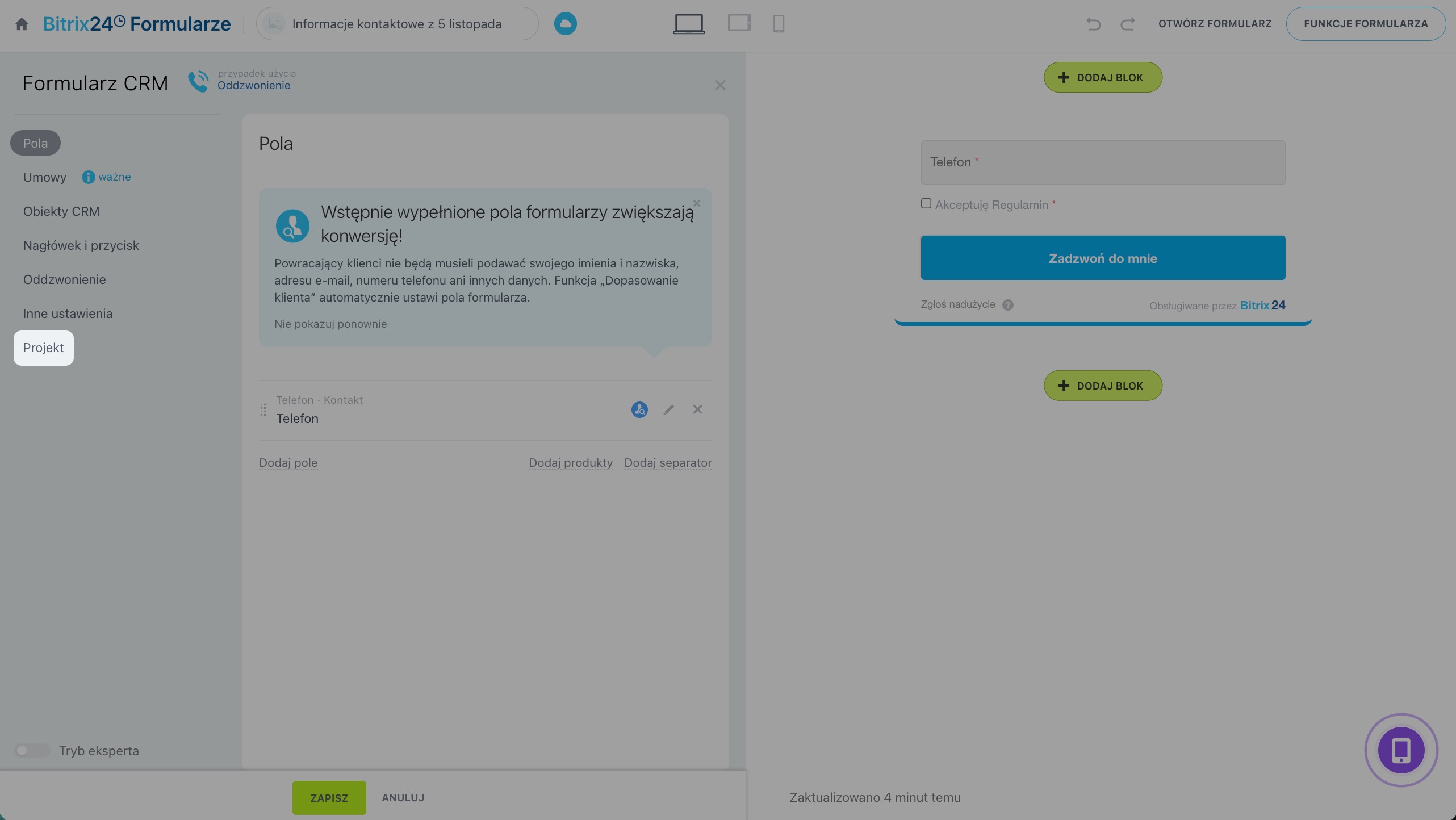
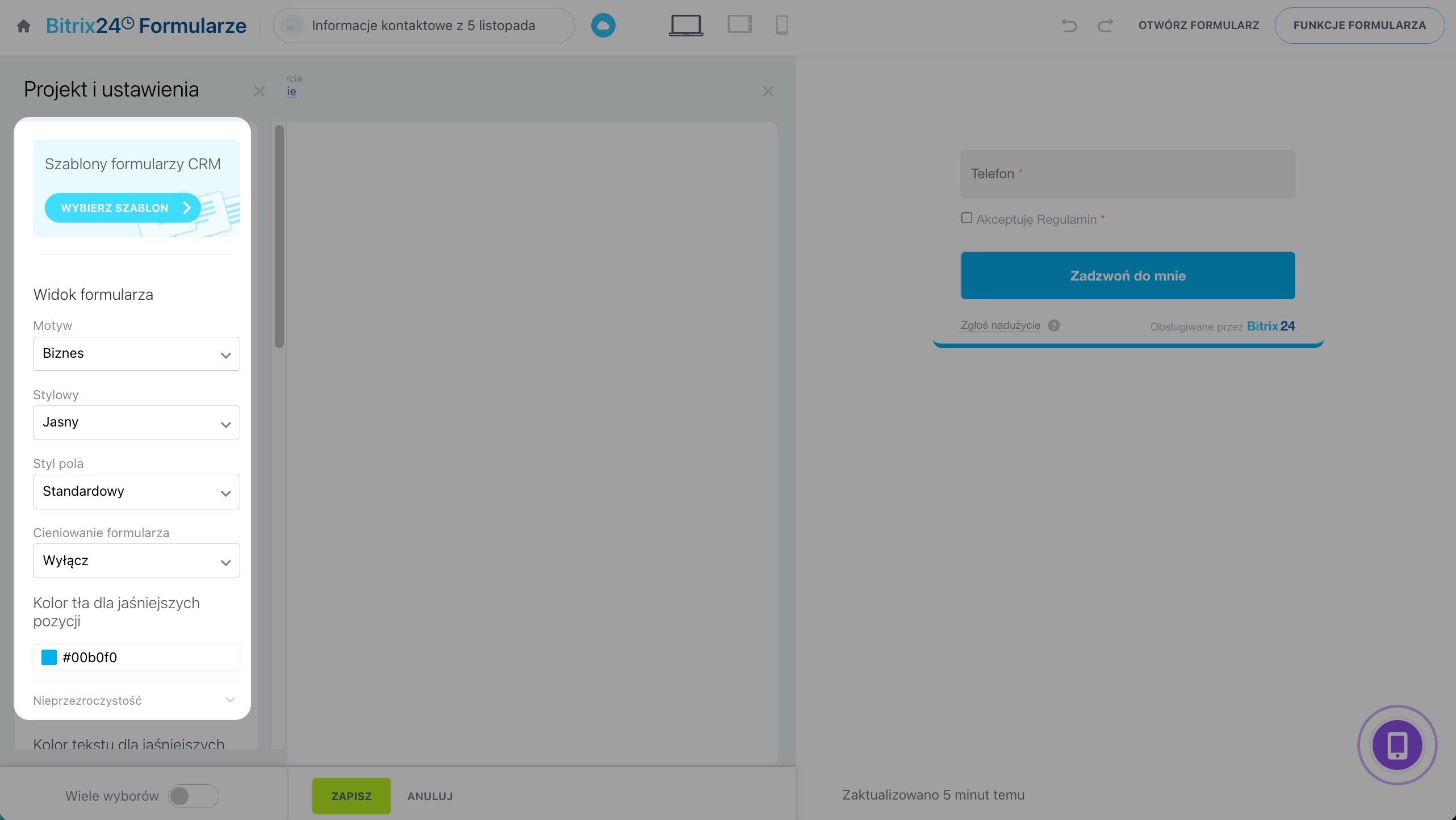
Możesz dostosować wygląd każdego formularza CRM: wybrać motyw, kolory, czcionkę i tło strony. Domyślnie formularz ma standardowy styl Bitrix24, ale możesz dopasować go do identyfikacji wizualnej firmy. Otwórz wybrany formularz i przejdź do karty Wygląd.
Tutaj możesz skonfigurować na przykład:
- Motyw — określa kolorystykę i wygląd pól. Dostępnych jest pięć wariantów: Biznes, Modern, Klasyka, Wesoła, Piksele.
- Wygląd — jasny lub ciemny wariant interfejsu.
- Styl pól — Standardowy lub Modern.
- Kolory elementów — kolory tła formularza, przycisku, tekstu, obramowań i pól.
- Czcionkę — wybierz ją z katalogu czcionek.
- Obramowania formularza — określ, gdzie mają się pojawiać, lub całkowicie je usuń.
Tło strony z formularzem ustawiasz osobno. W prawym górnym rogu edytora kliknij Możliwości formularza > Ustawienia (⚙️) > Wygląd strony. Możesz tam przesłać własny obraz lub wygenerować go za pomocą CoPilot.
Jak zmienić wygląd formularzy CRM
Skonfiguruj uprawnienia dostępu
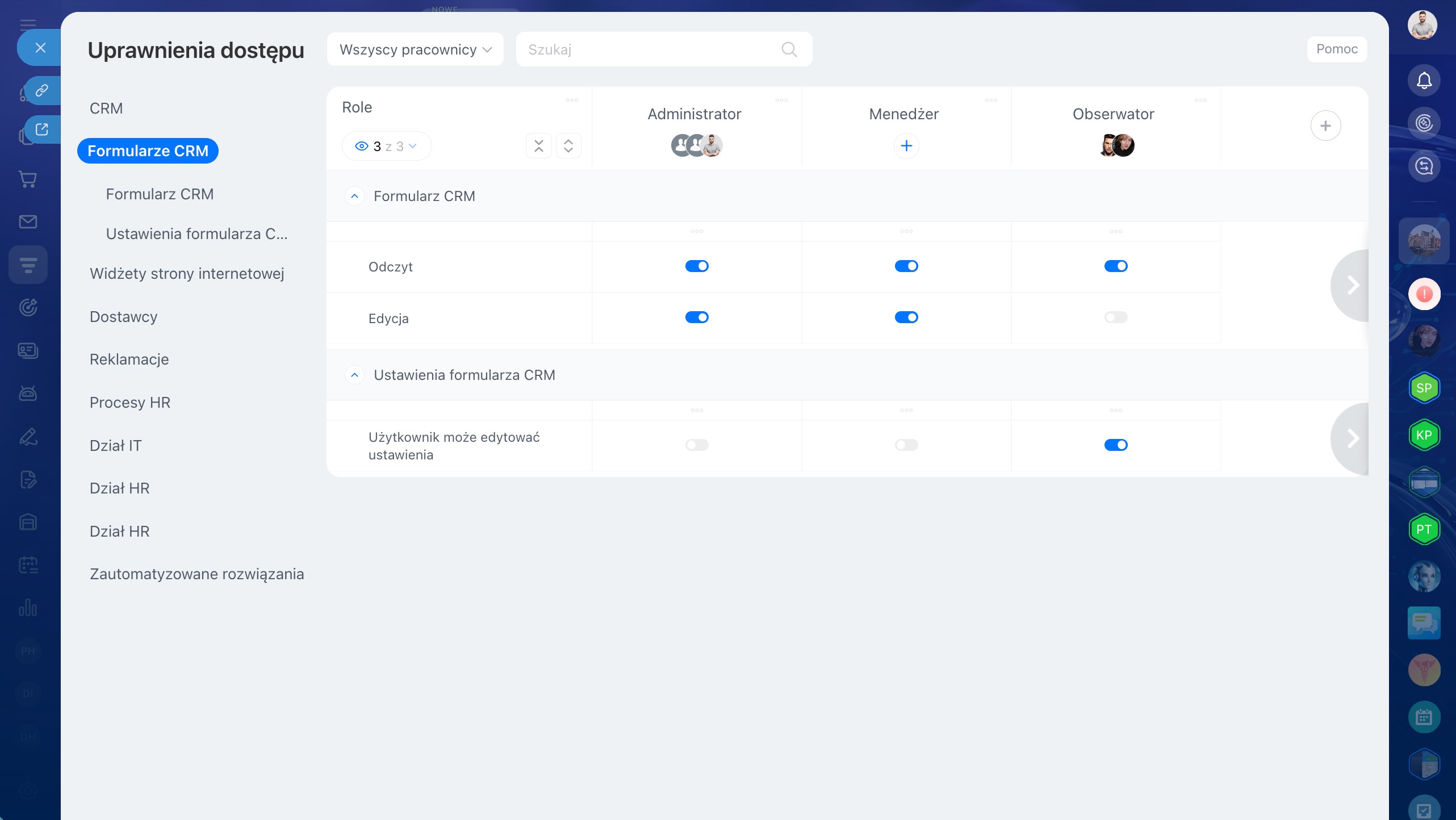
Uprawnienia dostępu określają, którzy pracownicy mogą przeglądać, tworzyć i edytować formularze CRM. Jeśli z formularzy korzysta cały zespół, skonfiguruj uprawnienia przed rozpoczęciem pracy. Pomoże to zapobiec przypadkowej zmianie ustawień lub usunięciu aktywnego formularza przez nieuprawnioną osobę.
W ustawieniach dostępne są cztery standardowe role: menedżer, przełożony, zastępca przełożonego i administrator. Możesz korzystać z tych ról, kopiować je lub tworzyć nowe. Na przykład menedżerom możesz przyznać tylko uprawnienia do przeglądania formularzy, a ich tworzenie i edycję pozostawić przełożonemu.
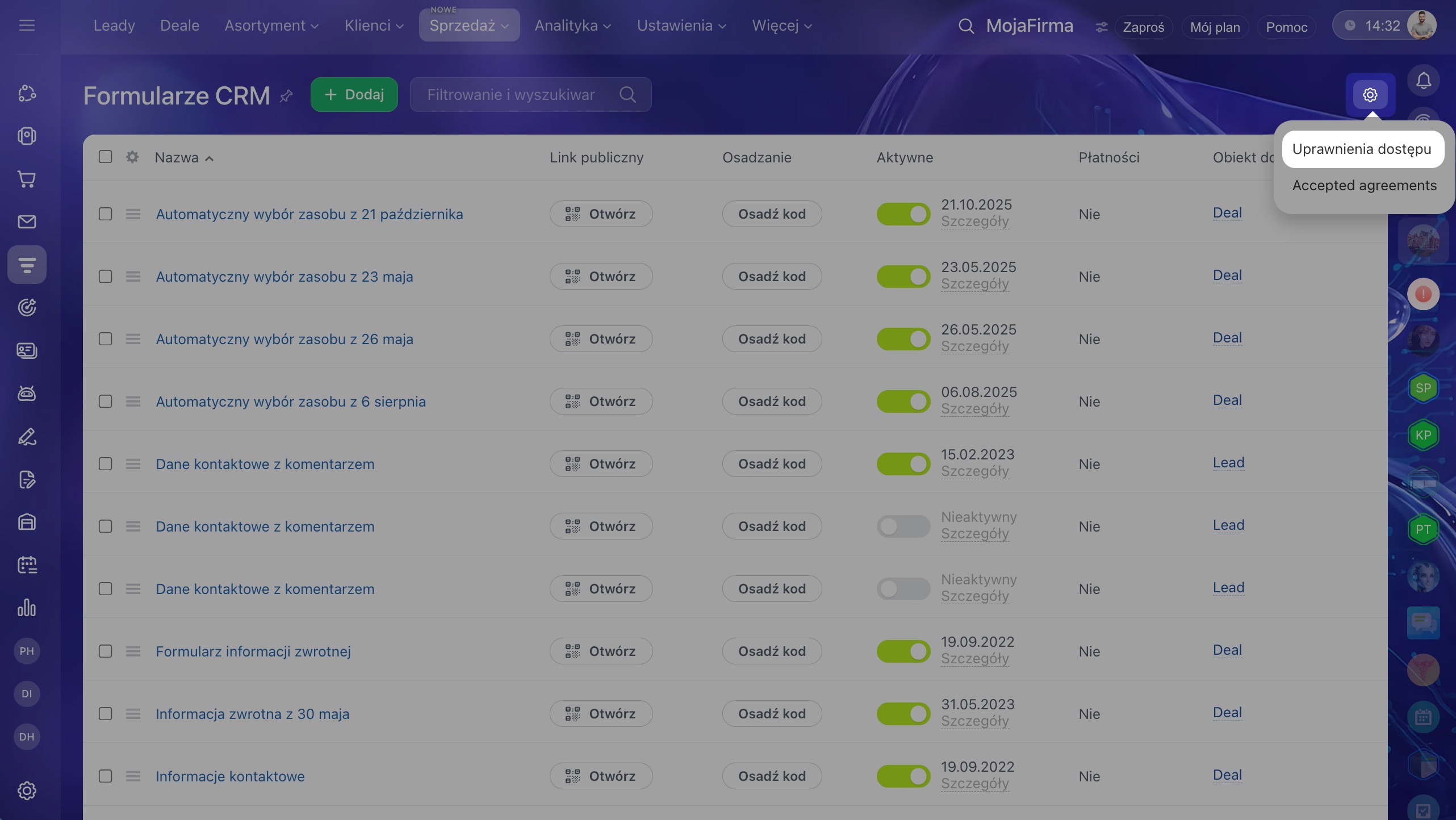
Otwórz sekcję CRM > Sprzedaż > Kanały sprzedaży > Formularze CRM i w prawym górnym rogu kliknij Ustawienia (⚙️) > Uprawnienia dostępu.
Jak skonfigurować uprawnienia dostępu do formularzy CRM
Opublikuj formularz
Aby klienci mogli wypełnić gotowy formularz, opublikuj go. Wybierz sposób publikacji odpowiedni do Twoich potrzeb.
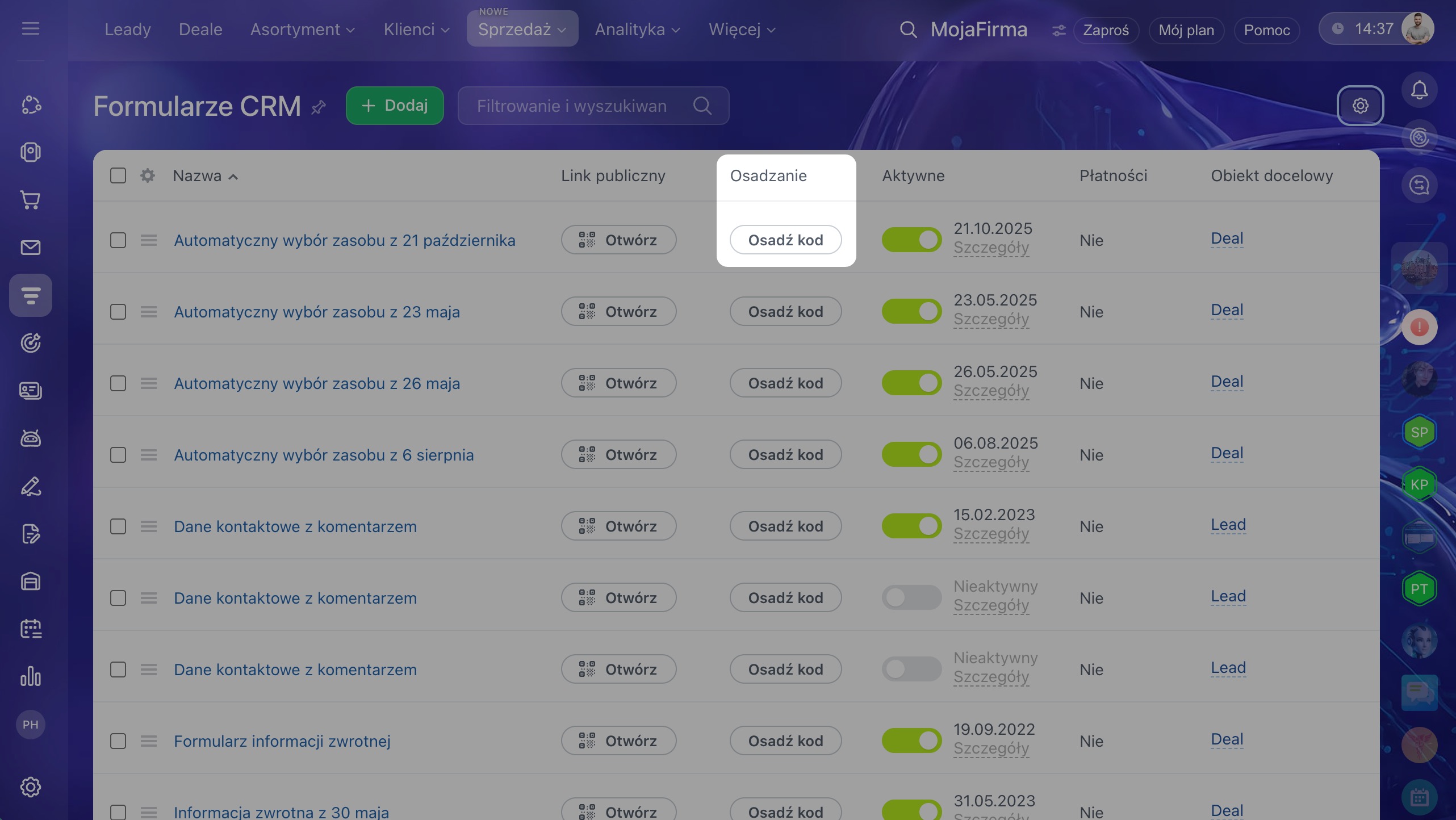
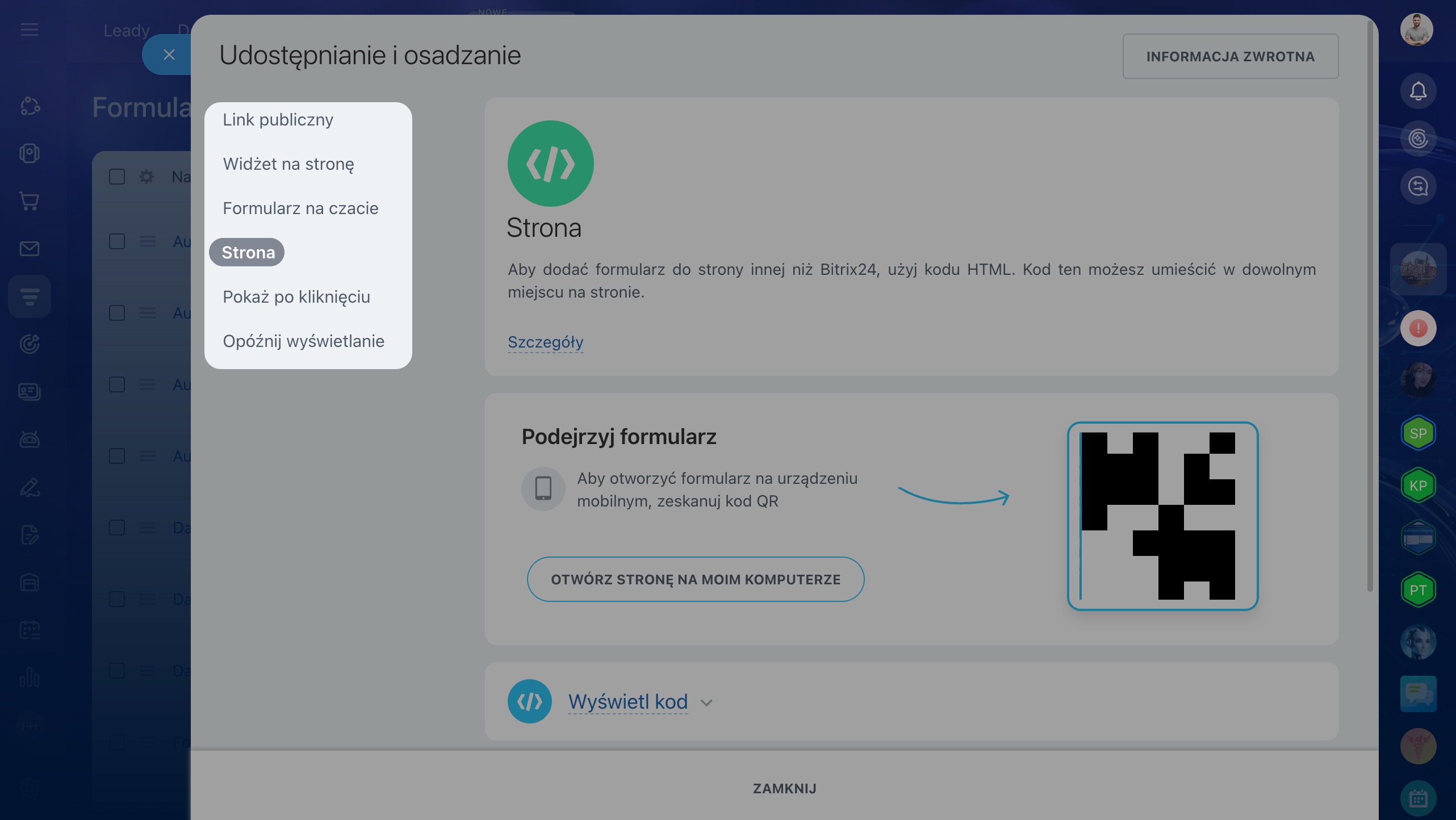
Otwórz sekcję CRM > Sprzedaż > Kanały sprzedaży > Formularze CRM. Przy wybranym formularzu kliknij Osadź kod, aby otworzyć panel boczny z opcjami publikacji. Formularz możesz na przykład umieścić:
- Na stronie — formularz jest osadzony w osobnym bloku. To dobre rozwiązanie, gdy jest powiązany z treścią strony, na przykład służy do rezerwacji usługi lub zakupu biletu na wydarzenie.
- W widżecie — formularz otwiera się nad treścią strony po kliknięciu przycisku widżetu. To wygodne rozwiązanie, gdy ma być dostępny na wszystkich stronach witryny, na przykład do zamawiania kontaktu telefonicznego.
- Pod publicznym linkiem — formularz otwiera się na osobnej stronie. Aby skopiować link, kliknij Otwórz w kolumnie Link publiczny i skopiuj adres strony. Link możesz wysłać klientowi e-mailem lub przez komunikator.
Formularz możesz umieścić na stronie internetowej utworzonej w Bitrix24 lub na innej platformie.
Jak umieścić formularz CRM na stronie Bitrix24
Jak osadzić formularz CRM na stronie utworzonej poza Bitrix24
Korzystaj z listy formularzy CRM
Wszystkie utworzone formularze znajdziesz w sekcji CRM > Sprzedaż > Kanały sprzedaży > Formularze CRM. Możesz tu sprawdzać, czy formularze są włączone, ilu klientów je wypełniło i jaki jest współczynnik konwersji z ostatnich 14 dni. Jeśli jest niższy niż 50%, sprawdź, czy warto zmienić pola lub wygląd formularza.
Kolumna Zmiany pokazuje zmianę liczby wypełnień z ostatnich dwóch tygodni w porównaniu z poprzednimi dwoma tygodniami. Wzrost może wskazywać, że wprowadzone zmiany przynoszą efekty. Spadek może wynikać z mniejszego ruchu na stronie lub z tego, że formularz przestał odpowiadać potrzebom klientów. Jeśli danych jest jeszcze za mało do porównania, pojawi się oznaczenie Zbieranie danych.
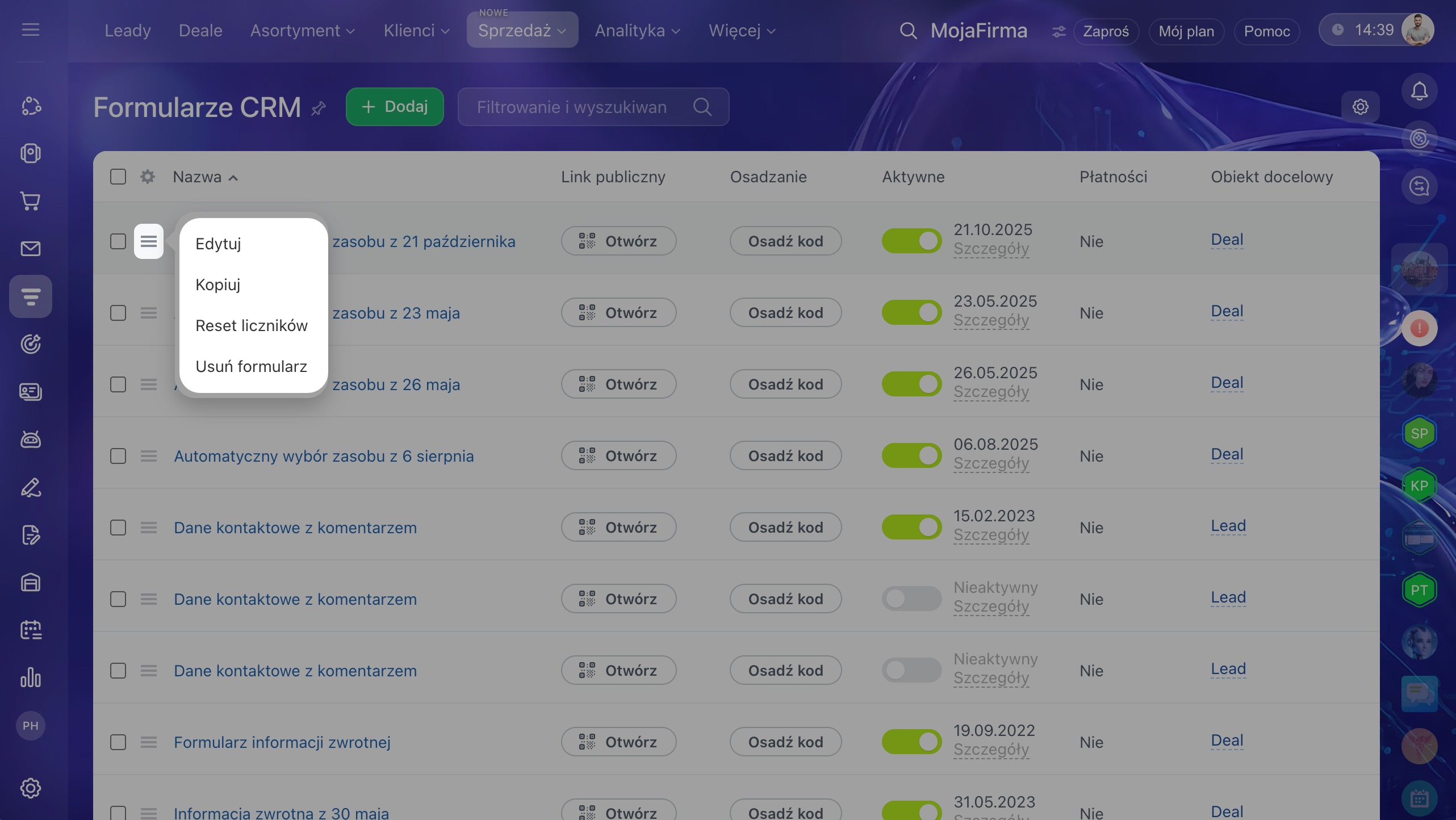
Na liście możesz też zarządzać formularzami: włączać je i wyłączać, kopiować, zerować liczniki lub usuwać. Aby wykonać działanie, kliknij Menu (≡) przy wybranym formularzu. Jeśli chcesz zmienić kilka formularzy jednocześnie, zaznacz je i skorzystaj z działań grupowych.
Jak korzystać z listy elementów CRM
W skrócie
- Formularz CRM służy do zbierania danych od klientów online. Po wysłaniu formularza dane automatycznie trafiają do CRM.
- Aby utworzyć formularz, przejdź do CRM > Sprzedaż > Kanały sprzedaży > Formularze CRM, kliknij Dodaj i wybierz scenariusz — gotowy szablon dopasowany do konkretnego zadania.
- W edytorze skonfiguruj pola, zgody, osobę odpowiedzialną, działania po wysłaniu oraz ochronę przed spamem.
- Dostosuj wygląd: wybierz motyw, kolory, czcionkę i tło strony z formularzem.
- Jeśli z formularzy korzysta cały zespół, skonfiguruj uprawnienia dostępu — określ, kto może tworzyć i edytować formularze.
- Opublikuj formularz: umieść go na stronie, dodaj do widżetu lub wyślij klientowi bezpośredni link.
- Na liście sprawdzaj aktywność formularzy, konwersję i zmiany liczby wypełnień. Możesz też kopiować, włączać, wyłączać i usuwać formularze.