
Statusy pokazują, na jakim etapie realizacji znajduje się zamówienie ze sklepu internetowego — od złożenia do dostarczenia produktów klientowi. Możesz dostosować statusy do sposobu pracy Twojej firmy, na przykład dodać status Potwierdzenie zamówienia. Dzięki temu pracownicy wiedzą, co zrobić na każdym etapie obsługi zamówienia.
Przetwarzanie zamówień w CRM
Z tego artykułu dowiesz się:
Gdzie znaleźć ustawienia statusów
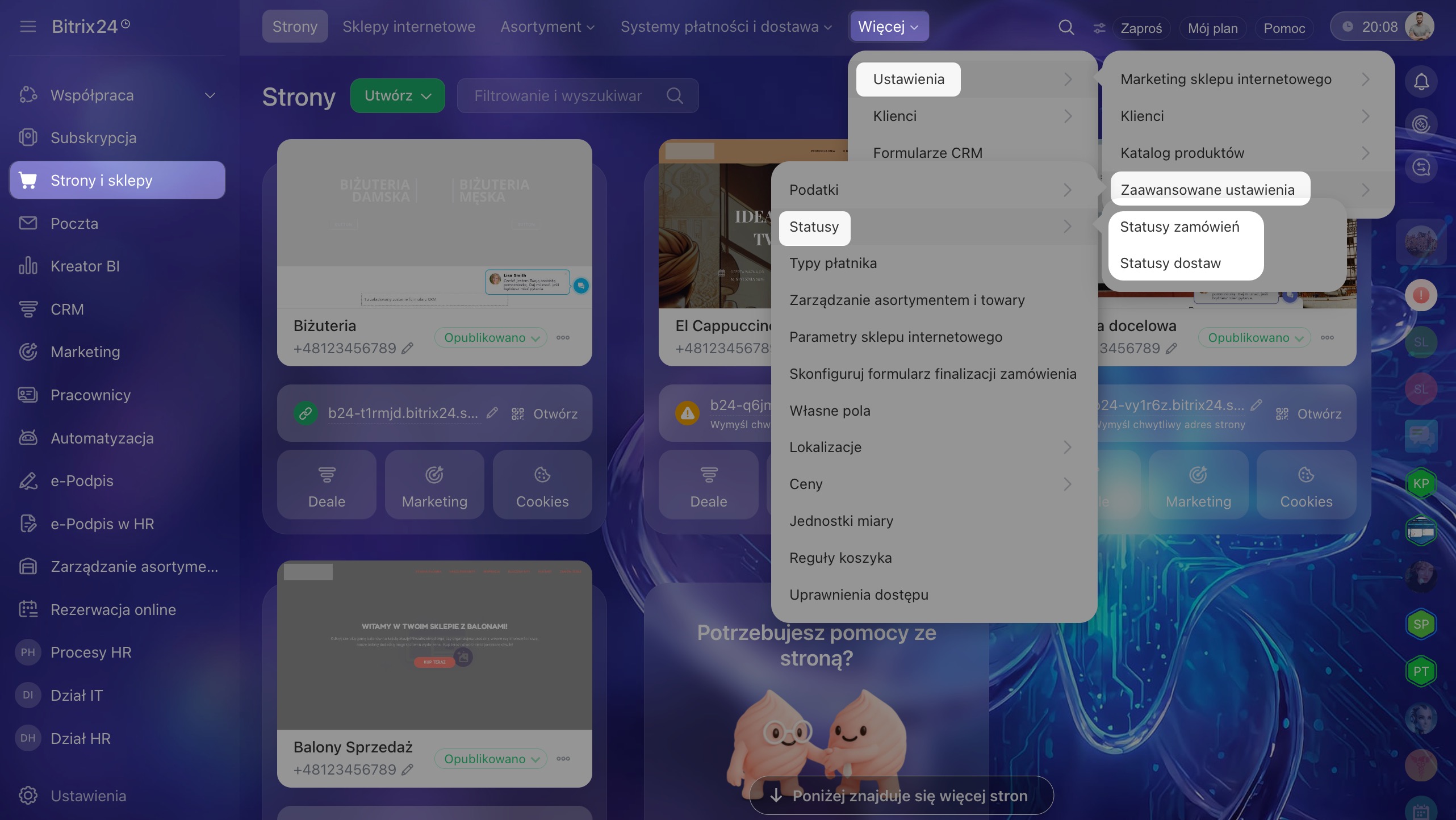
Przejdź do sekcji Strony i sklepy > Więcej > Ustawienia > Ustawienia zaawansowane > Statusy. Wybierz podsekcję Statusy zamówienia lub Statusy dostawy.
Jak skonfigurować statusy zamówienia
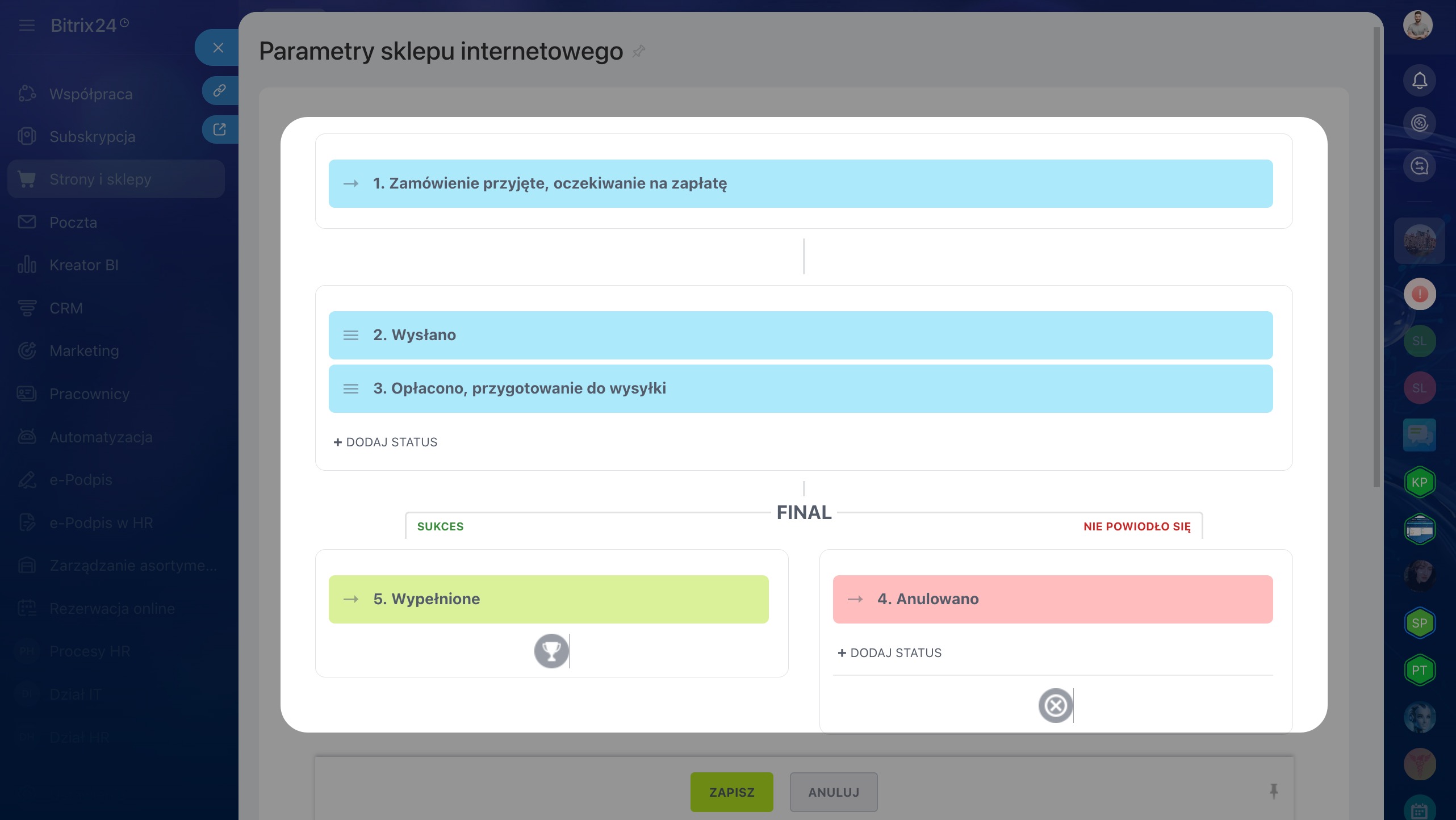
Domyślne statusy zamówienia są podzielone na trzy etapy:
- Początkowy — zawiera jeden status: Przyjęto, oczekuje na płatność.
- Pośredni — zawiera dwa statusy: Opłacono, przygotowywane do wysyłki i Wysłano.
- Końcowy — zawiera dwa statusy: Zrealizowano dla zamówień zrealizowanych i Anulowano dla zamówień niezrealizowanych.
Możesz dodawać statusy pośrednie oraz statusy końcowe dla niezrealizowanych zamówień. W przypadku pozostałych statusów możesz zmienić nazwę i kolor.
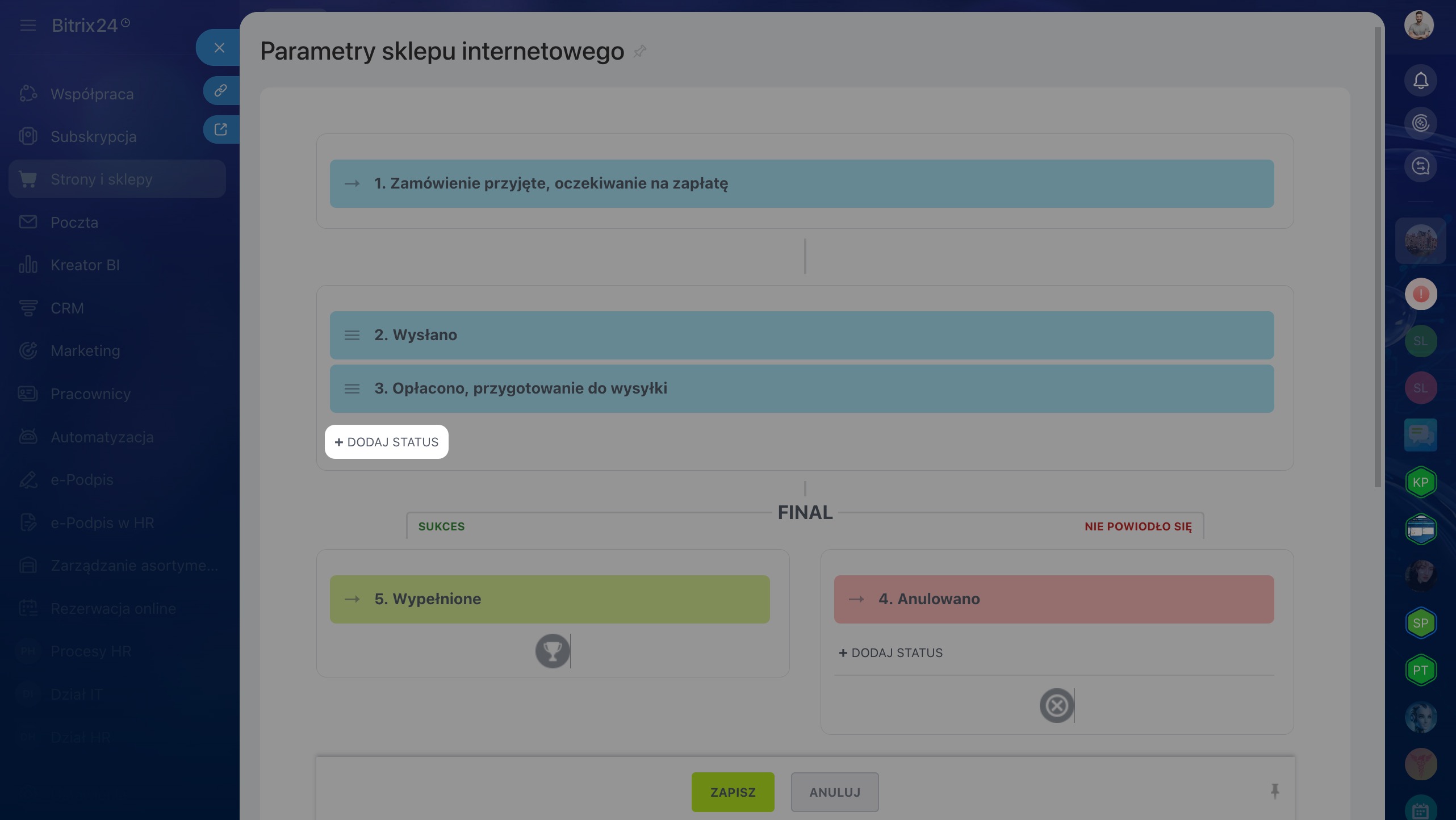
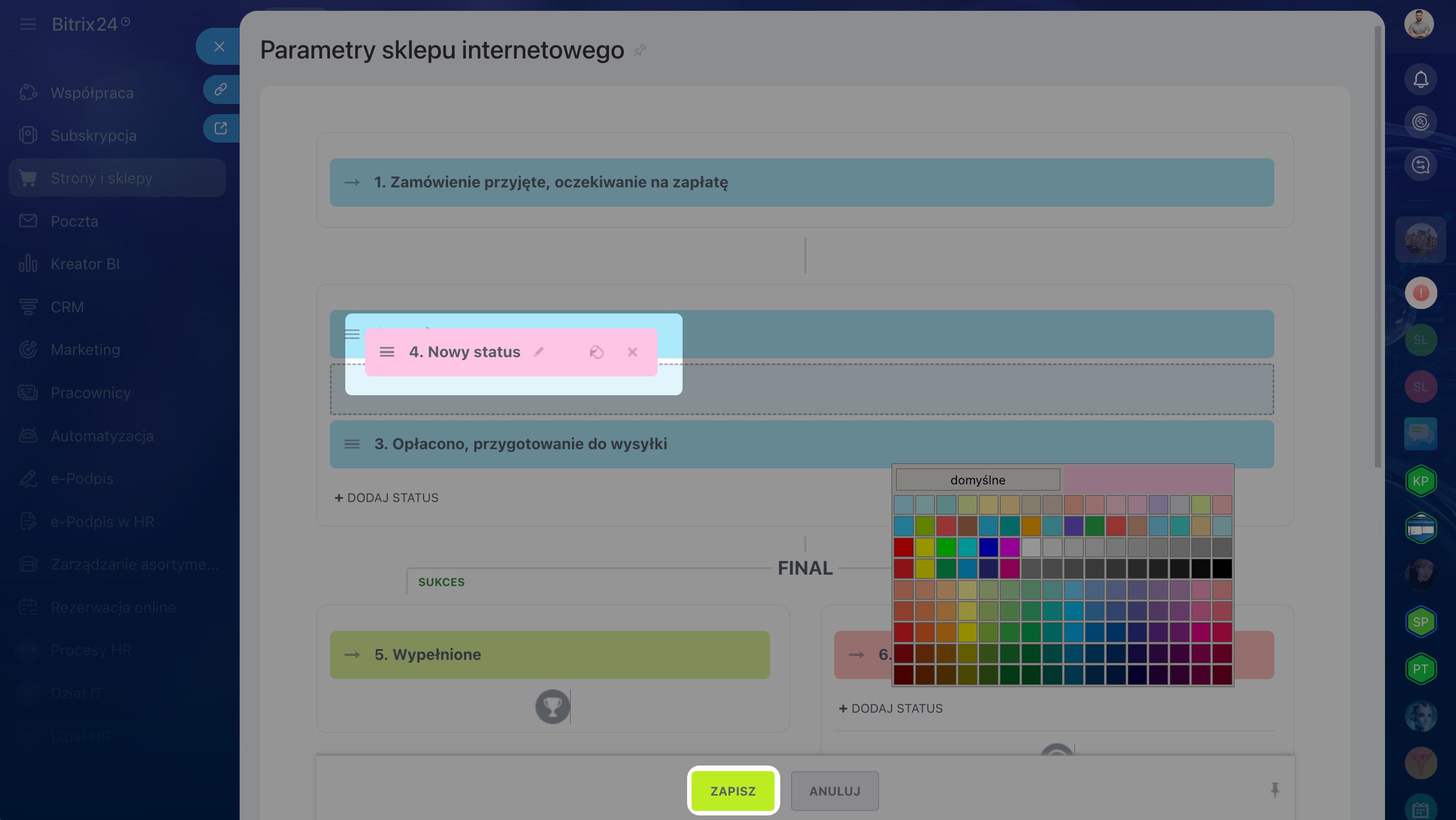
Na przykład dodaj status pośredni Potwierdzenie zamówienia. Na tym etapie pracownik skontaktuje się z klientem, aby ustalić szczegóły zamówienia.
1. Kliknij + Dodaj status w sekcji statusów pośrednich.
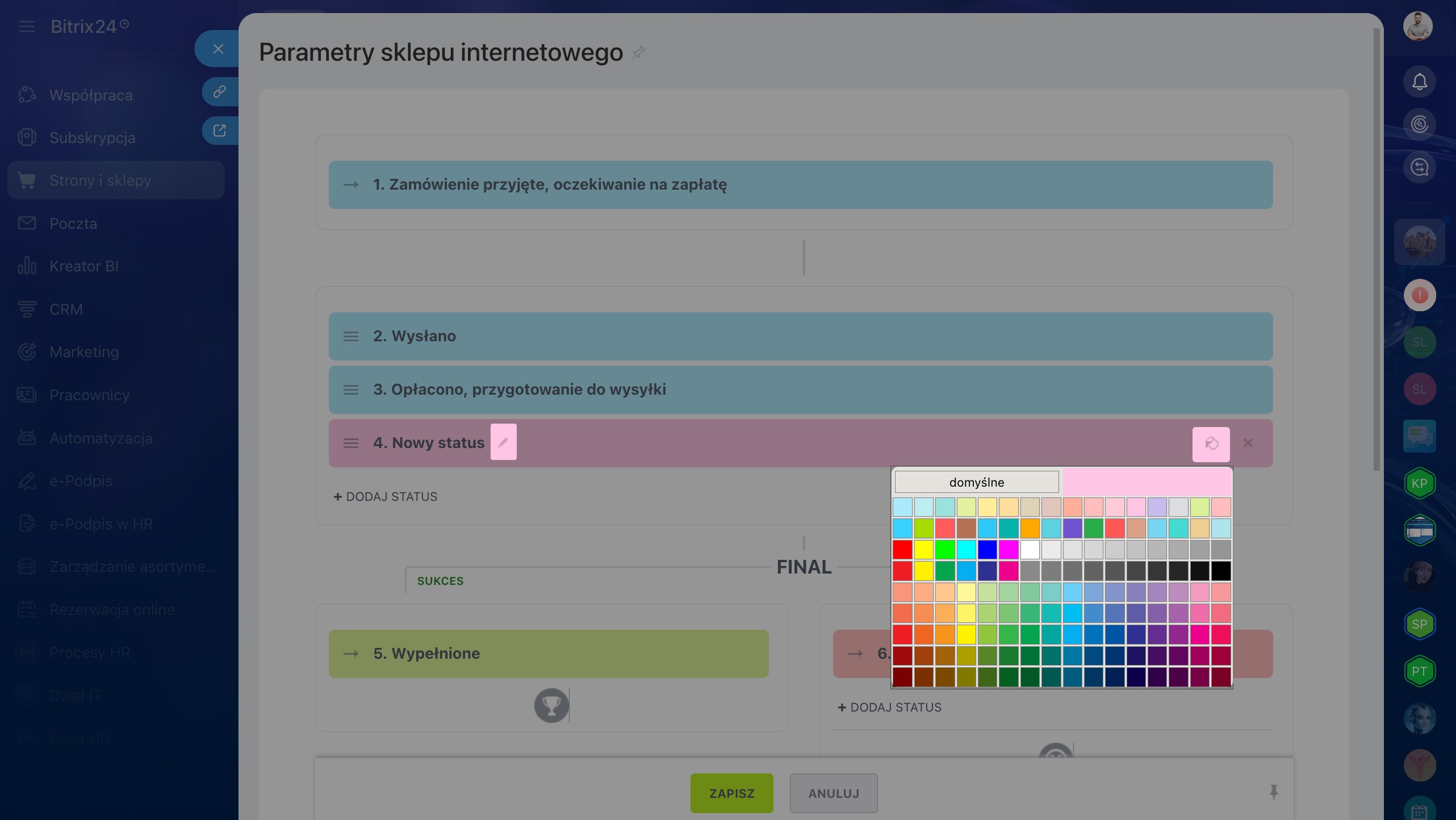
2. Wpisz nazwę: Potwierdzenie zamówienia.
3–4. Kliknij ikonę wypełnienia po prawej stronie nazwy statusu i wybierz kolor z palety. Kolor ułatwi rozróżnianie statusów w formularzu zamówienia.
5. Chwyć ikonę trzech kresek (≡) po lewej stronie nazwy statusu i przeciągnij go w odpowiednie miejsce na liście. Na przykład umieść status potwierdzenia zamówienia tuż po statusie początkowym.
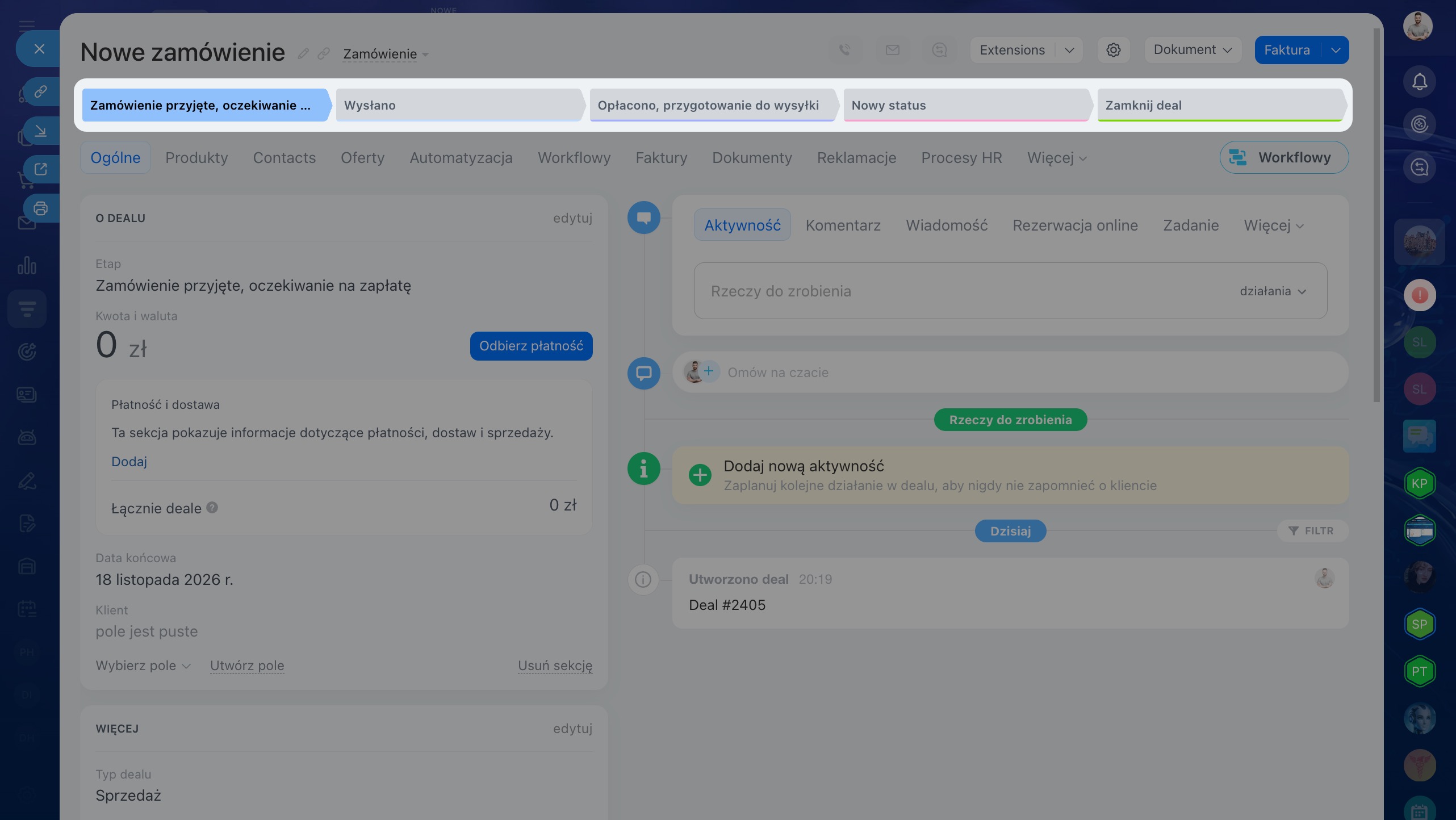
6–7. Kliknij Zapisz. Status pojawi się w formularzu zamówienia.
Jak skonfigurować statusy dostawy
Domyślnie dostawa nie ma statusów pośrednich. Jej statusy są podzielone na dwa etapy:
- Początkowy — zawiera jeden status: Oczekuje na obsługę.
- Końcowy — zawiera dwa statusy: Wysłano dla wysłanych przesyłek i Anulowano dla anulowanych dostaw.
Statusy dostawy konfigurujesz tak samo jak statusy zamówienia. Możesz dodawać statusy pośrednie oraz statusy końcowe dla niezrealizowanych dostaw. W przypadku pozostałych statusów możesz zmienić nazwę i kolor.
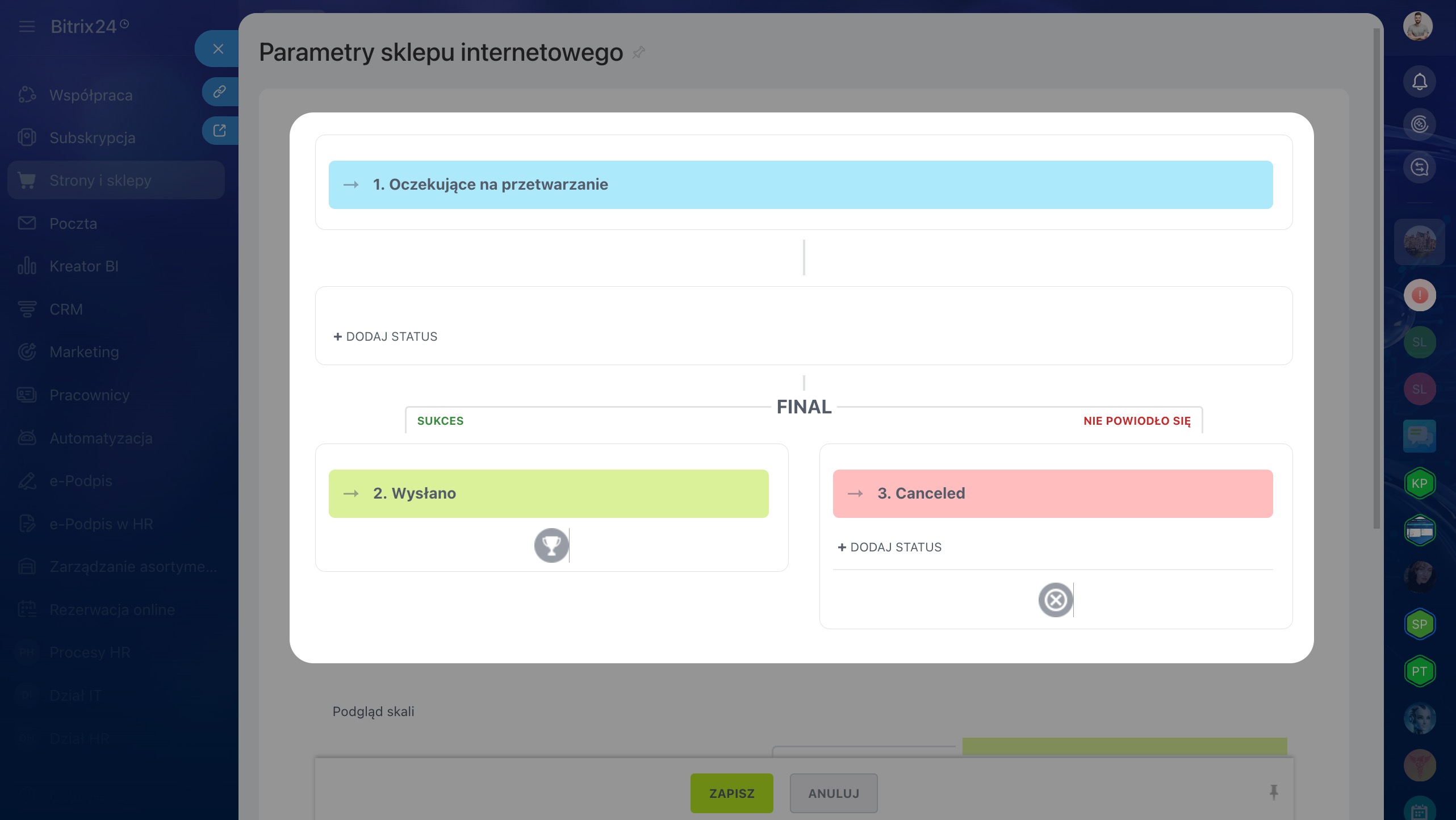
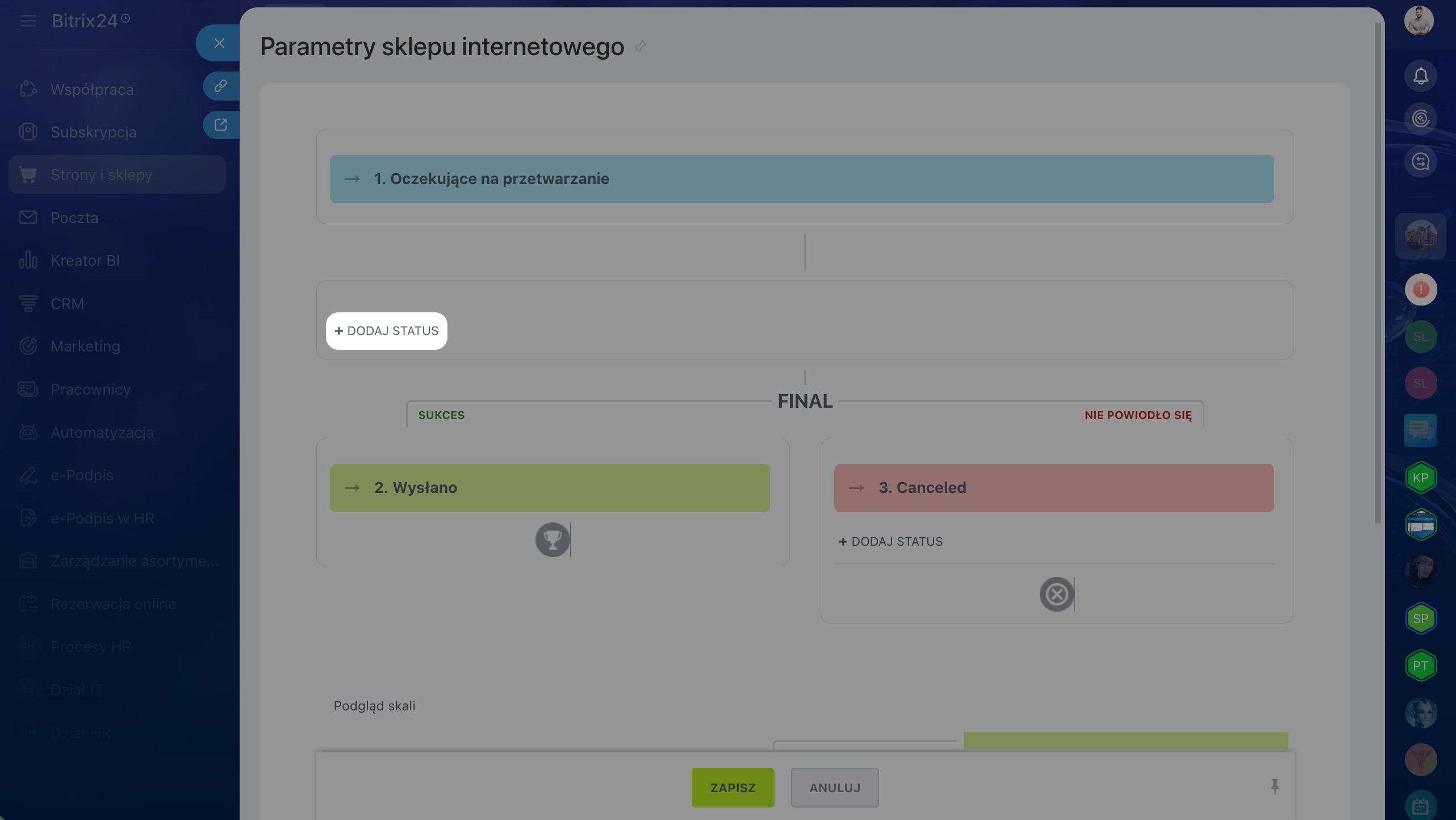
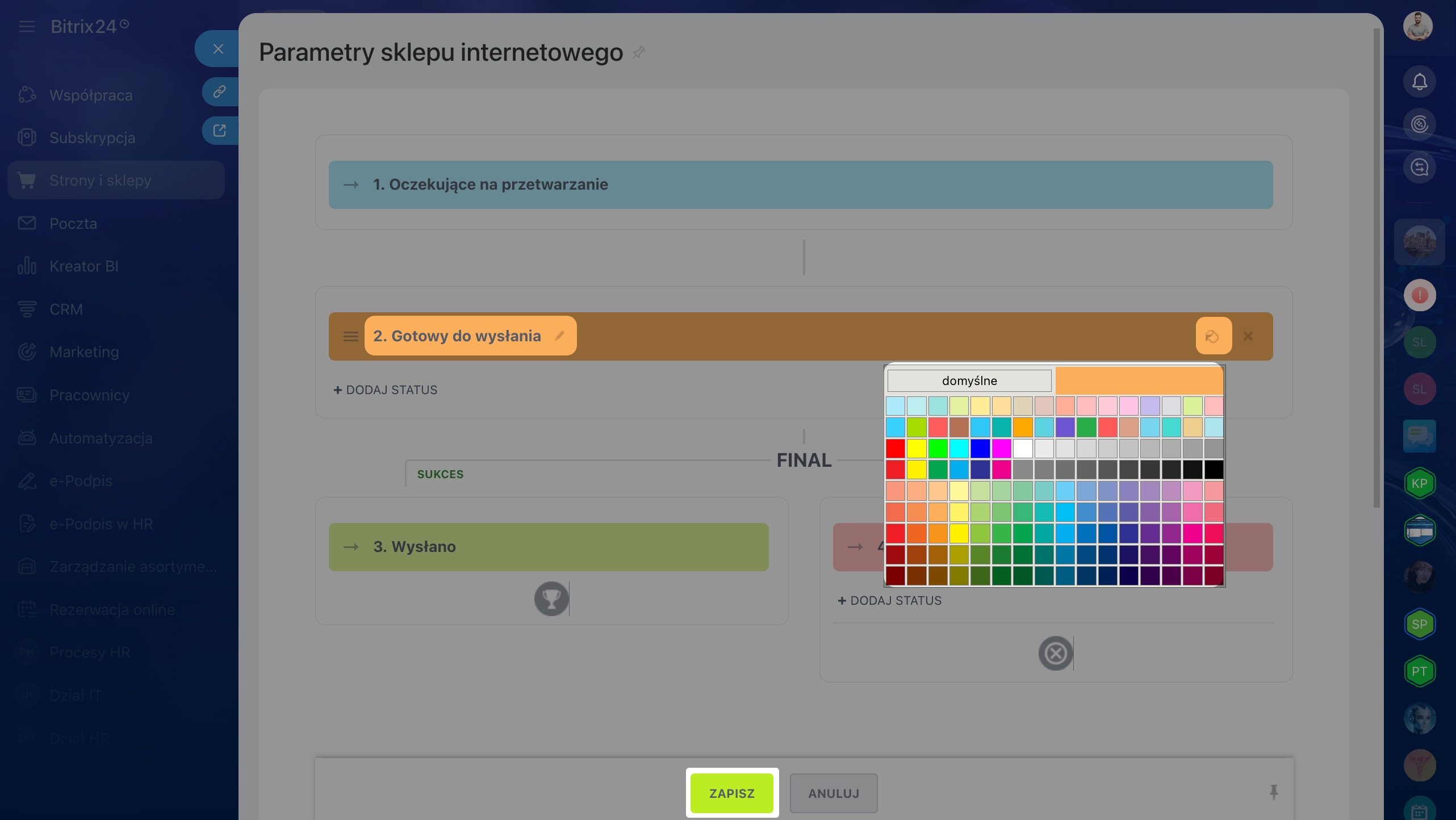
Na przykład dodaj status pośredni Gotowy do wysyłki. Pracownik magazynu ustawi go, gdy produkty będą zapakowane i gotowe do wysyłki. Dzięki temu pracownik obsługujący zamówienie nie będzie musiał pytać magazynu, czy przesyłka jest gotowa.
1. Kliknij + Dodaj status w obszarze między etapem początkowym a końcowym.
2. Wpisz nazwę: Gotowy do wysyłki.
3–4. Kliknij ikonę wypełnienia po prawej stronie nazwy statusu i wybierz kolor z palety.
5. Kliknij Zapisz.
W skrócie
- Statusy pokazują, na jakim etapie realizacji znajduje się zamówienie lub dostawa.
- Statusy zamówień i dostaw skonfigurujesz w sekcji Strony i sklepy > Więcej > Ustawienia > Ustawienia zaawansowane > Statusy.
- Statusy są podzielone na etapy: początkowy, pośredni i końcowy. Domyślnie dostawa nie ma statusów pośrednich.
- Możesz dodawać statusy pośrednie oraz statusy końcowe dla niezrealizowanych zamówień i dostaw.
- Statusy zamówienia i dostawy są używane tylko w trybie Deale i zamówienia.