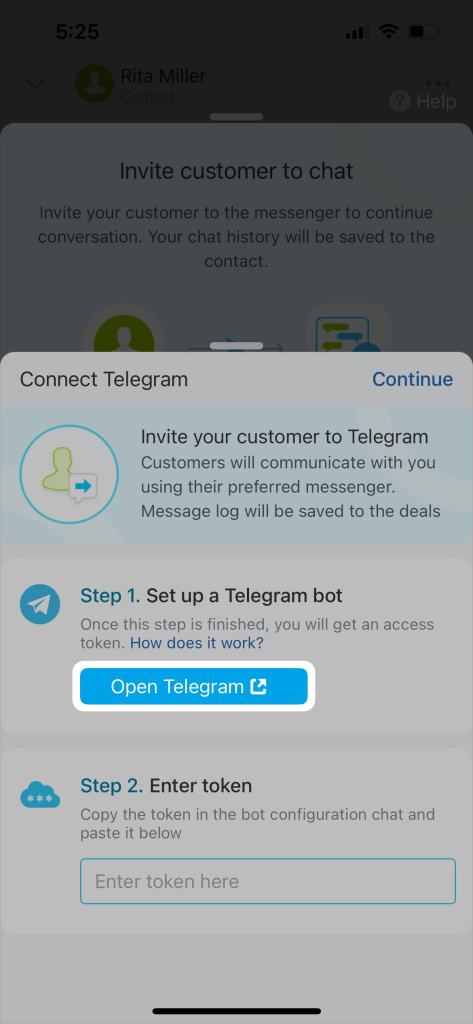
Aby zaprosić klientów do czatu w Telegramie, połącz komunikator z Bitrix24 za pomocą tokenu dostępu. Token wydaje specjalny chatbot.
Dowiedz się, jak połączyć Telegram, jeśli potrzebujesz:
Jeśli nie masz jeszcze bota Telegram, utwórz nowy. Jeśli posiadasz już bota, skopiuj jego token.
Jeśli jeden bot jest podłączony do kilku kont Bitrix24, działa tylko z ostatnim z nich.
Utwórz nowego bota Telegram. Z jednego konta Telegram możesz utworzyć maksymalnie 20 botów.
Kliknij Otwórz Telegram – aplikacja przeniesie Cię do konta BotFather. To właśnie BotFather tworzy boty i wydaje tokeny dostępu.
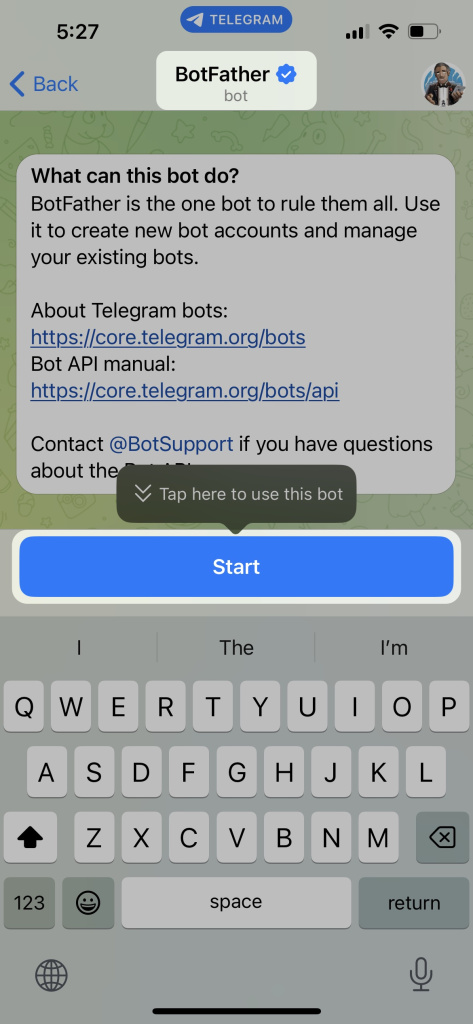
Kliknij Rozpocznij.
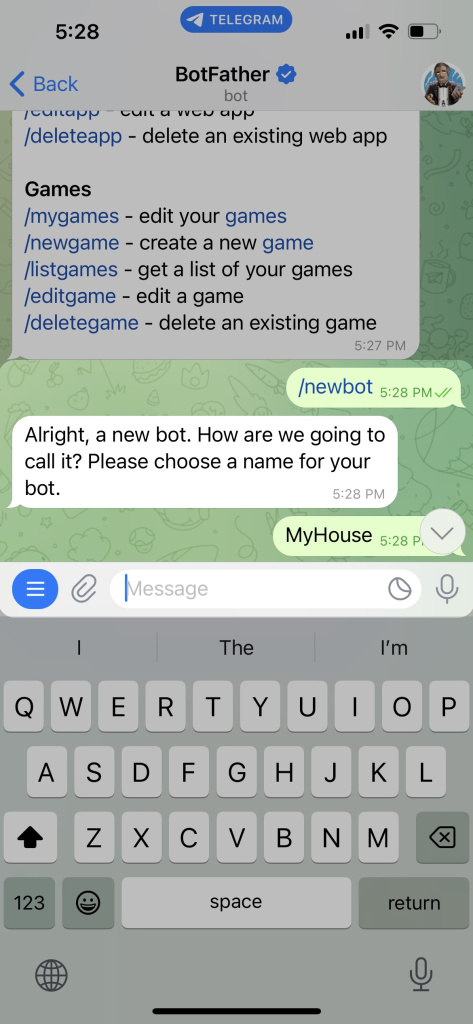
Aby utworzyć nowego bota, wpisz komendę /newbot. Podaj nazwę bota – klienci zobaczą ją podczas kontaktu z Tobą.
Następnie wpisz nazwę użytkownika bota (username). Klienci znajdą bota w Telegramie właśnie po tej nazwie. Nazwa musi kończyć się na „bot”.
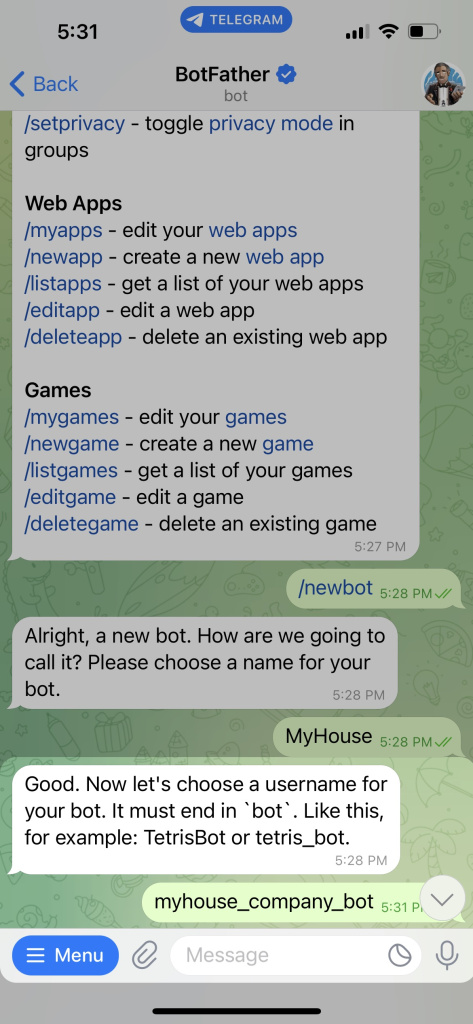
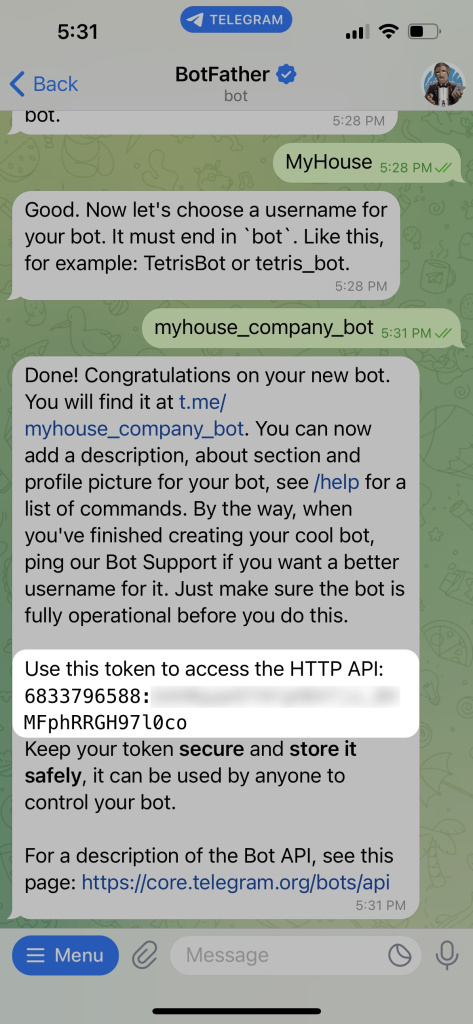
Po utworzeniu bota otrzymasz token dostępu. Kliknij go, aby skopiować.
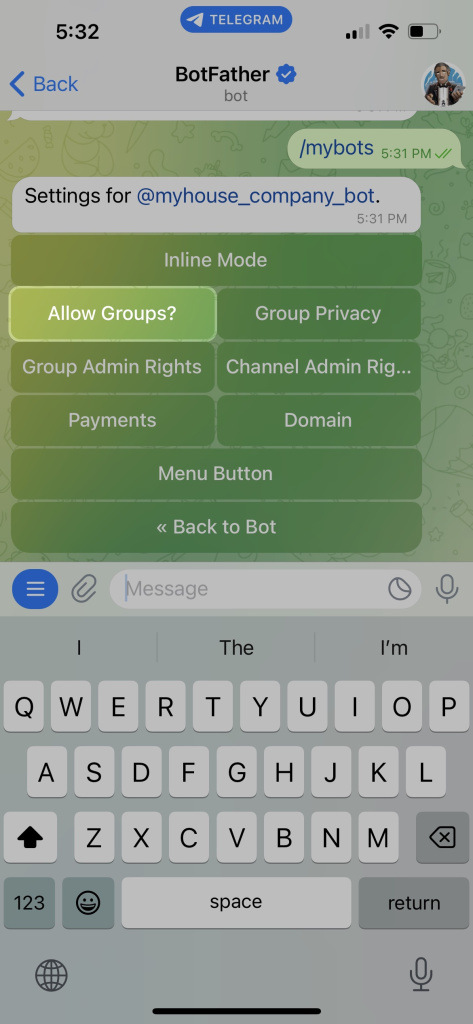
Bot Telegram obsługuje wyłącznie czaty jeden na jeden. Aby bot działał prawidłowo, zablokuj możliwość dodawania go do grup w ustawieniach bota.
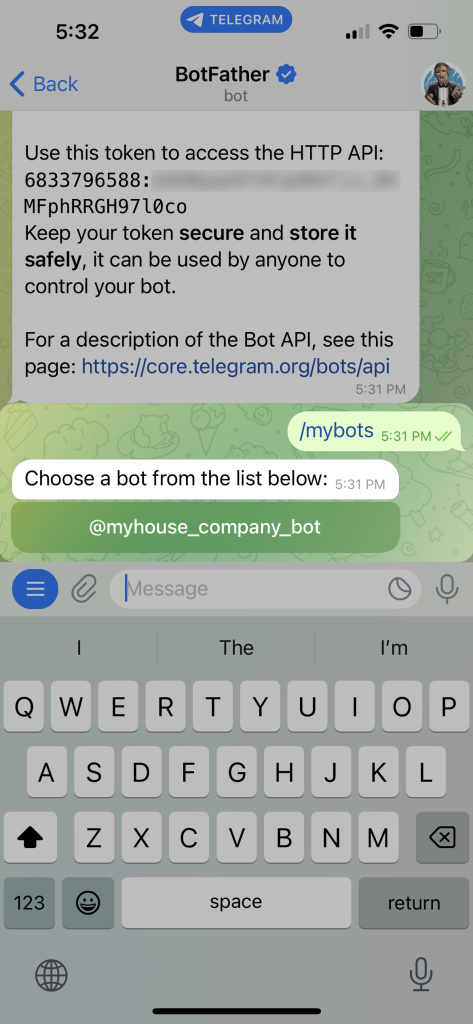
Wpisz komendę /mybots i wybierz swojego bota z listy.
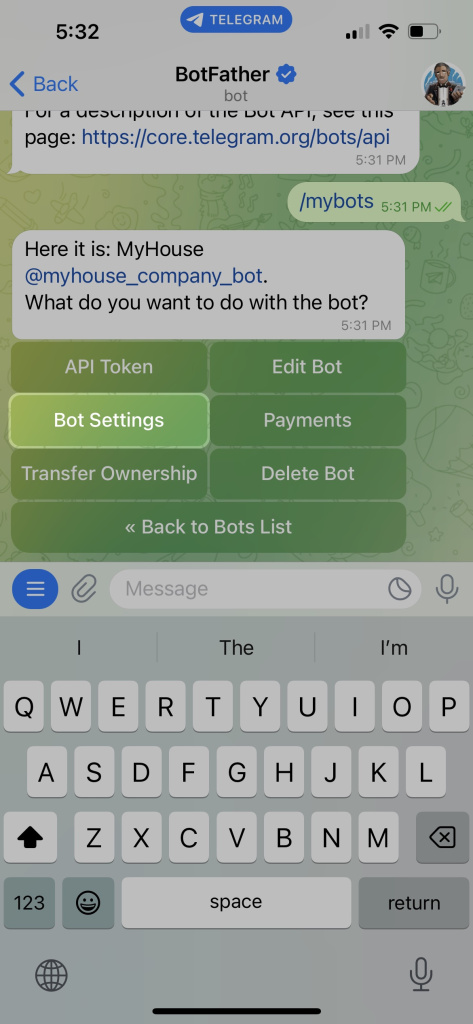
Aby przejść do ustawień, kliknij Bot Settings.
Wybierz Allow Groups.
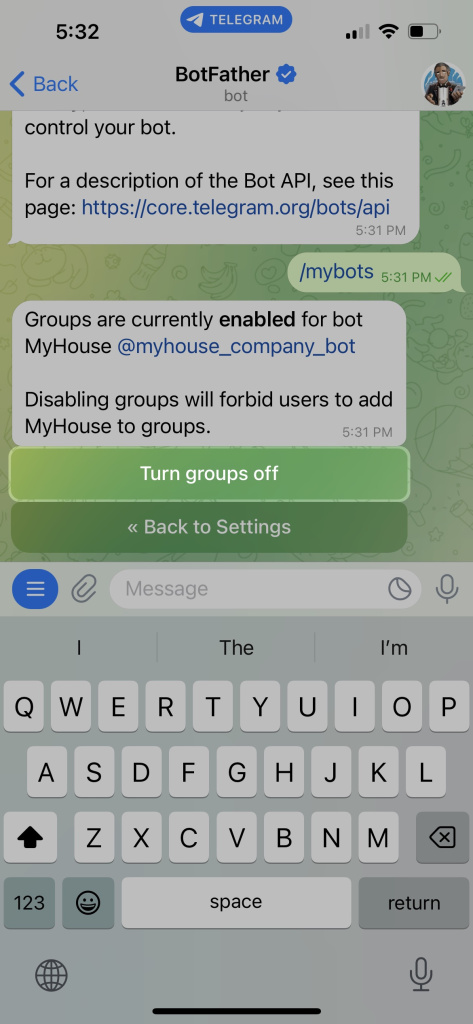
Kliknij Turn groups off. Od tej pory użytkownicy Telegram nie będą mogli dodawać Twojego bota do grup.
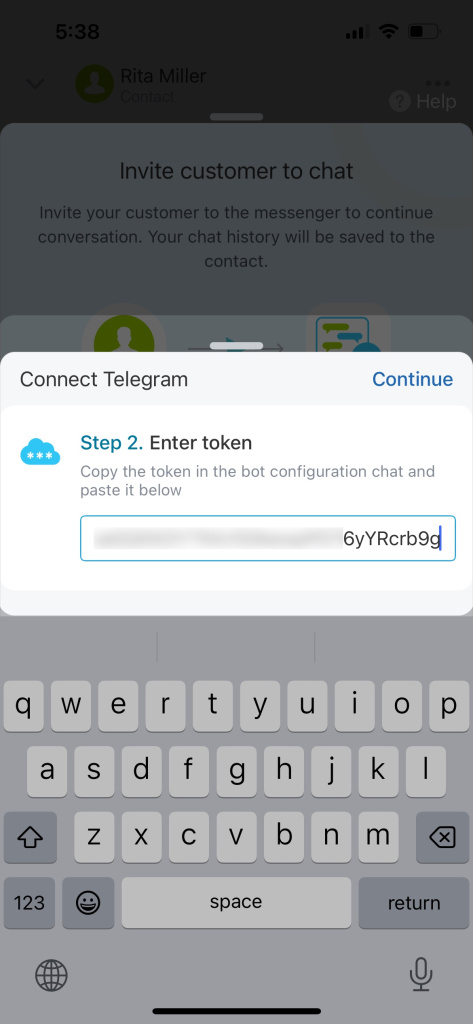
Wróć do aplikacji mobilnej Bitrix24 i wklej token w odpowiednie pole w kroku 2. Następnie kliknij Kontynuuj.
Uprawnienia dostępu do kanałów otwartych
Gotowe! Telegram jest już połączony z Twoim Bitrix24. Możesz zapraszać klientów do komunikacji na czacie.
Pobierz token dostępu dla istniejącego bota
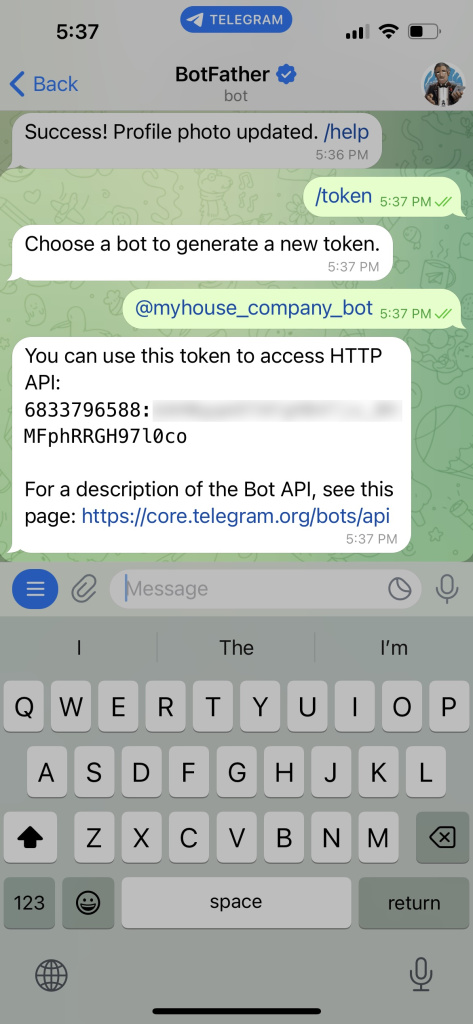
Token dostępu dla bota możesz pobrać w BotFather za pomocą komendy /token. Jeśli masz kilka botów, wybierz właściwy.
Aby zmienić istniejący token, użyj komendy /revoke. Nowy token zastąpi poprzedni.
/revoke poprzedni token przestaje działać. Skopiuj i wklej nowy token w ustawieniach kanału Telegram.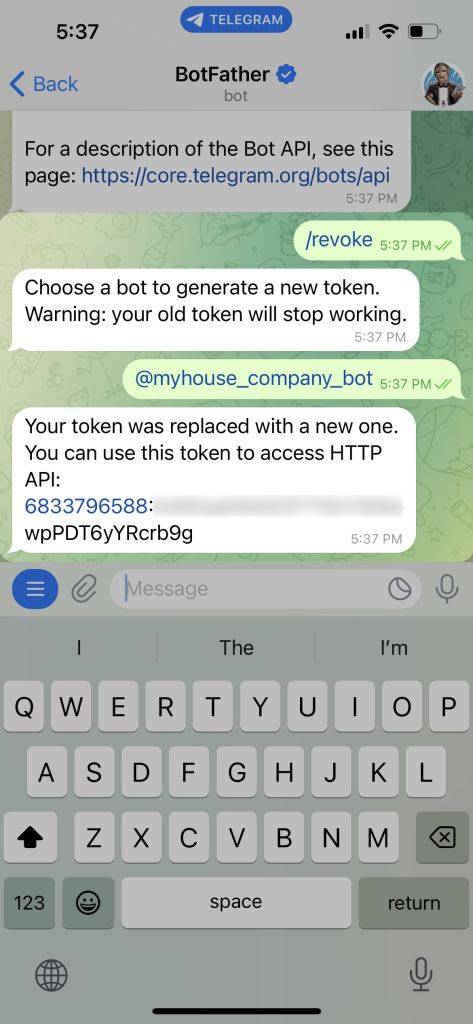
Wklej token w odpowiednie pole w kroku 2. Następnie kliknij Kontynuuj.
Teraz możesz zapraszać klientów do komunikacji na czacie Telegram.
Ważne informacje o połączeniu Telegram z Bitrix24
- Z jednego konta Telegram można utworzyć maksymalnie 20 botów.
- Z powodu ograniczeń API Telegram nie można wysyłać plików większych niż 50 MB.
- Jeśli ten sam token bota Telegram zostanie użyty w kilku kontach Bitrix24, bot będzie działał tylko z tym kontem Bitrix24, które połączono jako ostatnie.
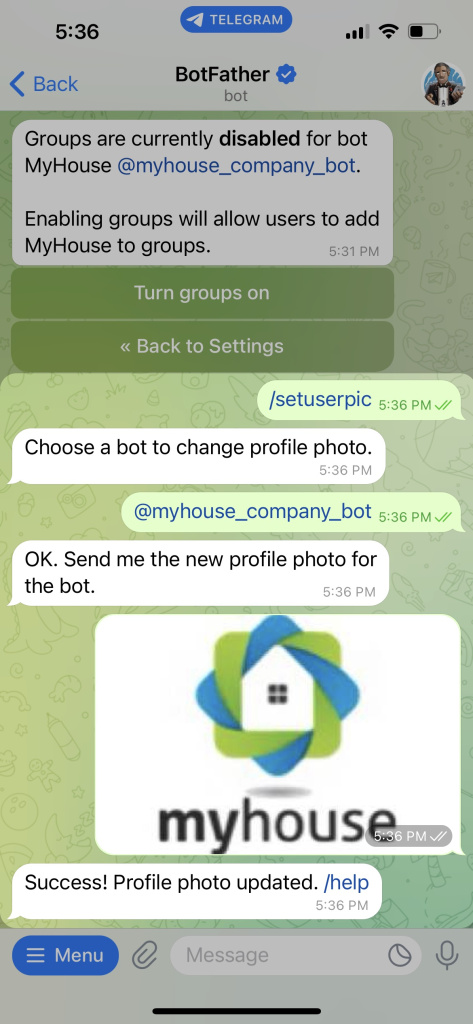
Aby ustawić zdjęcie profilowe bota Telegram, wpisz komendę /setuserpic. Wybierz bota i wyślij zdjęcie w czacie.