
Możesz kopiować i przenosić reguły automatyzacji między lejkami, etapami i elementami CRM. Jest to przydatne, na przykład, jeśli utworzyłeś nowy lejek sprzedażowy z podobnymi procesami i chcesz szybko skonfigurować automatyzację.
Istnieje jednak kilka ograniczeń:
- Możesz kopiować i przenosić reguły tylko w ramach CRM. Nie możesz przenosić reguł z leadów do zadań;
- Możesz kopiować/przenosić reguły tylko z jednego etapu na raz;
- Nie możesz kopiować/przenosić reguł, jeśli masz niezapisane zmiany.
W tym artykule przyjrzymy się opcjom kopiowania i przenoszenia jednego lub więcej reguł.
Działania dla jednej reguły
Wybierz element CRM i otwórz sekcję Reguły automatyzacji.
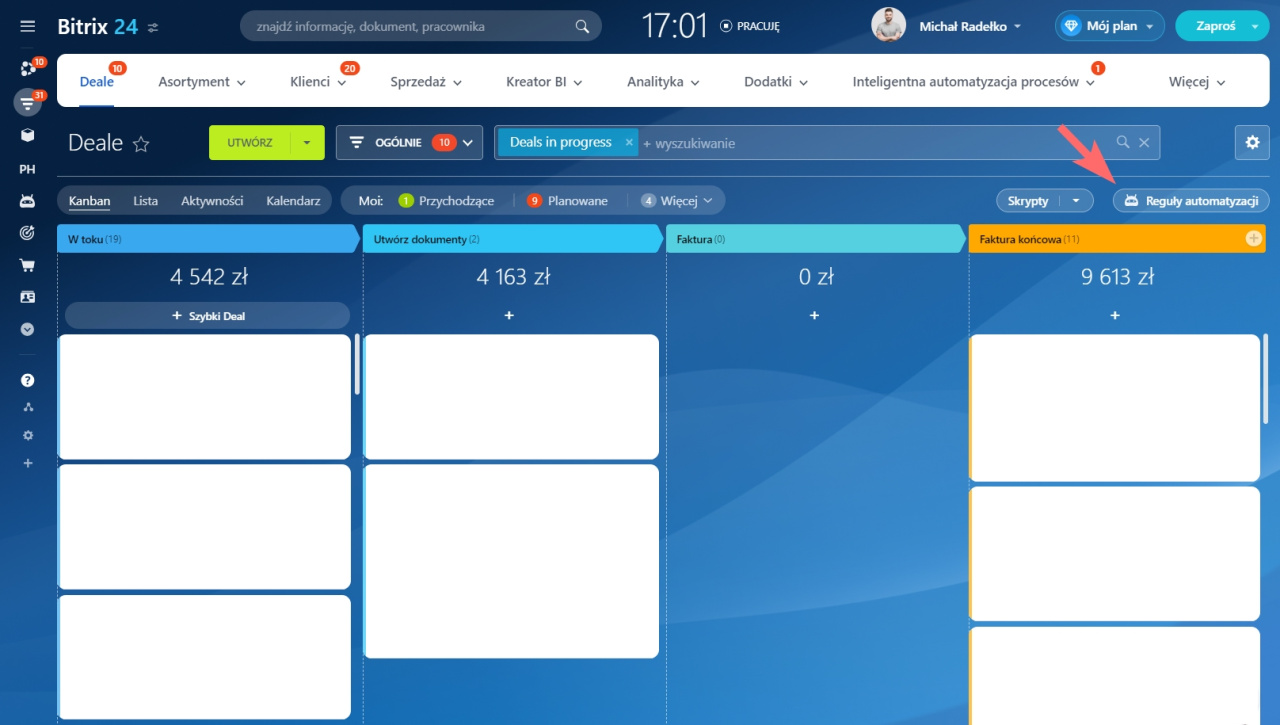
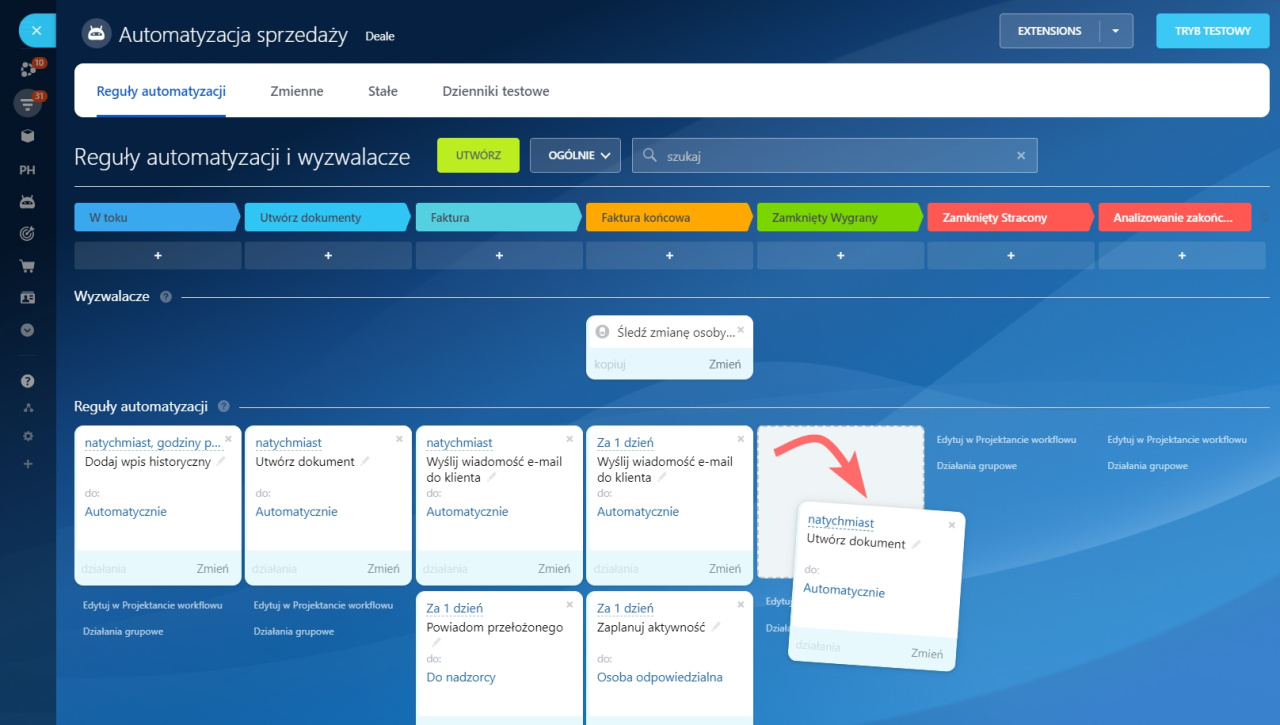
Aby zmienić etap reguły, przytrzymaj ją i przeciągnij do odpowiedniej kolumny.
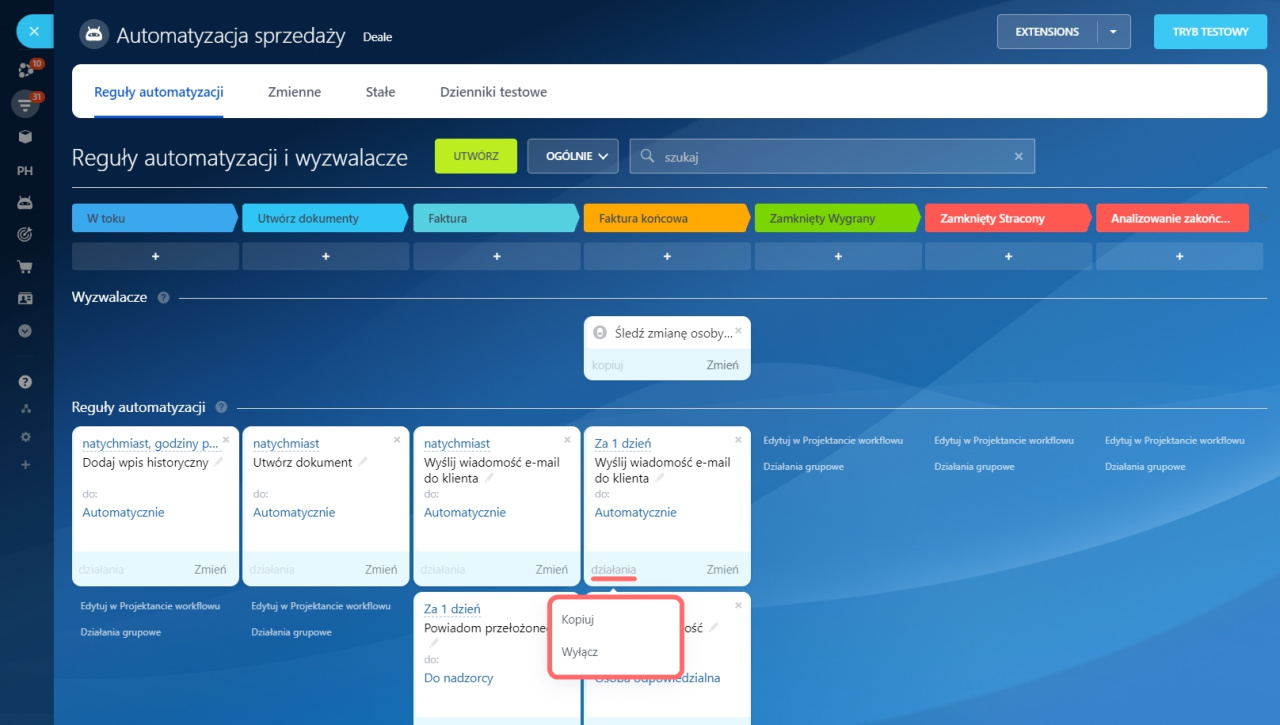
Aby skopiować regułę, kliknij Działania > Kopiuj. Nowa reguła pojawi się na tym samym etapie.
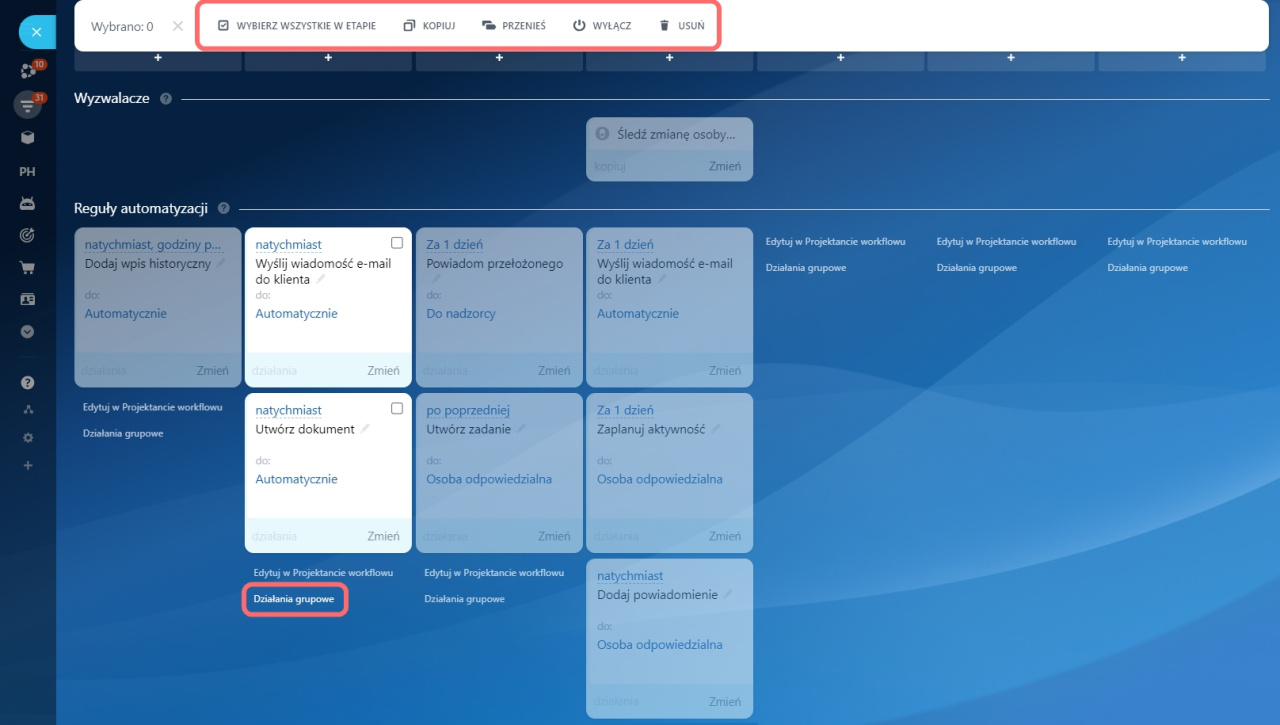
Działania dla grupy reguł
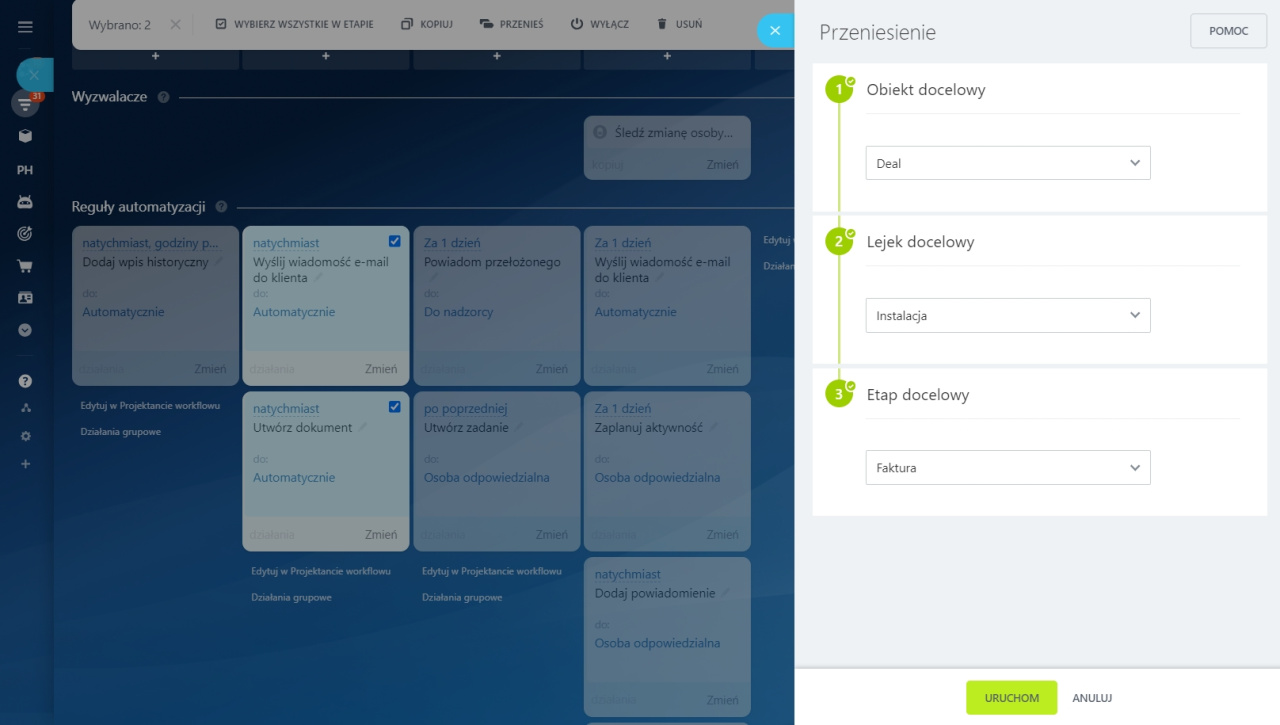
Pod potrzebnym etapem kliknij Działania grupowe. Przycisk Wybierz wszystkie w etapie zaznaczy wszystkie reguły. Wybierz działania: Kopiuj lub Przenieś reguły.
Wybierz lejek i etap, do których chcesz skopiować/przenieść reguły automatyzacji. Kliknij Uruchom.
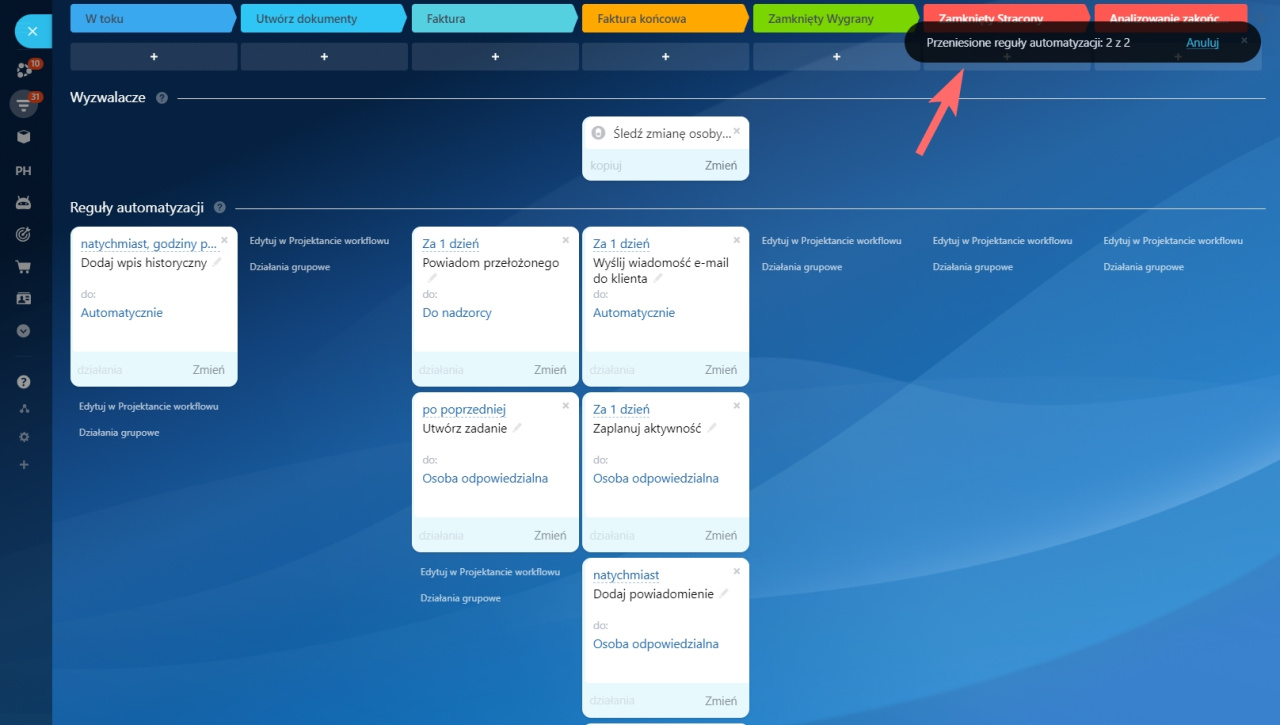
W prawym górnym rogu pojawi się powiadomienie wskazujące, ile reguł zostało skopiowanych lub przeniesionych. Możesz cofnąć zmiany, klikając Anuluj w powiadomieniu.
- Możesz kopiować i przenosić reguły automatyzacji między lejkami, etapami i elementami CRM.
- Aby zmienić etap reguły, przytrzymaj ją i przeciągnij do odpowiedniej kolumny. Aby skopiować regułę, kliknij Działania > Kopiuj.
- Użyj działań grupowych, aby skopiować/przenieść wiele reguł jednocześnie.
Polecane artykuły: