
W Komunikatorze Bitrix24 możesz używać naklejek — to znany i szybki sposób, aby ożywić służbową komunikację. Naklejki pozwalają reagować na wiadomości bez słów: możesz wysłać je zamiast „ok” czy „dzięki”, wesprzeć współpracownika lub po prostu dodać emocji na czacie.
W Bitrix24 znajdziesz gotowe zestawy — zachowują służbowy ton, a jednocześnie pozwalają rozmawiać swobodniej. Możesz korzystać z nich lub dodać własne.
Naklejek możesz używać w:
- czatach prywatnych i grupowych,
- komentarzach do postów w kanałach,
- collabie,
- czatach zadań.
Jak wysłać naklejkę
Domyślnie wszyscy pracownicy mają dostęp do standardowych zestawów naklejek. Możesz ich używać w Bitrix24 na komputerze i w aplikacji mobilnej.
Aby wysłać naklejkę:
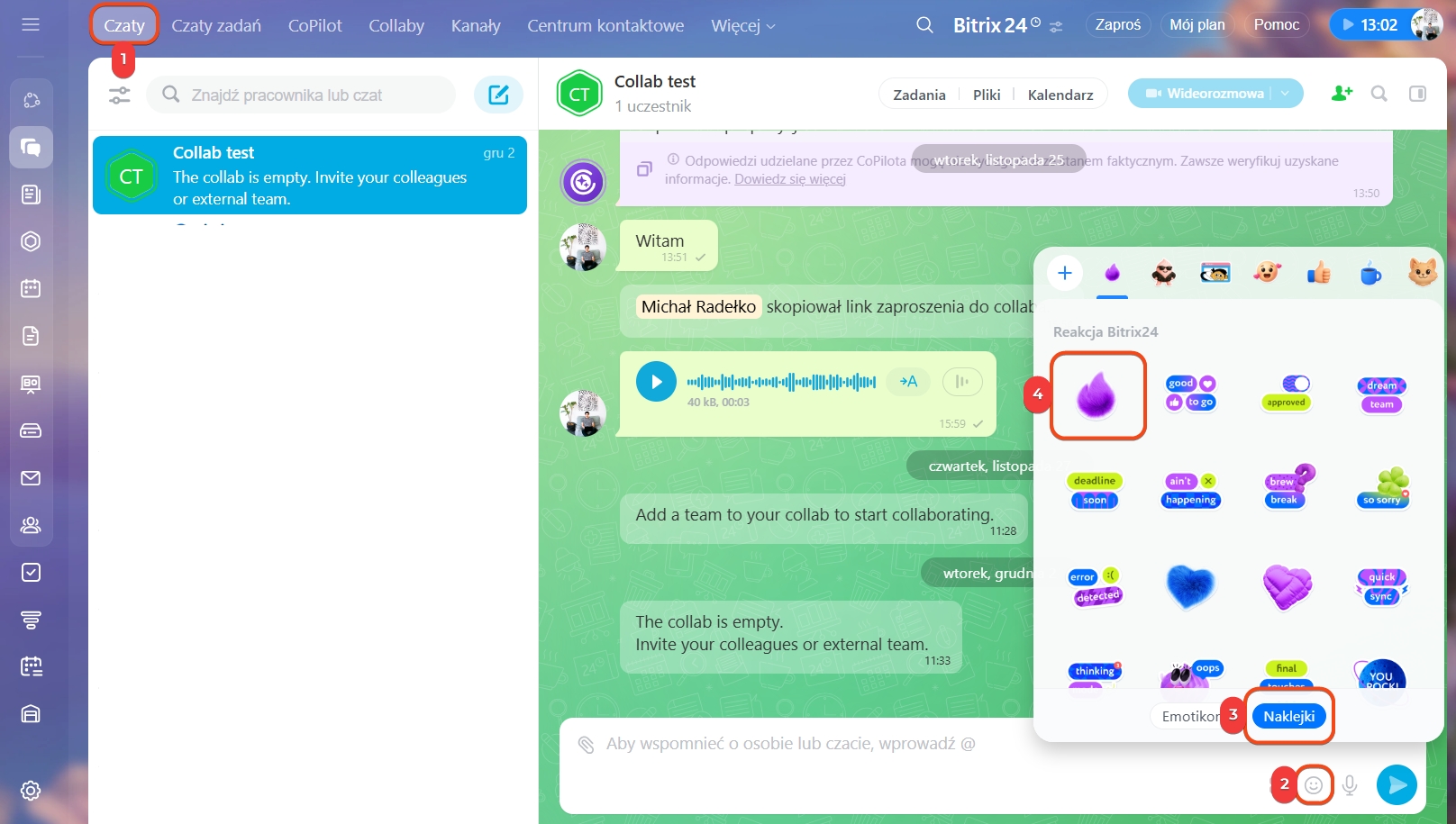
1. Otwórz wybrany czat, kanał lub collab.
2. Kliknij ikonę Emoji w polu wprowadzania tekstu.
3. Przejdź do zakładki Naklejki.
4. Kliknij wybraną naklejkę — od razu pojawi się na czacie.
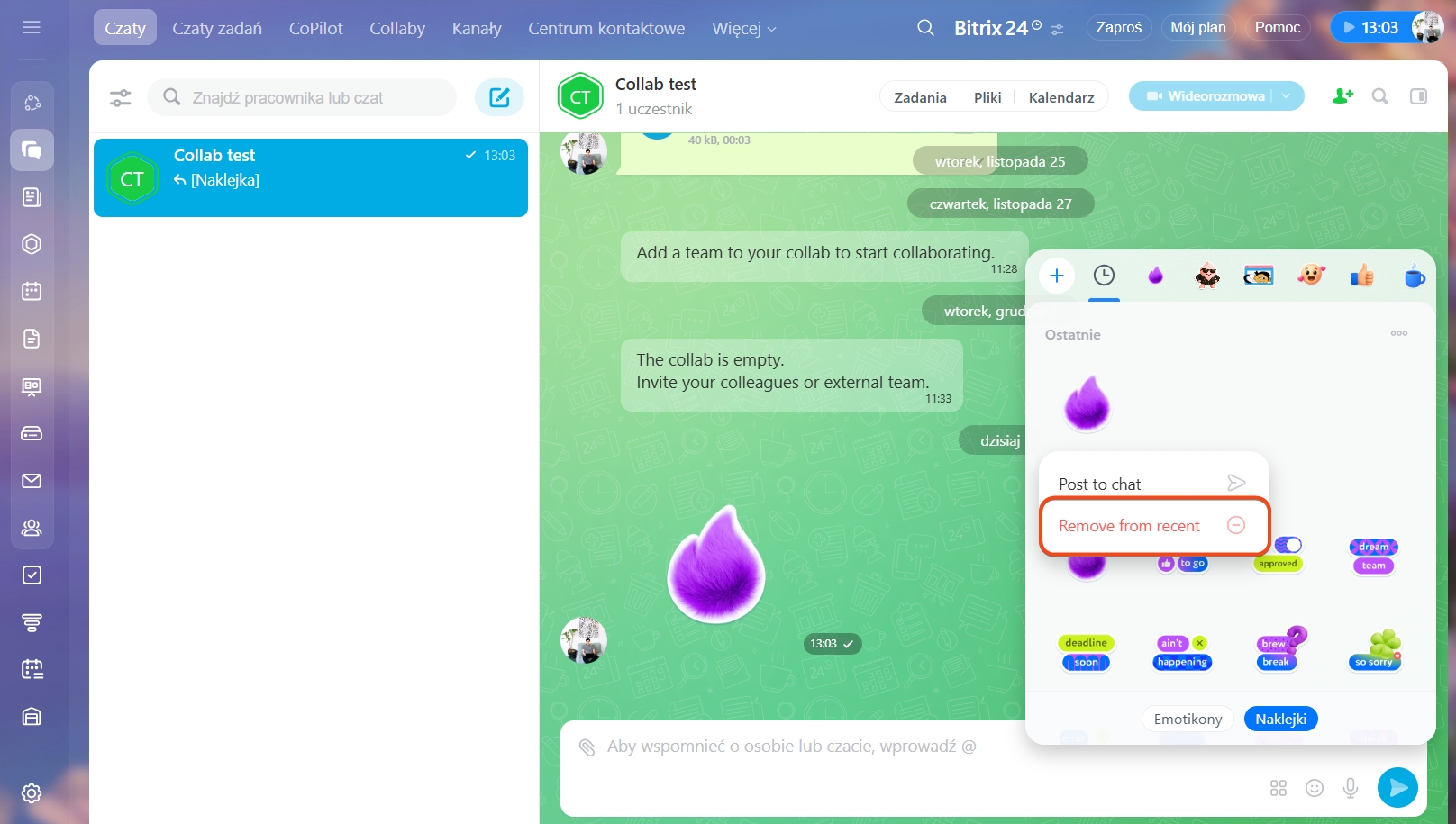
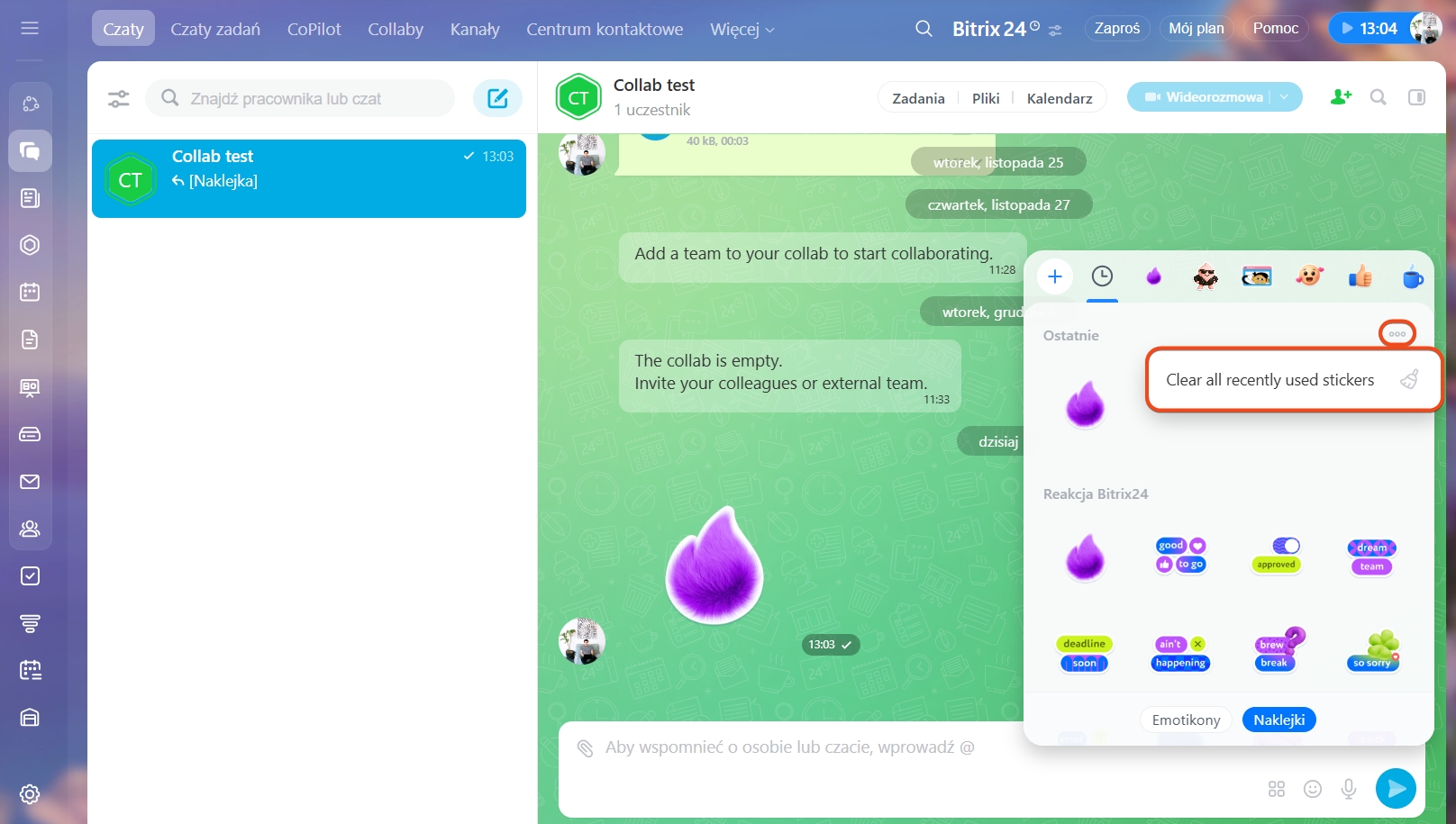
Wysłane naklejki zapisują się w sekcji Ostatnie — zawsze masz pod ręką 12 najnowszych. Co możesz z nimi zrobić:
- Wysłać — kliknij naklejkę.
- Usunąć konkretną naklejkę — kliknij ją prawym przyciskiem i wybierz Usuń z ostatnich.
- Usunąć wszystkie — kliknij Trzy kropki (...) > Wyczyść ostatnie.
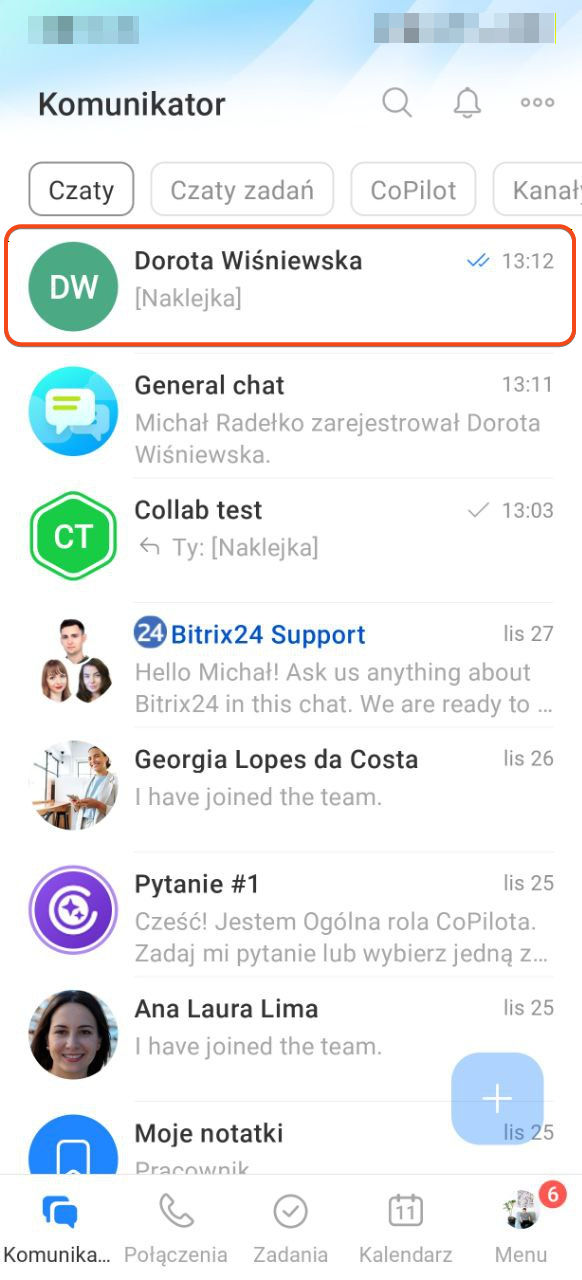
1. Otwórz wybrany czat, kanał lub collab.
2. Kliknij ikonę Naklejki w polu wprowadzania.
3. Wybierz naklejkę.
4. Kliknij ją, aby wysłać na czat.
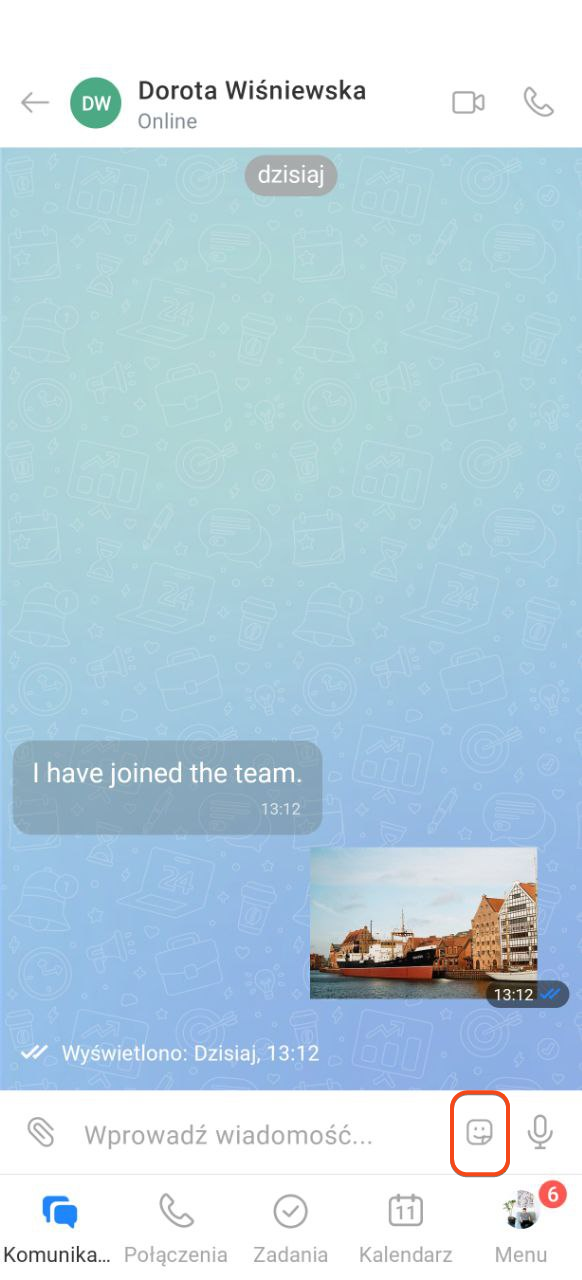
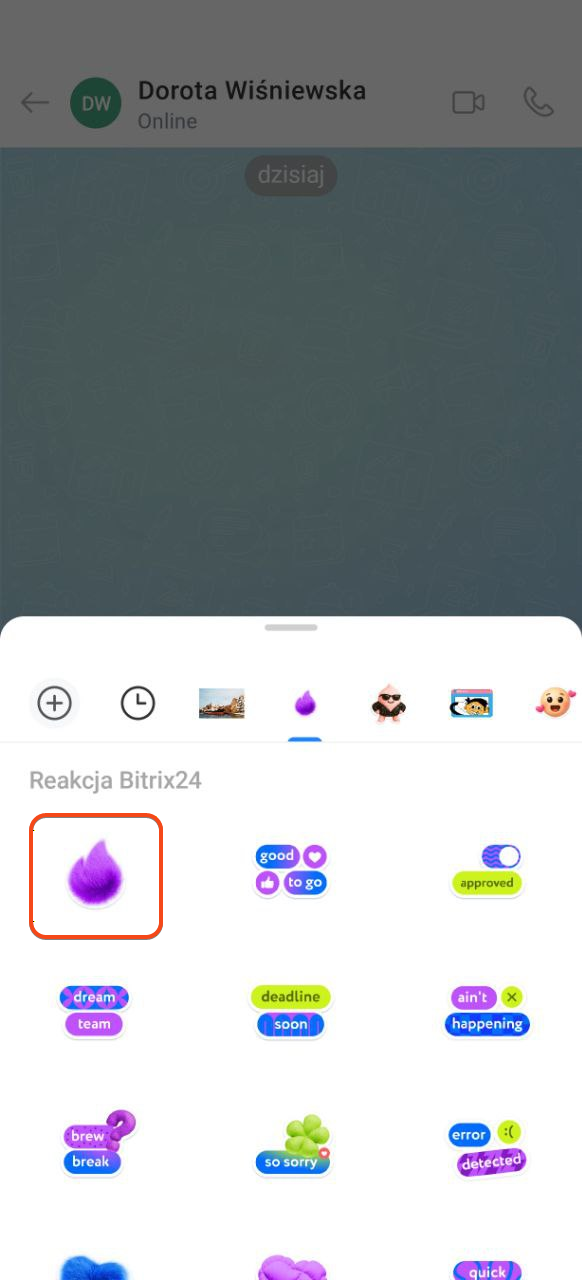
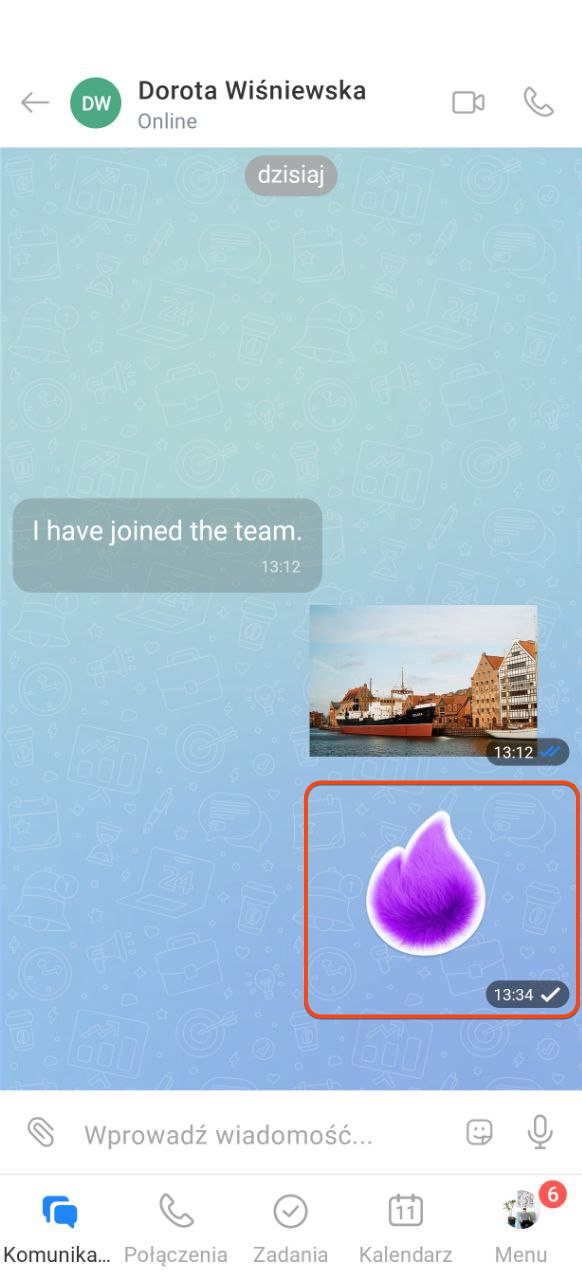
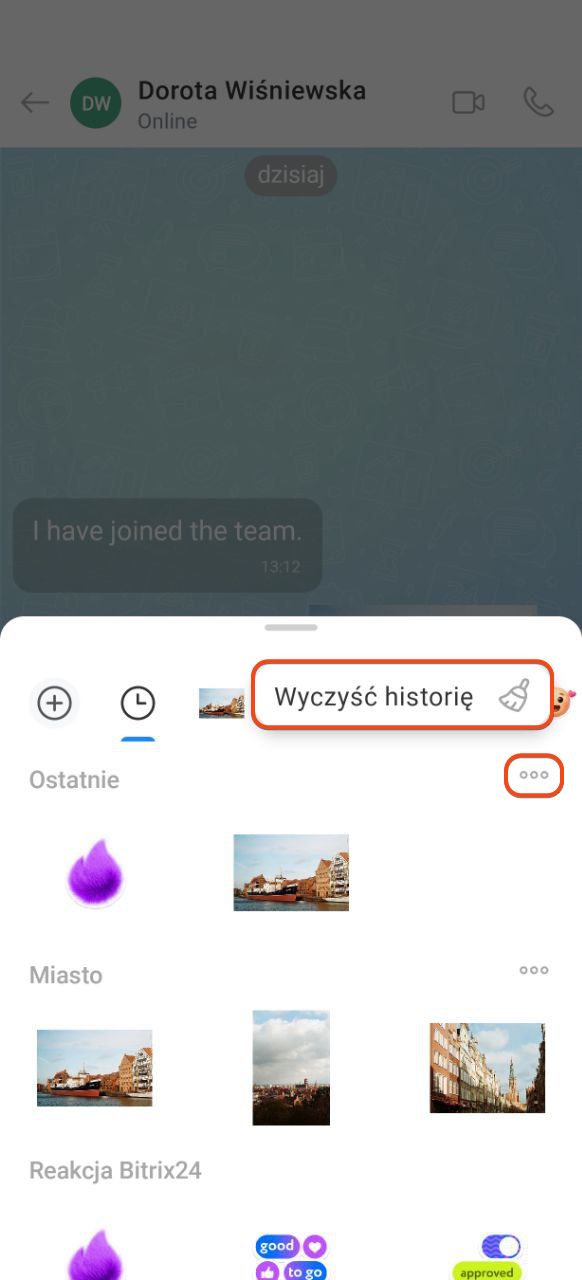
Wysłane naklejki zapisują się w sekcji Ostatnie — zawsze masz pod ręką 12 najnowszych. Co możesz z nimi zrobić:
- Wysłać — kliknij naklejkę.
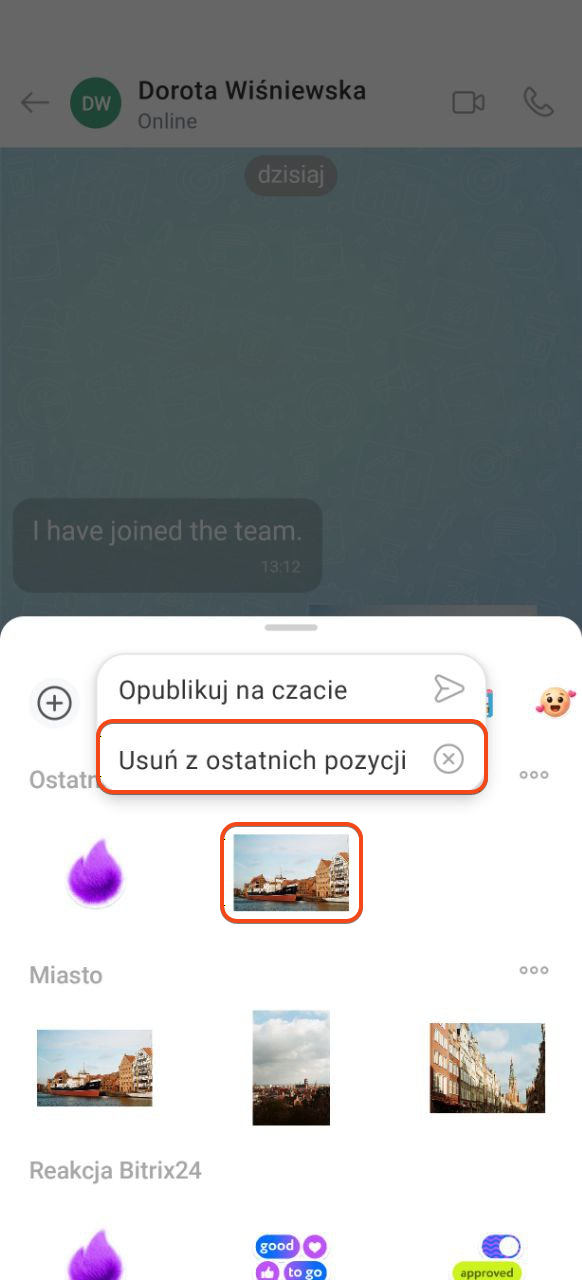
- Usunąć konkretną naklejkę — przytrzymaj naklejkę i wybierz Usuń z ostatnich.
- Usunąć wszystkie — kliknij Trzy kropki (...) > Wyczyść ostatnie.
Jak utworzyć własny zestaw naklejek
W Bitrix24 możesz tworzyć własne zestawy naklejek — na przykład z firmowymi memami lub symboliką Twojej firmy. Po wysłaniu naklejki na czat inni uczestnicy będą mogli dodać sobie cały zestaw.
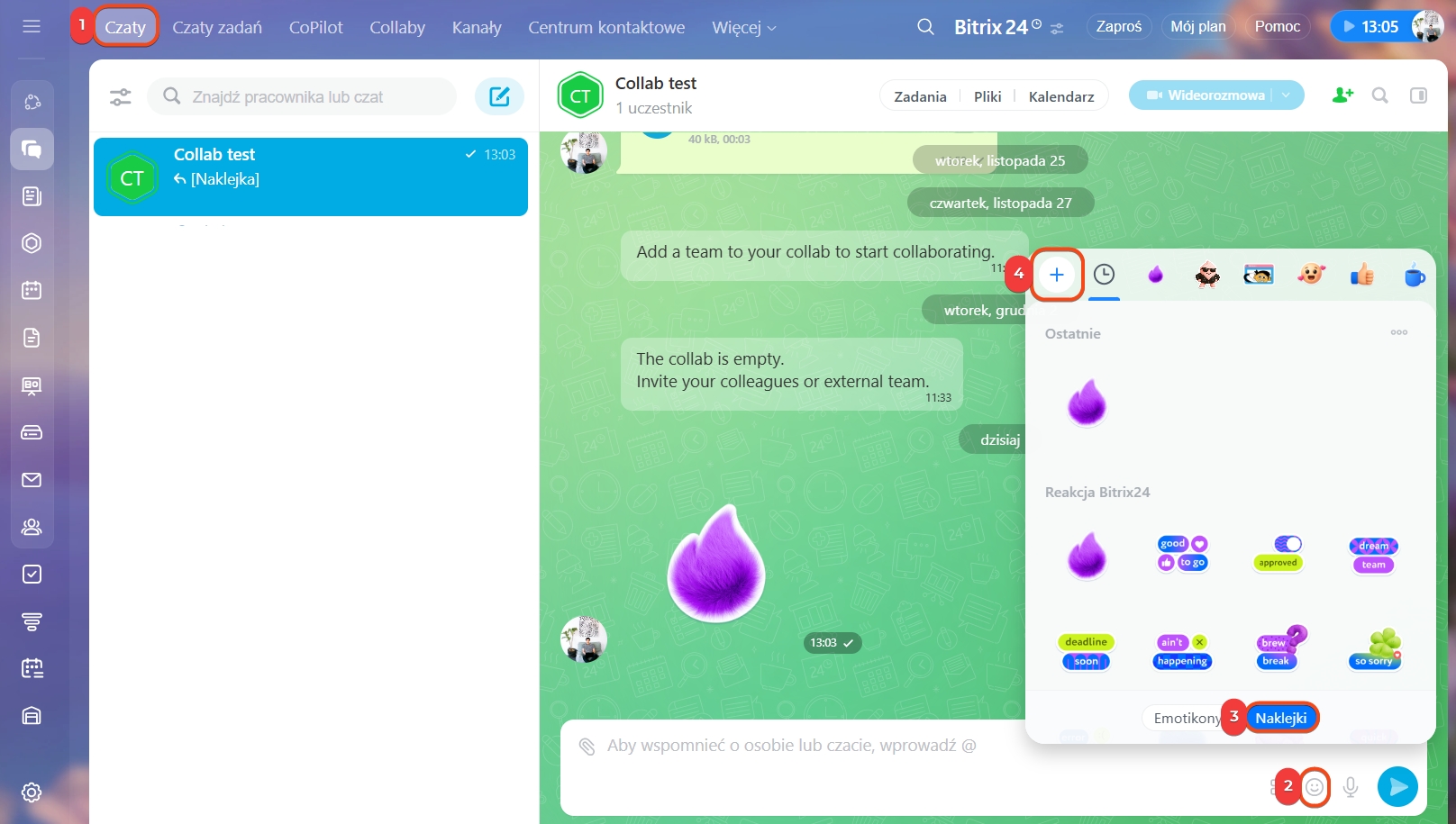
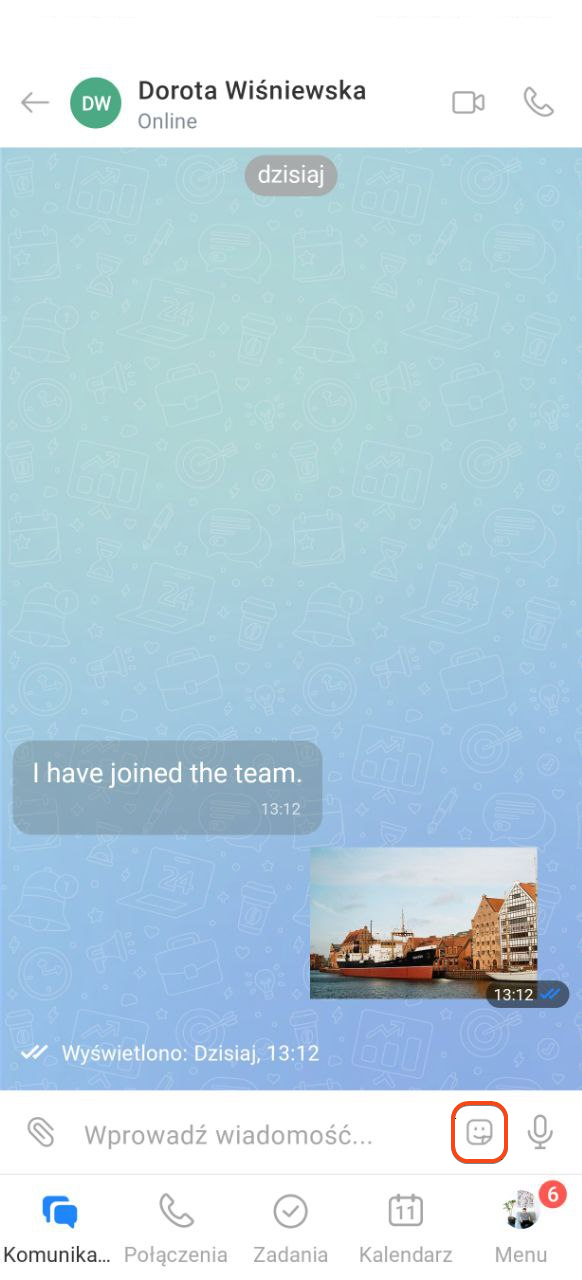
1. Otwórz czat, kanał lub collab.
2. Kliknij ikonę Emoji w polu wprowadzania tekstu.
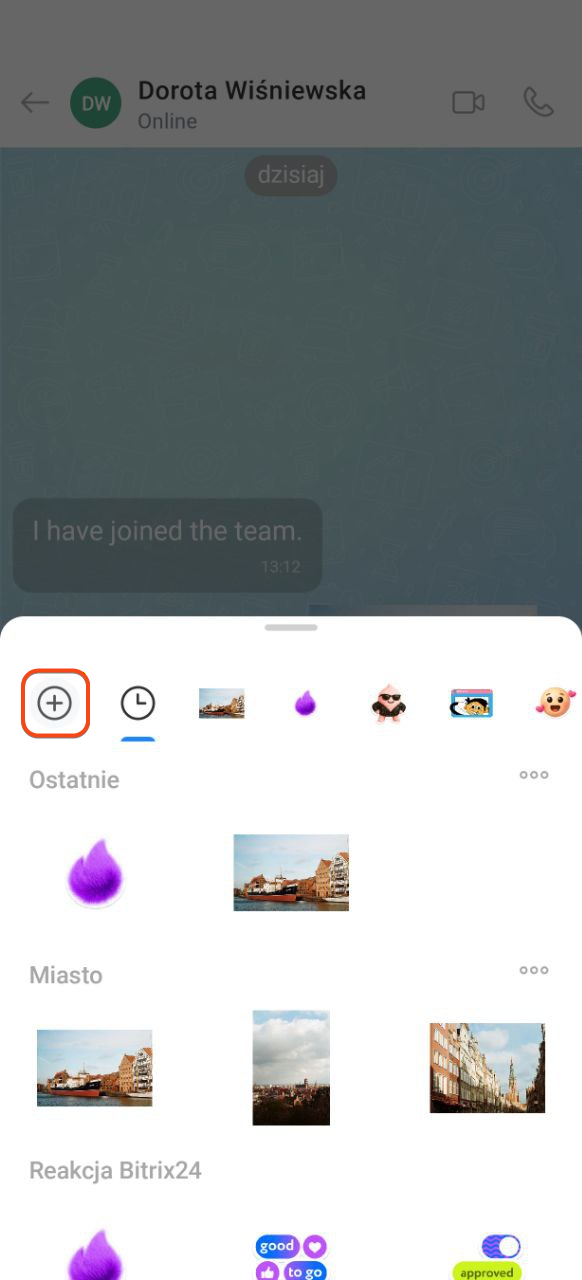
3. Przejdź do zakładki Naklejki.
4. Kliknij Plus (+).
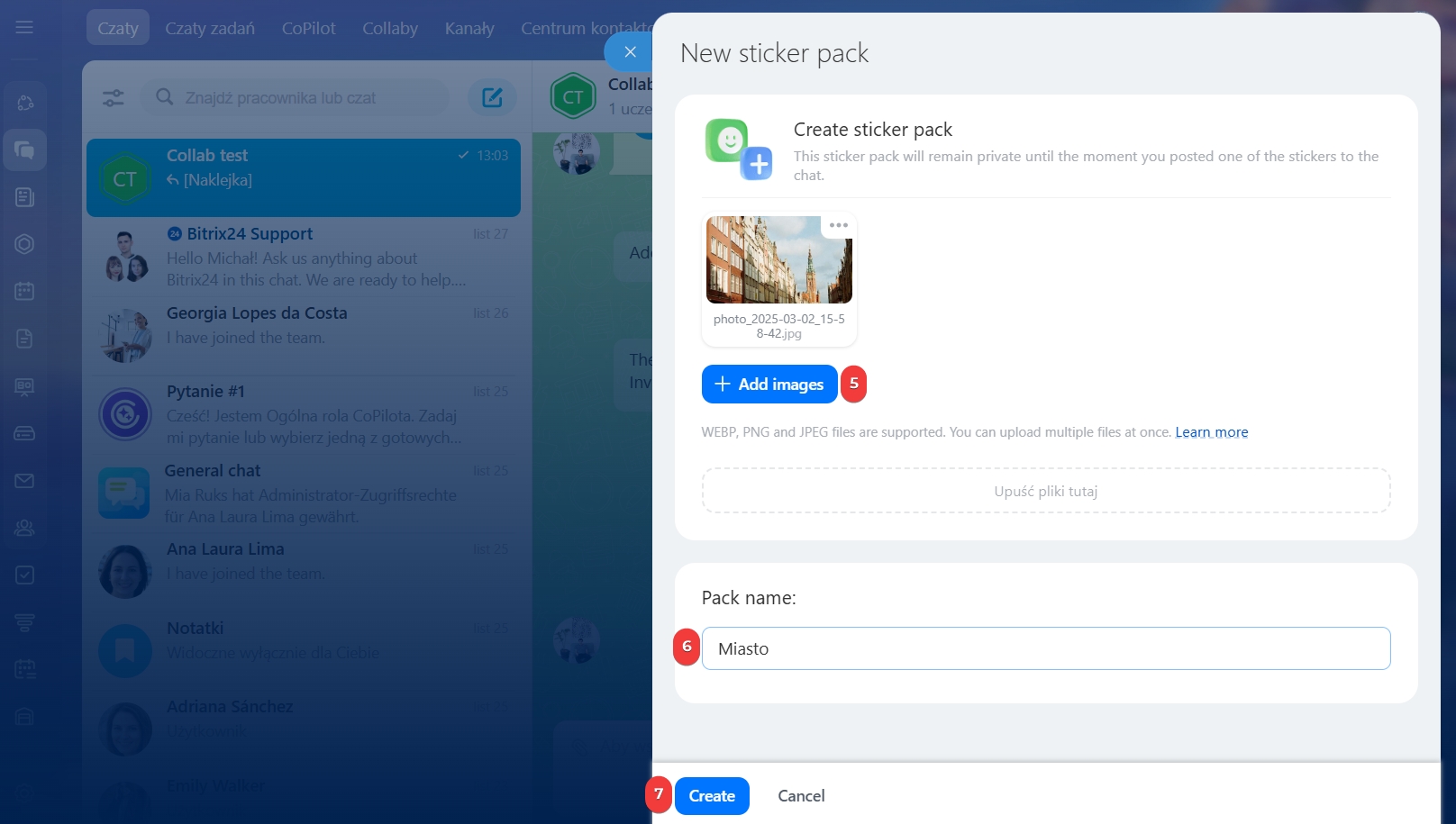
5. W oknie, które się otworzy, kliknij Dodaj obrazy i wybierz pliki z komputera.
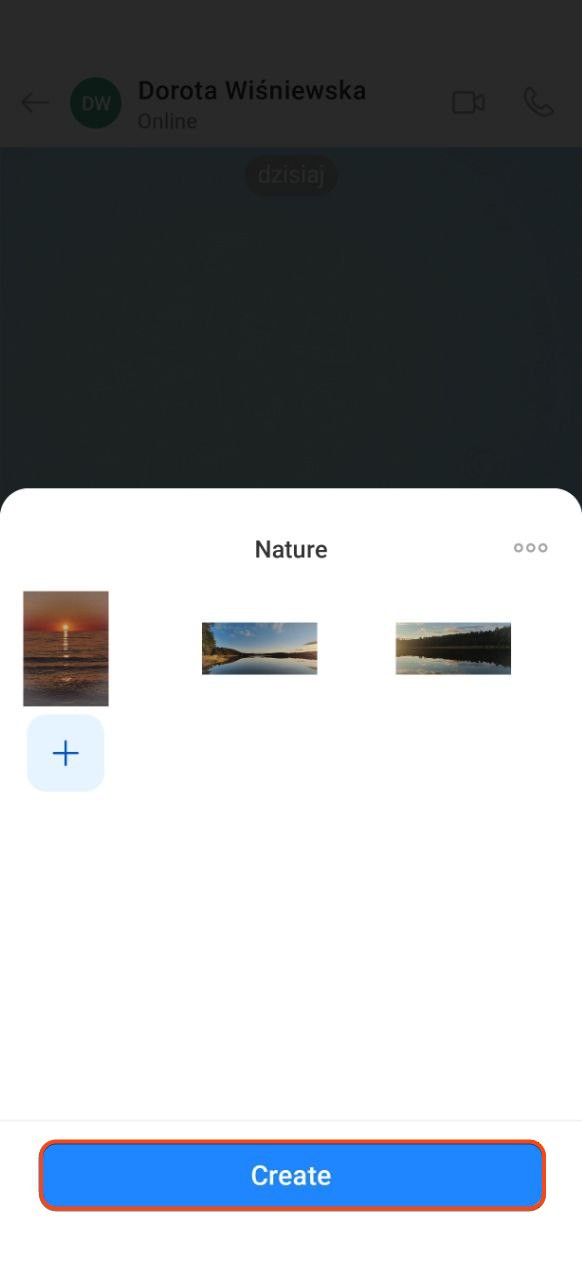
6. Wpisz nazwę zestawu. Jeśli jej nie podasz, zostanie wygenerowana automatycznie.
7. Kliknij Utwórz.
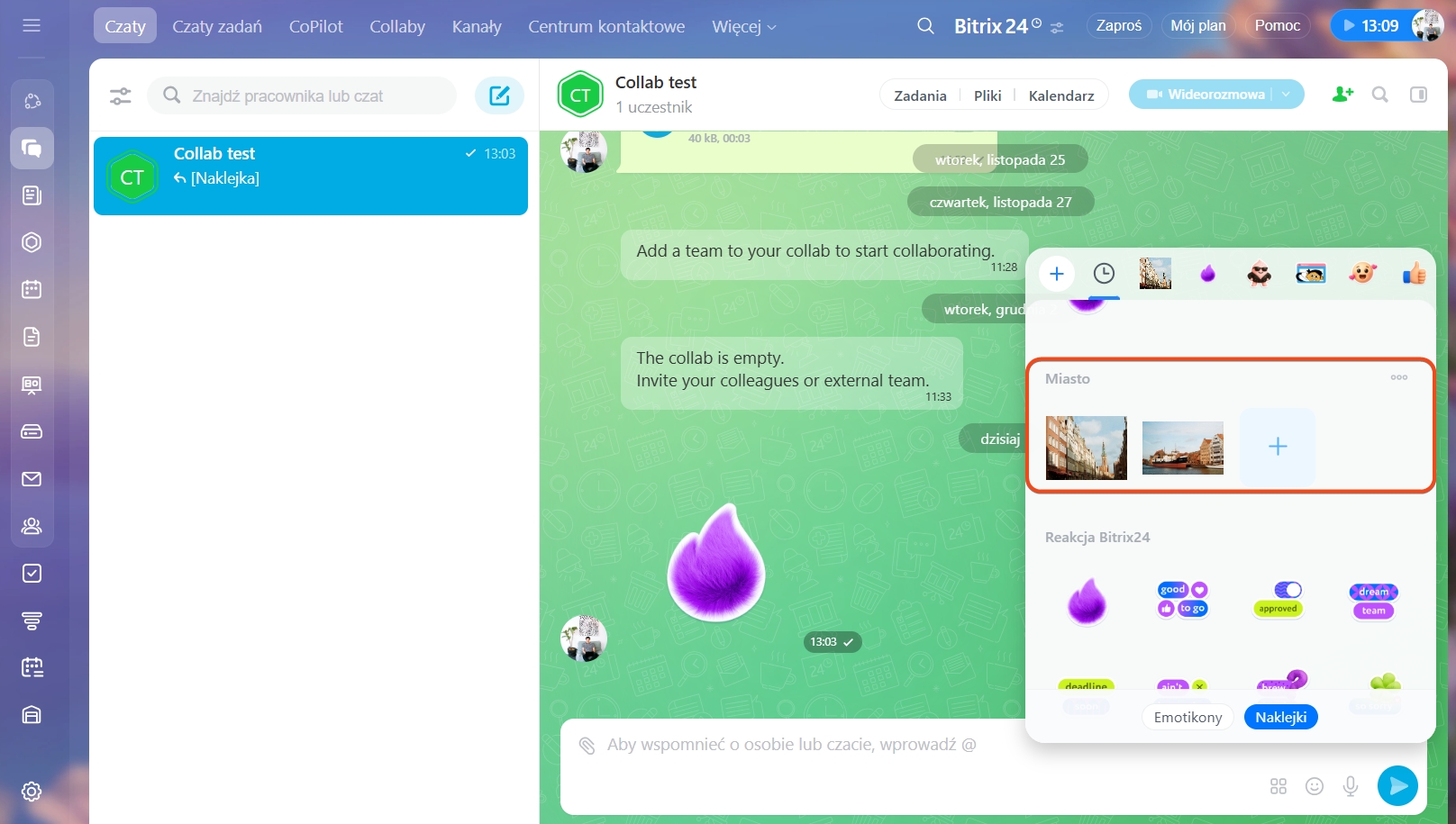
8. Zestaw gotowy — możesz już wysyłać z niego naklejki na czat.
1. Otwórz czat, kanał lub collab.
2. Kliknij ikonę Naklejki.
3. Kliknij Plus (+).
4. Wybierz obrazy z galerii telefonu — zaznacz je znacznikami.
5. Kliknij Wyślij pliki.
6. i 7. Wpisz nazwę zestawu i kliknij Dalej. Jeśli nie podasz nazwy, zostanie wygenerowana automatycznie.
8. Kliknij Utwórz.
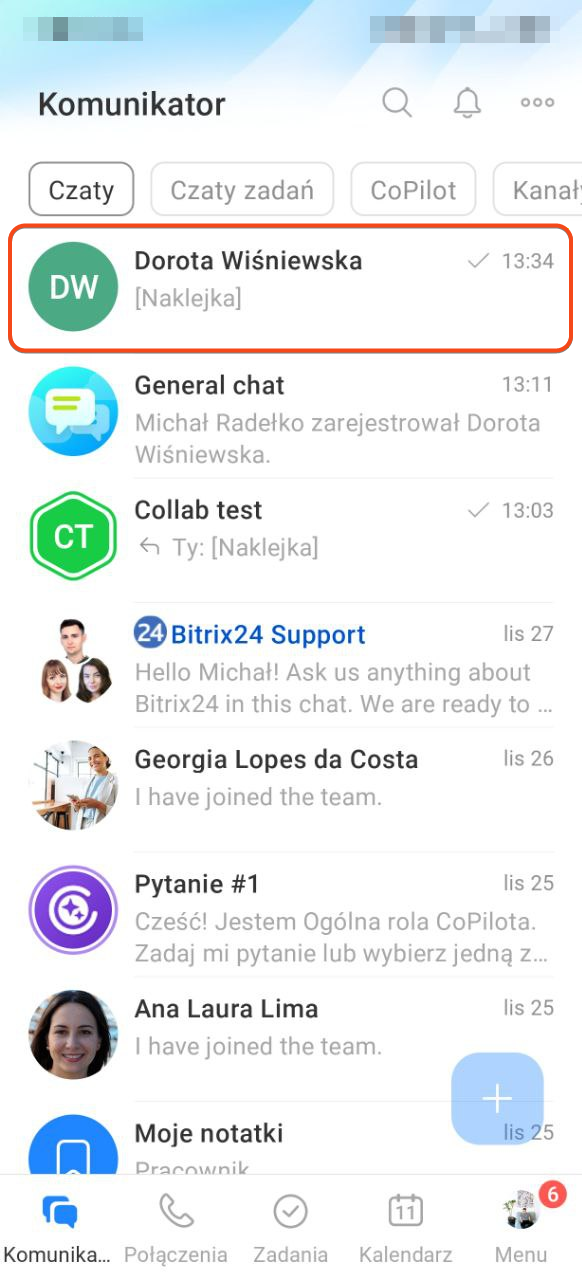
Po utworzeniu pierwsza wgrana naklejka staje się awatarem zestawu.
Jak dodać naklejki współpracowników
Gdy współpracownik wyśle naklejkę na czacie, możesz dodać cały jego zestaw do swojej kolekcji.
1. Kliknij naklejkę — otworzy się cały zestaw.
2. Kliknij Dodaj zestaw.
3. Zestaw pojawi się w zakładce Naklejki.
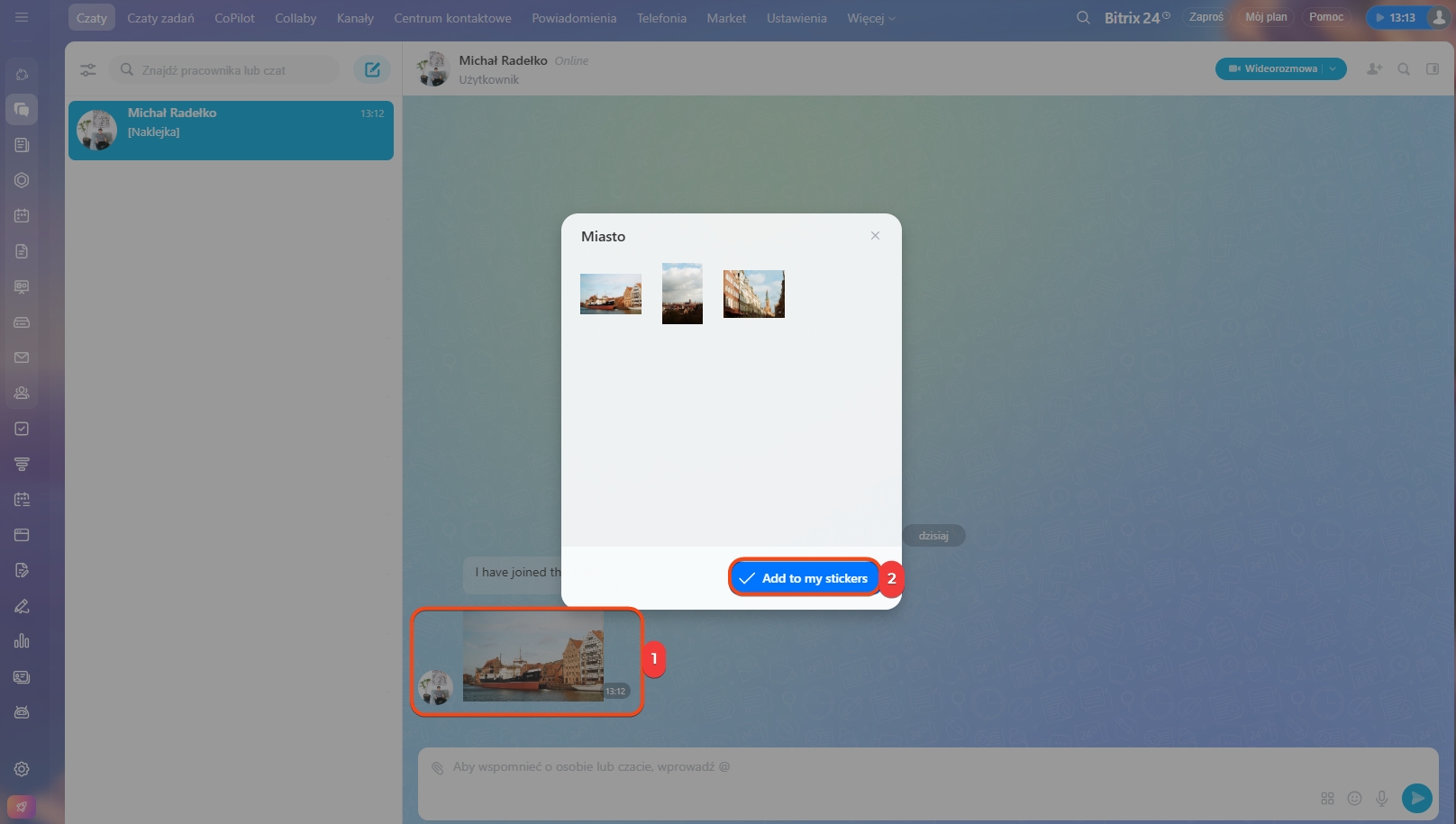
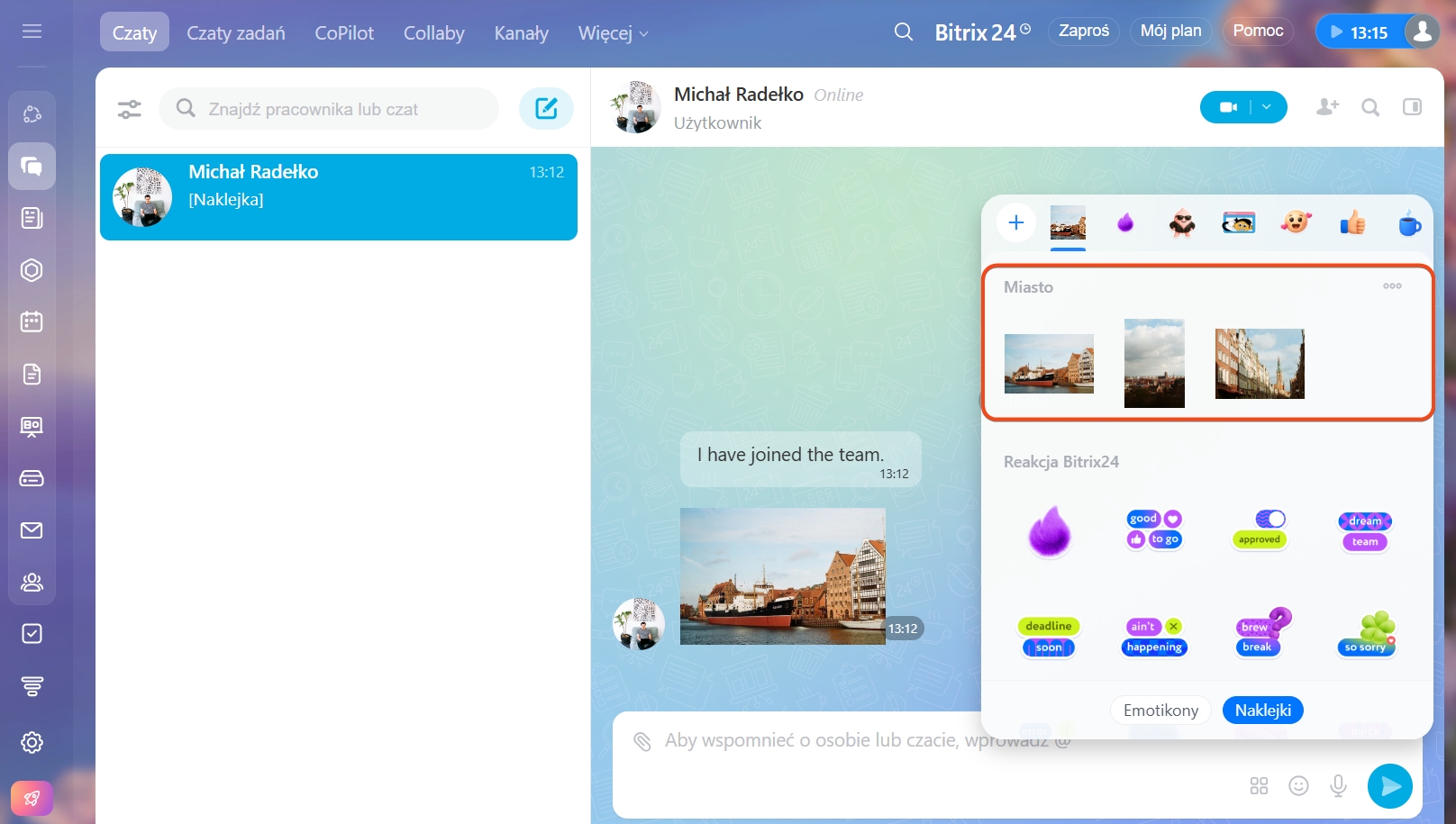
1. Kliknij naklejkę — otworzy się cały zestaw.
2. Kliknij Dodaj zestaw.
3. Zestaw pojawi się w zakładce Naklejki.
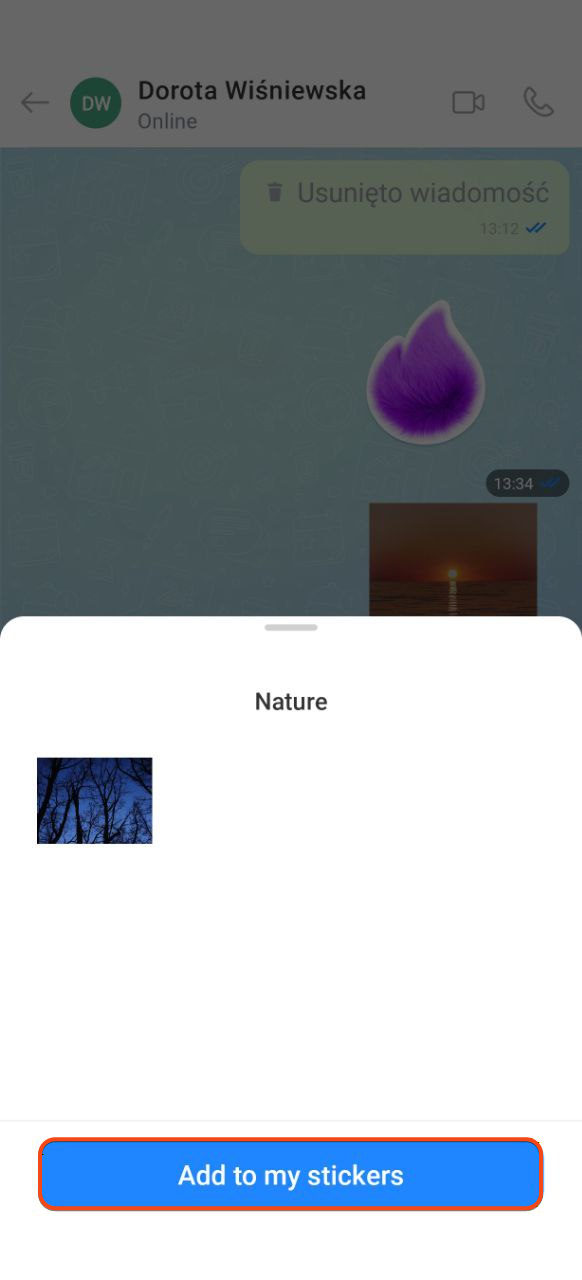
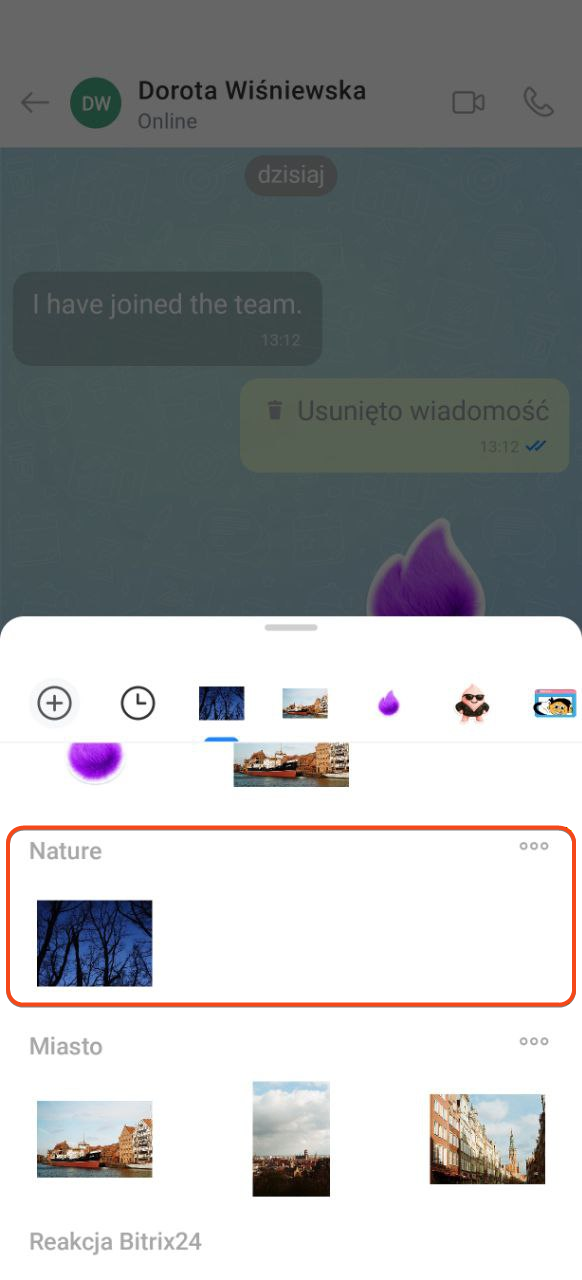
Jak zarządzać zestawami naklejek
Własne zestawy. Stworzone przez Ciebie zestawy naklejek możesz edytować, zmieniać nazwę lub usunąć u wszystkich użytkowników.
Aby edytować zestaw naklejek:
- dodać nowe — kliknij Plus (+),
- usunąć konkretną naklejkę — kliknij ją prawym przyciskiem i wybierz Usuń z zestawu.
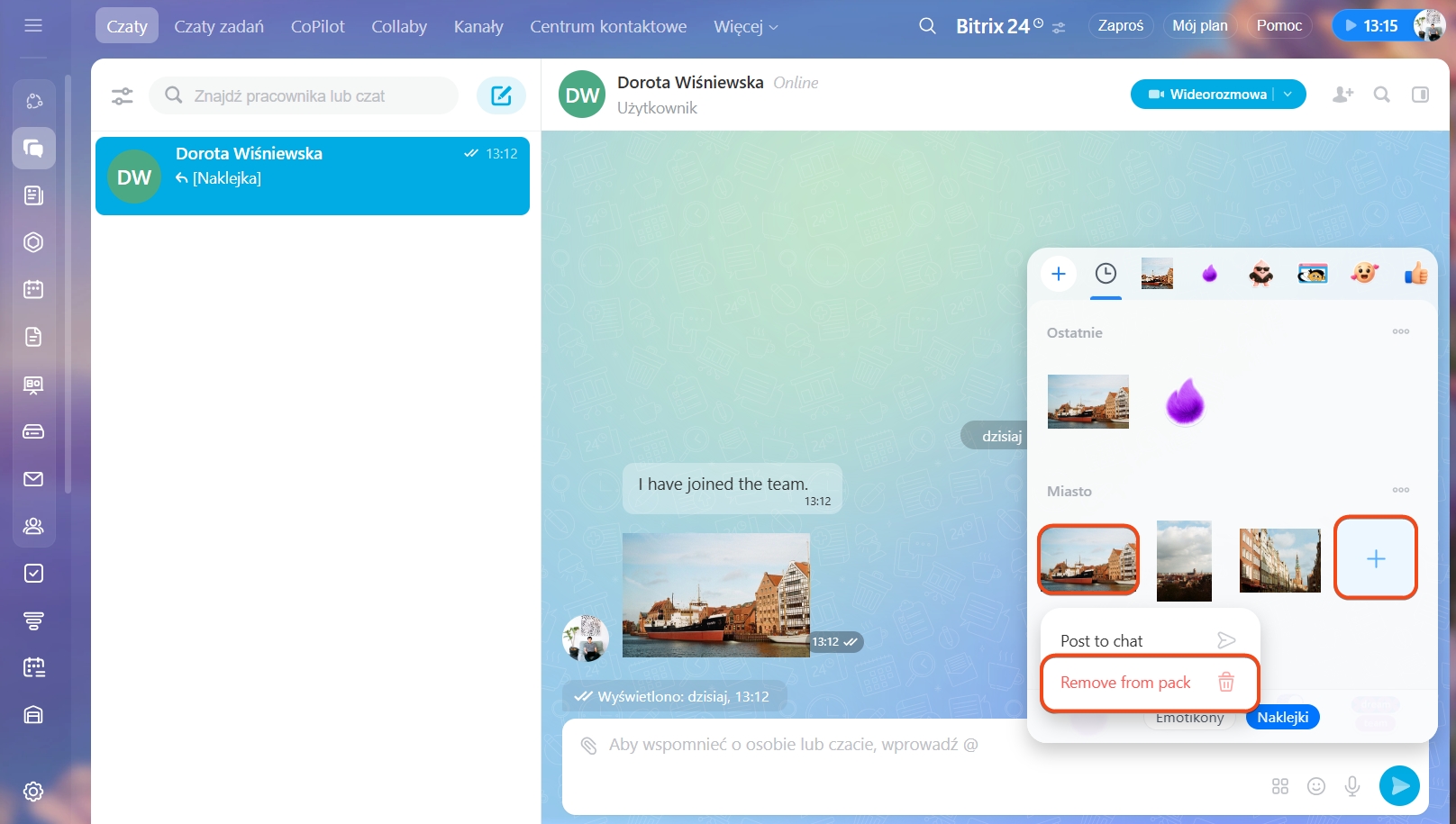
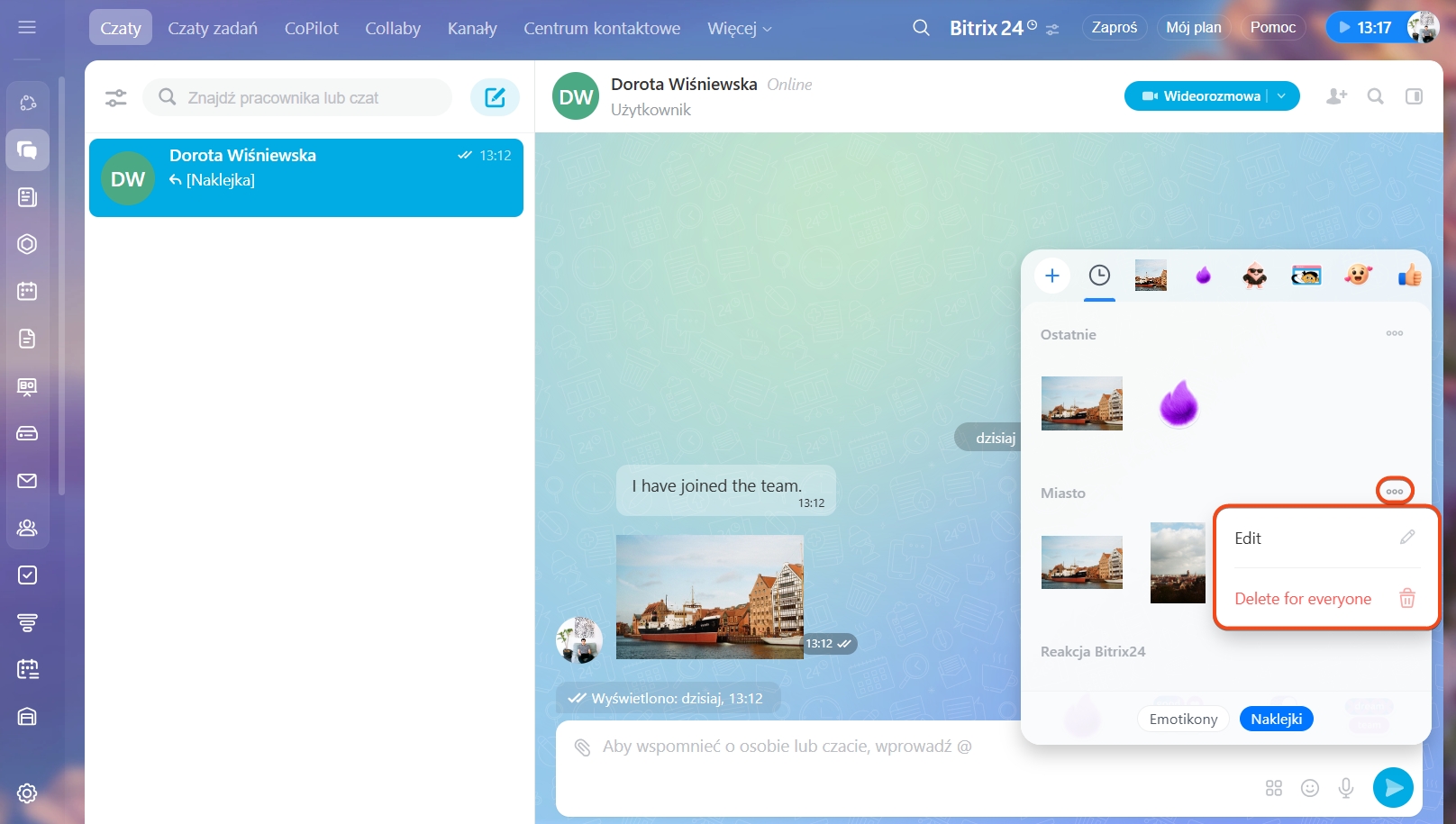
Aby zmienić nazwę lub usunąć zestaw:
1. Kliknij Trzy kropki (...) przy nazwie zestawu.
2. Wybierz działanie:
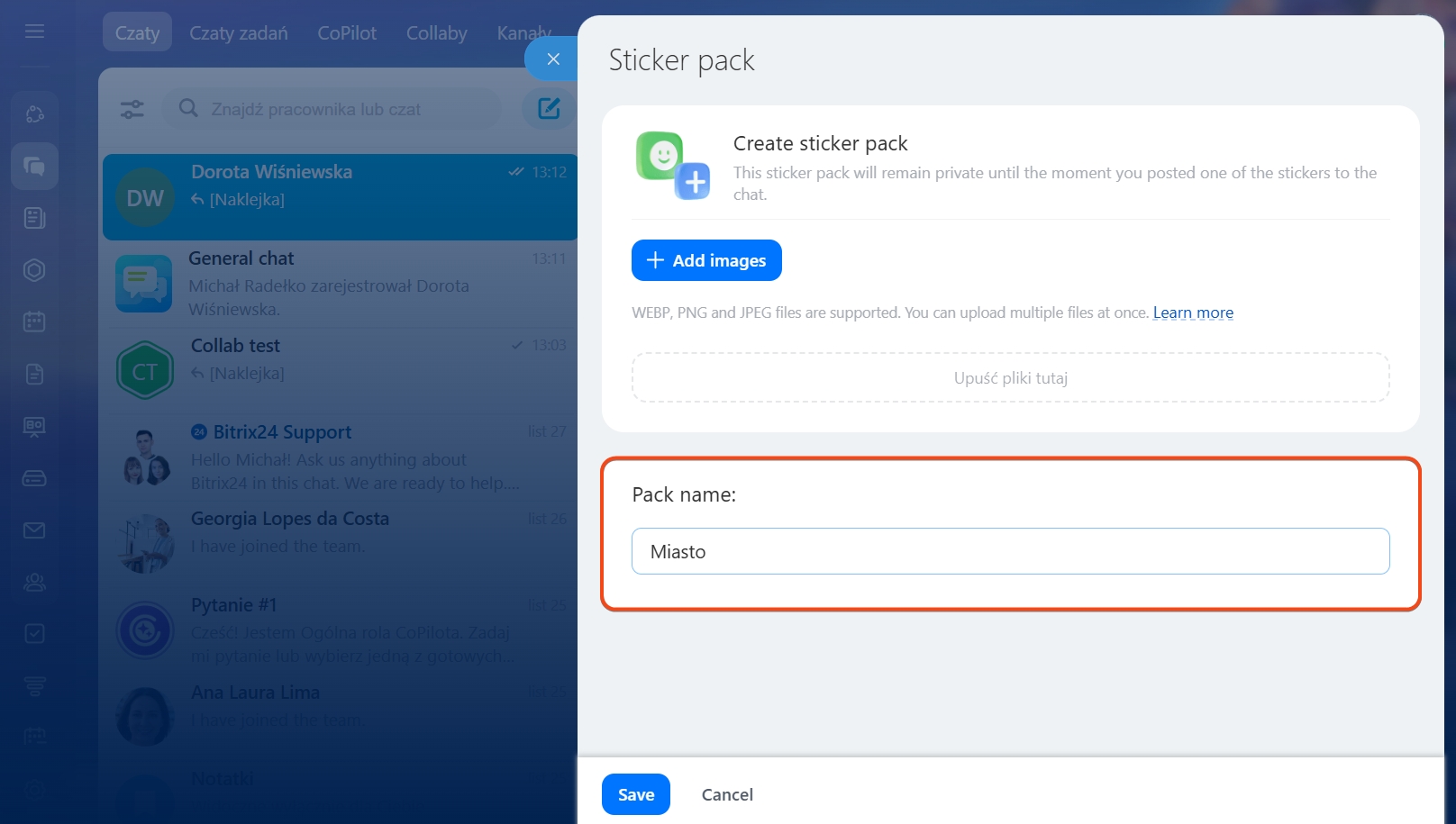
- Edytuj — zmień nazwę zestawu. Będzie widoczna dla wszystkich użytkowników.
- Usuń u wszystkich — całkowicie usuń zestaw u wszystkich użytkowników.
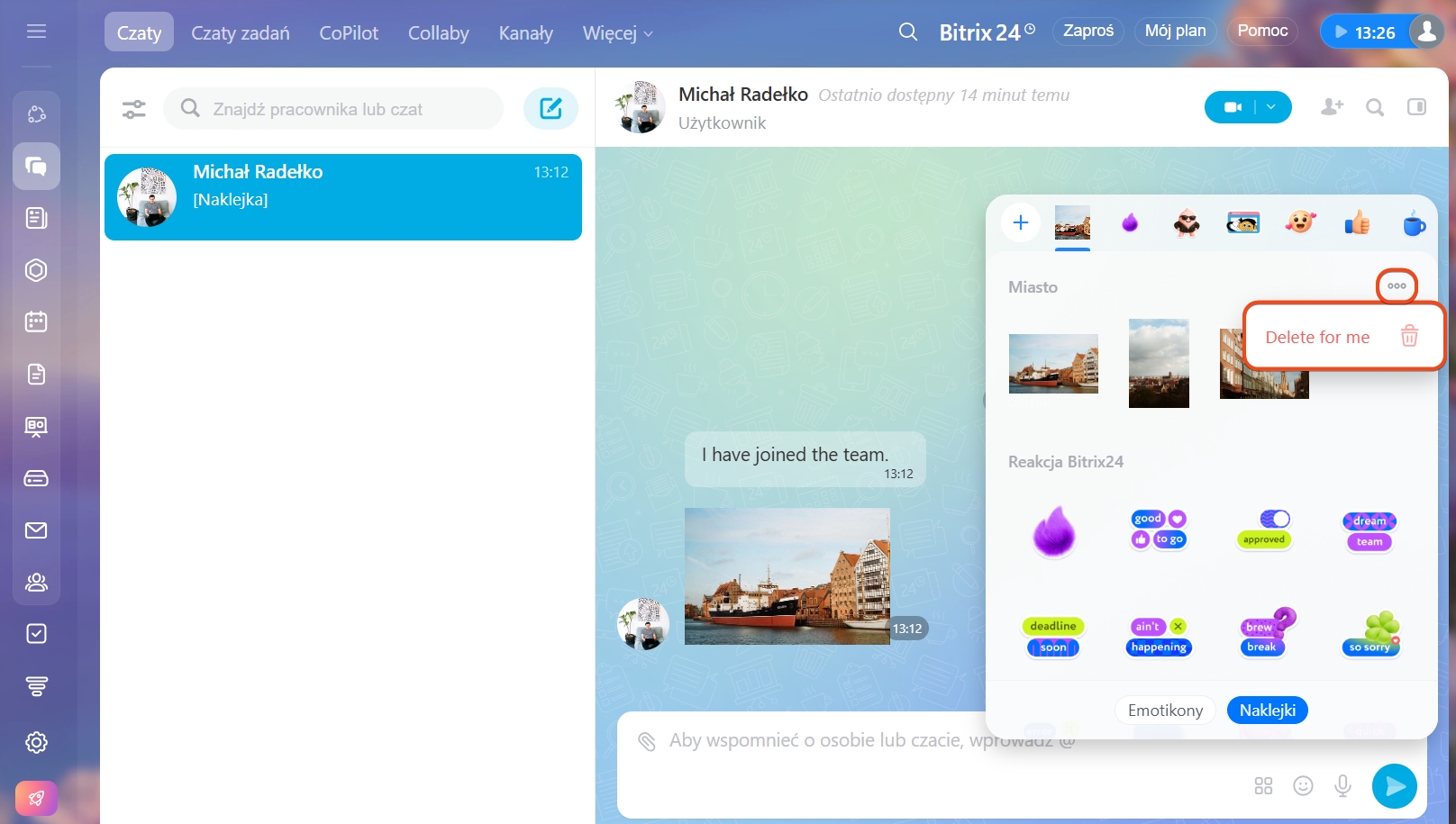
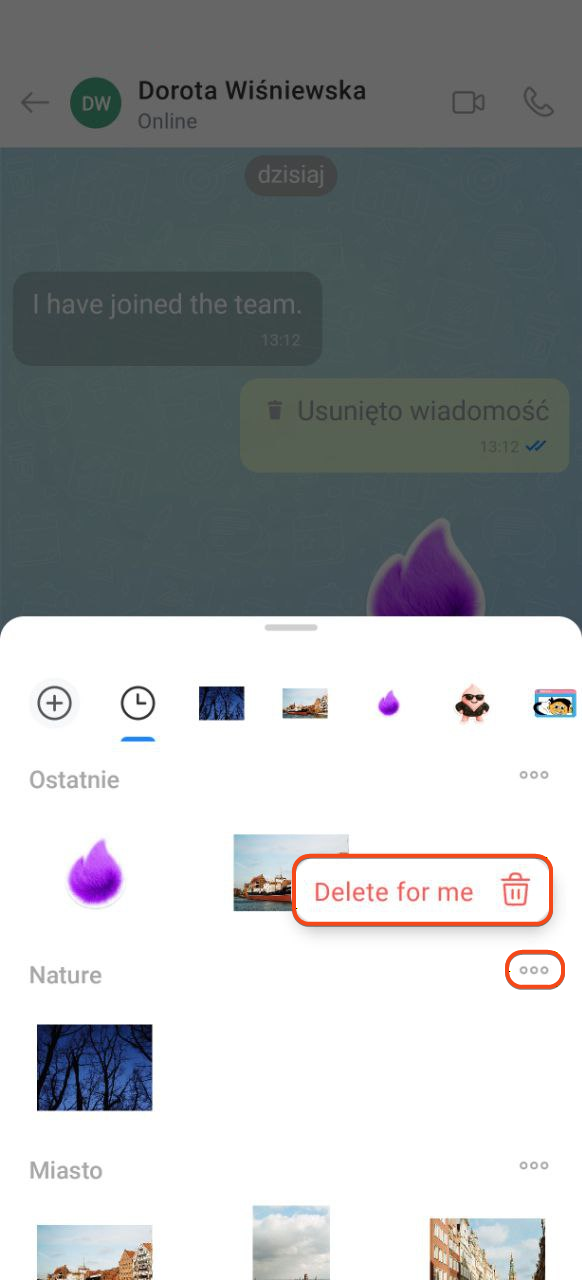
Zestawy współpracowników. Dodane zestawy współpracowników możesz usunąć ze swojej kolekcji — kliknij Trzy kropki (...) > Usuń u mnie.
Własne zestawy. Stworzone przez Ciebie zestawy naklejek możesz edytować, zmieniać nazwę lub usunąć u wszystkich użytkowników.
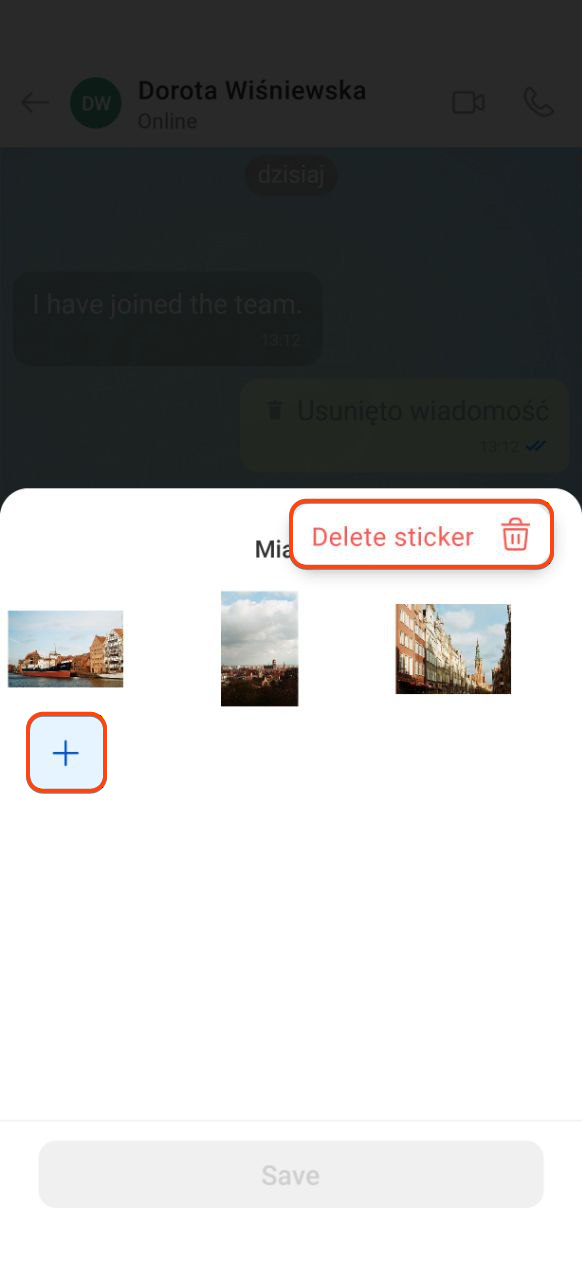
Aby edytować zestaw, kliknij Trzy kropki (...) > Edytuj i wybierz działanie:
- dodać nowe — kliknij Plus (+),
- usunąć konkretną naklejkę — przytrzymaj naklejkę i wybierz Usuń z zestawu,
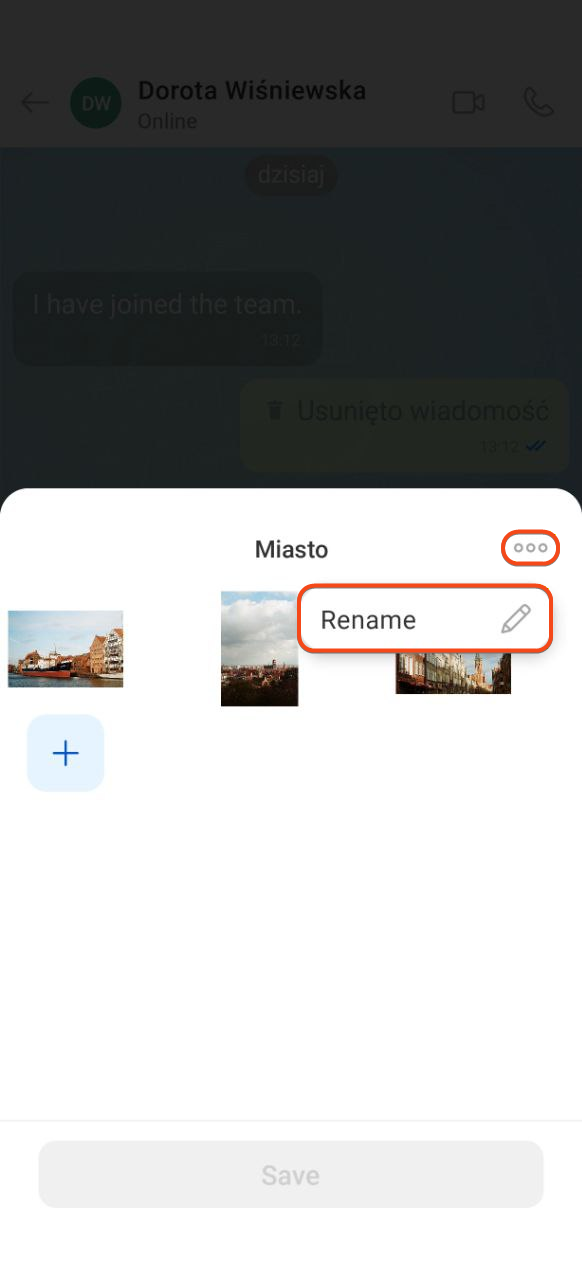
- zmienić nazwę zestawu — kliknij Trzy kropki (...) > Zmień nazwę i wpisz nową. Będzie widoczna dla wszystkich użytkowników.
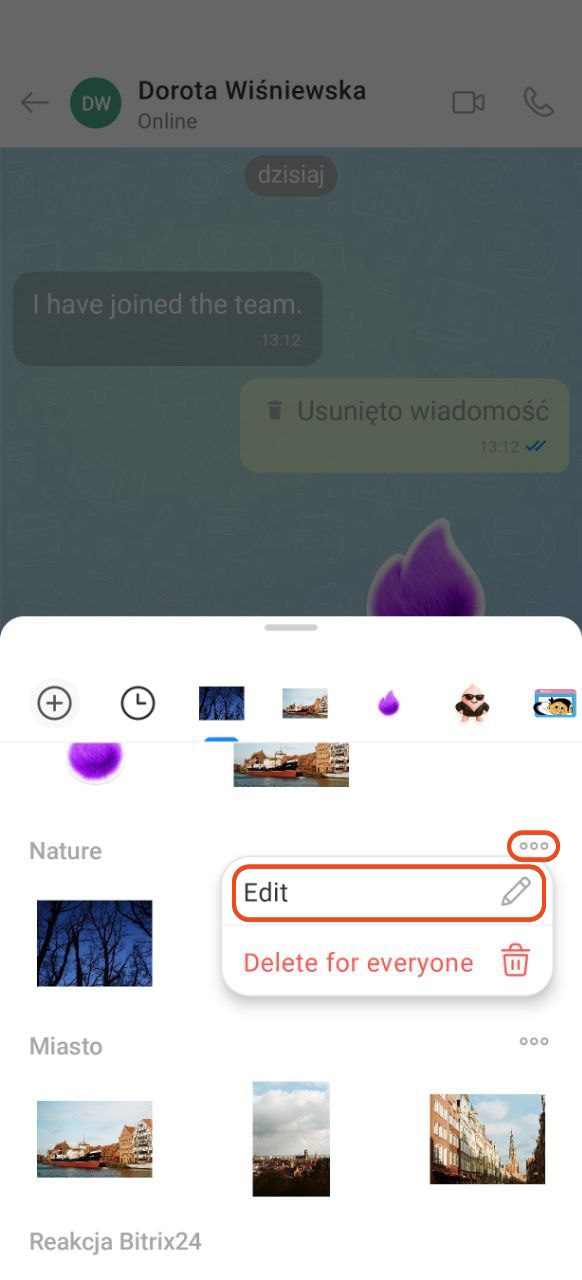
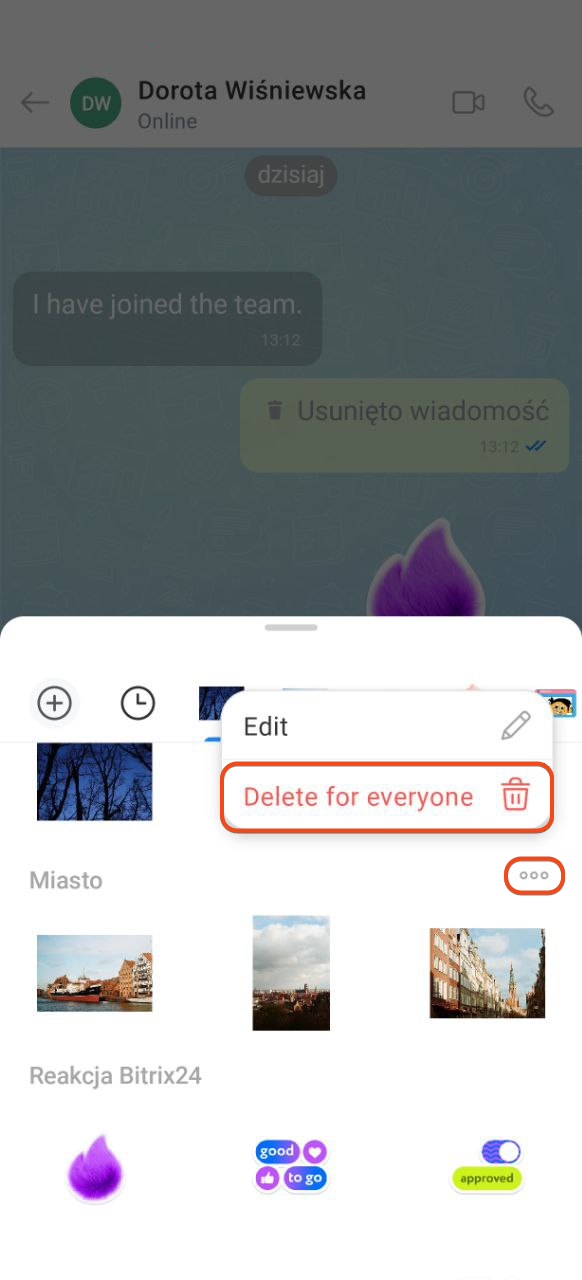
Aby usunąć zestaw, kliknij Trzy kropki (...) > Usuń u wszystkich. Naklejki znikną u wszystkich użytkowników.
Zestawy współpracowników. Dodane zestawy współpracowników możesz usunąć ze swojej kolekcji — kliknij Trzy kropki (...) > Usuń u mnie.
W skrócie
- W Komunikatorze Bitrix24 możesz używać naklejek — to prosty i szybki sposób, aby ożywić służbową komunikację. Wyślij je zamiast „ok” lub „dzięki”, wesprzyj współpracownika lub dodaj emocji na czacie.
- Domyślnie wszyscy pracownicy mają dostęp do standardowych zestawów naklejek — zarówno na komputerze, jak i w aplikacji mobilnej.
- Naklejki możesz wysyłać w każdym czacie, kanale lub collabie — wystarczy wybrać i kliknąć.
- Wysłane naklejki zapisują się w sekcji Ostatnie — zawsze masz pod ręką 12 najnowszych.
- W Bitrix24 możesz tworzyć własne zestawy naklejek. Po wysłaniu jednej naklejki na czat inni uczestnicy mogą dodać sobie cały zestaw.
- Własne zestawy możesz edytować, zmieniać nazwę lub usunąć u wszystkich użytkowników.
- Dodane zestawy współpracowników możesz usunąć ze swojej kolekcji — kliknij Trzy kropki (...) > Usuń u mnie.
- Zestawów domyślnych nie można usunąć.
